Als Admin-Benutzer erhalten Sie Einblicke in die Leistung Ihres Enterprise-Servers. Sie können die Anzahl der eingegangenen Einsendungen überwachen, die Nutzung der Formulare nachverfolgen und verstehen, wie Endbenutzer mit den Formularen auf Ihrem Server interagieren. Die Admin-Konsole bietet einen zentralen Ort, um verschiedene Aspekte Ihres Servers zu überprüfen und zu verwalten.
Zugriff auf die Admin-Konsole
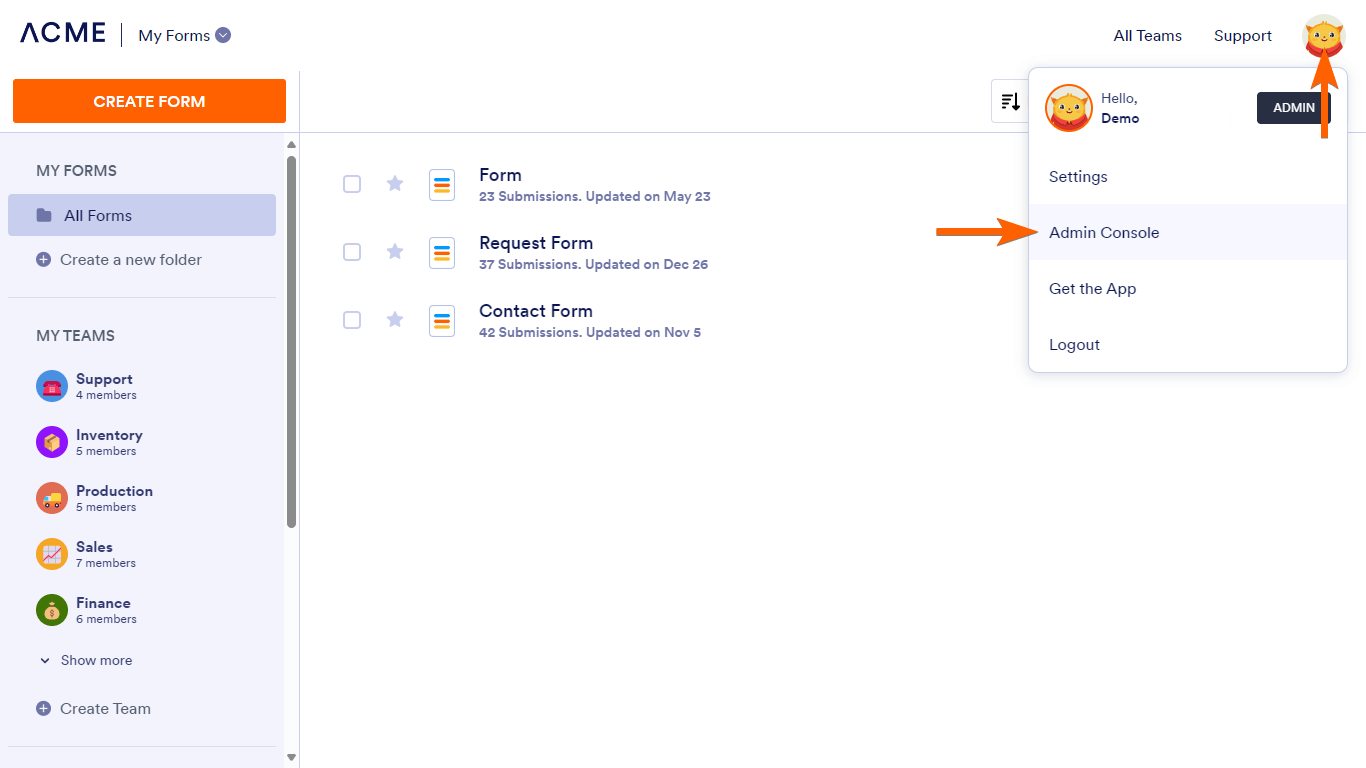
- Wählen Sie Ihr Profilbild in der oberen rechten Ecke aus.
- Klicken Sie auf Admin-Konsole.
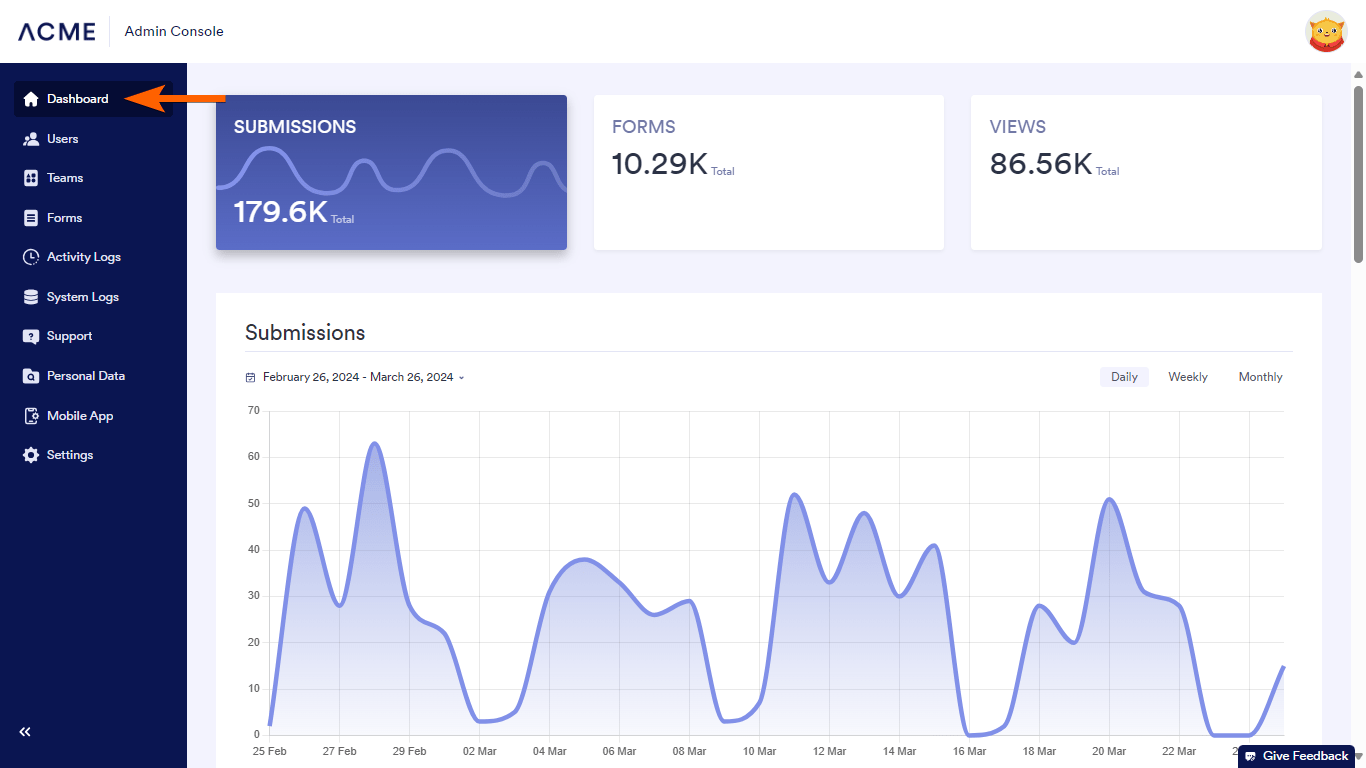
Dashboard
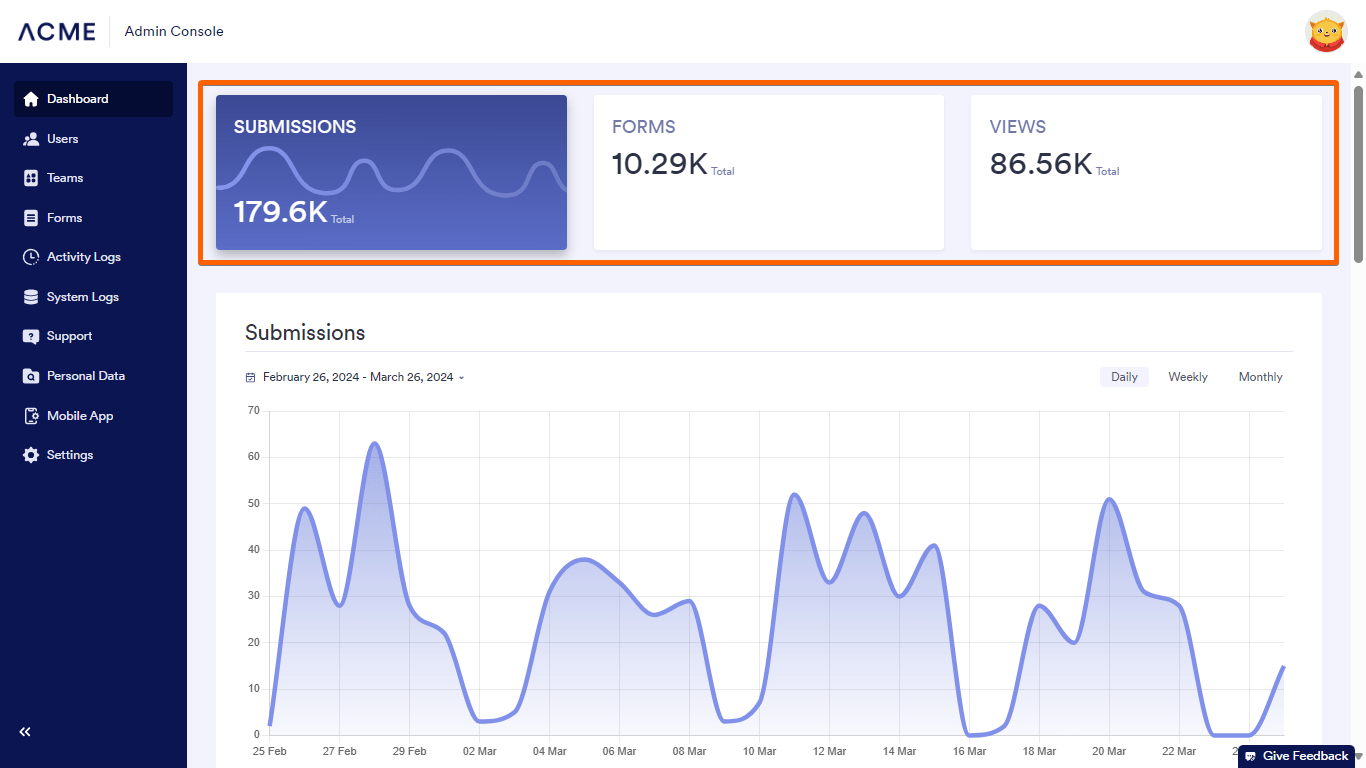
Die Registerkarte Dashboard bietet einen umfassenden Überblick über die Nutzungsstatistiken der Formulare, wo Sie die Gesamtanzahl der Formulare, Einsendungen und Ansichten einsehen können.
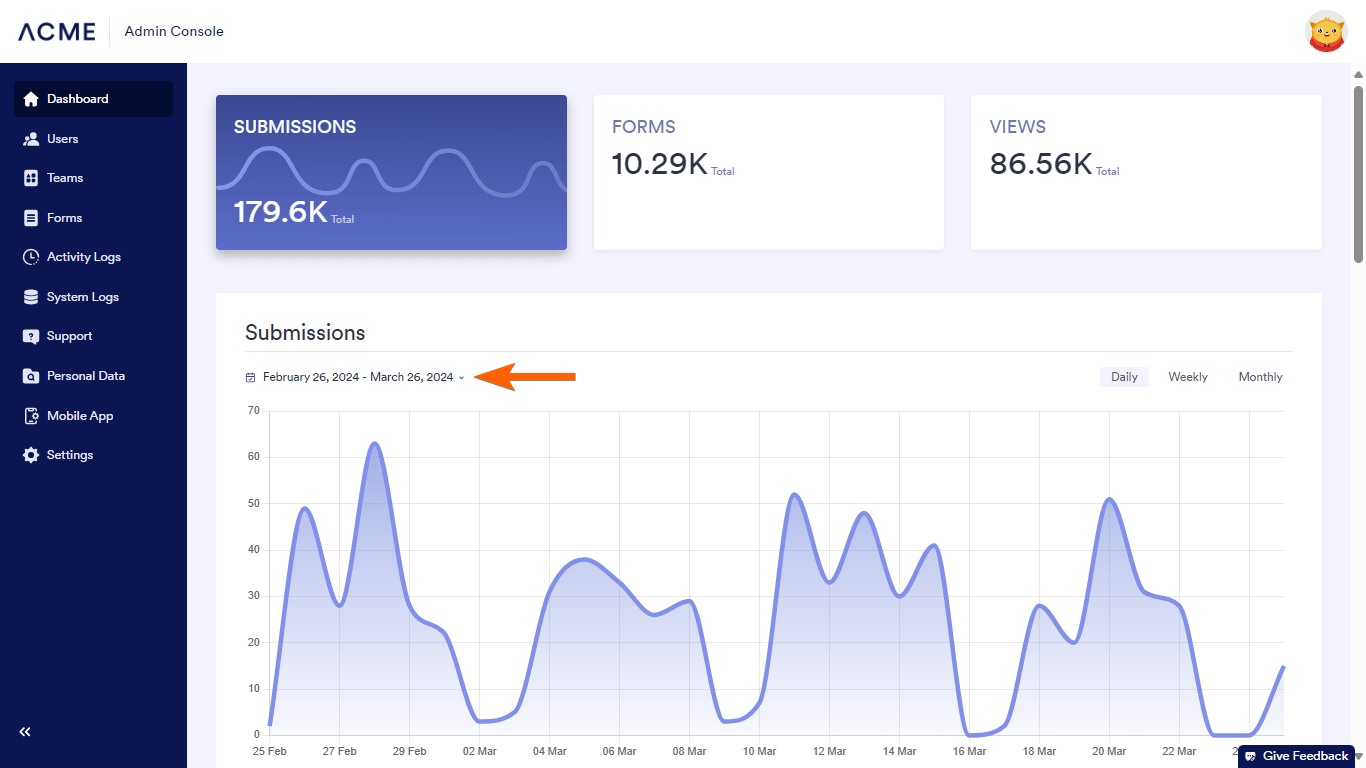
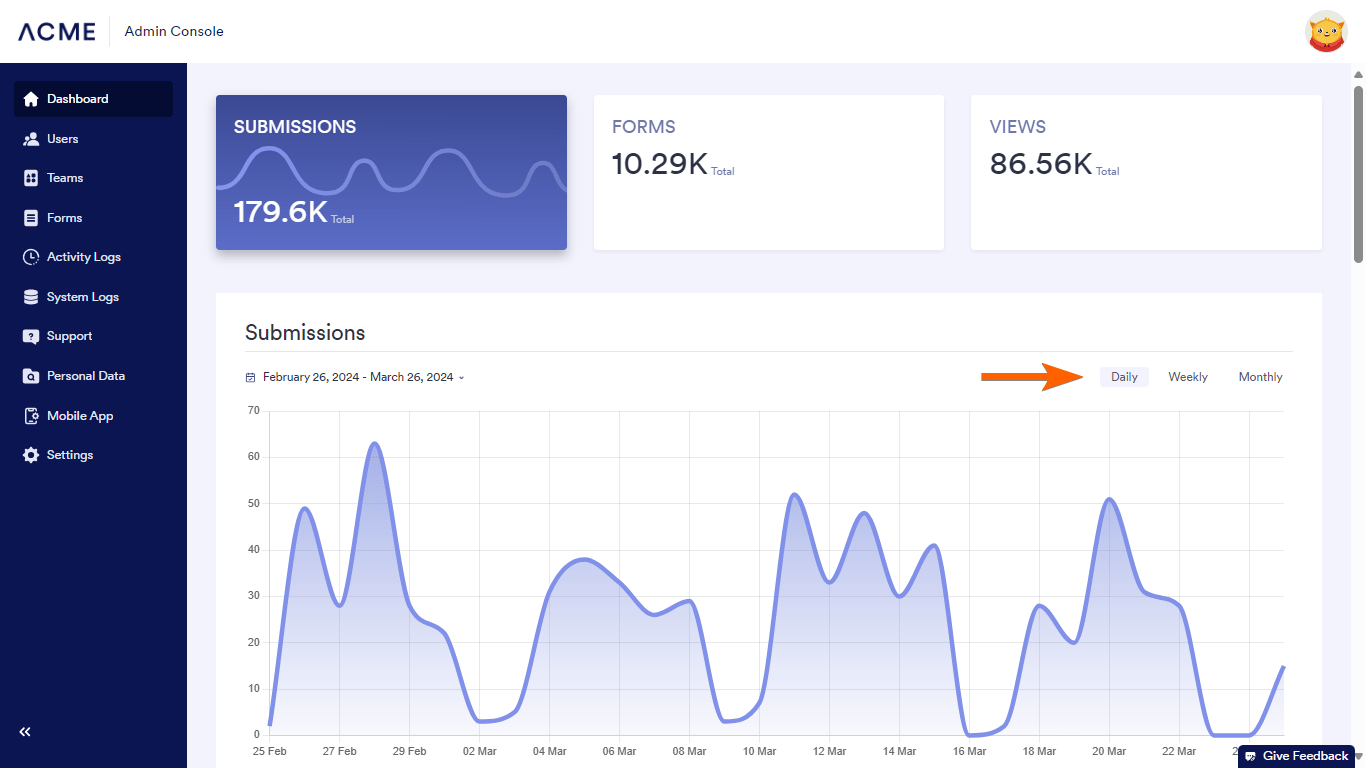
Die Diagramme ermöglichen es Ihnen, die Zahlen schnell zu analysieren. Sie können die Daten oben links filtern und dann die Ansicht mit den Frequenz-Optionen oben rechts im Diagramm verfeinern. Nutzen Sie die Zusammenfassungskarten oben, um zwischen den Ansichten zu wechseln.
Unterhalb des Diagramms finden Sie eine Liste aller Formulare auf Ihrem Server, die in einer Tabellenansicht mit Such- und Sortieroptionen dargestellt wird.
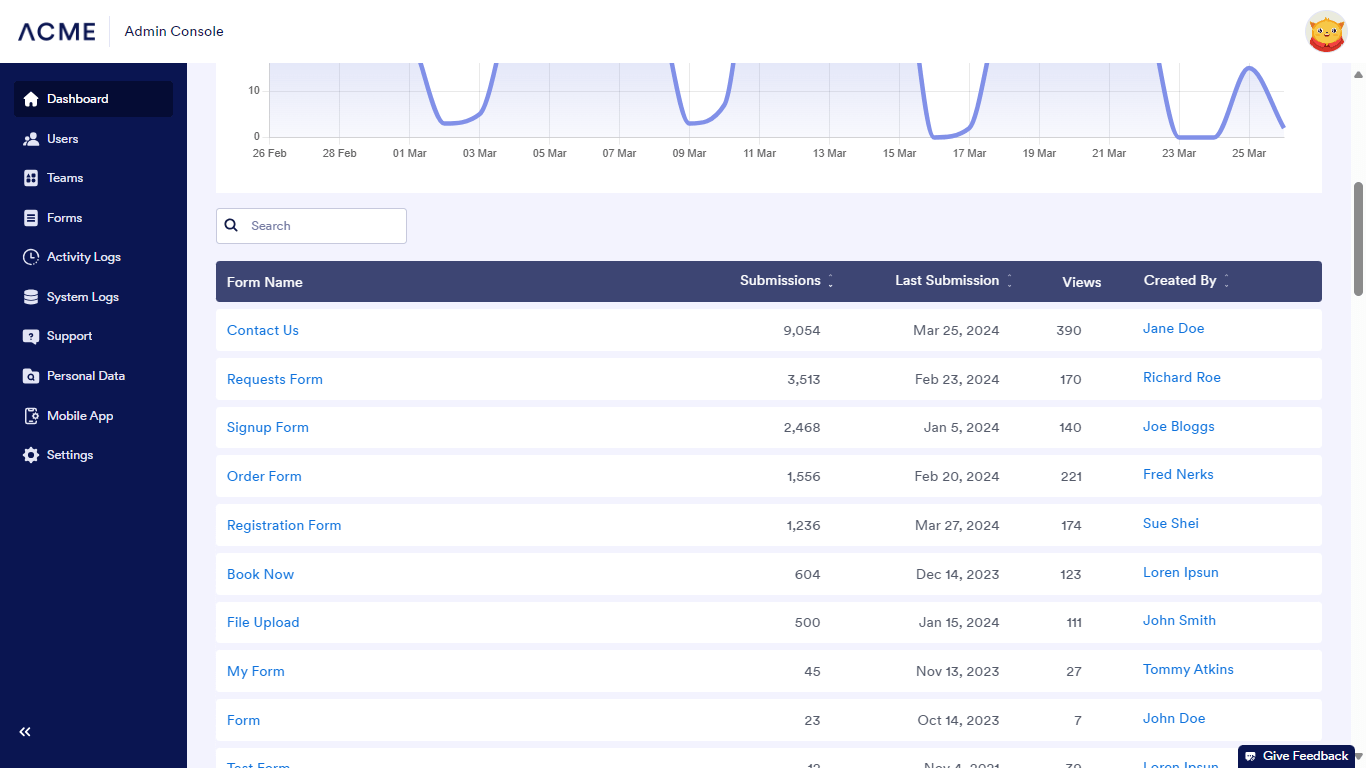
Wenn Sie Elemente unter den Spalten Formularname oder Erstellt von auswählen, können Sie formular- oder benutzerbezogene Statistiken einsehen.
Users
Alle Benutzer auf Ihrem Enterprise-Server sind im Benutzer-Tab aufgeführt, wo Sie Benutzer suchen, sortieren, erstellen oder löschen sowie Benutzerrollen und -berechtigungen ändern können.
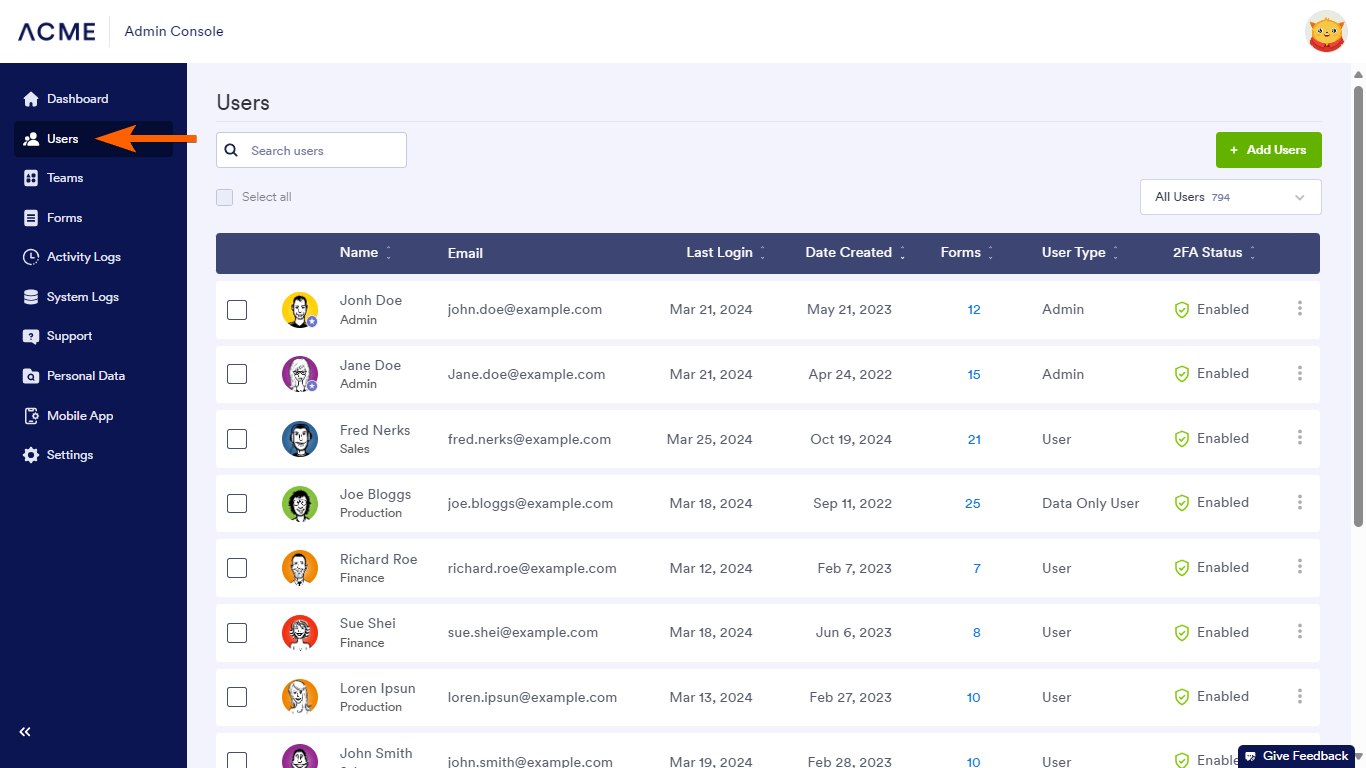
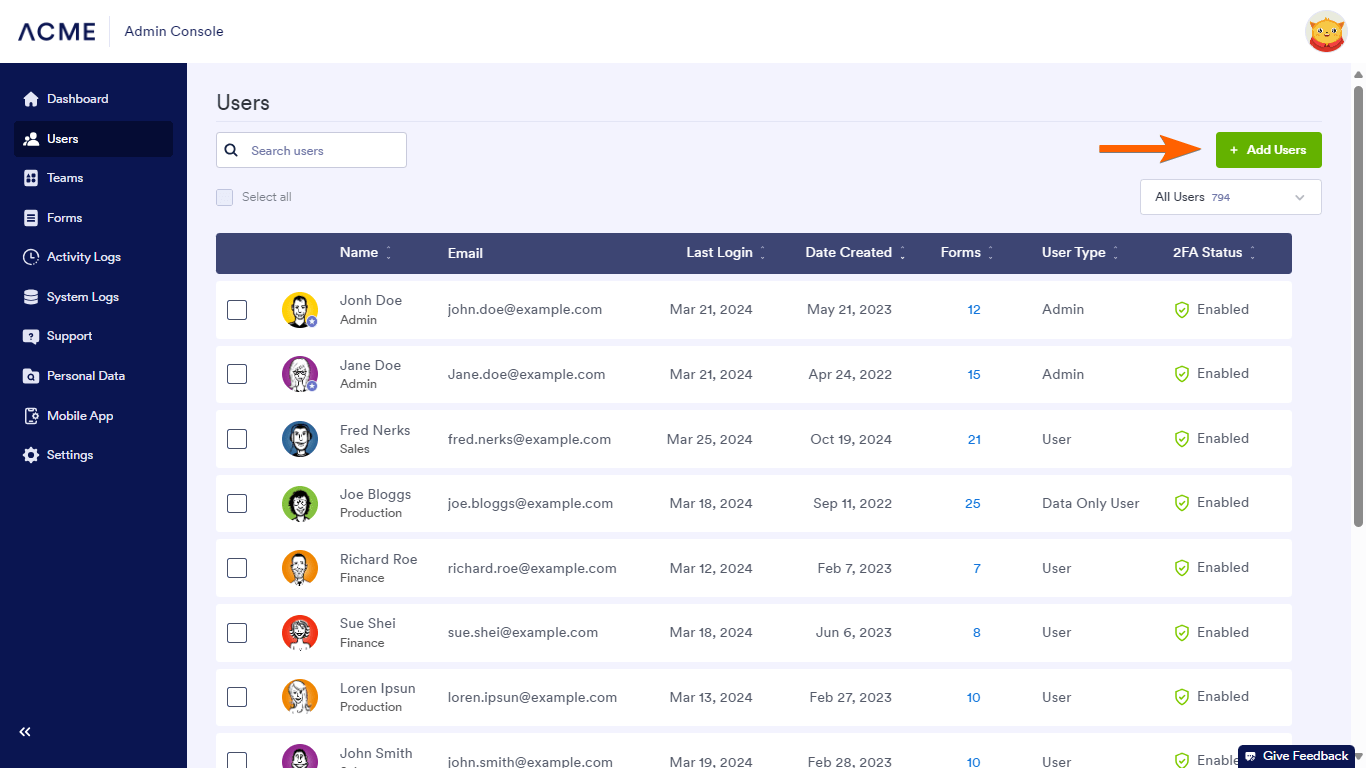
Um einen neuen Benutzer zu erstellen, wählen Sie Benutzer hinzufügen in der oberen rechten Ecke und geben Sie dann die Details im Dialogfeld ein.
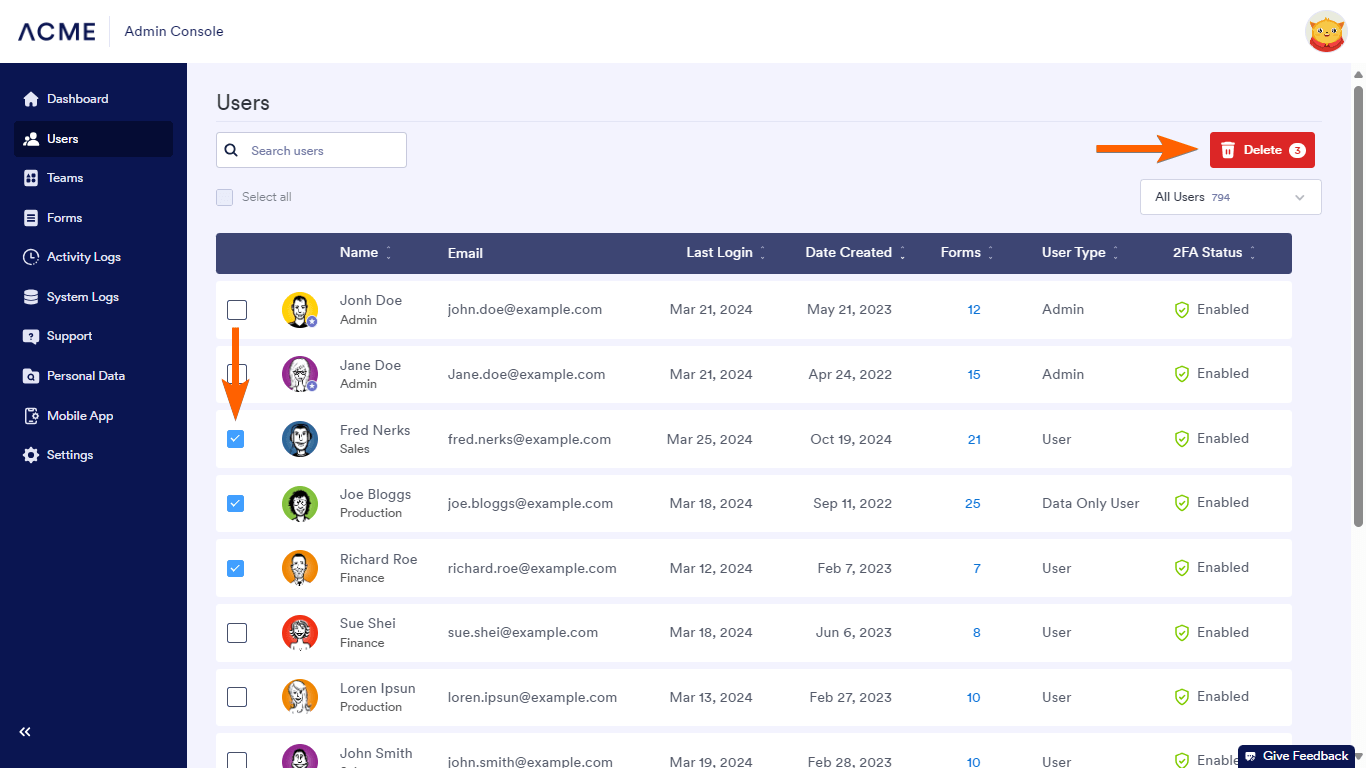
Wenn Sie Benutzer mit den Kontrollkästchen auf der linken Seite auswählen, wird die Löschen-Schaltfläche in der oberen rechten Ecke angezeigt, sodass Sie bei Bedarf mehrere Benutzer einfach löschen können.
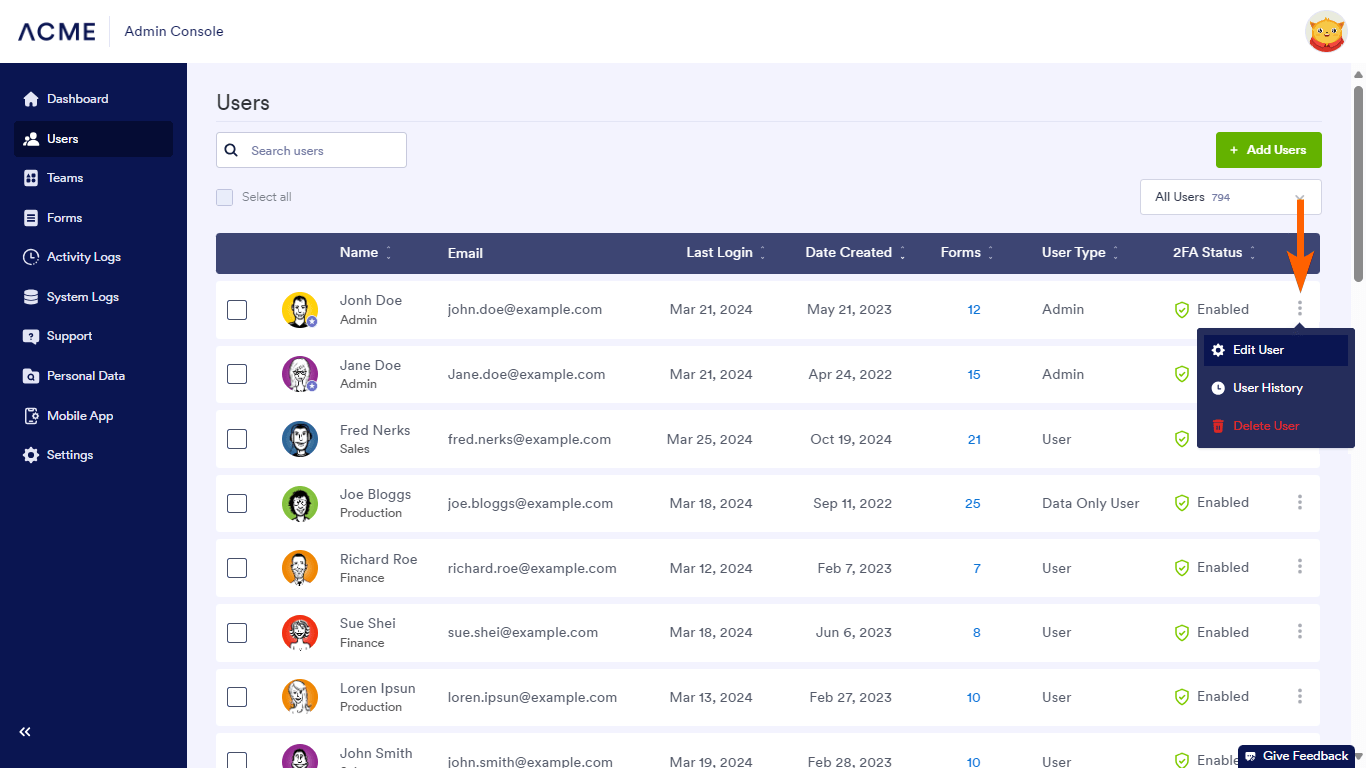
Das individuelle Benutzermenü bietet Ihnen Optionen, um einen Benutzer zu bearbeiten, seine Profilinformationen und Berechtigungen zu ändern sowie seine Aktivitätenhistorie einzusehen.
Teams
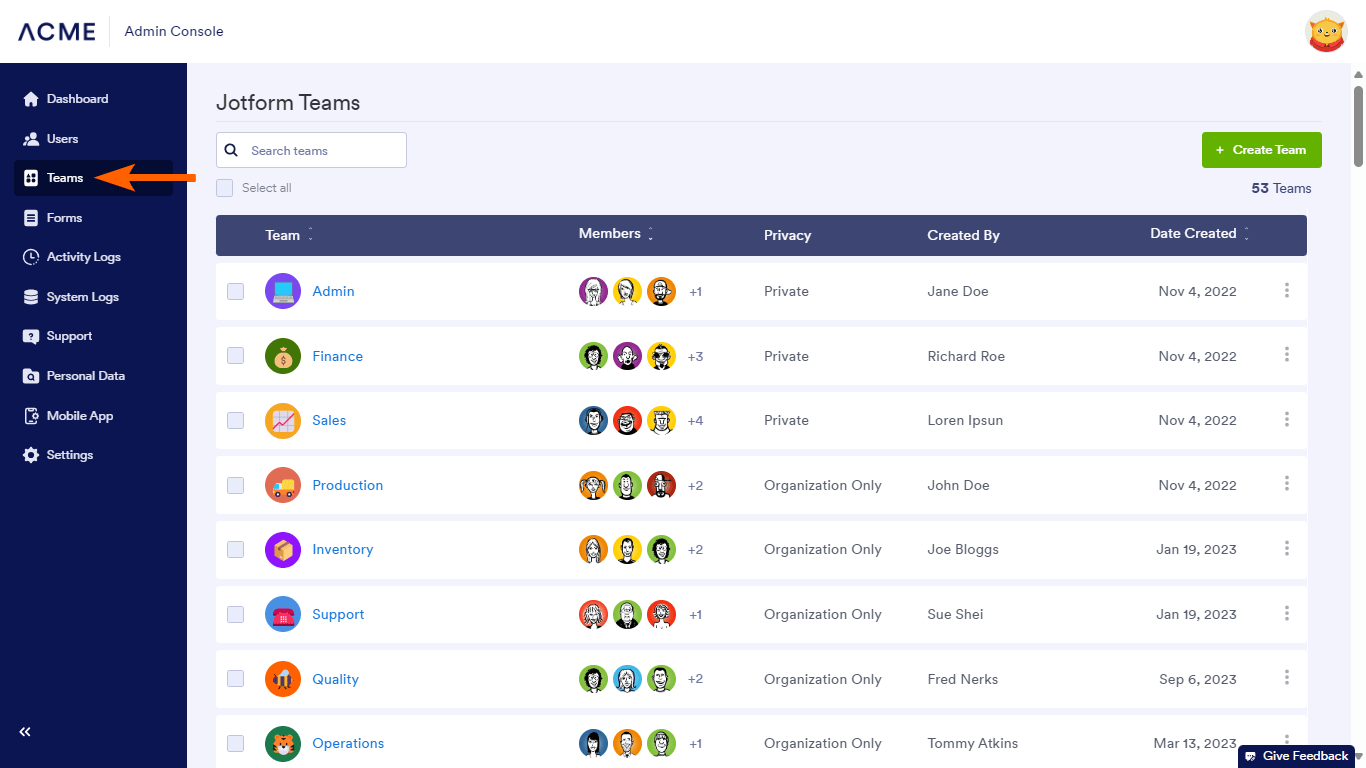
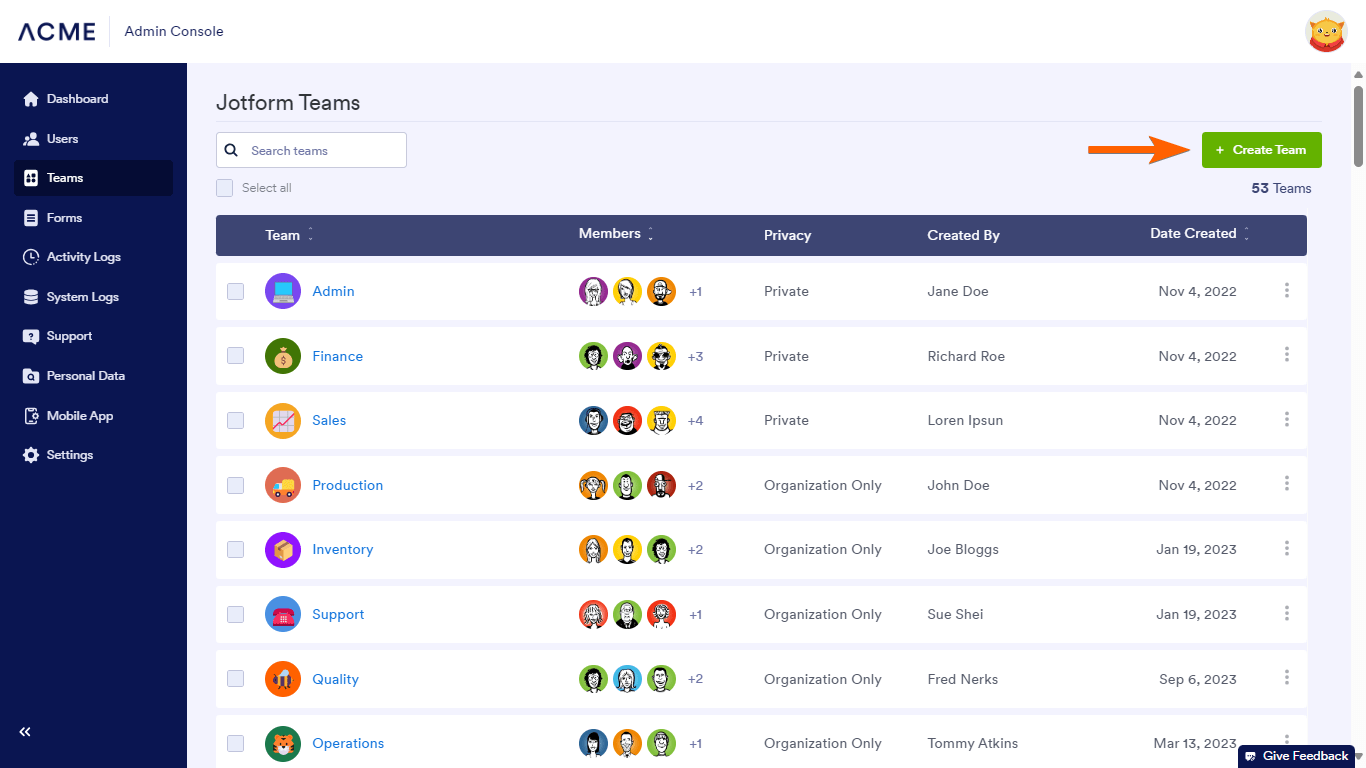
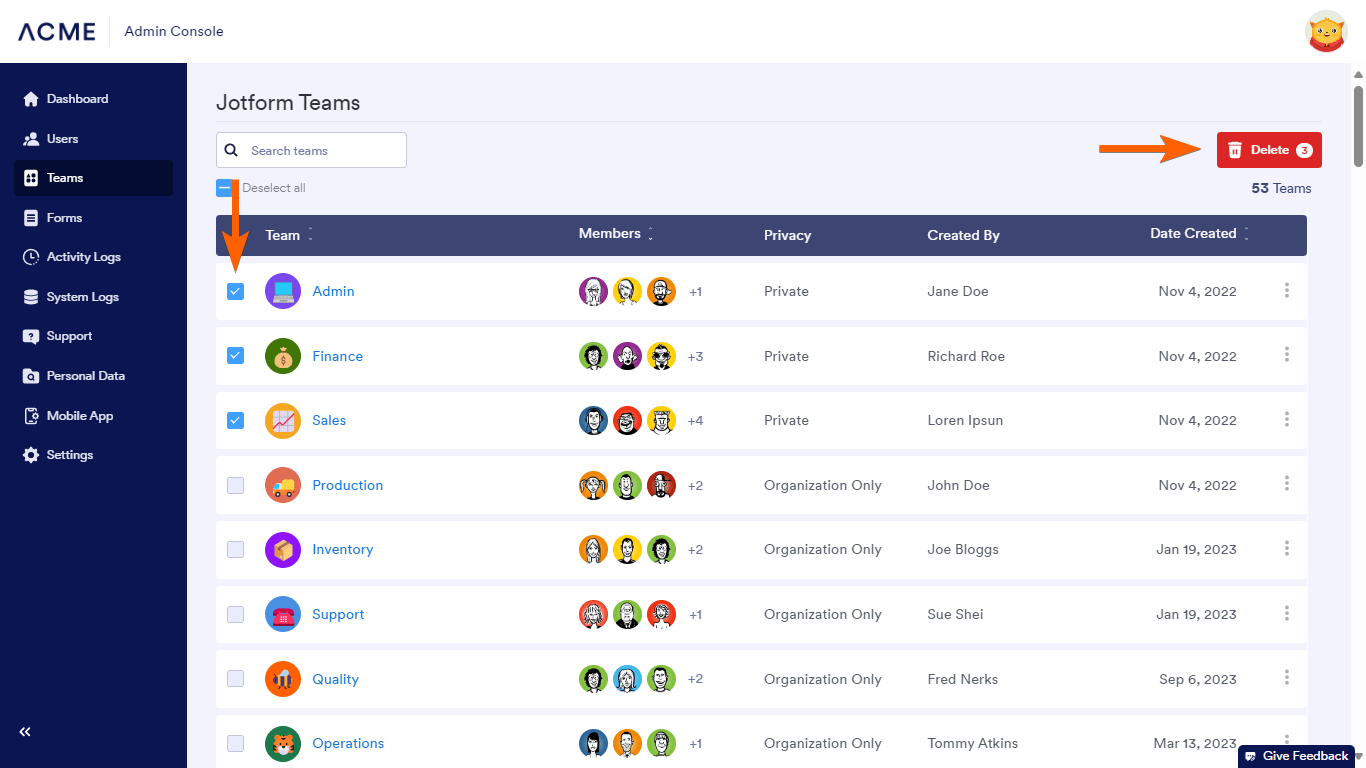
Alle auf Ihrem Server erstellten Teams finden Sie im Teams-Tab. Hier können Sie nach Teams suchen, Teams erstellen und löschen sowie die Einstellungen und Mitglieder der Teams verwalten.
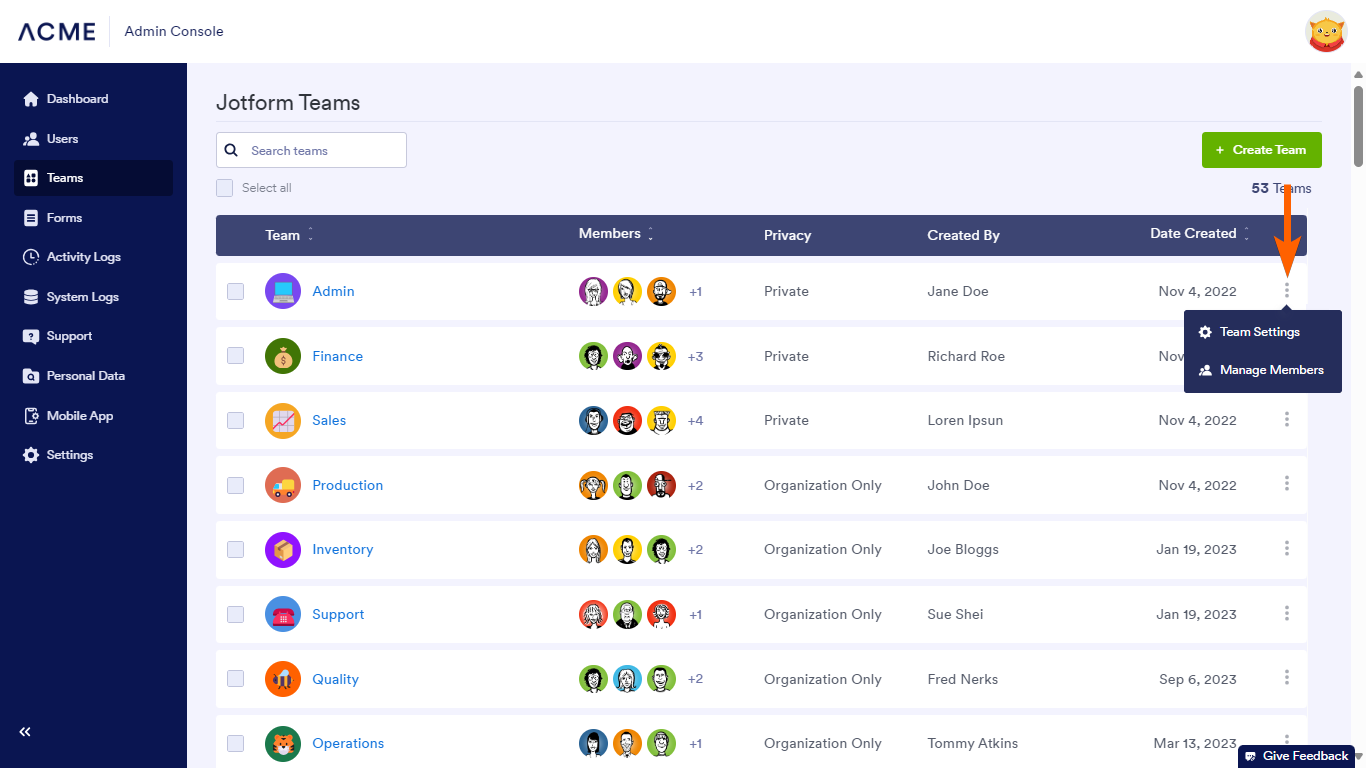
Sie können die Einstellungen und Mitglieder eines Teams über das individuelle Team-Menü ändern. Beginnen Sie mit der Erstellung eines neuen Teams, indem Sie in der oberen rechten Ecke auf Team erstellen klicken. Um Teams zu löschen, wählen Sie die Teams mit den Kontrollkästchen auf der linken Seite aus und klicken Sie dann in der oberen rechten Ecke auf Löschen.
Besuchen Sie Jotform Teams, um mehr zu erfahren.
Formulare
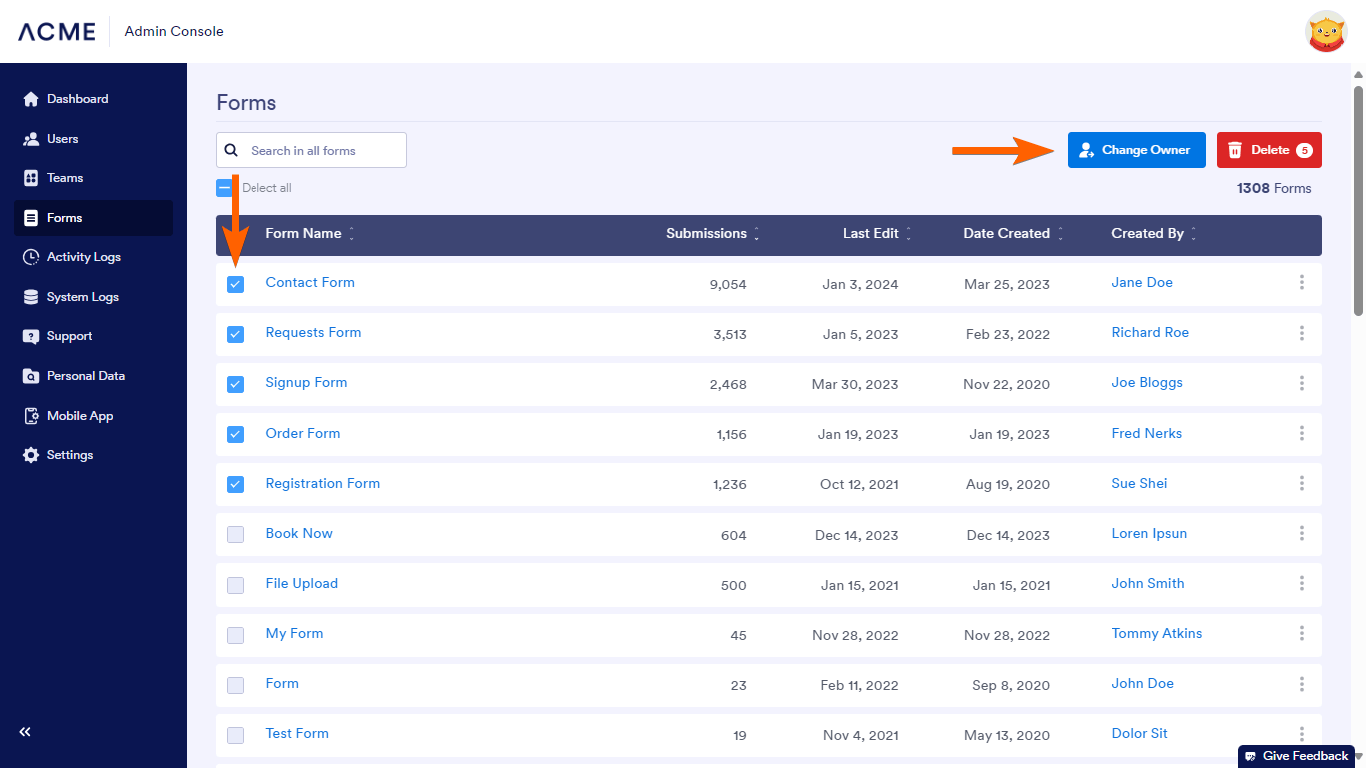
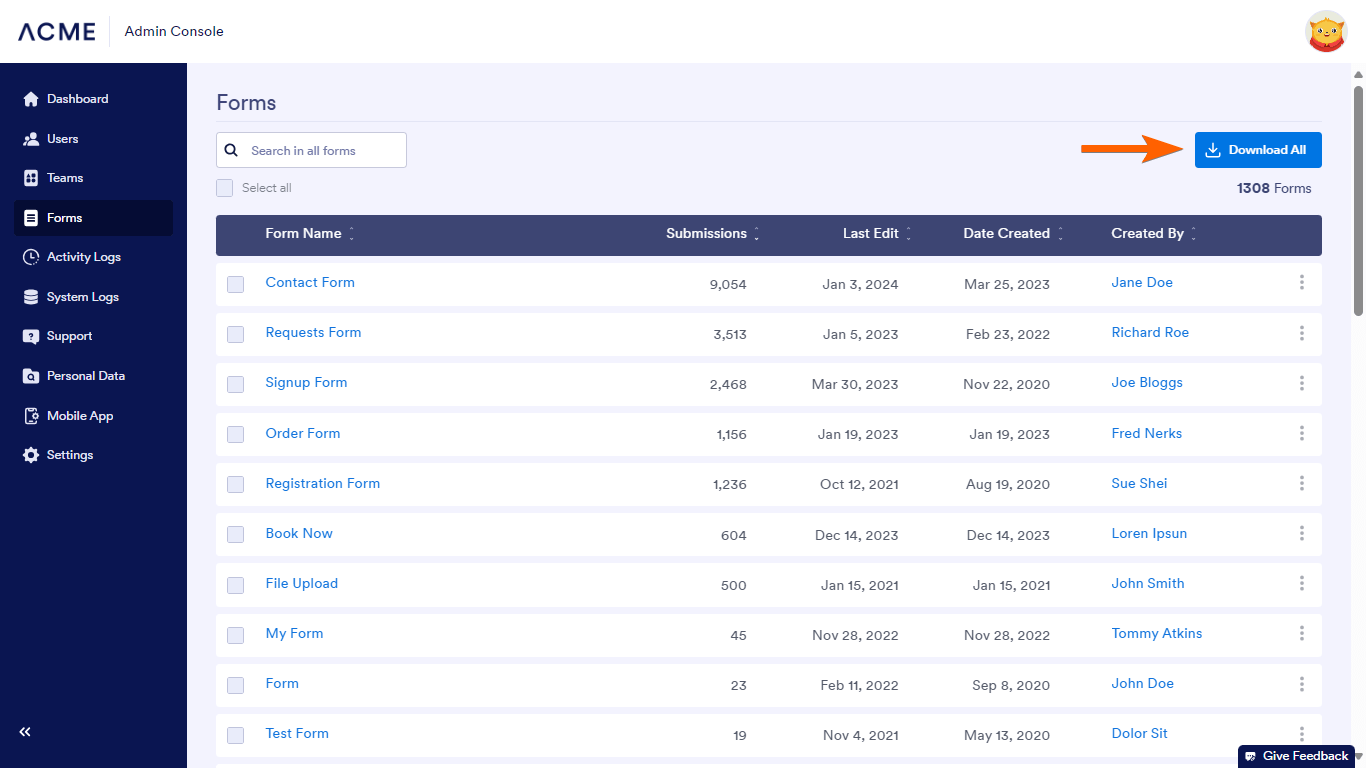
Alle auf Ihrem Server verfügbaren Formulare sind im Formulare-Tab aufgelistet. Hier finden Sie nützliche Werkzeuge, die Ihnen bei der Verwaltung der Formulare und Einsendungen auf Ihrem Server helfen.
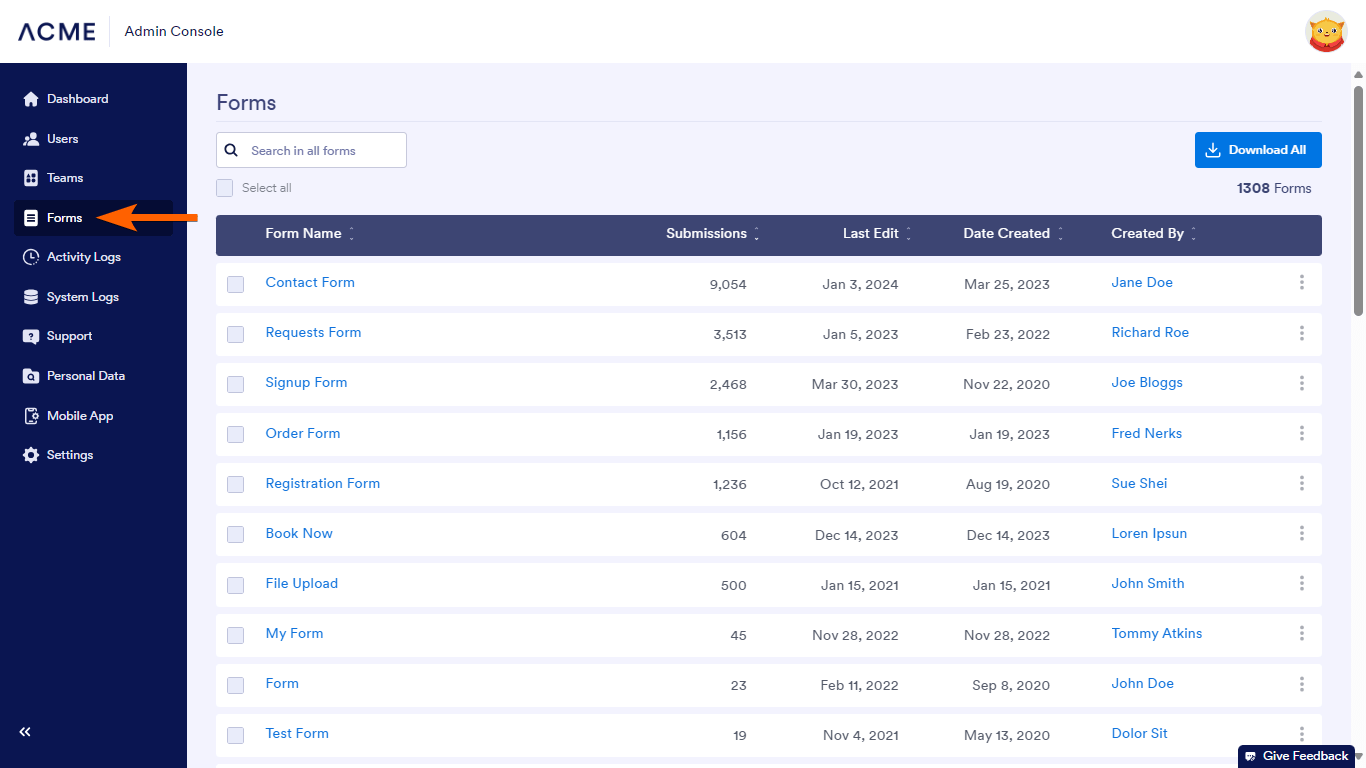
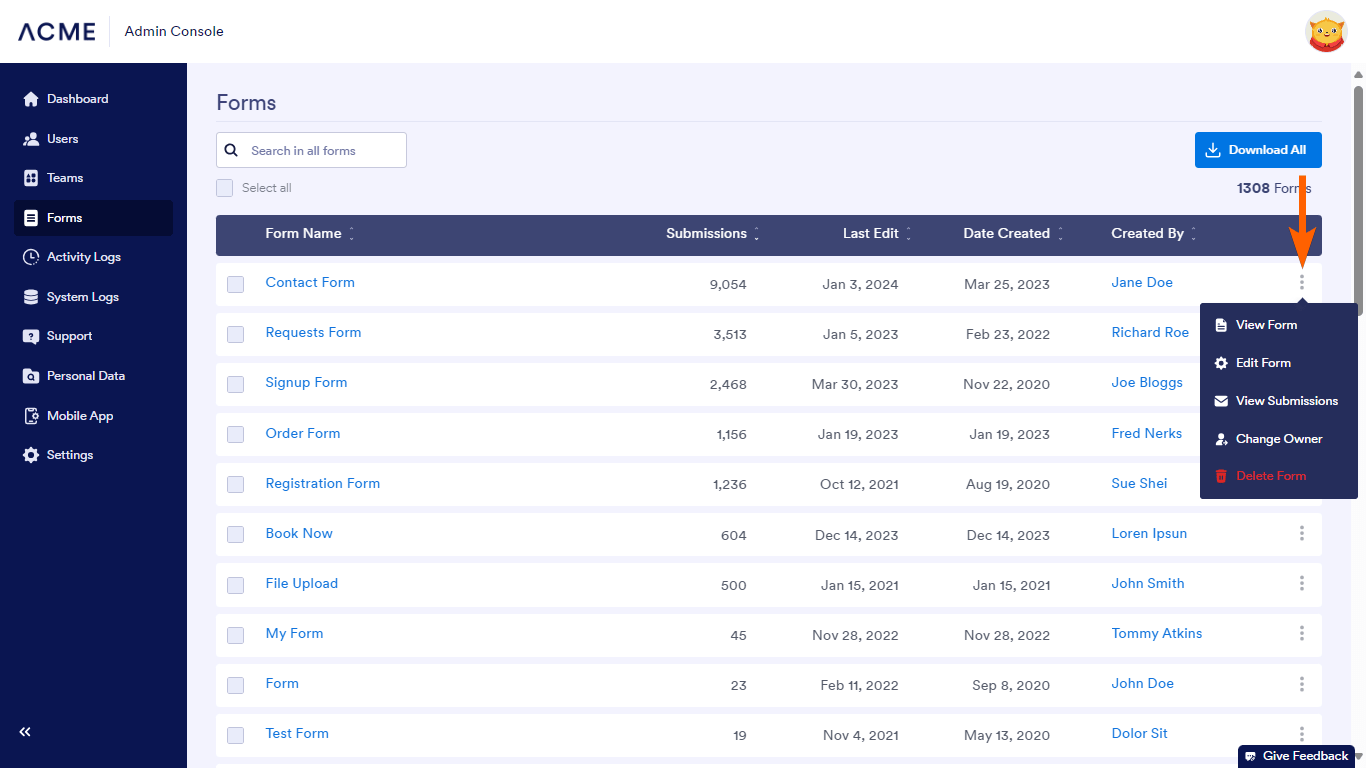
Sie können die Namen in der Spalte Erstellt von auswählen, um die Formulare einzelner Benutzer zu überprüfen. Das individuelle Formularmenü ermöglicht es Ihnen, ein Formular anzusehen, zu bearbeiten oder zu löschen, sowie dessen Einträge einzusehen oder den Besitzer zu ändern. Wenn Sie mehrere Formulare auswählen, werden die Optionen Löschen und Besitzer ändern für die ausgewählten Formulare angezeigt. Mit der Schaltfläche Alle herunterladen können Sie die Formularliste in eine Excel- oder CSV-Datei exportieren.
Aktivitätsprotokolle
Als Server-Administrator können Sie alle von Benutzern durchgeführten Aktionen im Tab Aktivitätsprotokolle überprüfen. Sie können die Aktivitätsprotokolle nach Zeit, Benutzername, Aktionen und mehr durchsuchen und filtern.
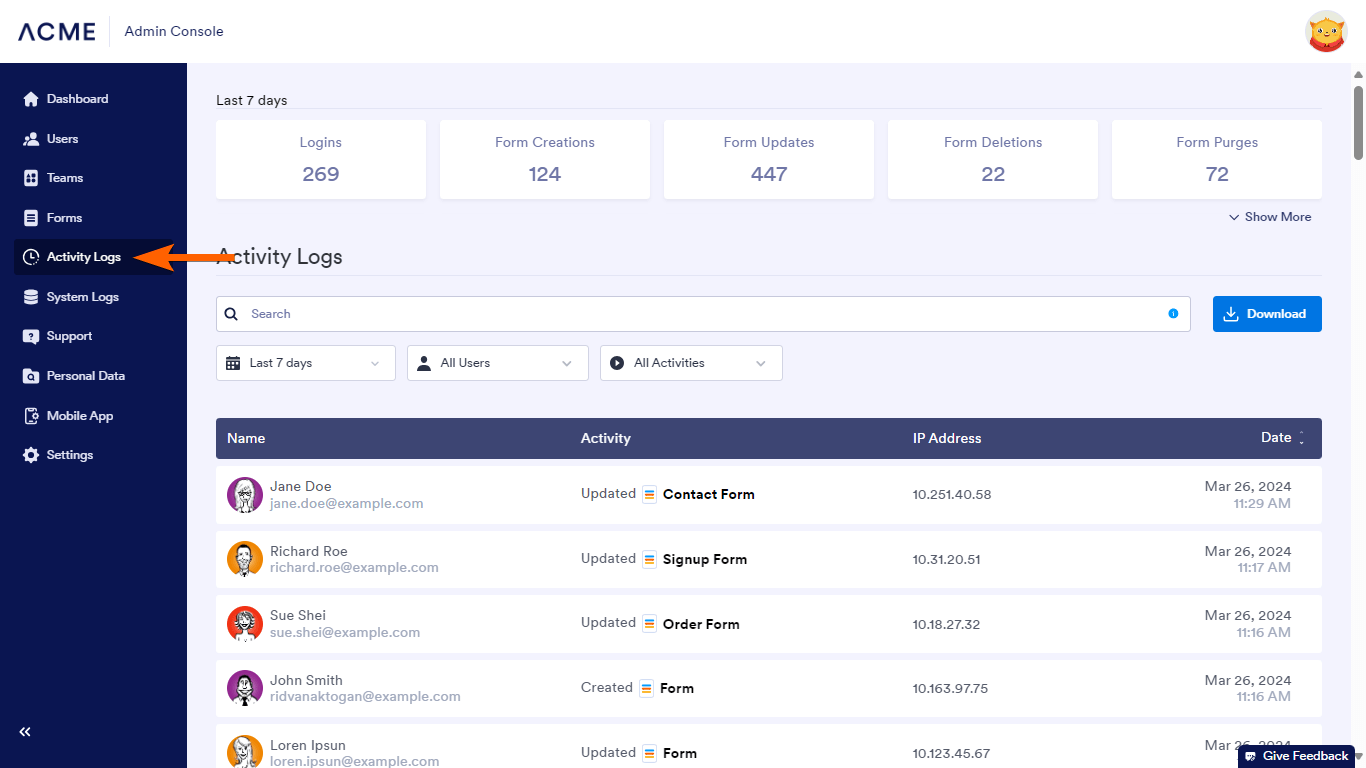
Die folgenden Aktionen werden nachverfolgt:
- Anmeldungen
- Erstellte Formulare
- Formularänderungen
- Formularlöschungen
- Formularbereinigungen
- Überarbeitungen von Einsendungen
- Löschungen von Einsendungen
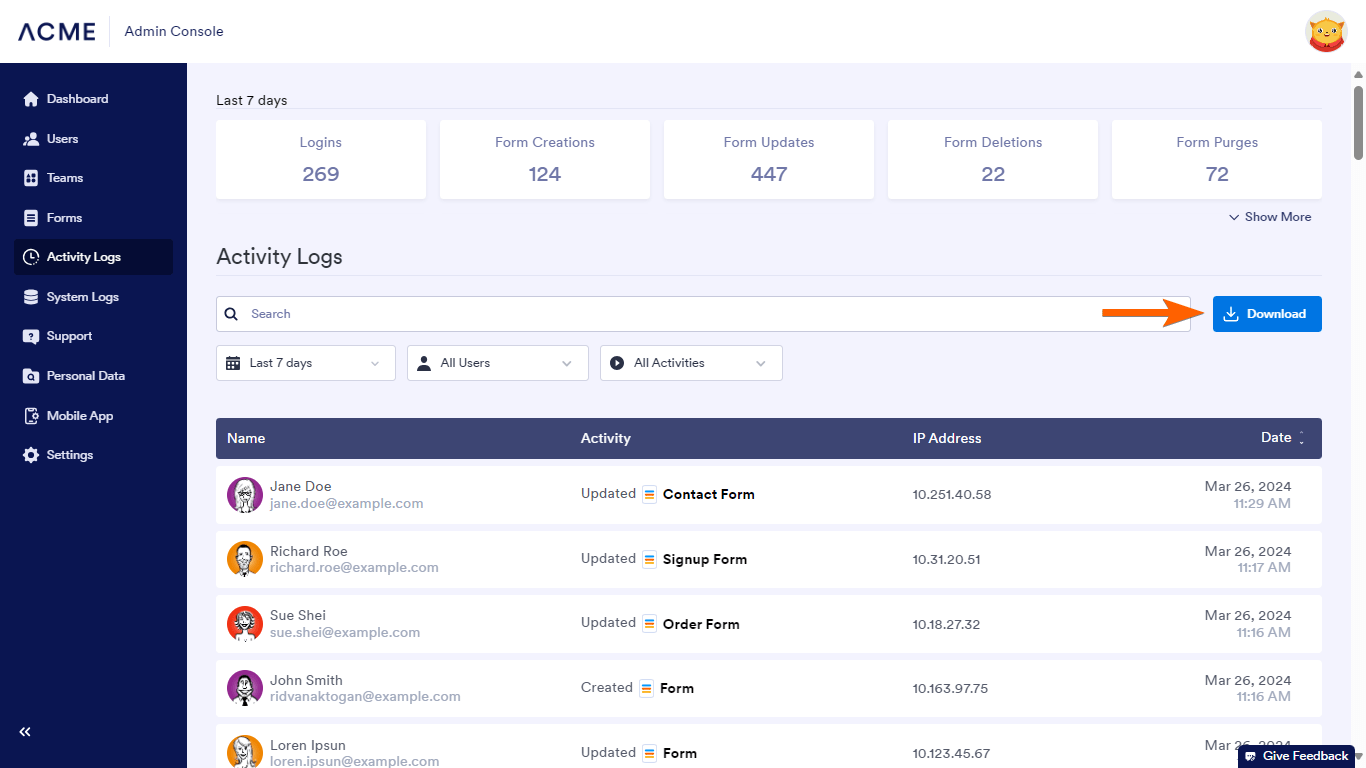
Wenn Sie Herunterladen auswählen, können Sie die Protokolle in eine Excel- oder CSV-Datei exportieren.
Systemprotokolle
Die E-Mail und Integrationsereignisse Ihres Servers sind im Tab Systemprotokolle aufgeführt. Sie können die Einträge nach Datum, Benutzer, Typ und Status durchsuchen oder filtern, um Sie zu verfolgen oder Probleme zu beheben.
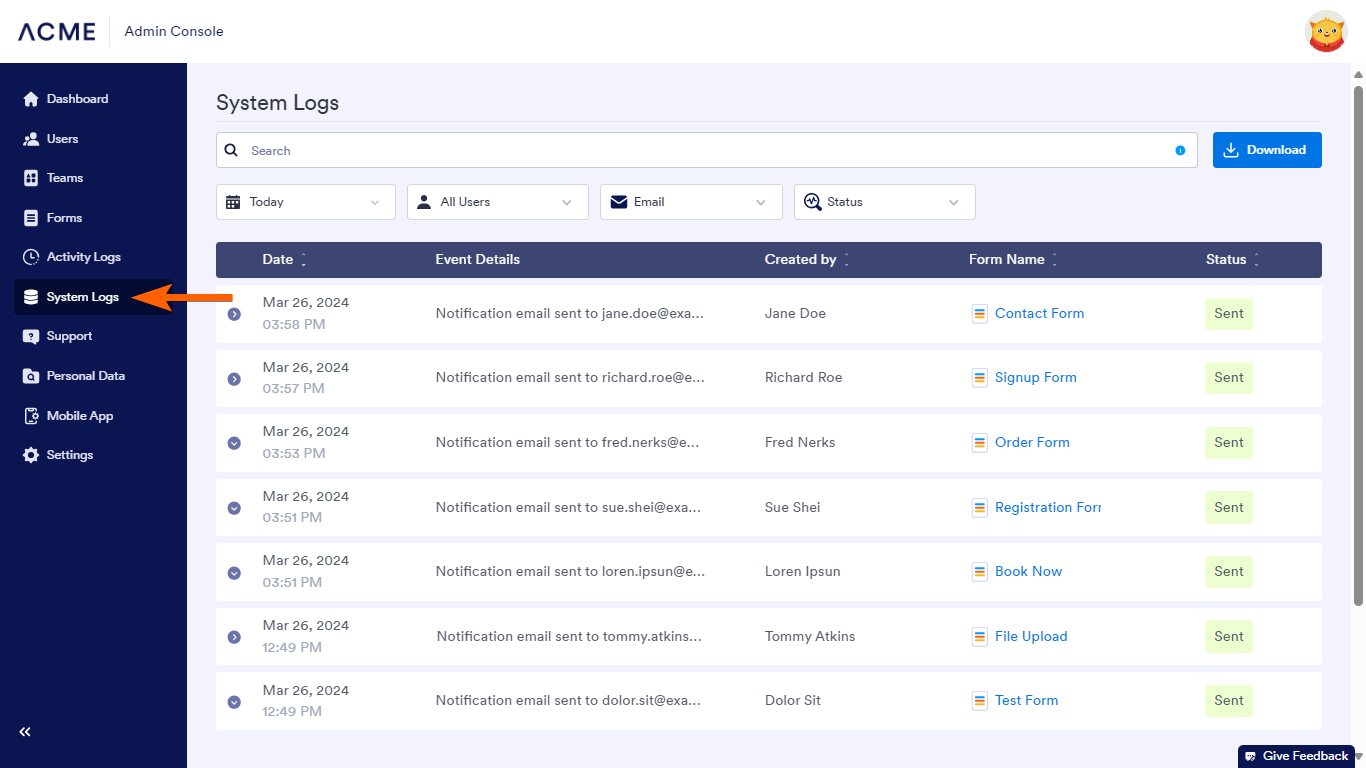
Wenn Sie in der oberen rechten Ecke Herunterladen auswählen, können Sie die Ergebnisse in einer Excel- oder CSV-Datei speichern.
Unterstützung
Alle Supportanfragen, die auf Ihrem Server erstellt wurden, sind im Support-Tab aufgeführt. Sie können die Anfragen durchsuchen, filtern und deren Status verfolgen.
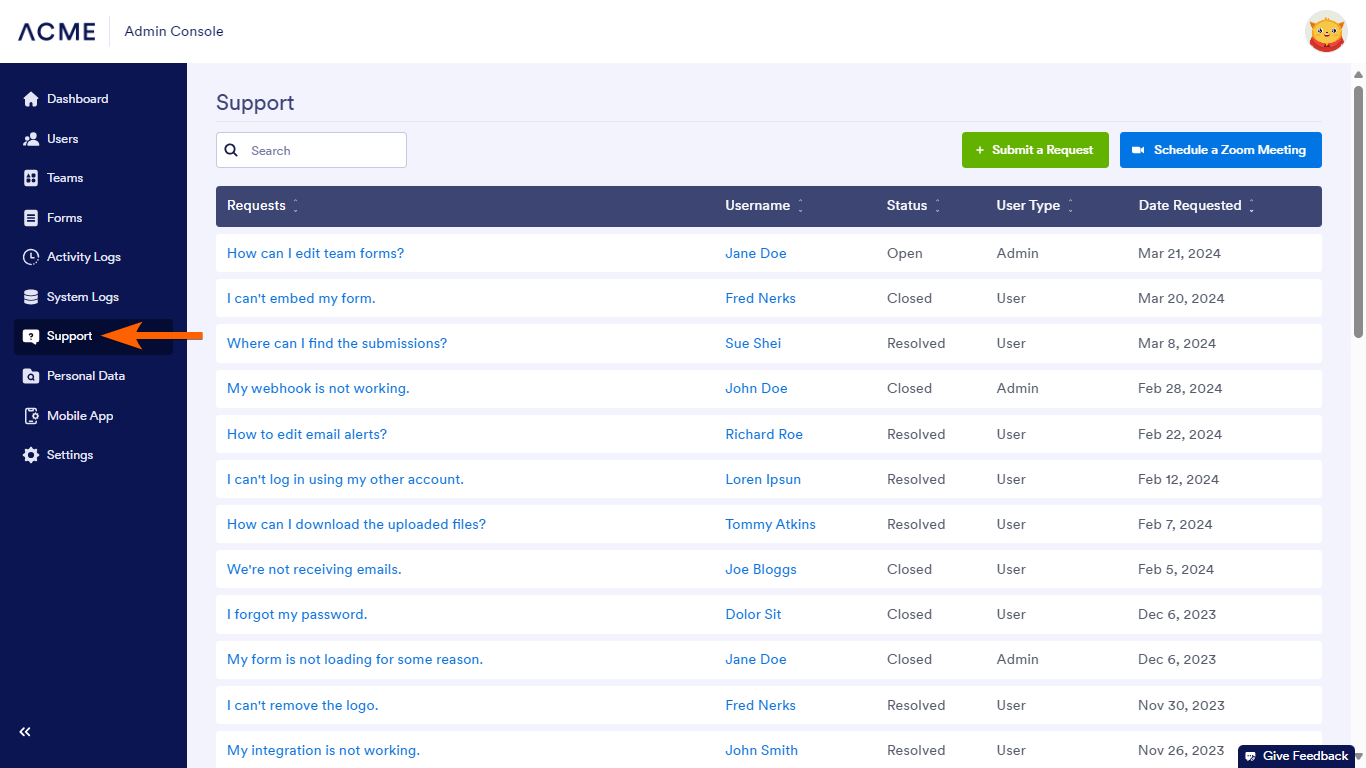
Um ein neues Ticket zu eröffnen, wählen Sie Anfrage einreichen in der oberen rechten Ecke.
Personenbezogene Daten
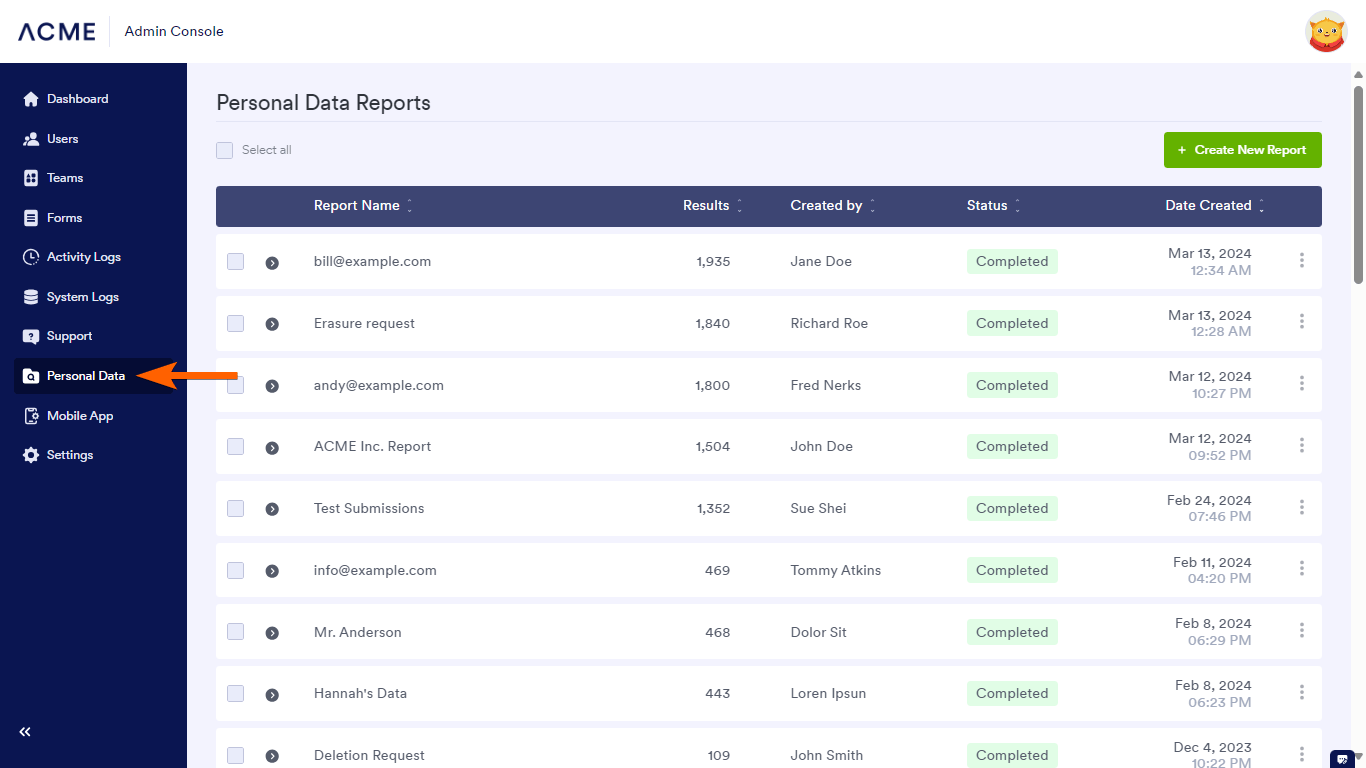
Vor allem aufgrund länderspezifischer Datenschutzbestimmungen ist es wichtig, die Möglichkeit zu haben, alle Einsendungen einer Person abzurufen. Der Persönliche Daten-Reiter ist der Ort, an dem Sie Daten aus allen Formularen auf Ihrem Server durchsuchen können. Sie können alle Formulareinträge von einer bestimmten E-Mail-Adresse sammeln und haben die Möglichkeit, diese zu überprüfen oder zu löschen.
Notiz
Personenbezogene Daten sind auf HIPAA-aktivierten Servern nicht verfügbar.
Um Formulareinträge per E-Mail zu sammeln
- Wählen Sie Neuen Bericht erstellen in der oberen rechten Ecke aus.
- Geben Sie im Dialogfeld den gewünschten Berichtsnamen ein.
- Geben Sie die E-Mail-Adresse ein, um zu suchen, und wählen Sie dann Erstellen aus.
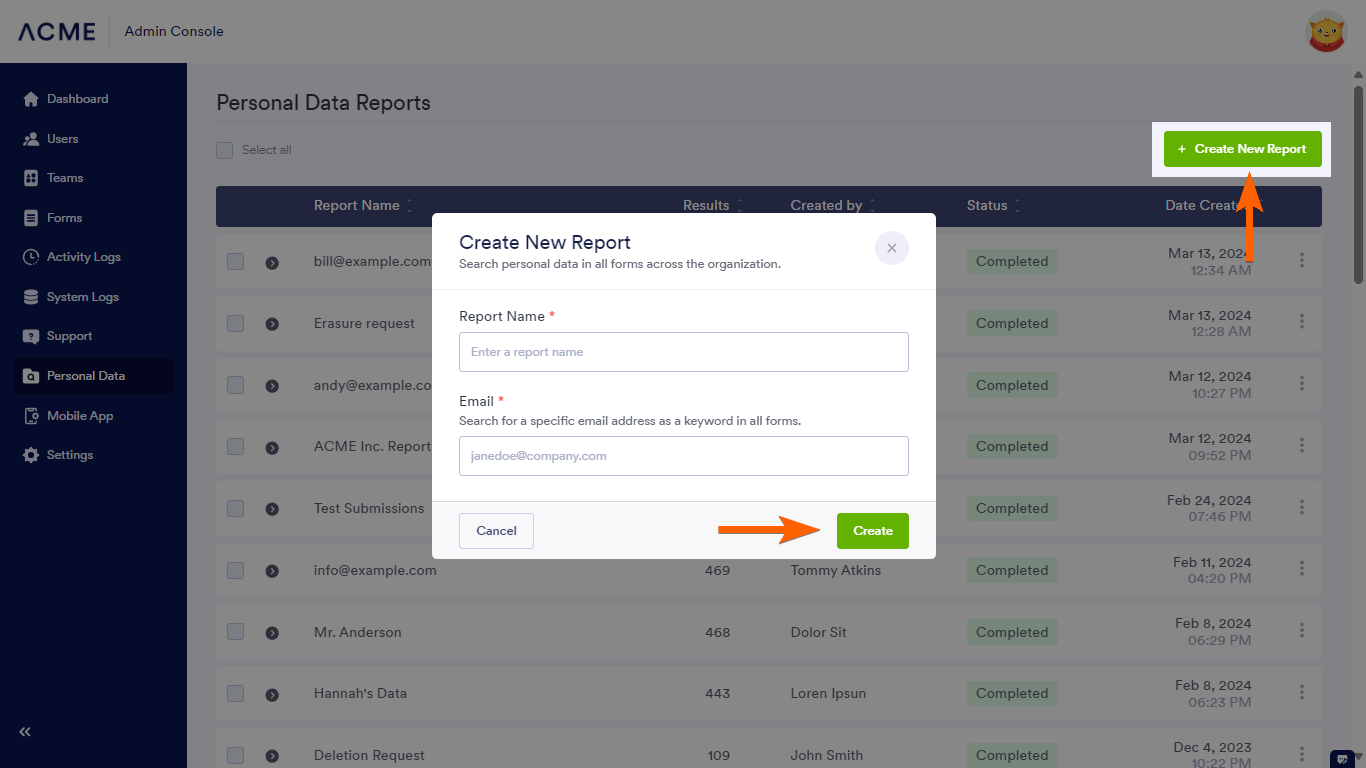
Das System sammelt alle Einsendungen, die die E-Mail-Adresse enthalten. Sie können die Einträge einsehen, sobald der Vorgang abgeschlossen ist.
Einstellungen
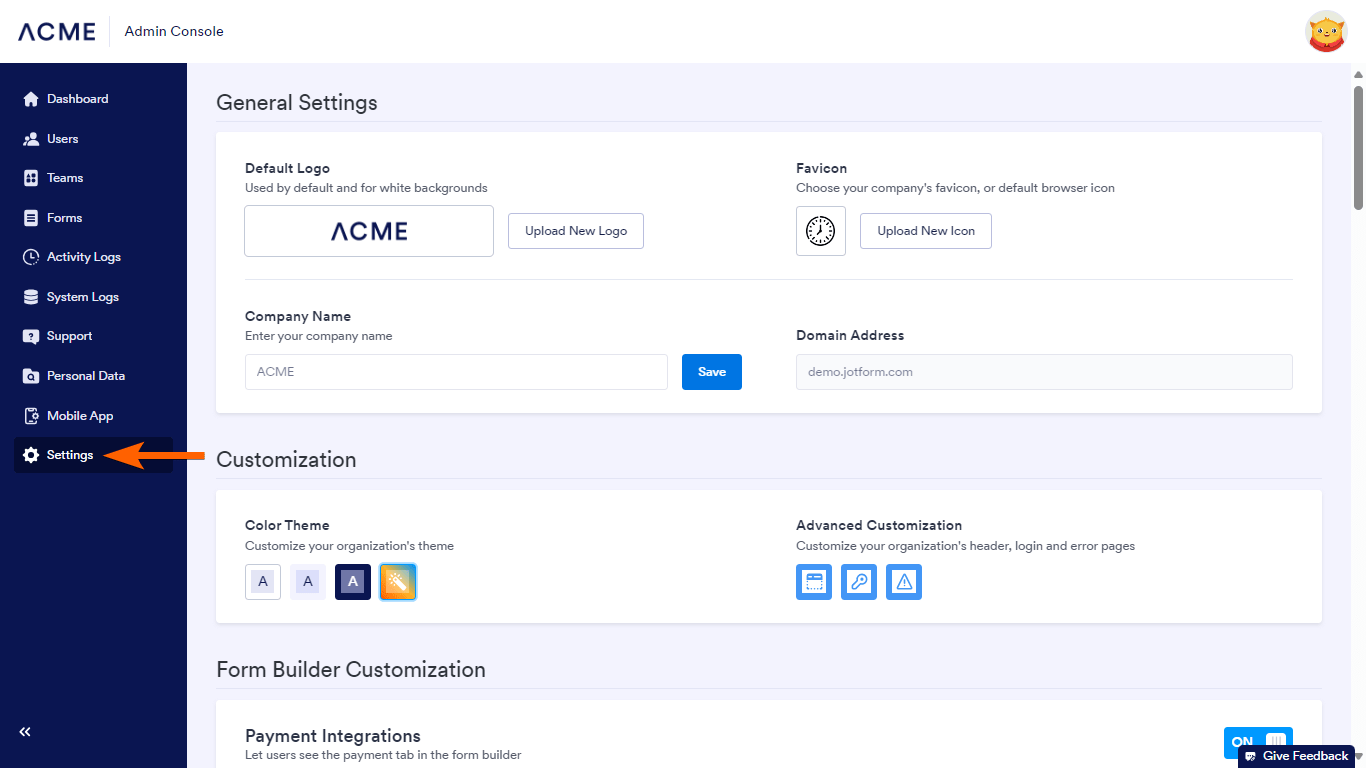
Der Einstellungen-Tab enthält verschiedene Einstellungen, Berechtigungen und Anpassungsoptionen für Ihren Server. Hier können Sie die details und das Design Ihrer Organisation ändern, Single Sign-On (SSO) einrichten, Serverberechtigungen konfigurieren und mehr.

Kommentar abschicken: