Okta Single Sign-On (SSO) bietet eine nahtlose und sichere Möglichkeit, die Benutzeranmeldung über mehrere Anwendungen hinweg zu verwalten. Dadurch wird der Zugriff vereinfacht und die Sicherheit erhöht. Es bietet eine zentrale Identitäts- und Zugriffsverwaltungslösung, die den Anmeldeprozess vereinfacht und gleichzeitig eine starke Kontrolle über Benutzeranmeldedaten gewährleistet.
Wenn Okta SSO in Ihren Jotform Enterprise Server integriert ist, gewährleistet es einen sicheren und zentralisierten Zugriff auf Formulare, Einsendungen und Verwaltungstools für Benutzer und Administratoren. Diese Integration schützt nicht nur sensible Daten, sondern verbessert auch die betriebliche Effizienz und Compliance.
Notes
- Das Aktivieren von SAML deaktiviert die reguläre Anmeldeseite der integrierten App. Ihre Benutzer können sich nur über Okta bei Ihrem Server anmelden.
- Backup-Anmelde-URLs, bei denen sich Benutzer mit ihrem regulären Benutzernamen und Passwort anmelden können, werden in Jotform Enterprise nicht unterstützt. Sie können den Jotform Enterprise-Support kontaktieren, um SAML bei Bedarf zu deaktivieren.
Die Jotform Enterprise SAML-Integration unterstützt derzeit die folgenden Funktionen:
- Durch den Service-Provider initiiertes Single Sign-On (SSO)
- IDP-initiiertes SSO
- Just-in-Time (JIT) Bereitstellung
Hinzufügen und Einrichten der Jotform SAML-Anwendung
Um die Jotform SAML-Anwendung hinzuzufügen und einzurichten, müssen Sie auf Ihr Administrationspanel in Okta zugreifen. So geht’s:
- Auf Ihrer Okta-Startseite klicken Sie im oberen Navigationsmenü auf Admin. Dadurch wird ein neues Tab für das Administrationspanel geöffnet.
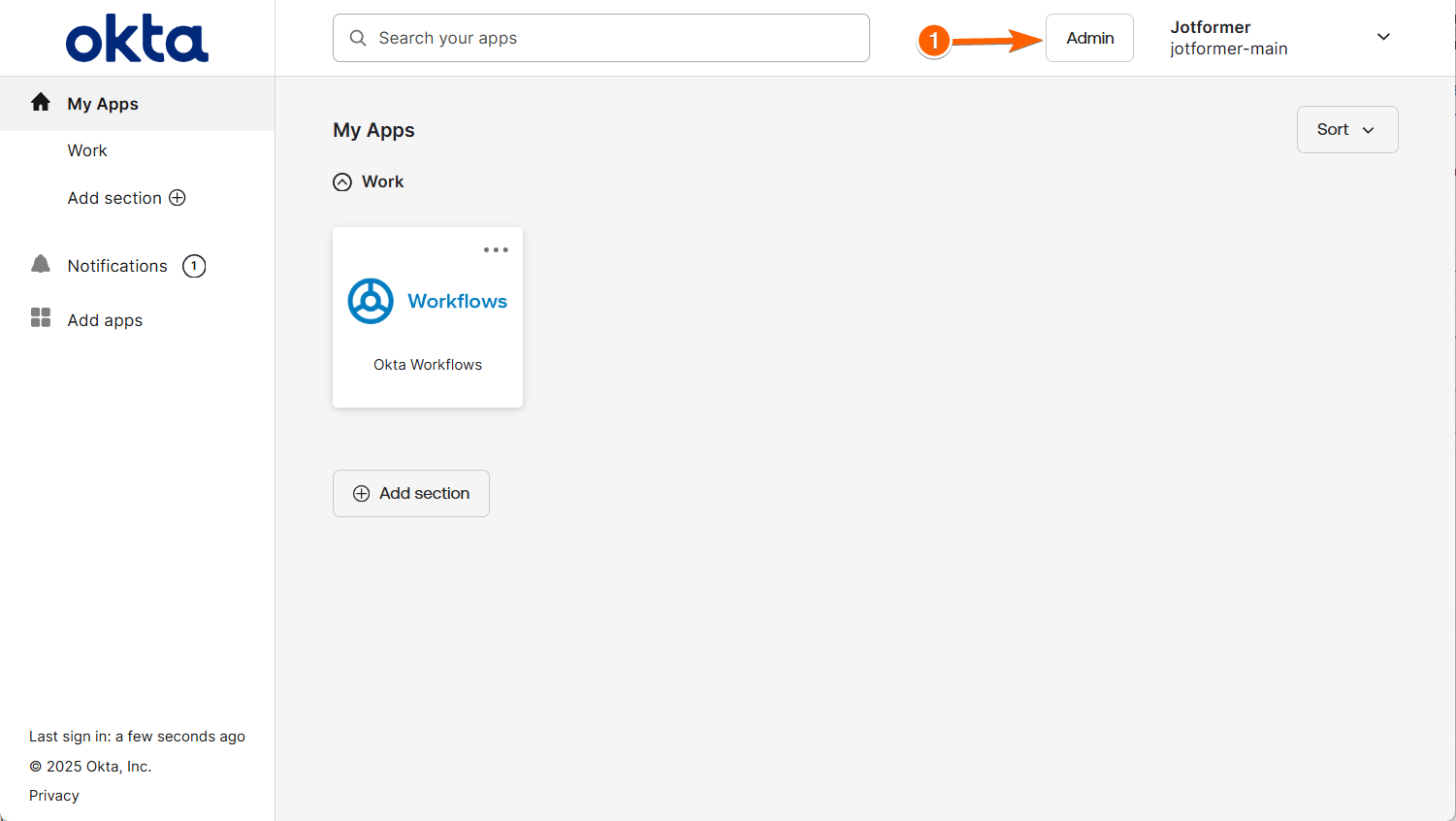
- Klicken Sie nun auf der linken Seitenleiste der Okta-Admin-Seite auf Anwendungen.
- Klicken Sie dann auf App-Katalog durchsuchen.

- Suchen Sie als Nächstes im oberen Bereich des Abschnitts App-Integrationskatalog durchsuchen nach Jotform.
- In den angezeigten Suchergebnissen klicken Sie auf Jotform, um es auszuwählen.
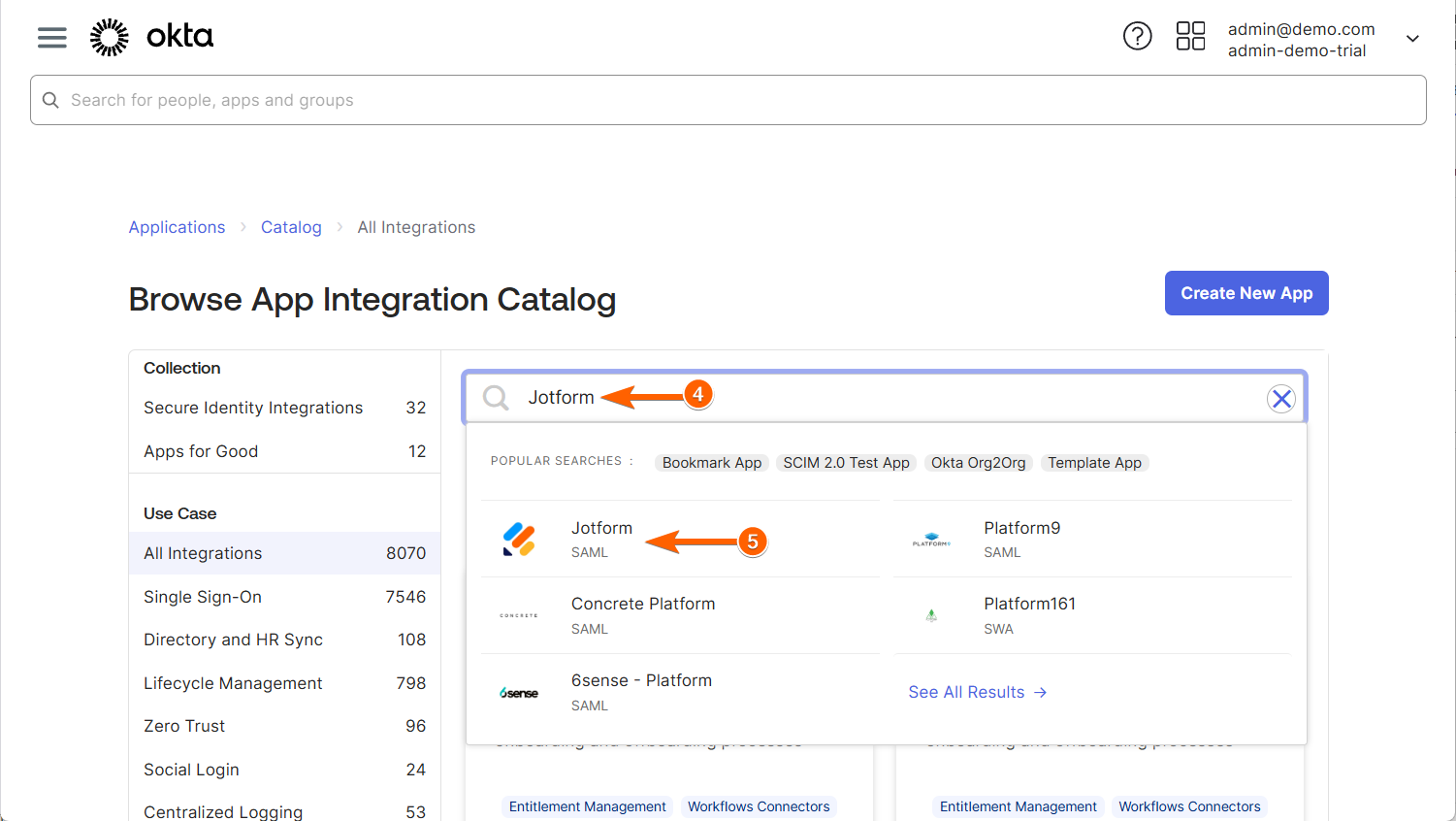
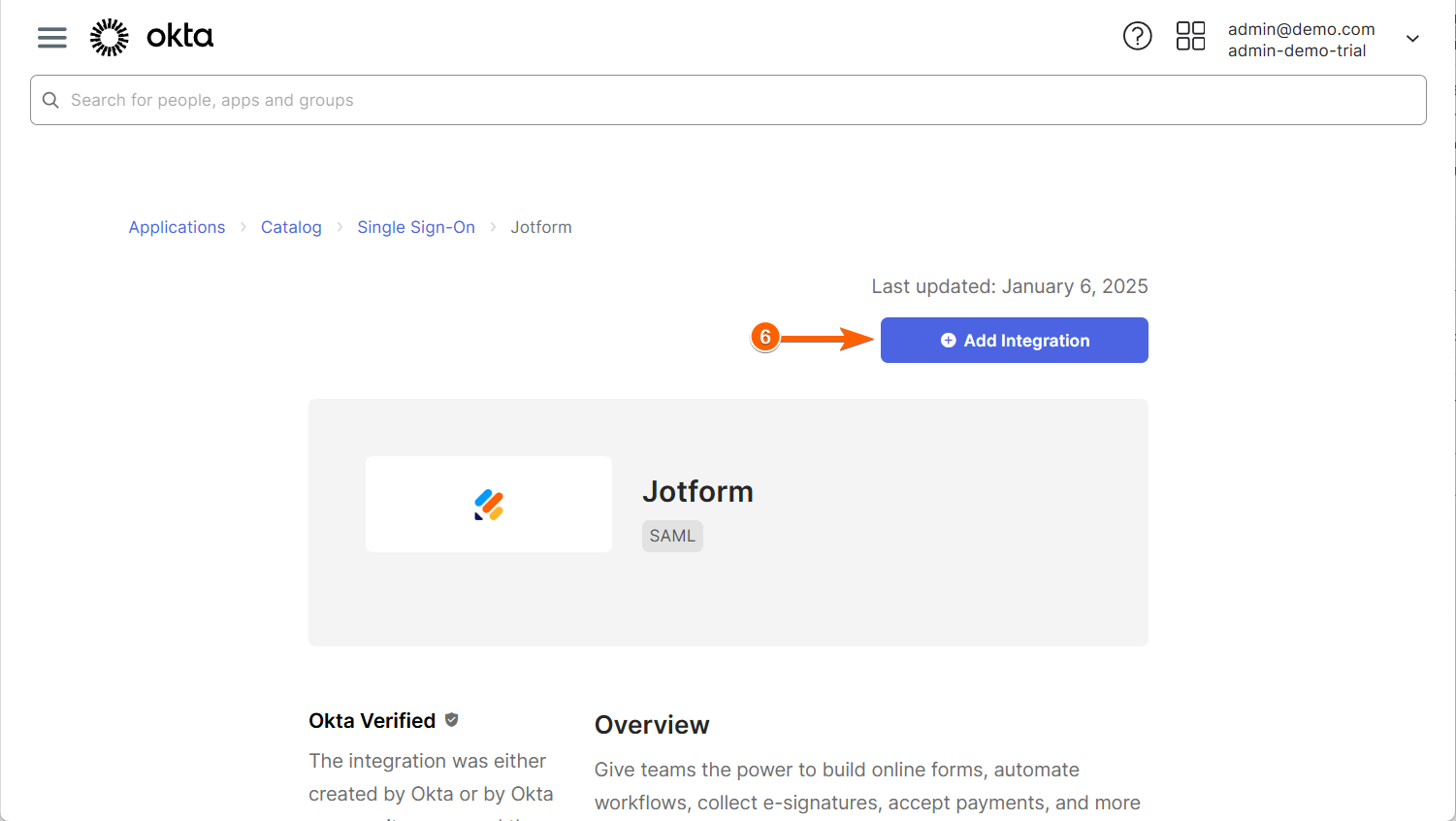
- Klicken Sie nun auf Integration hinzufügen, um die Jotform Integration zu Ihrer Okta-Instanz hinzuzufügen.
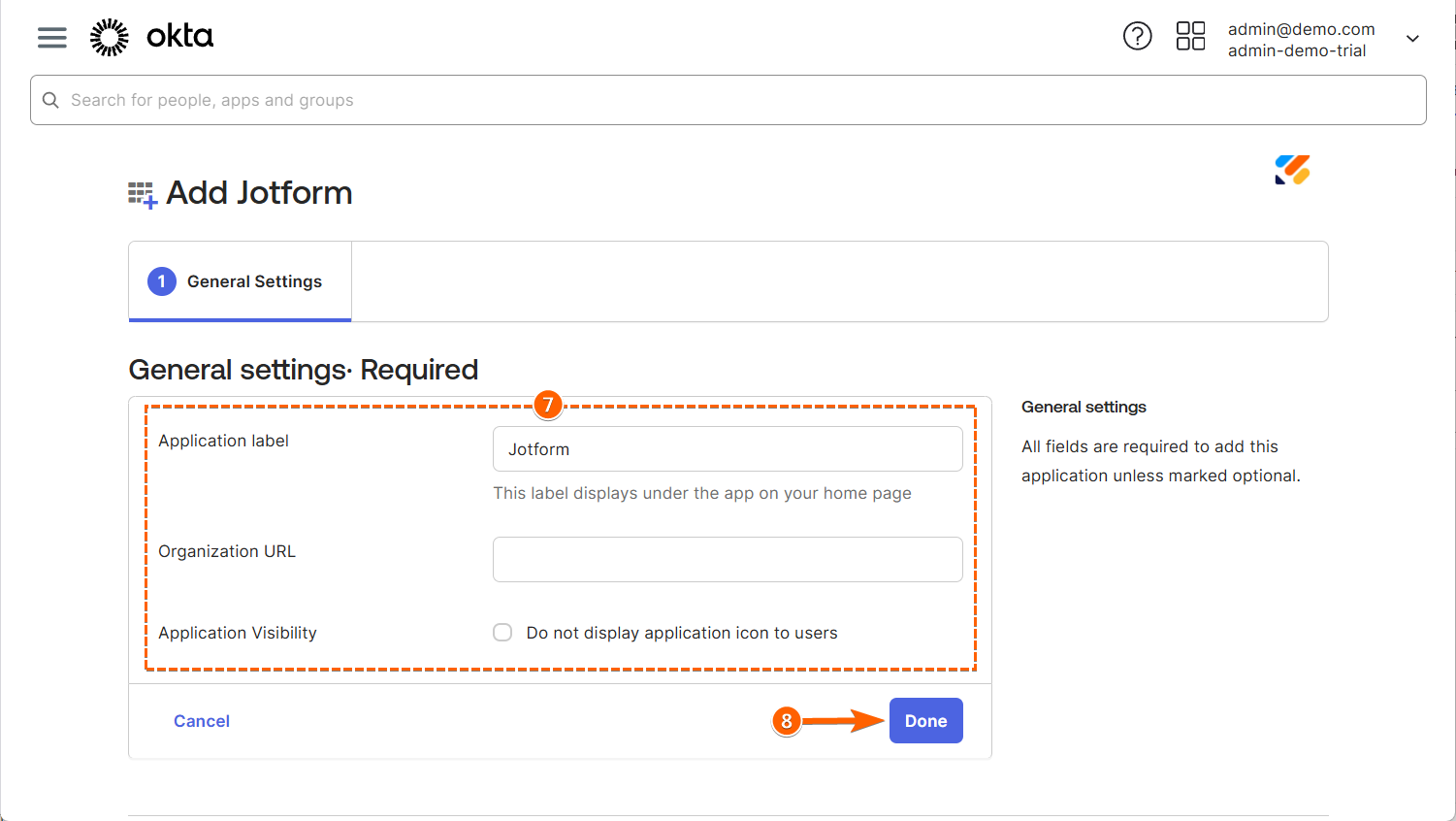
- Gehen Sie dann zum Reiter Allgemeine Einstellungen und legen Sie die folgenden Details fest:
- Anwendungsbezeichnung — Dies ist die Bezeichnung, die in Ihrer Anwendungsübersicht angezeigt wird.
- Organisations-URL — Geben Sie Ihre Organisations-URL entsprechend den Domaineinstellungen Ihres Jotform Enterprise-Kontos ein.
- Sichtbarkeit der Anwendung — Aktivieren Sie diese Option, wenn Sie nicht möchten, dass Nicht-Admin-Benutzer diese App sehen.
- Klicken Sie anschließend unten auf Fertig, um fortzufahren.
- Gehen Sie auf der Jotform Anwendungsseite zum Tab Anmeldung.
- Now, click on Edit on the right of the Settings section.
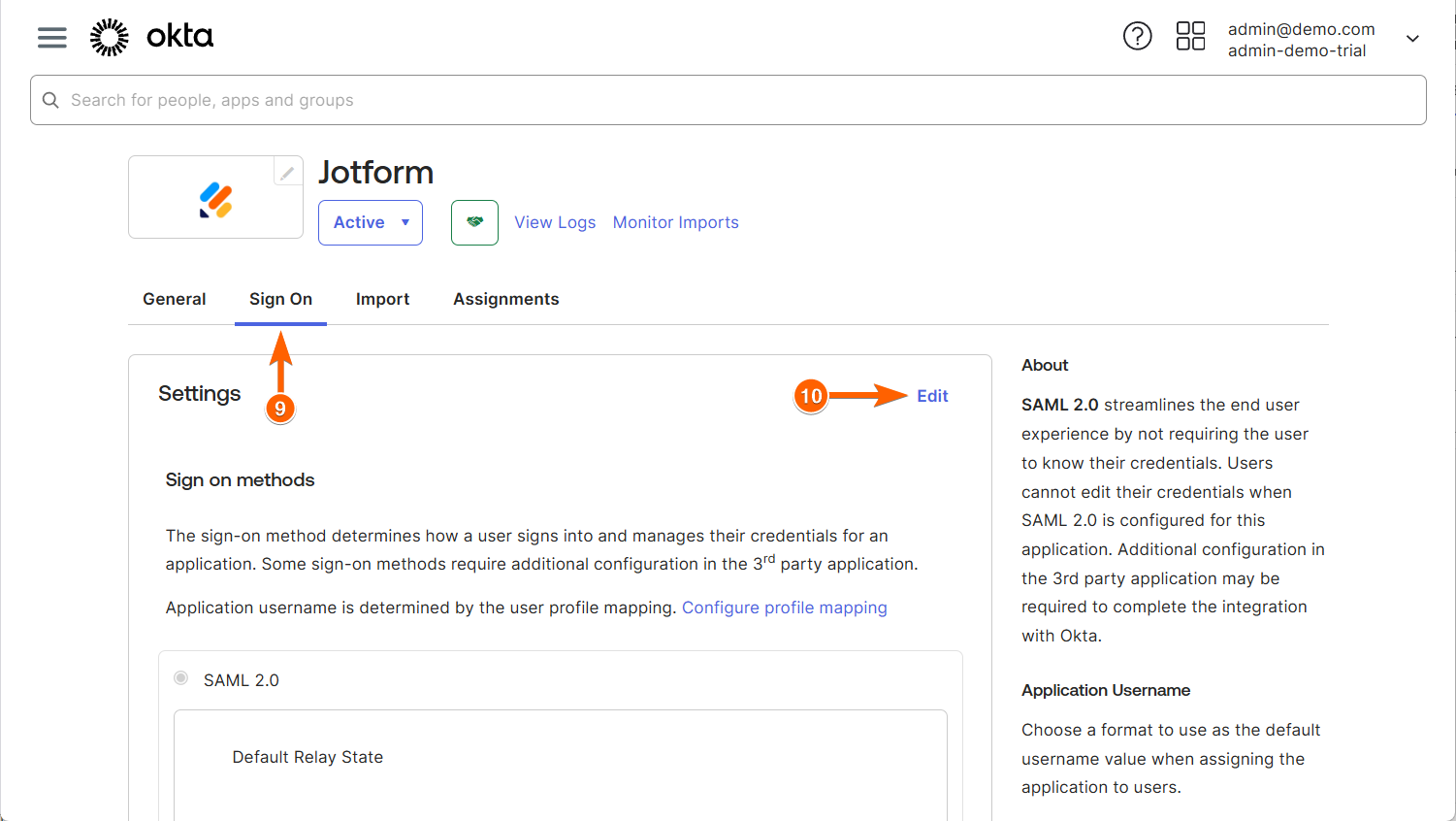
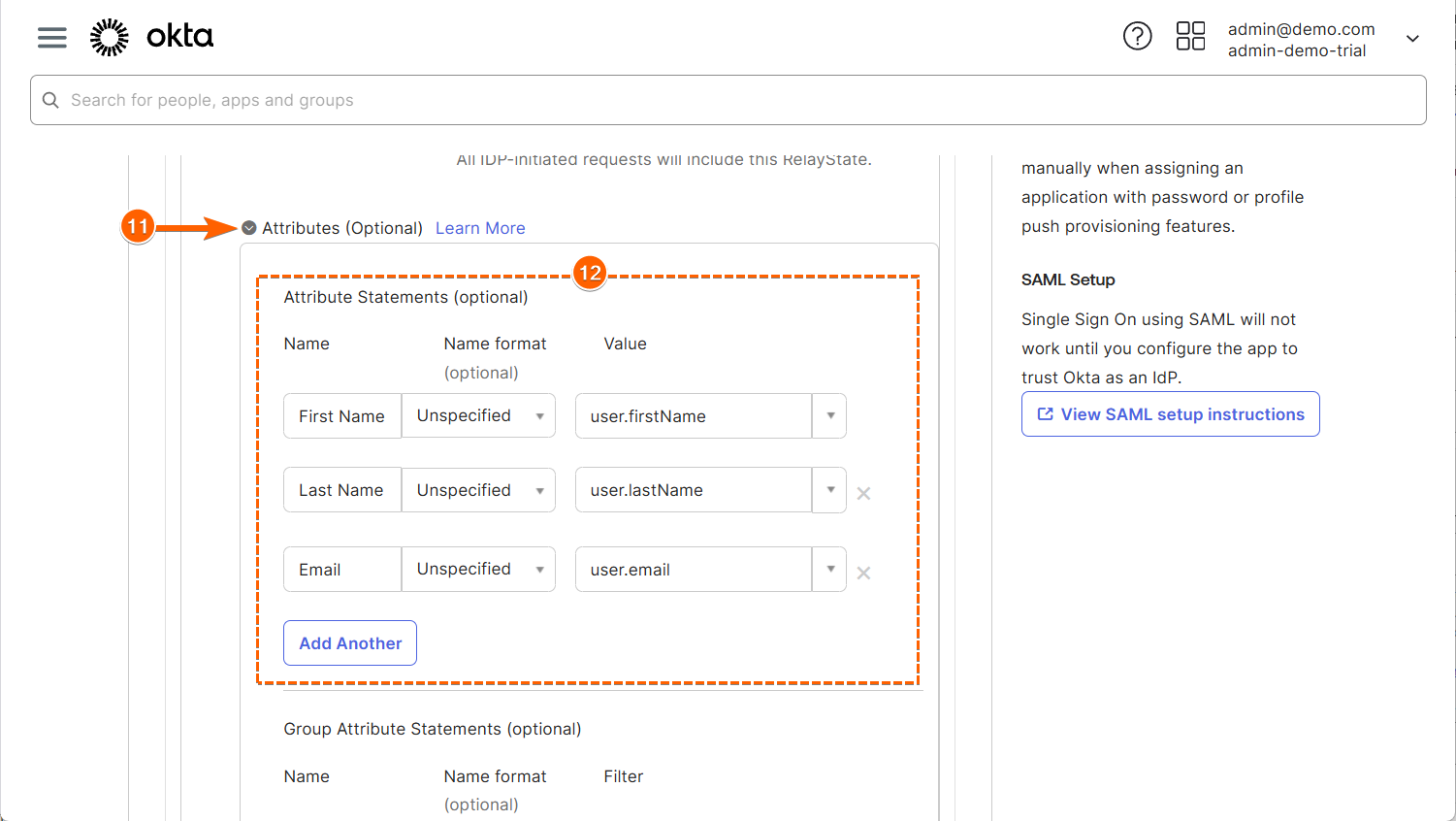
- Klicken Sie dann, um den Abschnitt Attribute (optional) zu erweitern.
- Als Nächstes richten Sie den Abschnitt Attributaussagen (optional) gemäß dem unten stehenden Screenshot ein. Die Attributliste, die von der JIT-Bereitstellung unterstützt wird, können Sie in der Tabelle am Ende dieser Dokumentation einsehen.
Note
Die Attributaussagen sind nützlich für das SSO-Vorbefüllen. Klicken Sie auf die Schaltfläche Weitere hinzufügen, um die anderen Felder zuzuordnen, die von Okta unterstützt werden.
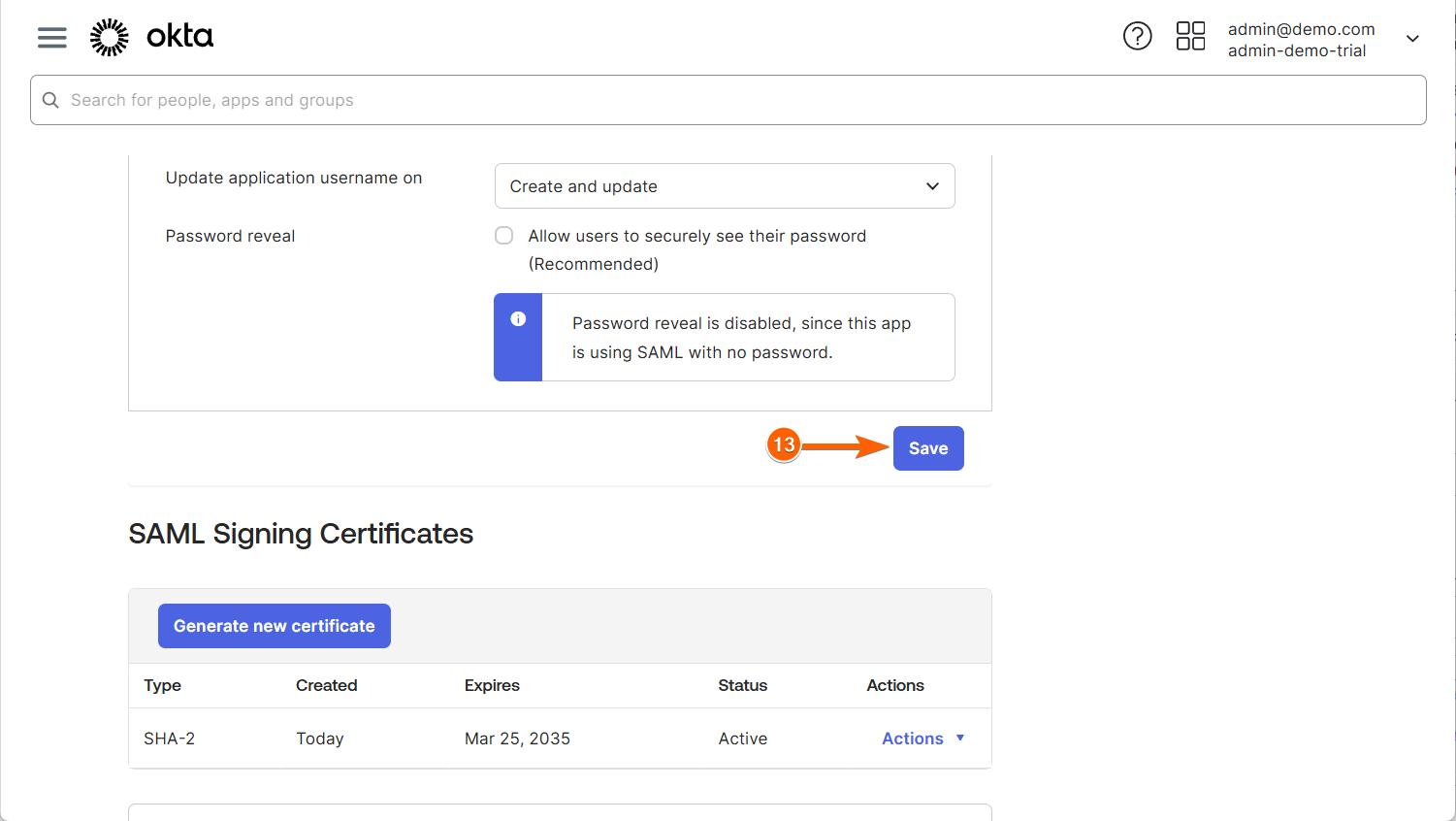
- Klicken Sie abschließend unten auf der Seite auf Speichern , um Ihre Änderungen zu sichern, und das war’s!
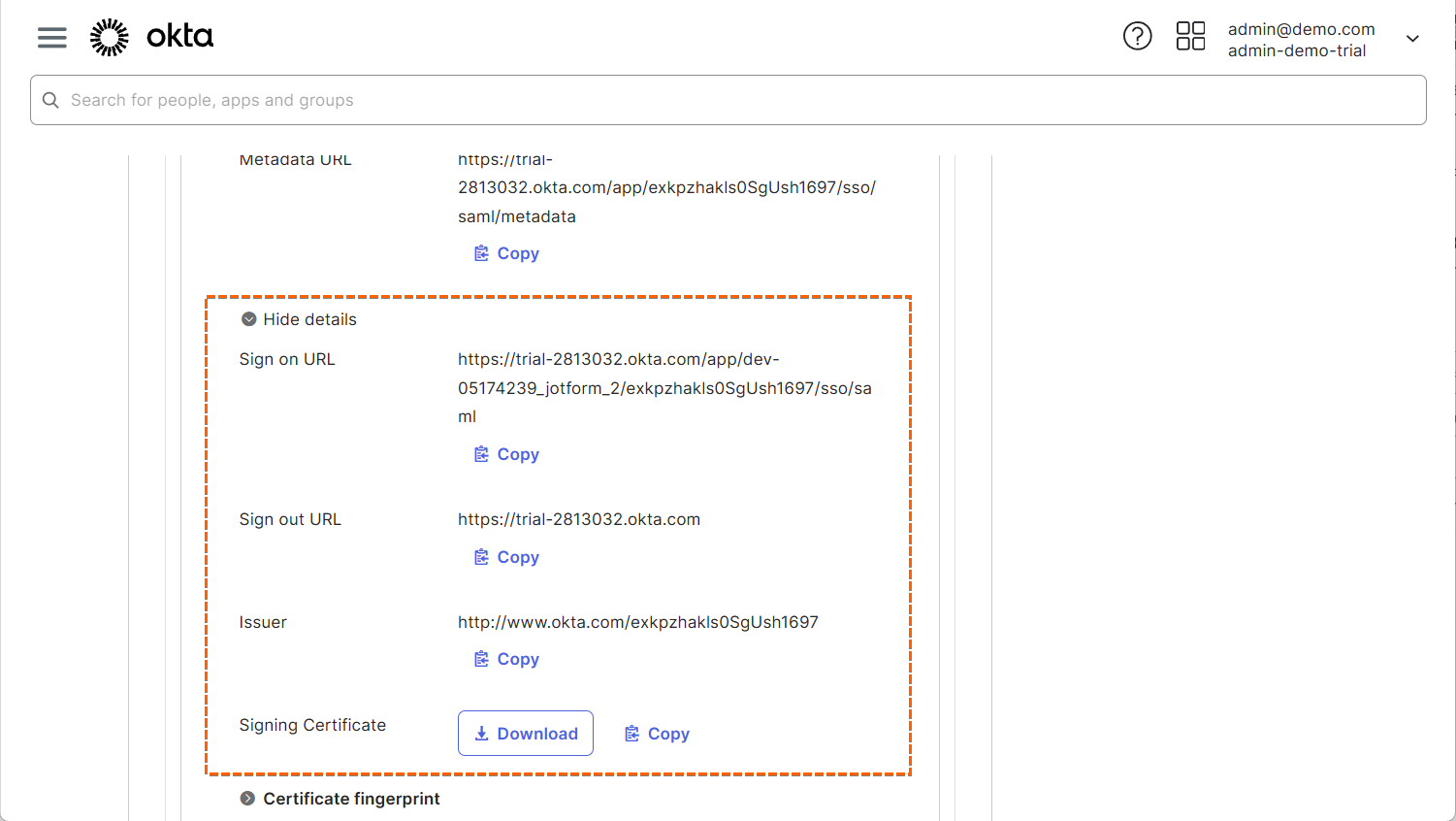
Um Ihre SAML-Details auf derselben Seite zu kopieren, schalten Sie Mehr Details/Details ausblenden unter Metadaten-Details um.
Okta SAML mit Jotform Enterprise verbinden
Um Ihre Okta-SAML-Einstellungen zu verbinden, müssen Sie auf Ihre Admin-Konsole zugreifen. Lassen Sie uns loslegen!
- Gehen Sie auf Ihrer Mein Arbeitsbereich-Seite in Jotform Enterprise und klicken Sie auf Ihr Avatar/Profilbild auf der rechten Seite des Bildschirms.
- Klicken Sie im erscheinenden Dropdown-Menü auf Admin-Konsole.

- Wählen Sie nun im linken Menü Sicherheit aus.
- Als Nächstes klicken Sie unter Single Sign-On (SSO) auf SSO-Anbieter hinzufügen.

- Wählen Sie Manuell konfigurieren aus.

- Geben Sie als Nächstes die zuvor aus Okta kopierten Metadaten-Details wie folgt ein:
- Entity-ID — Aussteller.
- SSO-URL — URL für Single Sign-On.
- Zertifikat — Signaturzertifikat.

- Scrollen Sie nach unten und klicken Sie auf Verbindung testen, um sicherzustellen, dass die Verbindung funktioniert. Klicken Sie anschließend auf Konfiguration speichern, um Ihre SSO-Konfiguration endgültig zu speichern.

Nach der Konfiguration können Sie Benutzer zu Ihrer SAML-Anwendung hinzufügen und Okta auf Ihrem Jotform Enterprise-Server verwenden.
Notizen
Für das SSO-Vorausfüllen können Sie gewünschte Ansprüche hinzufügen und diese in der Jotform Enterprise Admin-Konsole verwalten.
Die folgenden SAML-Attribute sind nur für die Just-in-Time-Bereitstellung (JIT) gedacht.
| Name | Value |
|---|---|
| user.email | |
| name | user.name |
| surname | user.surname |
Vom Service-Provider initiierte Einmalanmeldung (SSO)
SP-initiierten Flows werden ausgelöst, wenn der Benutzer eine Route aufruft, die eine Authentifizierung erfordert.

Kommentar abschicken: