Durch die Angabe der Umsatzsteuer auf Ihren Zahlungsformularen stellen Sie die Einhaltung der gesetzlichen Bestimmungen sicher und sorgen für mehr Preistransparenz für Ihre Kunden. Sie können die Umsatzsteuer als Prozentsatz berechnen, entweder als Grundsatz oder abhängig vom Standort des Kunden. Jotform übernimmt die Berechnungen für jede Eingabe automatisch und gewährleistet so korrekte Gebühren und einen reibungslosen Bezahlvorgang.
Grundsteuersatz festlegen
Ob Sie ein neues Zahlungsformular erstellen oder ein bestehendes aktualisieren, Sie können damit beginnen, einen Basissteuersatz festzulegen, der für alle steuerpflichtigen Produkte bei jeder Übermittlung gilt. So geht’s:
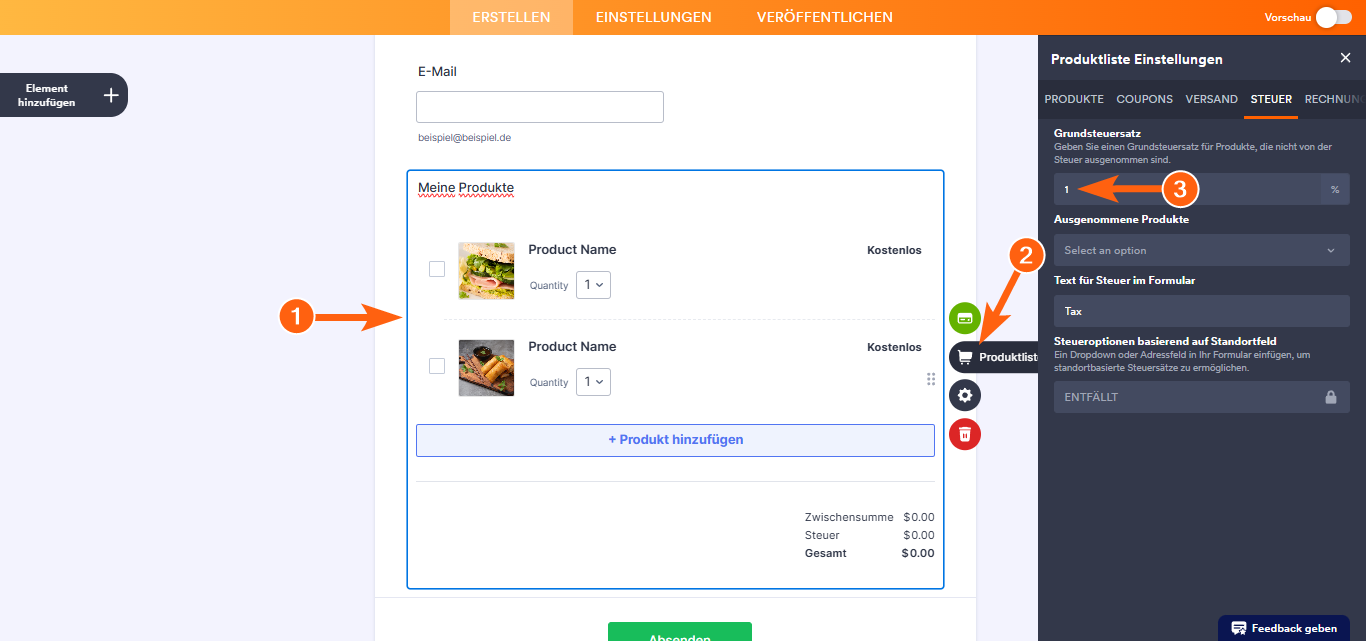
- Öffnen Sie Ihr Formular im Formular-Generator und klicken Sie auf das Zahlungsfeld.
- Je nachdem, wie Sie das Formular eingerichtet haben, finden Sie rechts daneben Folgendes:
- Klicken Sie auf das Zauberstab-Symbol, um die Zahlungseinstellungen zu öffnen.
- Klicken Sie auf das Warenkorb-Symbol, um die Produktliste zu öffnen.
- Geben Sie anschließend im Menü auf der rechten Seite unter dem Reiter Steuern einen Steuersatz (als Prozentsatz) im Feld Grundsteuersatz ein. Lassen Sie das Feld leer, wenn Sie die Steuer nur standortbasiert berechnen möchten.
- Klicken Sie anschließend auf das Dropdown-Menü Ausgenommene Produkte und markieren Sie die Kästchen neben den Produkten, für die Sie keine Steuer erheben möchten.
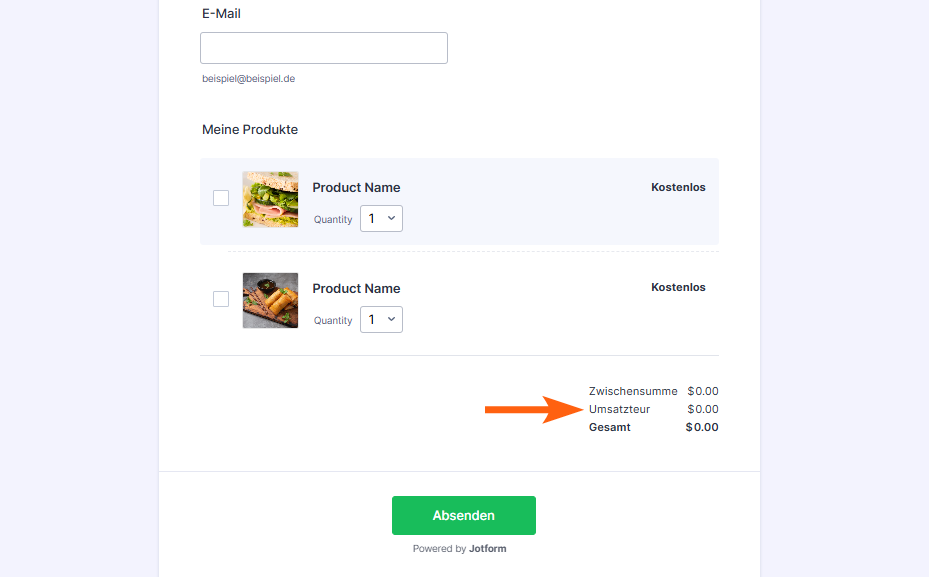
- Geben Sie im Abschnitt Steuertext im Formular die Bezeichnung ein, die anstelle der Standardbezeichnung im Formular angezeigt werden soll.
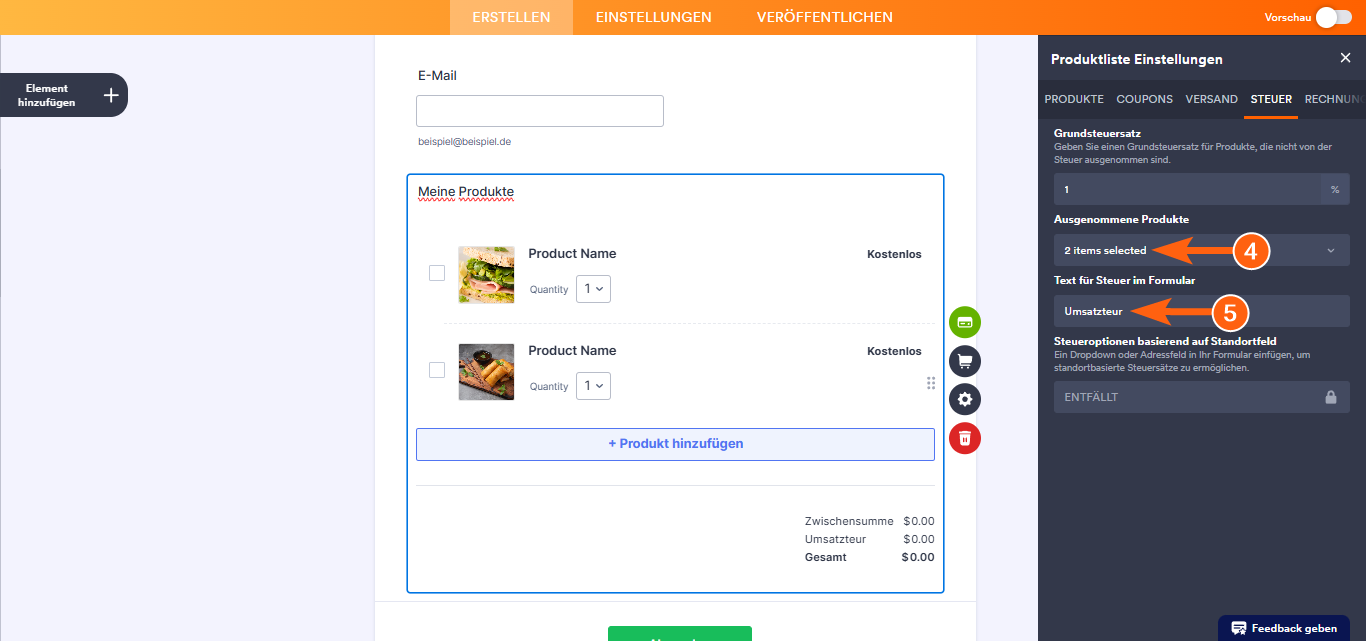
Das war’s. Der Basissteuersatz wird nun bei jeder Übermittlung automatisch auf alle steuerpflichtigen Produkte angewendet.
Notes
- Alle Änderungen, die Sie im Tab Steuern der Zahlungseinstellungen oder im Bereich Produktliste vornehmen, werden automatisch gespeichert.
- Um die Steuerfunktion zu aktivieren, muss Ihr Zahlungsfeld mindestens ein (1) Produkt enthalten.
- Die Steuerfunktion ist im Feld Produktliste und auf Zahlungsverarbeitungsfelder, die die Zahlung für den Verkauf von Produkten unterstützenZahlungsarten – wie Square, PayPal, Authorize.Net, Stripe und andere, außer Braintree und Worldpay UK.
- Der Gesamtpreis im Formular ist standardmäßig aktiviert, wenn die Steuer in Ihrem Zahlungsfeld aktiviert ist.
Standortbasierte Steuersätze einrichten
Sie können zusätzlich zu Ihrem Grundsteuersatz eine standortbezogene Steuer hinzufügen, indem Sie ein Adressfeld hinzufügen und einrichten. Dadurch können Sie je nach Standort Ihrer Kunden unterschiedliche Steuersätze anwenden. So geht’s:
- Klicken Sie im Formular-Generator unter dem Steuern-Tab der Zahlungseinstellungen oder der Produktliste auf das Steueroptionen aus einem Standortfeld festlegen und wählen Sie ein Dropdown-Feld oder ein Bundesland– oder Land-Unterfeld für das Adressfeld Ihres Formulars aus.
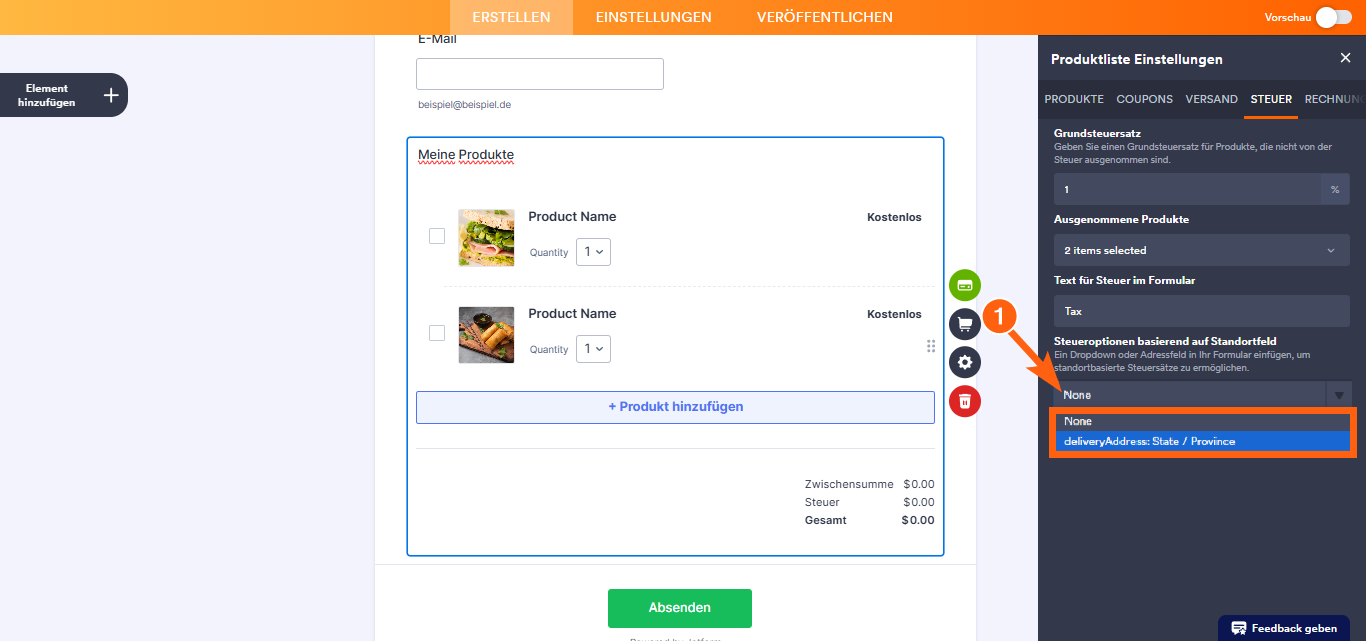
- Geben Sie anschließend in der unten angezeigten Tabelle den Steuerzuschlag (als Prozentsatz) neben jeder Standortoption ein. Wenn die State-Options-Eigenschaft des Adressfelds Ihres Formulars auf Textfeld anstatt auf Amerikanische Bundesstaaten (eine Dropdown-Liste mit vordefinierten Optionen) eingestellt ist, müssen Sie die Standortnamen manuell in die Tabelle eintragen.
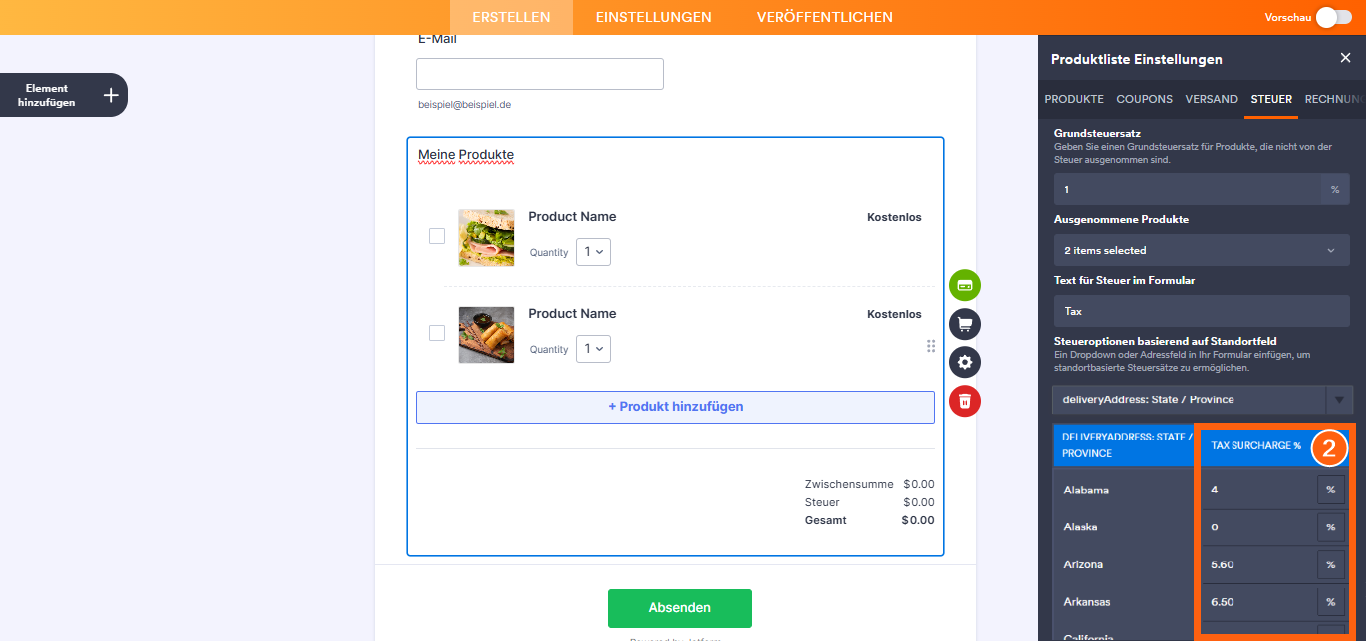
Das war’s. Der Steuerzuschlag wird nun bei jeder Übermittlung automatisch anhand des vom Kunden ausgewählten Standorts berechnet.
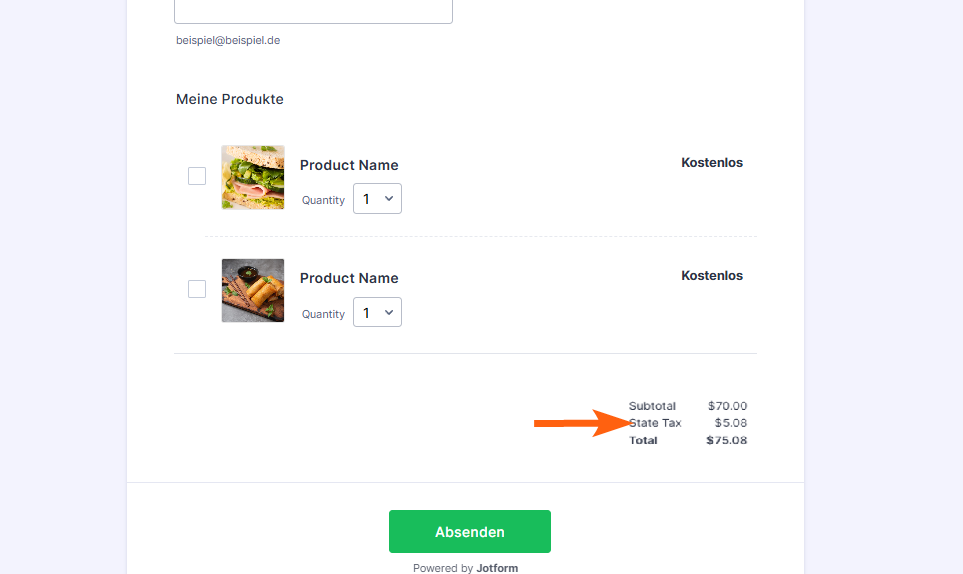
Notes
- Wenn sowohl die Basissteuer als auch die standortbezogene Steuer im Tab Steuern der Zahlungseinstellungen oder im Abschnitt Produktliste festgelegt sind, wird der standortbezogene Steuersatz zur Basissteuer addiert. Beispielsweise können Sie eine Basissteuer von 5 % und eine standortbezogene Steuer von 2,25 % für Kunden in Kalifornien festlegen. Die Gesamtsteuer beträgt dann 7,25 % – entsprechend dem Standardsteuersatz des Bundesstaates.
- Das Dropdown-Menü Steueroptionen für ein Standortfeld festlegen zeigt die Feldnamen der Dropdown- und Adressfelder Ihres Formulars an – nicht deren Bezeichnungen. Weitere Informationen finden Sie in unserer Anleitung zum So finden Sie Feld-IDs und eindeutige Namen.
- Wenn Sie ein Dropdown-Feld auswählen, wird die Tabelle am unteren Rand des Steuer-Tabs automatisch mit Standortnamen basierend auf den ausgewählten Optionen gefüllt. Es unterstützt auch US-Bundesstaaten und Länder, die als vordefinierte Optionen in den Eigenschaften des Dropdown-Felds festgelegt sind.
- Wenn Sie die Ortsnamen selbst in der Tabelle mit den Steueroptionen eingeben, müssen Ihre Kunden beim Ausfüllen des Felds Bundesstaat im Formular nicht auf die exakte Groß- und Kleinschreibung achten. Beispielsweise funktionieren california, California oder CALIFORNIA.

Kommentar abschicken: