Mit den Bestellformularen von Jotform können Sie einzelne oder mehrere Artikel verkaufen, Abonnements abschließen oder Online-Spenden entgegennehmen. Dank der Anbindung an hochsichere Zahlungsanbieter ist die Abwicklung von Kundenzahlungen einfacher und komfortabler.
Mit dem intuitiven Drag-and-Drop-Formular Generator von Jotform können Sie Ihr erstes Bestellformular in nur wenigen minuten erstellen.


Hinzufügen und Einrichten des Payment-Elements
Für dieses Beispiel verwenden wir PayPal Personal, um das Bestellformular zu erstellen. Diese Anleitung gilt jedoch für alle unsere Zahlungtools. Es kann zwar Unterschiede geben, diese bettfragen jedoch meist nur die Verknüpfung Ihres kontos mit dem gewählten Zahlungsbieter. Legen wer los!
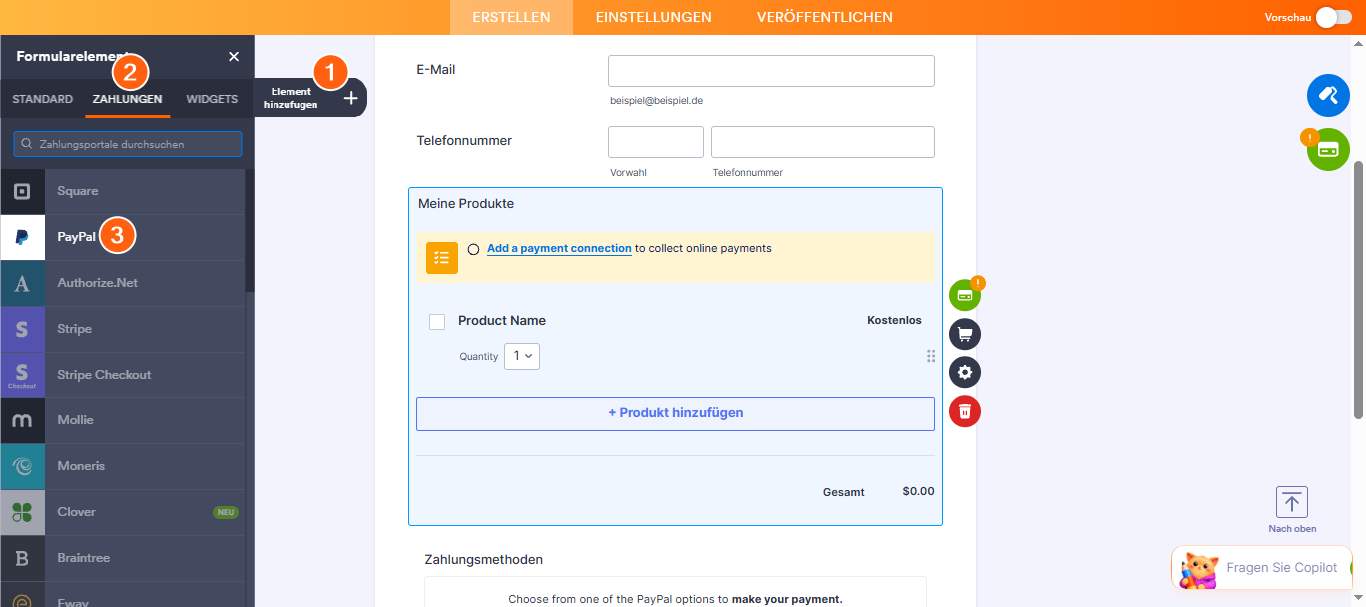
- Klicken Sie im Formular-Generator auf die Schaltfläche Formularelement hinzufügen.
- Gehen Sie die Registerkarte Zahlungen.
- Suchen Sie in der Liste nach PayPal Personal und klicken Sie darauf, um es hinzuzufügen. Sie können es auch Drag-and-Drop in das Formular ziehen.
- Unter den Zahlungseinstellungen stehen Ihnen einige sofort verfügbare Optionen zur Verfügung. Für PayPal Personal müssen Sie folgendes einstellen:
- PayPal-Konto – Dies ist Ihre bei PayPal registrierte E-Mail-Adresse.
- Währung – Wählen Sie die Währung entsprechend dem gewählten Zahlungsdienstleister aus. PayPal Personal unterstützt mehrere Währungen.
- Zahlungsart – Die meisten Zahlungs-Gateway unterstützen den Verkauf von Produkten oder Abonnements. Zudem ermöglichen sie es Ihnen, benutzerdefinierte Beträge zu akzeptieren zu spenden entgegenzunehmen.
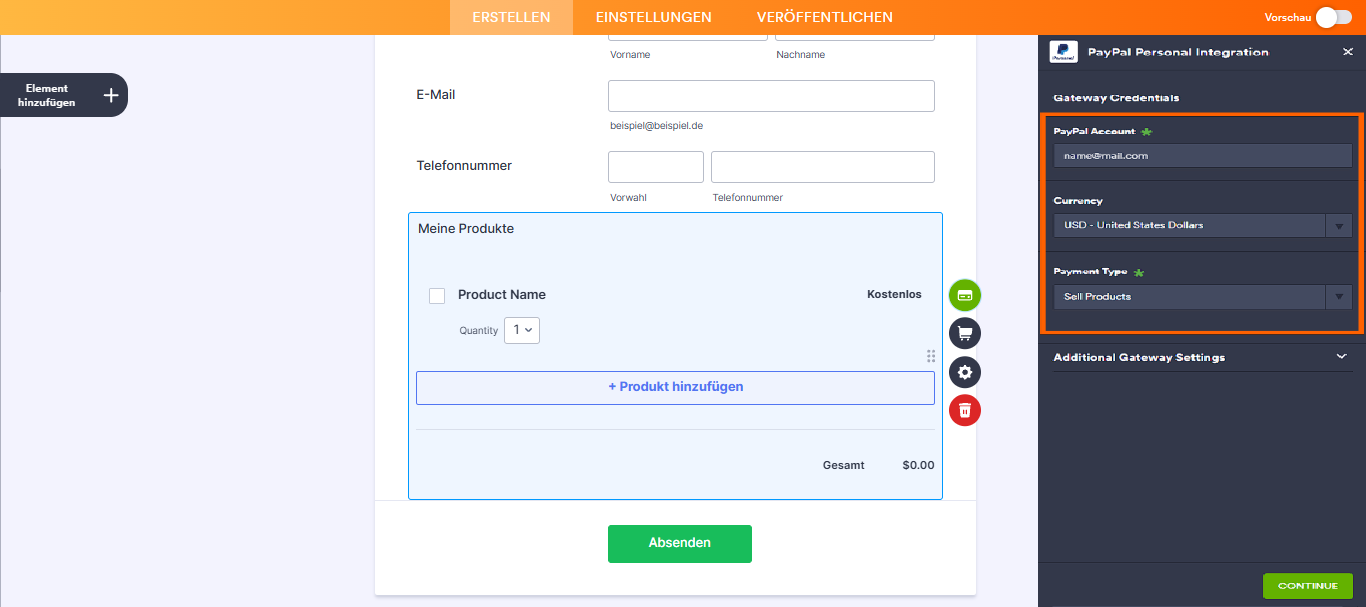
Erweitern Sie Optional den Bereich Zusätzliche Gateway-Einstellungen, um die weiteren Einstellungen für das Zalungsgateway einzusehen und zu konfigurieren. Dies sieht folgendermaßen aus:
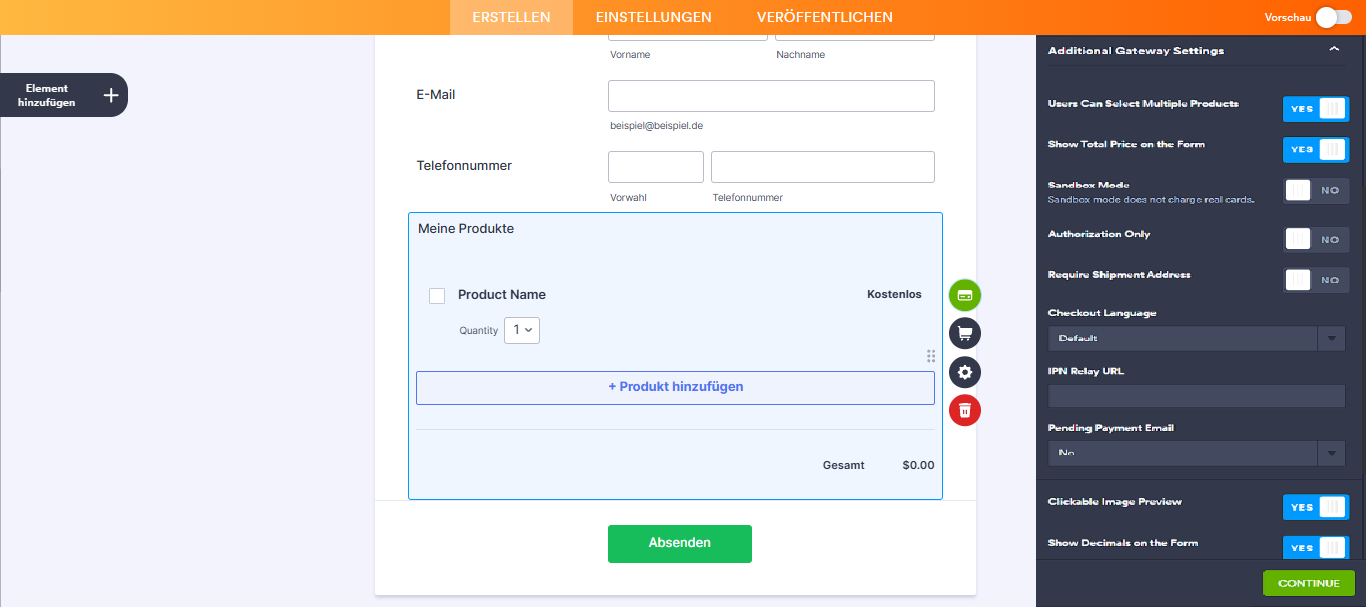
Bei PauPal Personal finden Sie folgende Optionen:
- Benutzer können mehrere Produkte auswählen – Wählen Sie Ja, wenn Benutzer mehrere Produkte auswählen können sollen.
- Gesamtpreis im Formular anzeigen – Wählen Sie Ja, um den Gesamtbetrag im Formular anzuzeigen.
- Sandbox-Modus – Wählen Sie Ja, um die PayPal Sandbox konto zu aktivieren. Weitere Informationen finden Sie unter So testen Sie Ihr PayPal-Zahlungsformular.
- Nur Autorisierung – Aktivieren Sie diese Option, wenn Sie Bestellungen entgegennehmen und die Belastung der Kunden zu einem späteren Zeitpunkt vornehmen möchten. eitere Informationen zu dieser Funktion finden Ssie in dieser Anleitung: So aktivieren Sie die Zahlungsautorisierung.
- Lieferadresse erforderlich – Aktivieren Sie diese Option, wenn Sie ein Produkt an den Nutzer versenden oder eine Adresse für andere Zwecke benötigen.
- Sprache für den Checkout – Wählen Sie die Sprache aus, die auf Ihrer Checkout-Seite verwendet werden soll.
- IPN-Relay-URL – Ermöglicht die Weiterleitung der IPN-Daten von PayPal an Ihre POST-URL. Weitere Informationen finden Sie im Benutzerhandbuch: PayPal Incomplete Payments.
- E-Mail bei ausstehender Zahlung – Mit dieser Option können Sie Kunden per E-Mail benachrichtigen, die Ihre Zahlung nicht rechtzeitig geleistet haben. Weitere Informationen finden Sie unter Einrichten einer E-Mail-Benachrichtigung für unvollständige Zahlungen.
- Anklickbare Bildvorschau – Aktivieren Sie diese Option, um Produktbilder in einem Lightbox-Fenster zu öffnen.
- Dezimalstellen verwenden – Standardmäßig aktiviert. Wählen Sie Nein, wenn Sie keine Dezimalstellen verwenden möchten.
- Dezimaltrennzeichen – Sie können wählen, ob Sie Dezimalpubkte oder Kommas verwenden möchten.
- Weitergeleiteter PayPal-Seitenstil – Geben Sie den Namen Ihres Seitenstils in dieses Feld ein. Bitte besuchen Sie die Seite Individuelle Zahlungsseiten von PayPal, um mehr darüber zu erfahren.
- Checkout-Logo – Laden Sie Ihr eigenes Logo für die Checkout-Seite hoch. Das hochgeladene Bild ersetzt Ihre E-Mail-Adresse oder Händler-ID.
- Farbe des Warenkorbs beim Checkout – Legen Sie eine Rahmenfarbe für die ausgewählten Produkte auf der Checkout-Seite fest.
- Wenn Sie sich nun dazu entschieden haben, Produkte oder Abonnements zu Verkaufen, klicken Sie auf die Schaltfläche Weiter, um Ihre Produkte oder Abonnements hinzuzufügen.
Hinzufügen und Einrichten eines Produkts
Nachdem Sie die Zahlungseinstellungen vorgenommen haben, gelangen Sie über die Schaltfläche Weiter zum Reiter Produkte. Fügen Sie Ihre Produkte hinzu und richten Sie diese wie nachfolgend beschrieben ein:
- Klicken Sie auf die Schaltfläche Neues Produkt erstellen.
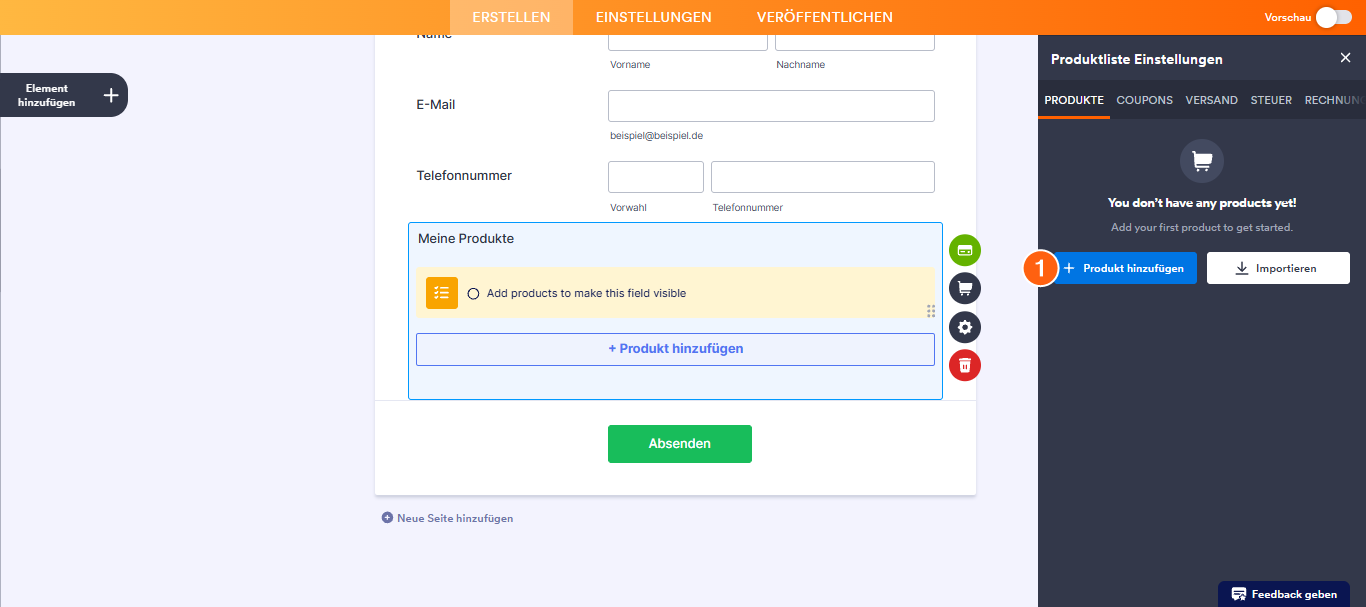
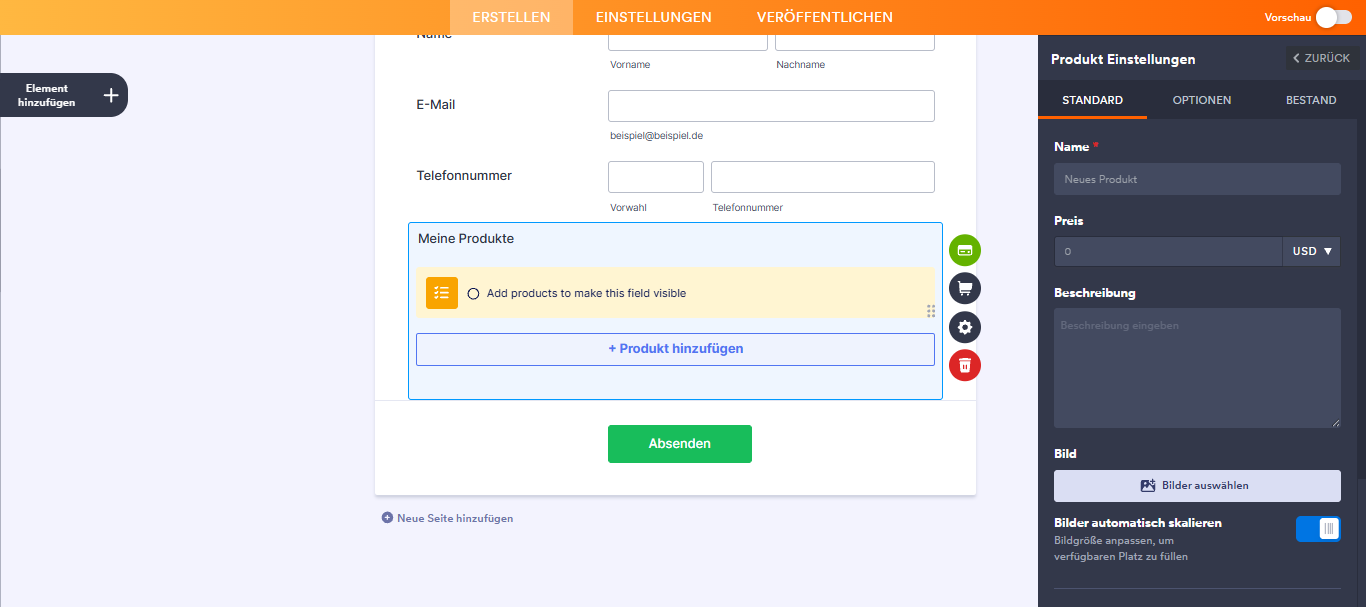
- Richten Sie Ihren Artikel entsprechend ein. Auf der Registerkarte Allgemein müssen Sie Folgendes angeben:
- Name
- Preis & Währung
- Beschreibung
- Bild – Sie können mehrere Produktbilder hochladen.
- Bilder automatisch skalieren – Lassen Sie die Option aktiviert, wenn Ihre Produktbilder nicht alle dieselbe Größe haben. Diese Option skaliert die Bilder automatisch, damit sie im Produktbildfenster korrekt angezeigt werden.
- Erforderlich – Durch Aktivierung dieser Option kann das Produkt nicht mehr abgewählt werden; es ist somit immer Bestandteil der Gesamtbestellung.
- Standardmäßig ausgewählt – Aktivieren Sie diese Option, um das Produkt im Formular standardmäßig auszuwählen. Wenn die Option Erforderlich nicht aktiviert ist, können Kunden die Auswahl des Produkts aufheben. Ist die Option Erforderlich aktiviert, wird diese Einstellung automatisch aktiviert und lässt sich nicht ändern.
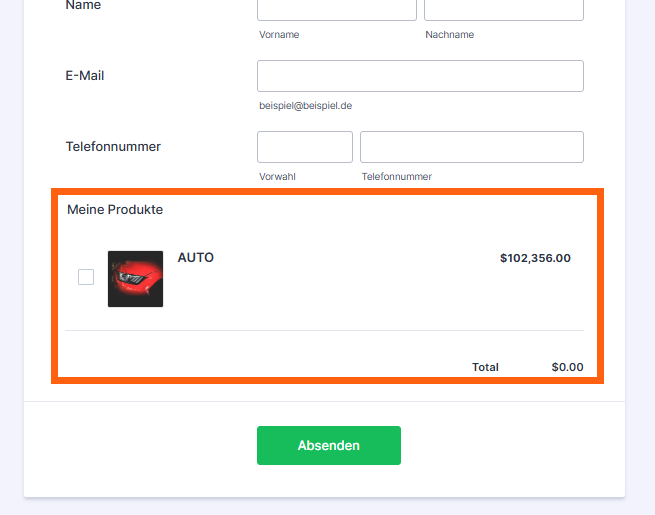
- Klicken Sie unten auf die Schaltfläche Speichern, um das Produkt zu speichern. Hier ist ein Beispiel für die Einrichtung eines einfachen Produkts:
Mengen und Optionen zu Ihren Produkten hinzufügen
Wenn Sie ein T-Shirt verkaufen, können Sie die Nutzer bitten, Menge, Farbe und Größe auszuwählen. Dazu müssen Sie diese über den Reiter Optionen in den Produkteinstellungen hinzufügen.
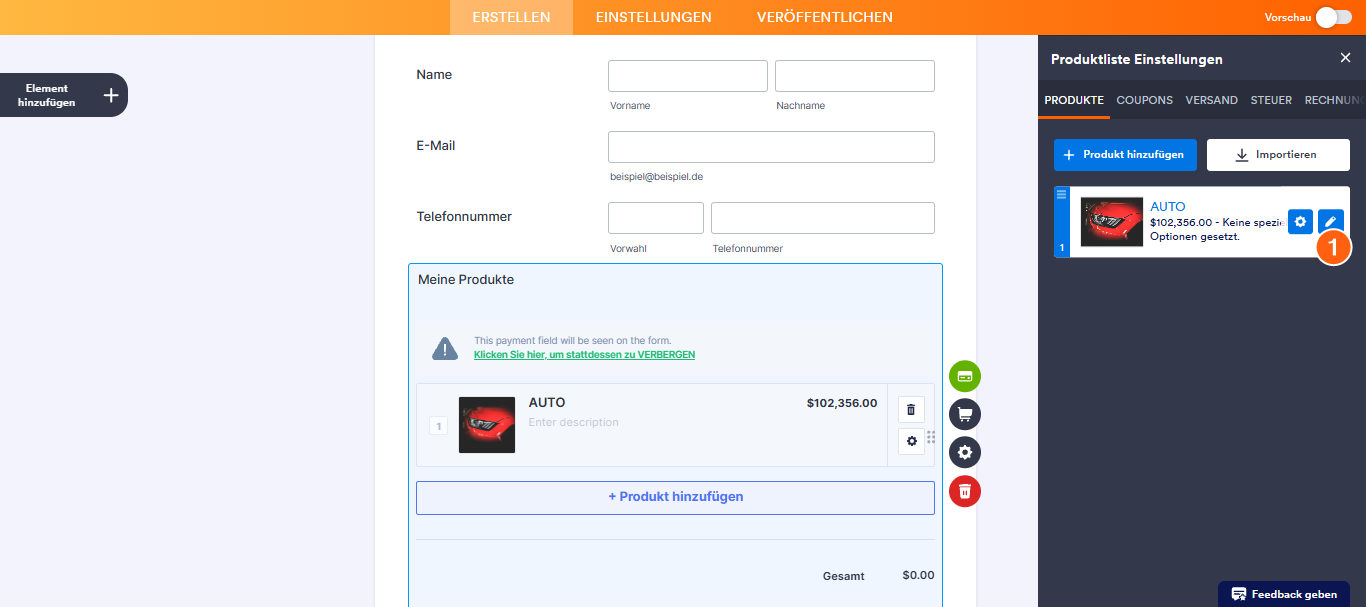
- Fahren Sie auf der Registerkarte Produkte mit der Maus über das soeben hinzugefügte Produkt und klicken Sie auf das Stift-Symbol, um es zu bearbeiten.
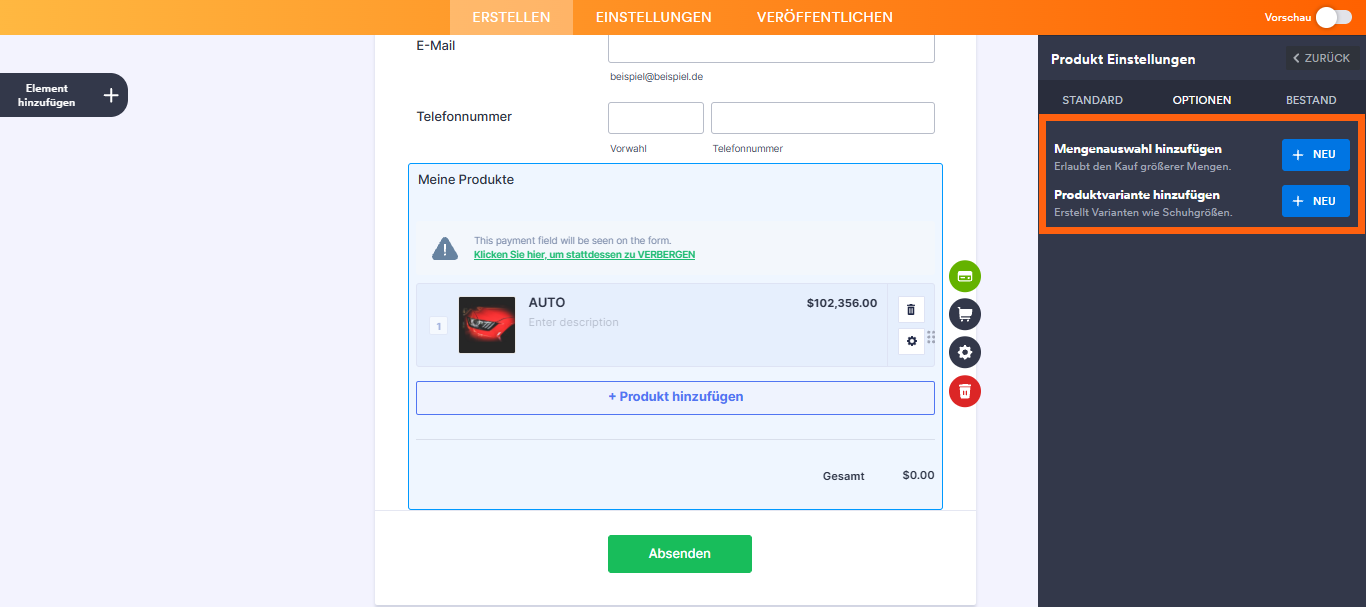
- Gehen Sie auf die Registerkarte Optionen. Dort finden Sie zwei Optionen:
- Mengenauswahl hinzufügen – Zum Hinzufügen einer Mengenauswahl oder eines Eingabefelds für die Menge.
- Produktoption hinzufügen – Fügen Sie Produktoptionen wie Größen, Farben usw. hinzu.
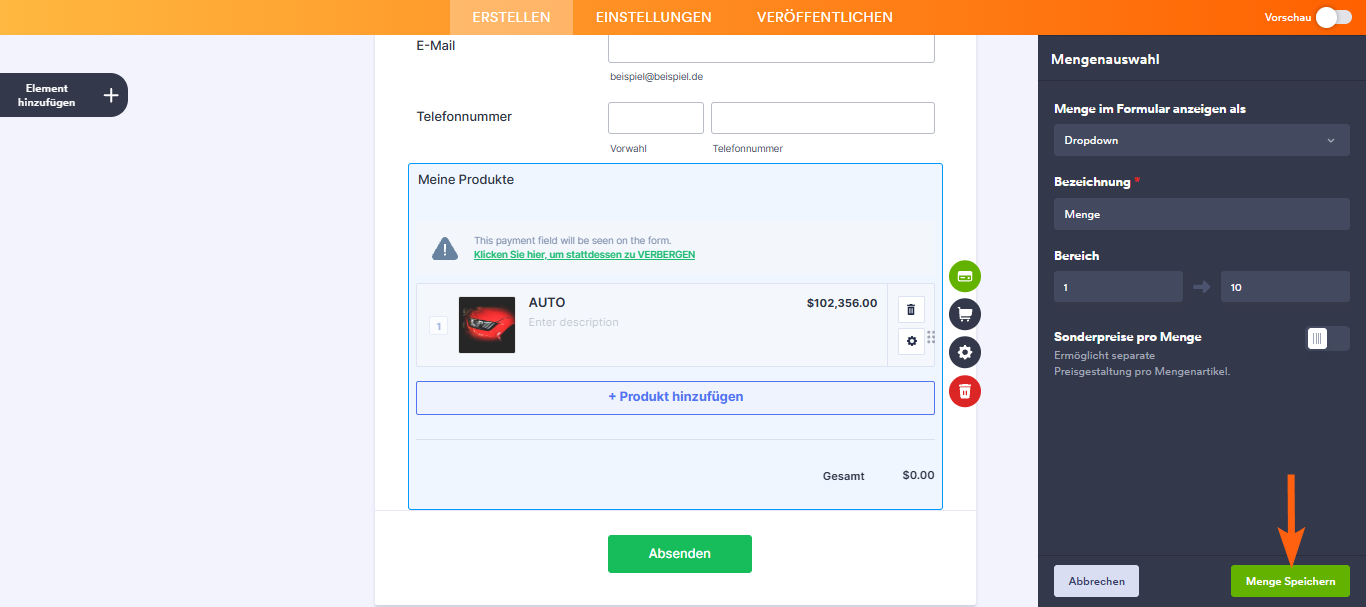
Beim Hinzufügen einer Menge können Sie diese als Dropdown-Menü oder Textfeld anzeigen lassen. Je nach gewähltem Auswahltyp stehen Ihnen die folgenden Optionen zur Verfügung.
- Beschriftung – Sie können die vorgegebene Bezeichnung beibehalten oder eine eigene festlegen.
- Standardmenge – Wird angezeigt, wenn Sie das Textfeld auswählen. Legen Sie 1 oder einen beliebigen anderen Wert als Standard fest.
- Bereich – Wird angezeigt, wenn Sie Dropdown als Auswahltyp wählen. Das werte feld teht für die Mindestmenge, das zweite für die Höchstmenge.
- Sonderpreise nach Menge – Aktivieren Sie dieses Angebot für Festpreise basierend auf der Menge. Weitere Informationen finden Sie unter So richten Sie die Sonderpreis-Option im Zahlungsformular ein.
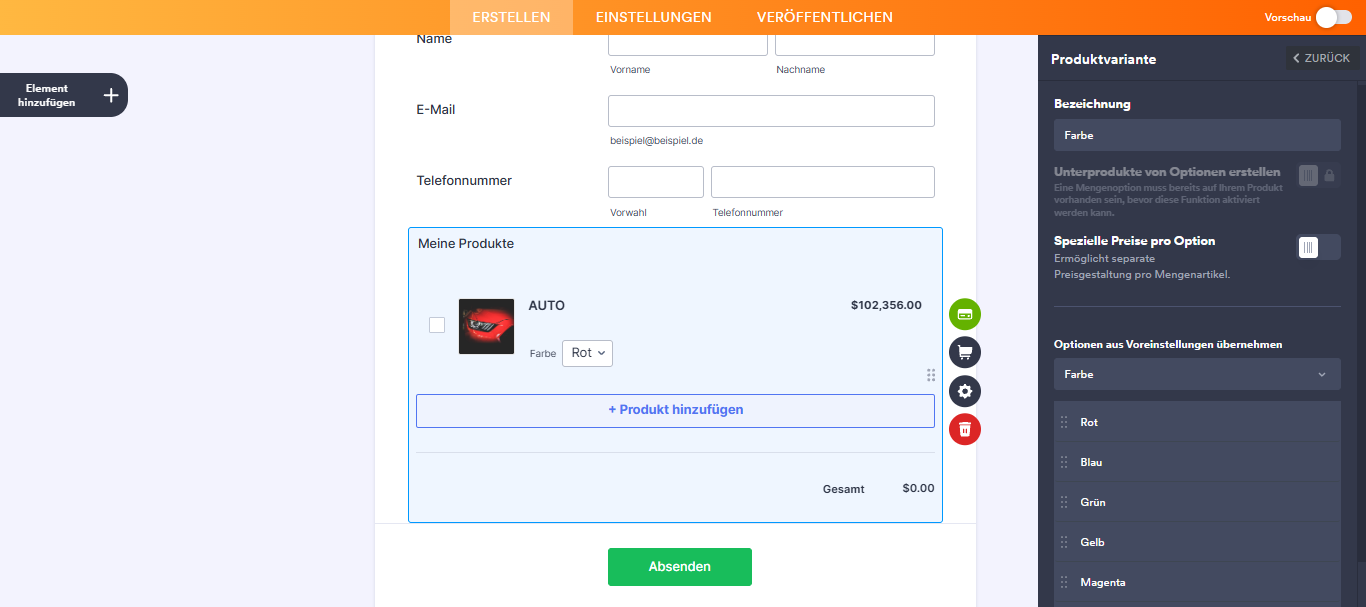
Beim Hinzufügen einer Produktoption können Sie Folgendes festlegen:
- Bezeichnung – Legen Sie die Bezeichnung für die von Ihnen gewählte Option fest.
- Unterprodukte aus Optionen erstellen – Unterprodukte sind die Varianten der von Ihnen hinzugefügten Optionen. Weitere Informationen finden Sie in unserer Anleitung zum Erstellen von Unterprodukten auf Basis einer Produktoption.
- Sonderpreise pro Option – Legen Sie einen abweichenden Zahlungsrhythmus für die Option fest. Weitere Informationen finden Sie unter So richten Sie die Sonderpreis-Option im Zahlungsformular ein.
- Optionen aus Voreinstellungen übernehmen – Jotform bietet Voreinstellungen für T-Shirt-Größen, Druckformate, Bildschirmauflösungen und Schuhgrößen an. Wählen Sie eine Option aus, um die Felder automatisch zu befüllen.
Siehe auch: So fügen Sie Zahlungsformularen Optionen hinzu.
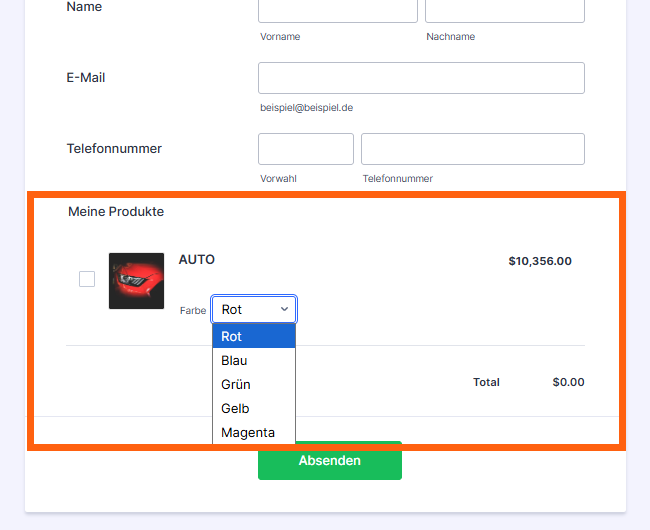
Hier ist ein Beispiel für den Artikel mit Mengenauswahl sowie Produktoptionen, Unterprodukten und Sonderpreisen:
Aktivierung der Lagerverwaltung
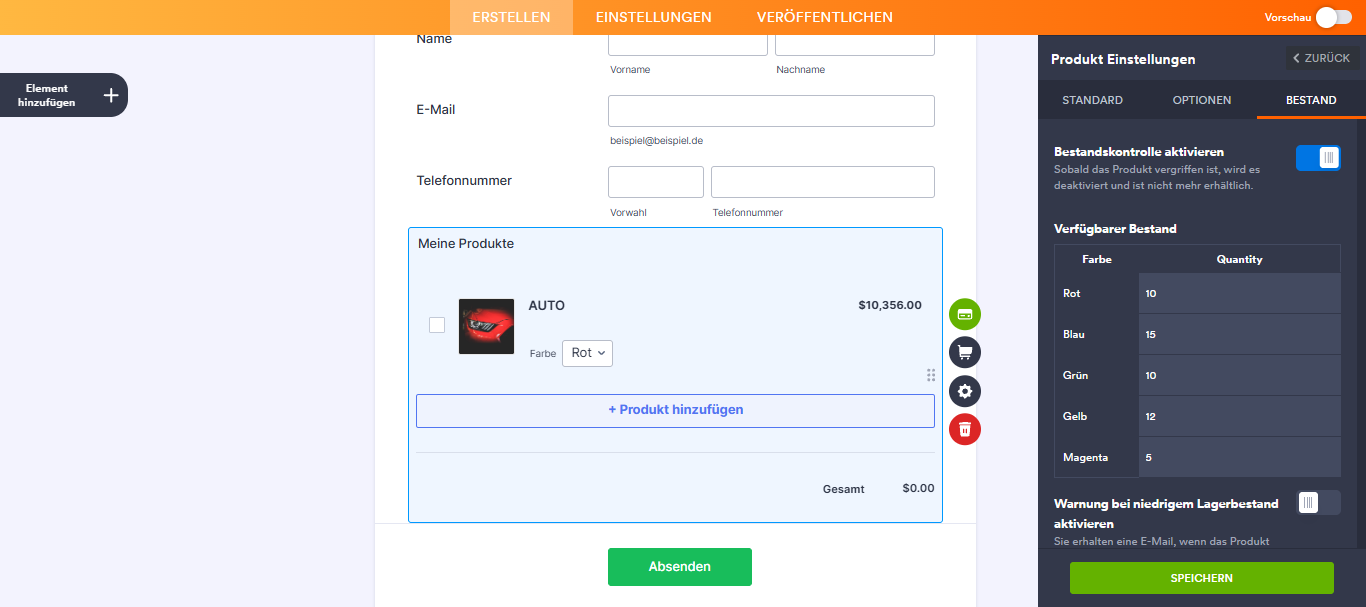
Die Lagerbestandsverwaltung hilft Ihnen, die Stückzahlen zu kontrollieren, wenn Sie Produkte in begrenzter Menge anbieten. Sie können diese Funktion für jedes Produkt einrichten, das Sie hinzufügen. Wechseln Sie zum Reiter Lagerbestand und aktivieren Sie die Option Lagerbestandsverwaltung. Nehmen Sie die entsprechenden Einstellungen vor:
- Verfügbarer Bestand – Dies ist die Gesamtmenge der Produkte in Ihrem Lagerbestand.
- Benachrichtigung bei niedrigem Bestand aktivieren – Aktivieren Sie diese Option, wenn Sie benachrichtigt werden möchten, sobald Ihr Bestand zur Neige geht.
- Wert für niedrigen Bestand – Legen Sie den wert fest, bei dem die Benachrichtigung über niedrigen Bestand ausgelöst wird.
Weitere Informationen finden Sie unter So aktivieren und verwalten Sie den Produktbestand in Zahlungsfeldern.
Sie können unser Demo-Formular hier ansehen.

Kommentar abschicken: