Flujo de Trabajo: Integración Google Drive No permite seleccionar y archivar múltiples PDFs en la misma carpeta
-
 AUTONORT_TRUJILLO
Adicionalmente, al intentar archivar el PDF del primer formulario en la misma carpeta donde se almacena el PDF del segundo formulario, este no aparece como opción. La estructura que necesito es la siguiente:
- Carpeta principal: FICHA DE DATOS
- Subcarpeta: APELLIDOS Y NOMBRES_DOC IDENTIDAD_AÑO
- En estas carpetas deben almacenarse todos los PDF generados por ambos formularios.
Asimismo, al momento de configurar el archivado, el sistema solo me permite seleccionar un PDF, cuando necesito que se archiven ambos documentos en la misma carpeta.
Por otro lado, el día sábado y domingo se realizaron envíos del segundo formulario; sin embargo, los PDF generados no se han almacenado en la carpeta correspondiente según la estructura indicada, cuando deberían haberse guardado automáticamente.
-
 Kevin Jotform Support
Hola AUTONORT_TRUJILLO_SAC,
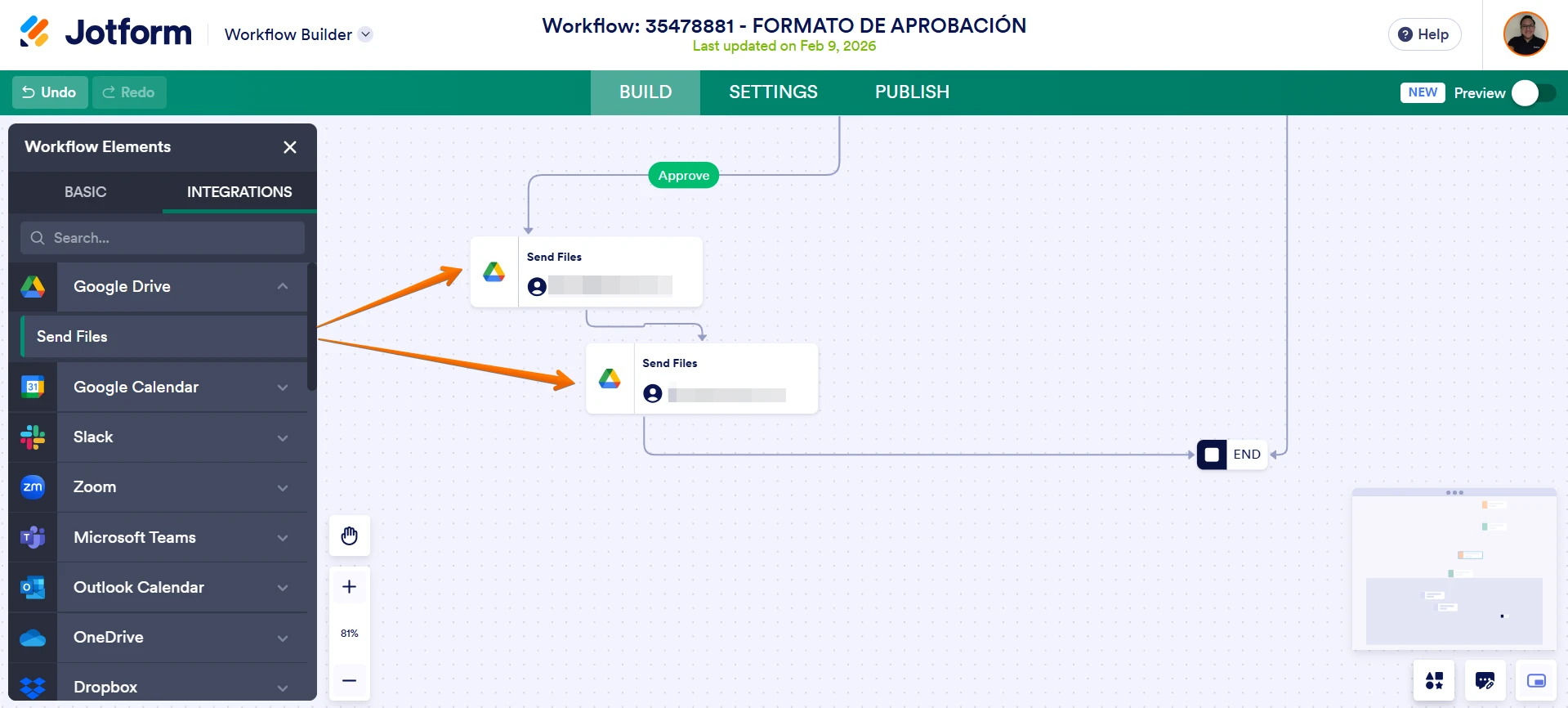
La integración de Google Drive en los flujos de trabajo está limitada a un archivo por integración; sin embargo, puedes agregar la integración más de una vez y de esa manera seleccionar archivos PDF diferentes, acá te dejo los pasos:
- Agrega la integración de Google Drive a tu flujo de trabajo 2 veces:

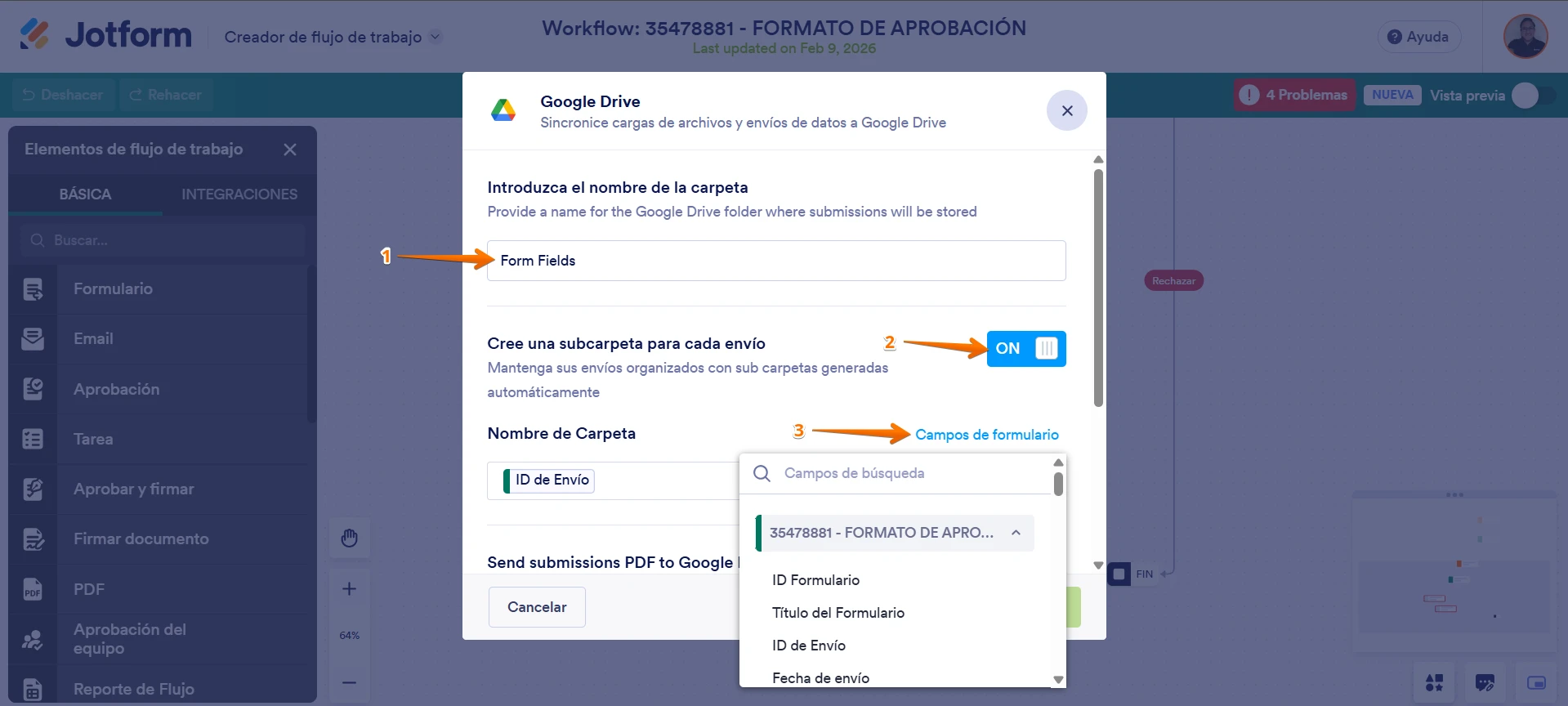
- Al momento de configurar la integración, establece el mismo nombre para la carpeta principal, activa la opción de subcarpeta y selecciona los campos que desees establecer como nombre de carpeta:
Esto enviará los PDF de ambos formularios a la misma carpeta principal.
Puedes darle un intento y dejarnos saber si tienes alguna duda adicional.
- Agrega la integración de Google Drive a tu flujo de trabajo 2 veces:
-
AUTONORT_TRUJILLO
Estimado, buenos días:
Actualmente, los envíos realizados desde el 07/02/2026 hasta la fecha no se han almacenado en la carpeta correspondiente de Drive. Esto se debe a que los usuarios han completado directamente el segundo formulario y no el primero, lo que ha impedido que el flujo de archivado se ejecute correctamente.
En este momento, necesito que todos los envíos —tanto los ya realizados como los que se realicen en adelante— se archiven en Drive de manera automática. He intentado descargarlos manualmente; sin embargo, el proceso demanda demasiado tiempo, ya que las carpetas no se nombran como deberían y debo buscarlas y renombrarlas una por una.
Agradezco de antemano su apoyo para brindarnos una solución a la brevedad posible.
Saludos cordiales,
-
 Jotform Support Former Jotform Support
Hola AUTONORT_TRUJILLO_SAC,
Si deseas que ambos formularios se integren con Google Drive independientemente del flujo de trabajo, puedes simplemente remover la integración de Google Drive con el segundo formulario del flujo de trabajo e integrar este formulario con Google Drive en el Creador de formularios. Te muestro como hacerlo:
- En el Creador de flujos de trabajo, selecciona la integración de Google Drive donde se envía el PDF del segundo formulario
- Haz clic en el icono de papelera y luego en confirmar.
- Conecta la primera integración de Google Drive con el elemento de Fin.
4. Abre el segundo formulario en el Creador de formularios y ve a la pestaña de Ajustes en la parte superior de la página.
5. Haz clic en Integraciones del lado izquierdo y selecciona la integración de Google Drive.
6. Conecta tu cuenta de Google y configura la integración de la misma manera en que estaba configurada en el Flujo de trabajo, con el mismo nombre de carpeta.
En este ejemplo he configurado el campo de nombre solo en el segundo formulario, y no he configurado el campo de nombre en la integración del flujo de trabajo. Aquí puedes ver el resultado:
Haz la prueba y no dudes en hacernos saber si tienes cualquier otra pregunta.