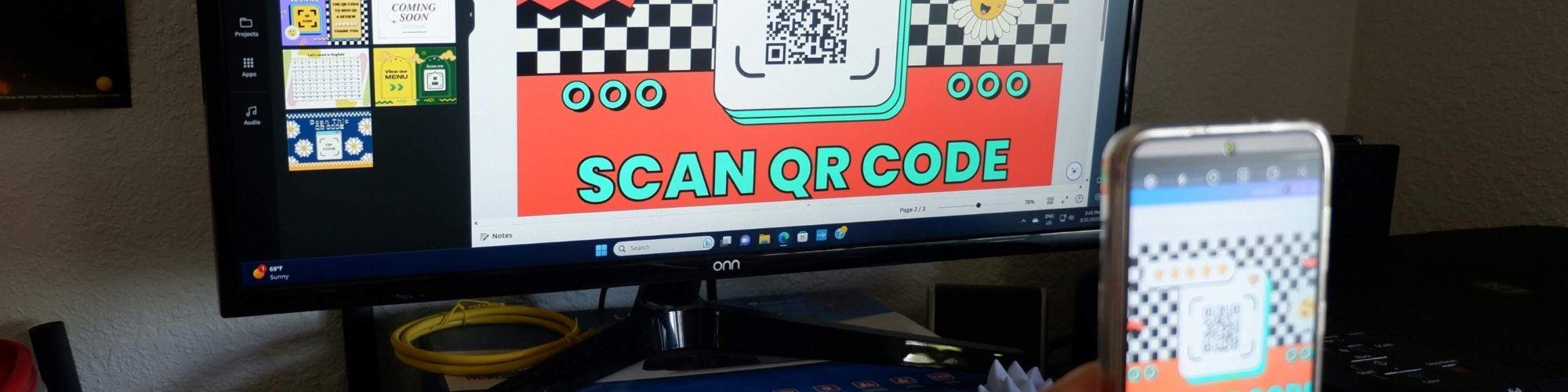
8 pasos para crear un código QR en Canva
- Inicie sesión en Canva
- Haga clic en Apps y escriba QR Code.
- Seleccione la primera opción: QR Code.
- Elija Usar en un diseño existente o Usar en un nuevo diseño.
- Ingrese la URL que desea para el código QR.
- Haga clic en Personalizar y cree el diseño del código QR.
- Haga clic en Generar código.
- Complete el resto de su diseño según sea necesario.
Como una de las plataformas de diseño gráfico más populares disponibles, Canva puede usarse para crear casi cualquier tipo de material visual, desde anuncios y presentaciones comerciales hasta folletos e invitaciones para eventos.
Este software fácil de usar permite que cualquier persona cree materiales llamativos, con apariencia profesional y un toque único. No necesita experiencia en diseño gráfico para usar Canva, ya que cuenta con una amplia biblioteca de plantillas: solo seleccione una, personalícela y estará listo para crear algo atractivo y funcional.
Una función clave de Canva es su generador de códigos QR, que le permite (como diseñador) crear un código QR personalizado y vincularlo a un sitio web u otra fuente de datos. Quien escanee el código QR con su smartphone o lector de códigos verá la información al instante, facilitando su interacción de diversas maneras.
Lo mejor de todo es que no necesita ser un experto en tecnología para usar el generador de códigos QR de Canva. En este artículo, le mostramos cómo crear un código QR en Canva y ofrecemos consejos para usar los códigos QR con éxito. Además, presentamos una alternativa para crear códigos QR: el Generador de Códigos QR de Jotform.
Cómo crear un código QR de Canva en su negocio
El generador de códigos QR es una de las funciones más destacadas de Canva por su simplicidad y facilidad de uso. A continuación, le mostramos cómo crear su propio código QR en Canva:
1. Inicie sesión en Canva.
2. Haga clic en Apps. Escriba QR Code.
3. Seleccione la primera opción, QR Code. Este es el generador oficial de códigos QR de Canva. (También hay generadores de códigos QR de terceros disponibles en las aplicaciones de Canva).
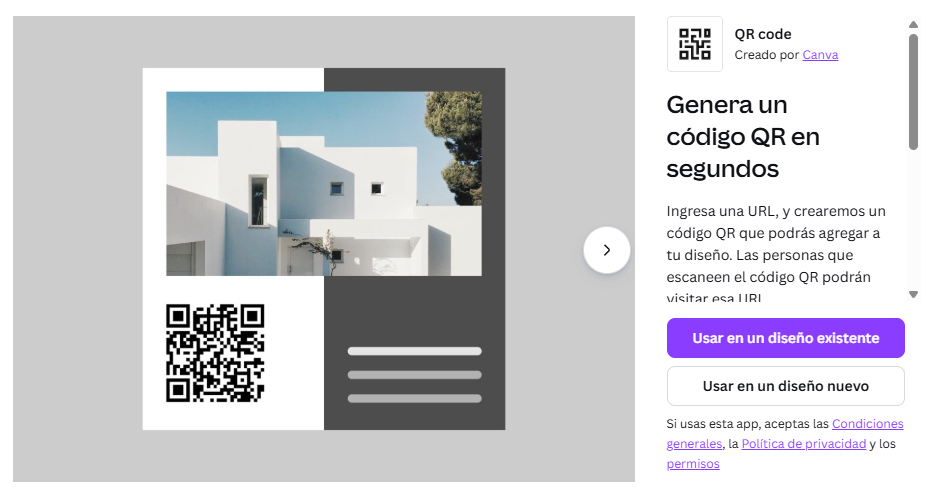
4. Seleccione la opción que mejor se adapte a su caso de uso: Usar en un diseño existente o Usar en un nuevo diseño. Con esto, estará listo para crear un diseño de código QR en Canva.
5. Ingrese la URL a la que desea que el código QR dirija a los usuarios.
6. Haga clic en Personalizar y cree su diseño de código QR, seleccionando el color, tamaño y ubicación que prefiera.
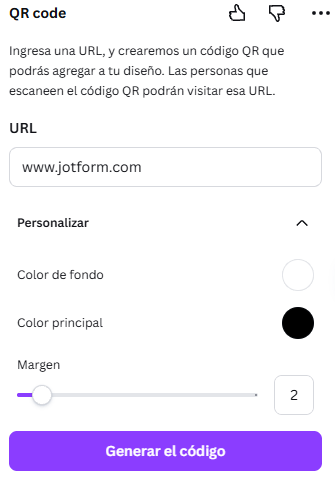
7. Haga clic en Generar código. Canva colocará automáticamente el código QR en su diseño.
8. Complete el resto de su diseño según sea necesario. Asegúrese de guardarlo o descargarlo una vez que haya terminado.
Consejo profesional
Convierta sus diseños de Canva en experiencias interactivas incorporando el Chatbot de Jotform IA, adaptándolo a su diseño y chateando con los visitantes de forma instantánea, sin necesidad de programación.
Cómo usar un código QR de Canva en su negocio
Antes de ver las instrucciones paso a paso para crear un código QR en Canva, exploremos cómo puede usar un código QR.
Los códigos QR dirigen a los usuarios a información codificada, como un sitio web o datos de contacto. Esto los convierte en una herramienta especialmente útil para interactuar con su público. Según la información que decida compartir, puede aumentar la participación de su público e incluso establecer relaciones con posibles clientes.
A continuación, le presentamos algunas formas de utilizar los códigos QR:
- Campañas de marketing impreso: Coloque un código QR en pósters, folletos, vallas publicitarias, anuncios impresos y otros materiales para captar la atención de su público y proporcionarles información adicional sobre sus productos y servicios.
- Promoción de eventos: ¿Organiza un evento? Use un código QR en la invitación o póster para dirigir a los usuarios a la página de venta de boletos y facilitar la compra.
- Portafolios digitales: Si está solicitando trabajo, considere usar un código QR en su propuesta comercial que lleve a las personas a su portafolio en línea. Esto facilita que los clientes potenciales conozcan su trabajo.
- Empaque de productos: Los códigos QR en el empaque de productos físicos pueden dirigir a los usuarios a información adicional sobre el producto, como instrucciones de uso o cuidado.
- Materiales educativos: Aunque los códigos QR se usan frecuentemente en marketing, también son útiles en educación. Los códigos QR en libros de texto pueden dirigir a los usuarios a contenidos adicionales sobre el tema y cuestionarios para evaluar el conocimiento.
- Networking: ¿Desea conectar con colegas? Use un código QR en su tarjeta de presentación que lleve a las personas a su sitio web, ubicación de oficina, correo electrónico u otra información de contacto.
- Comentarios de clientes: Use códigos QR en recibos y facturas, dirigiendo a los clientes a formularios de opinión. Esta es una excelente manera de conocer la opinión de sus clientes sobre su negocio.
- Nutrición por correo electrónico: ¿Desea hacer crecer su lista de correo? Coloque un código QR en materiales de marketing estratégicos que dirija a los usuarios a registrarse en su lista de correo.
5 consejos para diseñar un código QR efectivo en Canva
Canva facilita la personalización de códigos QR. Sin embargo, es importante tener en cuenta que no todos los códigos QR se crean de la misma manera.
Algunos códigos QR pueden ser difíciles de ver y escanear, lo que los hace menos funcionales. Para asegurarse de que su código QR sea atractivo y fácil de usar para los usuarios, siga estos consejos de Canva para códigos QR:
- Asegúrese de que el código QR sea lo suficientemente grande para escanearse. El código QR debe tener el tamaño adecuado para que pueda escanearse en su diseño. Aunque no existe un requisito de tamaño específico, la mayoría de los smartphones pueden escanear códigos QR que midan aproximadamente 2.5 cm por 2.5 cm (1 pulgada por 1 pulgada). No se recomienda hacerlo mucho más pequeño que ese tamaño.
- Seleccione la mejor ubicación para un escaneo óptimo. La ubicación correcta varía según el tipo de material en el que coloque el código QR. Este debe estar en un lugar que sea fácil de escanear. Por ejemplo, en el empaque de productos, evite colocar el código QR en un área doblada o plegada del empaque, ya que esto puede dificultar que el smartphone lo lea correctamente.
- Asegúrese de que el código QR se destaque. En Canva, puede seleccionar el color del código QR y el color de fondo. Lo ideal es optar por colores de alto contraste, como blanco y negro. Esto facilita que los usuarios detecten y escaneen el código QR. Asegúrese de que los colores elegidos estén alineados con su identidad de marca.
- Seleccione el margen correcto. Canva le permite ajustar el tamaño del margen del código QR (el espacio en blanco que lo rodea). Considere los demás elementos de su diseño y elija un margen que se integre armónicamente. Por ejemplo, si otros elementos tienen márgenes pequeños, un margen grande en el código QR podría desentonar.
- Pruebe la URL de su sitio web. Asegúrese de que la URL a la que enlazará el código QR funcione antes de generarlo. Si no funciona, el código QR no podrá dirigir a sus usuarios al contenido deseado.
Jotform: Una alternativa de creador de códigos QR
Aunque Canva tiene un generador de códigos QR disponible, puede que no se ajuste exactamente a sus necesidades. Si busca una alternativa al generador de códigos QR de Canva, el Generador de Códigos QR de Jotform es una opción.
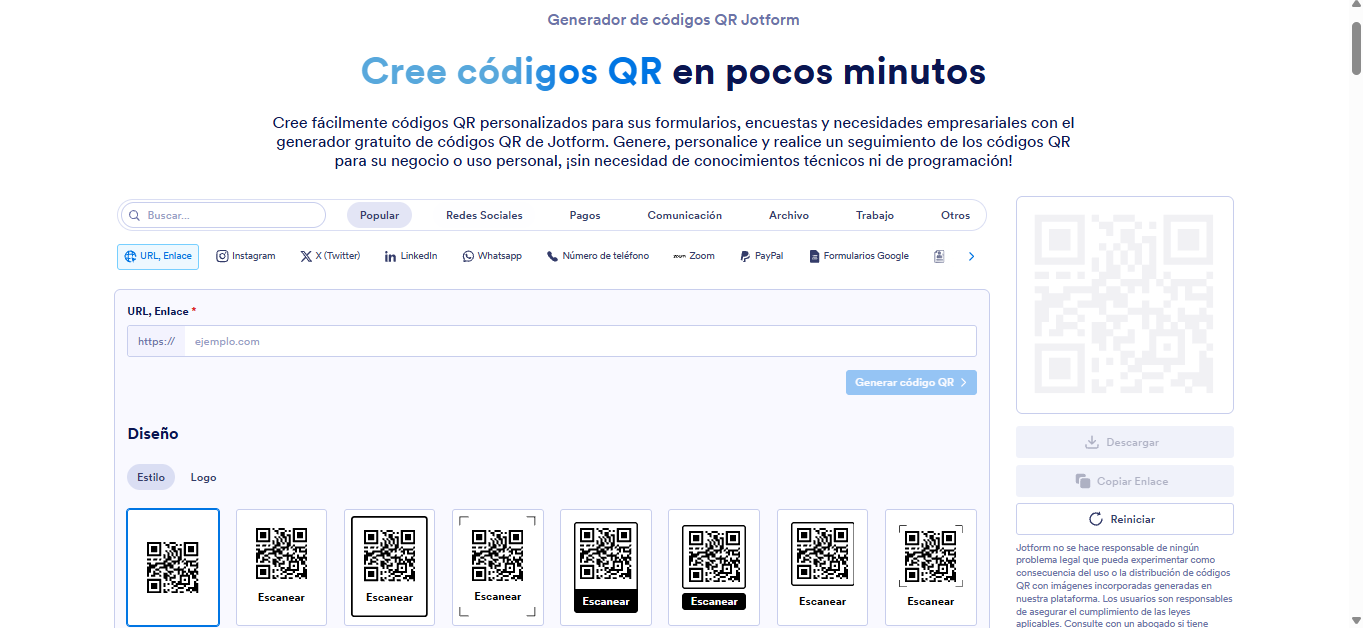
Jotform ofrece un robusto creador de códigos QR que se integra perfectamente con la plataforma Canva. Esto significa que puede agregar un formulario a Canva usando Jotform y agregar códigos QR a sus diseños.
Cree e incruste formularios y códigos QR directamente en cualquier elemento que cree con Canva, como sitios web, materiales de marketing y documentos comerciales. También puede aprovechar las funciones avanzadas de Jotform, como firmas electrónicas, procesamiento de pagos, flujos de trabajo automatizados y lógica condicional, todo mientras utiliza las atractivas herramientas de diseño de Canva.
Cree códigos QR en minutos
Al igual que Canva, el Generador de Códigos QR de Jotform es fácil de usar. Esto es lo que necesita hacer:
- Vaya al Generador de Códigos QR de Jotform.
- Seleccione el destino del código QR, como un sitio web, página de redes sociales, archivo o Formulario de Google. Jotform ofrece docenas de opciones.
- Escriba la URL.
- Elija el diseño del código QR. Jotform ofrece ocho opciones diferentes.
- Personalice el diseño del código QR. Seleccione el texto del marco, color del texto, color del marco y borde, y color de fondo.
- Haga clic en Generar código QR.
- Seleccione Descargar código QR. Ahora puede colocar el código QR donde desee, por ejemplo, en su diseño de Canva.
Cree un código QR en Canva hoy
Los códigos QR son una excelente manera de dirigir a su audiencia a más información sobre su negocio, fomentar una mayor interacción y fortalecer la relación con sus clientes. Con los diseños atractivos de Canva y su interfaz intuitiva, puede crear materiales de marketing llamativos y otros documentos profesionales.
Incorporar un código QR en sus diseños con Canva o Jotform es sencillo y no requiere experiencia técnica. Además, ambas opciones son gratuitas para comenzar. Cree su propio código QR hoy mismo.
Este artículo está dirigido a propietarios de pequeñas empresas, especialistas en marketing, educadores, organizadores de eventos, personas en búsqueda de empleo y creativos que desean aprender a crear y utilizar códigos QR en Canva para aumentar la participación, compartir información y optimizar la comunicación, sin necesidad de experiencia técnica ni conocimientos de diseño.















Enviar Comentario: