Jotform facilita la recopilación de respuestas en video a través de tus formularios utilizando el widget Grabadora de Video Loom. Con este widget, los usuarios pueden grabar su pantalla o capturar un video usando su cámara, directamente dentro de tu formulario.
Esta es una forma sencilla de recopilar respuestas más personales y detalladas, ya sea que estés recopilando comentarios, realizando entrevistas o pidiendo a los usuarios que expliquen algo visualmente.
Aquí hay algunas formas de usarlo:
- Grabar comentarios sobre productos
- Recopilar entrevistas en video
- Permitir que los usuarios describan problemas de soporte
- Capturar respuestas de encuestas basadas en video
Agregar y Configurar la Grabadora de Video Loom
Ya sea que estés creando un nuevo formulario o editando uno existente, puedes agregar y configurar la Grabadora de Video Loom en solo unos pocos pasos. Así es como se hace:
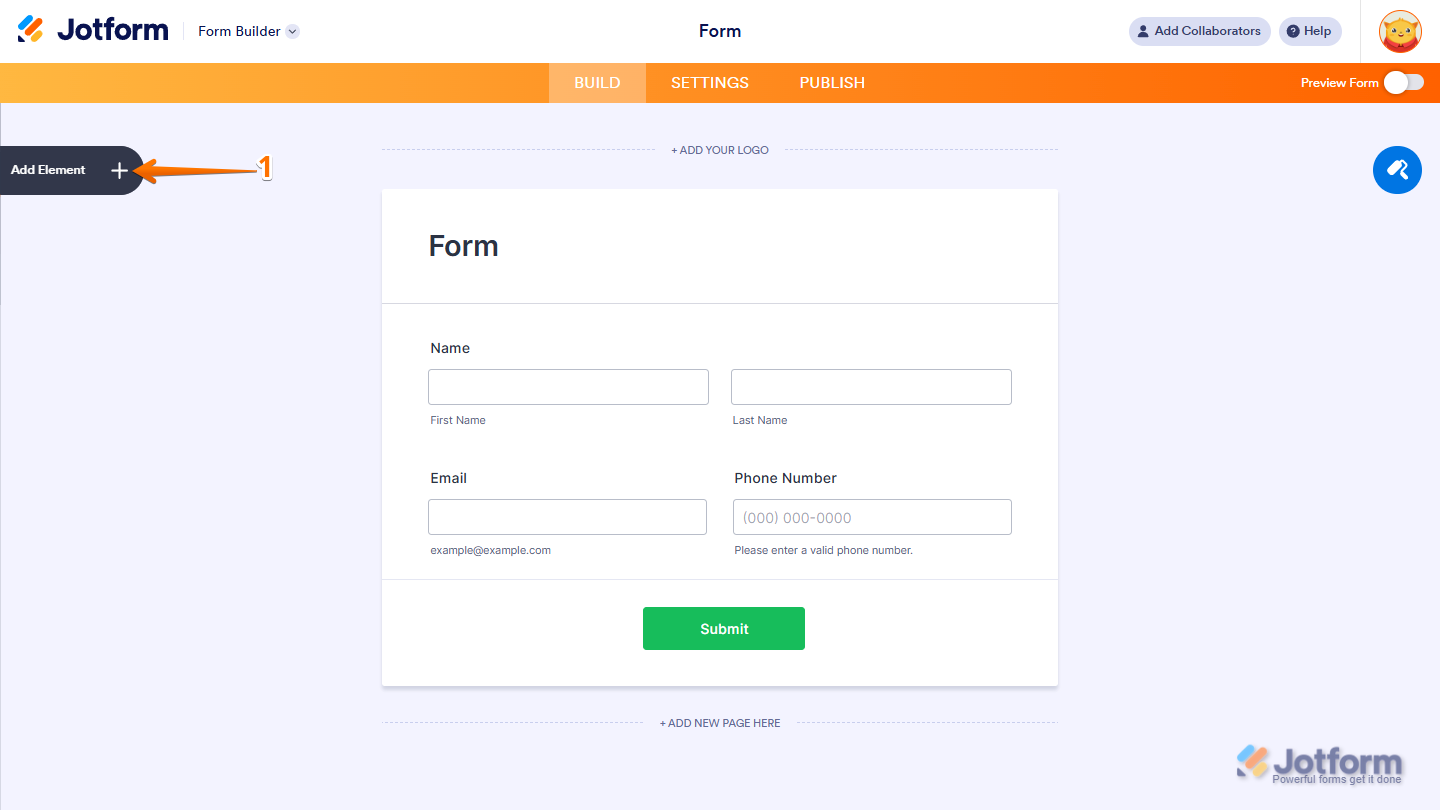
- En el Creador de Formularios, haz clic en Agregar Elemento en el lado izquierdo de la página.
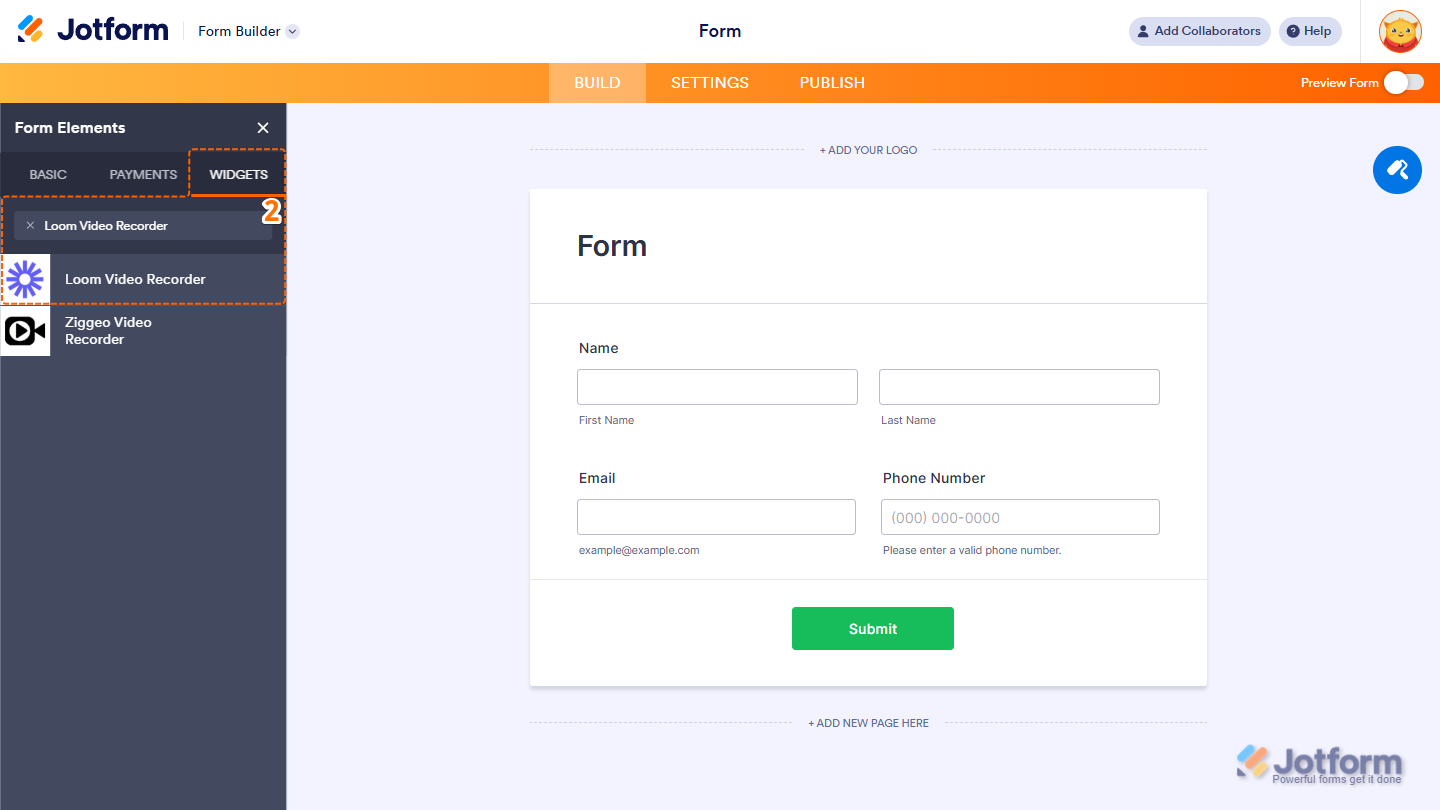
- Ahora, en el menú Elementos de Formulario, bajo la pestaña Widgets, busca Grabadora de Video Loom y haz clic en ella. O simplemente arrástrala y suéltala donde quieras que esté en tu formulario.
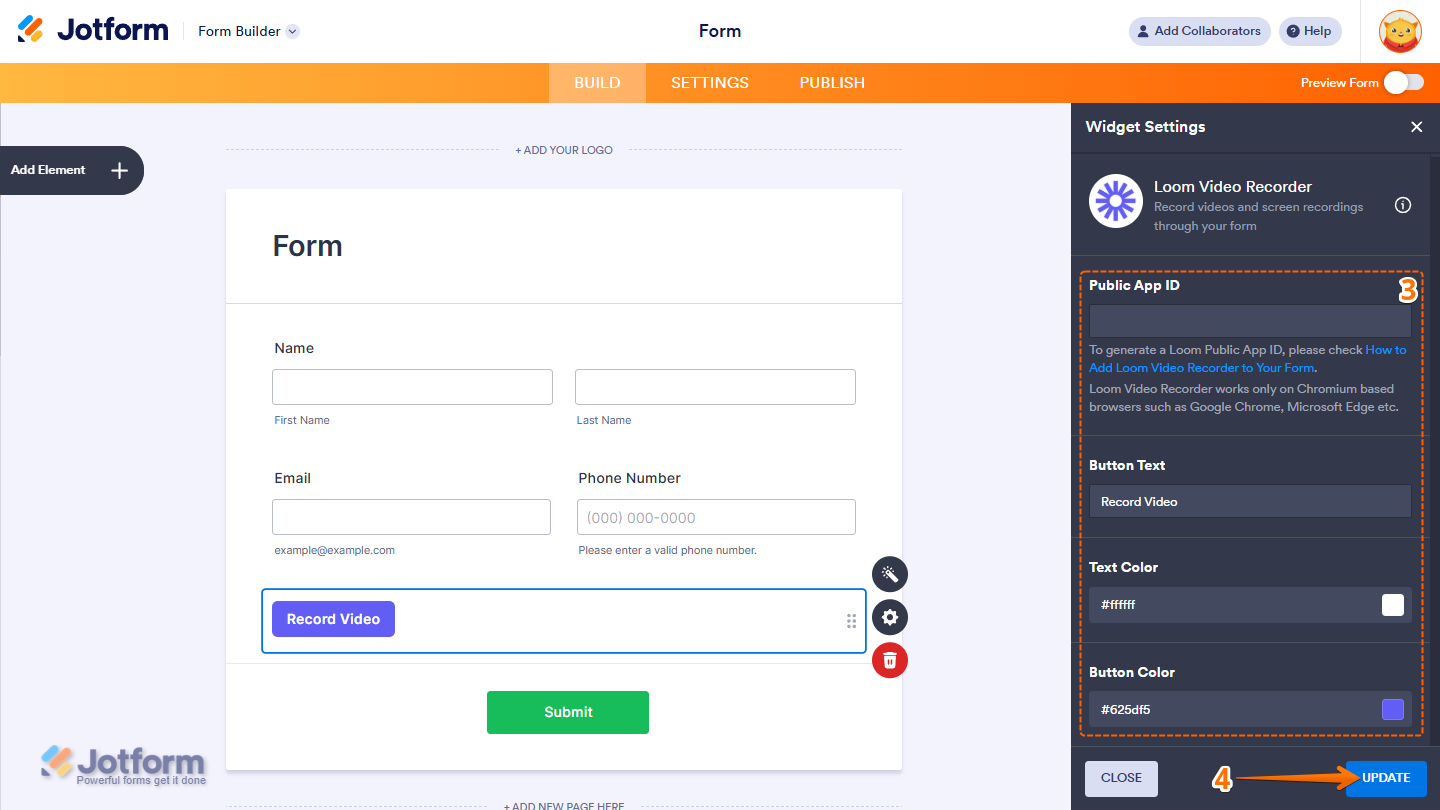
- A continuación, en el menú Configuración de Widget que se abre en el lado derecho de la página, bajo la pestaña General, verás esta lista de configuraciones que puedes ajustar:
- ID de Aplicación Pública — Pega el ID de Aplicación Pública de tu video Loom para vincularlo a tu formulario. Consulta nuestra guía sobre Crear una Nueva Aplicación Loom para más detalles.
- Texto del Botón — Ingresa el texto que aparecerá en el botón de reproducción.
Color del Texto — Elige el color del texto del botón. - Color del Botón — Selecciona el color del botón en sí.
- Una vez que hayas terminado, haz clic en Actualizar.
Eso es todo. Ahora has agregado y configurado el widget Grabadora de Video Loom en tu formulario.
Nota
- La Grabadora de Video Loom funciona solo en navegadores basados en Chromium como Google Chrome, Microsoft Edge, etc.
- Para el estilo avanzado del widget Grabadora de Video Loom, puedes agregar tu propio código CSS personalizado bajo la pestaña CSS Personalizado en la Configuración de Widget. Nuestra guía sobre Cómo Inyectar Códigos CSS a Widgets te guía a través de todo.
- También puedes configurar las propiedades del widget, como alineación, etiquetas, tamaño, visibilidad y más, para controlar cómo se ve y se comporta en tu formulario. Consulta nuestra guía sobre [Guía En Progreso] para aprender más.
Crear una Nueva Aplicación Loom
Si aún no tienes una cuenta de Loom, regístrate aquí y sigue los pasos a continuación para crear una aplicación Loom:
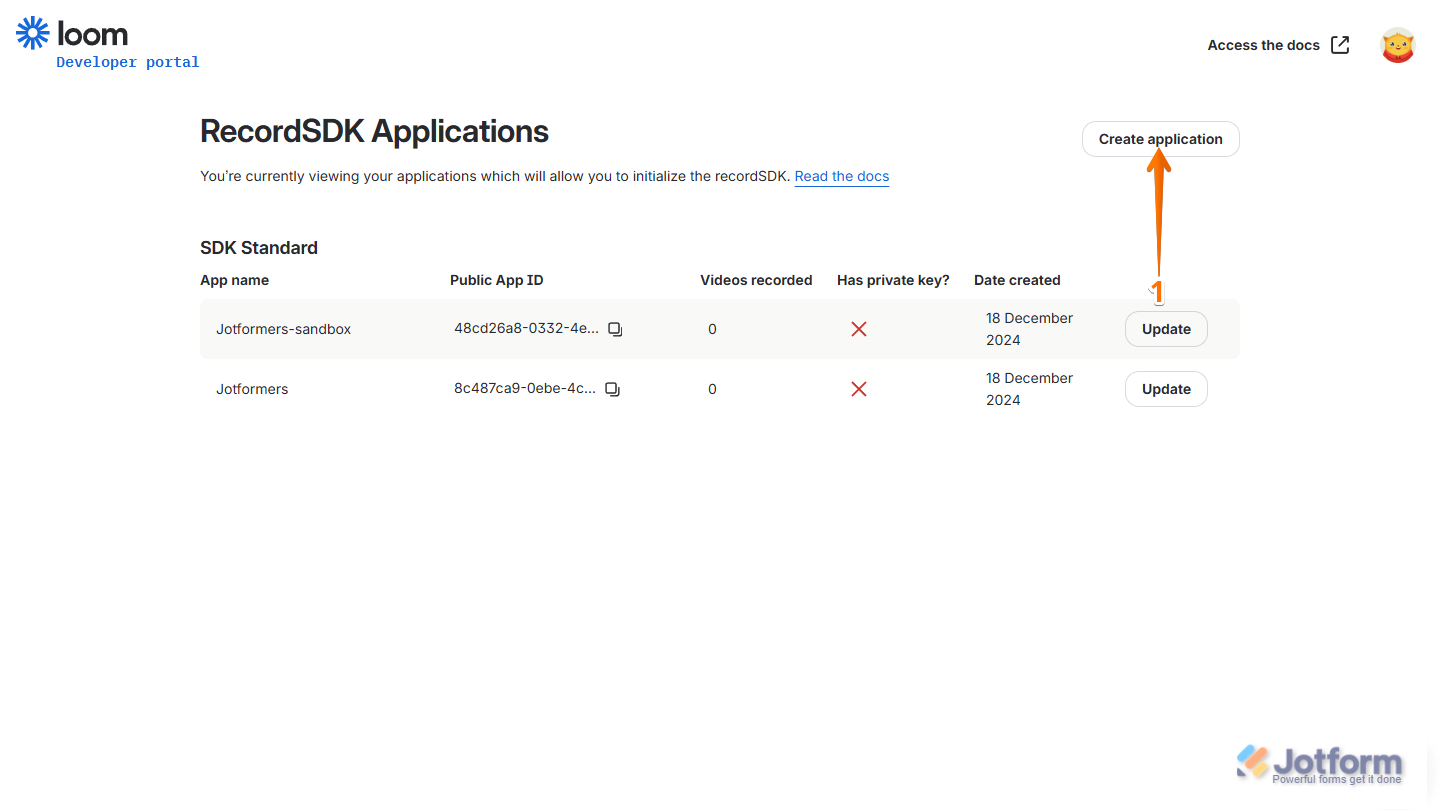
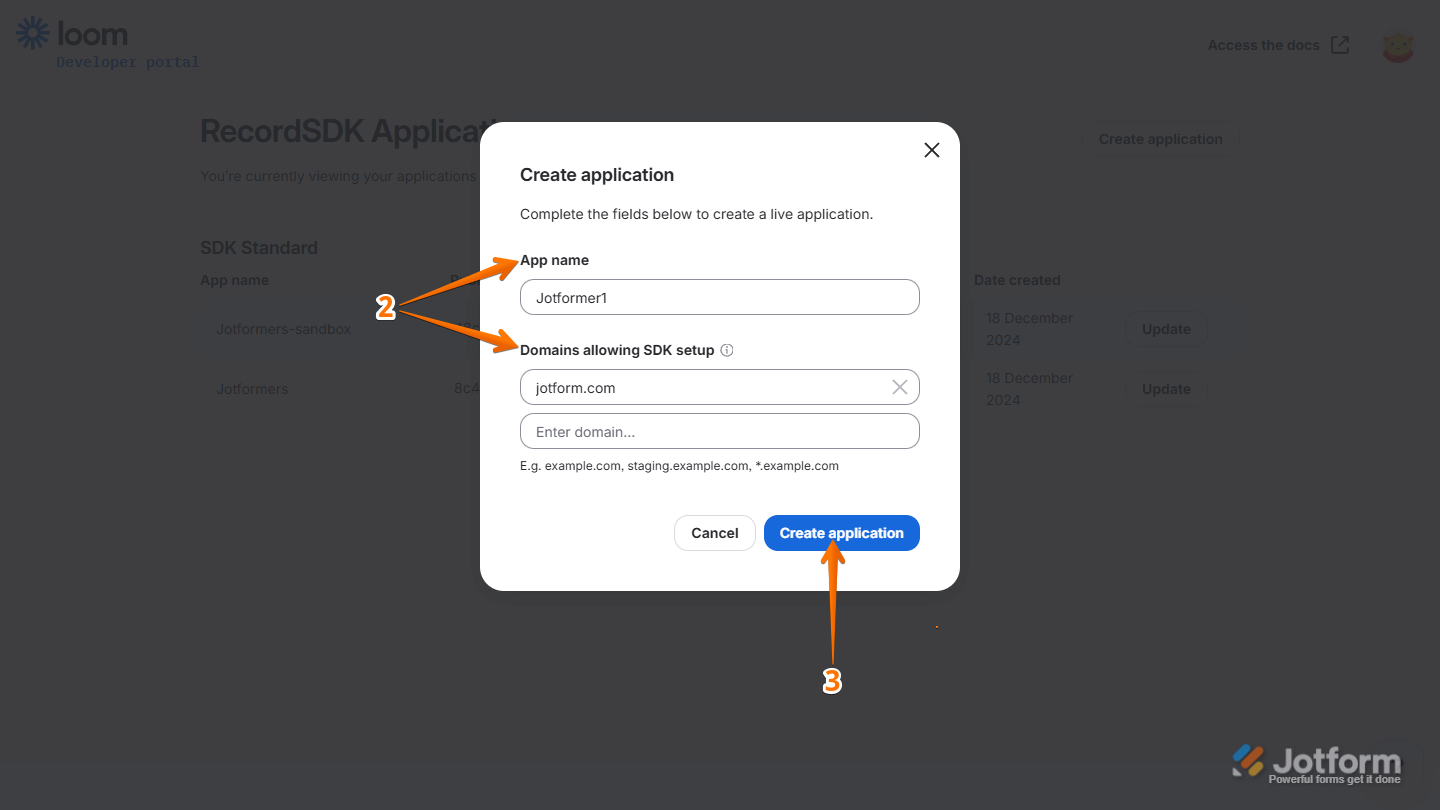
- Ve a tu página de Desarrollador de Loom, y en el lado derecho de la página, haz clic en Crear Aplicación.
- A continuación, en la ventana Crear Aplicación que se abre, configura estas cosas:
- Nombre de la Aplicación — Ingresa un nombre para tu aplicación.
- Dominio que Permite Configuración SDK — Ingresa el dominio donde se usará tu aplicación.
- Luego, haz clic en Crear Aplicación.
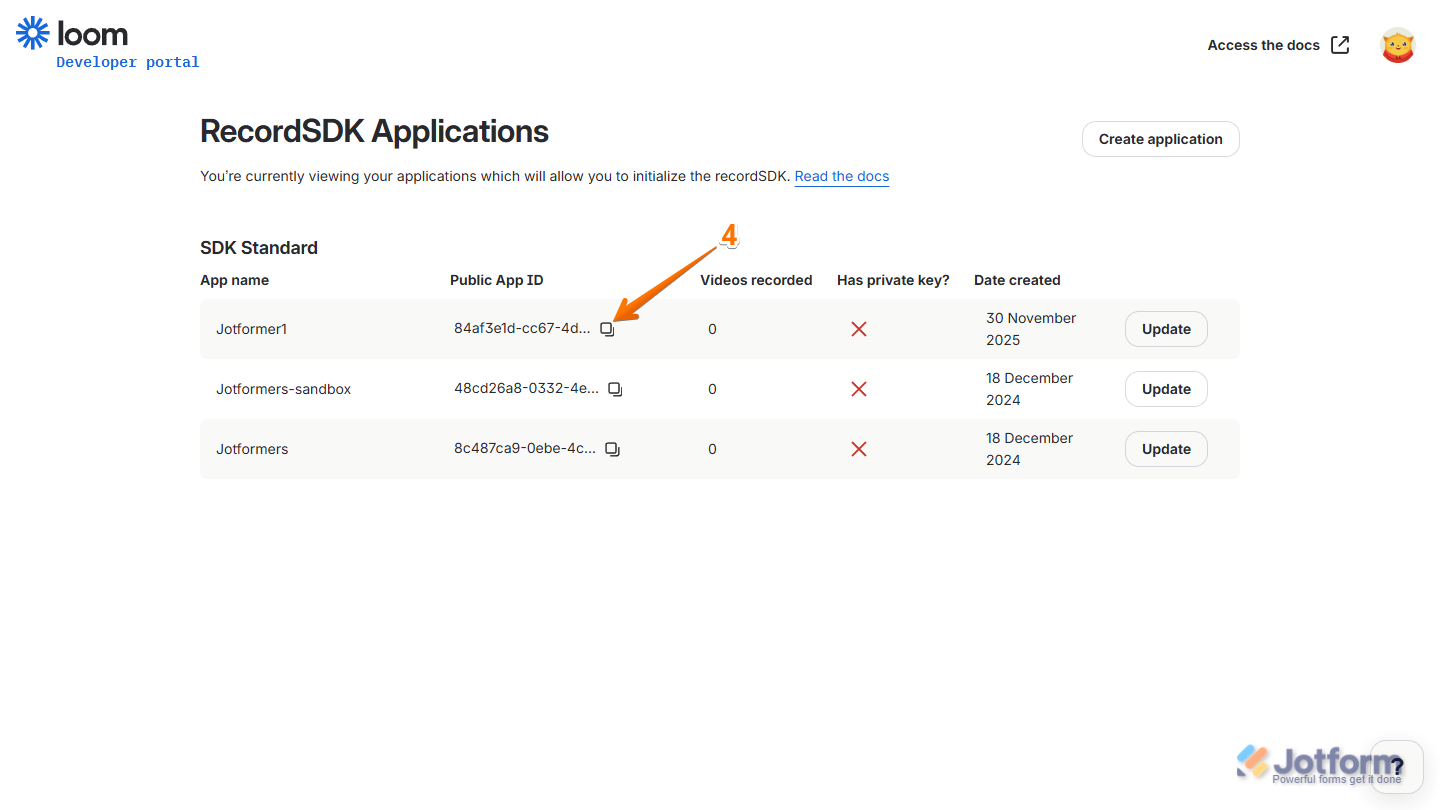
- Ahora, haz clic en el ícono Copiar para copiar el ID de Aplicación Pública de la aplicación que acabas de crear y habrás terminado.

Enviar Comentario: