Agrupar los campos de tu formulario puede ayudarte a gestionar los datos de envío y que quienes completan tu formulario comprendan mejor tu formulario. Esta guía muestra cómo agrupar campos de formulario usando páginas, secciones y columnas.
Mostrar Campos en Columnas
Por defecto, cada campo que agregas ocupa una fila en tu formulario. Reducir te permite mostrar los campos de tu formulario en columnas con al menos dos campos en una fila.
Para reducir un campo
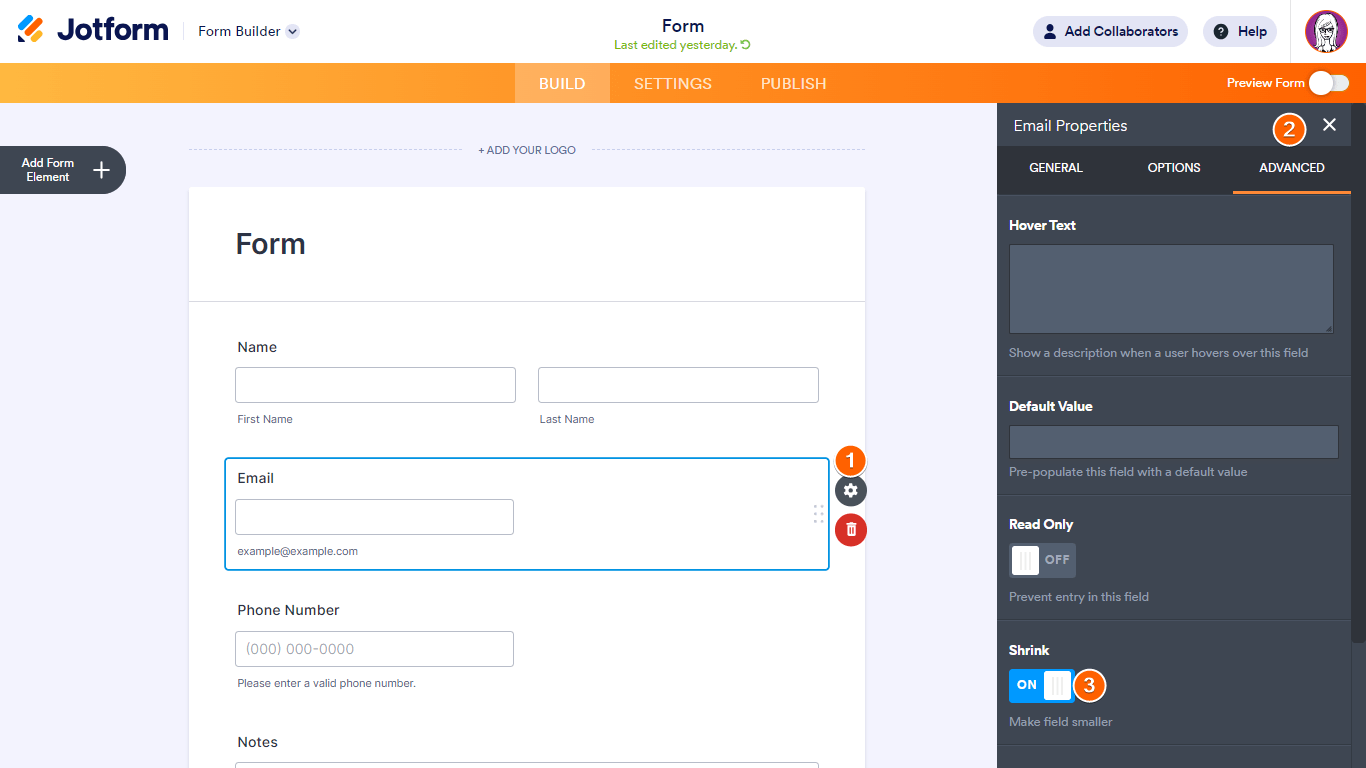
- En el creador de formularios, selecciona el ícono de engranaje de tu elemento de formulario para abrir las propiedades.
- En el panel de propiedades de la derecha, ve a Avanzado en la parte superior.
- Activa Reducir.
- Selecciona el elemento de formulario siguiente y aplica la misma configuración para mostrarlos uno al lado del otro.
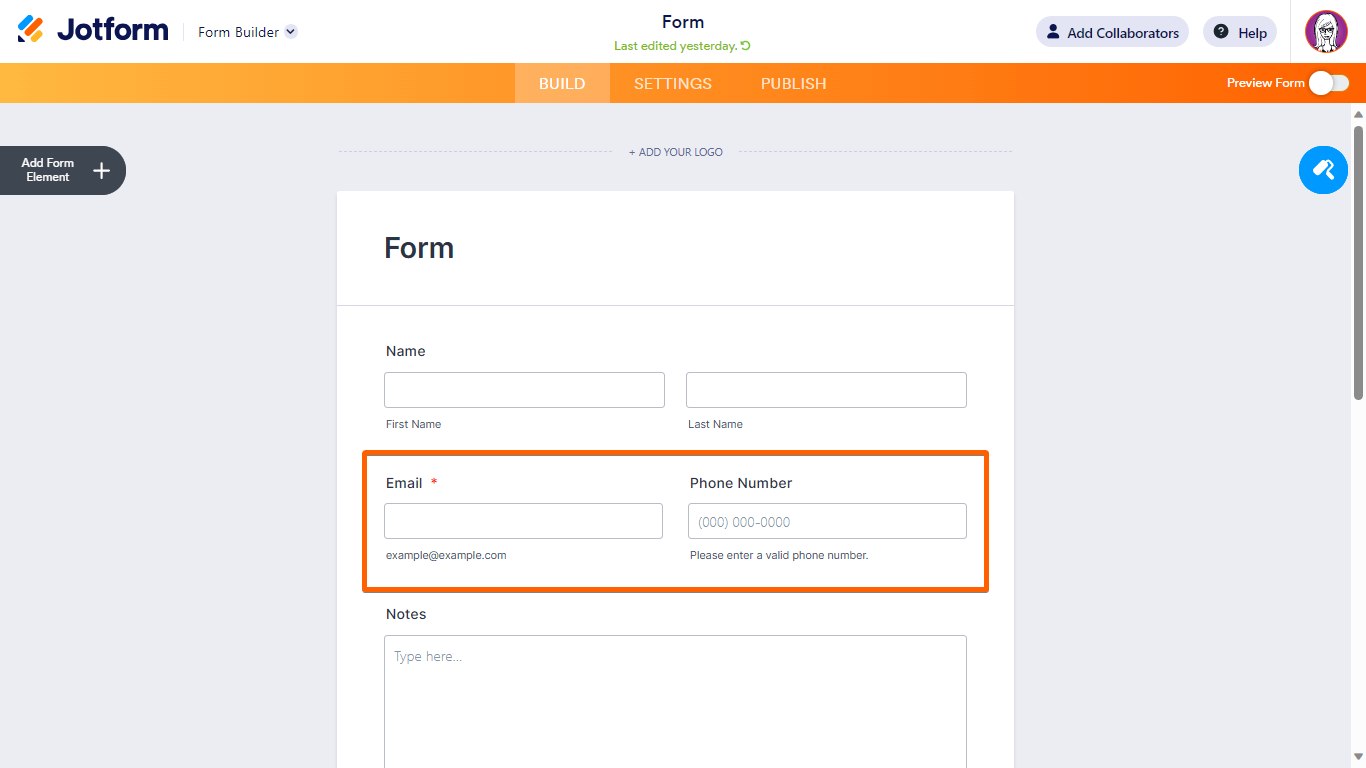
Para agrupar los campos de tu formulario en tres o más columnas, consulta Configuración de Columnas de Formulario.
Crear Secciones de Formulario
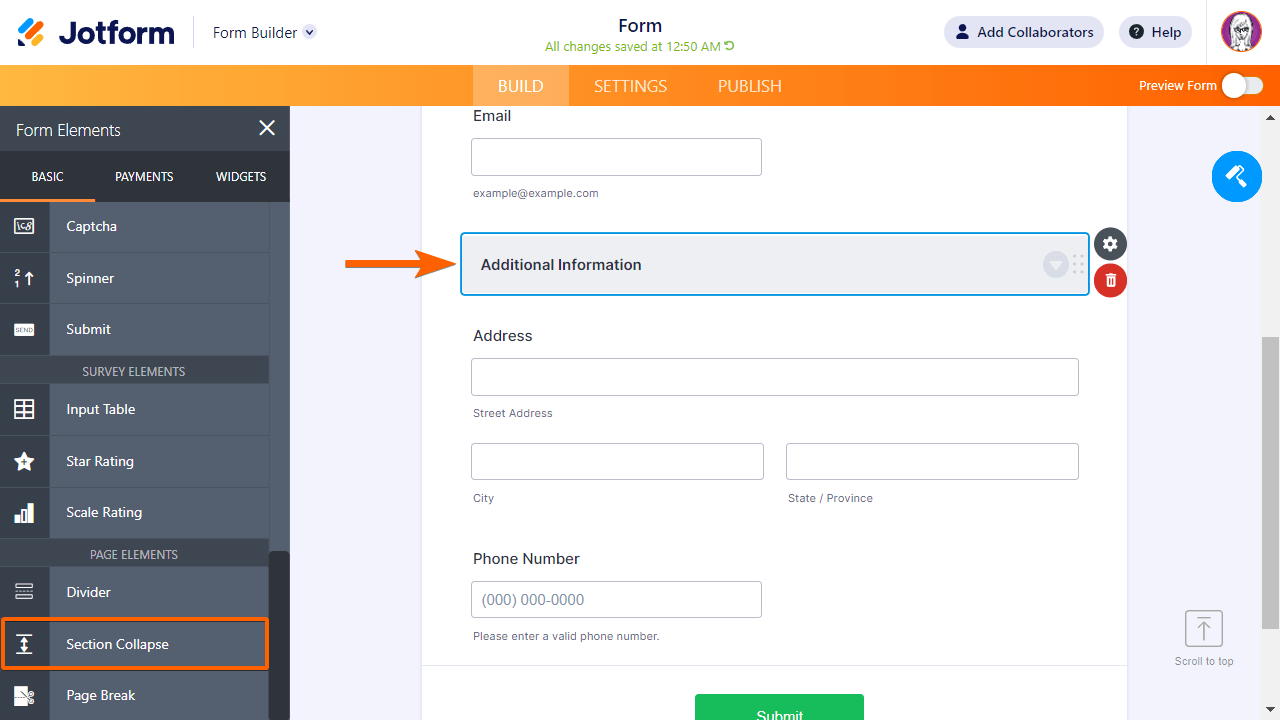
El elemento Colapso de Sección te permite agrupar los campos de tu formulario y dividir tu formulario en partes expandibles.
Para agregar secciones a tu formulario
- En el creador de formularios, inserta un elemento Colapso de Sección al inicio de tu conjunto de campos.
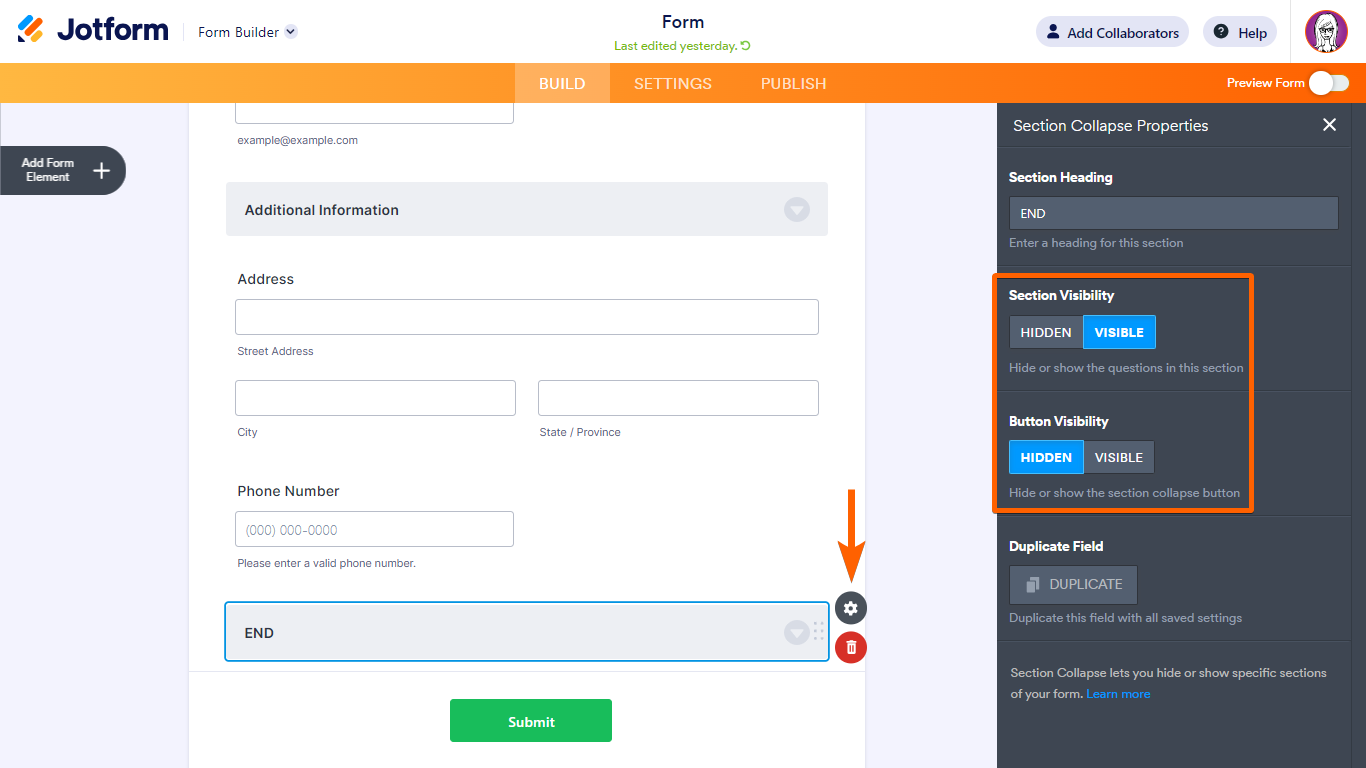
- Selecciona el ícono de engranaje del Colapso de Sección para abrir las propiedades.
- En el panel de propiedades, elige la configuración de visibilidad deseada.
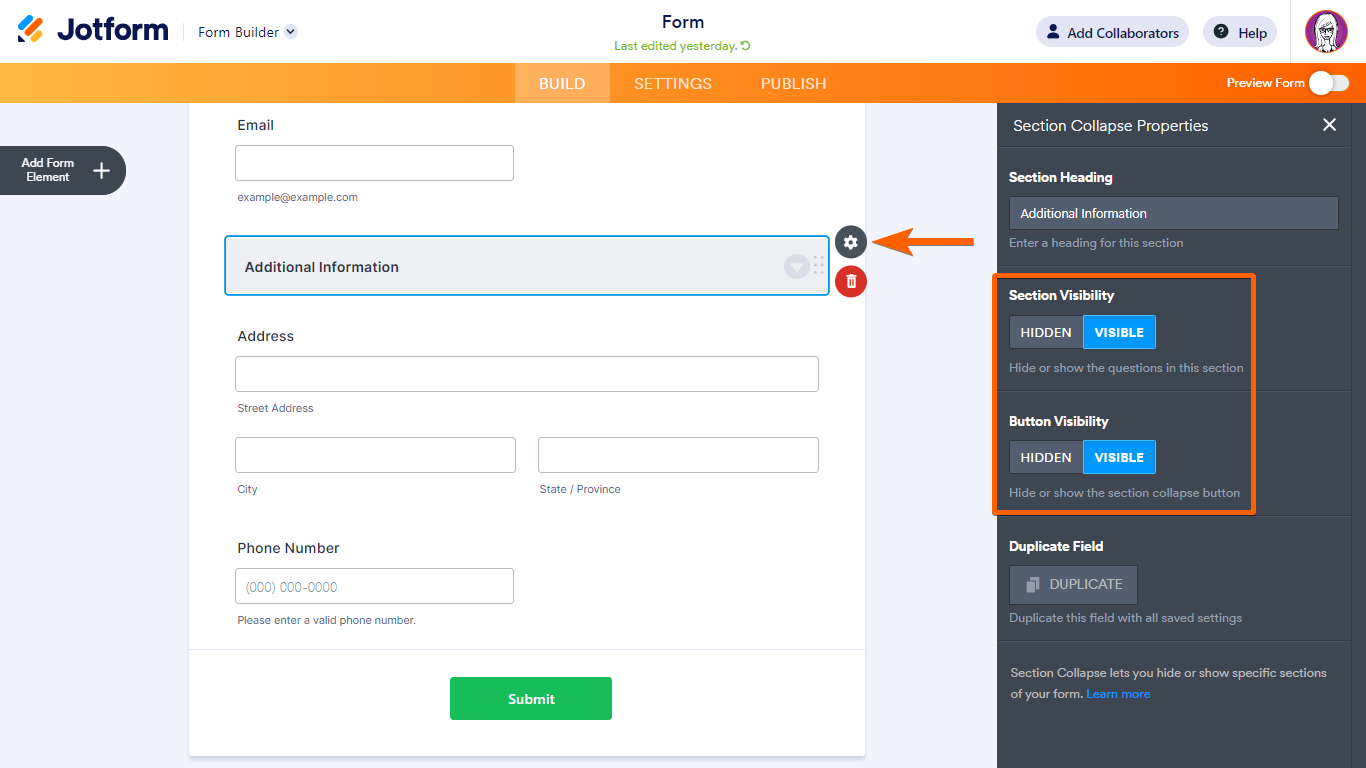
Estas son las opciones de visibilidad disponibles:
- Visibilidad de Sección — Te permite configurar que la sección y su contenido estén ocultos (colapsados) o visibles (expandidos) por defecto cuando se carga el formulario.
- Visibilidad del Botón — Te permite ocultar o mostrar el botón de colapso o la barra para alternar la visibilidad del contenido de la sección en el formulario.
Nota
Un Colapso de Sección abarca todos los elementos de formulario siguientes excepto otro Colapso de Sección.
- Inserta otro elemento Colapso de Sección al final de tu conjunto de campos para comenzar una nueva sección en tu formulario.
- Para terminar una sección o serie de secciones, aplica la siguiente configuración a tu último Colapso de Sección:
- Visibilidad de Sección: Visible
- Visibilidad del Botón: Oculto
Ver también: Cómo Mostrar u Ocultar Múltiples Campos Condicionalmente con Colapso de Sección.
Crear Páginas de Formulario
Puedes crear páginas en tu formulario para tus conjuntos de campos usando el elemento Salto de Página. Esto es ideal para formularios largos para hacer que parezcan más cortos.
Para crear un formulario de múltiples páginas
- En el creador de formularios, agrega un elemento Salto de Página a tu formulario.
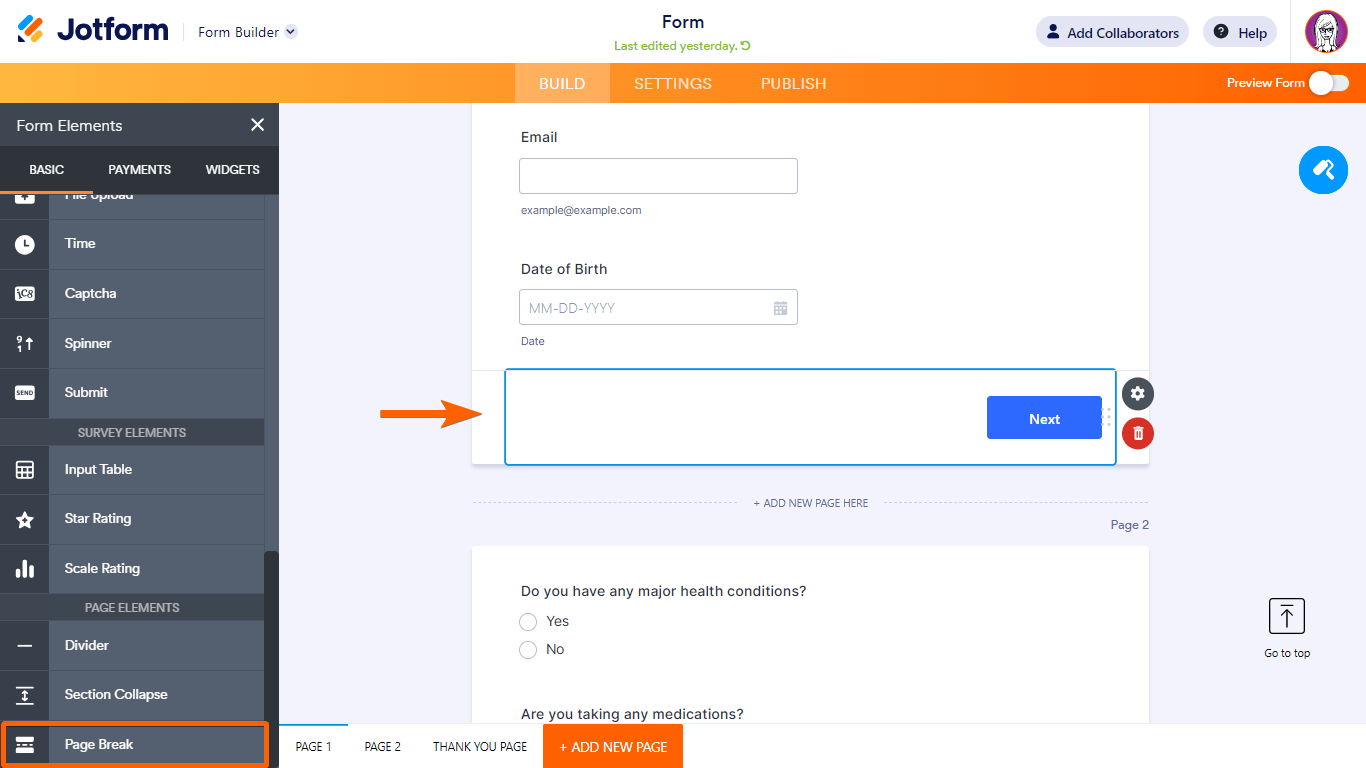
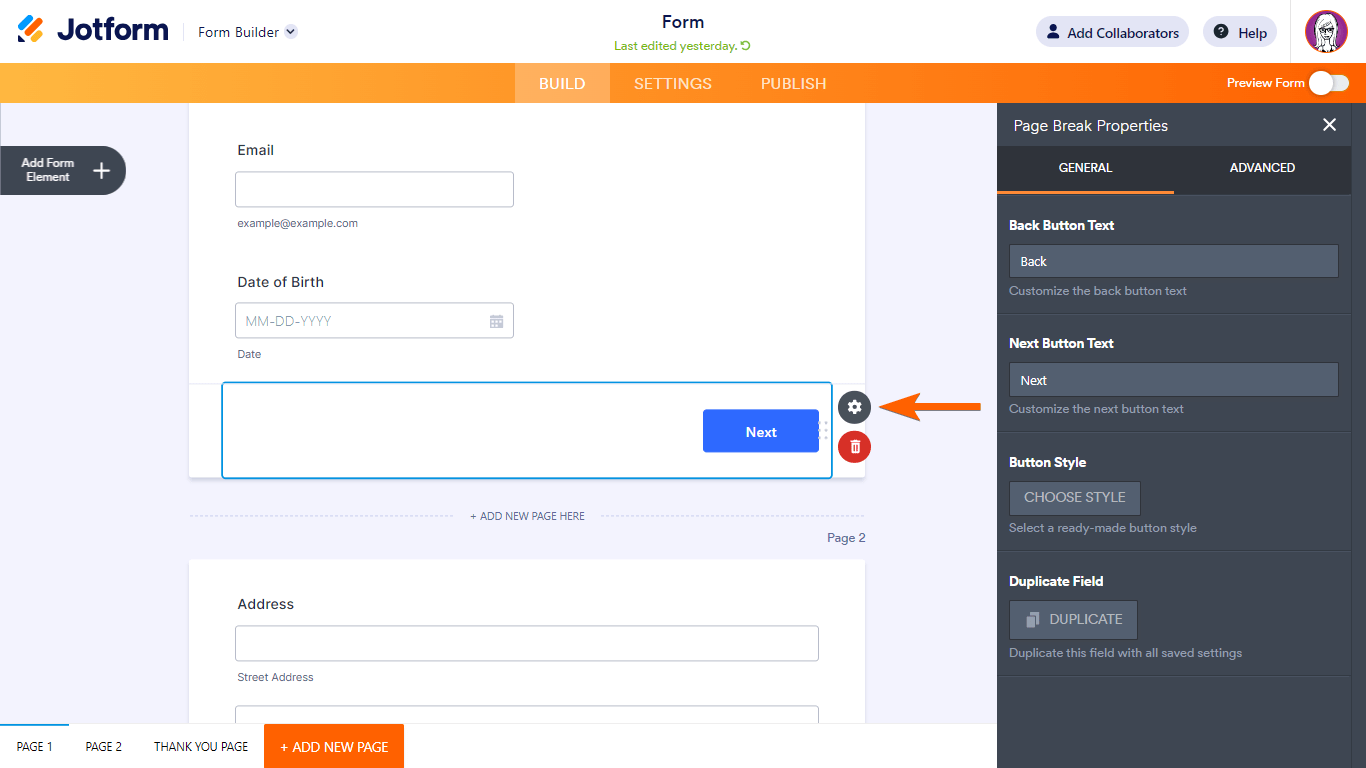
- Selecciona el ícono de engranaje para ver las propiedades y opciones disponibles.
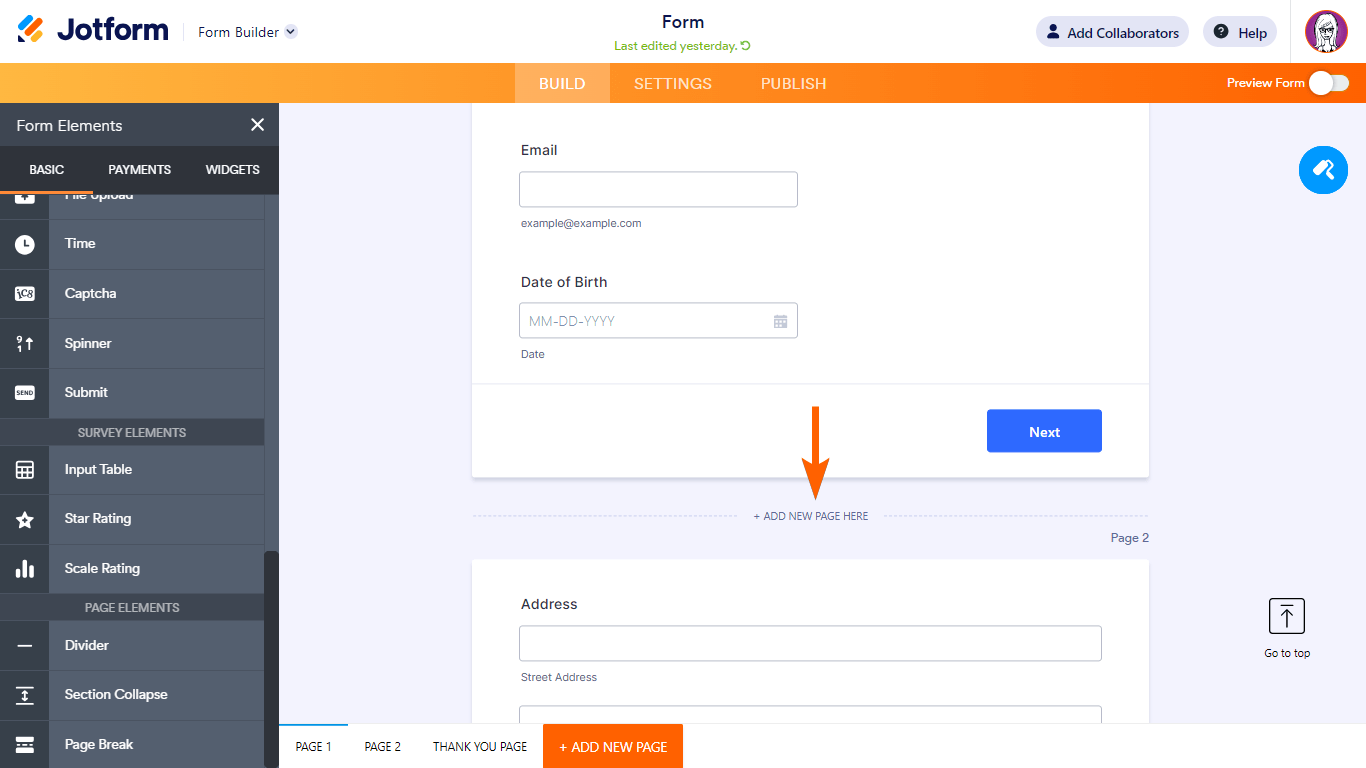
También puedes seleccionar Agregar Nueva Página Aquí en la parte inferior de las páginas existentes para insertar una nueva página.
Ver también: Cómo Omitir Páginas Usando Lógica Condicional.

Enviar Comentario: