Trabajar con múltiples formularios a veces puede ser un poco complejo, especialmente si planeas hacer que algunos campos entre dos o más formularios sean idénticos para más adelante. En lugar de rehacer manualmente todas las actualizaciones que hiciste, podrías usar nuestra aplicación Administrador de Campos para copiar campos de formulario, ya sea individualmente o todos a la vez. Este proceso reduce errores y te ahorra tiempo de cargar estos formularios en el Creador de Formularios.
Aquí te mostramos cómo puedes copiar campos de formulario de un formulario a otro:
- En la aplicación Administrador de Campos, haz clic en el botón Administrar Campos.
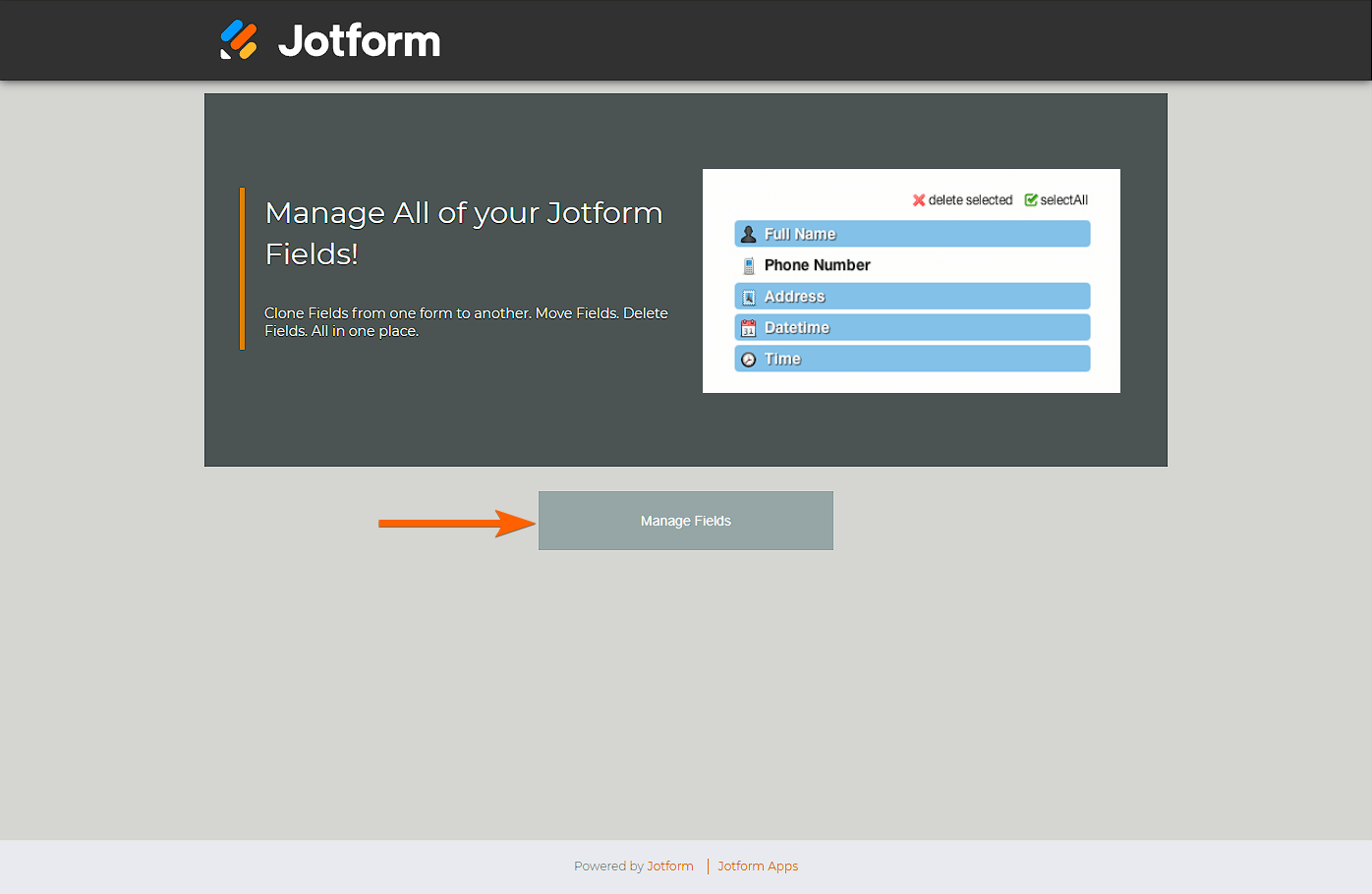
- Permite que la aplicación acceda a tu cuenta haciendo clic en el botón Permitir desde la pantalla de autenticación.

- Haz clic en el botón Abrir un Formulario para Comenzar para seleccionar tu primer formulario.

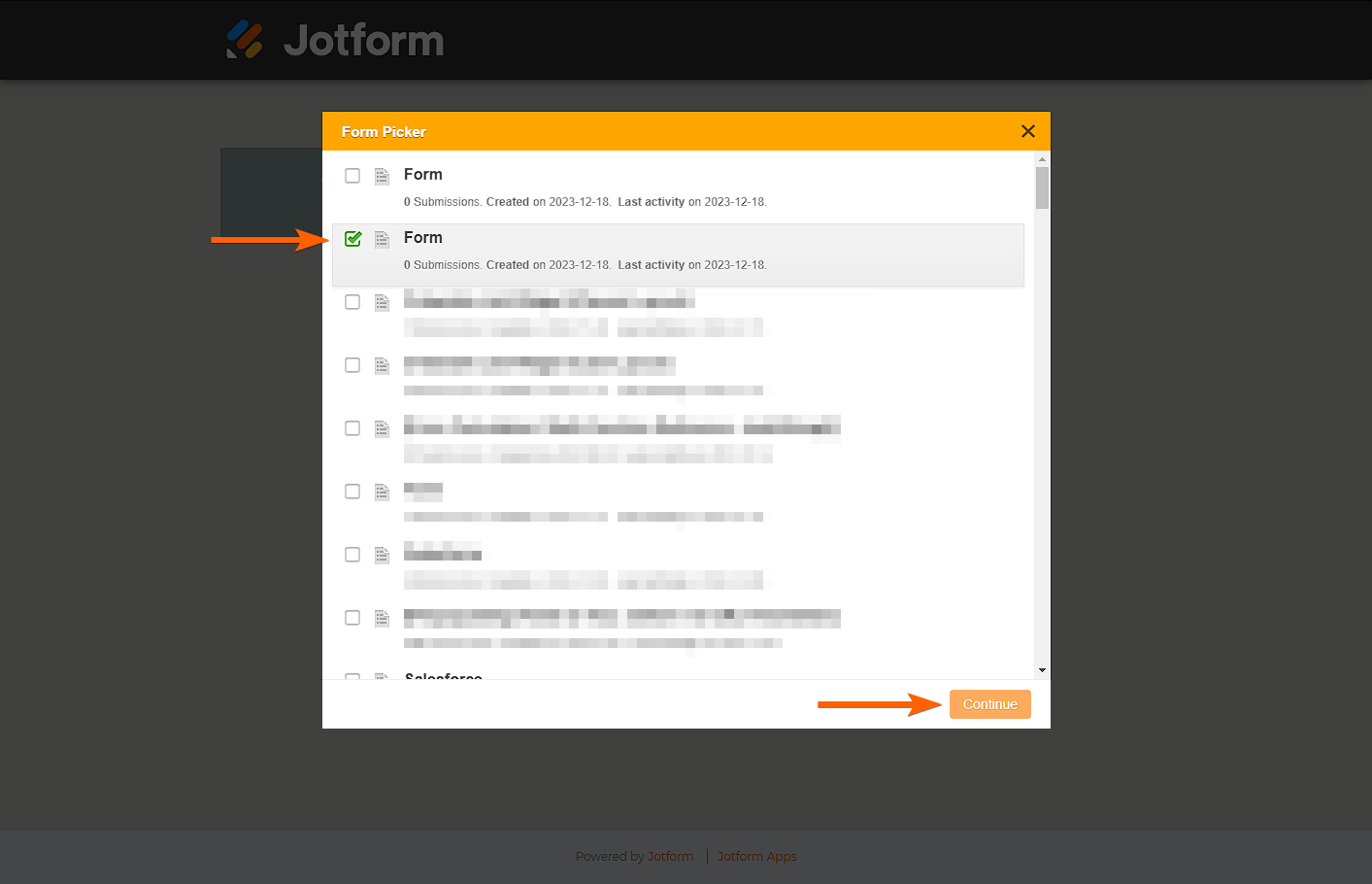
- Desde el Selector de Formularios, selecciona tu primer formulario y haz clic en el botón Continuar en la parte inferior. En esta etapa, verás los campos del formulario seleccionado.
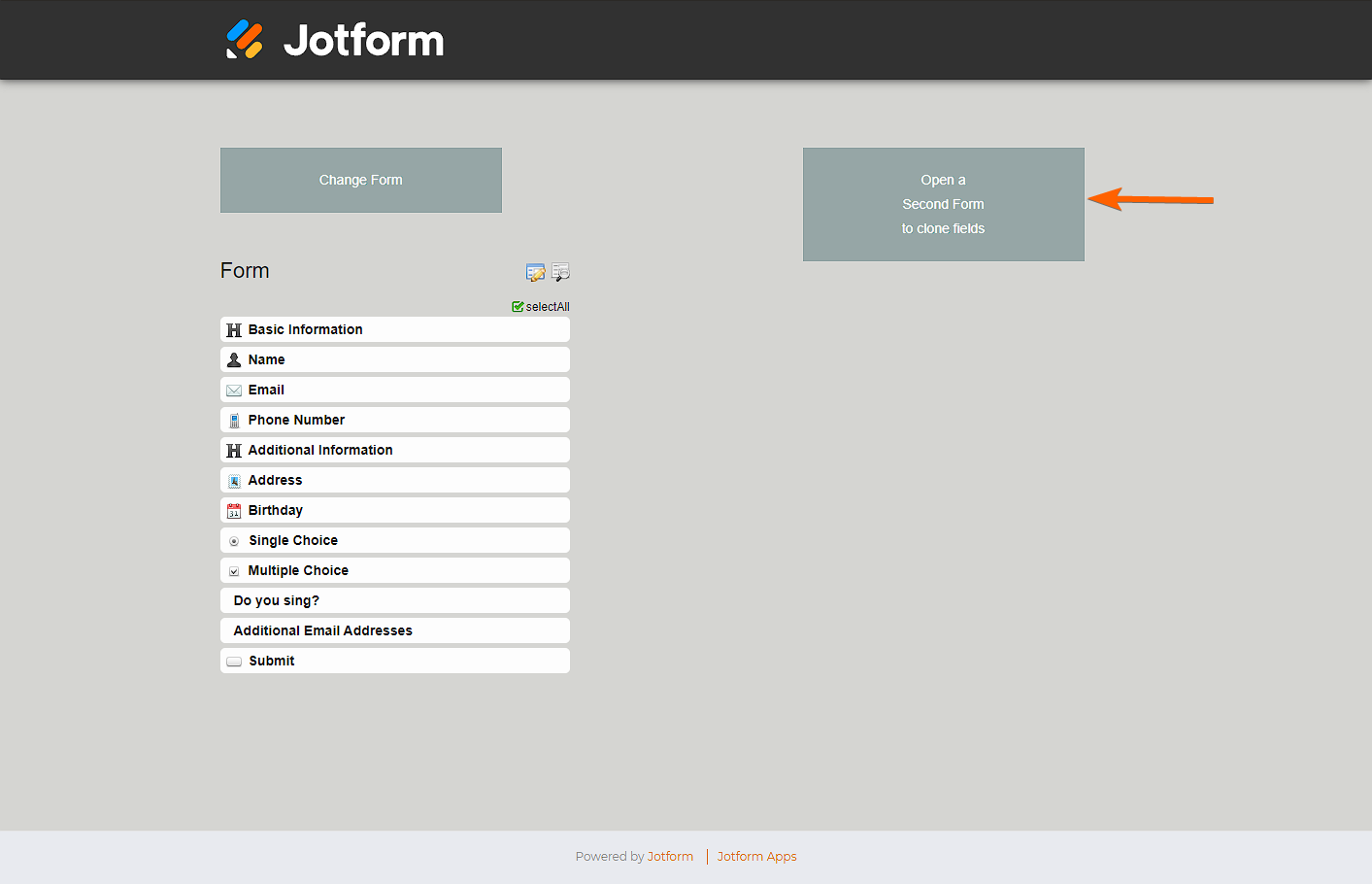
- Ahora, haz clic en el botón Abrir un Segundo Formulario para clonar campos en el lado derecho de la página para seleccionar tu segundo formulario.
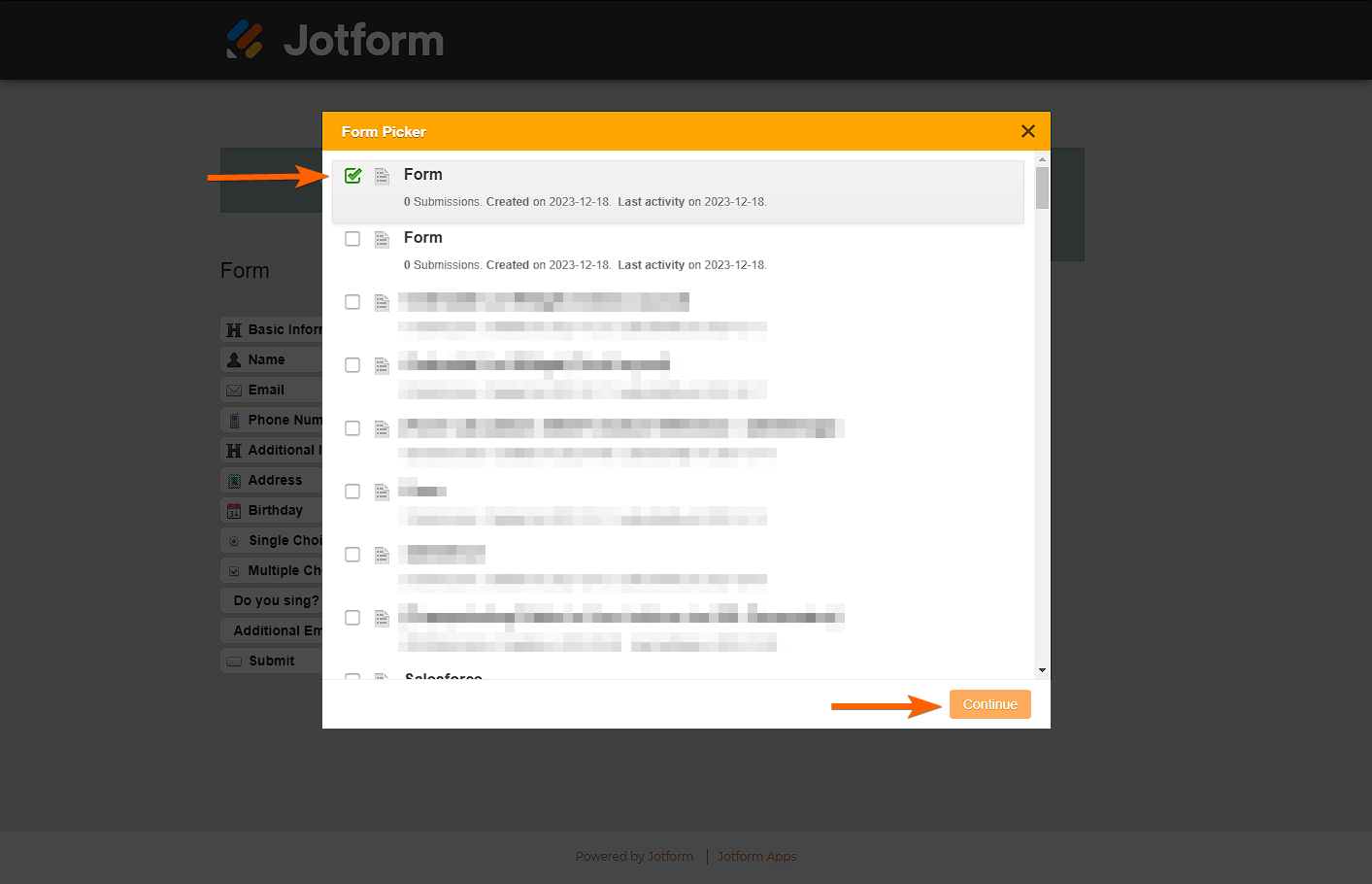
- Selecciona tu segundo formulario y haz clic en el botón Continuar desde el segundo Selector de Formularios para cargar los campos del formulario en la aplicación.
- Elige el campo de cualquier formulario y haz clic en el botón de Flecha azul para copiarlo. Los campos copiados mostrarán un texto que dice Nuevo. Aquí tienes un GIF corto de ese proceso:
Notas
- Copiar campos entre los diseños de formularios Clásico y Tarjeta es posible, pero ten en cuenta que no todos los campos/elementos son compatibles en cada diseño. Por ejemplo, elementos como Pregunta Sí/No y Pregunta Multilínea del Formulario de Tarjeta no son compatibles en el Formulario Clásico.
- Se recomienda no cargar/editar el formulario en el Creador de Formularios cuando trabajas con la aplicación Administrador de Campos. Cárgalo solo cuando hayas terminado de copiar campos.
- La aplicación Administrador de Campos solo copiará los campos y sus configuraciones, pero no las condiciones que están vinculadas a ellos. Si deseas copiar las condiciones, recomendamos encarecidamente comenzar con una versión clonada del formulario. Para clonar, visita Cómo Clonar un Formulario Existente de Tu Cuenta.

Enviar Comentario: