Make es una plataforma de desarrollo de automatización sin código que facilita la visualización y creación de automatizaciones. Puedes conectar Jotform con otras aplicaciones creando un flujo de trabajo personalizado con Make.
Con la integración de Jotform a través de Make, puedes configurar los siguientes Activadores y Acciones:
- Activador:
- Watch for Submission — Activa el escenario automáticamente cuando se recibe un nuevo envío de formulario.
- Acciones:
- Create a New Form — Crea un nuevo formulario con preguntas personalizadas, propiedades y configuraciones de correo electrónico.
- List Form Questions — Obtiene todas las preguntas de un formulario específico.
- Add Questions to Form — Añade nuevas preguntas al formulario especificado.
- Get Form Submissions — Obtiene todos los envíos de un formulario específico.
- Get User Submissions — Obtiene todos los envíos de toda la cuenta del usuario.
- Get Monthly User Usage — Obtiene el número de envíos de formularios recibidos este mes, incluyendo envíos SSL, envíos de pago y el espacio total de carga utilizado.
- Make an API call — Envía una solicitud de API personalizada a cualquier endpoint listado en la documentación de la API de Jotform.
Nota
- En este ejemplo, usamos Google Sheets, pero los pasos pueden ser diferentes dependiendo de la aplicación que elijas.
- Make admite una amplia gama de integraciones. Para explorar todas las aplicaciones que puedes conectar con Jotform a través de Make, encontrarás más información en nuestra guía sobre Conecta Cualquier Aplicación con Jotform.
- Para conectar tu cuenta de Jotform a Make, necesitas generar una clave API desde tu cuenta de Jotform. Asegúrate de establecer el permiso en Acceso Completo ya que esto es requerido para cualquier módulo que escriba datos en tu cuenta. Para aprender cómo hacerlo, consulta nuestra guía sobre Cómo Crear Claves API de Jotform para más detalles.
Crear un escenario en Make involucra varios pasos. Necesitarás conectar tu cuenta de Jotform y la cuenta de la otra aplicación que quieres integrar con Jotform. El proceso incluye lo siguiente:
- Elegir tus Aplicaciones — Seleccionar Jotform como tu aplicación.
- Construir tu Escenario — Configurar el activador y las acciones para definir tu flujo de trabajo.
- Probar tu Escenario — Ejecutar una prueba para asegurar que todo funcione correctamente.
- Activar tu Escenario — Activar tu escenario para comenzar a automatizar tus tareas.
Discutamos cada uno de estos pasos con más detalle a continuación.
Elegir tus Aplicaciones
El primer paso para crear tu escenario es seleccionar Jotform como tu primera aplicación. Así es como hacerlo:
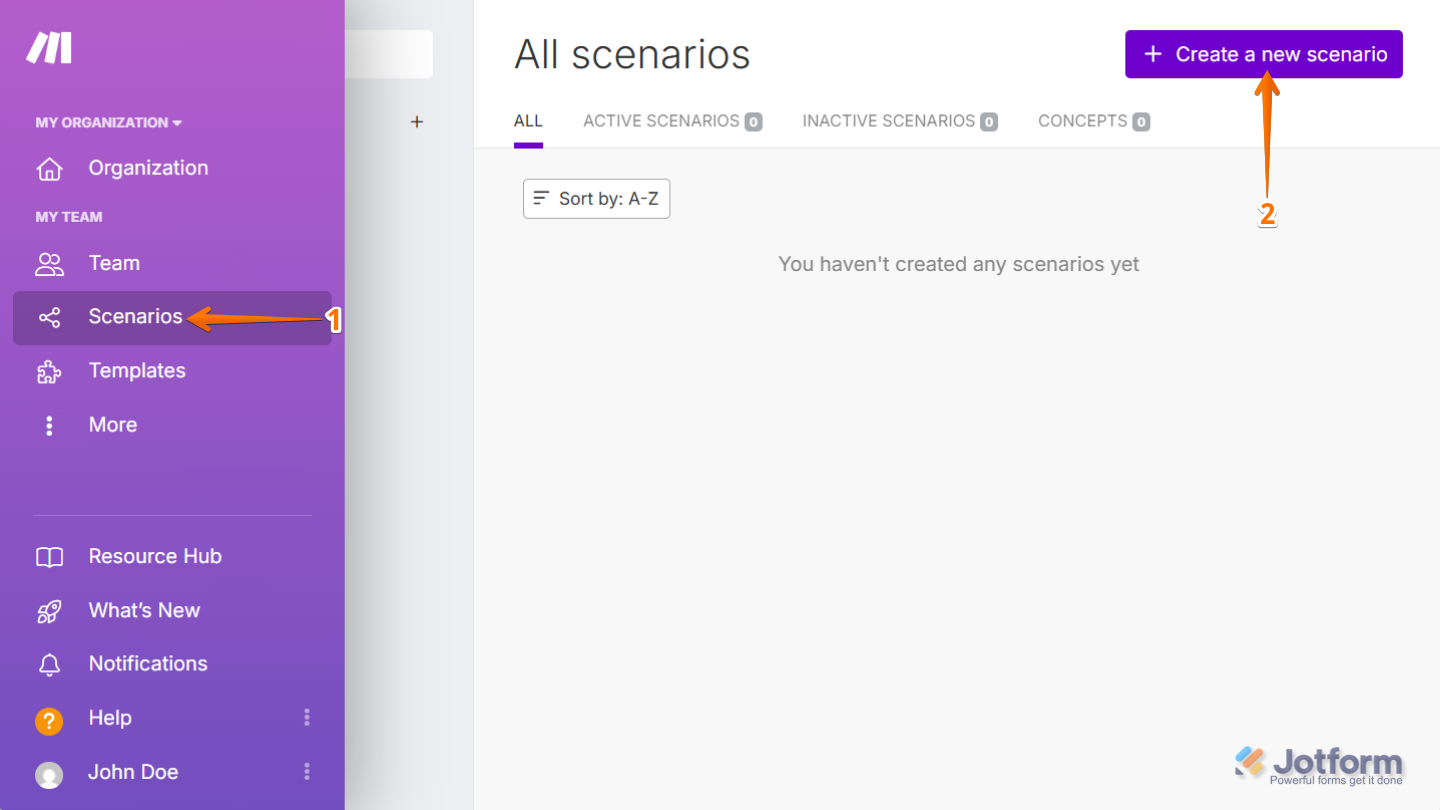
- En tu Panel de Make, en el lado izquierdo de la página, haz clic en Escenarios.
- Luego, en la esquina superior derecha de la página, haz clic en Crear un Nuevo Escenario.
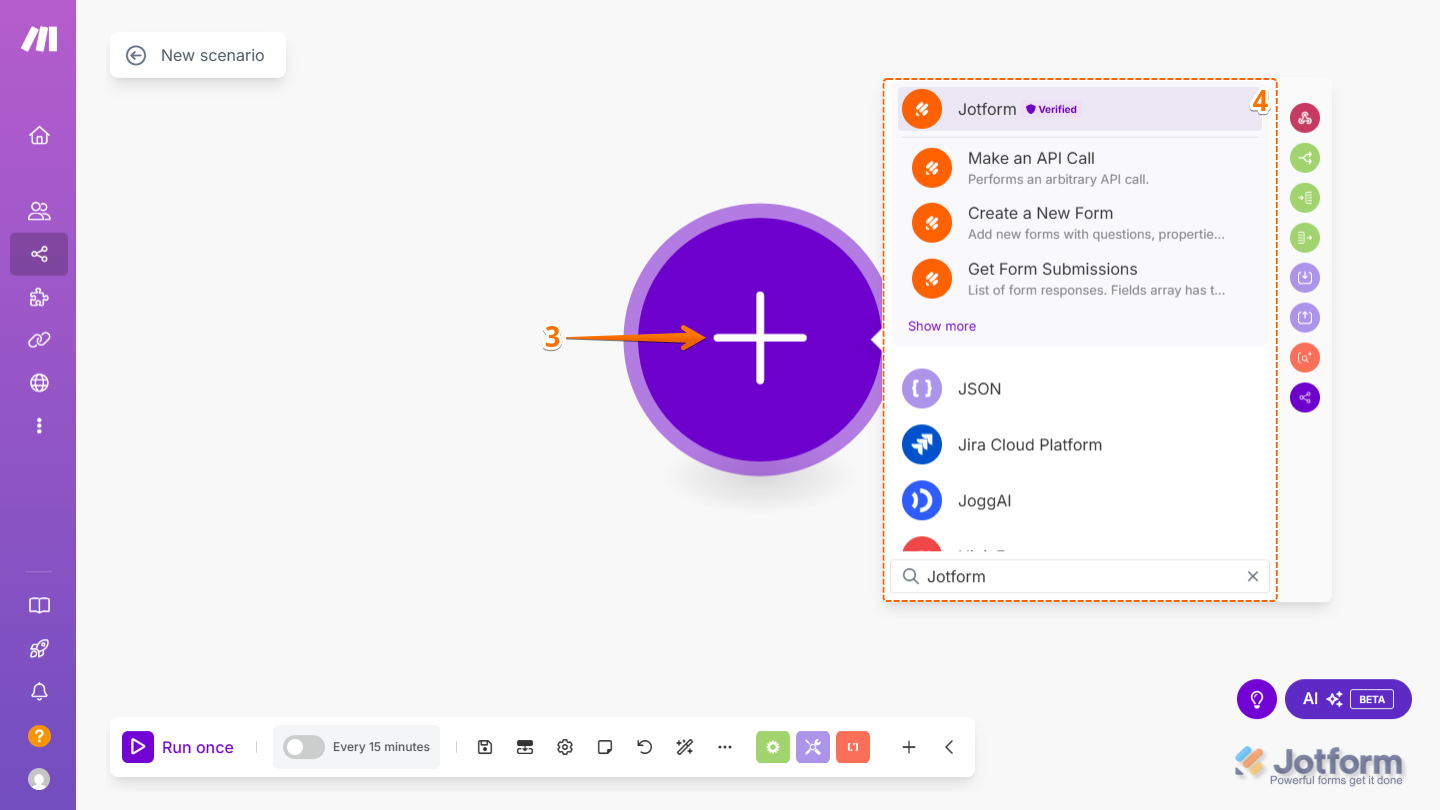
- A continuación, haz clic en el icono Más en el centro de la página.
- Ahora, busca Jotform y selecciónalo de la lista.
Construir tu Escenario
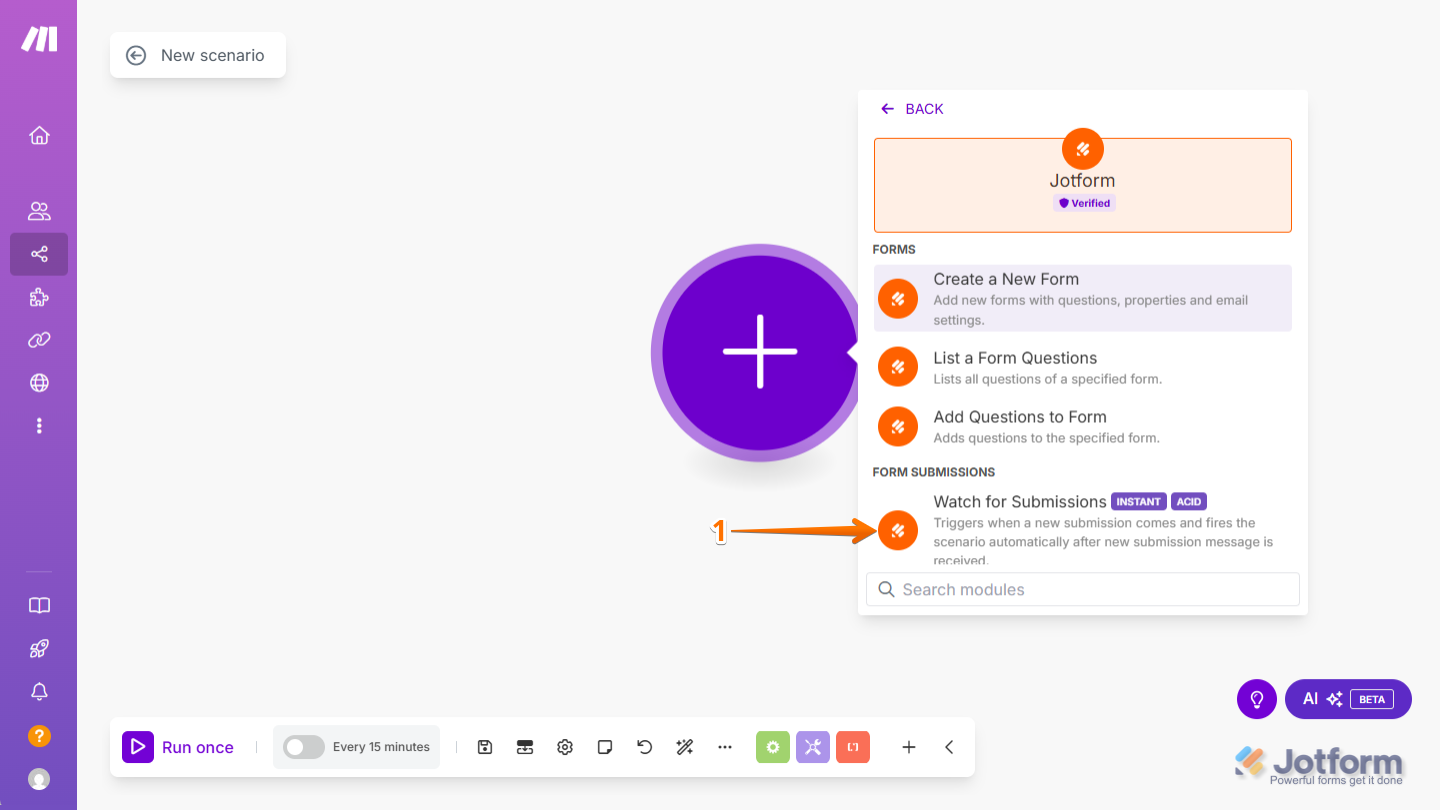
Como se mencionó anteriormente, puedes elegir entre varios activadores y acciones al seleccionar Jotform. Por ejemplo, usemos Watch for Submissions:
- Después de seleccionar Jotform de la lista, por ejemplo, selecciona Watch for Submissions.
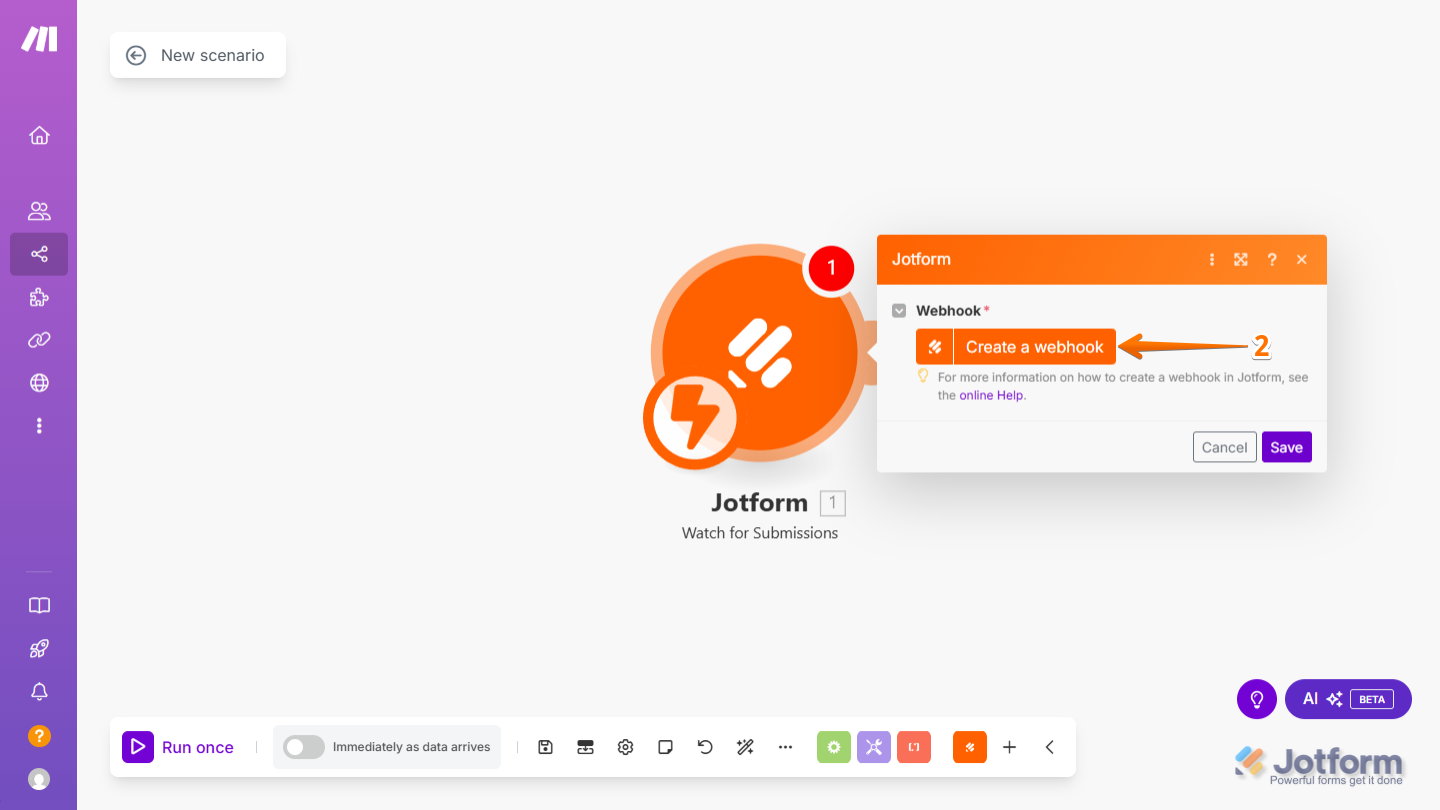
- Luego, haz clic en Crear un Webhook.
- Ahora, en la ventana Crear un Webhook que se abre, ingresa tu Nombre del Webhook.
- Luego, haz clic en Crear una Conexión.
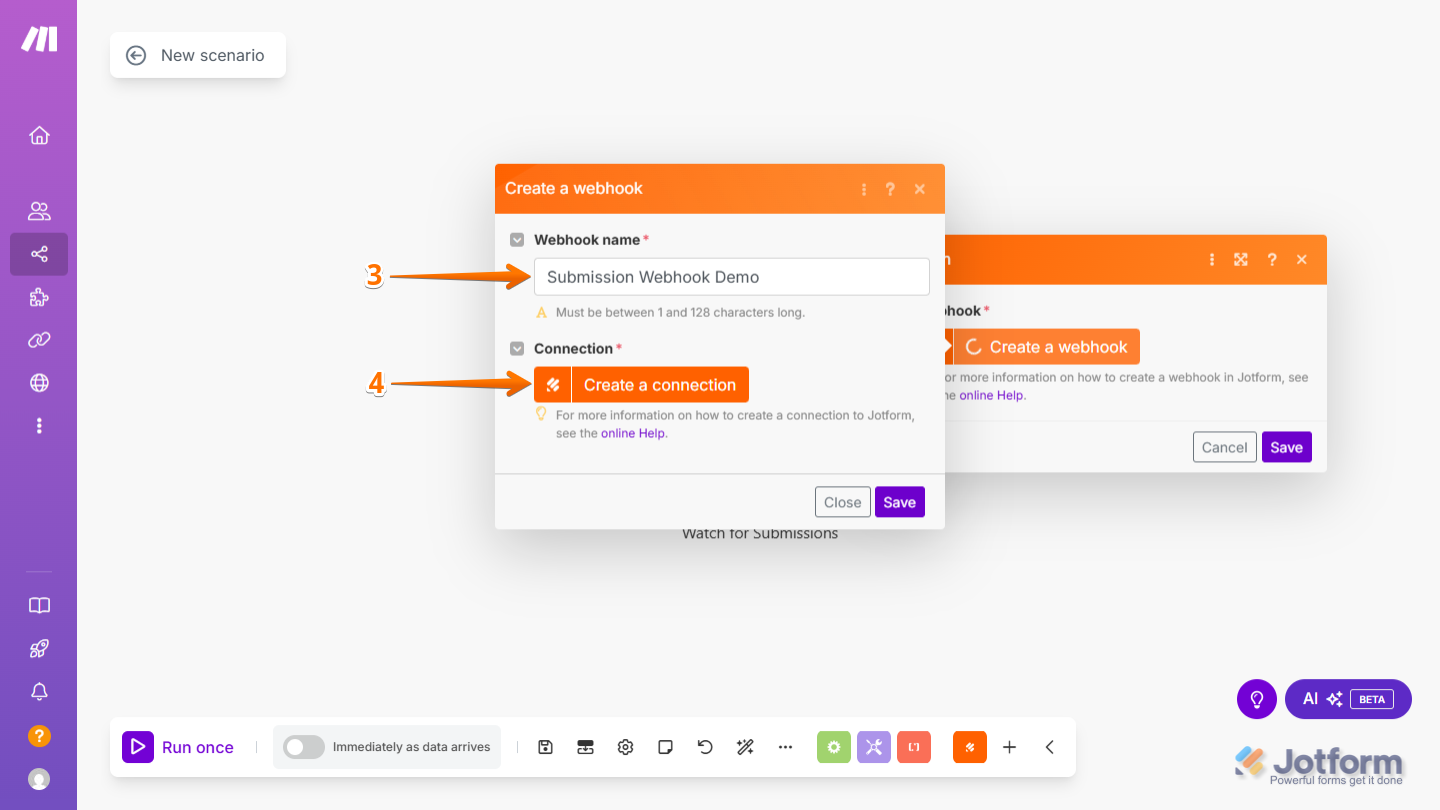
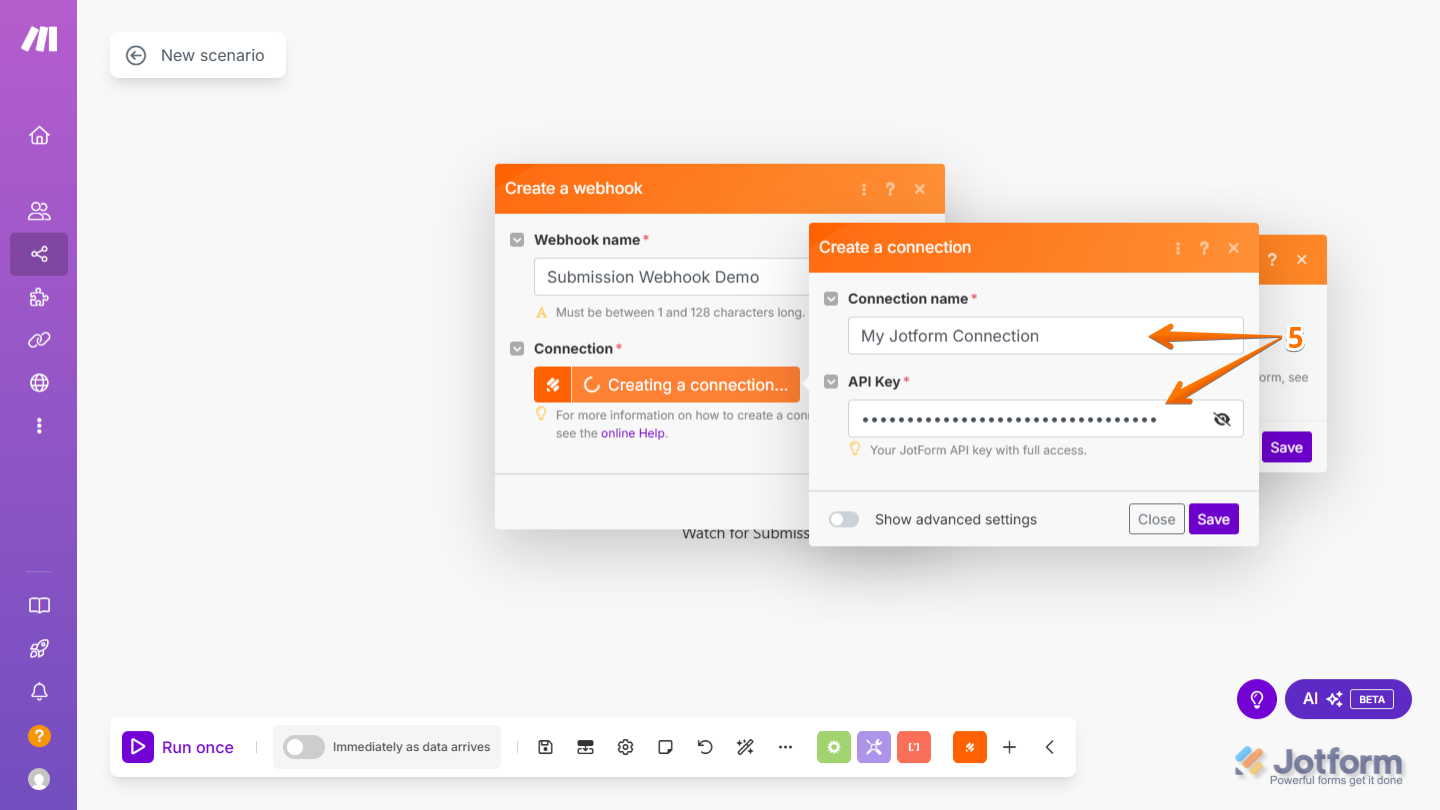
- Ahora, en la ventana Crear una Conexión que aparece, configura estas cosas:
- Nombre de conexión — Ingresa un nombre personalizado para identificar tu conexión.
- Clave API — Pega tu clave API de Jotform. Asegúrate de que la clave tenga permiso de Acceso Completo para funcionalidad completa. Consulta esta guía sobre Cómo Crear Claves API de Jotform para más detalles.
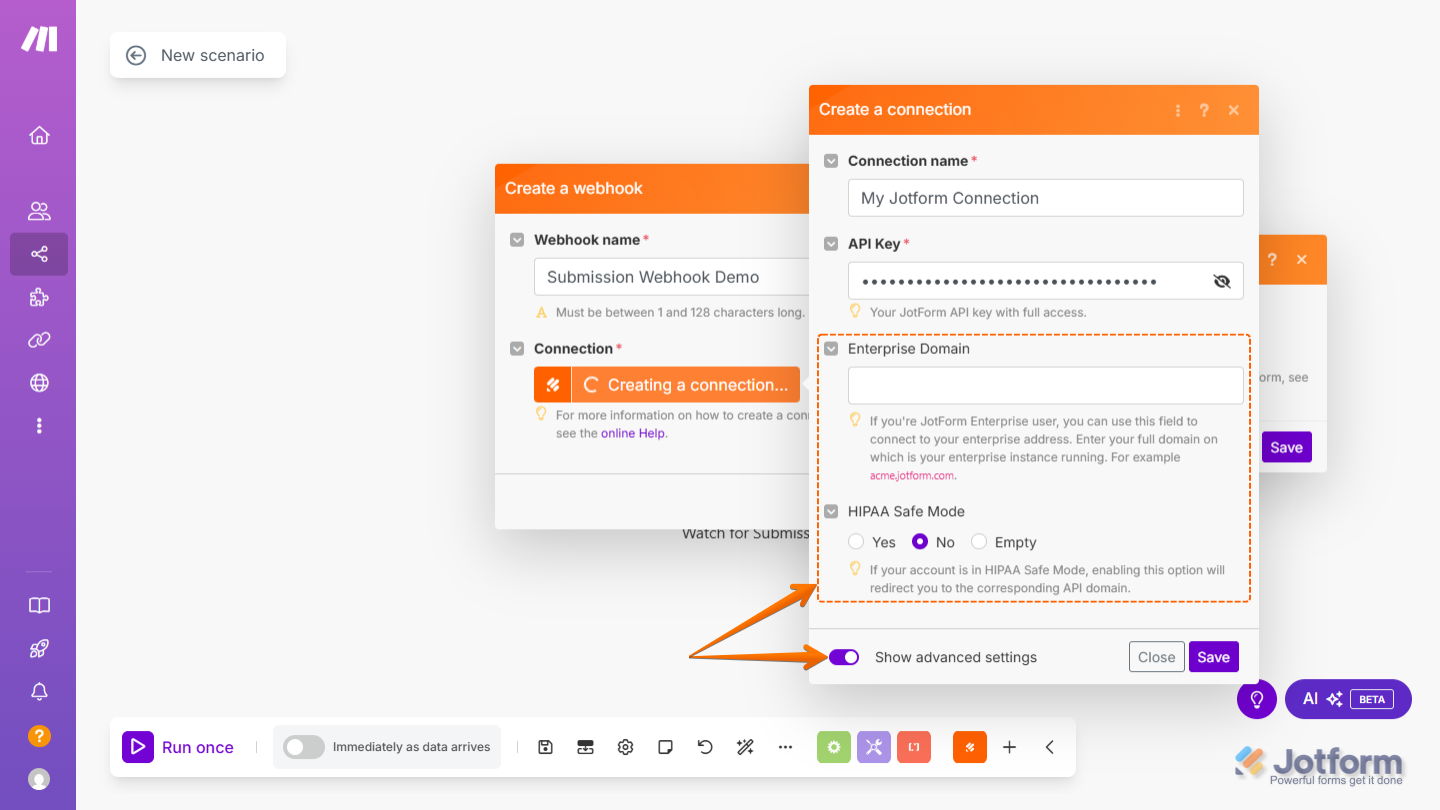
Si eres un usuario de Jotform HIPAA o Empresarial, puedes activar la opción Mostrar Configuraciones Avanzadas y configurar estas cosas:
- Dominio Empresarial — Ingresa tu dominio completo en el cual tu instancia empresarial está funcionando. Por ejemplo acme.jotform.com.
- Modo Seguro HIPAA — Si tu cuenta está en Modo Seguro HIPAA, habilitar esta opción te redirigirá al dominio API correspondiente.
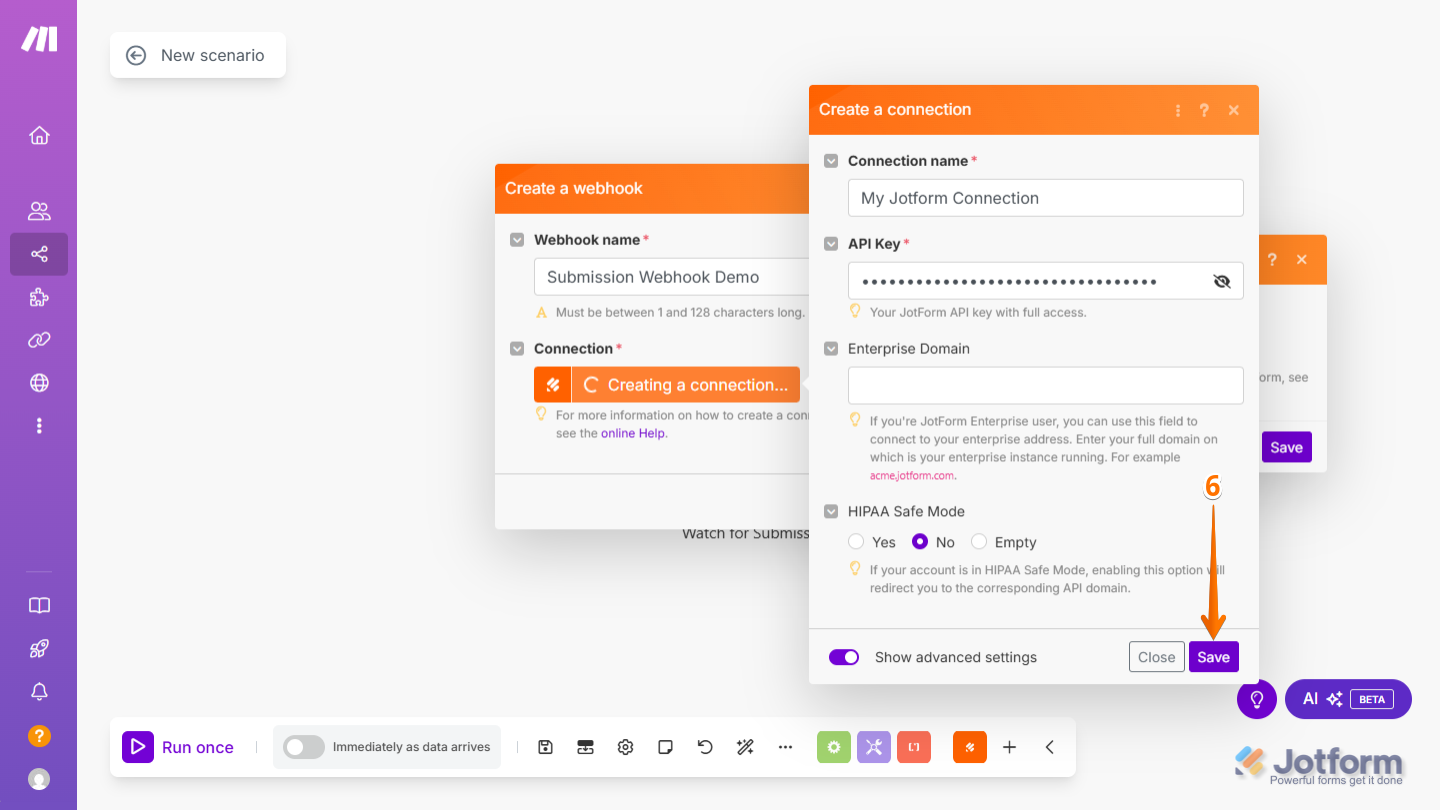
- Luego, haz clic en Guardar en la parte inferior de la ventana.
- A continuación, configura estas cosas:
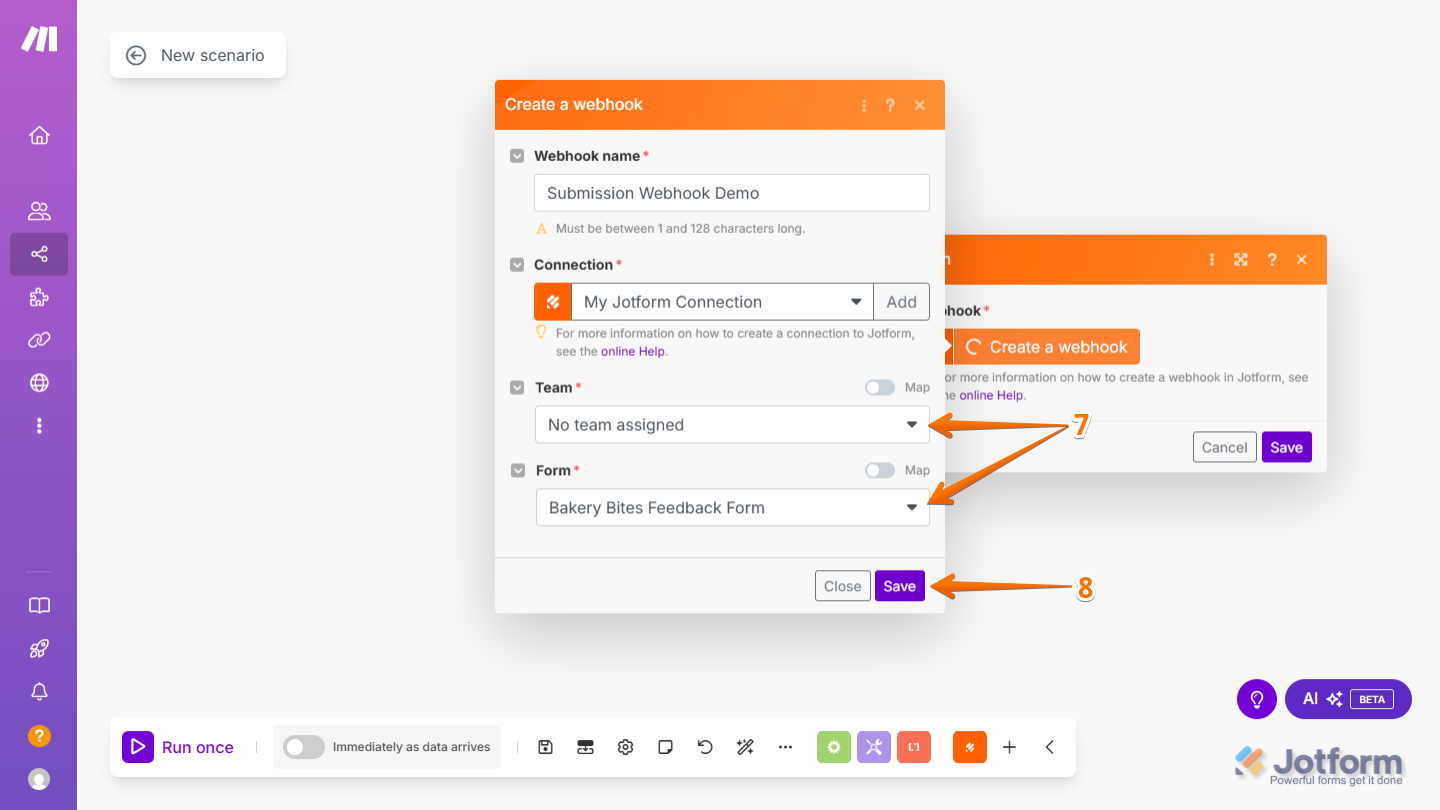
- Equipo — Selecciona el equipo que posee el formulario que quieres usar. Si el formulario que quieres usar no es parte de un equipo, selecciona Sin equipo asignado del menú desplegable.
- Formulario — Elige el formulario específico que actuará como el activador para tu escenario.
- Luego, haz clic en Guardar.
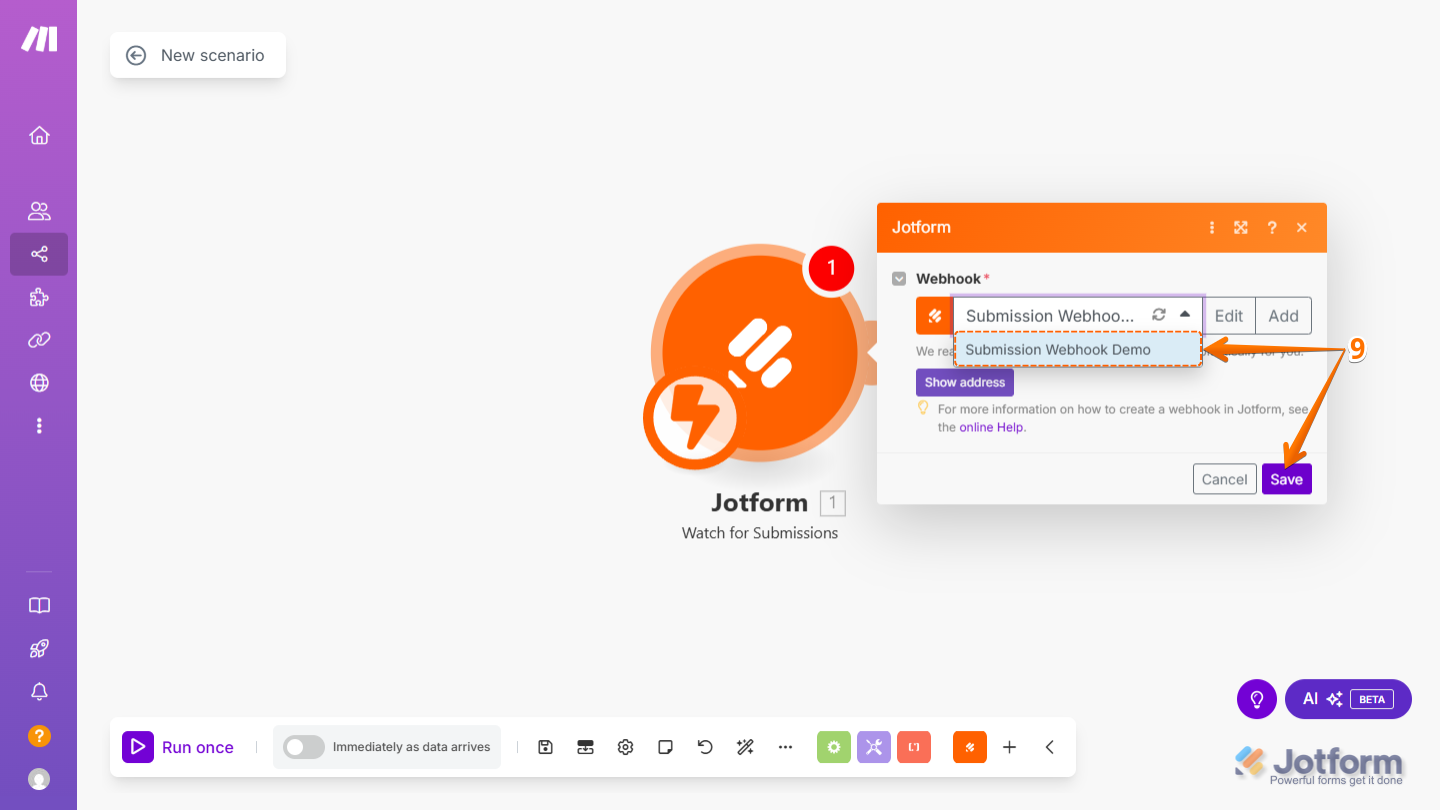
- Ahora, asegúrate de que el webhook recién creado esté seleccionado del Menú Desplegable de Webhook y haz clic en Guardar.
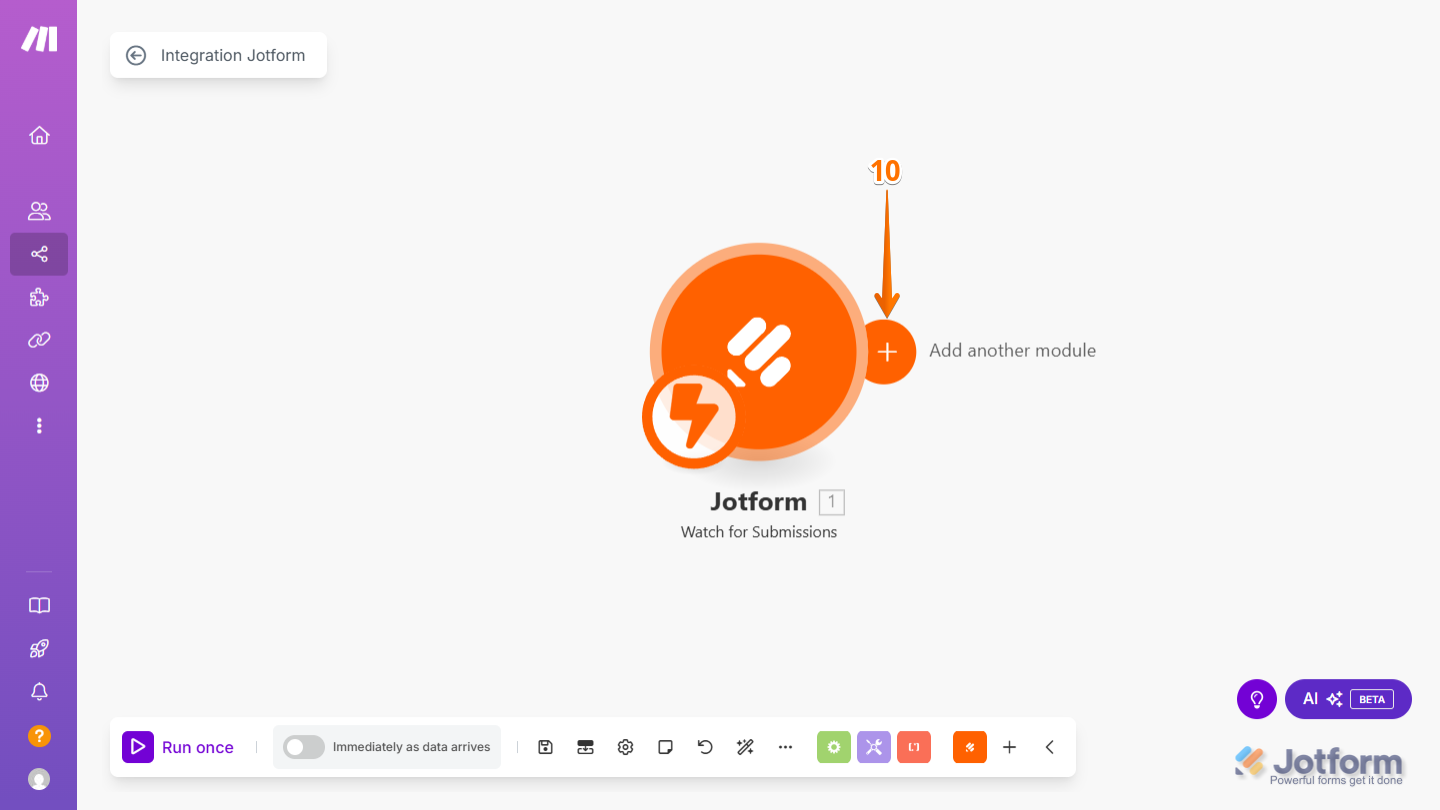
- A continuación, haz clic en el icono Agregar Otro Módulo para conectarlo con las otras aplicaciones.
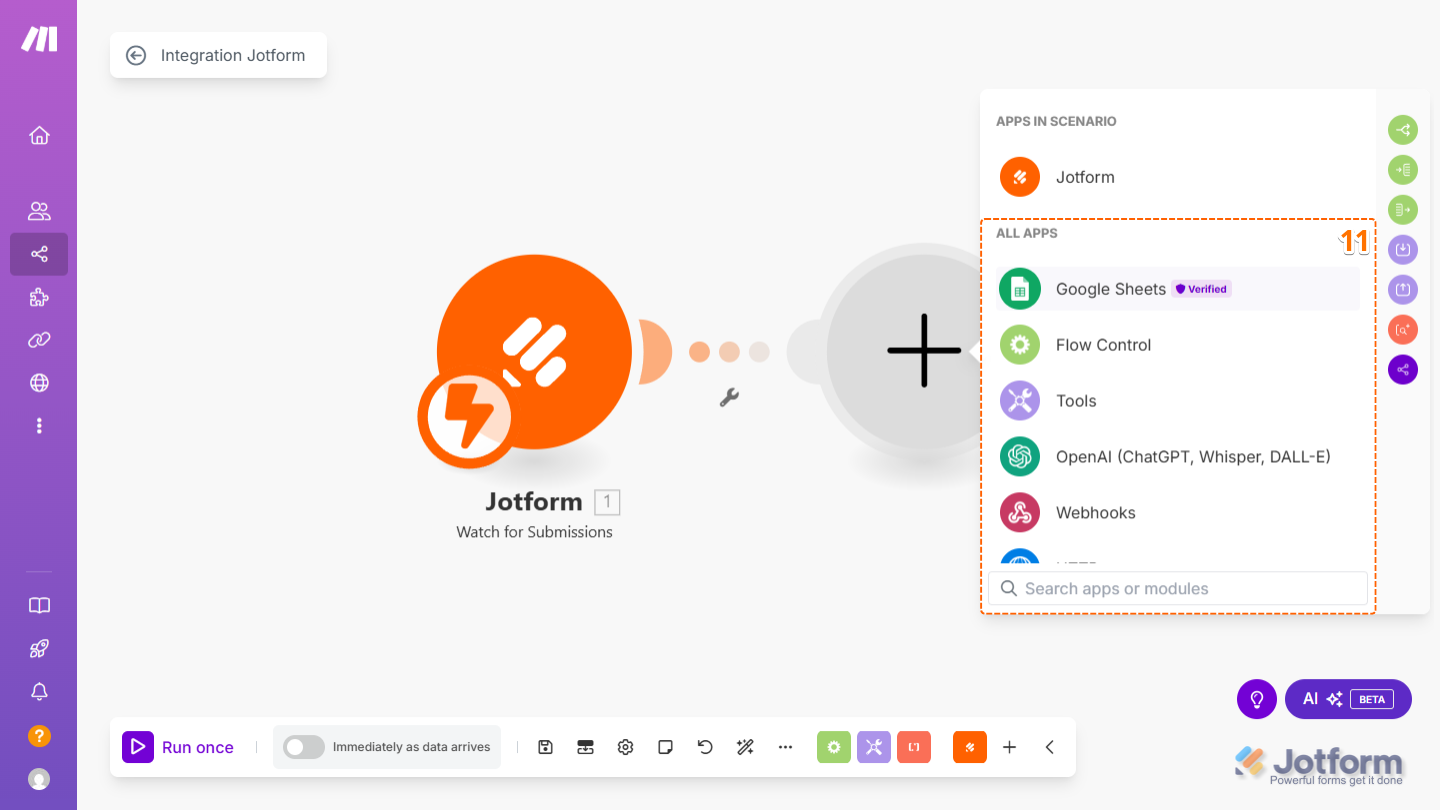
- Luego, busca y selecciona la aplicación que quieres conectar con Jotform—por ejemplo, Google Sheets. Para ver la lista completa de aplicaciones que puedes conectar con Jotform a través de Make, echa un vistazo a esta guía sobre Conectar Cualquier Aplicación con Jotform para aprender más.
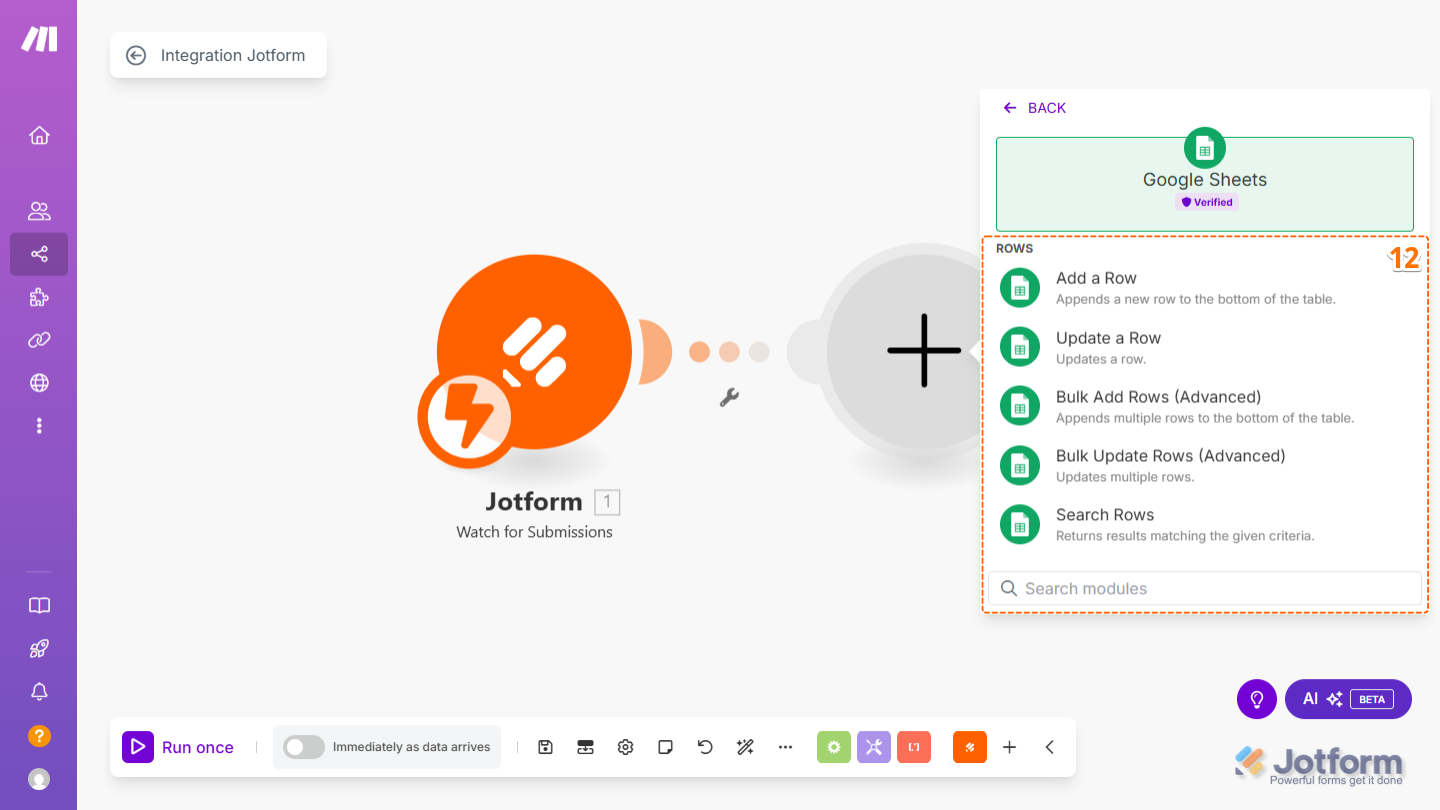
- Ahora, selecciona una Acción para tu Google Sheet. Por ejemplo, Agregar una Fila.
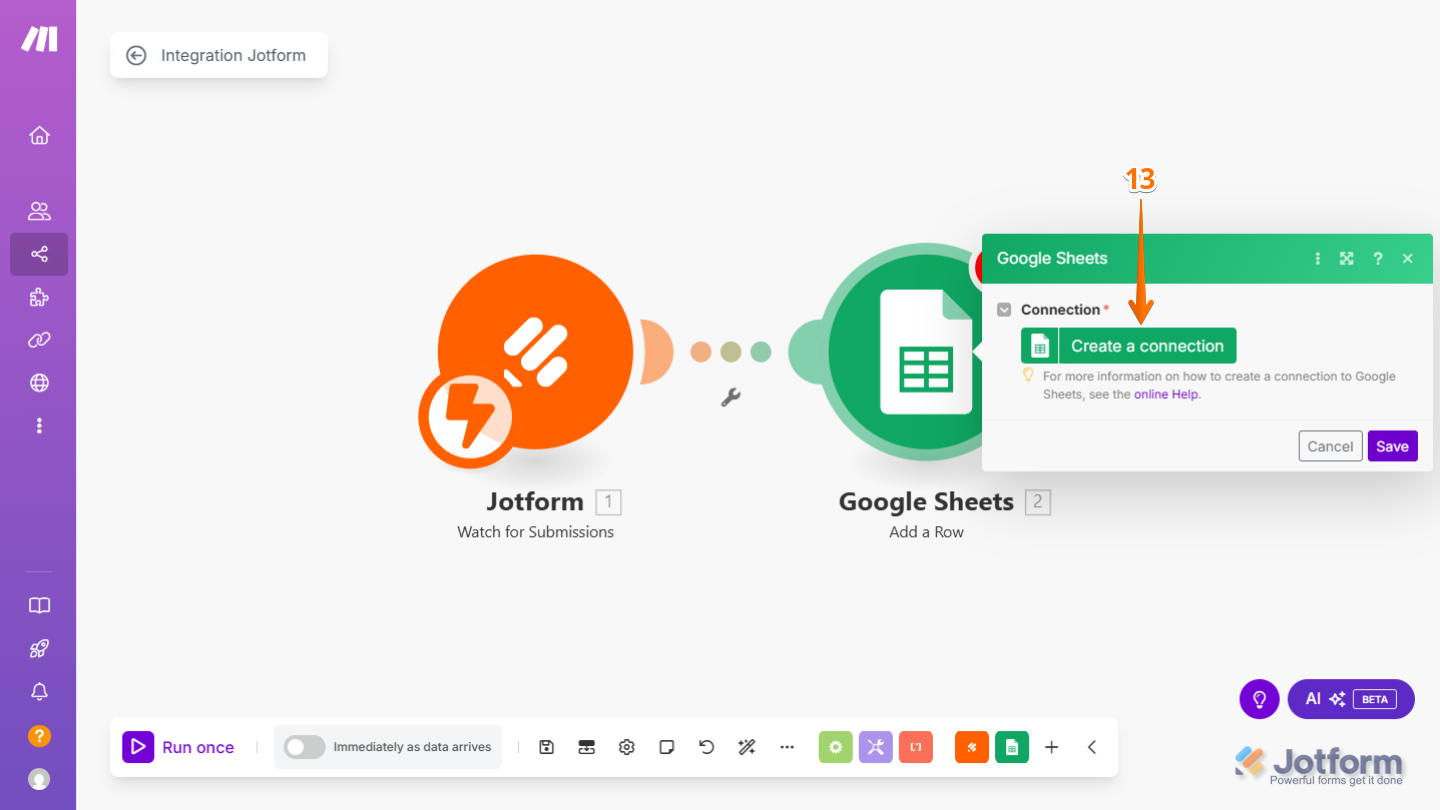
- Luego, haz clic en Crear una Conexión.
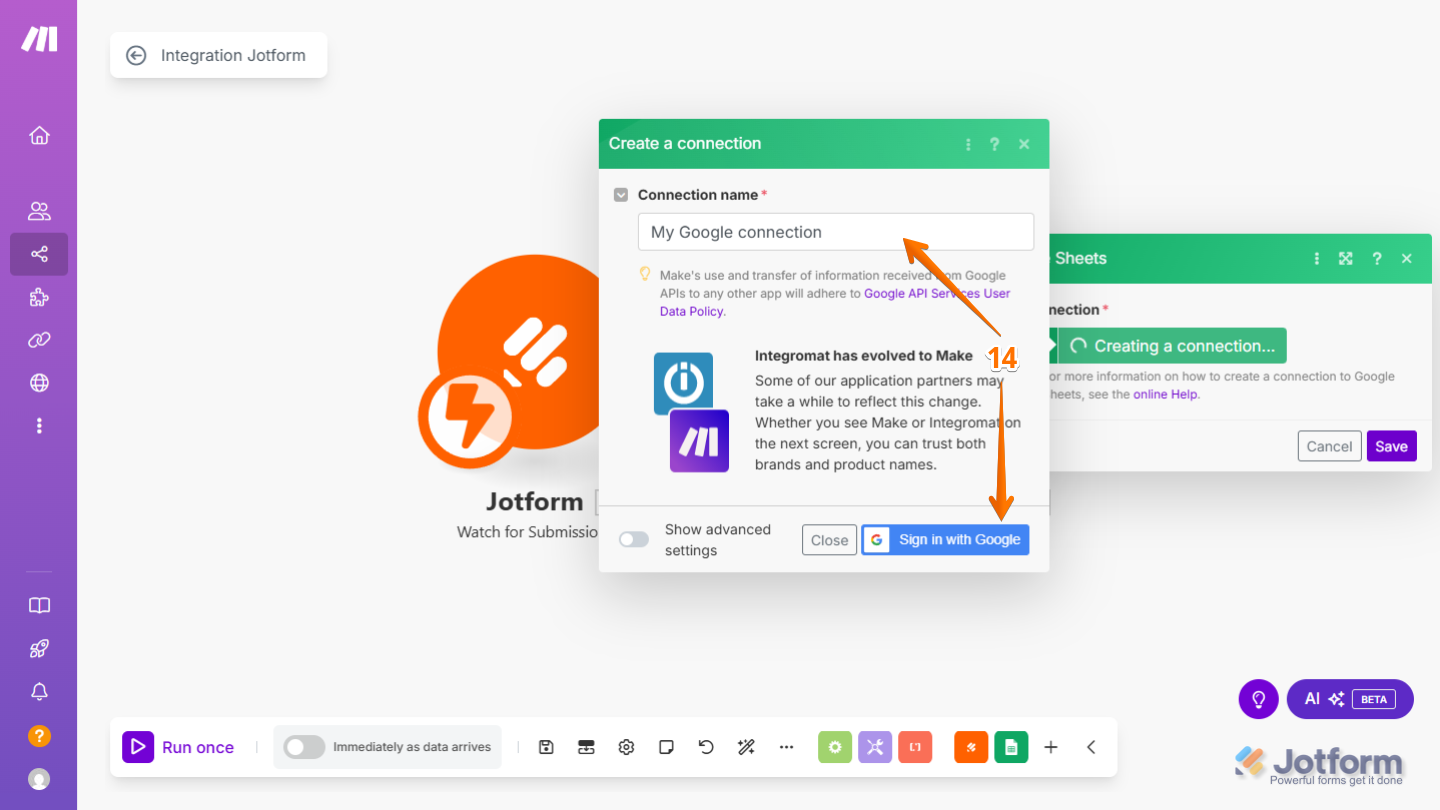
- A continuación, configura tu Nombre de Conexión y haz clic en Iniciar sesión con Google para conectar tu Cuenta de Google.
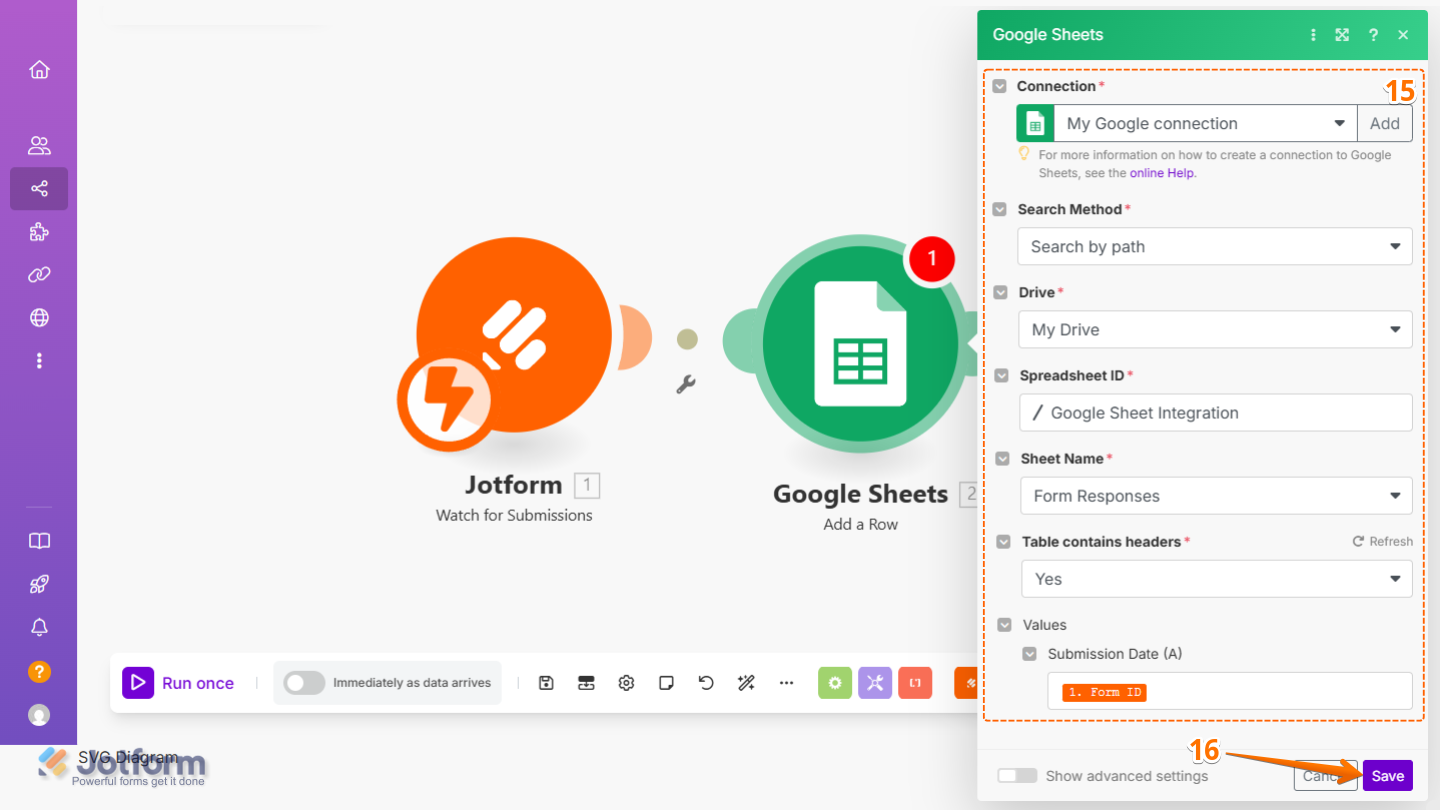
- Ahora, completa estos detalles:
- Conexión — Selecciona o crea la conexión de cuenta de Google que quieres usar.
- Método de búsqueda — Elige cómo quieres localizar la hoja de cálculo.
- Unidad — Selecciona el Google Drive específico donde está almacenada la hoja de cálculo (por ejemplo, Mi unidad o una unidad compartida).
- ID de hoja de cálculo — Ingresa o selecciona el ID de la hoja de cálculo donde quieres enviar o recuperar datos.
- Nombre de la hoja — Especifica el nombre de la hoja dentro de la hoja de cálculo donde se agregarán los datos.
La tabla contiene encabezados — Indica si la primera fila de tu hoja contiene encabezados de columna. - Valores — Mapea los campos de los envíos de Jotform a las columnas apropiadas en tu hoja de cálculo.
- Finalmente, haz clic en Guardar.
Probando Tu Escenario
Ahora que tanto Jotform como la aplicación (Google Sheets) están conectados, es hora de probar tu escenario y asegurarte de que todo funcione sin problemas. Así es como hacerlo:
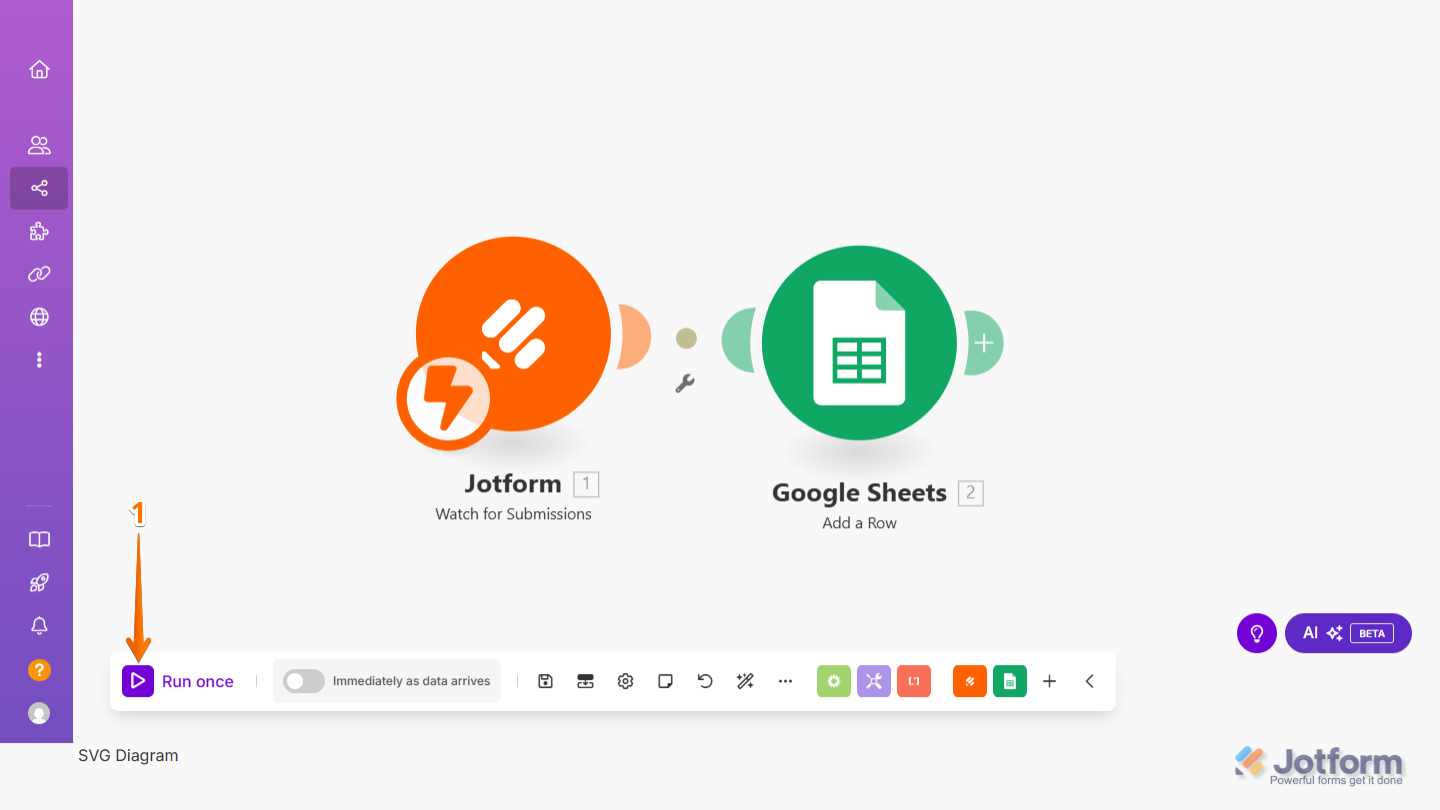
- En tu Diagrama de Escenario de Make, haz clic en el icono del botón Reproducir en la parte inferior izquierda de la pantalla.
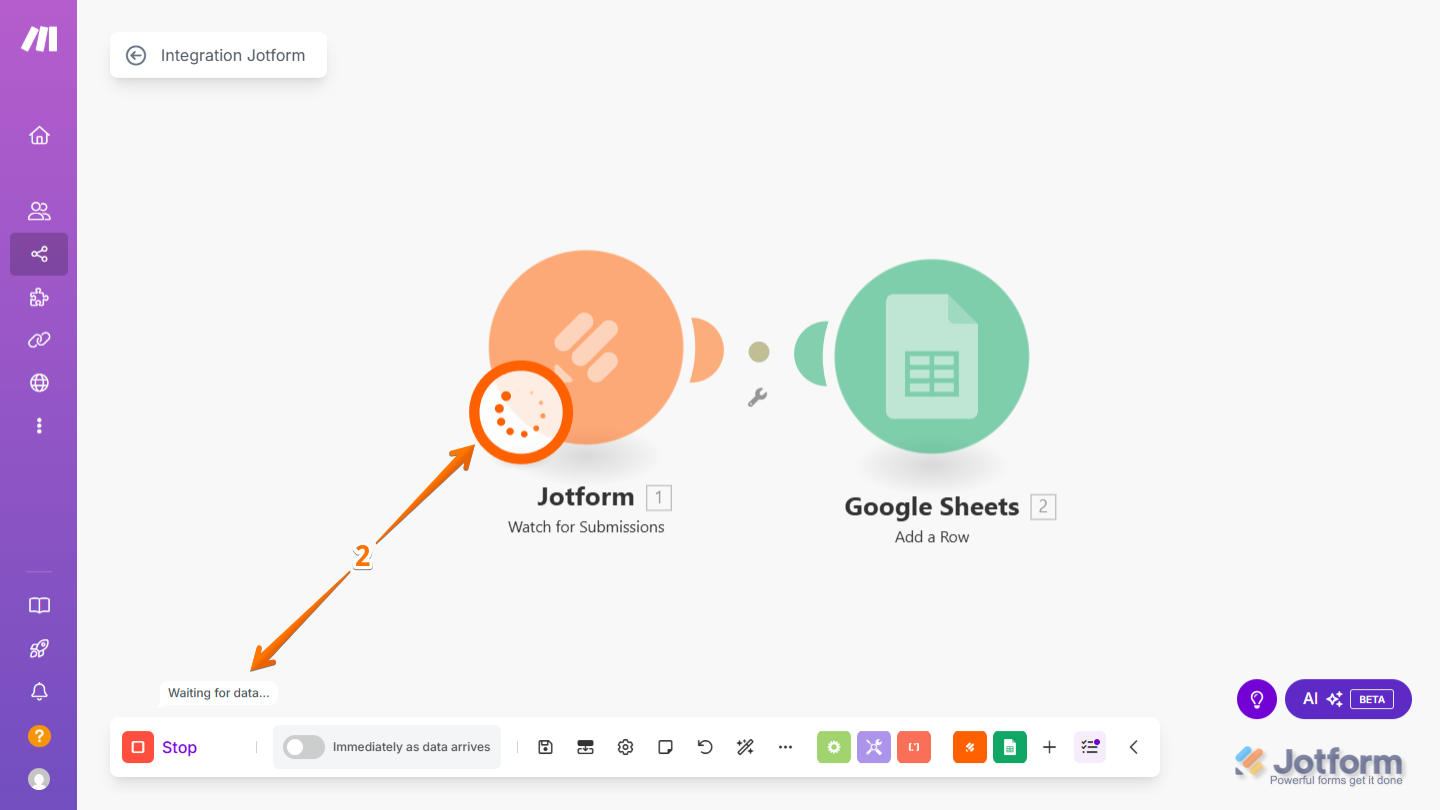
- Ahora, abre tu formulario y envía un envío de prueba. Una vez enviado, el escenario en Make esperará los datos entrantes de tu formulario.
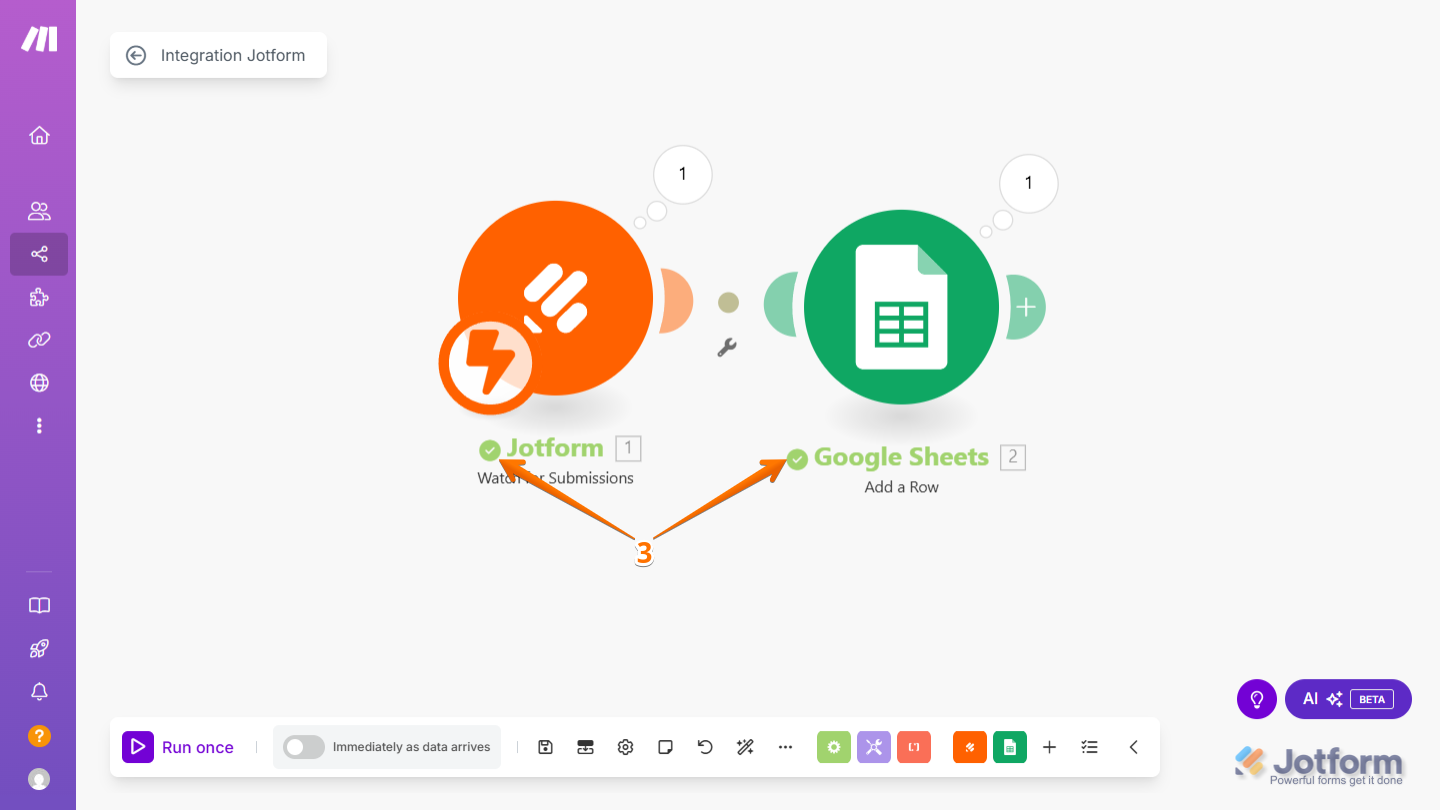
- Cuando tu prueba se ejecute exitosamente después de enviar el formulario, el escenario se detendrá automáticamente. Aparecerá una marca de verificación verde tanto en el módulo de Jotform como en el módulo de la aplicación conectada (como Google Sheets), mostrando que los datos fueron transferidos correctamente.
Activando Tu Escenario
Ya estás listo para comenzar tu integración. Ahora, profundicemos en cómo activar tu escenario. Así es como hacerlo:
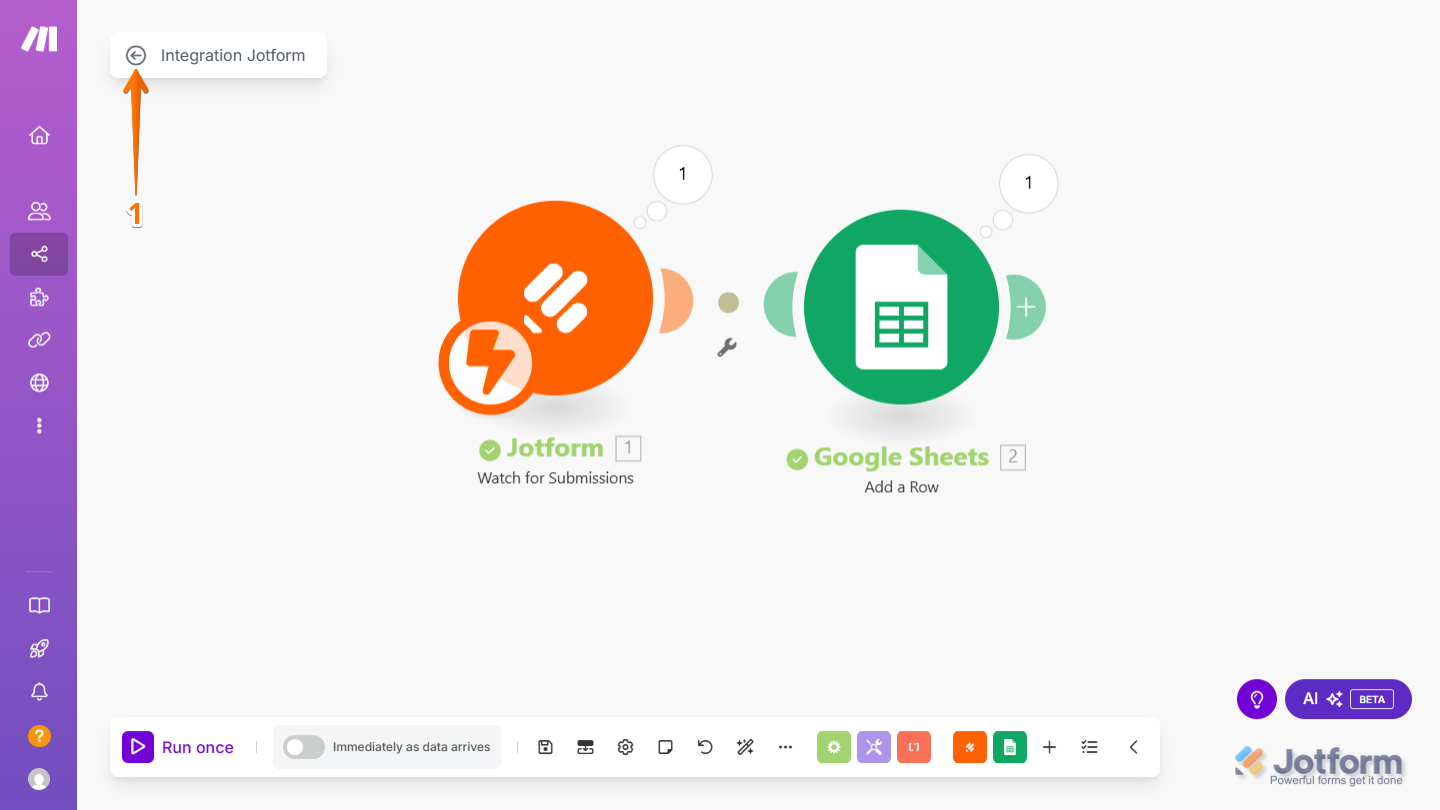
- En tu Diagrama de Escenario de Make, haz clic en el icono de Flecha Hacia Atrás en la esquina superior izquierda de la pantalla.
- Ahora, Activa a Encendido el escenario en la esquina superior derecha de la pantalla, y ya estás listo.
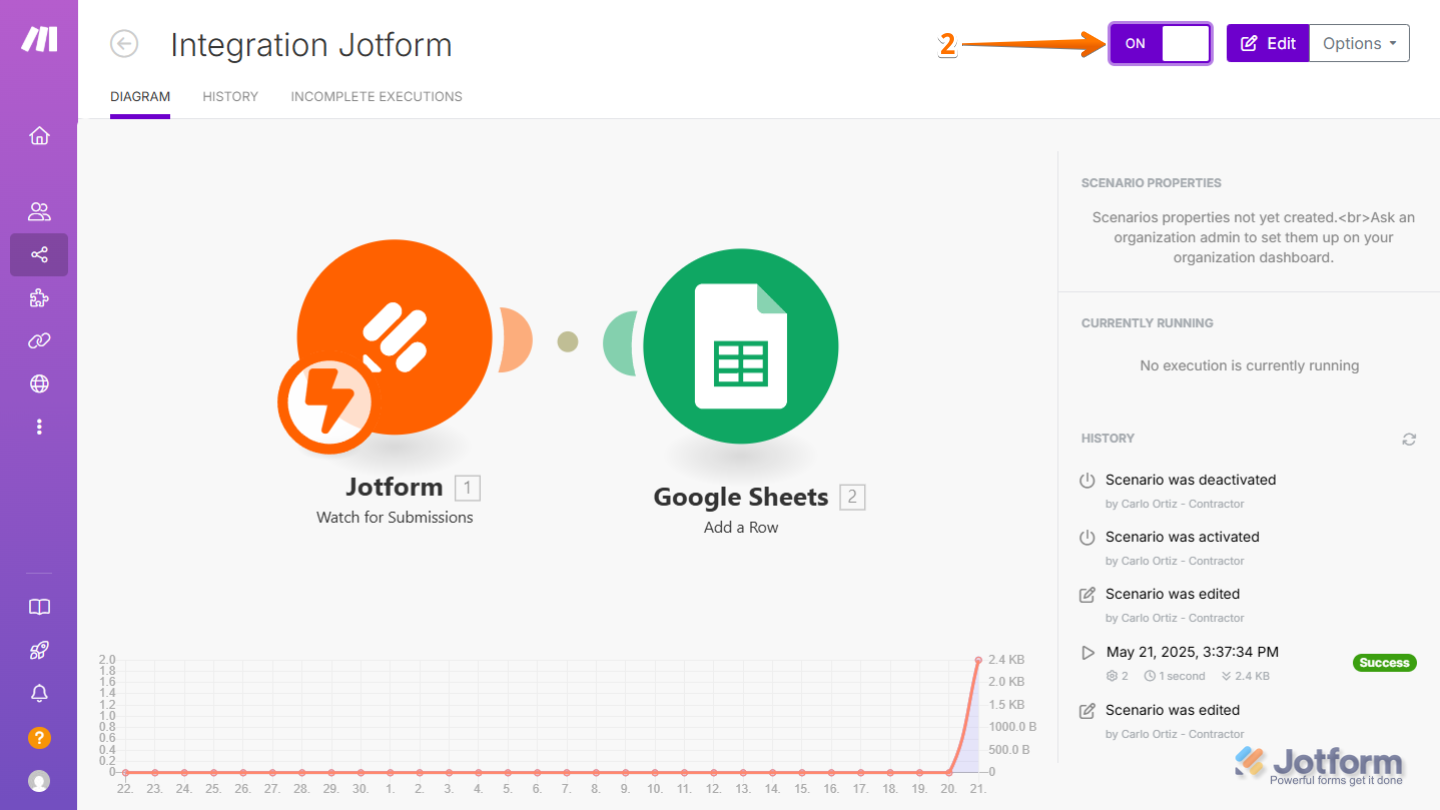
Con tu escenario activado, Jotform ahora está conectado perfectamente a tu aplicación elegida a través de Make. Los nuevos envíos de formularios activarán automáticamente el flujo de trabajo, ahorrándote tiempo y asegurando que tus datos fluyan con precisión entre plataformas. Ya estás listo para automatizar tareas y concentrarte en lo que más importa. También tenemos una guía sobre Cómo Enviar Datos a Otras Aplicaciones en Jotform Tablas que puedes revisar.

Enviar Comentario: