Calendly es una herramienta de programación popular e innovadora que simplifica la organización de reuniones y citas. Elimina la necesidad de intercambios interminables de correos electrónicos o llamadas telefónicas al proporcionar una plataforma centralizada para que puedas compartir tu disponibilidad y permitir que las personas reserven franjas horarias que funcionen mejor para ellas.
Con Jotform, puedes usar Calendly de tres maneras diferentes: usando el campo Cita, agregando el widget de Calendly, o a través de la pestaña Integraciones.
Integrando Calendly con tu Formulario a través del Campo Cita
Ahora puedes integrar Calendly directamente a través del campo Cita en tu formulario, para que los usuarios puedan reservar tiempo contigo después de enviarlo. Así es como hacerlo:
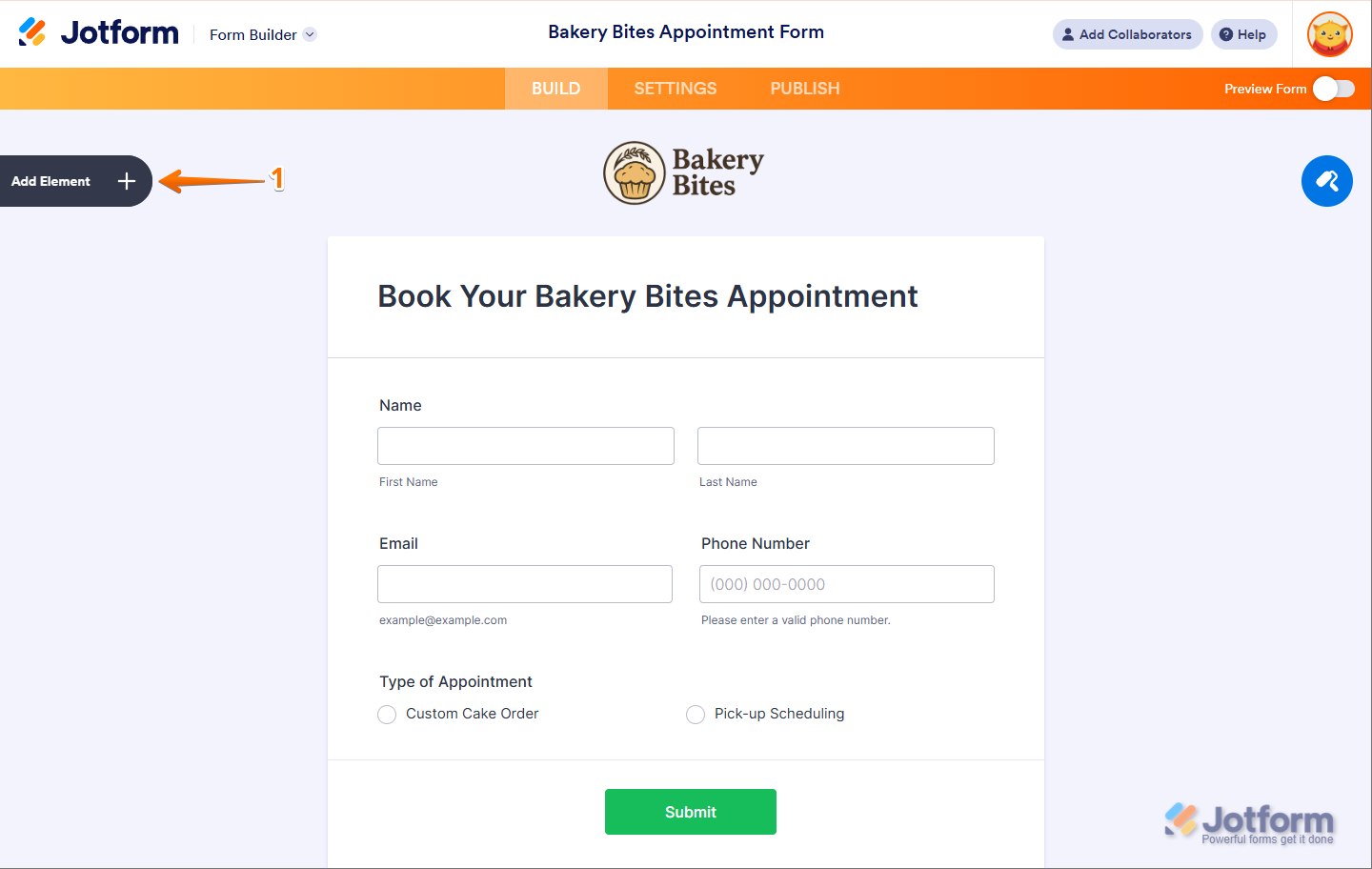
- En el Creador de Formularios, haz clic en el menú Agregar Elemento en el lado izquierdo de la página.
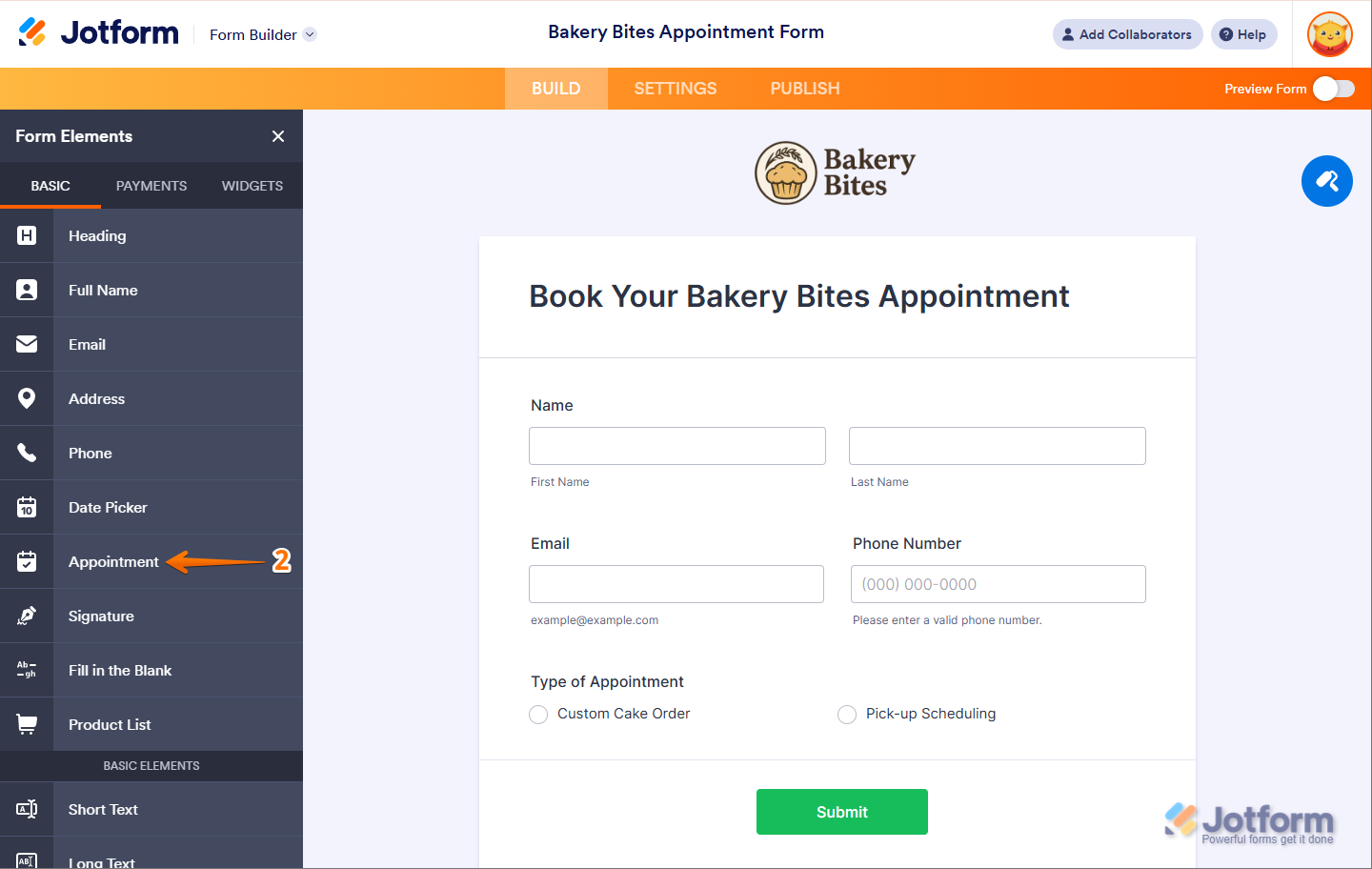
- Ahora, en el menú Elementos de Formulario, bajo la pestaña Básico, haz clic en Cita para agregarlo a tu formulario.
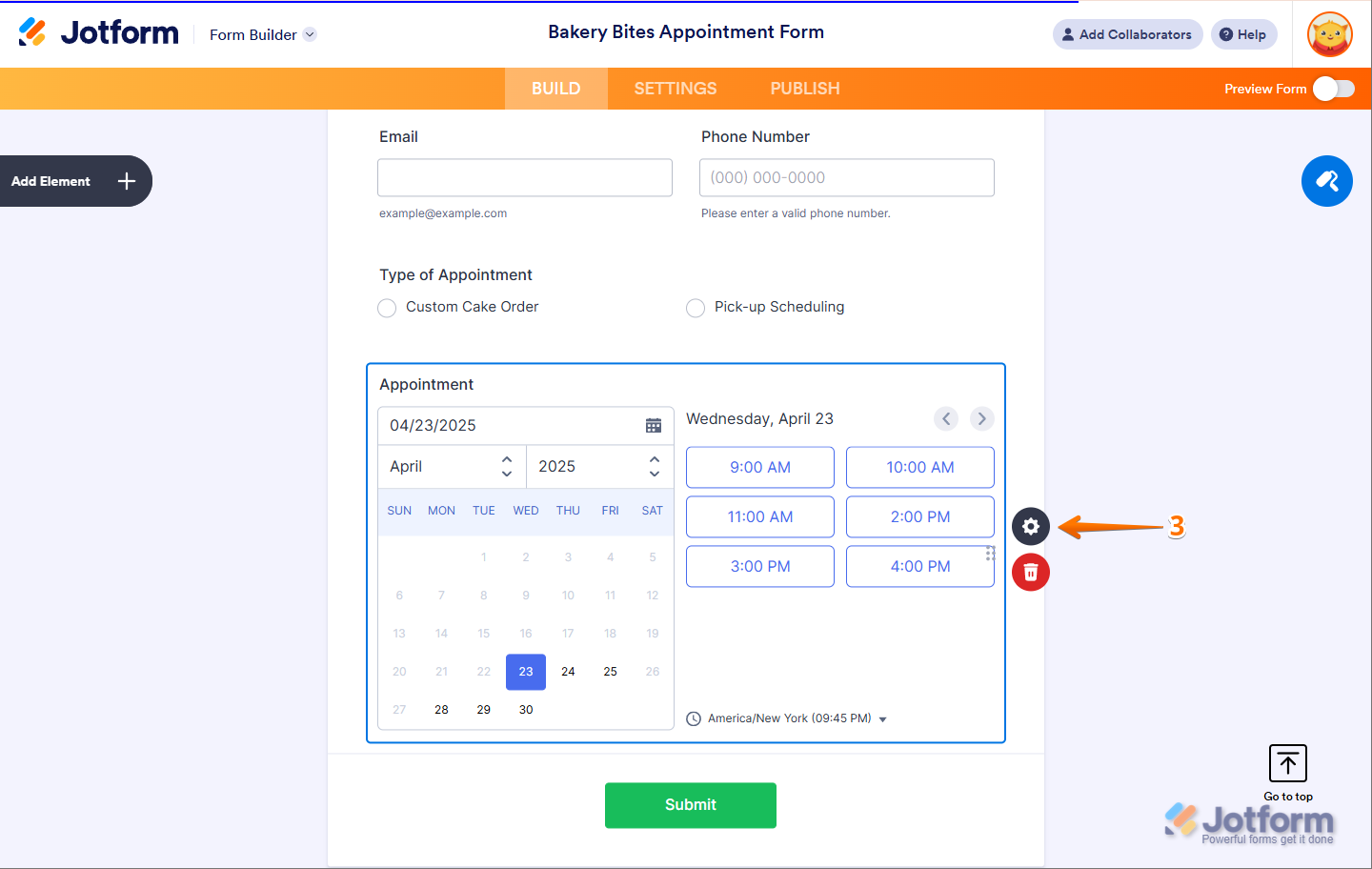
- Luego, haz clic en el Icono de Engranaje.
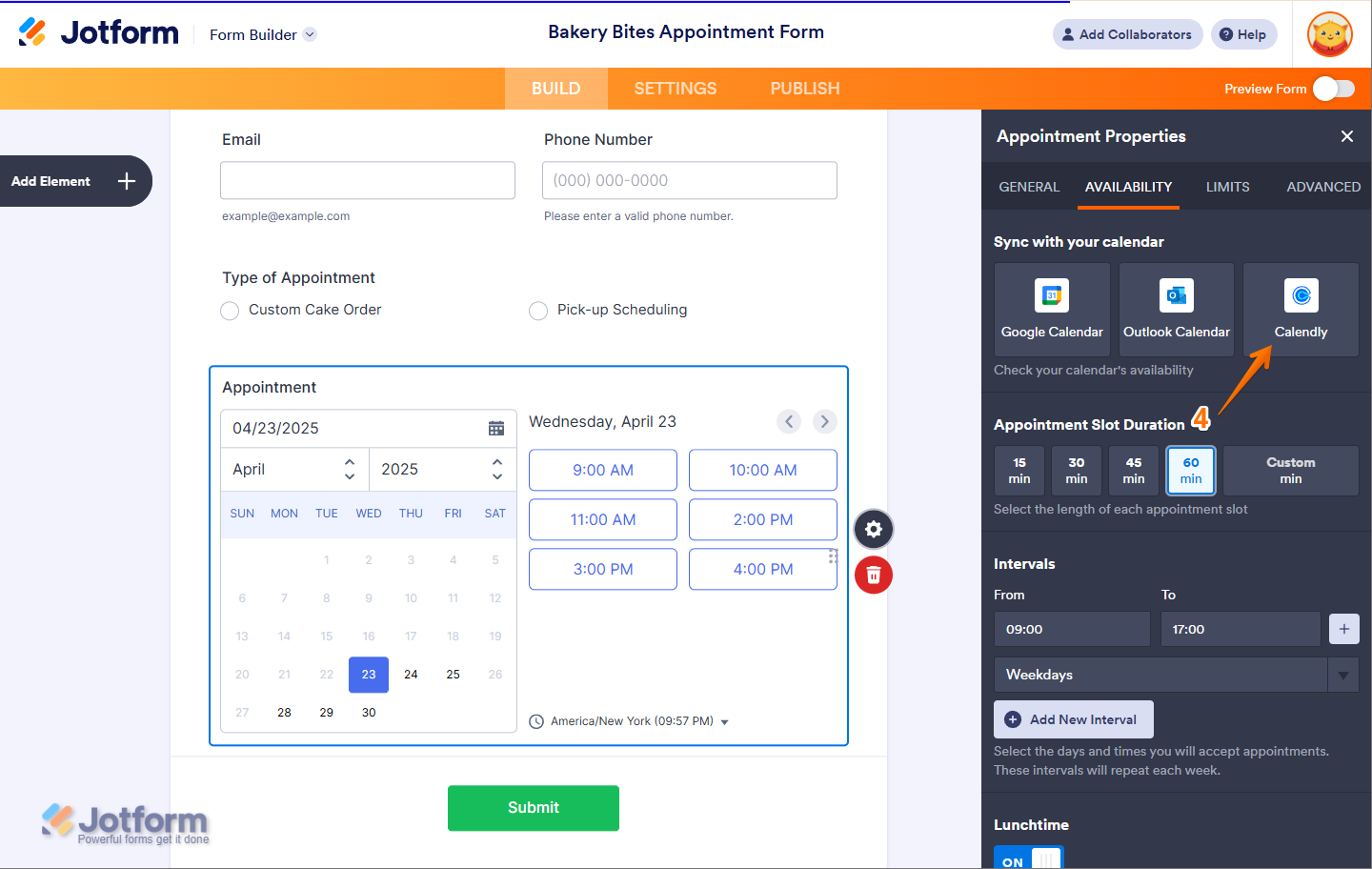
- Ahora, en la ventana Propiedades de Cita que se abre en el lado derecho de la página, bajo la Pestaña Disponibilidad, haz clic en Calendly.
- En la ventana que se abre, haz clic en Autenticar, y luego conecta tu Cuenta de Calendly.

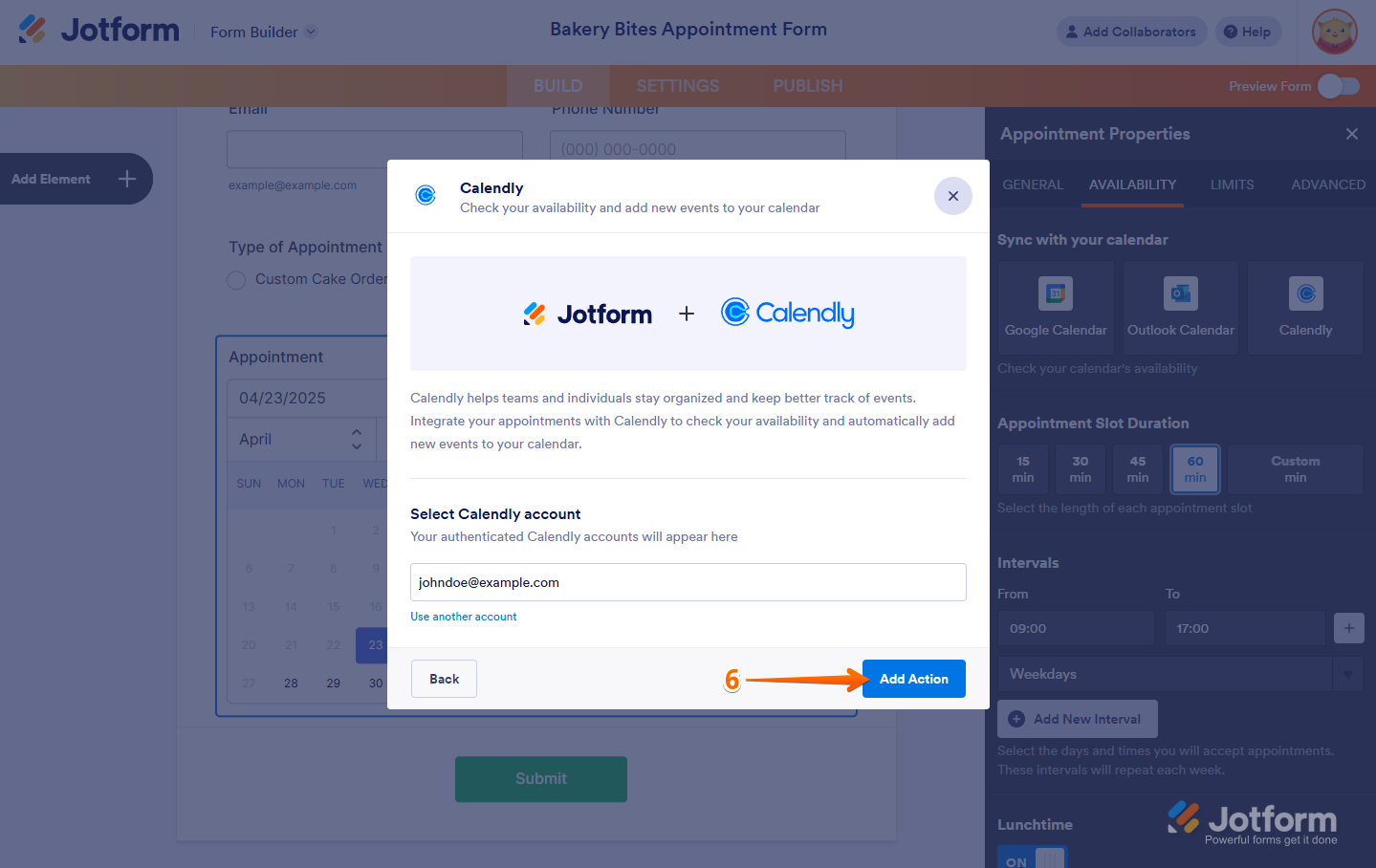
- Luego haz clic en Agregar Acción.
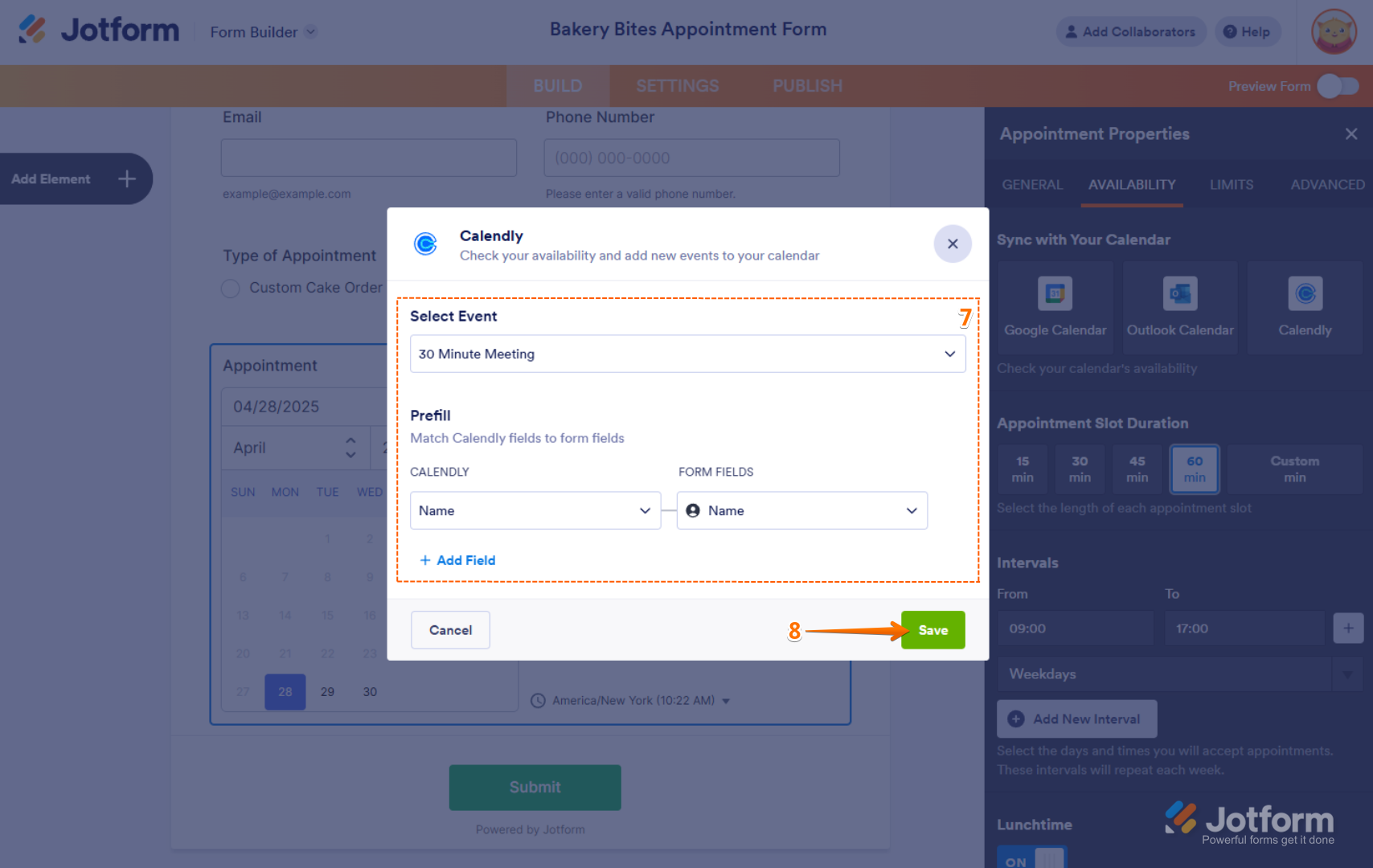
- A continuación, configura las siguientes cosas:
- Seleccionar Evento — Elige un evento de calendario en el menú desplegable.
- Prellenar — Empareja los campos de tu Calendly con los campos de tu formulario para prellenar automáticamente la información en Calendly.
- Finalmente, haz clic en Guardar.
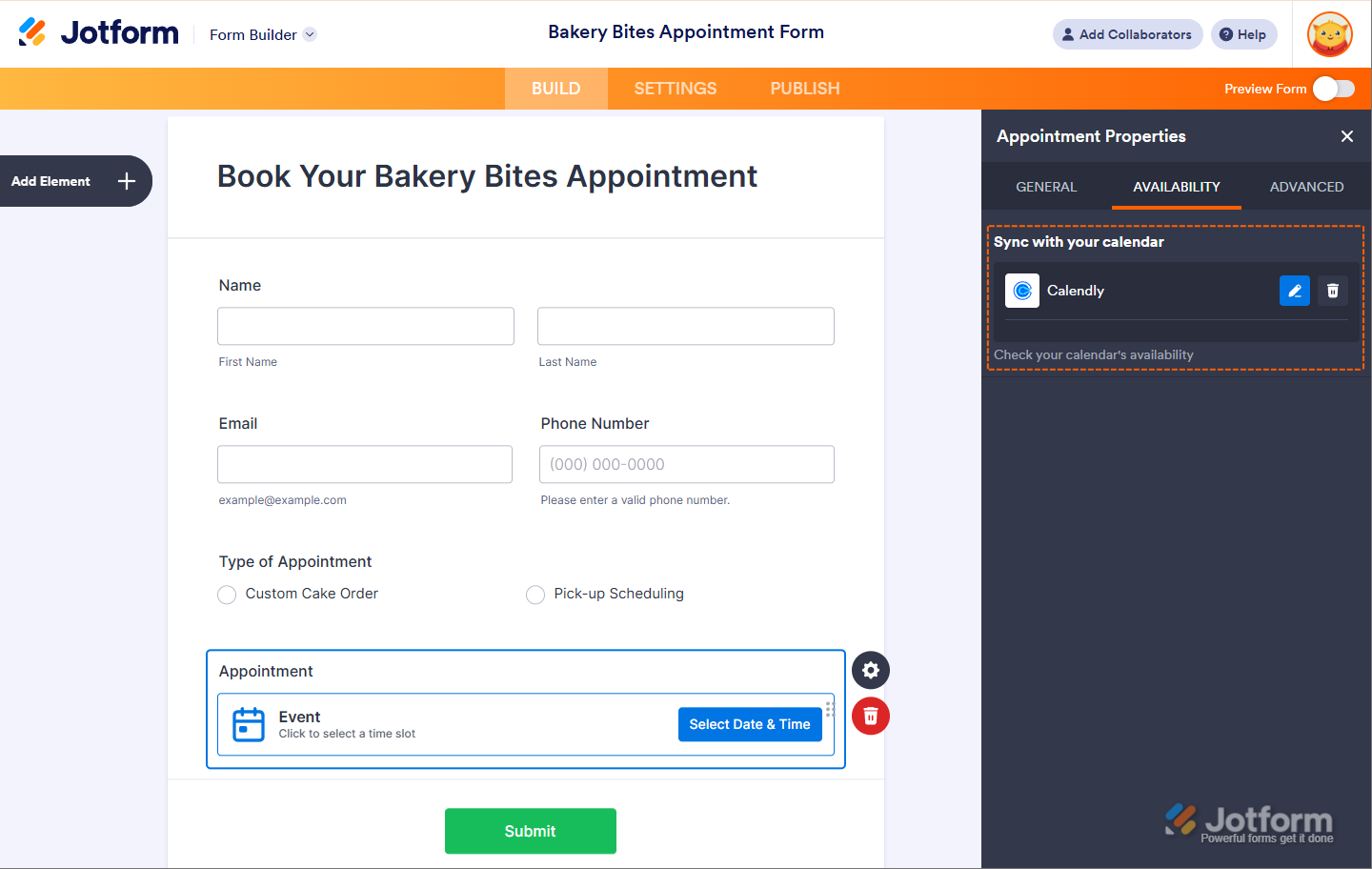
¡Ya está todo listo! Ahora has integrado exitosamente Calendly a través de tu campo Cita.
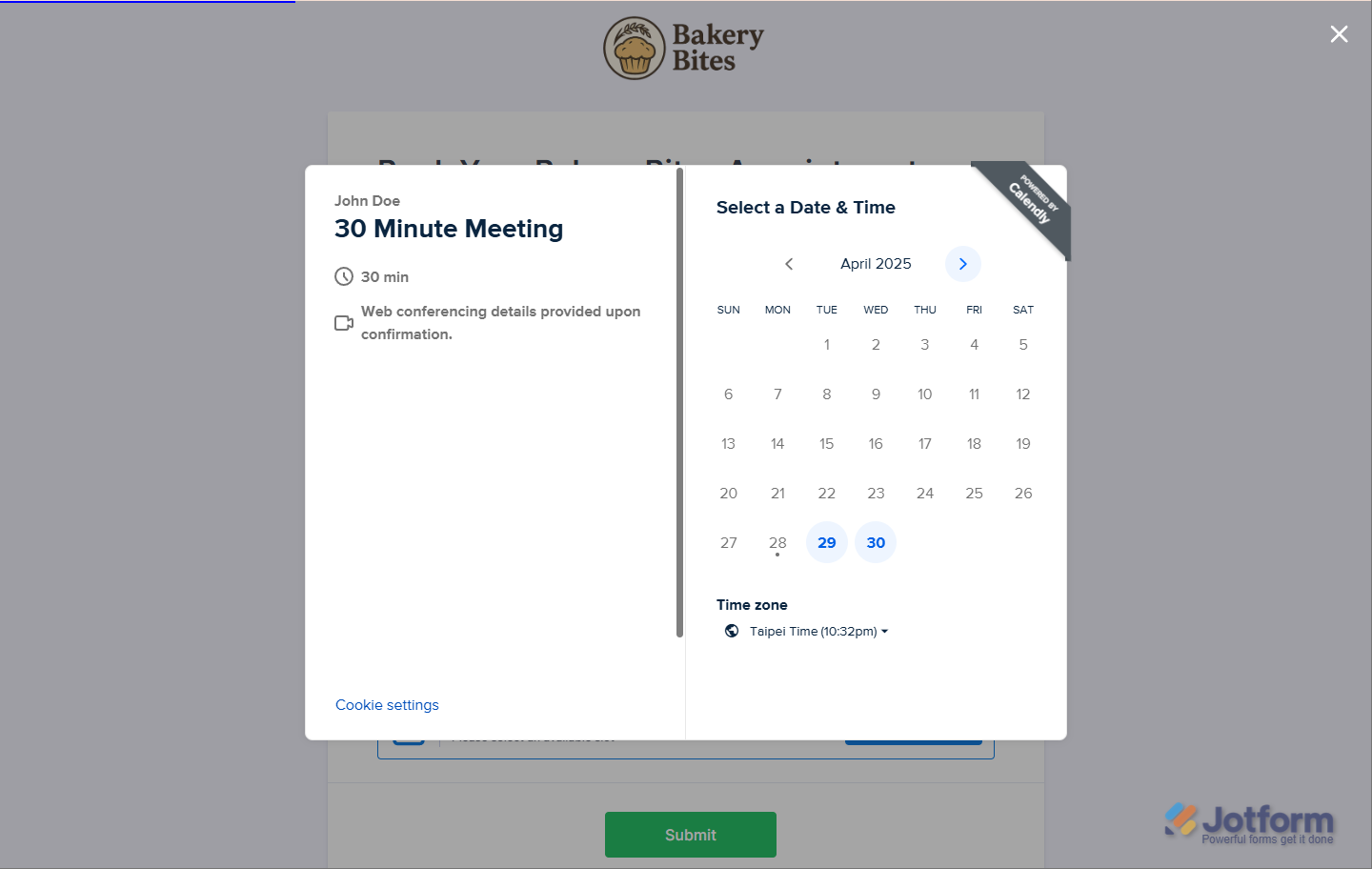
Una vez que los usuarios hagan clic en el campo Seleccionar Fecha y Hora, se abrirá el calendario de eventos de Calendly, permitiéndoles elegir su fecha y franja horaria preferida.
Nota
- Una vez que Calendly esté integrado, las propiedades del campo Cita ya no serán visibles. Todas las configuraciones de programación deben administrarse directamente en Calendly.
- Cada vez que un encuestado reserve una cita a través de tu formulario, los detalles se sincronizarán automáticamente con tu Calendario de Calendly, asegurando que todo permanezca alineado sin actualizaciones manuales.
Integrando Calendly Agregando el Widget de Calendly a tu Formulario
Si quieres que las personas reserven eventos directamente a través de tu página de Calendly, el Widget de Calendly hace que sea fácil incrustar tu enlace de programación en tu formulario. Así es como hacerlo:
- En el Creador de Formularios, haz clic en el menú Agregar Elemento en el lado izquierdo de la página.
- Ahora, en el menú Elementos de Formulario, bajo la pestaña Widgets, busca Calendly y haz clic en él para agregarlo a tu formulario.
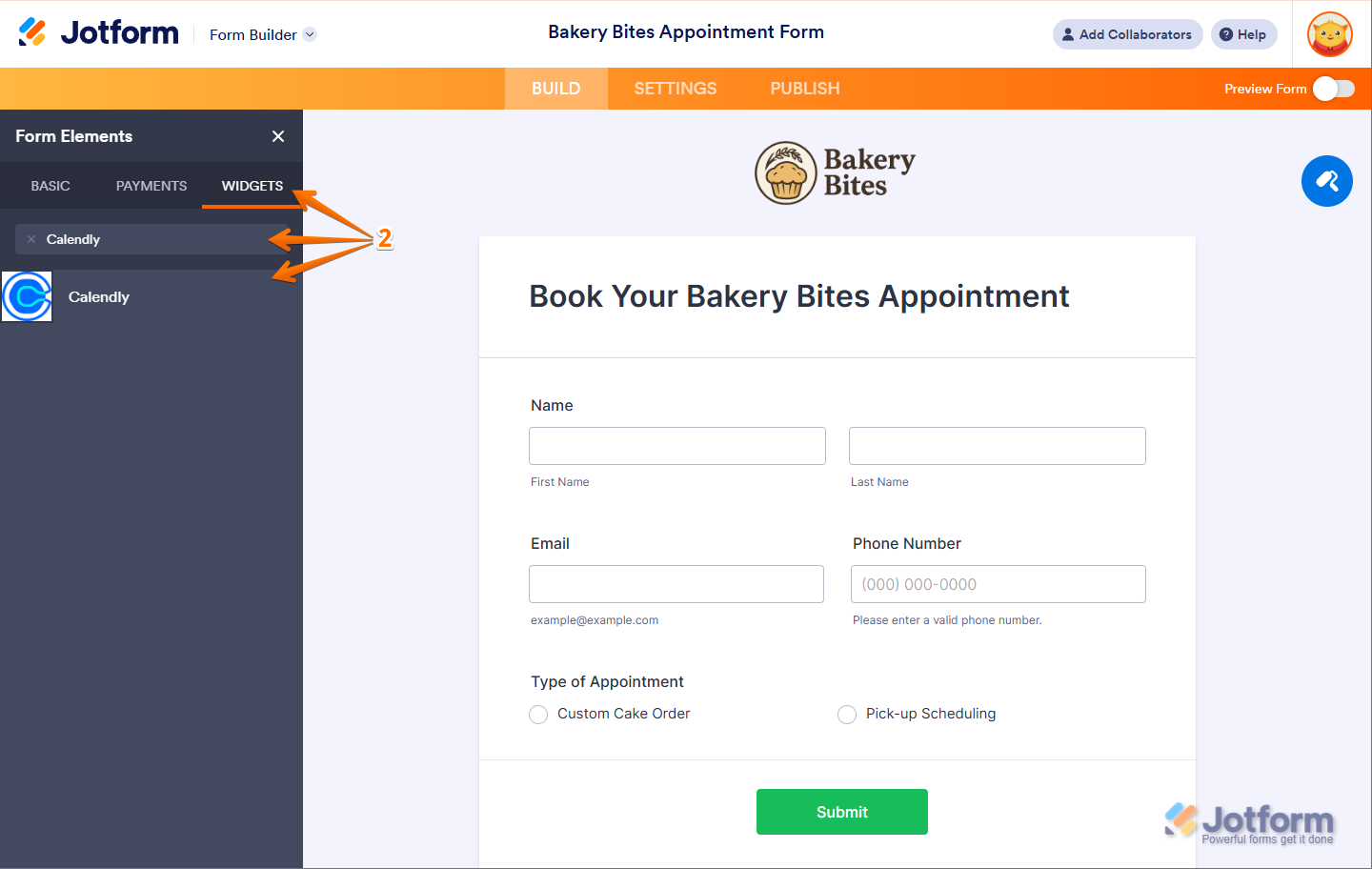
- En la ventana Propiedades de Calendly que se abre en el lado derecho de la página, bajo la pestaña General, configura las siguientes opciones:
- URL del Evento de Calendly — Pega tu URL del Evento de Calendly. Consulta esta guía sobre Cómo Obtener tu Enlace de Programación para aprender más al respecto.
- Nombre — Selecciona un campo del formulario para prellenar el campo de nombre en Calendly.
- Email — Selecciona un campo del formulario para prellenar el campo de email en Calendly.

- Ahora, desplázate hacia abajo y encontrarás estas opciones para personalizar cómo se ve y se comporta el widget de Calendly:
- Color de Fondo — Establece el color de fondo de tu widget de Calendly para que coincida con el tema de tu formulario.
- Color Primario — Personaliza el color principal de resaltado usado para botones y enlaces.
- Color del Texto — Elige un color de texto que se ajuste a tu marca o mejore la legibilidad.
- Ocultar Tipo de Evento — Activa esta opción para ocultar el título del Tipo de Evento en el calendario incrustado.
- Ocultar Página de Destino — Oculta cualquier página de destino configurada en tu cuenta de Calendly.
- Ocultar Banner GDPR — Elimina el banner de Configuración de Cookies del widget.
- Altura del Campo — Ajusta la altura del widget para que el calendario completo encaje bien en tu formulario sin necesidad de desplazarse.
- Luego, haz clic en Actualizar y ya estarás listo.
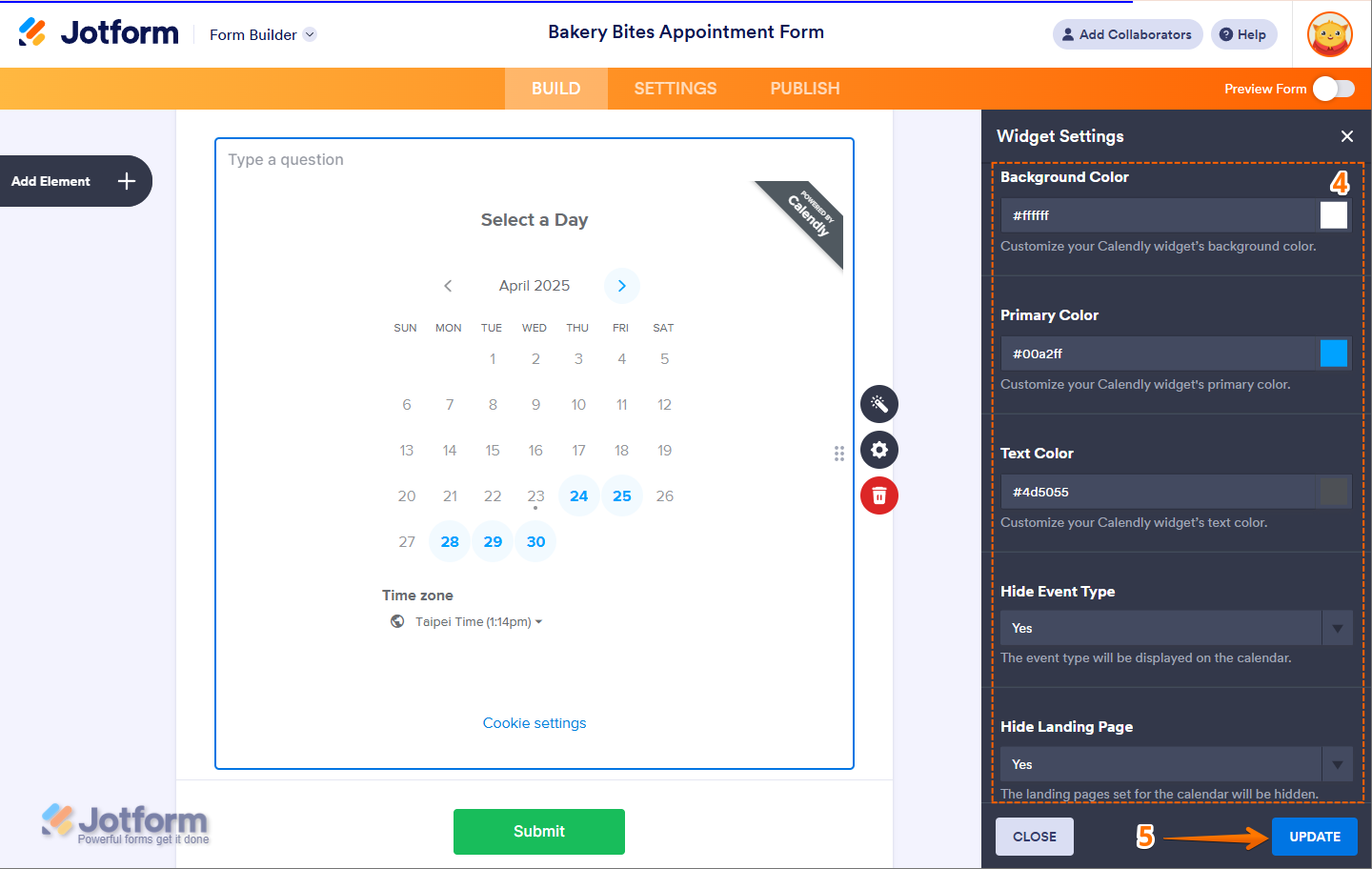
Así es como se ve con el evento de Calendly incrustado en el Widget de Calendly:

Agregando e Integrando el Widget de Calendly a través de la Pestaña Integraciones
También puedes agregar el widget de Calendly yendo a la pestaña Integraciones en la configuración de tu formulario y seleccionando Calendly. Así es como hacerlo:
- En el Creador de Formularios, en la barra de navegación naranja en la parte superior de la página, haz clic en Configuración.
- En el menú de la izquierda, haz clic en Integraciones.
- Luego, busca Calendly y haz clic en él.
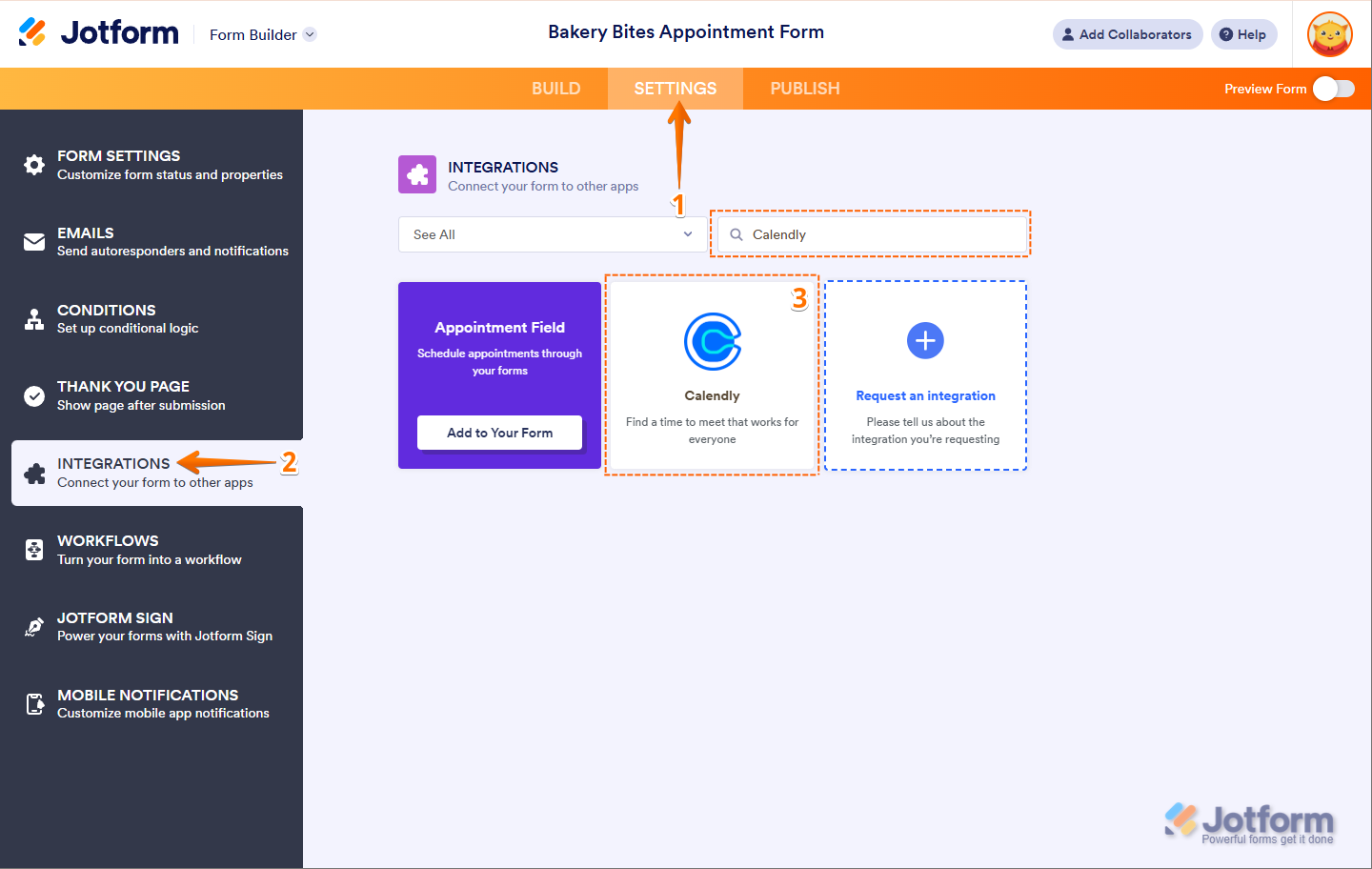
- Ahora, haz clic en Agregar al Formulario.
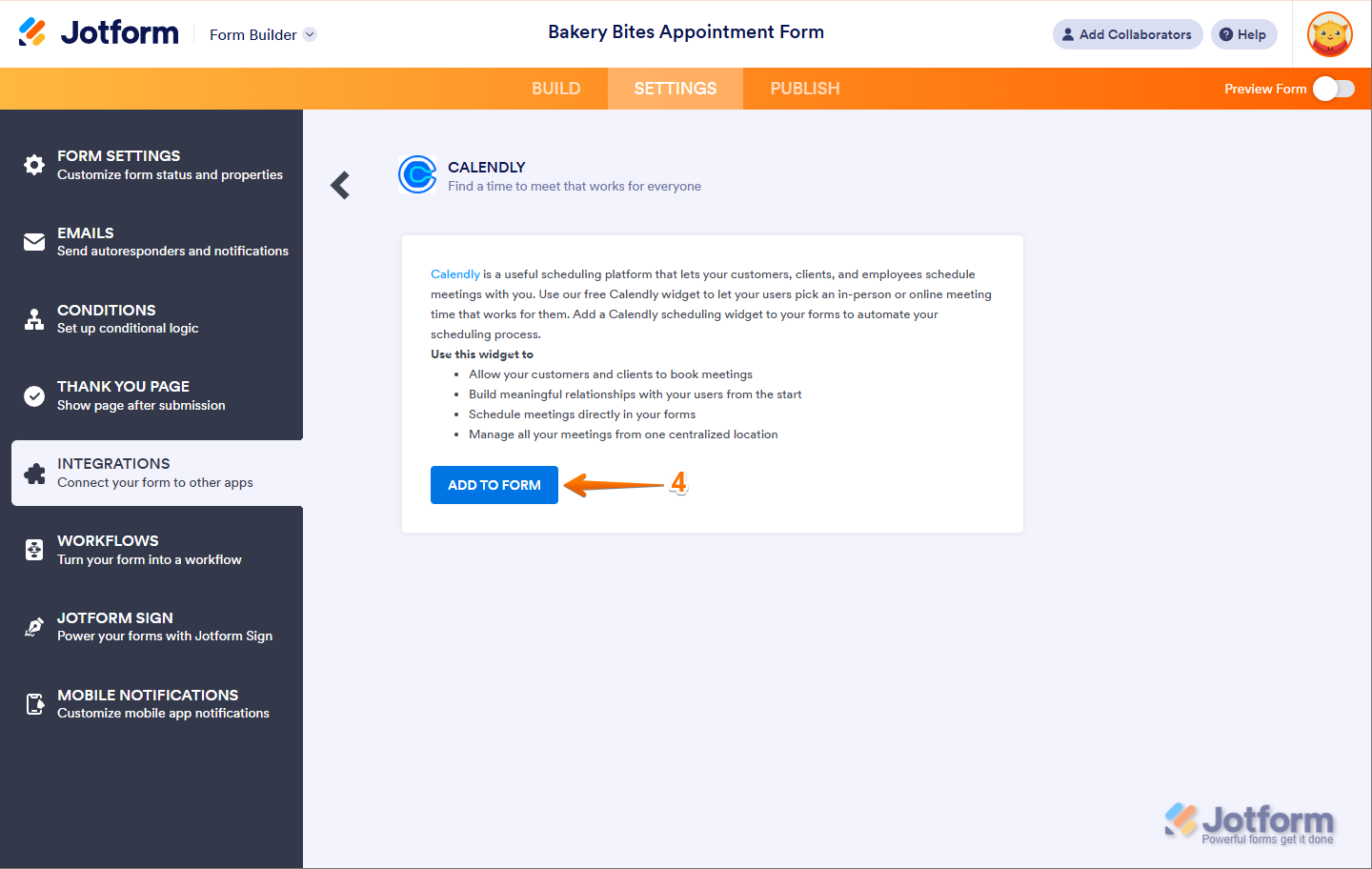
- En la ventana Propiedades de Calendly que se abre en el lado derecho de la página, bajo la pestaña General, configura las siguientes opciones:
- URL del Evento de Calendly — Pega tu URL del Evento de Calendly. Consulta esta guía sobre Cómo Obtener tu Enlace de Programación para aprender más al respecto.
- Nombre — Selecciona un campo del formulario para prellenar el campo de nombre en Calendly.
- Email — Selecciona un campo del formulario para prellenar el campo de email en Calendly.

- Ahora, desplázate hacia abajo y encontrarás estas opciones para personalizar cómo se ve y se comporta el widget de Calendly:
- Color de Fondo — Establece el color de fondo de tu widget de Calendly para que coincida con el tema de tu formulario.
- Color Primario — Personaliza el color principal de resaltado usado para botones y enlaces.
- Color del Texto — Elige un color de texto que se ajuste a tu marca o mejore la legibilidad.
- Ocultar Tipo de Evento — Activa esta opción para ocultar el título del Tipo de Evento en el calendario incrustado.
- Ocultar Página de Destino — Oculta cualquier página de destino configurada en tu cuenta de Calendly.
- Ocultar Banner GDPR — Elimina el banner de Configuración de Cookies del widget.
- Altura del Campo — Ajusta la altura del widget para que el calendario completo encaje bien en tu formulario sin necesidad de desplazarse.
- Luego, haz clic en Actualizar y ya estarás listo.

Así es como se ve con el evento de Calendly incrustado en el Widget de Calendly:

Enviar Comentario: