
Harvest Green Back to Top
We couldn't create your widget. Please try again.
We couldn't create your widget. Please try again.

We couldn't create your widget. Please try again.

We couldn't create your widget. Please try again.

We couldn't create your widget. Please try again.
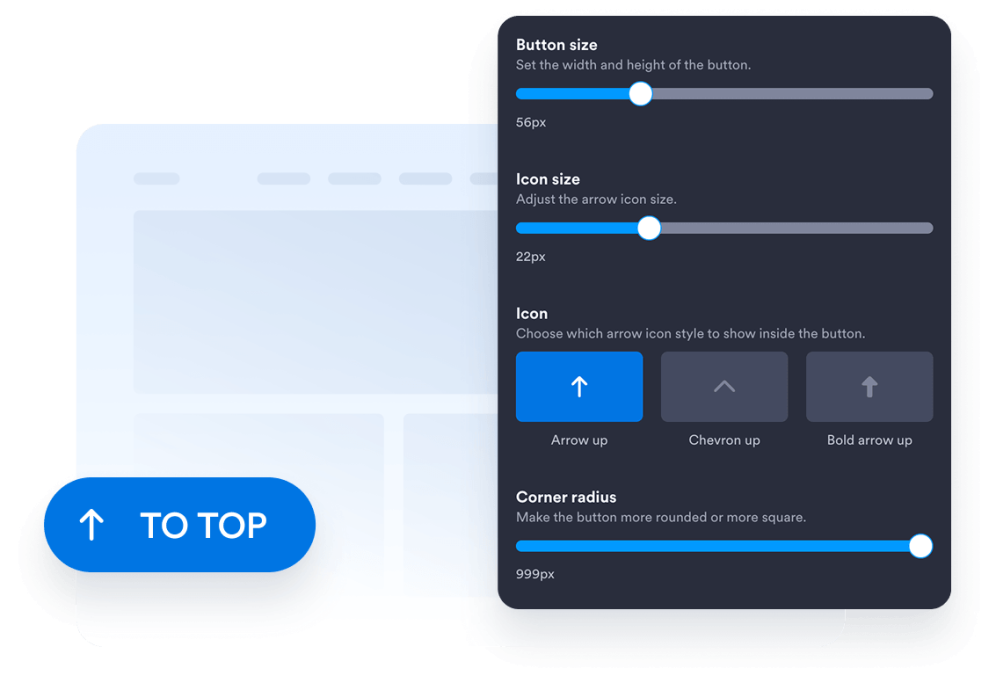
Elija el estilo del botón, el icono, el tamaño, los colores, el radio de las esquinas y la posición en pantalla. Ajuste su espaciado y apariencia para complementar el diseño de su sitio web.
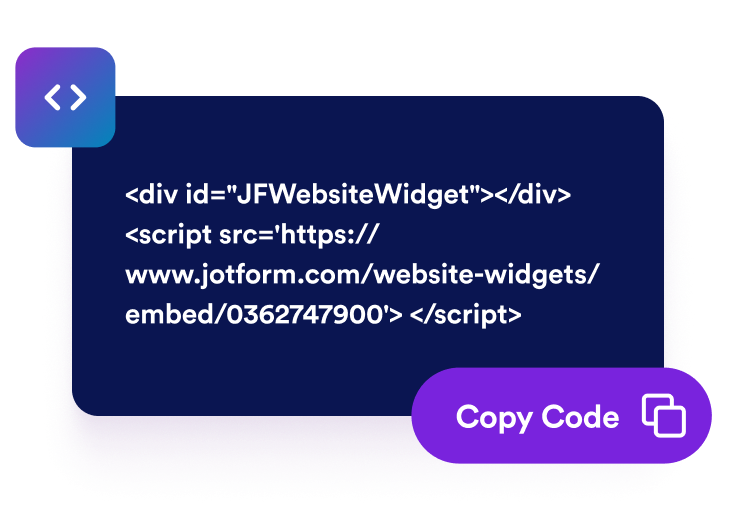
Copie el código de inserción listo para usar generado por Jotform. No se requiere configuración ni programación.
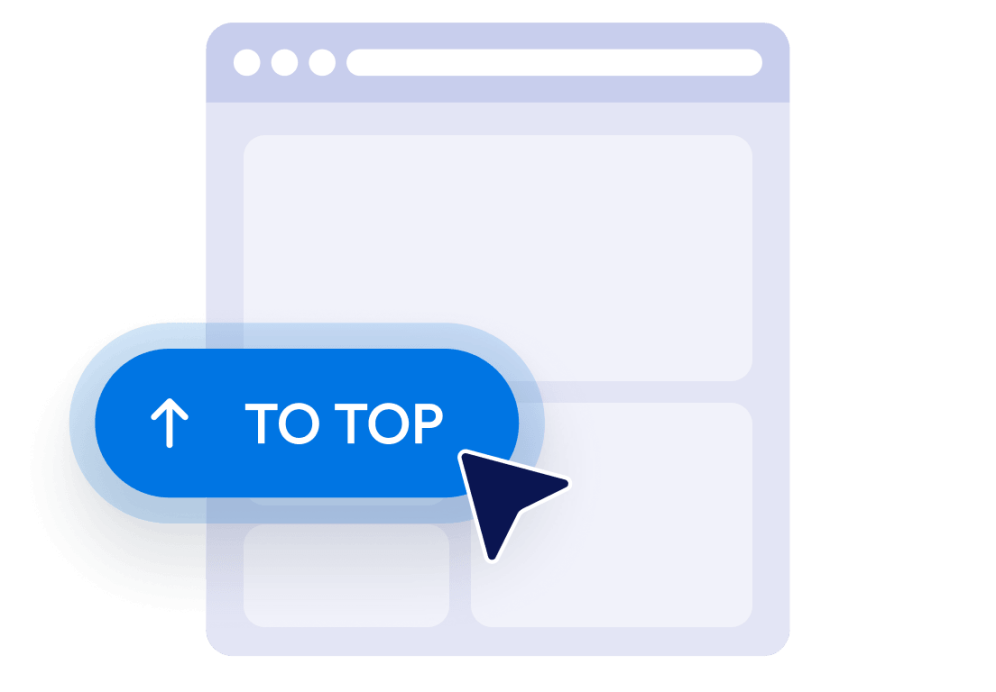
Vea una vista previa del botón, copie el código de inserción generado y péguelo en un bloque de HTML personalizado o de inserción. Publique la página y pruebe el botón en pantallas de escritorio y móviles.
Ofrezca a los visitantes una forma rápida de volver al principio de las páginas largas sin desplazarse manualmente. El botón permanece siempre al alcance y lleva a los visitantes suavemente de vuelta a la parte superior cuando se selecciona.
Establezca cuánto deben desplazarse los visitantes por la página antes de que el botón se haga visible. Esto mantiene el botón fuera del camino cerca de la parte superior y lo hace disponible cuando regresar resulta útil.

Personalice el icono, el tamaño, los colores, el radio de las esquinas y el espaciado para crear un botón Volver Arriba que se adapte a su sitio web. Colóquelo en el lado izquierdo o derecho según el diseño de su página.

Elija si el botón aparece en dispositivos de escritorio, dispositivos móviles o en ambos. Los controles de visibilidad y posicionamiento por dispositivo le ayudan a evitar cubrir contenido importante de la página, manteniendo la navegación accesible en pantallas más pequeñas.
Los widgets de Jotform hacen que su sitio web sea más interactivo y aumentan las conversiones. Hay muchas herramientas disponibles, desde valoraciones con estrellas y controles deslizantes de testimonios hasta ventanas emergentes de prueba social e inserciones de medios. Agregue widgets a sus formularios o páginas de destino para recopilar datos, mostrar pruebas y captar prospectos — sin necesidad de programación.
Agregue widgets de Jotform a su sitio web con un simple código de inserción. Personalice el widget, previsualice su aspecto y péguelo en cualquier página que admita HTML personalizado o bloques de inserción, todo sin un desarrollador.
Utilice los Widgets para Sitios Web de Jotform para captar prospectos, mostrar comentarios de clientes, presentar pruebas sociales, insertar medios o agregar herramientas útiles para páginas web. Cada widget ayuda a los visitantes a interactuar con su negocio directamente desde su sitio web.
Si necesita ayuda para configurar, personalizar, insertar o solucionar problemas de su widget, el equipo de atención al cliente de Jotform está disponible las 24 horas, los 7 días de la semana. Puede avanzar con confianza, sabiendo que la ayuda está ahí cuando la necesita.
Añada el botón a páginas donde los visitantes deben desplazarse por una cantidad considerable de contenido, listados, imágenes o información complementaria.
Publicaciones de blog y artículos para ayudar a los lectores a volver al titular, la navegación o el índice de contenidos.
Páginas de categorías de productos para permitir que los compradores vuelvan a los filtros, los controles de ordenación o la navegación por categorías.
Páginas de destino y de ventas para ayudar a los visitantes a revisar el contenido introductorio y las principales llamadas a la acción.
Páginas de documentación para simplificar la navegación por guías, instrucciones y materiales de referencia extensos.
Páginas de portafolio y galería para ayudar a los visitantes a reiniciar su exploración después de ver trabajos extensos.
Páginas de preguntas frecuentes y recursos para ofrecer una forma cómoda de regresar después de que los visitantes exploren varias secciones.
Convierta la interacción en acción con Jotform. Cree formularios potentes que captan prospectos, recopilan pagos y automatizan respuestas, todo en un solo lugar. Cada envío llega a su Jotform Inbox, donde puede hacer seguimiento o conectar con sus aplicaciones favoritas.
Empiece — ¡Es gratis!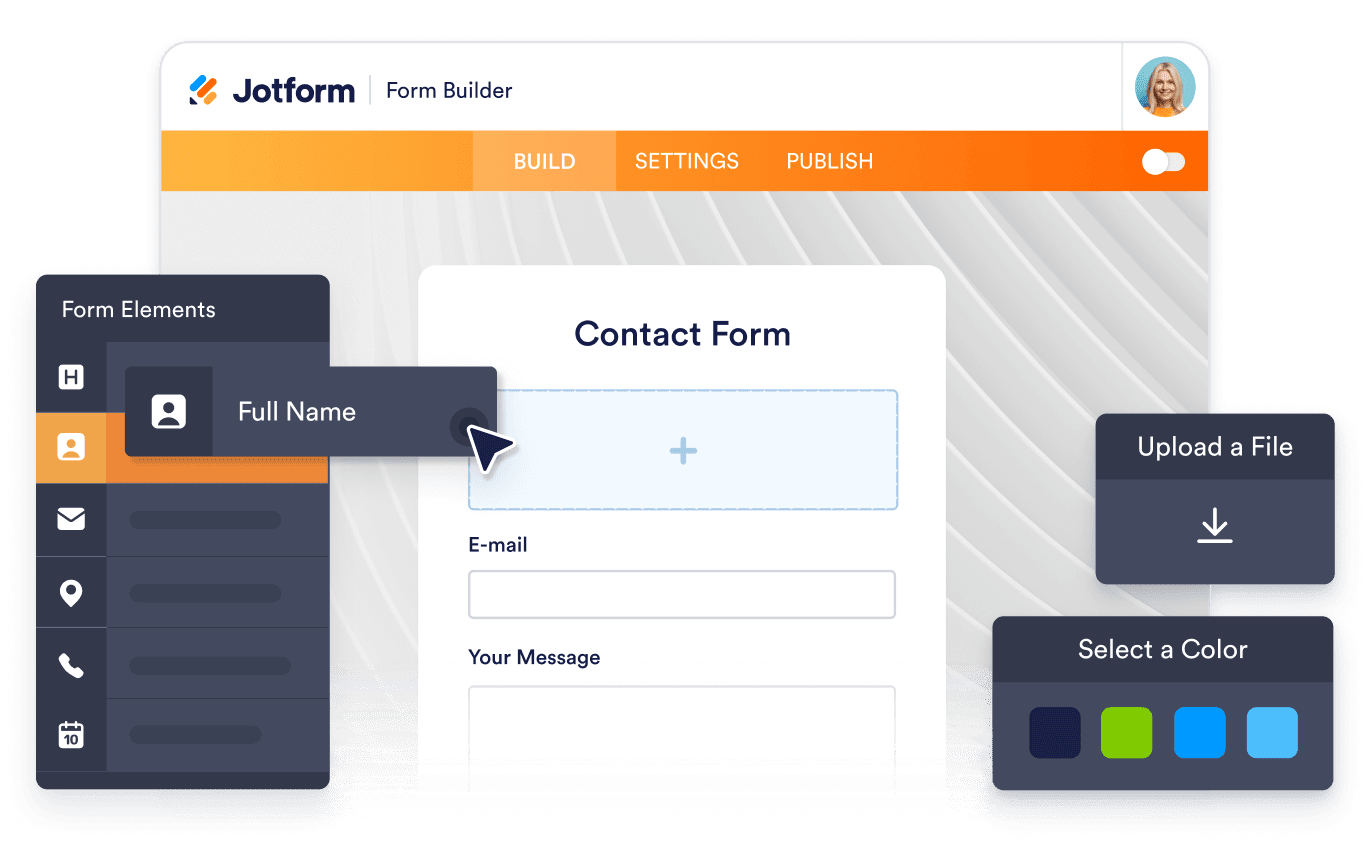
Un widget Volver Arriba añade un botón flotante que lleva a los visitantes al principio de una página. Es especialmente útil en artículos largos, listados de productos, documentación, galerías y otras páginas que requieren mucho desplazamiento.