¿No sabes cómo añadir un botón de volver arriba en WordPress? Lamentablemente, la mayoría de los temas de WordPress no incluyen este botón de forma nativa. Pero hay varios métodos que puedes usar para añadir el botón a tu sitio web.
Además, vale la pena el esfuerzo. Si tu sitio web incluye páginas largas en las que los usuarios se desplazan muy lejos de tu menú de navegación o llamada a la acción, puede ayudar a los usuarios a regresar al enfoque principal de la página con un mínimo esfuerzo.
Las formas más comunes de añadir un botón de volver arriba en WordPress incluyen usar un plugin, añadir código personalizado o insertar un widget sin código. Los plugins y los widgets insertados no requieren conocimientos de programación, por lo que son los métodos preferidos si no estás familiarizado con HTML, CSS o JavaScript. El código personalizado te da control total sobre tu botón, pero no es una gran solución para principiantes.
En esta guía, exploramos cómo añadir un botón de volver arriba en WordPress usando estos métodos, además de las ventajas y desventajas de cada uno.
Añade un botón de volver arriba con un plugin de WordPress
WordPress ofrece una variedad de plugins para potenciar la funcionalidad de tu sitio web. Dentro de su directorio, encontrarás plugins de volver arriba para WordPress de múltiples desarrolladores: es la forma más común de añadir el botón.
Opciones disponibles en un plugin de volver arriba para WordPress
Muchos de estos plugins ofrecen opciones de personalización que te permiten elegir la ubicación del botón y su diseño. Al buscar el plugin de botón de volver arriba adecuado para tu sitio web, decide qué ajustes son más importantes para ti. Algunos a considerar incluyen
- Posición del botón: Esto determina dónde aparece el botón en tu página. Los plugins pueden darte opciones para colocar el botón a la derecha, a la izquierda o en el centro. Algunos ofrecen un control más detallado.
- Icono o etiqueta: Los plugins pueden ofrecer un solo icono o darte un menú de opciones para elegir. Algunos también te permiten personalizar el color del icono.
- Visibilidad en móvil o escritorio: Los botones pueden mostrarse de forma diferente en PC y en dispositivos móviles. Revisa las opciones de visibilidad del plugin para entender cómo aparecerán.
- Desplazamiento suave: Algunos botones ofrecen opciones de desplazamiento en lugar de saltar inmediatamente a la parte superior de la página. Esto es útil si quieres que los usuarios tengan más control sobre la navegación de la página.
- Compensación o umbral de desplazamiento: Este ajuste determina cuánto espacio se proporciona entre los elementos de la parte superior de la página y la posición de desplazamiento. Idealmente, hacer clic en el botón de volver arriba no ocultará el contenido de los menús o encabezados.
Algunos plugins ofrecen más personalización que otros. Aunque quizás no necesites un botón de volver arriba con muchas opciones de estilo, el que elijas no debería desentonar en tu sitio web. Quieres que se integre bien con los demás elementos de la página.
Cómo añadir un botón de volver arriba en WordPress
Una vez que selecciones un plugin que se adapte a tus necesidades, instálalo siguiendo estos pasos:
- Inicia sesión en el panel de administración de tu sitio web.
- Haz clic en Plugins.
- Localiza el plugin en el Directorio de Plugins de WordPress. Puedes usar el cuadro de búsqueda para escribir su nombre.
- Haz clic en el plugin.
- Haz clic en Instalar y activar. (Si estás instalando un plugin de pago, haz clic en Comprar y activar.)
Después de instalar el programa, visita su menú de Ajustes para configurar la apariencia y el comportamiento de desplazamiento del botón de volver arriba.
Plugins populares de volver arriba para WordPress
Hay cientos de plugins que añaden un botón de desplazamiento hacia arriba en WordPress. Algunas opciones incluyen
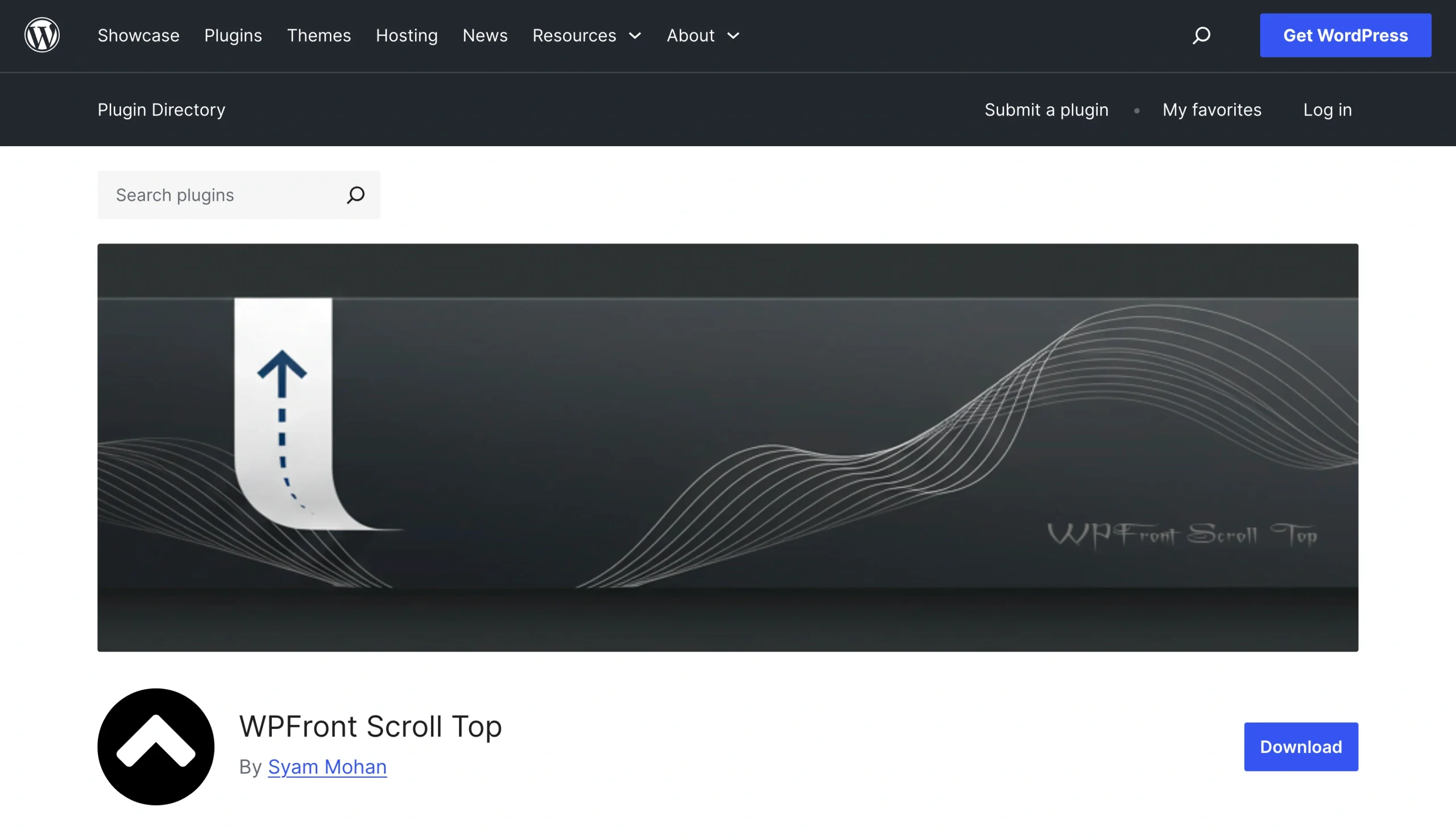
- WPFront Scroll Top: Este plugin ofrece docenas de botones de desplazamiento hacia arriba con estilos predefinidos entre los que puedes elegir. También te permite configurar el tamaño, la ubicación y el comportamiento de desplazamiento del botón.
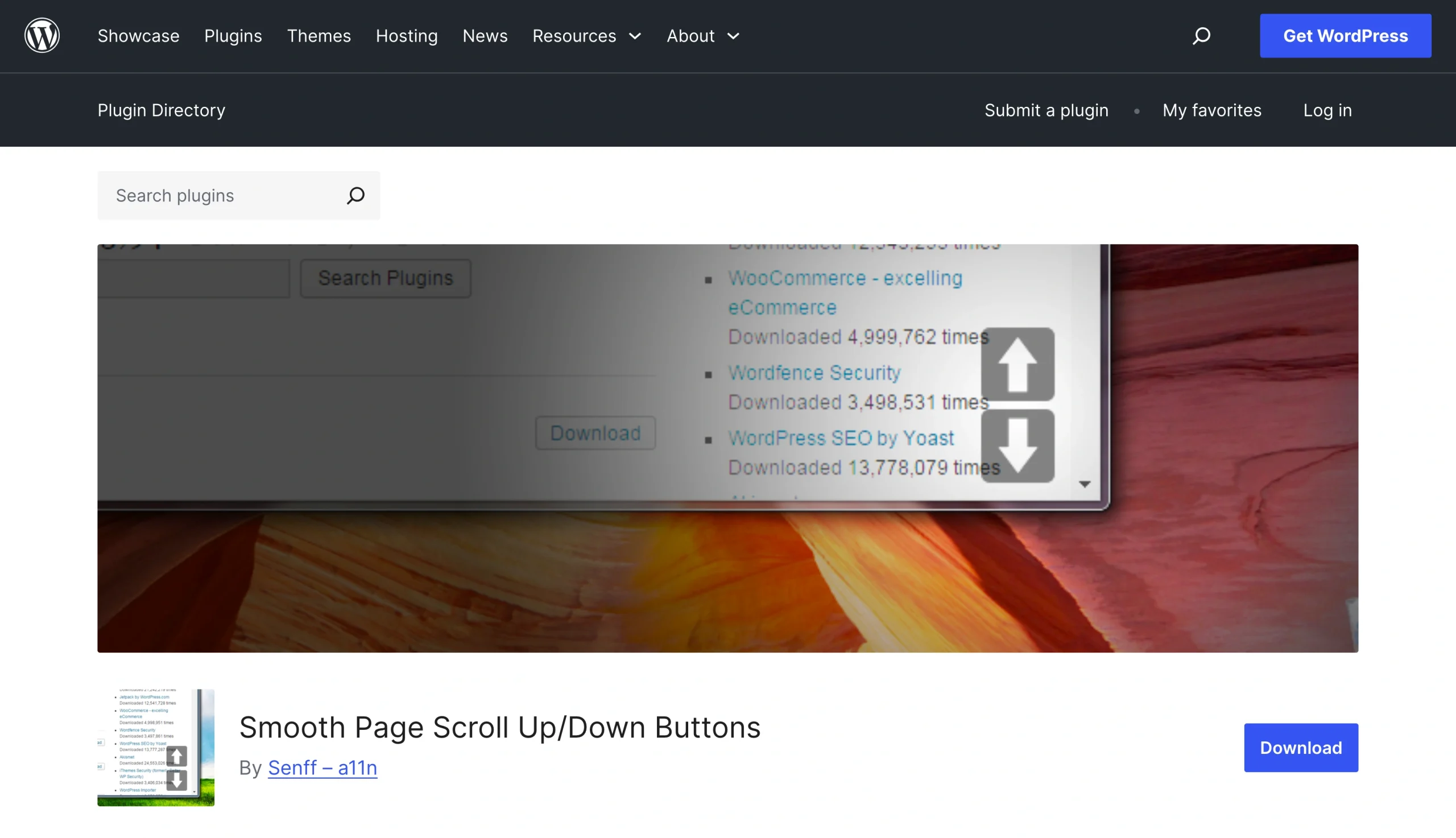
- Smooth Scroll Page Up/Down Buttons: Si las páginas de tu sitio incluyen documentos extensos, este plugin puede ayudar. Ofrece una función de desplazamiento suave hacia arriba en WordPress, que permite a los usuarios desplazarse entre documentos de texto individuales o hasta el inicio de la página.
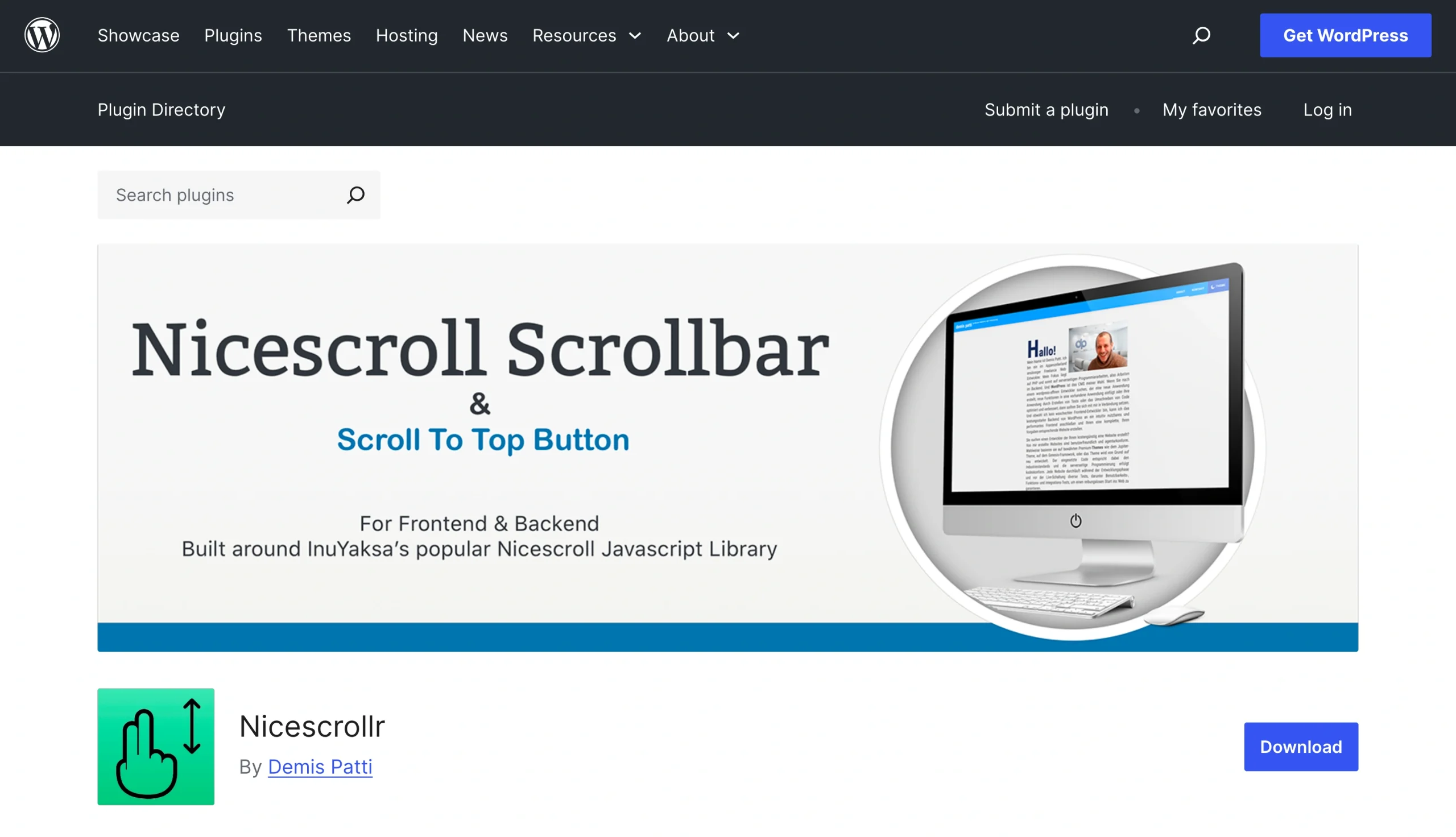
- Nicescrollr: Este plugin te permite añadir un botón de volver arriba y gestionar múltiples ajustes, incluidos el tamaño del botón y la velocidad de desplazamiento.
Aunque los plugins son fáciles de instalar, añaden una nueva dependencia que tendrás que mantener. Es importante estar al día con cualquier actualización del plugin, ya que pueden incluir parches de seguridad.
Añade un botón de volver arriba en WordPress con código personalizado
Un botón de volver arriba personalizado en WordPress te da control total sobre su apariencia y comportamiento. No estás limitado a las opciones de configuración que ofrece un plugin, y puedes modificar el botón para que se adapte perfectamente a tus requisitos. Es una alternativa sólida para quienes desean un diseño a medida o prefieren evitar la sobrecarga de la página que los plugins pueden causar.
Sin embargo, crear tu propio botón requiere conocimientos. Deberás sentirte cómodo editando temas de WordPress y tener experiencia con HTML, CSS o JavaScript personalizado.
Para desarrollar tu propio botón, añade tu código a un bloque HTML personalizado, al área de personalización del tema o a un flujo de trabajo de fragmentos de código. Una vez implementado en tu sitio, prueba cuidadosamente el nuevo botón para asegurarte de que no introduzca errores.
Ventajas y desventajas de un botón personalizado
Un botón de volver arriba hecho a medida ofrece mucha flexibilidad. Puedes adaptar el icono y el color para que se integren de forma natural con tu sitio web, y puedes ajustar su visibilidad. Por ejemplo, puedes diseñar el botón para que solo aparezca cuando un usuario llega a cierto punto de la página. O puedes añadir un botón de volver arriba flotante en WordPress que se mantenga visible mientras el usuario se desplaza.
Las principales desventajas de crear un botón personalizado son la configuración técnica y las pruebas. Lleva tiempo escribir código que se alinee con tu sitio web y que no interfiera con su tema de WordPress.
Las pruebas también son clave en el desarrollo de un botón personalizado. Planea probar el rendimiento del botón en múltiples dispositivos, incluidos PC, tabletas y smartphones. También es buena idea probar el botón en varias plataformas, como iOS, Windows y Android.
Método más sencillo sin código: Usa el widget de volver arriba de Jotform
Existe una alternativa a los plugins y a los botones personalizados: el widget de volver arriba de Jotform. Es una solución sin código que puedes añadir a tu sitio web en cuestión de minutos.
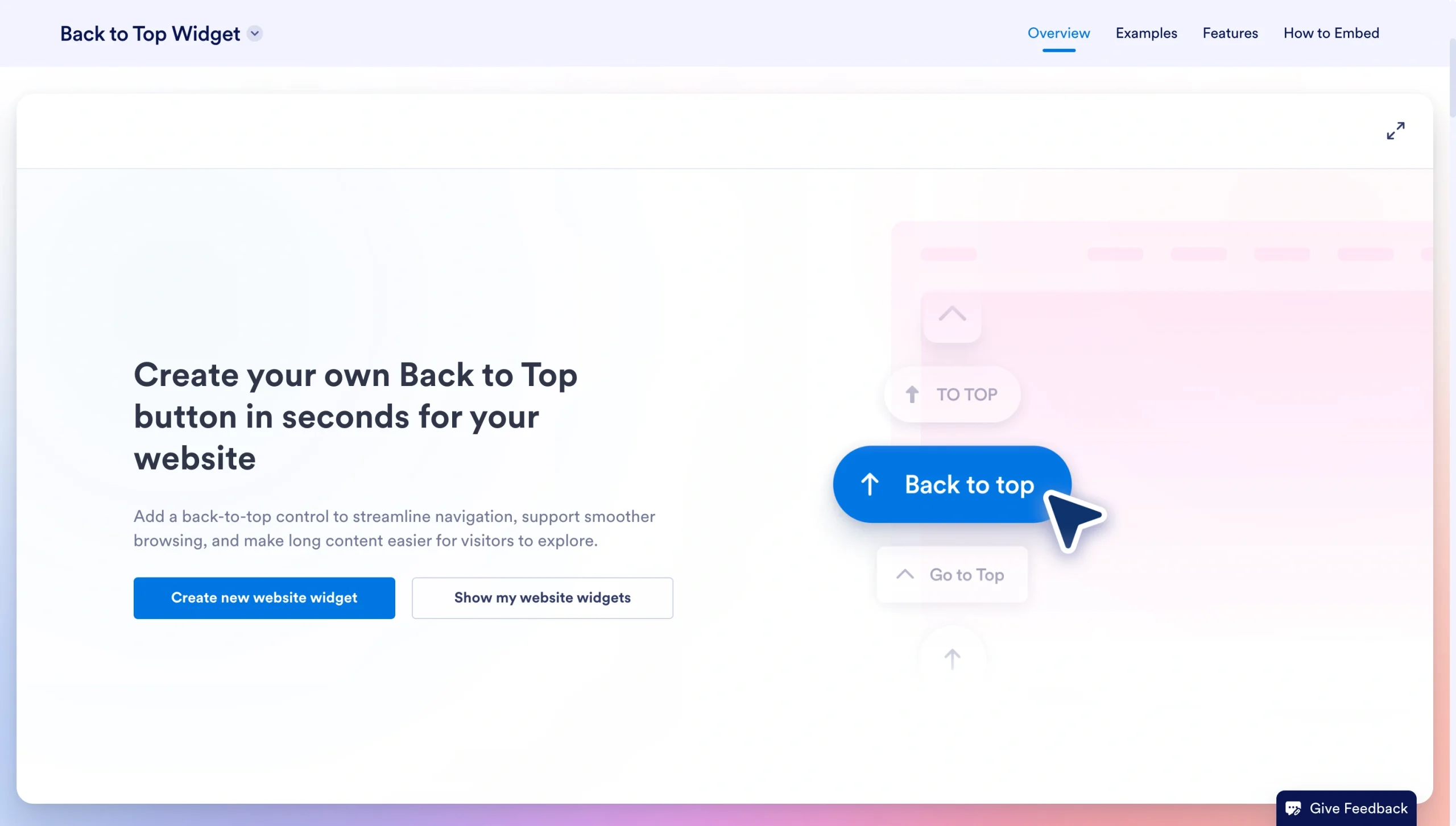
A diferencia de los plugins, nuestro widget de volver arriba no añade sobrecarga a la página y no requiere actualizaciones periódicas. No se necesita absolutamente nada de programación, y no afectará la funcionalidad de tu tema de WordPress.
El widget de volver arriba de Jotform también es totalmente personalizable. Puedes ajustar el estilo del icono, los colores, el tamaño y el radio de las esquinas. Hay opciones para cambiar la ubicación y la visibilidad del botón al desplazarse. Y funciona en todos los dispositivos, incluidas las pantallas móviles.
Cómo instalar el widget de volver arriba de Jotform
Integrar el widget en tu sitio web es fácil. Comienza navegando a nuestra página del widget de volver arriba y luego sigue estos pasos:
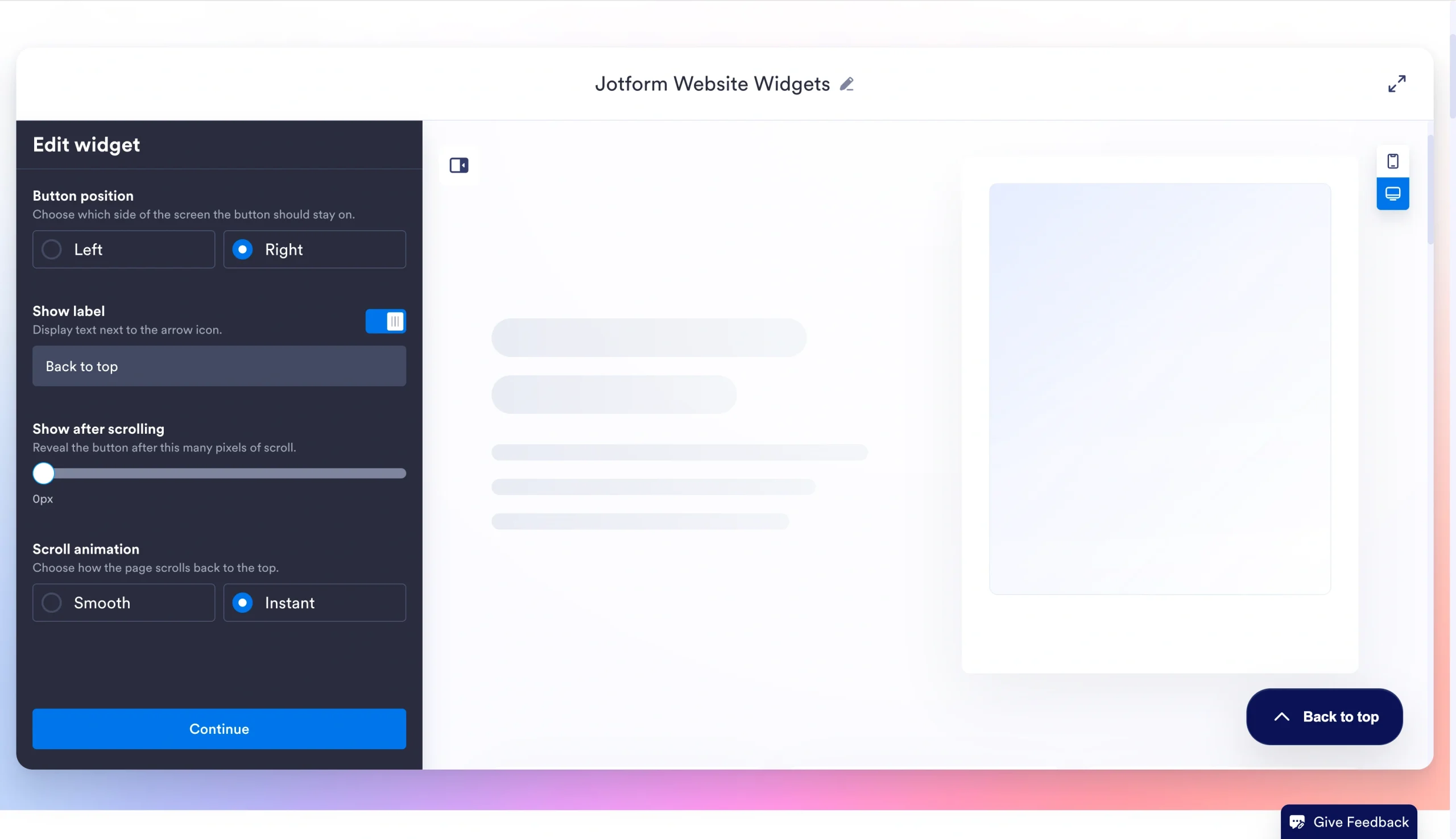
- Dale un nombre a tu widget editando el campo «Sin título» en la barra de herramientas.
- Introduce la posición y los ajustes de desplazamiento que prefieras, luego haz clic en Continuar.
- Posición del botón: Elige Izquierda o Derecha.
- Mostrar etiqueta: Activa o desactiva la opción. Introduce el texto que quieras que muestre el botón.
- Mostrar tras desplazarse: Usa el control deslizante para indicar cuántos píxeles debe desplazarse el usuario antes de que aparezca el botón.
- Animación de desplazamiento: Selecciona Suave o Instantánea.
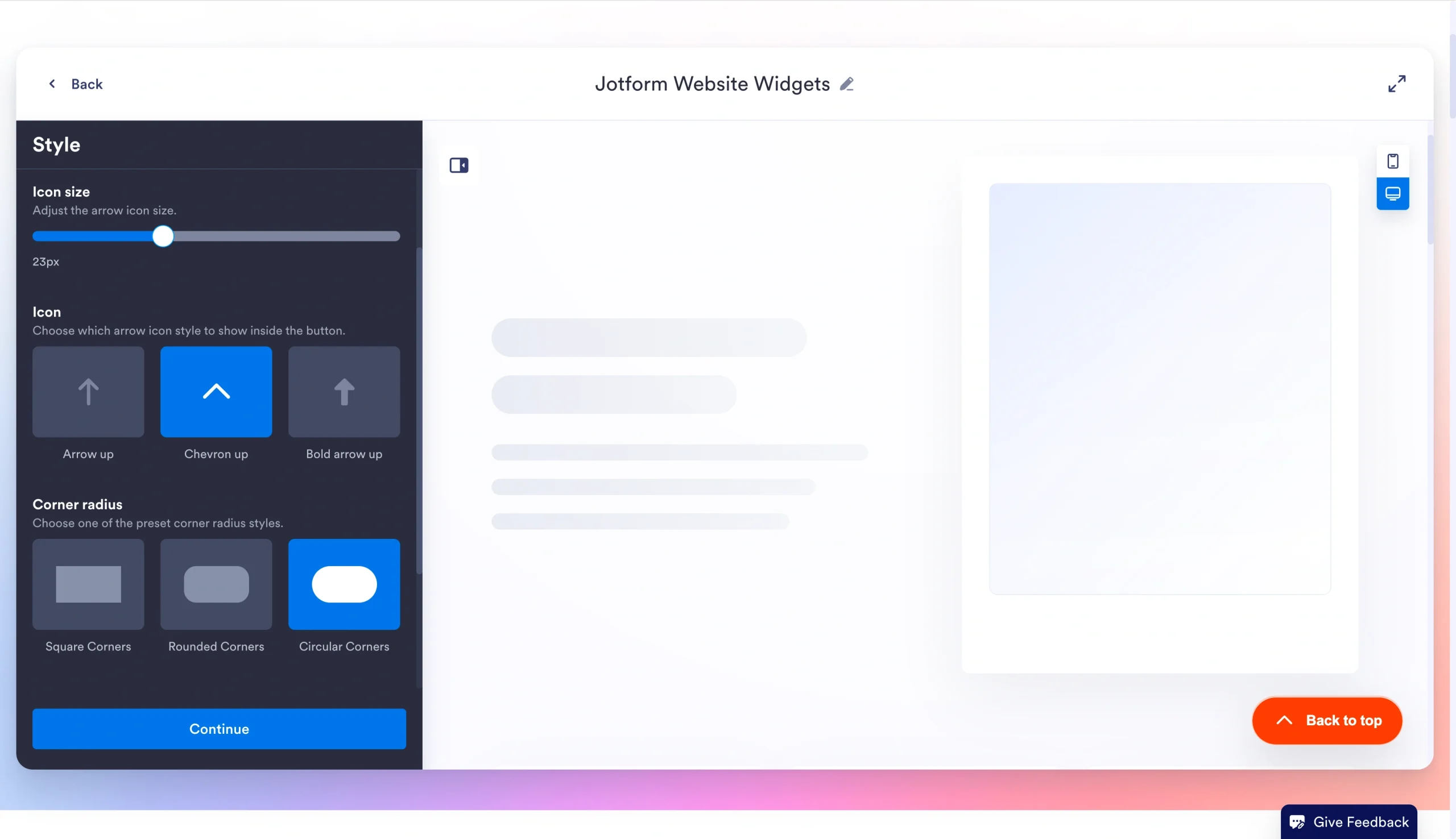
- Introduce tus preferencias de estilo para el botón y haz clic en Continuar.
- Tamaño del botón: Usa el control deslizante para establecer el ancho y el alto del botón.
- Tamaño del icono: Usa el control deslizante para establecer el tamaño del icono de flecha.
- Icono: Elige un estilo de icono de flecha para el botón (Flecha hacia arriba, Chevron hacia arriba o Flecha hacia arriba en negrita).
- Radio de las esquinas: Selecciona Esquinas cuadradas, Esquinas redondeadas o Esquinas circulares.
- Colores del botón: Introduce el código de color hexadecimal que prefieras para el fondo y el color del texto.
- Sombra paralela: Activa o desactiva una sombra suave debajo del botón.
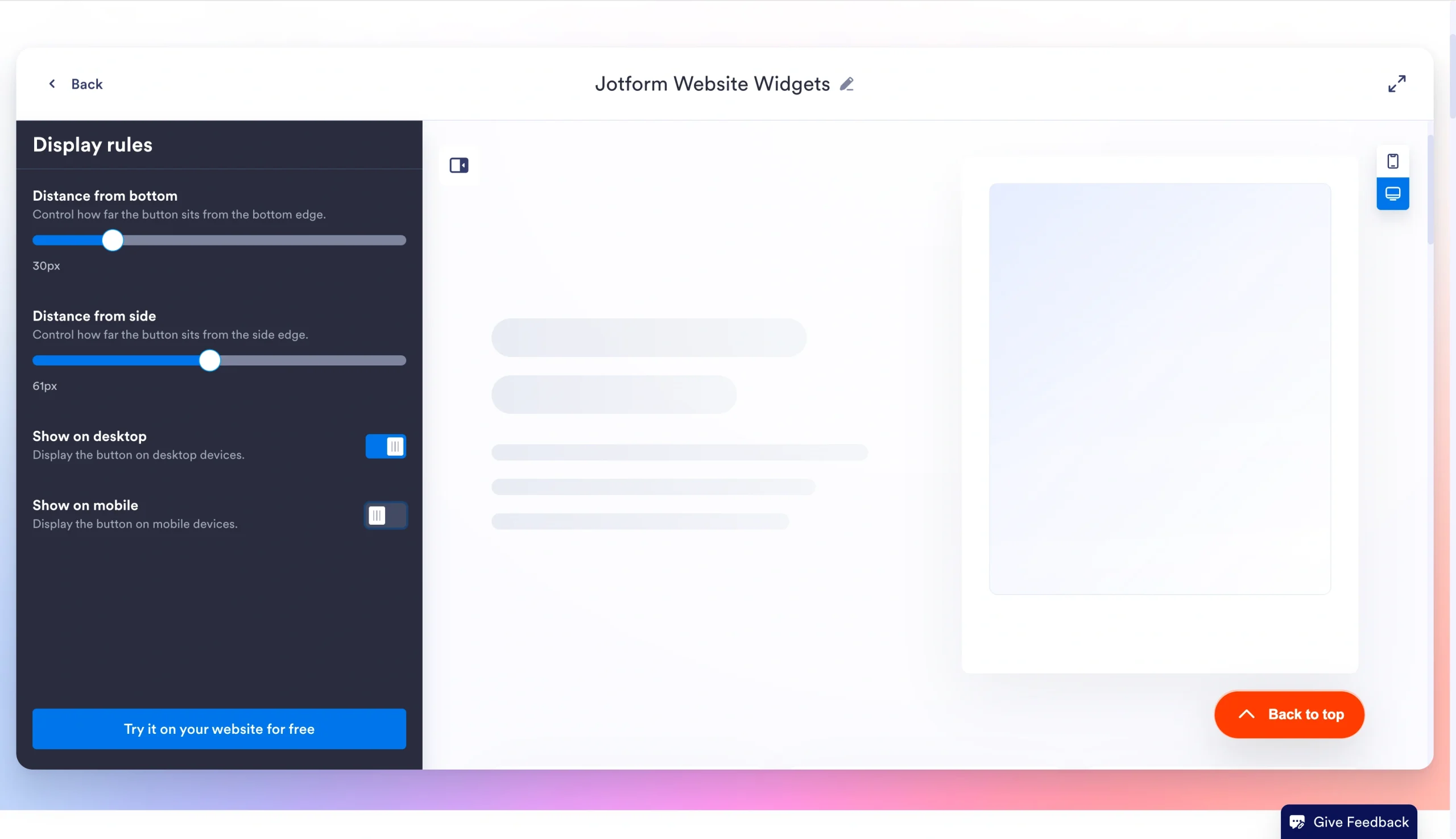
- Configura las reglas de visualización y haz clic en Pruébalo gratis en tu sitio web.
- Distancia desde abajo: Usa el control deslizante para definir a qué distancia está el botón del borde inferior.
- Distancia desde el lateral: Usa el control deslizante para controlar a qué distancia está el botón del borde lateral.
- Mostrar en escritorio: Activa o desactiva.
- Mostrar en móvil: Activa o desactiva.
- Copia el código de inserción y pégalo en tu editor HTML de WordPress.
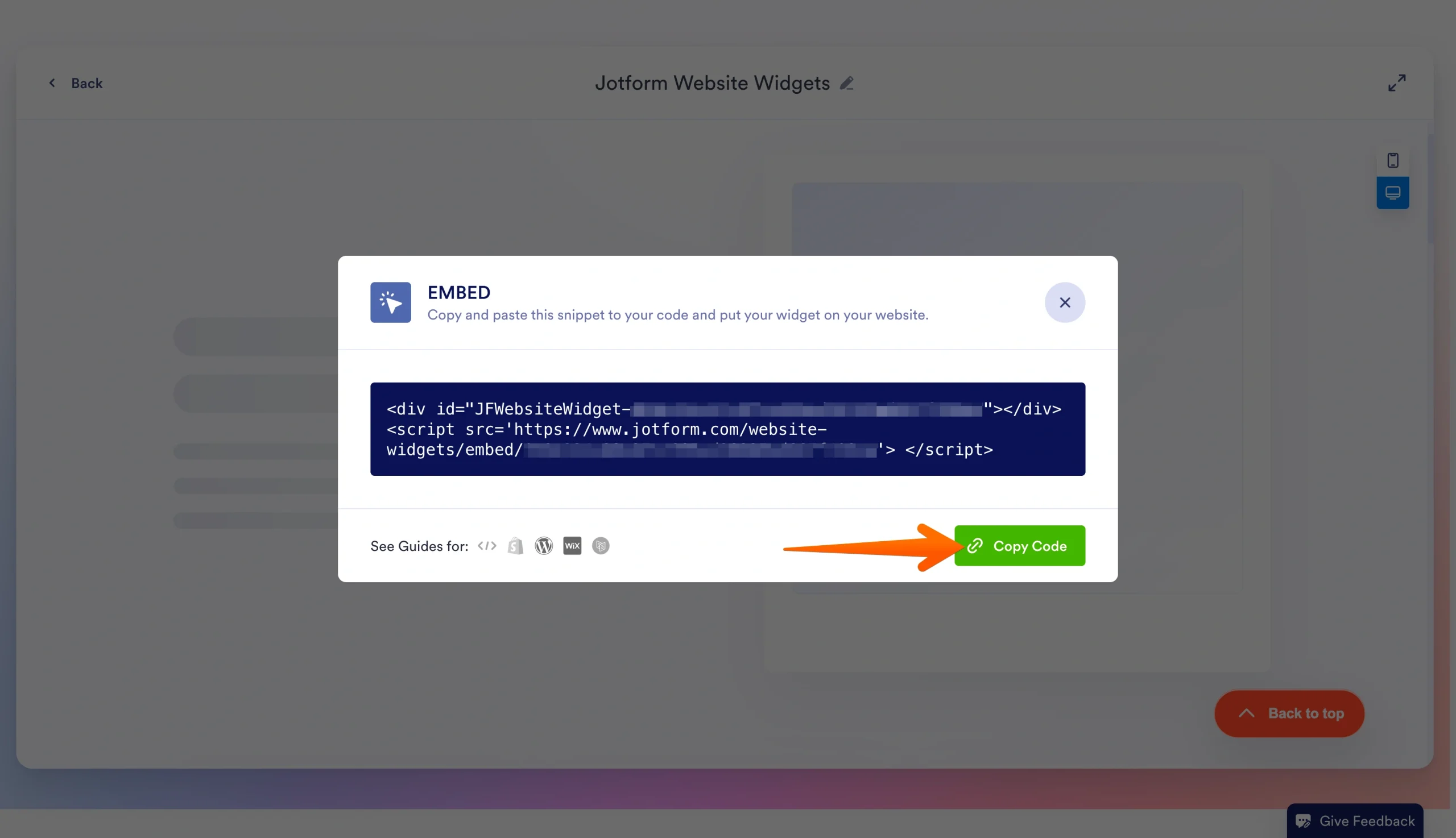
Mientras personalizas el botón, puedes hacer clic en el icono de PC o de smartphone en la esquina inferior derecha para ver cómo se mostrará.
Ventajas de usar las herramientas de Jotform en tu sitio web de WordPress
Tanto si eres un diseñador web experto como si apenas estás aprendiendo cómo usar WordPress, Jotform cuenta con muchas herramientas prácticas que apoyan tu sitio web.
Ofrecemos varios widgets de sitio web gratuitos que puedes personalizar para mostrar las reseñas de tu organización procedentes de sitios de terceros, incluidos Google, Facebook y Tripadvisor; perfectos para los propietarios de sitios web que quieren mostrar testimonios pero son reacios a comprometerse con las herramientas de plugins de pago disponibles a través de WordPress.
También puedes aprovechar el plugin personalizado de inserción de formularios de WordPress de Jotform. Te permite recopilar envíos de formularios de los usuarios que visitan tu sitio. Ofrecemos más de 20.000 plantillas de formularios personalizados para WordPress gratuitas que cubren casos de uso comunes, incluida la información de contacto, la información de pago y los envíos de solicitudes. Puedes insertar tu formulario en WordPress con solo unos pocos pasos.
Lo mejor de todo es que Jotform ofrece un plan gratuito que admite widgets ilimitados de WordPress y hasta cinco formularios. Actualizar a un plan de pago aumenta el número de formularios que puedes usar, elimina la marca de Jotform y proporciona almacenamiento adicional.
Añade un botón de volver arriba sin ralentizar tu flujo de trabajo en WordPress
Un botón de volver arriba mejora la experiencia del usuario al desplazarse por contenido extenso. También favorece la interacción y las conversiones en las páginas de comercio electrónico y las páginas de destino. Pero aunque es posible añadir un botón usando plugins o código personalizado, la solución sin código más sencilla es el widget de Jotform.
Para ver cómo el widget de volver arriba de Jotform añade un pulido botón de desplazamiento hacia arriba a tu sitio de WordPress, pruébalo hoy mismo.
Preguntas frecuentes sobre los botones de volver arriba en WordPress
Hay varios plugins en el Directorio de WordPress que admiten botones de volver arriba. Estas herramientas ofrecen opciones de personalización y no requieren programación. Sin embargo, si quieres minimizar la sobrecarga de la página y tener más control sobre la funcionalidad del botón, programar tu propio botón de volver atrás puede ser una mejor opción. Y para una alternativa más sencilla, puedes usar el widget de volver arriba de Jotform, que no requiere experiencia en programación ni mantenimiento continuo.
Para crear un botón de volver arriba en WordPress Elementor, abre tu página en el editor de Elementor. Añade un ID de CSS en la parte superior de la página, luego inserta un widget de Botón. Enlaza al ID de CSS desde la pestaña Contenido del botón. Puedes ajustar la apariencia del botón en la pestaña Estilo.
Este artículo está dirigido a propietarios de sitios web de WordPress, gestores de contenido, equipos de pequeñas empresas, diseñadores web y cualquiera que quiera añadir un botón de volver arriba personalizable a páginas largas de WordPress sin perturbar el rendimiento o el flujo de trabajo del sitio.













Enviar Comentario: