
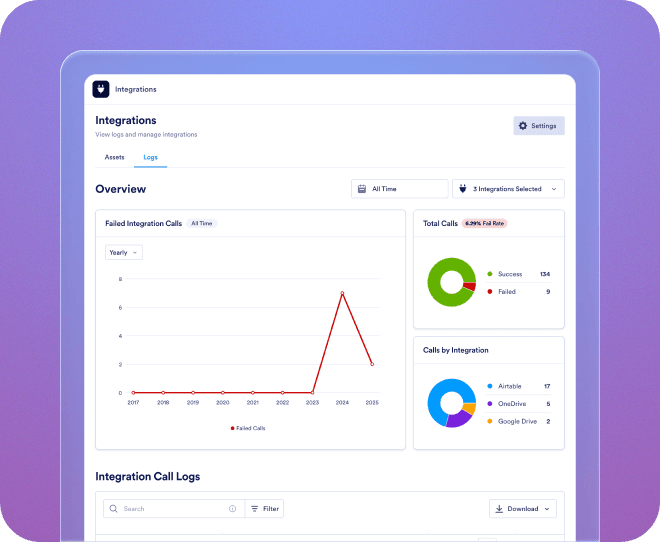
Visualize registros de todas as suas integrações de terceiros e gerencie pipelines de dados em toda a sua organização.
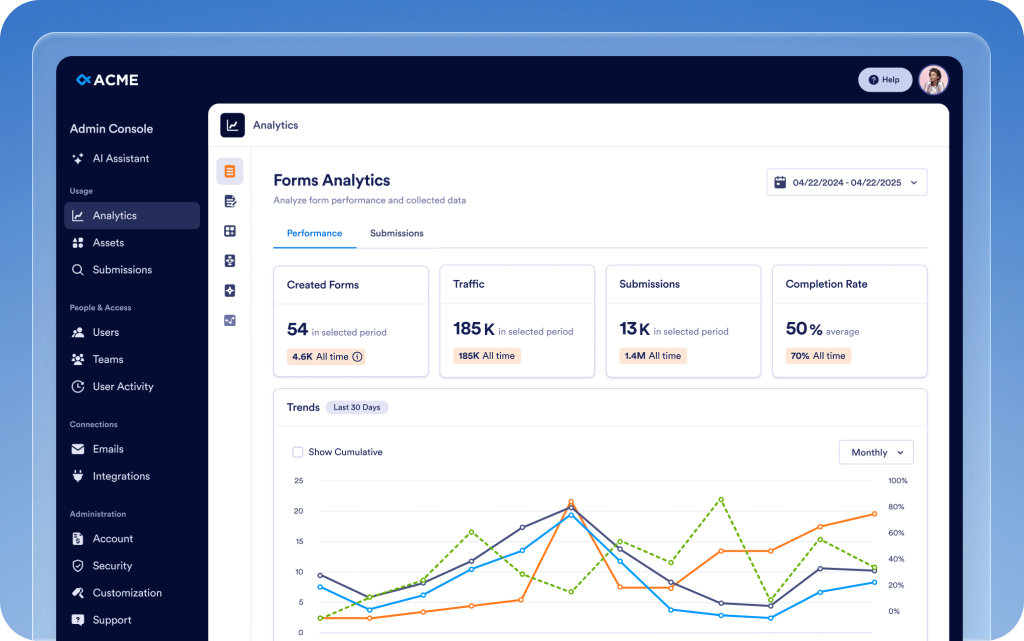
Unifique análises, gerenciamento e controles de segurança para cada equipe, ativo e integração em um hub centralizado. O Painel do Administrador acelera o trabalho, garante mais segurança e permite que você administre sua empresa de forma mais inteligente.
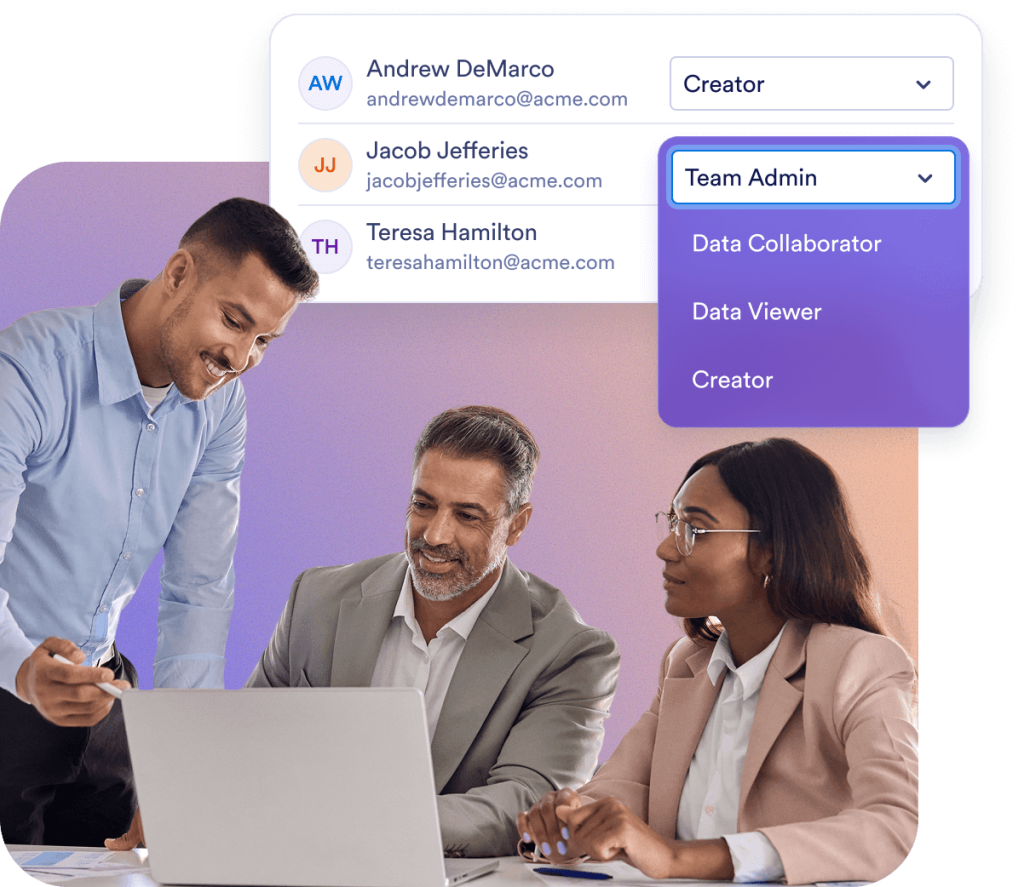
Garanta acesso seguro para os membros da equipe mantendo a colaboração integrada. No Painel do Administrador, você pode gerenciar funções de usuário, contas de convidados e espaços de trabalho a partir de uma plataforma centralizada.
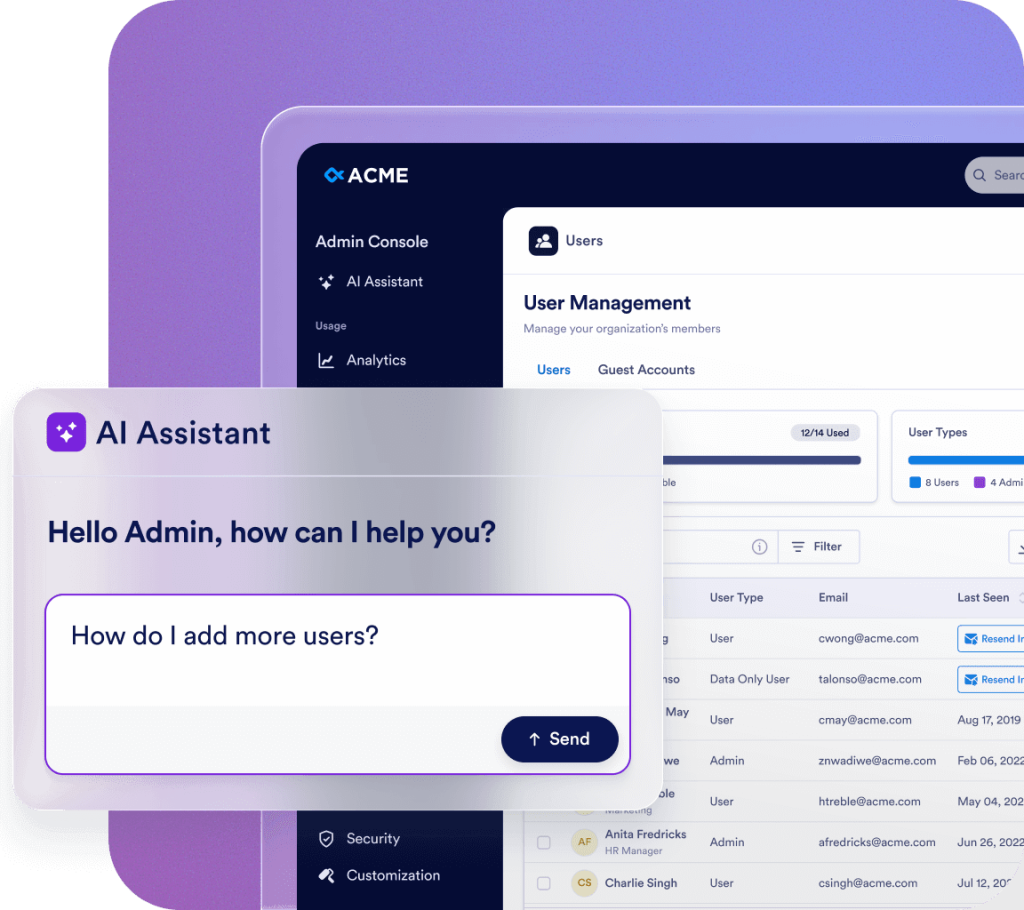
Respostas instantâneas, orientações e ações — tudo em um só lugar. Quer saber como navegar pelo Painel do Administrador? Precisa gerenciar usuários ou atualizar as configurações da sua organização? O Assistente de IA fornecerá a resposta ou cuidará disso para você. Tudo o que você precisa fazer é perguntar.
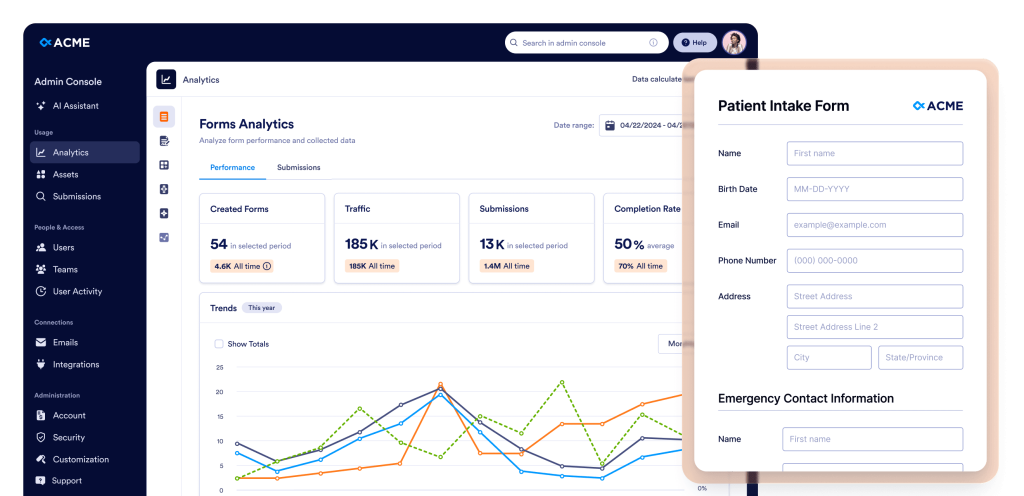
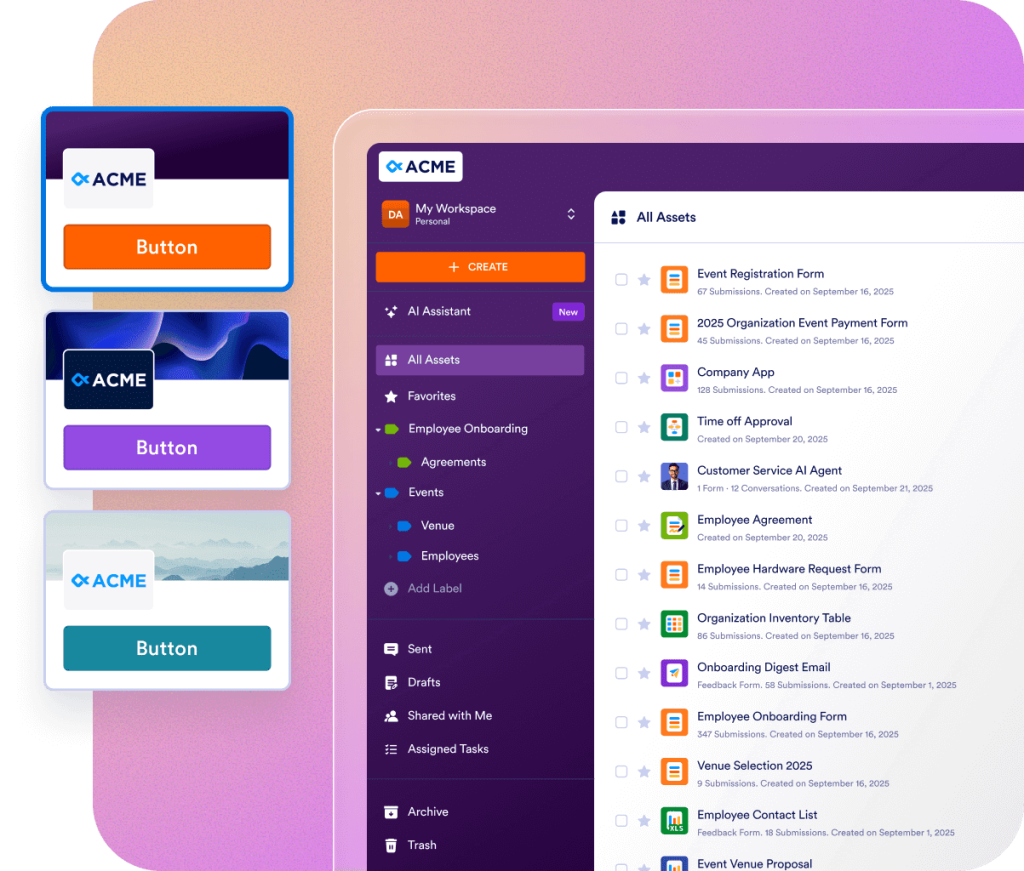
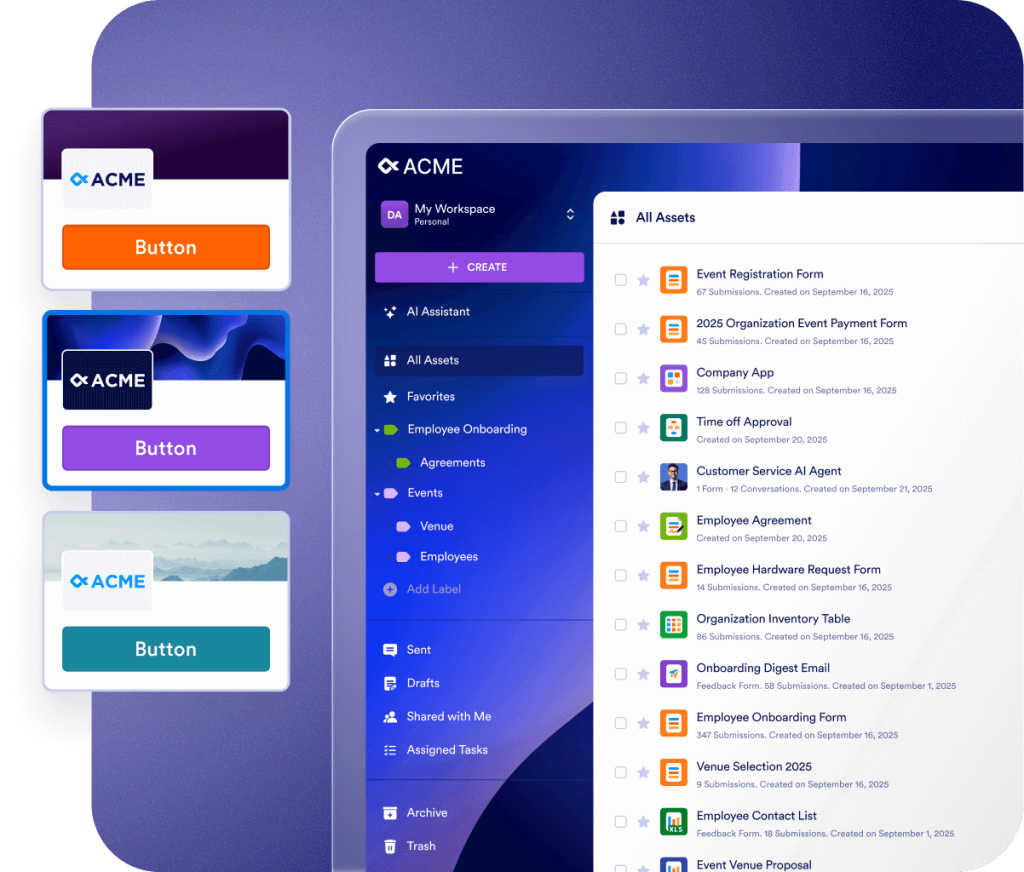
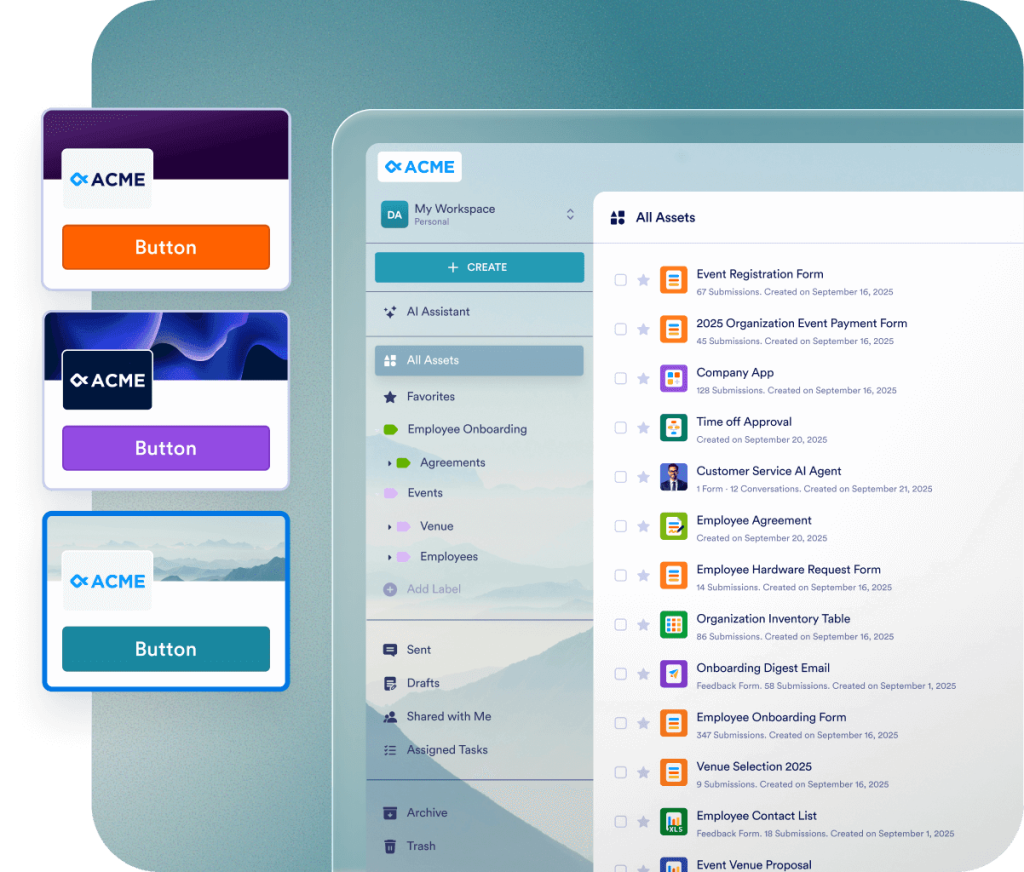
Ofereça uma experiência de marca consistente em toda a sua organização com visuais, telas de login e temas de formulário totalmente personalizáveis. Permita que os usuários escolham a aparência de seu próprio espaço de trabalho ou imponha um visual unificado para refletir a identidade da sua organização em cada ponto de contato.
Jotform Empresas se adapta facilmente às suas necessidades para um ROI mais rápido. Mova dados, personalize fluxos de trabalho e customize widgets com nossa API fácil de usar e centenas de integrações. Use webhooks para acionar o fluxo de dados ou direcionar notificações de envio para uma URL específica.
Visualize registros de todas as suas integrações de terceiros e gerencie pipelines de dados em toda a sua organização.
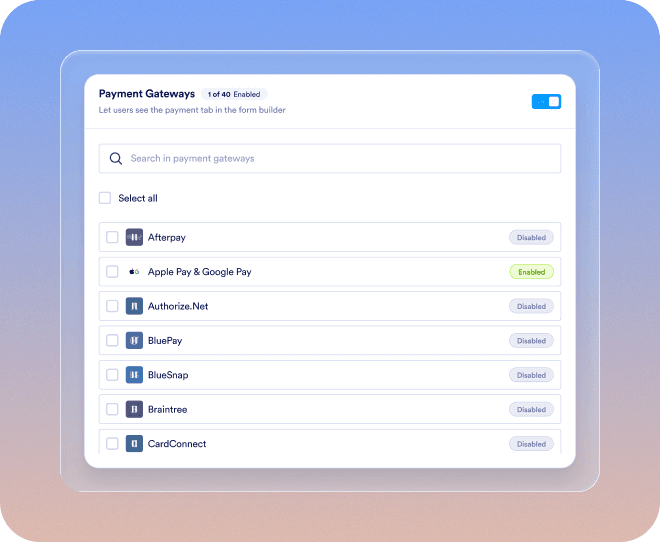
Adicione novos gateways de pagamento, vincule-os aos ativos, configure as configurações de pagamento e mantenha uma supervisão completa por toda a organização com facilidade.
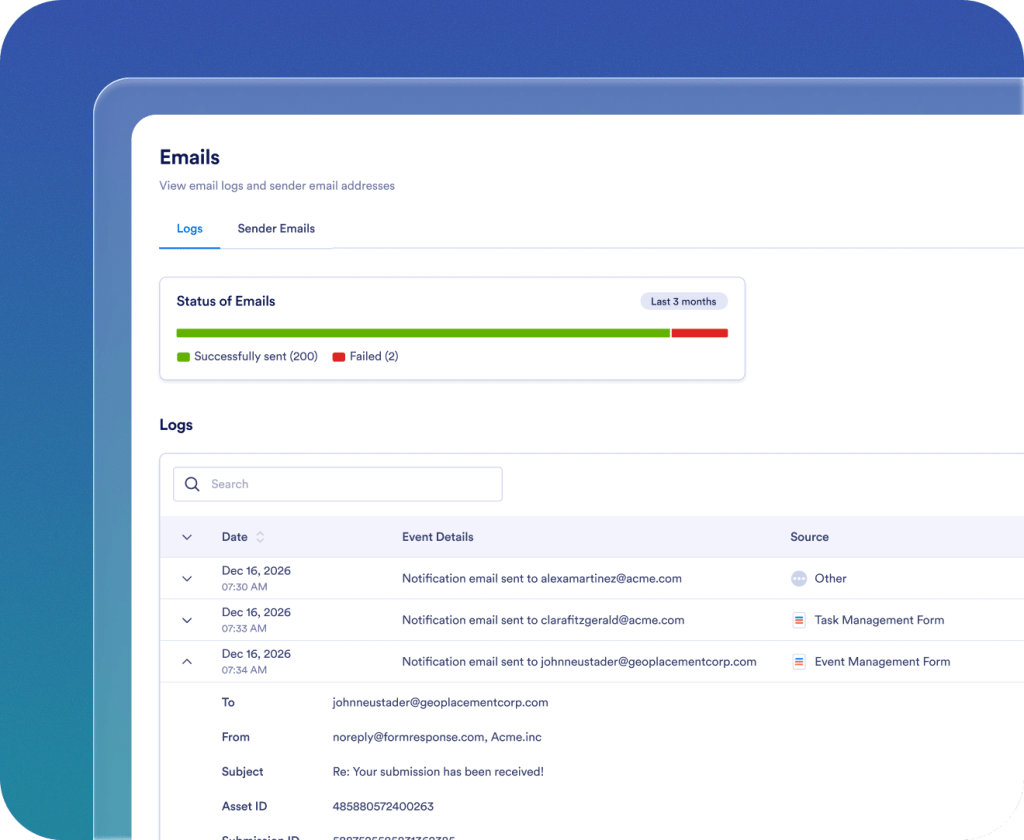
Adicione, acompanhe e gerencie e-mails de remetentes em toda a sua organização.

Desfrute de uma experiência de integração tranquila desde o primeiro dia. Seu gerente de sucesso do cliente dedicado oferece suporte direto para sua organização. Receba orientação ao vivo via Zoom ou respostas rápidas para suas perguntas enviadas. Você também pode desfrutar de recursos abrangentes e atualizados, incluindo e-books, guias do usuário e newsletters.

A segurança de nível empresarial inclui controles em todo o servidor, como login único (SSO), permissões baseadas em função, autenticação de dois fatores, tempo limite de sessão e restrições de IP. Jotform Empresas segue as regulamentações RGPD e CCPA e oferece formulários opcionais compatíveis com a HIPAA. Você também pode armazenar todos os seus dados em um centro de residência de dados local.
Contatar Representante
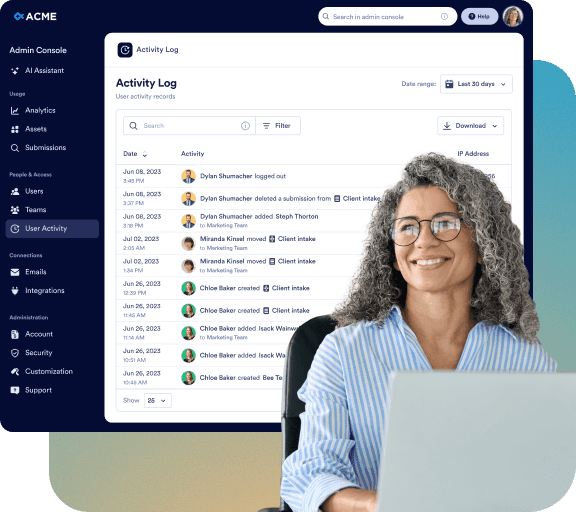
Monitore todas as mudanças em sua organização com registros detalhados:

Mediante solicitação, a equipe da Jotform criará e manterá um aplicativo móvel nativo e personalizado para sua organização. Acesse Jotform Empresas a qualquer momento e em qualquer lugar em um ambiente seguro e com a identidade visual da sua organização. Você pode acompanhar facilmente usuários e dispositivos, e convidar sua equipe para baixar o aplicativo.

Nossa equipe dedicada está aqui para garantir uma implementação perfeita e adaptada às necessidades da sua organização. Obtenha orientação especializada em cada etapa do processo, desde a criação de formulários até a otimização de fluxos de trabalho. Deixe-nos preparar sua empresa para o sucesso.
O Painel do Administrador é a área central de gerenciamento onde usuários administradores podem gerenciar todas as configurações relacionadas à organização. A partir daqui, você pode gerenciar usuários e contas de convidados, configurar definições de segurança, monitorar registros, gerenciar ativos, visualizar análises de uso e acessar todas as informações de conta e cobrança relacionadas à sua organização.
Se você tiver uma função de Administrador, clique na aba Avatar e selecione a opção Painel do Administrador no menu suspenso. Você será redirecionado para a página inicial do Painel do Administrador.
Sim. No Painel do Administrador, acesse o menu à esquerda e selecione Usuários. Você encontrará duas abas separadas: Usuários e Contas de Convidados. A partir daí, você pode adicionar novos membros, atualizar suas funções e fazer alterações relacionadas à segurança.
Sim. No Painel do Administrador, acesse Usuários > Contas de Convidados. Você pode visualizar todos os usuários convidados da sua organização, verificar seus ativos atribuídos e revogar o acesso quando necessário.
Sim. No Painel do Administrador, acesse o menu à esquerda e clique na seção Usuários. Você pode visualizar a lista de todos os usuários e, ao clicar no botão de ação de três pontos à direita de cada usuário listado, abre a barra lateral onde você pode verificar a aba Ativos para visualizar os ativos próprios, compartilhados e atribuídos de cada usuário permitido e revogar seu acesso, se necessário.
Não. Ao excluir um usuário, um modal de confirmação aparecerá, permitindo que você transfira todos os ativos associados para outro usuário ativo antes de concluir a exclusão.
Sim. No Painel do Administrador, acesse o menu à esquerda e selecione Conta e Faturamento > Faturas. Você pode visualizar uma lista de todas as faturas, incluindo o status de pagas e não pagas.
No Painel do Administrador, no menu à esquerda, acesse Conta e Faturamento > Conta. Você pode monitorar os limites mensais de SMS (1.000 mensagens) e Voz (1.000 minutos) do agente, além de visualizar alertas relacionados aos limites de uso. Esses limites ficam visíveis nesta página se você tiver habilitado agentes para sua organização em Ativos > Agentes > Configurações.
Sim. No Painel do Administrador, no menu à esquerda, acesse Conta e Faturamento > Informações de Cobrança. Nesta página, você pode revisar e atualizar o endereço de cobrança da sua organização, os detalhes da pessoa de contato para cobrança e outras informações relacionadas para garantir que seus registros de faturamento permaneçam precisos e atualizados.
Sim. No Painel do Administrador, no menu à esquerda, acesse Personalização. Nesta seção, você pode abrir as abas Espaço de Trabalho, Página de Login ou Página de Erro para projetar e personalizar a aparência e o conteúdo de cada página para sua organização.
Sim. No Painel do Administrador, acesse Ativos no menu à esquerda e selecione Formulários > Configurações do Formulário. Em seguida, abra a aba Tema do Formulário para criar um tema de formulário personalizado para sua organização. Você pode customizar seu logo, tamanho, cor de fundo e estilo geral. O tema se aplica apenas aos Formulários Clássicos e pode ser definido como padrão ou obrigatório para todos os usuários.
Sim. No Painel do Administrador, acesse Personalização no menu à esquerda e abra a aba Kit de Marca. Com a ajuda da IA, você pode gerar automaticamente um kit de marca completo usando o logo ou o site da sua organização. A partir daí, você pode revisar e ajustar as cores, fontes e estilos sugeridos para combinar com a identidade visual da sua organização. Depois de finalizar, é possível aplicar esse kit às páginas de Login, Erro, Espaço de Trabalho e outras páginas personalizáveis.
Sim. No Painel do Administrador, acesse Integrações no menu à esquerda e selecione a aba Registros. Você pode visualizar todas as integrações conectadas em sua organização, revisar registros detalhados para cada integração, acompanhar o histórico de uso e identificar rapidamente quaisquer chamadas com falha ou erros. Isso permite que você monitore o desempenho das integrações e solucione problemas de forma eficaz.
Sim. No Painel do Administrador, acesse Integrações no menu à esquerda e abra a aba Configurações. Aqui, você pode visualizar todas as integrações disponíveis para sua organização e configurar a visibilidade delas. Você pode optar por ocultar ou exibir integrações específicas para os usuários no criador de formulários, ou até mesmo ocultar toda a seção de Integrações, se necessário. Isso permite que você controle quais integrações estão acessíveis aos usuários e garanta uma experiência simplificada no criador de formulários.
Sim. No Painel do Administrador, acesse E-mails no menu à esquerda e selecione a aba Registros. Você pode acompanhar todos os e-mails da organização, incluindo e-mails automáticos e notificações aos destinatários. Os registros permitem que você filtre e-mails por intervalo de datas, revise o status de entrega, identifique erros ou falhas e baixe os dados para fins de criação de relatórios ou auditoria. Isso oferece visibilidade completa sobre a atividade de e-mail da sua organização.
Sim. No Painel do Administrador, acesse E-mails no menu à esquerda e abra a aba Configurações. A partir daqui, você pode adicionar novos endereços de e-mail do remetente, sejam personalizados, Microsoft ou Google, e decidir se cada e-mail deve ser opcional ou obrigatório para todos os usuários. Isso ajuda a manter as informações do remetente consistentes e facilita o gerenciamento das configurações de e-mail em toda a sua organização.
Sim. No Painel do Administrador, no menu à esquerda, acesse Ativos. Você pode acessar todos os tipos de ativos, incluindo Formulários, Agentes de IA, Documentos Assináveis, Apps e Fluxos de Trabalho. Para cada ativo, você pode visualizar detalhes, editar configurações, excluir ou baixar. Você também pode revisar envios e acessar a página de análise para monitorar seu uso e desempenho por toda a organização.
Você só pode alterar o proprietário de ativos do tipo Formulário. Se um formulário estiver vinculado a outro ativo, como um fluxo de trabalho, a propriedade do fluxo de trabalho relacionado será atualizada automaticamente sempre que o proprietário do formulário for alterado.
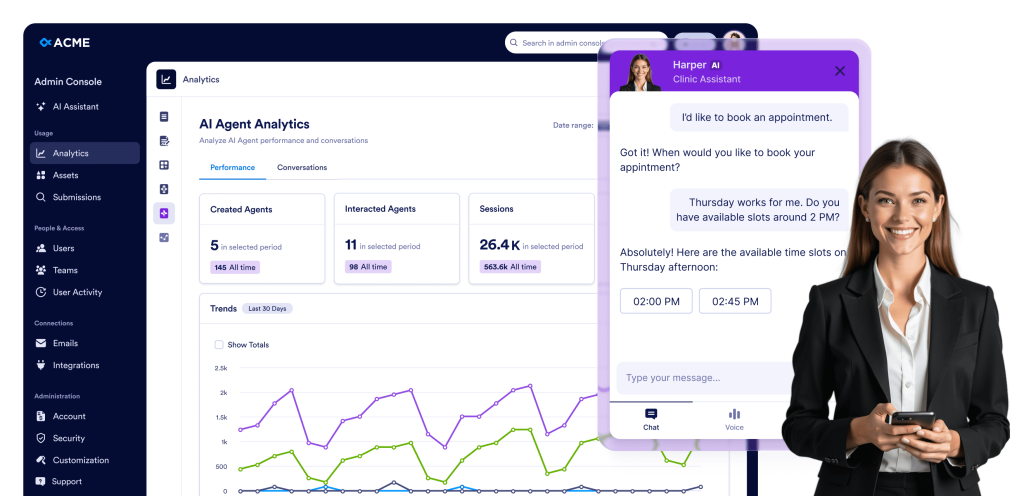
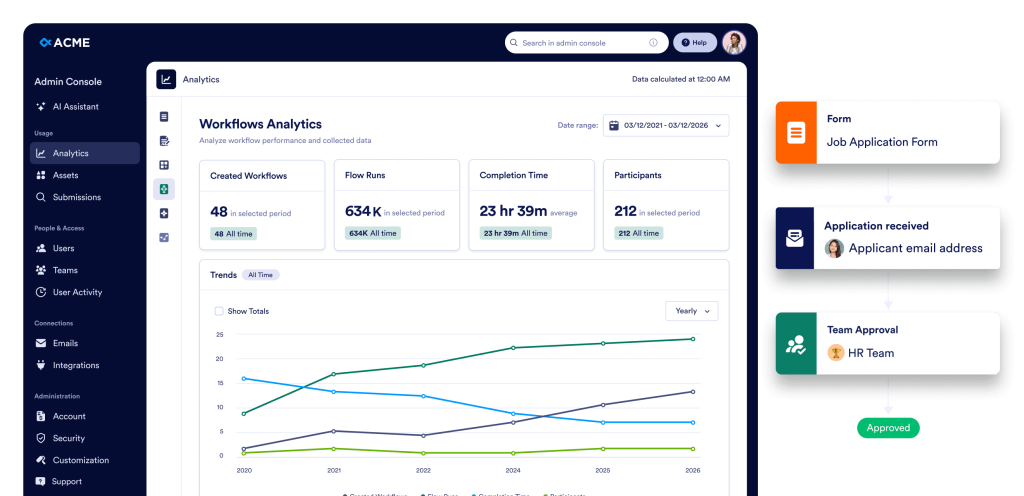
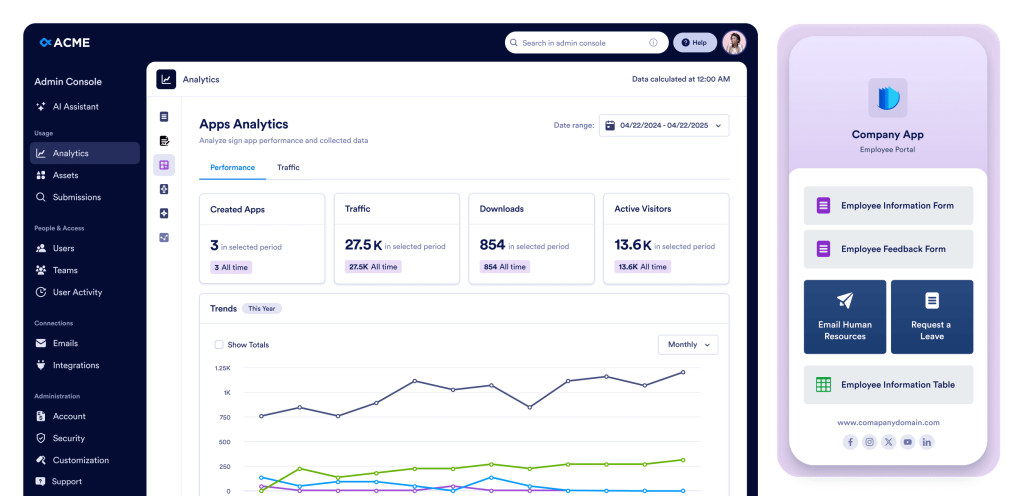
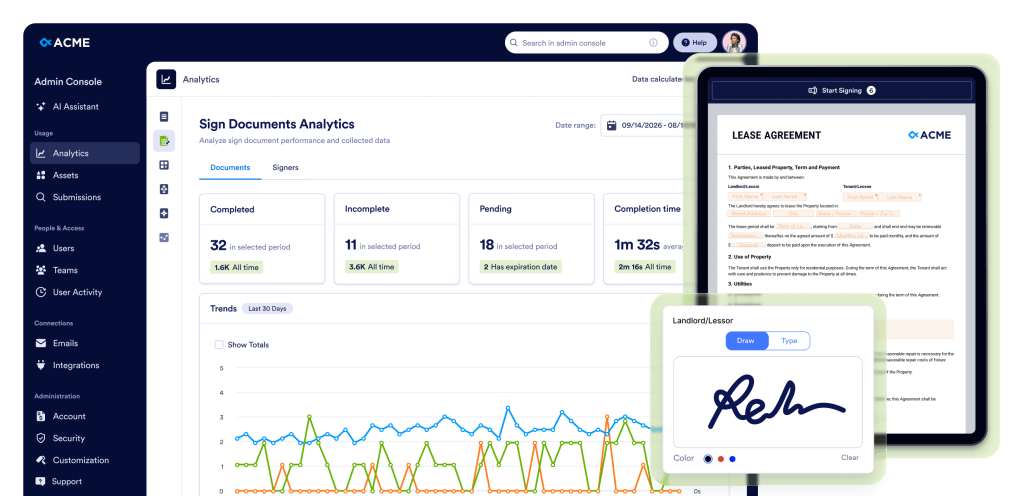
Sim. No Painel do Administrador, no menu à esquerda, acesse Estatísticas. Você pode visualizar dados de uso de toda a organização para Formulários, Agentes de IA, Documentos Assináveis, Apps e Fluxos de Trabalho. Além disso, você pode abrir a página detalhada de cada ativo para revisar métricas de uso individuais, dados de envios e insights de desempenho, ajudando a monitorar atividades e tomar decisões informadas.
Sim. No Painel do Administrador, no menu à esquerda, acesse Ativos > Aplicativo Móvel. Você pode baixar seu App Empresarial, convidar usuários da sua organização e até mesmo criar um app móvel personalizado por uma taxa adicional. Você pode personalizá-lo com a identidade visual da sua organização, incluindo logotipo, nome e cores, para refletir sua identidade visual.
Sim. No Painel do Administrador, no menu à esquerda, acesse Segurança. Nesta seção, você pode configurar todas as configurações de segurança da organização, incluindo controles de acesso, opções de autenticação e outras políticas para garantir que os dados e ativos da sua organização permaneçam seguros.
Você pode ativar o SSO assim que ele for habilitado para sua conta. Se o SSO ainda não estiver ativado, entre em contato com seu Gerente de Conta para solicitar a ativação. Uma vez ativado, o botão Adicionar Provedor de SSO ficará ativo na seção Segurança, permitindo que você conecte e configure seu provedor de SSO para sua organização.
Sim. No Painel do Administrador, no menu à esquerda, acesse Segurança > Autenticação de Dois Fatores (2FA). Você pode ativar a 2FA para sua organização e optar por aplicá-la a todos os usuários, ajudando a aumentar a segurança da conta e proteger os dados organizacionais.
Sim. Primeiro, no Painel do Administrador, no menu à esquerda, acesse Segurança e ative a 2FA para sua organização. Em seguida, visite Usuários, clique no menu de três pontos ao lado de um usuário específico e selecione Configurações da 2FA para configurar a autenticação de dois fatores individualmente para esse usuário.
Sim. No Painel do Administrador, no menu à esquerda, acesse Segurança > Limite de Sessão. Você pode definir a duração do tempo limite da sessão para todos os usuários da sua organização, com opções incluindo Nunca, 15 Minutos, 30 Minutos, 1 Hora ou 2 Horas, ajudando a gerenciar a segurança e a atividade do usuário de forma eficiente.
Sim. No Painel do Administrador, no menu à esquerda, acesse Segurança > Restrições de Endereços de IP. Você pode adicionar endereços de rede específicos usando a aba Adicionar Rede e marcá-los como Confiável ou Restrito. Isso permite que você controle efetivamente o acesso ao servidor e gerencie permissões de rede em toda a sua organização.
No Painel do Administrador, no menu à esquerda, acesse Suporte. Você pode visualizar todos os tickets de suporte criados na sua organização, criar novos tickets e até mesmo agendar chamadas no Zoom com a equipe de suporte para resolver problemas de forma eficiente.
Sim. No Painel do Administrador, no menu à esquerda, acesse Equipes. Você pode visualizar todas as equipes da sua organização, atualizar membros da equipe, modificar permissões e ajustar configurações de visibilidade (privada ou organização). Para criar uma nova equipe, use o botão Criar Equipe. Você também pode clicar no botão Configurações na mesma página para configurar opções e preferências gerais relacionadas à equipe.
No Painel do Administrador, acesse a seção Registro de Atividades no menu à esquerda. Você pode visualizar todos os registros de atividades de toda a organização, filtrá-los por Usuário, Atividade (ex.: criação, exclusão ou atualização de ativos), Tipo de Ativo e Intervalo de Datas, e baixar os registros filtrados, se necessário.


