O recurso de Validação de E-mails da Jotform ajuda a evitar erros que podem impedir você de entrar em contato com seus usuários. O campo E-mail permite que as pessoas informem seu endereço para que você possa fazer acompanhamentos, enviar mensagens de confirmação com E-mails de Resposta Automática ou compartilhar informações importantes.
Para ajudar a identificar erros de digitação antes do envio do formulário, a Jotform permite adicionar uma opção de Confirmação ao campo de E-mail, solicitando que o usuário digite o endereço duas vezes. Se os valores não coincidirem, ele será avisado para corrigir, evitando problemas com e-mails digitados incorretamente que poderiam bloquear a comunicação depois.
Seja criando um novo formulário ou atualizando um existente, você pode adicionar um campo de E-mail e configurá-lo com uma caixa de confirmação para verificar a exatidão do endereço em poucos passos. Veja como:
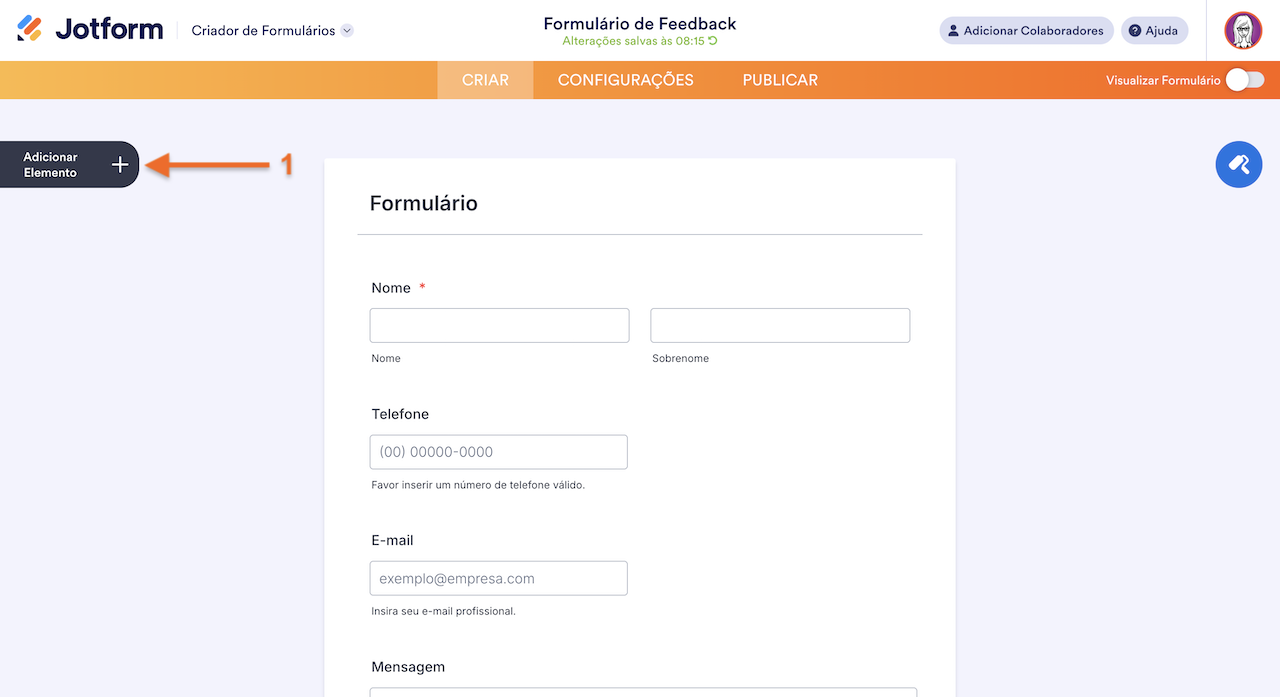
- No Criador de Formulários, clique em Adicionar Elemento no lado esquerdo da página.
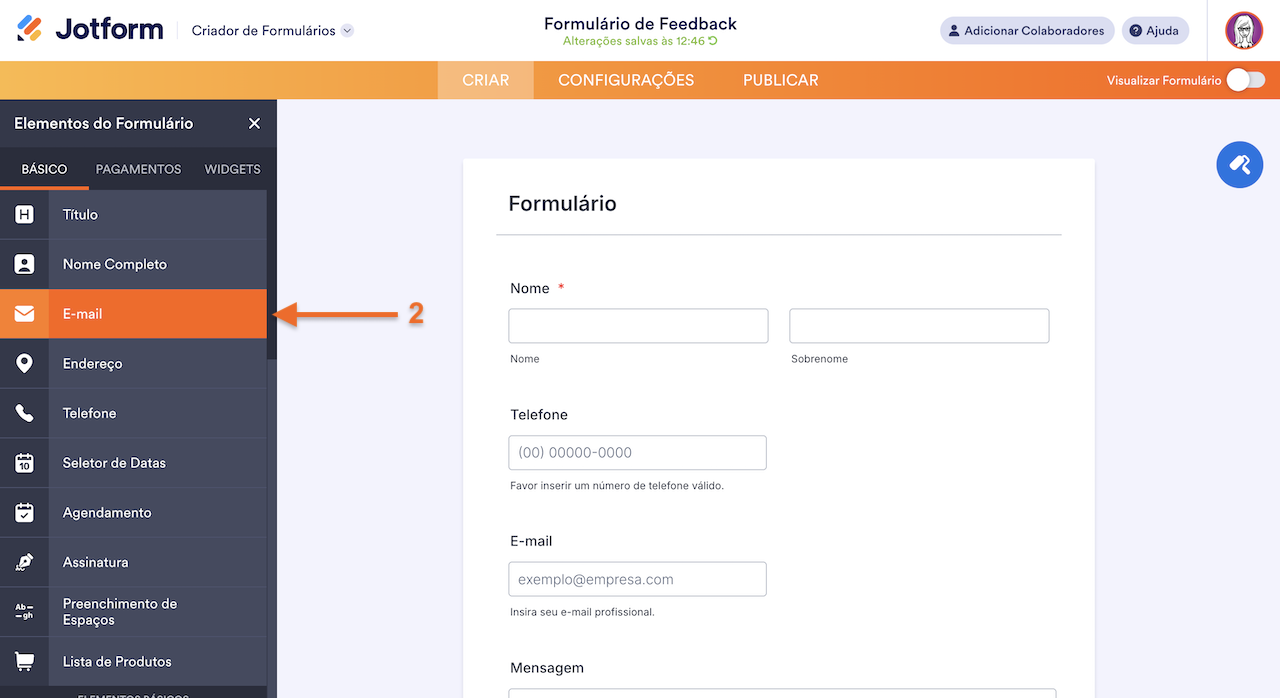
- Agora, no menu Elementos do Formulário, na aba Básico, clique em E-mail. Ou, se preferir, arraste e solte o elemento no local desejado do formulário.
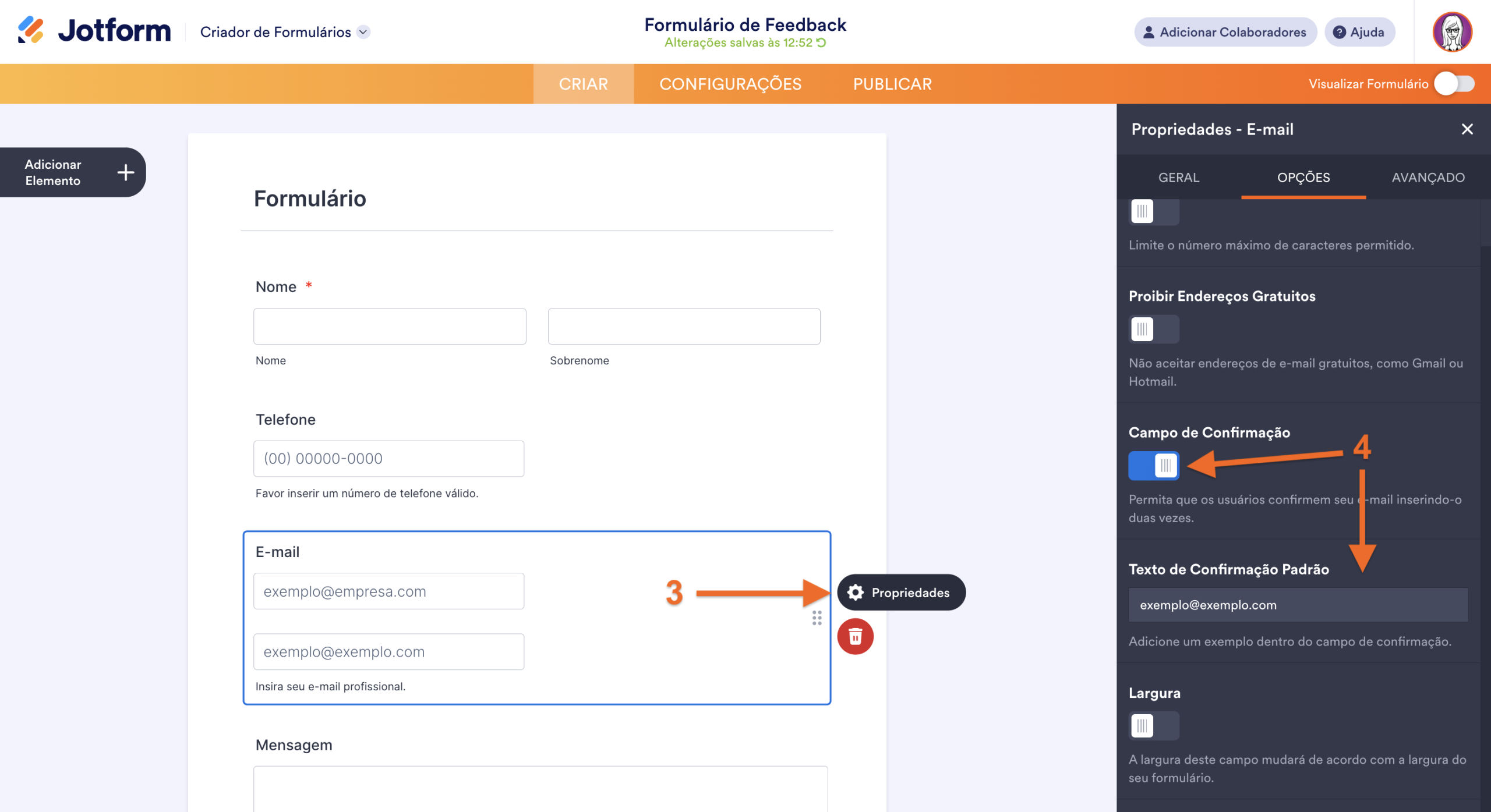
- Em seguida, no lado direito do campo E-mail, clique no ícone de engrenagem.
- Na janela Propriedades – E-mail, na aba Opções, ative a opção Campo de Confirmação e, depois, substitua o exemplo padrão no campo Texto de Confirmação Padrão pelo texto que desejar exibir no formulário.
É isso! Com o campo de E-mail e a caixa de confirmação configurados, os usuários podem enviar o formulário com mais segurança, sabendo que o endereço de e-mail está correto.
Observações
- Todas as alterações feitas na aba Opções da janela Propriedades – E-mail são salvas automaticamente.
- Além do campo básico de E-mail, você também pode usar o widget Validador de E-mails para coletar endereços verificados. Confira nosso guia sobre Como Implementar a Verificação de E-mails em seus Formulários para saber mais.
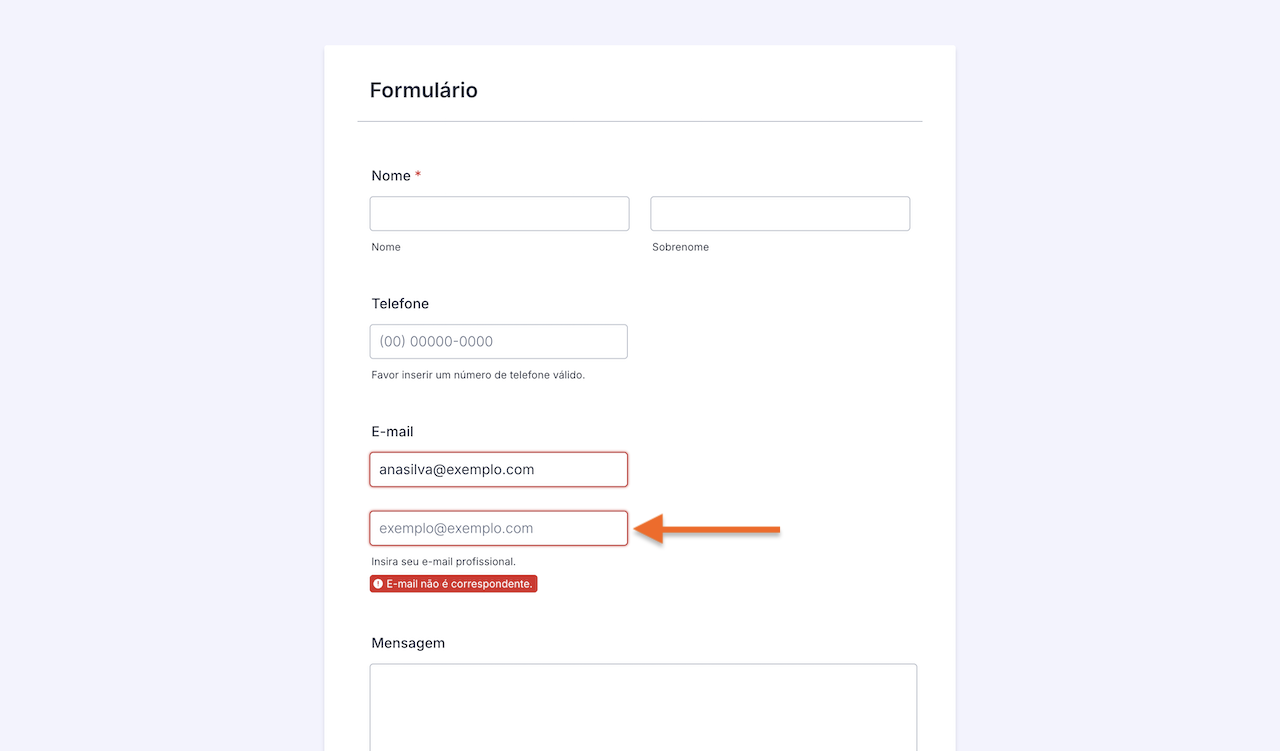
- Se o endereço digitado no campo E-mail e no campo de Confirmação não forem iguais, uma mensagem de erro será exibida. Você pode personalizar essa mensagem a qualquer momento nas Configurações do Criador de Formulários. Veja nosso guia sobre Como Alterar as Mensagens de Aviso em seu Formulário para mais detalhes.
- Não é possível colar texto no campo de confirmação. Os usuários precisam digitar o endereço de e-mail manualmente.

Enviar Comentário: