Ao entrar em contato com nossa Central de Ajuda, pode ser necessário compartilhar capturas de tela ou uma gravação da tela para nos ajudar a entender seu problema. Como as respostas do suporte geralmente são enviadas por e-mail e anexos não são aceitos, você precisa publicar as imagens e gravações diretamente na conversa de suporte.


Dependendo do que você deseja compartilhar, clique em uma das opções abaixo para ir diretamente às instruções:
Como Publicar uma Captura de Tela em Nossa Central de Ajuda
Se uma única imagem for suficiente para mostrar seu problema, como uma mensagem de erro, configuração do formulário ou problema de layout da página, você pode anexar facilmente uma captura de tela à sua resposta de suporte. Veja como:
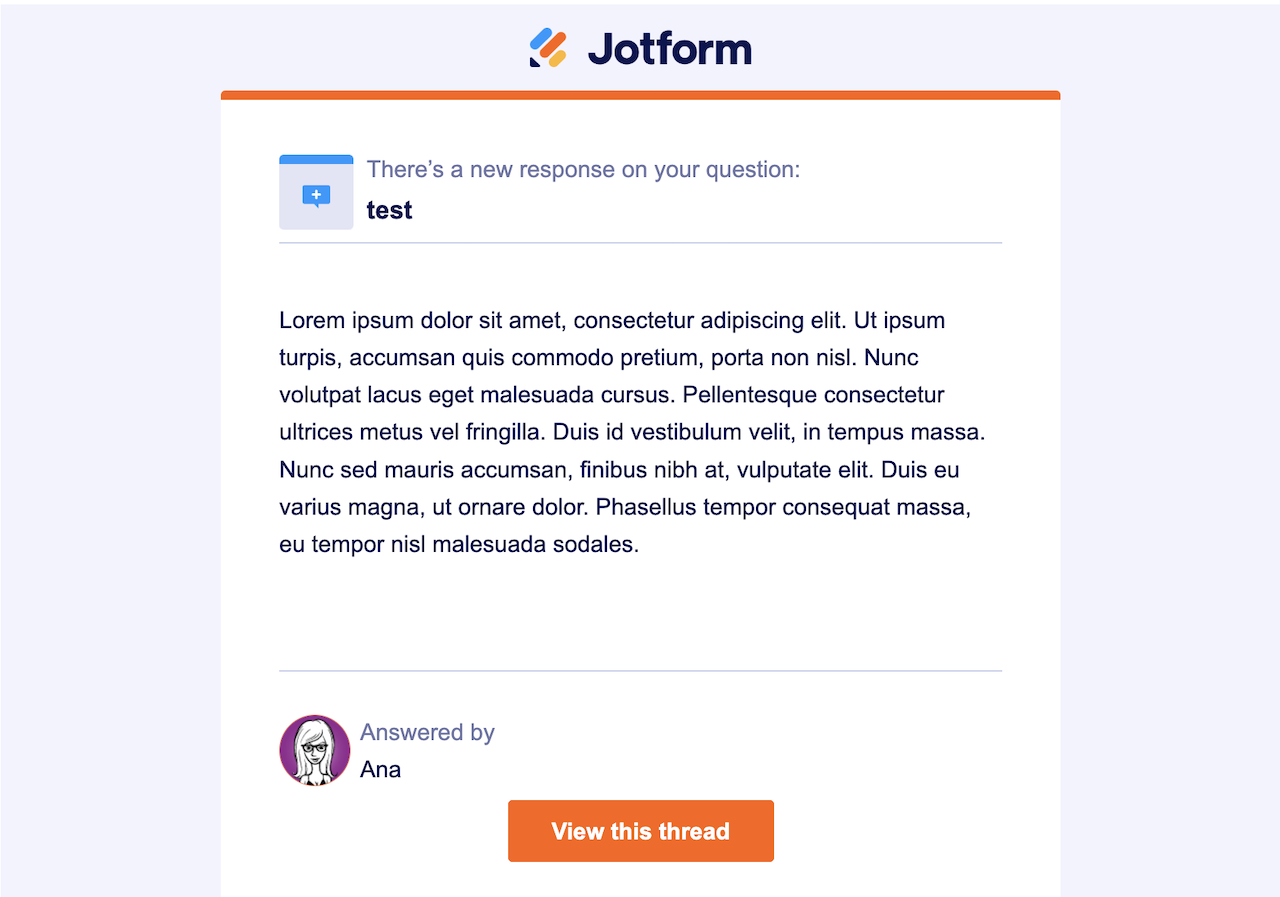
- Se você recebeu uma resposta por e-mail, clique em Ver esta Conversa (View this thread) na parte inferior da mensagem para abrir a conversa completa no seu navegador.
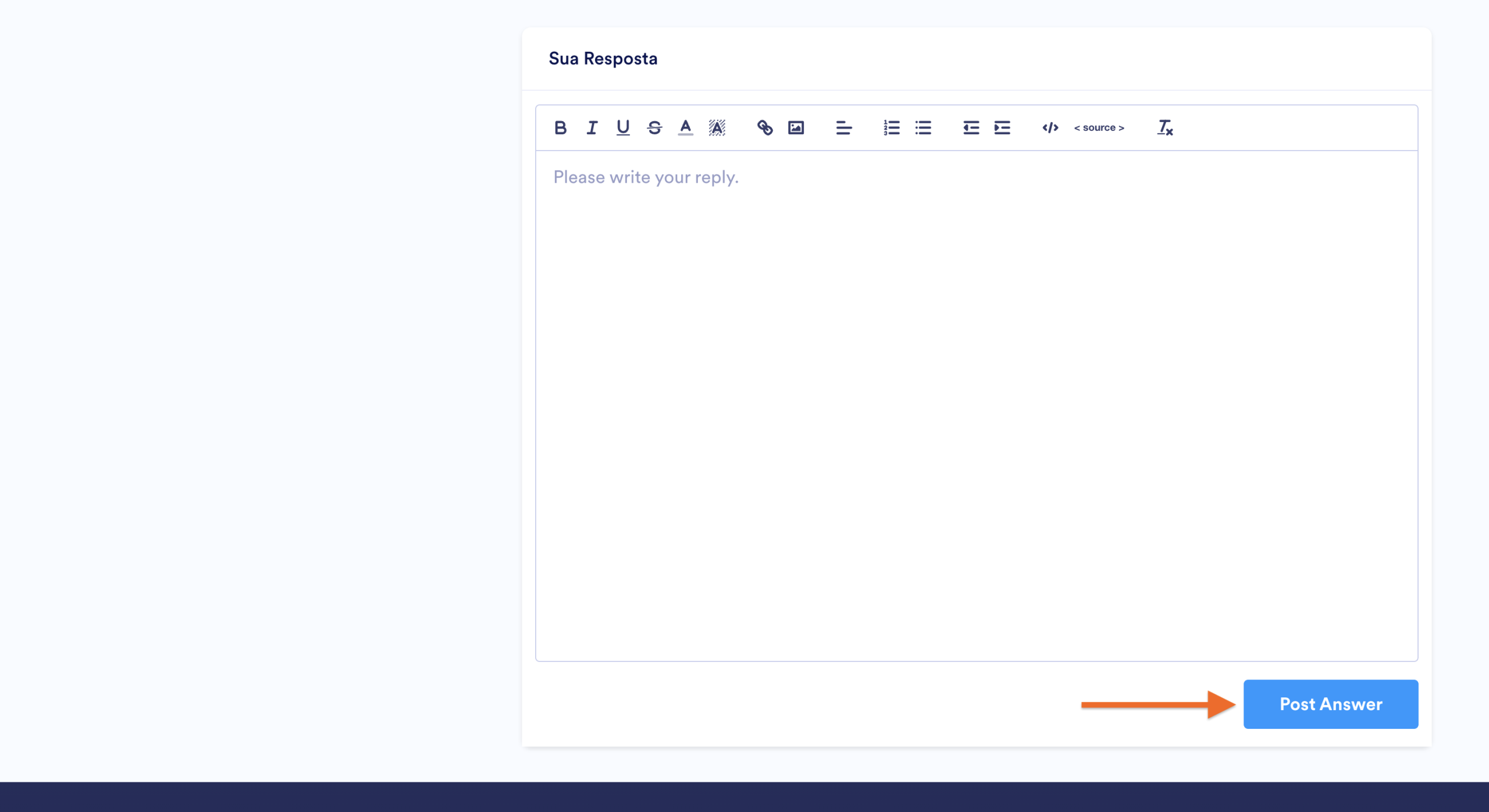
- Em seguida, na página da Central de Ajuda, role até a seção Sua Resposta e clique no ícone de Imagem.

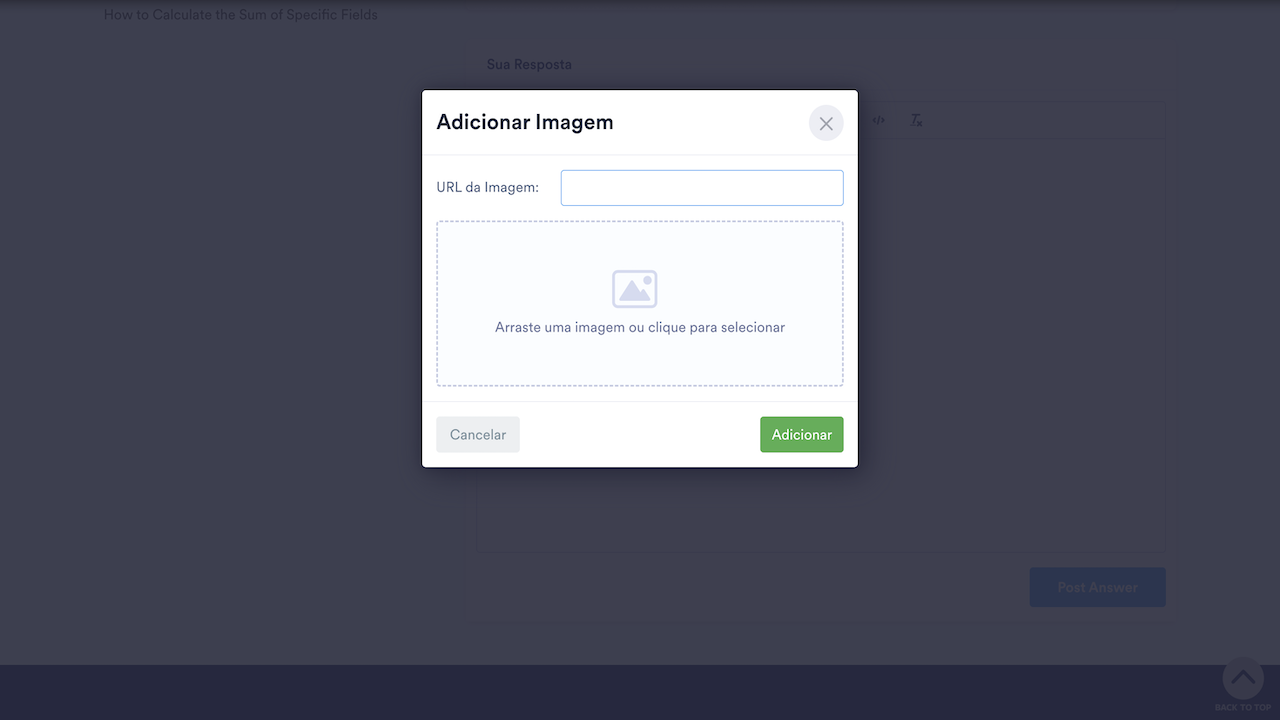
- Em seguida, na janela Adicionar Imagem exibida, você pode publicar uma captura de tela de duas maneiras:
- URL da Imagem — Cole o link da sua captura de tela.
- Arraste uma Imagem ou Clique para Selecionar — Envie o arquivo diretamente do seu dispositivo.
- Depois, clique no botão Adicionar no canto inferior direito da janela.
- Por fim, clique no botão Publicar Resposta (Post Answer) no canto inferior direito da seção Sua Resposta e pronto.
Como Criar e Enviar uma Gravação de Tela para Nossa Central de Ajuda
Nossa Central de Ajuda não oferece suporte ao envio direto de arquivos de vídeo, por isso recomendamos usar gravações de tela em formato GIF. Elas podem ser inseridas como uma imagem na sua mensagem de suporte.
Você pode usar qualquer ferramenta que exporte a gravação como arquivo GIF — esse formato funciona como uma imagem e pode ser publicado na conversa. Algumas opções são:
- LICEcap — Ferramenta leve de gravação de tela que salva em GIF.
- Monosnap — Captura de tela + gravador em GIF.
- Loom — Grave a tela e depois exporte ou baixe como GIF.
Após gravar, salve o arquivo GIF no seu computador e faça o upload na sua resposta de suporte. Veja como:
- Se você recebeu uma resposta por e-mail, clique em Ver esta Conversa (View this thread) na parte inferior da mensagem para abrir a conversa completa no seu navegador.
- Em seguida, na página da Central de Ajuda, role até a seção Sua Resposta e clique no ícone de Imagem.
- Em seguida, na janela Adicionar Imagem exibida, arraste e solte seu arquivo GIF na caixa de upload ou clique nela para selecionar o arquivo.
- Depois, clique no botão Adicionar no canto inferior direito da janela.
- Por fim, clique no botão Publicar Resposta (Post Answer) no canto inferior direito da seção Sua Resposta e pronto!

Enviar Comentário: