Na Jotform, você pode configurar alertas por e-mail para serem enviados quando um formulário é enviado. Notificações por e-mail são enviados para você ou para os destinatários que você definir. Por padrão, ao responder a uma notificação por e-mail, a resposta é enviada para o endereço de e-mail de quem preencheu o formulário. Já os e-mails automáticos são enviados para quem preenche o formulário após o envio. Quando essa pessoa responde ao e-mail, a resposta é direcionada para o seu endereço de e-mail.


Siga os seguintes passos para visualizar as notificações por e-mail e os e-mails automáticos configurados no seu formulário:
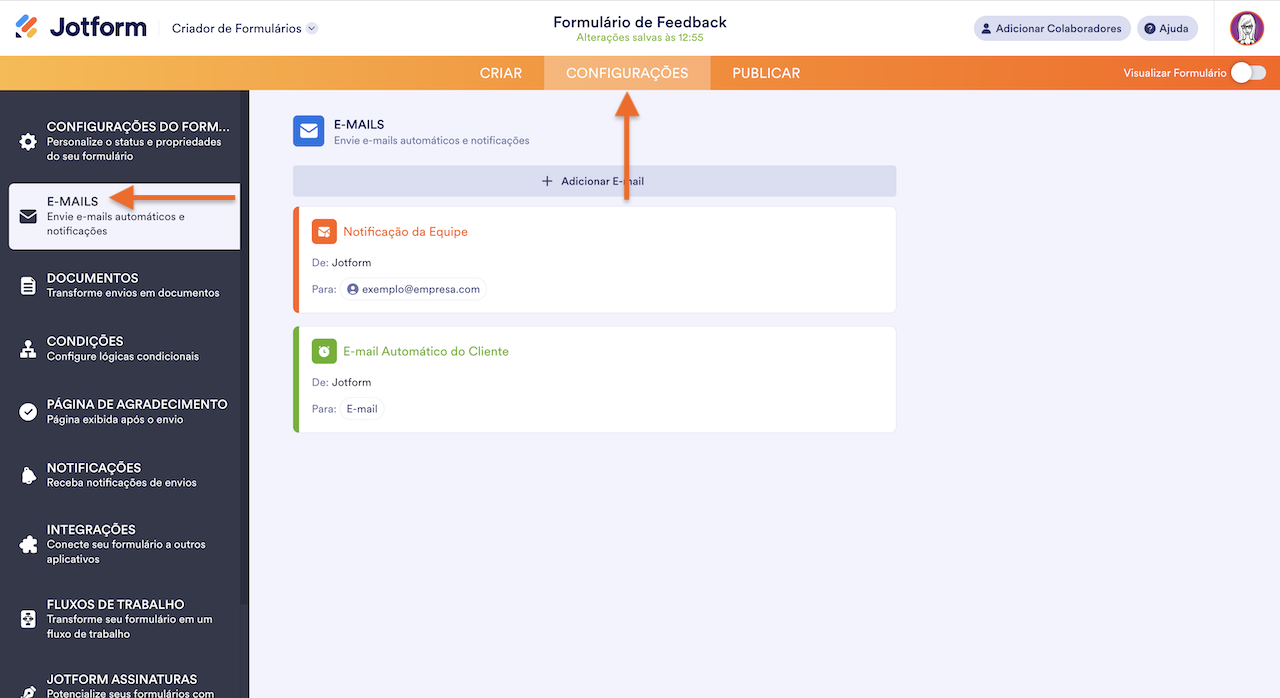
- No Criador de Formulários, clique na aba Configurações.
- Em seguida, clique na aba E-mails no lado esquerdo da página.
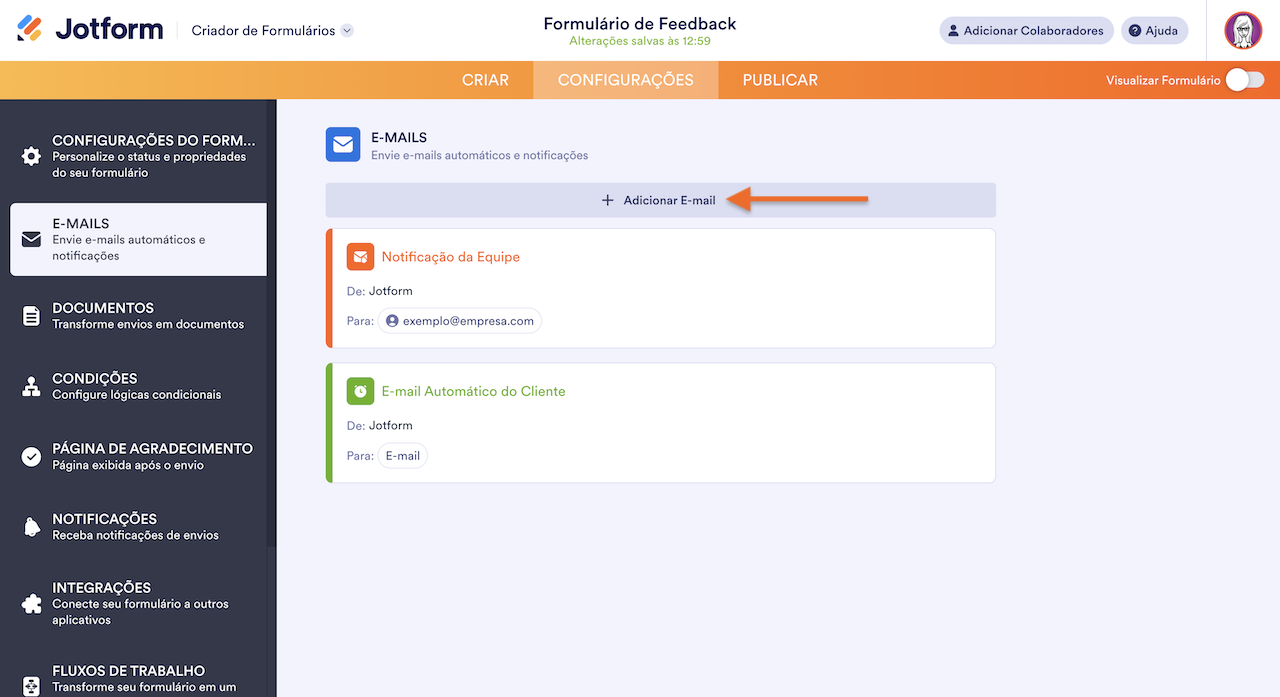
Clique no botão Adicionar E-mail para criar um novo e-mail de notificação ou resposta automática para o seu formulário.
Confira também:
Definindo Diferentes Configurações para as Notificações por E-mail e E-mails Automáticos
Ao editar suas notificações por e-mail ou respostas automáticas, use as abas no topo para acessar as configurações relacionadas.
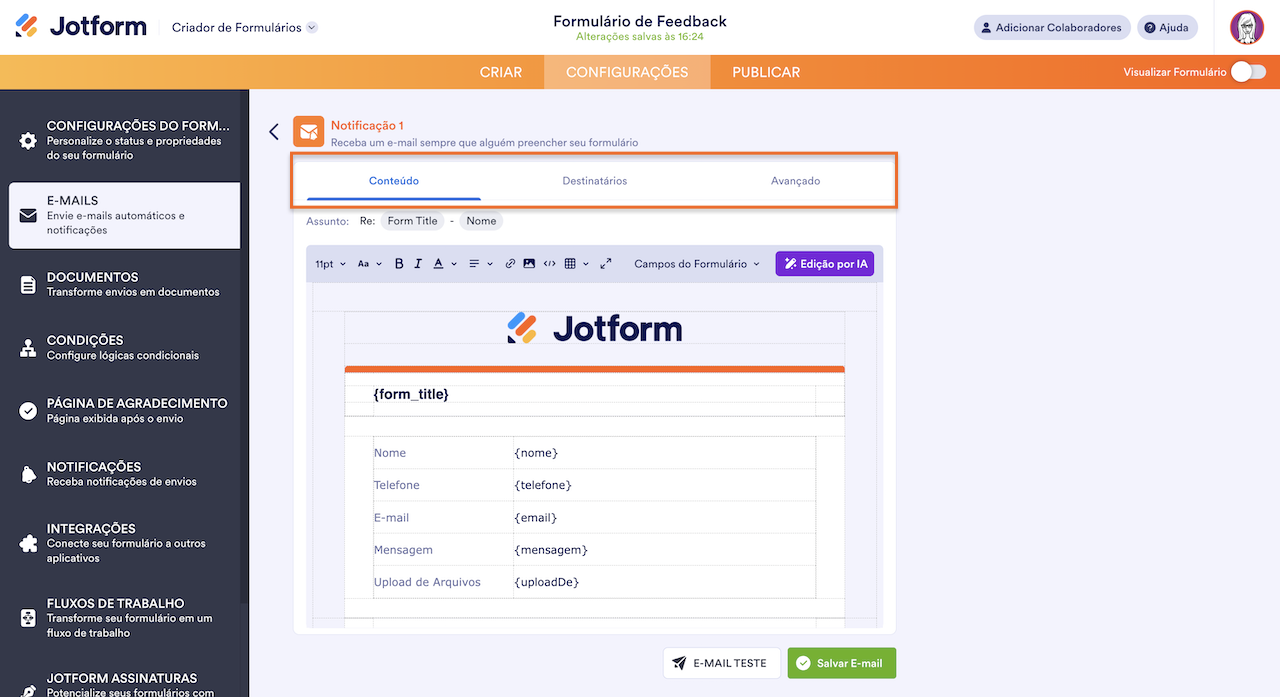
Veja as opções disponíveis em cada aba:
- Conteúdo — Personalize o assunto e o conteúdo do seu e-mail.
- Assunto do E-mail — Defina o assunto do e-mail. Você pode adicionar tags de campos do formulário para incluir os dados enviados.
- Conteúdo do E-mail — Defina o conteúdo do e-mail. Também é possível adicionar tags de campos do formulário para incluir os dados enviados.
- Destinatários — Defina os endereços e destinatários do seu e-mail de notificação ou de resposta automática.
- Nome do Remetente — Defina o nome do remetente que aparecerá no e-mail.
- E-mail de Resposta — Especifique o endereço para o qual as respostas serão enviadas quando os destinatários clicarem em “Responder”.
- E-mail do Destinatário — Defina o endereço que receberá o e-mail de notificação ou de resposta automática após o envio do formulário.
- Avançado — Acesse configurações adicionais para seus e-mails de notificação e de resposta automática.
- Enviar E-mail Automaticamente — Defina os gatilhos que determinam quando o e-mail será enviado.
- Enviar Uploads como Anexos — Inclua no e-mail os arquivos enviados pelo formulário (disponível apenas para notificações).
- Anexar PDF — Anexe uma cópia em PDF do envio ao formulário.
- Anexar Arquivo — Anexe um arquivo ao e-mail (disponível apenas para respostas automáticas).
- Enviar E-mail Depois — Agende o envio do e-mail para depois ou para uma data futura (disponível apenas para respostas automáticas).
- Ocultar Campos Vazios — Exclua do e-mail os campos sem dados quando essa opção estiver ativada.
- Atualizar E-mail — Desativa a geração automática do modelo de e-mail quando estiver desativado.
- E-mail Remetente — Use seu servidor SMTP para enviar os e-mails de notificação ou de resposta automática, em vez dos servidores da Jotform. Consulte este guia para maiores detalhes.

Enviar Comentário: