O recurso Salvar e Continuar Mais Tarde, também conhecido como Preenchimento Automático, oferece maneiras de os usuários salvarem seus formulários parcialmente preenchidos. Isso é útil para formulários longos ou com várias páginas.


Os preenchedores dos seus formulários podem salvar um rascunho na conta deles, copiar o link do rascunho ou enviá-lo para o endereço de e-mail deles.
Clique nos links abaixo para pular para um tópico específico neste guia:
- Ativar o Recurso Salvar e Continuar Mais Tarde
- Personalizar o E-mail do Recurso Salvar e Continuar Mais Tarde
- Opções Descartar e Recomeçar ou Continuar com Rascunho
- Salvar e Continuar Mais Tarde no App Jotform Formulários Móveis
- Visualizar Rascunhos Salvos no App Jotform Formulários Móveis
Observações
- Os dados de envios incompletos ou rascunhos que não forem enviados dentro de dois meses serão automaticamente excluídos. Para mais informações, consulte este guia.
- O recurso Salvar e Continuar Mais Tarde não funciona com os seguintes elementos e widgets:
- Elemento Agendamento
- Widget Identificação Única
- Widget Inventário
- Widget Planejador Semanal
- Widget Lista de Presentes
- O recurso Salvar e Continuar Mais Tarde não funcionará ao incorporar seu formulário usando o método de script padrão. Recomendamos o método iframe caso você queira que o botão Salvar seja exibido no formulário incorporado ao seu site.
Ativar o Recurso Salvar e Continuar Mais Tarde
Para ativar o recurso Salvar e Continuar Mais Tarde:
- No Criador de Formulários, selecione o ícone de engrenagem do botão Enviar para abrir suas Propriedades.
- No painel de Propriedades, à direita, acesse a guia Avançado na parte superior.
- Por fim, ative a opção Salvar e Continuar Mais Tarde.
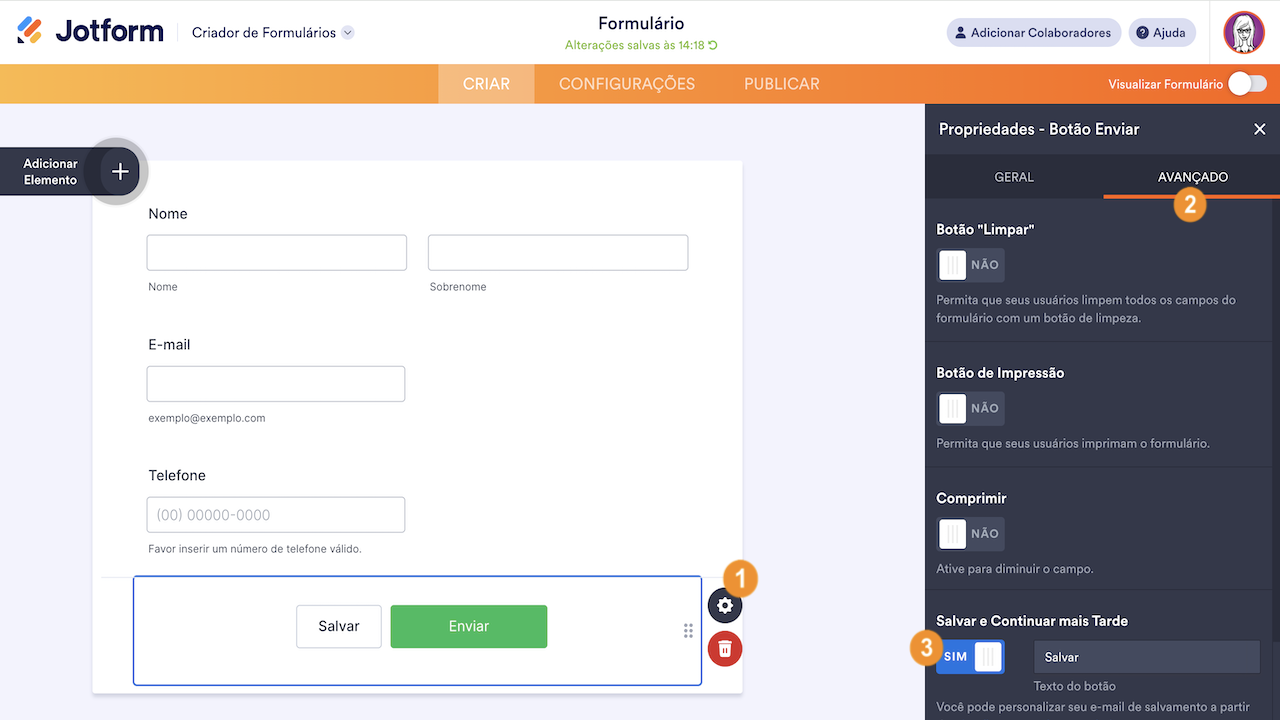
Você pode definir o rótulo do botão Salvar no campo Texto do botão.
A ativação do recurso Salvar e Continuar Mais Tarde adiciona um botão Salvar ao seu formulário. O botão abre uma caixa de diálogo de salvamento onde os usuários do formulário podem optar por se cadastrar ou fazer login na Jotform para salvar e gerenciar facilmente os rascunhos em suas contas.
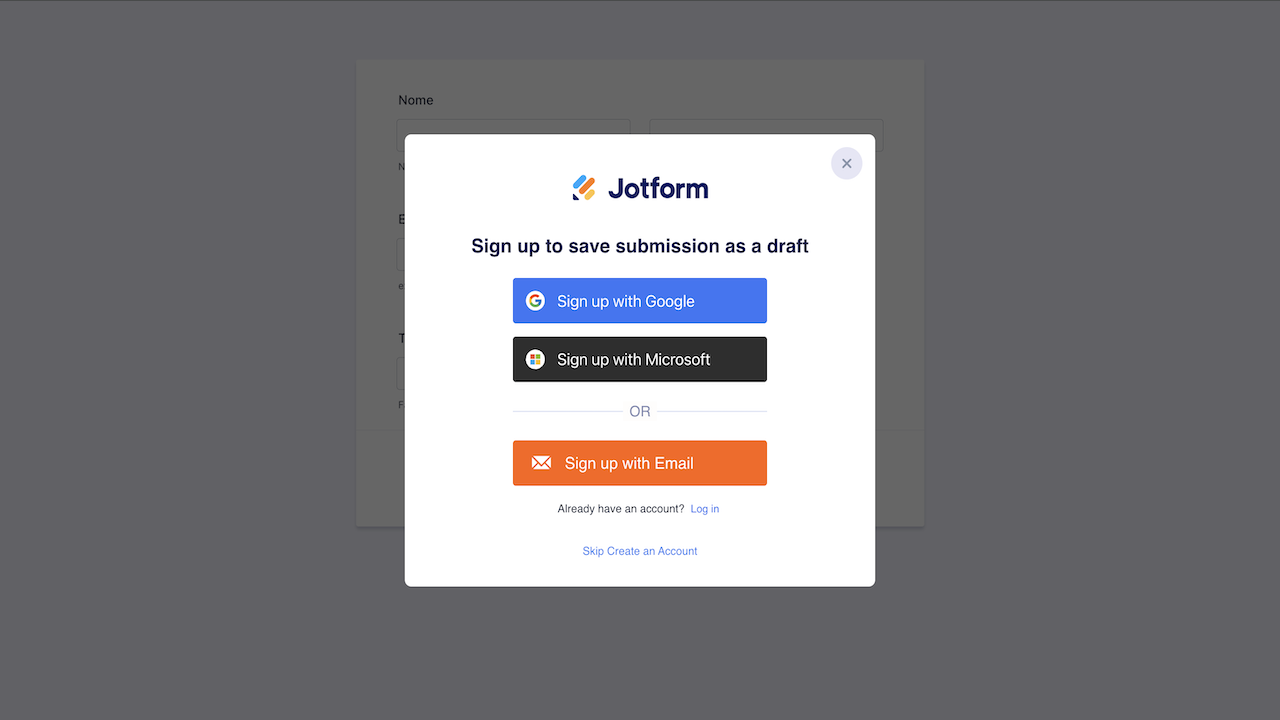
Seus preenchedores de formulários também podem usar o link Skip Create an Account (Pular Criação de Conta) na parte inferior da caixa de diálogo de salvamento para obter o link de rascunho ou recebê-lo por e-mail.
Personalizar o E-mail do Recurso Salvar e Continuar Mais Tarde
Uma vez que a opção Salvar e Continuar Mais Tarde estiver ativada em seu formulário, você poderá personalizar a mensagem para os usuários do formulário se eles decidirem salvar seus dados parciais e receber o link de rascunho em seu e-mail.
Para editar o modelo de e-mail:
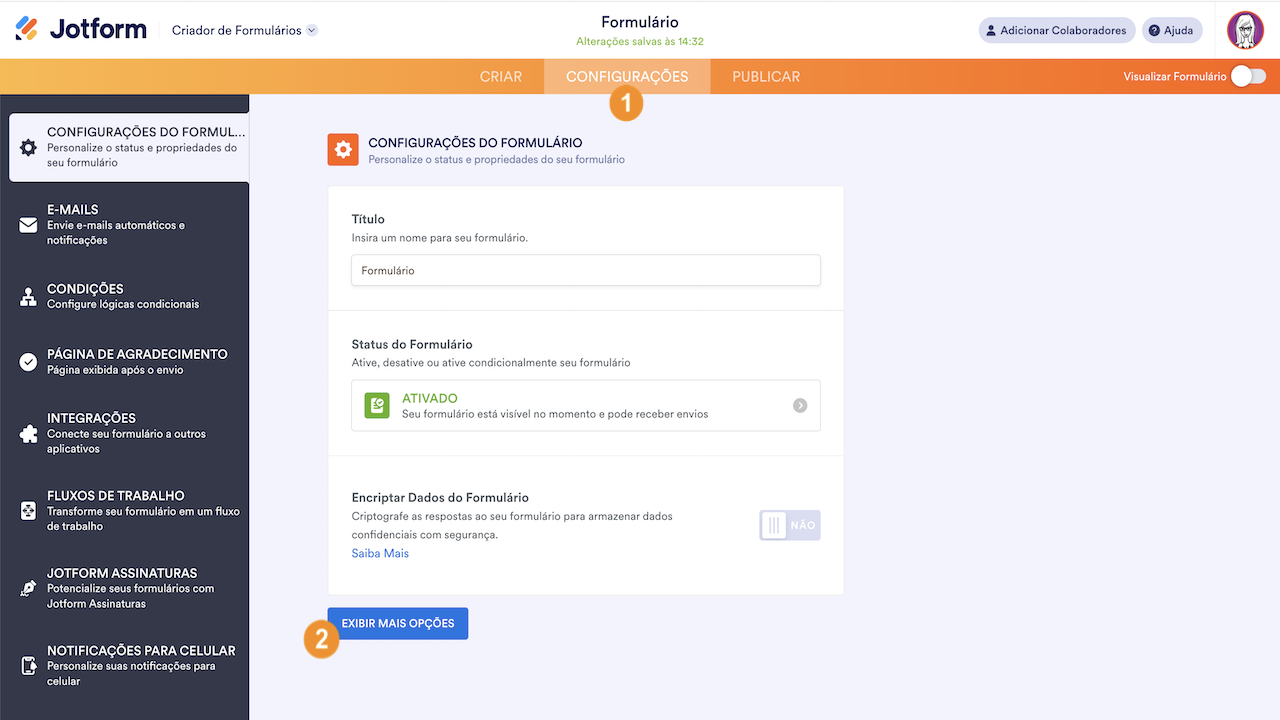
- No Criador de Formulários, acesse Configurações na parte superior.
- Na página seguinte, selecione Exibir Mais Opções na parte inferior.
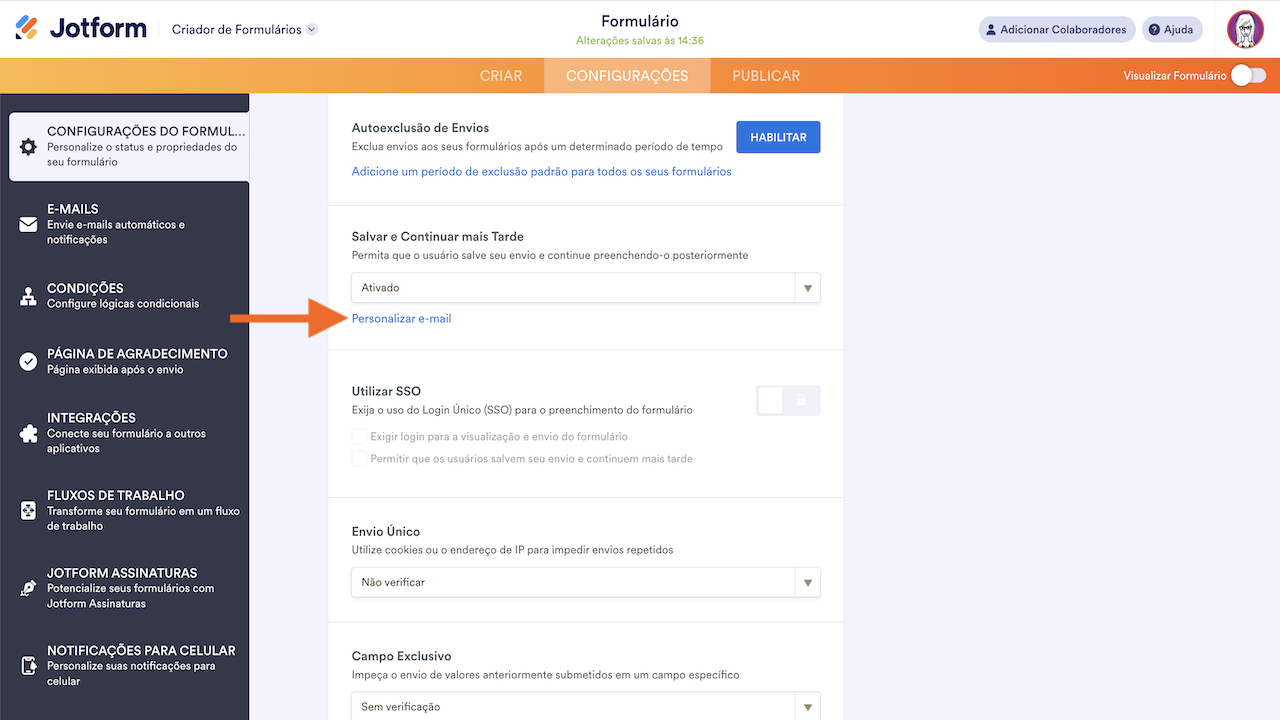
- Role para baixo até Salvar e Continuar mais Tarde — verifique se o recurso está ativado — e selecione Personalizar e-mail.
- Edite o modelo de e-mail na página seguinte.
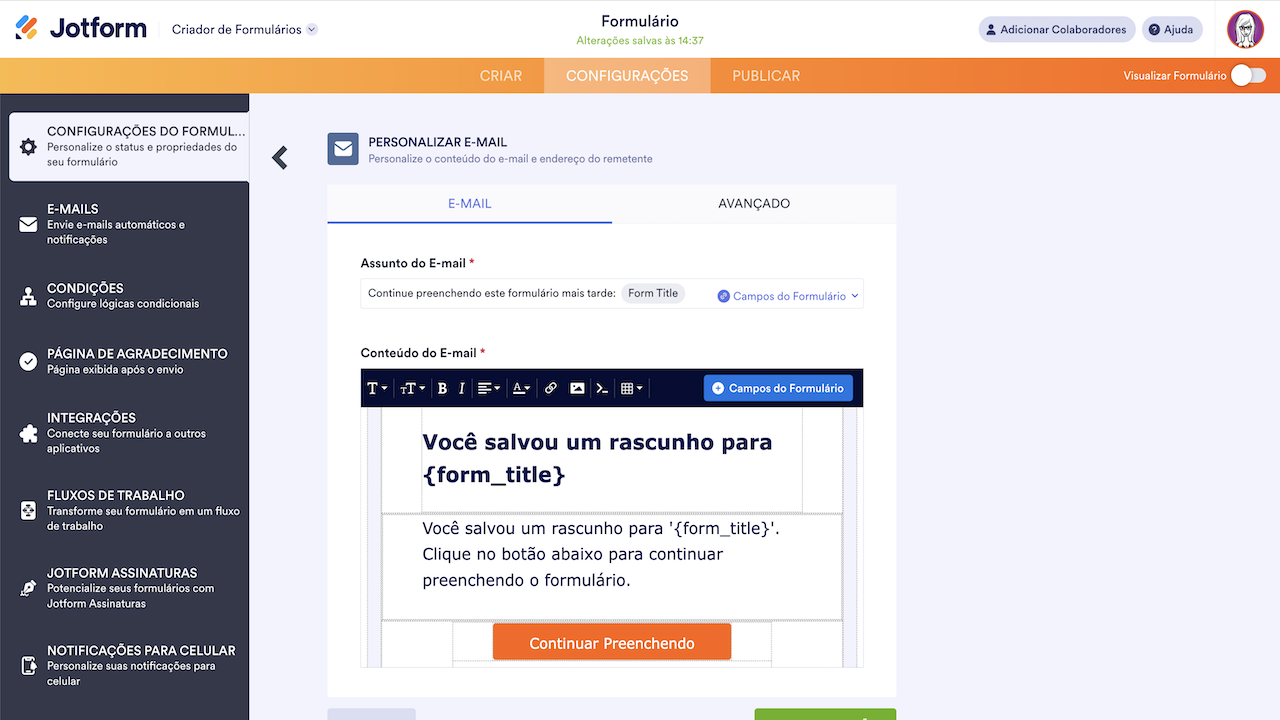
Estes são os elementos que você pode personalizar no editor de e-mail:
- Assunto do E-mail — A linha de assunto do e-mail.
- Conteúdo do E-mail — O corpo principal do e-mail. Você pode editá-lo, formatá-lo ou estilizá-lo como quiser.
- Observação: O botão Continuar Preenchendo contém o link de rascunho dos preenchedores de formulário. É altamente recomendável mantê-lo.
- E-mail Remetente — Pode ser encontrado na guia Avançado. Você pode configurá-lo para que seus usuários recebam e-mails do seu próprio servidor SMTP em vez dos servidores da Jotform.
- Ao terminar, role para baixo e selecione Salvar Alterações.
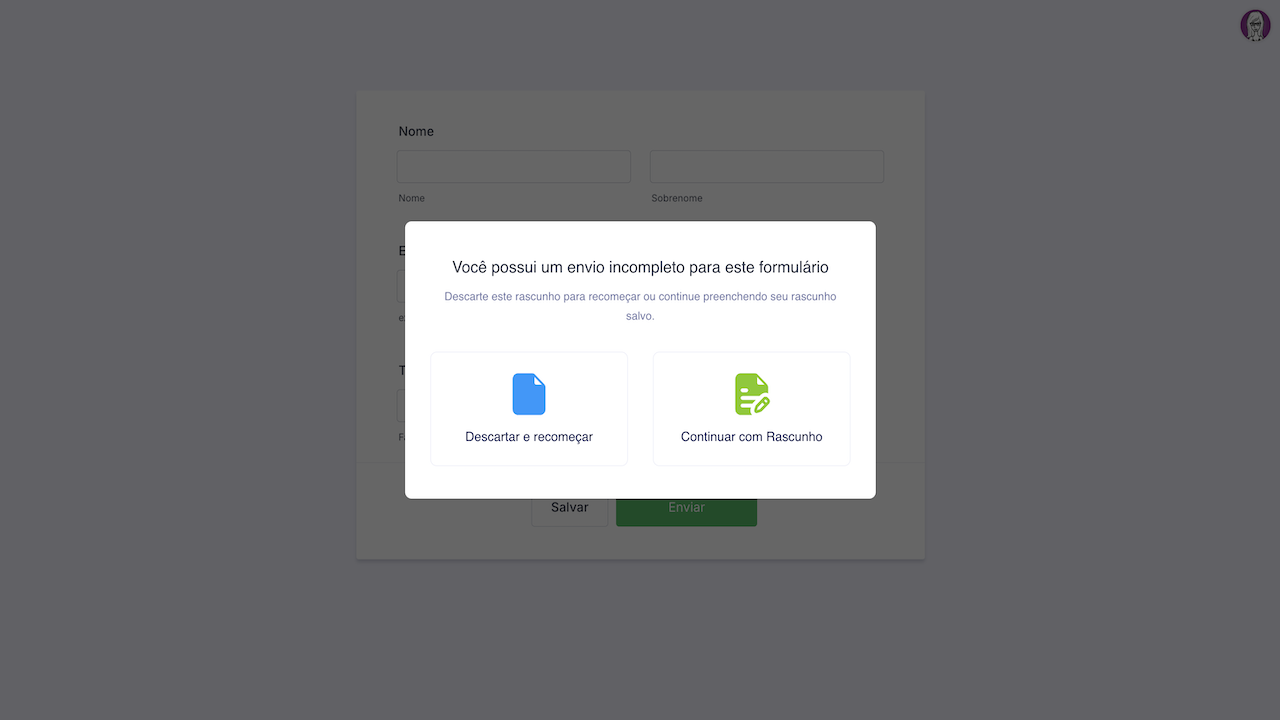
Opções Descartar e Recomeçar ou Continuar com Rascunho
Se um preenchedor acessar seu formulário enquanto estiver conectado à uma conta Jotform e o sistema encontrar um rascunho existente, ele verá opções para descartar o preenchimento anterior e para continuar de onde parou.
Salvando Formulários Parcialmente Preenchidos no App Jotform Formulários Móveis
O recurso Salvar e Continuar Mais Tarde possui funcionalidades adicionais no app Jotform Formulários Móveis. Ele é integrado ao aplicativo e você, como proprietário ou responsável pelo formulário, pode salvar vários rascunhos de envios iniciados no painel principal e visualizados diretamente no app.
Observação
Formulários que precisam ser abertos no navegador ou que exigem conexão com a Internet, como formulários para pagamentos, não são suportados.
Para criar um rascunho de envio no app Jotform Formulários Móveis:
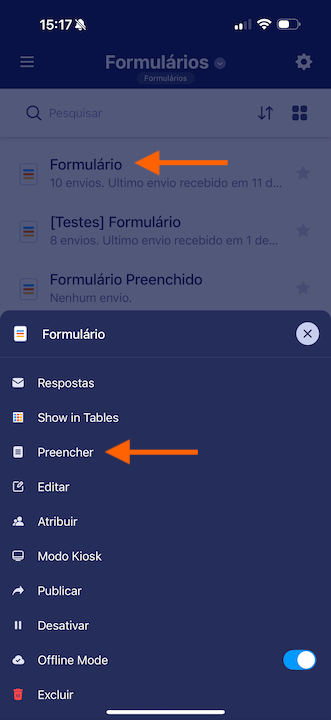
- Acesse o painel principal e escolha seu formulário.
- Selecione Preencher no menu inferior.
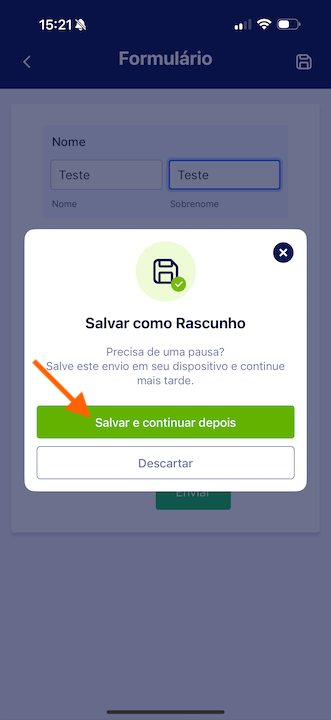
- Preencha parcialmente o formulário e, em seguida, selecione voltar no canto superior esquerdo do seu dispositivo para ver a caixa de diálogo Salvar como Rascunho.
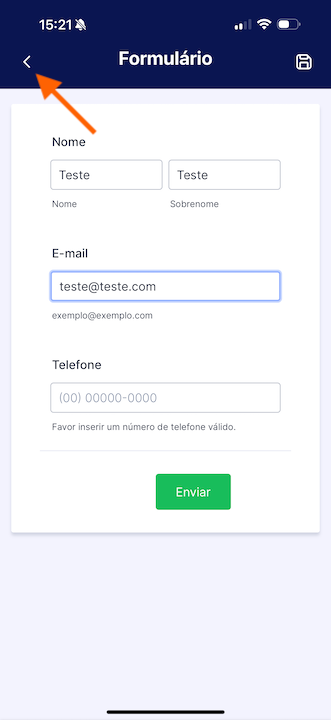
Você também pode usar o ícone de salvamento no canto superior direito dos formulários com a opção Salvar e Continuar Mais Tarde ativada.
- Em Salvar como Rascunho, selecione Salvar e continuar depois.
Visualizar Rascunhos Salvos no App Jotform Formulários Móveis
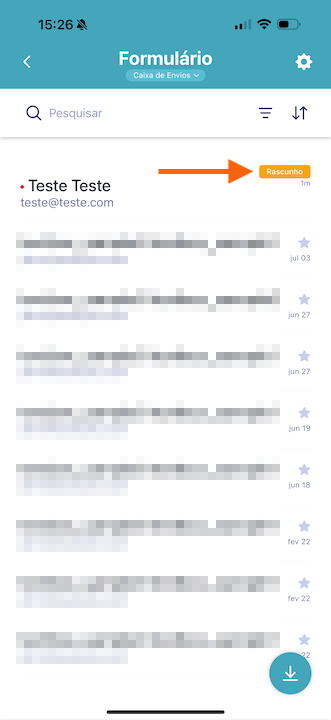
Seus rascunhos são salvos na Caixa de Envios do formulário. Para visualizá-los:
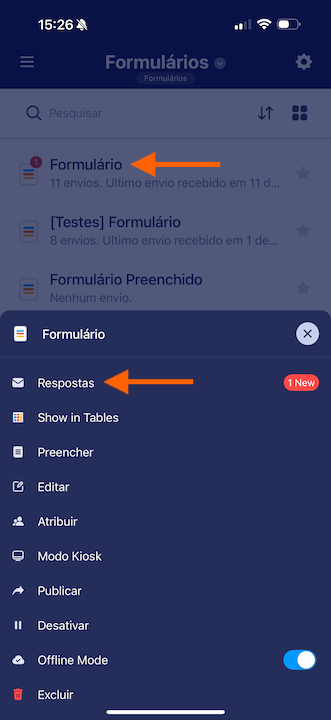
- No painel principal, selecione seu formulário.
- Selecione Respostas no menu inferior.
- Na Caixa de Envios, selecione seu rascunho.
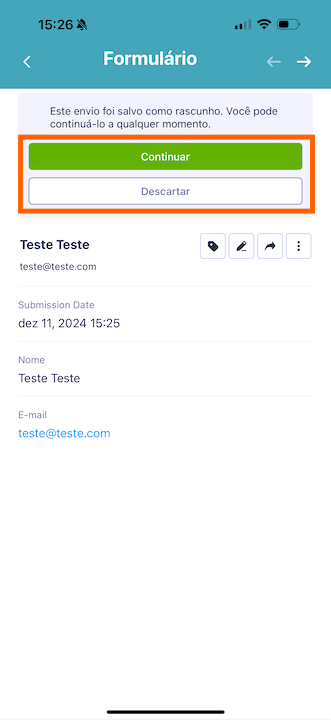
- Escolha se deseja continuar preenchendo ou descartar seu rascunho.

Enviar Comentário:
1 Comentário(s):
9 de março de 2022
Como restaurar os formulários salvos em rascunho? Percebi que perdi quando tiver que fazer o login novamente e não apareceram os que eu tinha deixado pra finalizar depois. Como faço pra recuperar?