Jotform Apps permite que você crie aplicativos móveis sem precisar programar. Você pode criar aplicativos usando o Criador de Apps Jotform para armazenar todos os seus formulários em um só lugar e compartilhá-los facilmente com outras pessoas.
Criando um App
Existem diversas maneiras de iniciar o processo. Você pode começar a criar apps a partir das páginas Meu Espaço de Trabalho e Meus Apps, do Criador de Formulários ou da página de Modelos de Apps.
Criando um Aplicativo na Página Meu Espaço de Trabalho
Após fazer login em sua conta, você será redirecionado para a página Meu Espaço de Trabalho, onde todos os seus ativos estarão listados. Nela, você pode criar facilmente um aplicativo incluindo automaticamente os formulários selecionados. Vamos lá:
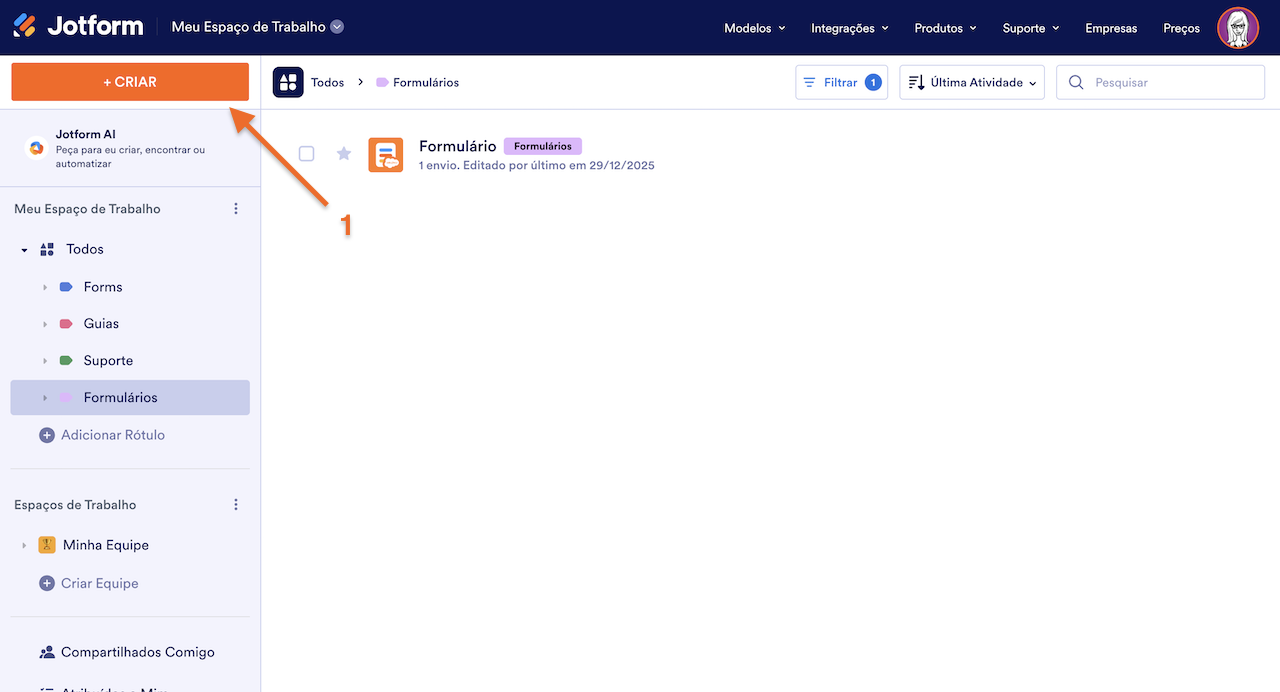
- Em sua página Meu Espaço de Trabalho, Clique em Criar no canto superior esquerdo da tela.
- Na janela que se abre, clique em Aplicativo.

- Em seguida, escolha uma das opções abaixo:
- Começar do Zero — Crie um aplicativo sem elementos pré-adicionados, com total controle para desenvolvê-lo desde o início.
- Usar Modelo — Escolha um modelo na página de Modelos para Apps para criar um novo aplicativo sem sair da página Meus Apps.
- Criar Loja — Crie um aplicativo de loja para coletar pedidos. O app já inclui um elemento Lista de Produtos pré-adicionado para facilitar o início.
- Clonar App Existente — Duplique um aplicativo que já existe na sua conta.
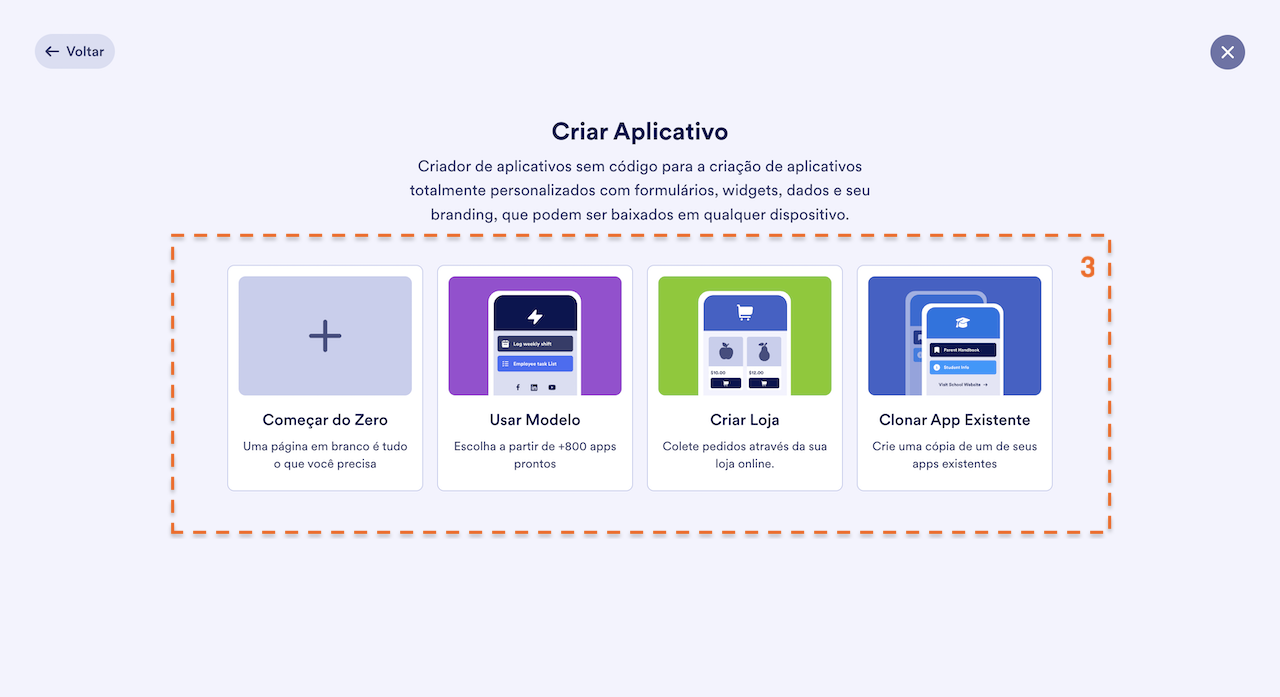
Depois de fazer sua escolha, você será redirecionado para o Criador de Apps para personalizá-lo — e pronto.
Criando um Aplicativo a partir de um Formulário
Com apenas alguns cliques, você pode transformar seu formulário em um app compartilhável que os usuários podem abrir diretamente em seus dispositivos móveis — sem necessidade de programação. É uma ótima forma de deixar seus formulários mais modernos, organizados e fáceis de usar em qualquer lugar. Você consegue fazer isso em poucos passos:
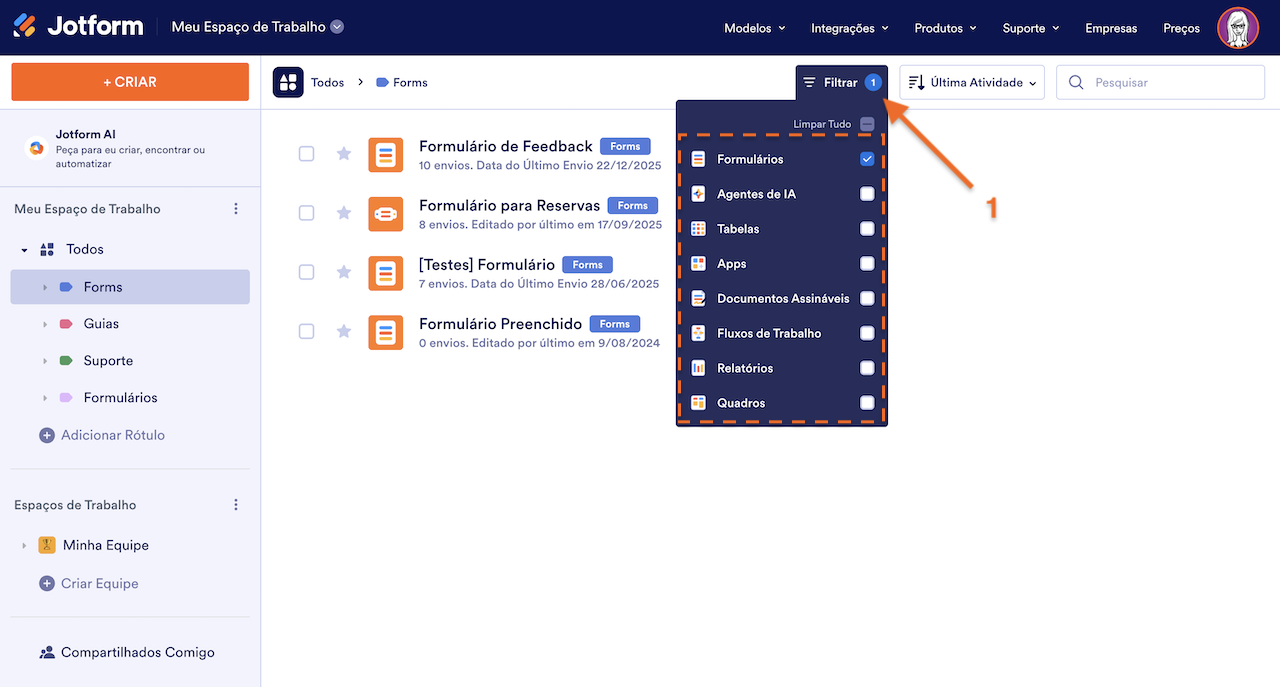
- Em sua página Meu Espaço de Trabalho, clique em Tipo na parte superior e, no menu suspenso exibido, desmarque as caixas ao lado de todos os ativos, exceto Formulários, para que somente eles sejam exibidos na página.
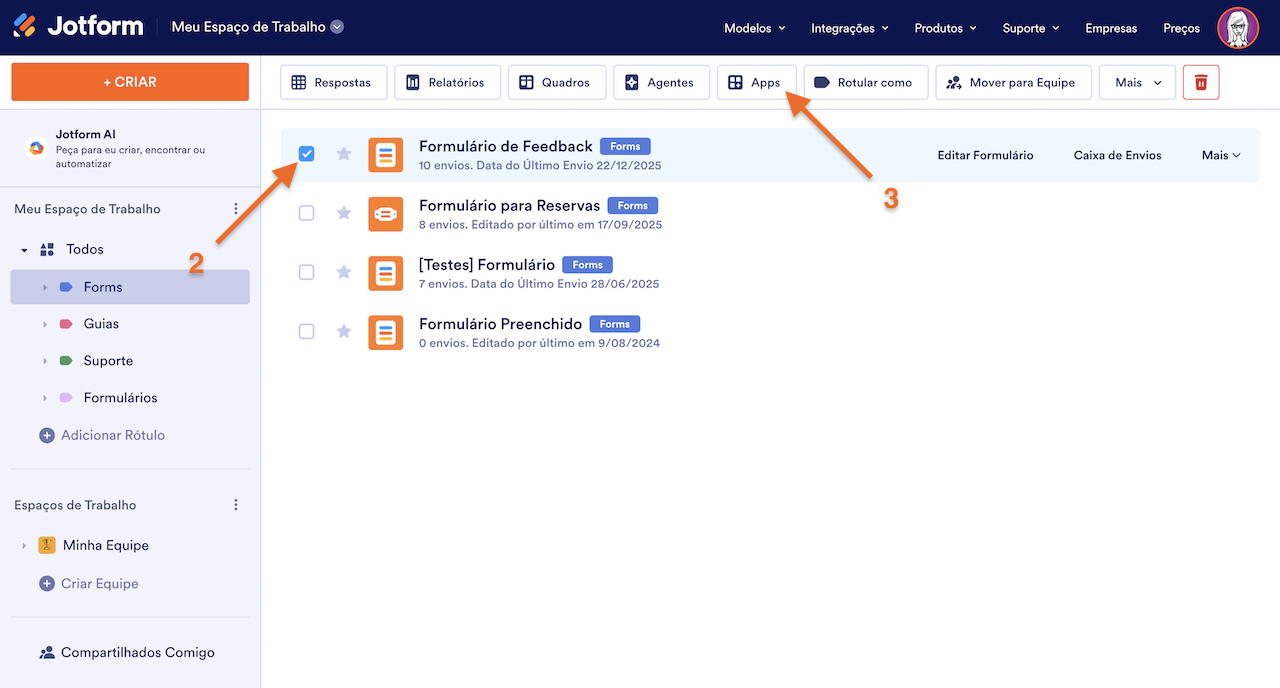
- Agora, clique no formulário para o qual você deseja gerar um aplicativo.
- Em seguida, no menu na parte superior da página, clique em Apps.
- Em seguida, no menu suspenso, clique em + Criar App.
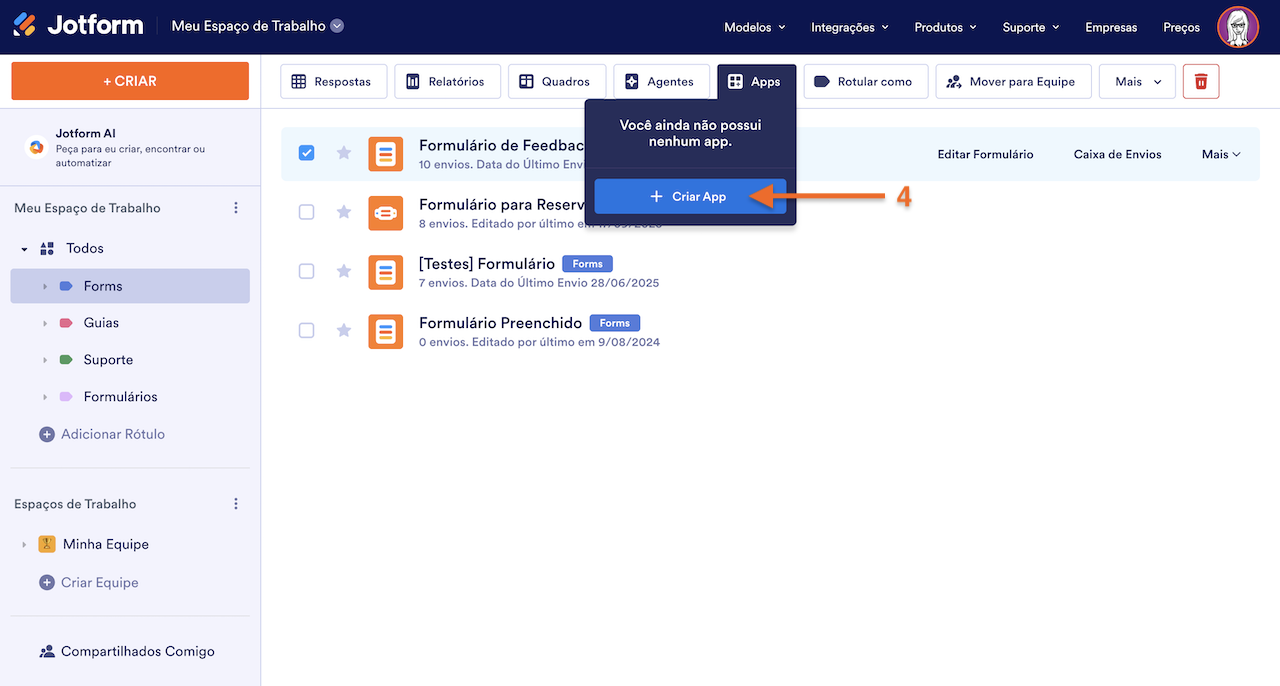
Alternativamente, você também pode fazer o seguinte:
- Selecione o formulário a partir do qual você deseja gerar um aplicativo.
- Em seguida, clique em Mais no lado direito da tela.
- Depois, no menu suspenso, na coluna Publicar, clique em Criar App.
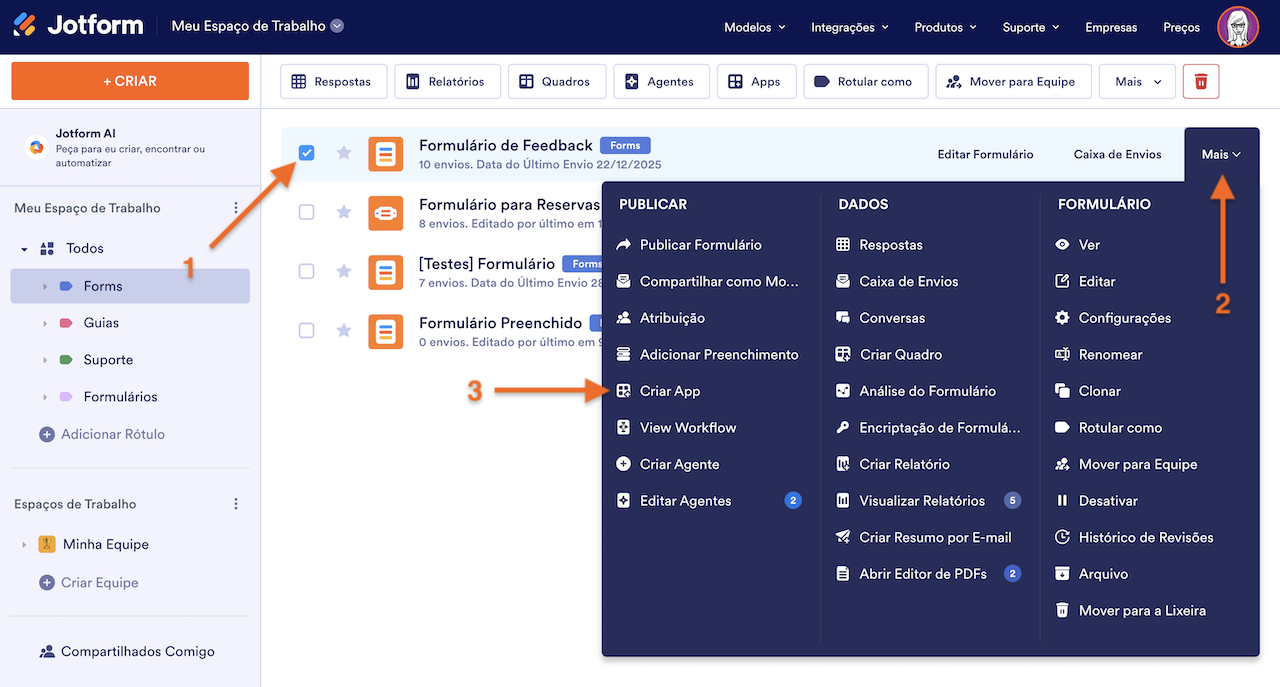
É isso. Se você quiser adicionar vários formulários de uma vez ao aplicativo que está criando, é bem simples. Veja como:
- Em sua página Meu Espaço de Trabalho, marque as caixas ao lado dos formulários que deseja adicionar ao app.
- Em seguida, no menu exibido na parte superior da página, clique em Criar Novo Aplicativo.
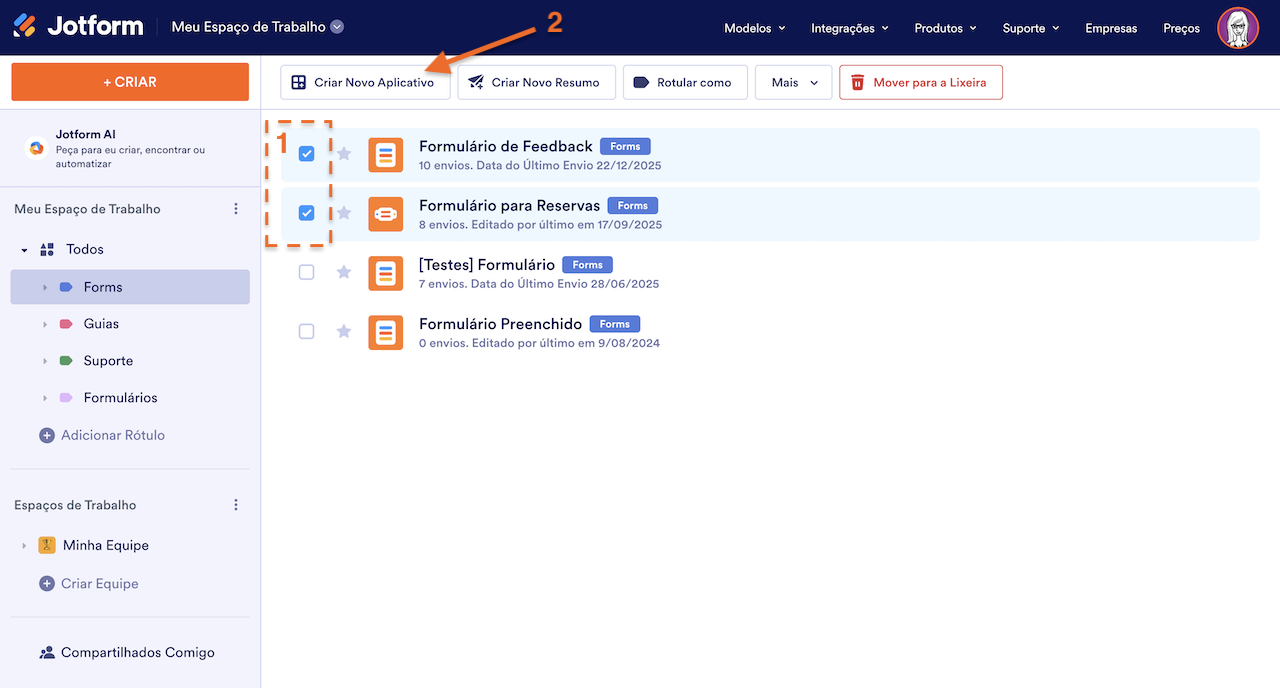
E tudo pronto! É assim que você pode criar um aplicativo a partir da sua página Meu Espaço de Trabalho usando um ou vários formulários.
Dica
Mantenha a tecla Shift pressionada para selecionar ou desselecionar vários formulários em sequência.
Criando um Aplicativo no Criador de Formulários
Após criar ou editar um formulário, é fácil criar um app começando pelo formulário que está sendo atualizado no momento. Veja como fazê-lo:
- No Criador de Formulários, na barra de navegação laranja na parte superior da página, clique em Publicar.
- Em seguida, role a tela para baixo e clique em Criar App.
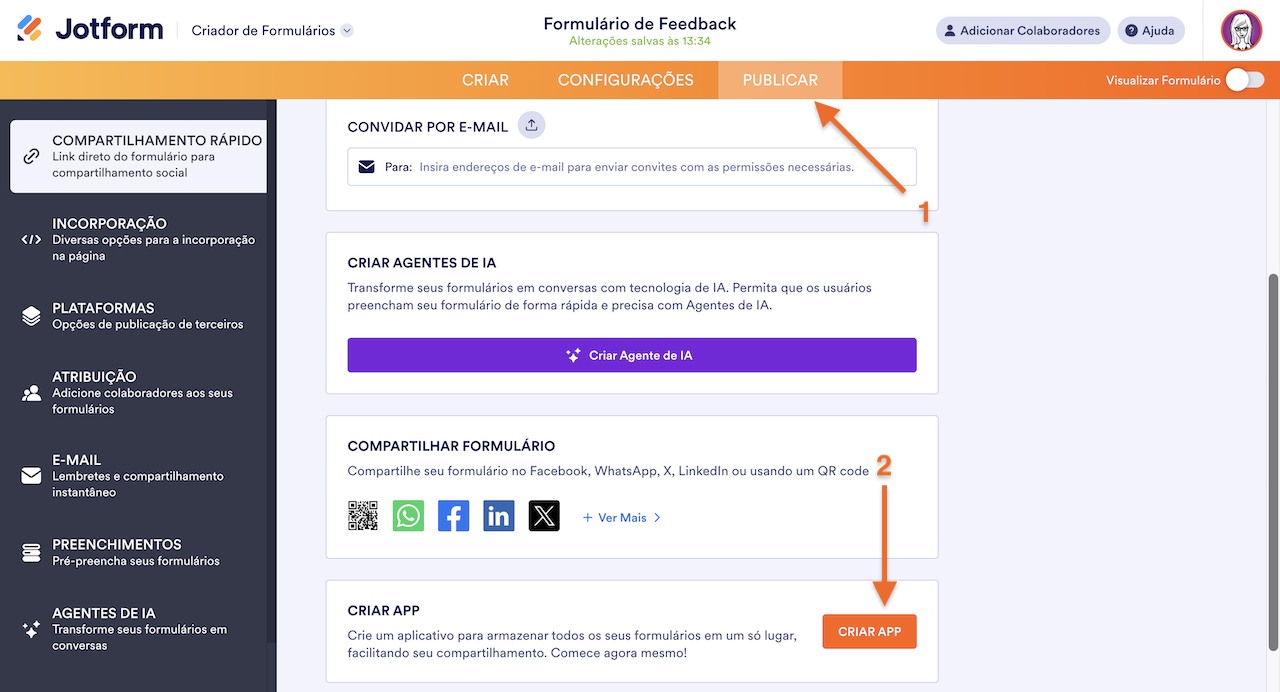
É isso. Você será redirecionado para o Criador de Apps para começar a criar e montar seu aplicativo.
Criando um Aplicativo na Página de Modelos para Apps
Escolha entre mais de 800 modelos na página de Modelos de Apps para começar a criar seu aplicativo. Estes modelos facilitam a criação do seu aplicativo com layouts e recursos prontos para diferentes finalidades. Veja como fazer isso:
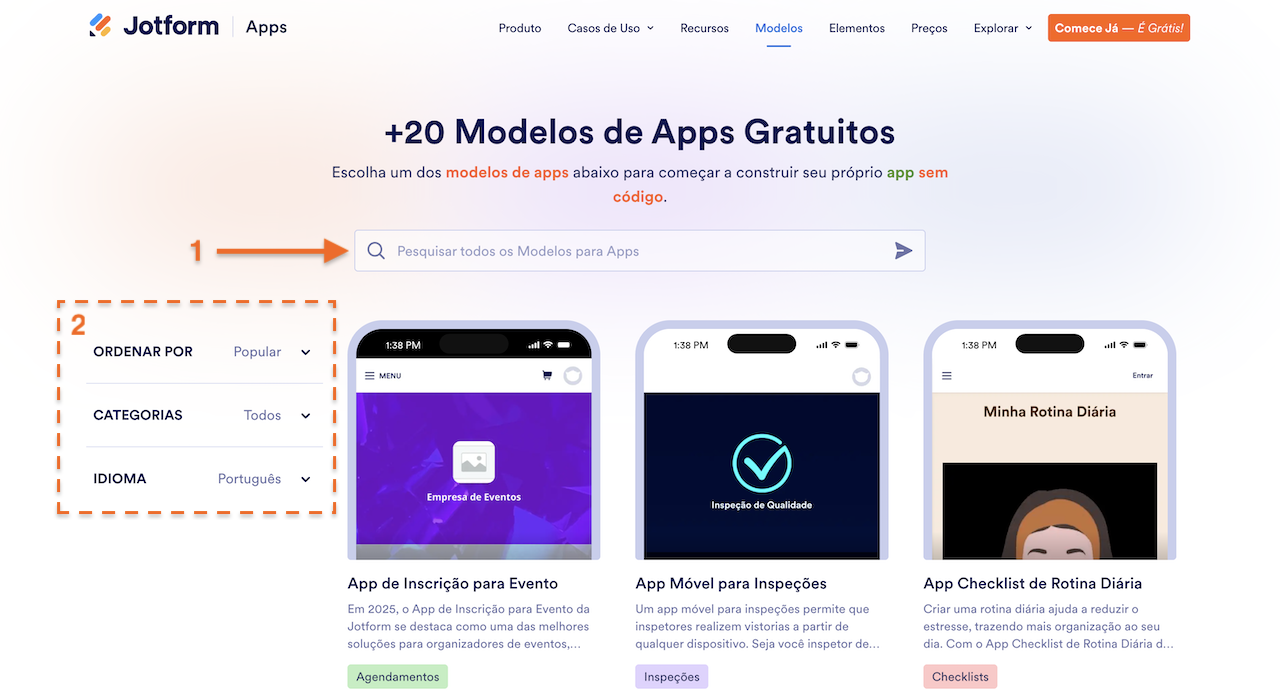
- Na página de Modelos de Apps, caso esteja procurando um modelo específico, basta digitá-lo na caixa de pesquisas.
- Alternativamente, no menu à esquerda, configure as seguintes opções de filtragem:
- Ordenar por — Escolha Popular ou Recente para encontrar os modelos mais relevantes.
- Categorias — Navegue pelos modelos por categoria para encontrar rapidamente o modelo certo para suas necessidades.
- Idioma — Filtre os modelos para encontrar aqueles em seu idioma preferido.
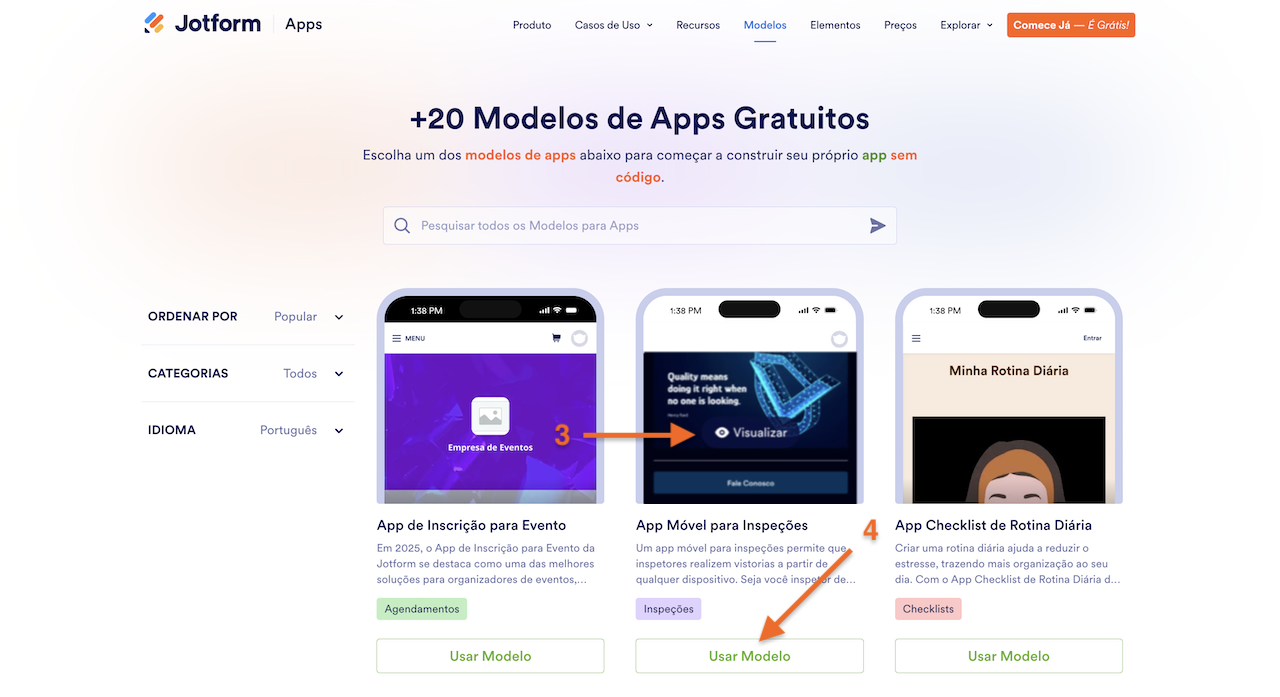
- Após encontrar um modelo que lhe agrade, clique em Visualizar para ver mais detalhes sobre ele.
- Quando estiver pronto para usá-lo, basta clicar em Usar Modelo para começar a editá-lo e personalizá-lo.
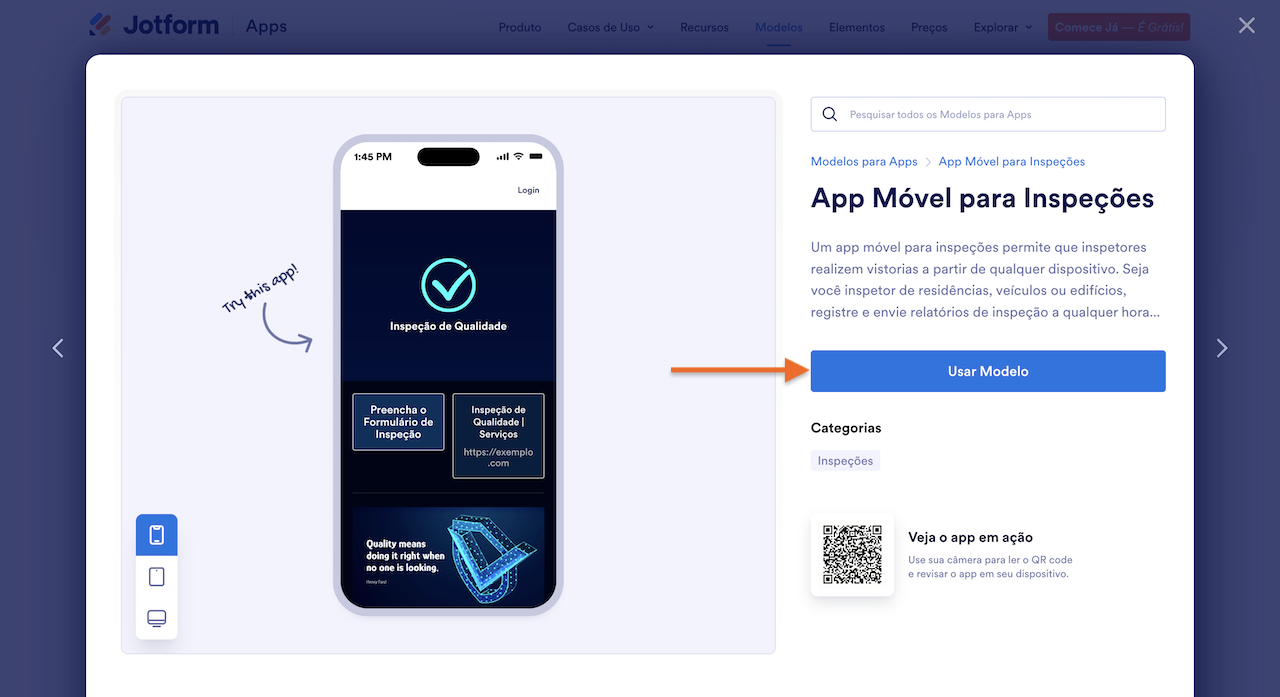
Caso tenha optado por Visualizar o modelo:
- Na janela de Visualização exibida, clique em Usar Modelo se decidir usar o modelo para criar um aplicativo.
Observação
Ao usar um modelo, nosso sistema criará os formulários incluídos nele, e eles contarão para o seu limite mensal de formulários. Você pode saber mais sobre isso em nosso guia Entendendo os Limites de Uso da Sua Conta.
Muito bem! Agora que você sabe como usar os Modelos de Apps, já está pronto para começar. Divirta-se personalizando e criando seu próprio aplicativo!

Enviar Comentário: