Se você espera um formato específico para os envios do seu formulário e já adicionou avisos e descrições, mas ainda assim algumas pessoas continuam enviando no formato errado, você pode usar o recurso Máscara de Entrada como solução. É possível aplicar a Máscara de Entrada nos campos de Texto Curto e Telefone.
Ao ativar a Máscara de Entrada, você pode restringir os usuários a seguir exatamente o formato que você definir.


Ativando a Máscara de Entrada
Considerando que você já adicionou o elemento de Texto Curto ou Telefone, é possível ativar a Máscara de Entrada seguindo estes passos simples:
- No Criador de Formulários, clique no elemento de Texto Curto ou Telefone.
- Abra as Propriedades do campo clicando no ícone de engrenagem.
- Na aba Opções, ative a opção Máscara de Entrada.
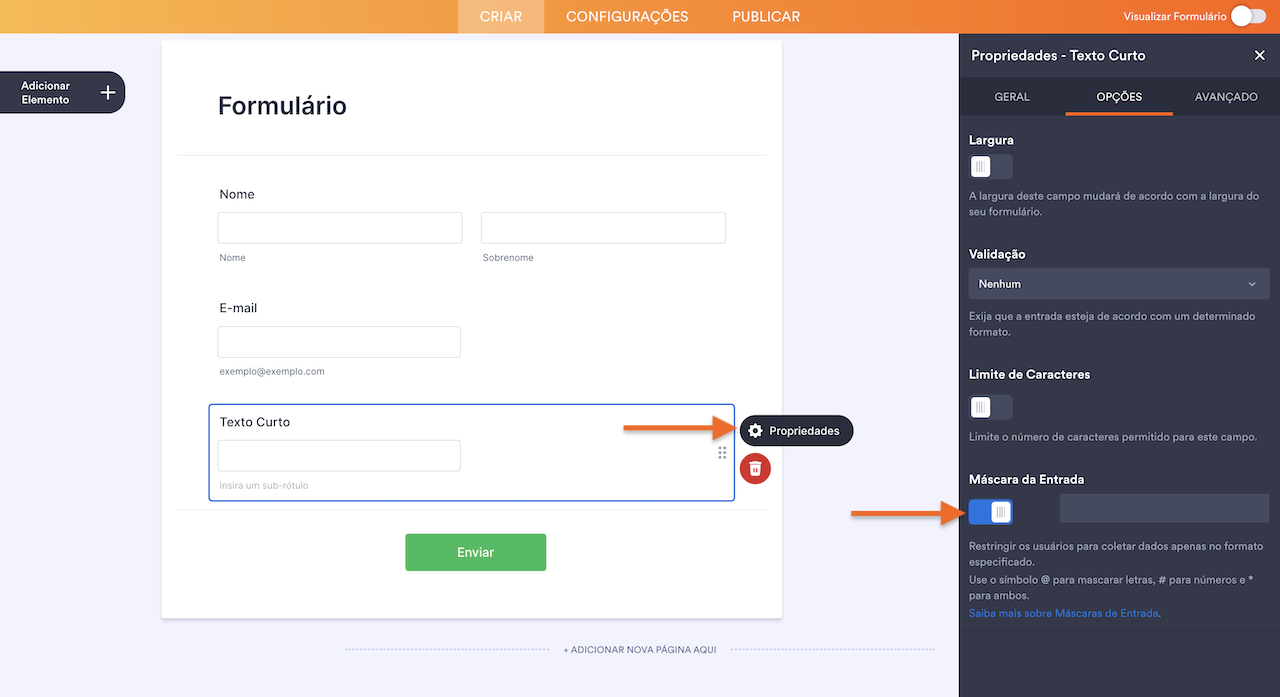
Com a Máscara de Entrada, você pode usar os seguintes símbolos para formatar os valores:
- # — Use o símbolo de número para mascarar entradas numéricas.
- @ — Use o símbolo de arroba para mascarar entradas de letras.
- * — Use o asterisco para mascarar tanto números quanto letras.
Você pode adicionar qualquer caractere como valor fixo ou separador entre esses símbolos de máscara.
Configurando uma Máscara de Entrada Condicional
Limitar o formato de entrada pela barra de ferramentas é fácil de entender, mas e se o formato mudar ao longo do formulário de acordo com a escolha do usuário em outro campo? Nesse caso, as condições são muito úteis. Vamos supor que estamos nos Brasil e queremos incluir números de telefone internacionais, mas também manter números domésticos e locais.
Existem duas maneiras diferentes de fazer isso:
1. Criar vários campos com condições do tipo Exibir/Ocultar
Para isso, você precisará criar dois ou mais campos para o mesmo tipo de informação, sendo que um será sempre preenchido e os outros ficarão vazios.
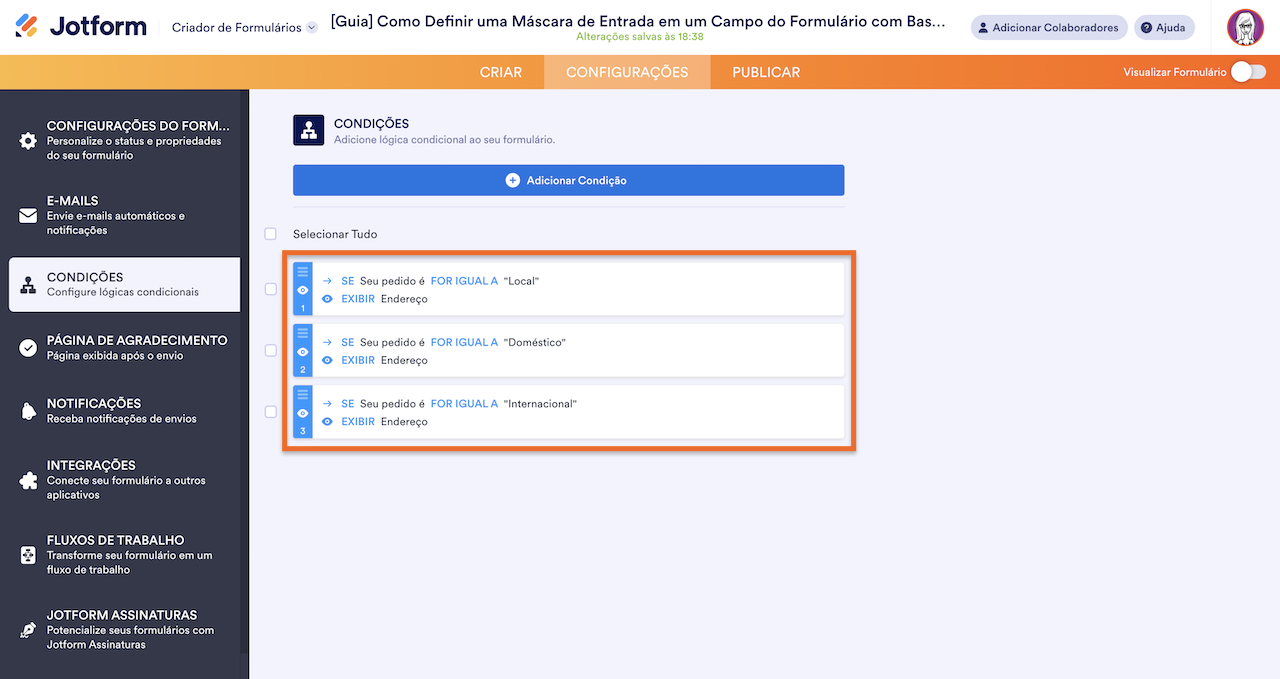
No nosso formulário demonstrativo, esse método foi aplicado ao campo de Endereço para mostrar a diferença que essa configuração faz. Veja como configurar:
- Adicione um elemento Escolha Única como seletor de endereço e três elementos de Endereço no formulário, um para cada tipo de endereço.
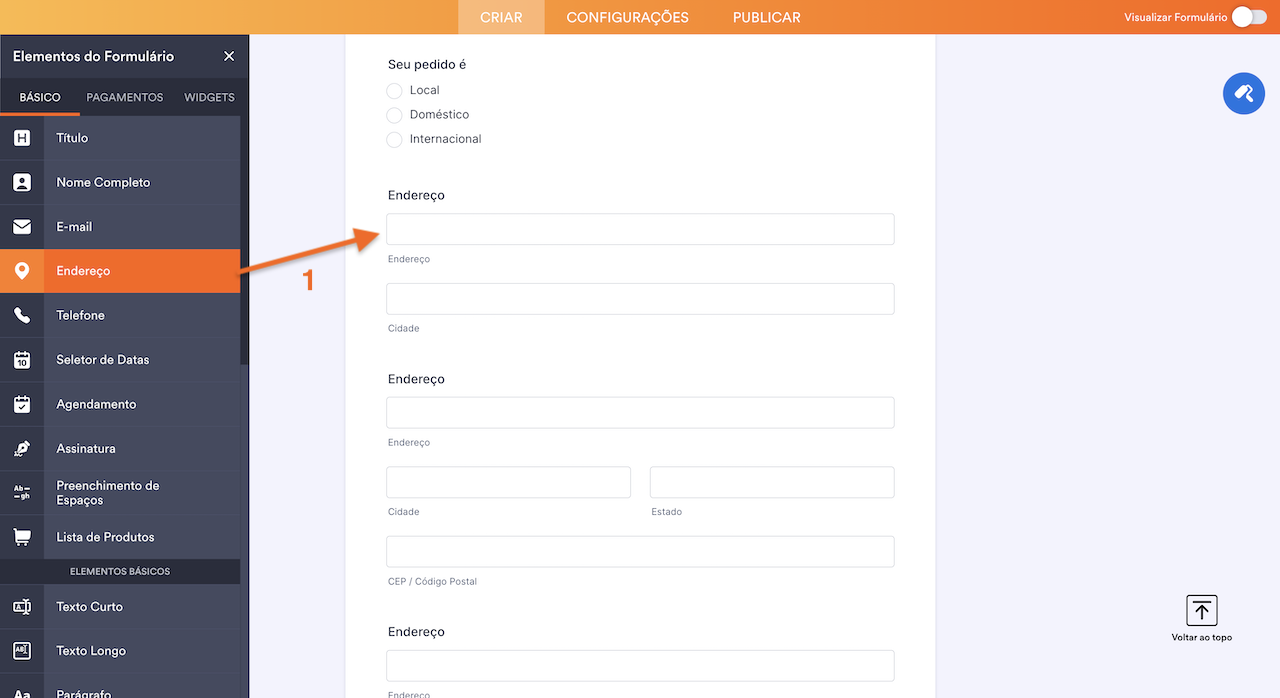
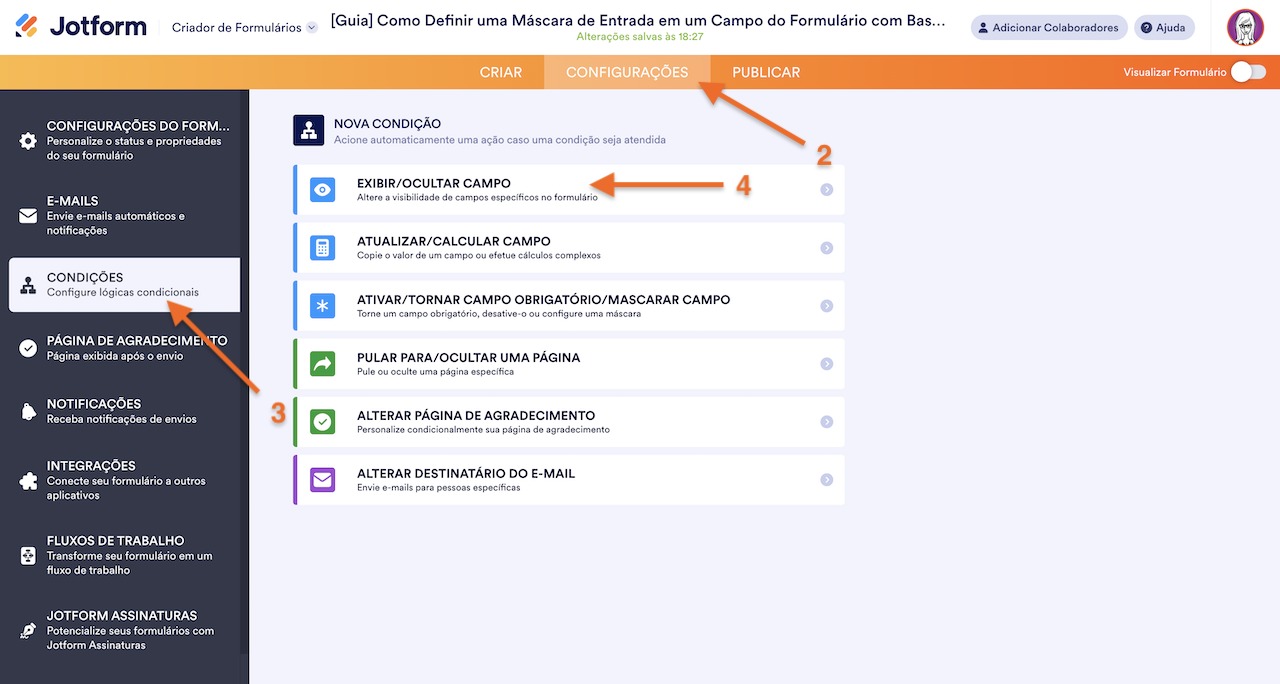
- Acesse a página Configurações.
- Selecione a aba Condições.
- Clique na opção Exibir/Ocultar Campo.
- Depois disso, crie uma condição para exibir o campo de acordo com o tipo de endereço selecionado.
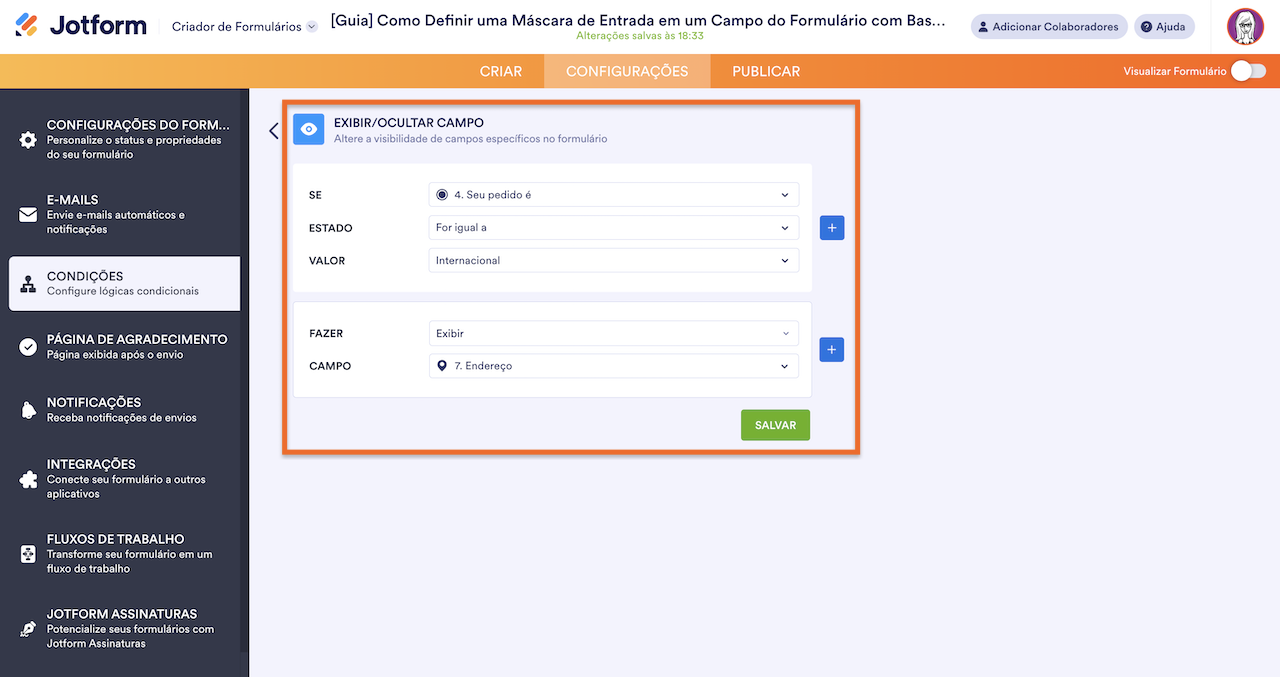
Por fim, você deve configurar a condição de Exibir/Ocultar para cada campo de Endereço.
2. Criar uma máscara condicional em um único campo
Dessa forma, um único campo é exibido o tempo todo, mas o formato pode mudar de acordo com uma condição.
No nosso formulário demonstrativo, esse método foi aplicado ao campo de Telefone para mostrar a diferença que essa configuração faz. Se o negócio for majoritariamente local, faz sentido que a máscara de entrada seja definida para números locais: 12345-1234. Porém, se a pessoa não for local, mas ainda for nacional, o formato seria: (12) 12345-1234. Já os números internacionais começam com um sinal de mais e seu respectivo código: +12 123-123-1234.
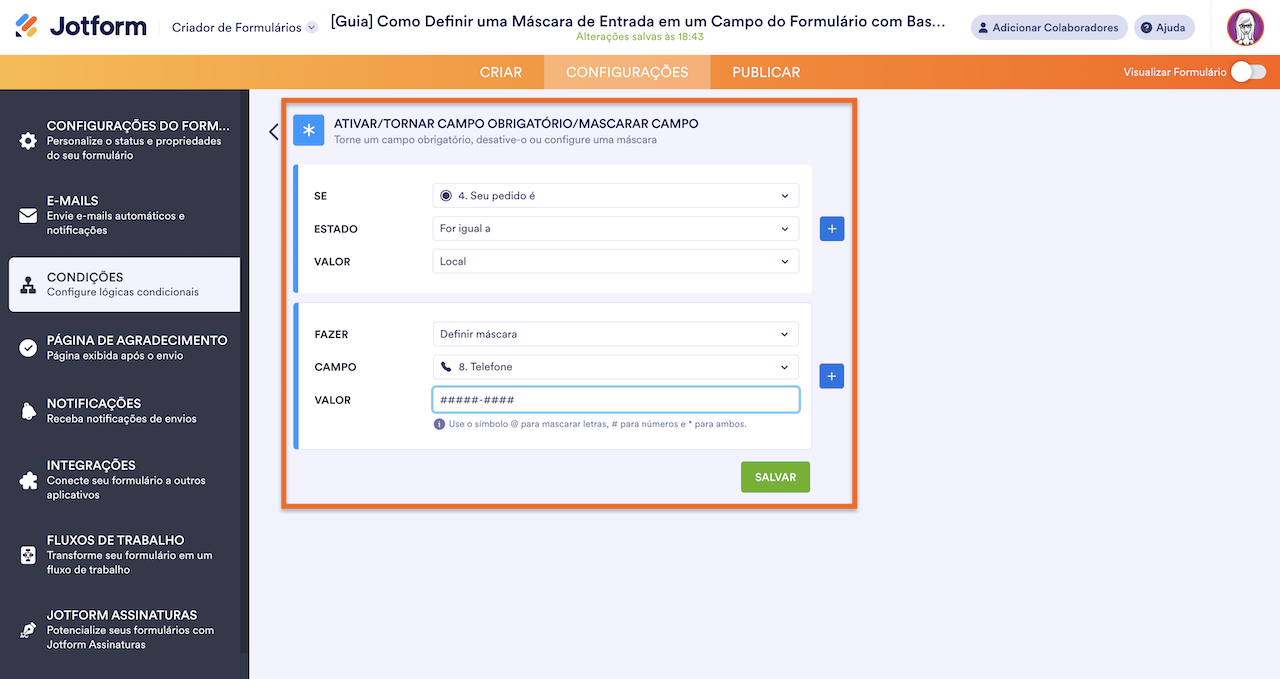
Todos os outros caracteres que adicionamos servem para ajudar no formato, ou seja, eles sempre permanecem ali. Então, para a máscara de número local no Brasil, usaríamos #####-####, o que significa que, após o quinto número, um hífen é adicionado automaticamente e mais 4 números podem ser digitados.
Outros formatos:
Números domésticos no Brasil: (##) #####-####
Números internacionais: +###-###-###-####
Para criar essa configuração:
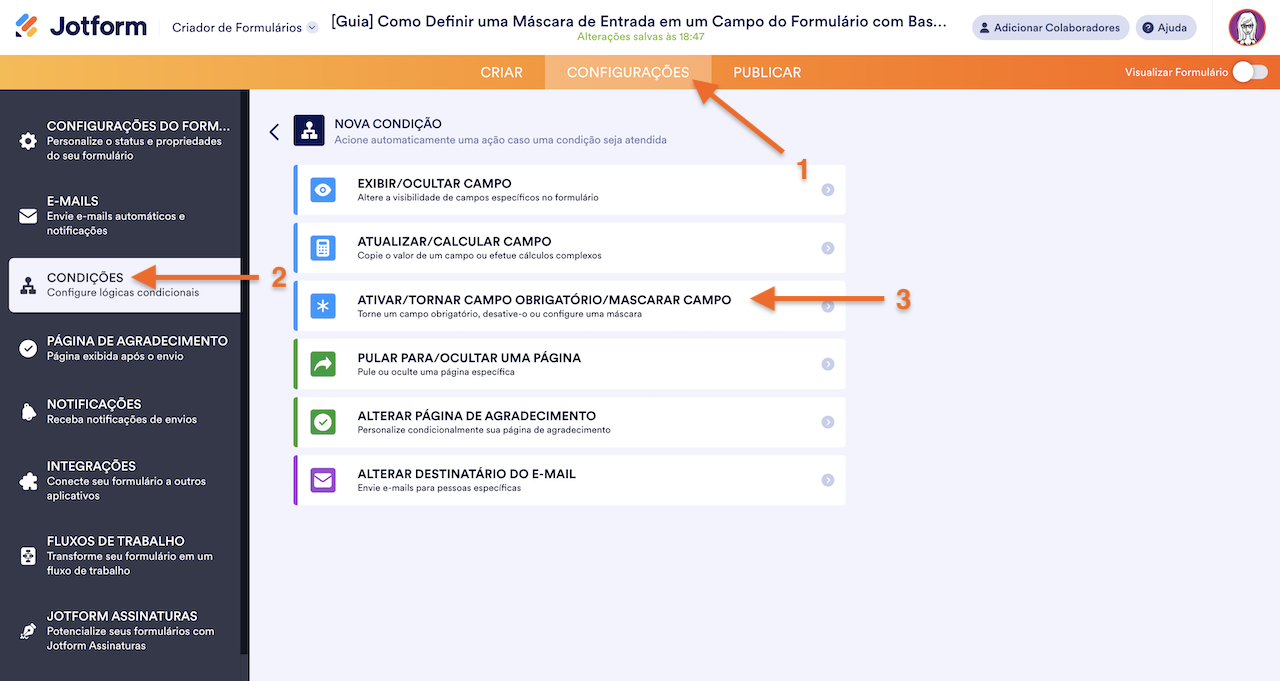
- Acesse a página de Configurações no topo.
- Selecione a aba Condições.
- Selecione Ativar/Tornar Campo Obrigatório/Mascarar Campo.
- Configure a condição de acordo com suas necessidades. Com base na nossa demonstração, a condição para números locais ficaria como mostrado na captura de tela abaixo:
- Recrie os passos para adicionar as mesmas condições para cada máscara no seu formulário.
Há muitos tipos diferentes de informações que podem usar máscara de conteúdo no formulário, sendo endereço e telefone apenas alguns exemplos.
Você pode ver como tudo fica neste formulário. Se quiser, também pode cloná-lo para sua conta e conferir todos os detalhes.
E, claro, se tiver qualquer dúvida ou precisar de ajuda, teremos prazer em auxiliar. Basta nos avisar criando um novo tópico ou deixando um comentário aqui.

Enviar Comentário: