A Jotform oferece um recurso de faturas que gera automaticamente faturas em PDF nos formulários para pagamentos que vendem produtos. Esse recurso permite criar faturas personalizadas do zero ou escolher entre diversos modelos em PDF. As faturas podem ser personalizadas com mensagem, logotipo e número de referência, além de serem anexadas a notificações por e-mail ou respostas automáticas. As faturas são enviadas automaticamente, economizando tempo e esforço, e cada uma é gerada como um arquivo PDF — fácil de baixar, imprimir ou compartilhar. Você também pode ajustar o layout e o design para refletir sua marca, oferecendo aos clientes uma experiência profissional e consistente.
Ativando as Faturas
Seja para configurar um novo formulário para pagamentos ou atualizar um já existente, você pode configurá-lo facilmente para gerar faturas. Veja como:
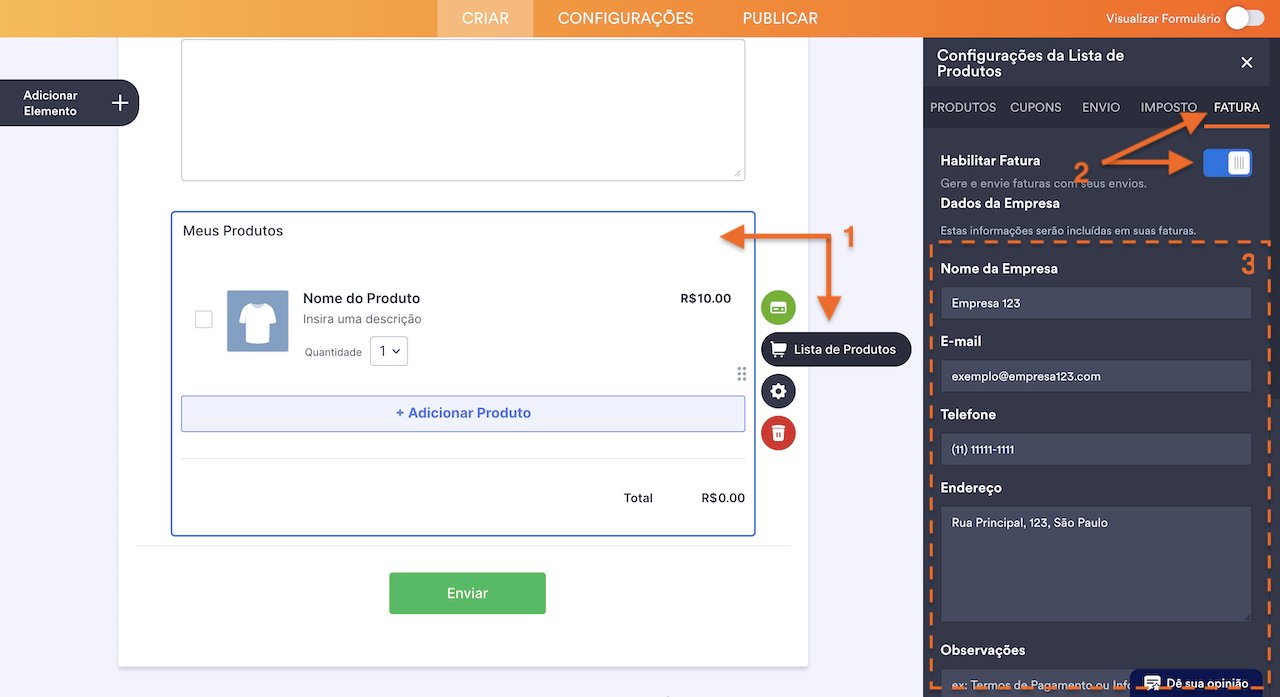
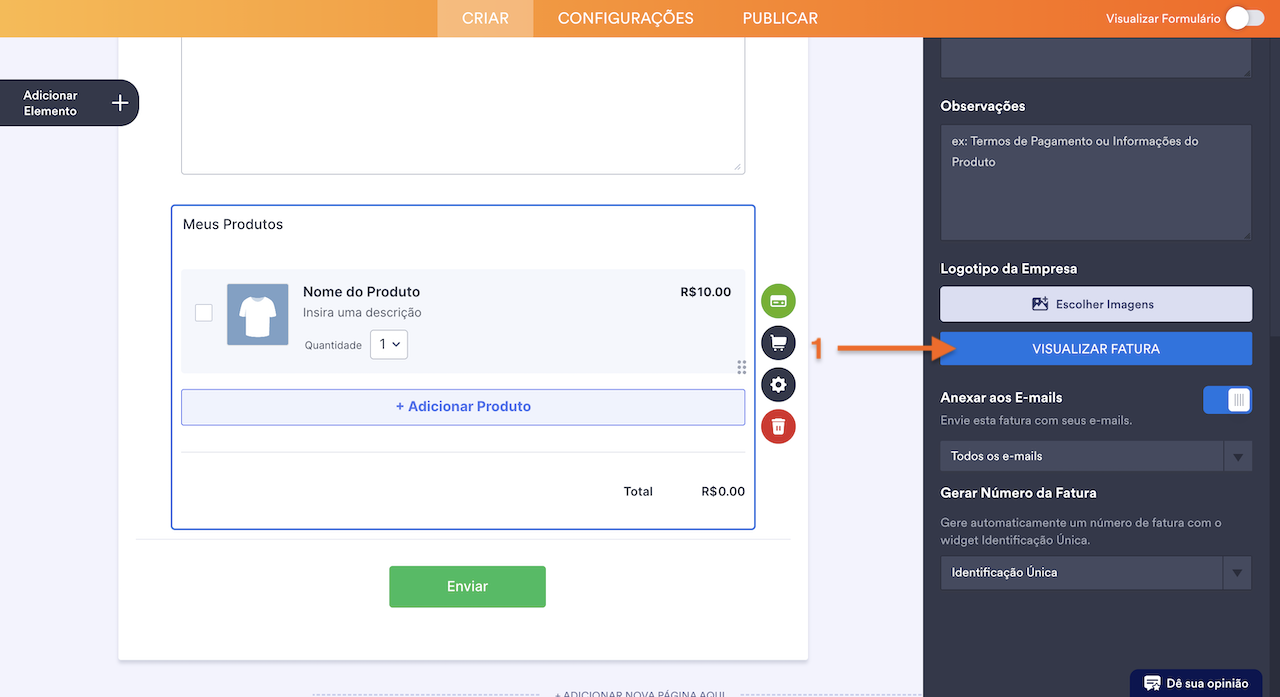
- No Criador de Formulários, clique no campo Lista de Produtos e, em seguida, no ícone de carrinho de compras à direita dele.
- Agora, na janela da Lista de Produtos à direita da página, na aba Fatura, ative a opção Habilitar Fatura.
- Na seção Dados da Empresa, preencha as seguintes informações nos campos correspondentes para incluí-las na fatura:
- Nome da Empresa — Use seu nome ou o nome da sua empresa.
- E-mail — Adicione um e-mail pessoal ou comercial para contato.
- Telefone — Inclua um número de telefone seu ou da empresa.
- Endereço — Informe o endereço das operações do seu negócio.
- Observações — Inclua qualquer informação adicional que queira exibir na fatura. Você também pode inserir valores dinâmicos do formulário usando os nomes únicos dos campos para refletir as seleções ou respostas do usuário. Consulte nosso guia Como Encontrar o Nome Único e os IDs dos Campos para saber mais.
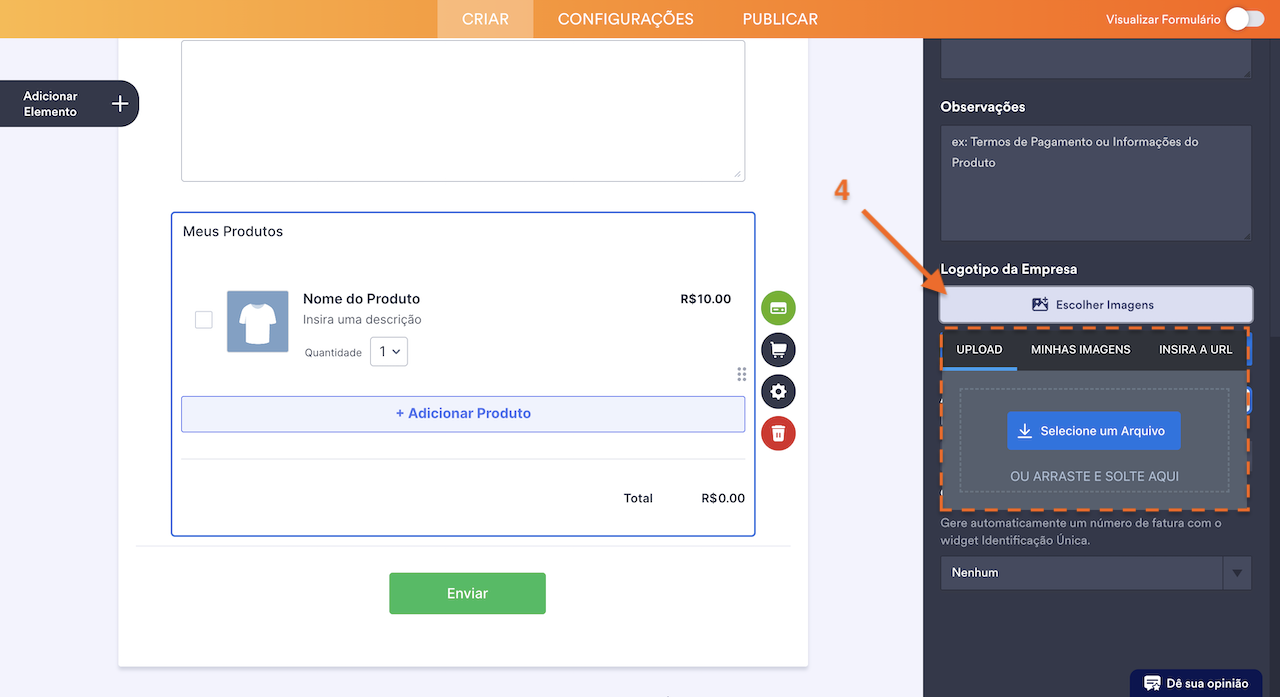
- Agora, na seção Logotipo da Empresa, clique em Escolher Imagens e, em seguida, selecione uma das abas abaixo para adicionar seu logotipo à fatura:
- Upload — Selecione uma imagem diretamente do seu dispositivo.
- Minhas Imagens — Escolha entre imagens que você já usou e salvou na sua conta.
- Insira a URL — Cole um link direto da imagem que deseja usar.
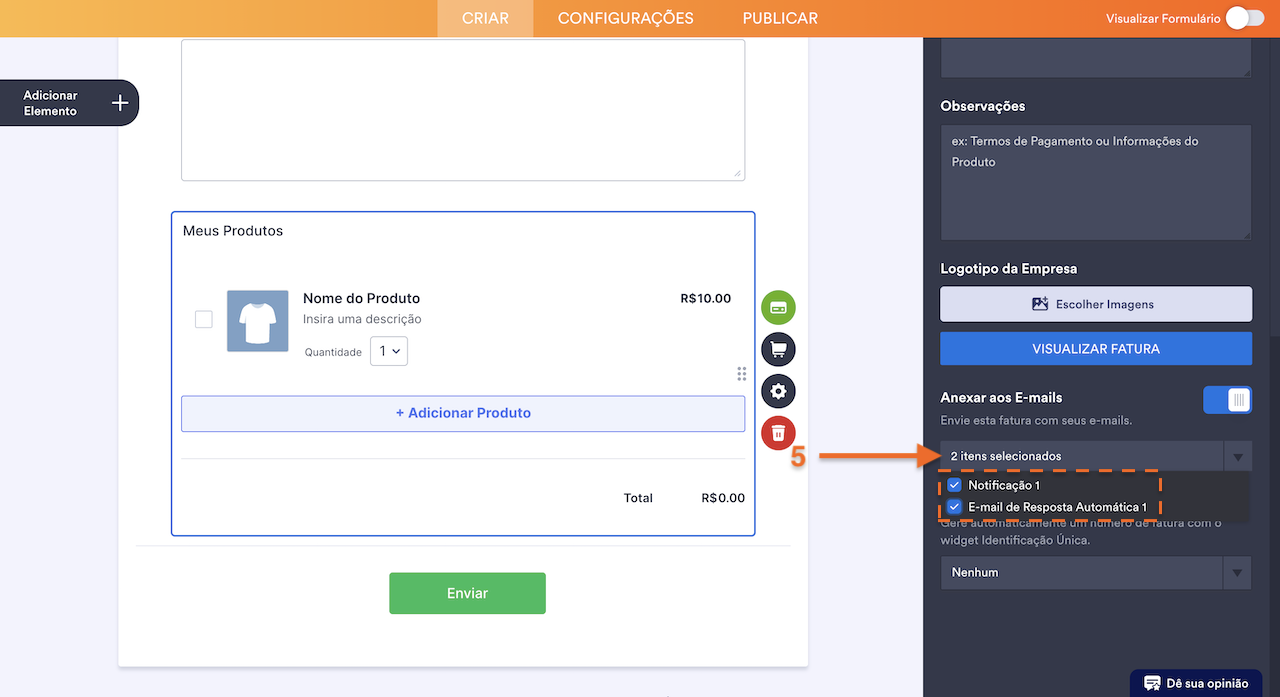
- Em seguida, clique no menu suspenso Anexar aos E-mails e marque a caixa ao lado da Notificação por E-mail e/ou E-mail de Resposta Automática para anexar a fatura a eles automaticamente. As alterações feitas aqui serão refletidas imediatamente nas configurações dos e-mails. Consulte nosso guia Anexando Envios como PDFs nas Notificações por E-mail para saber mais.
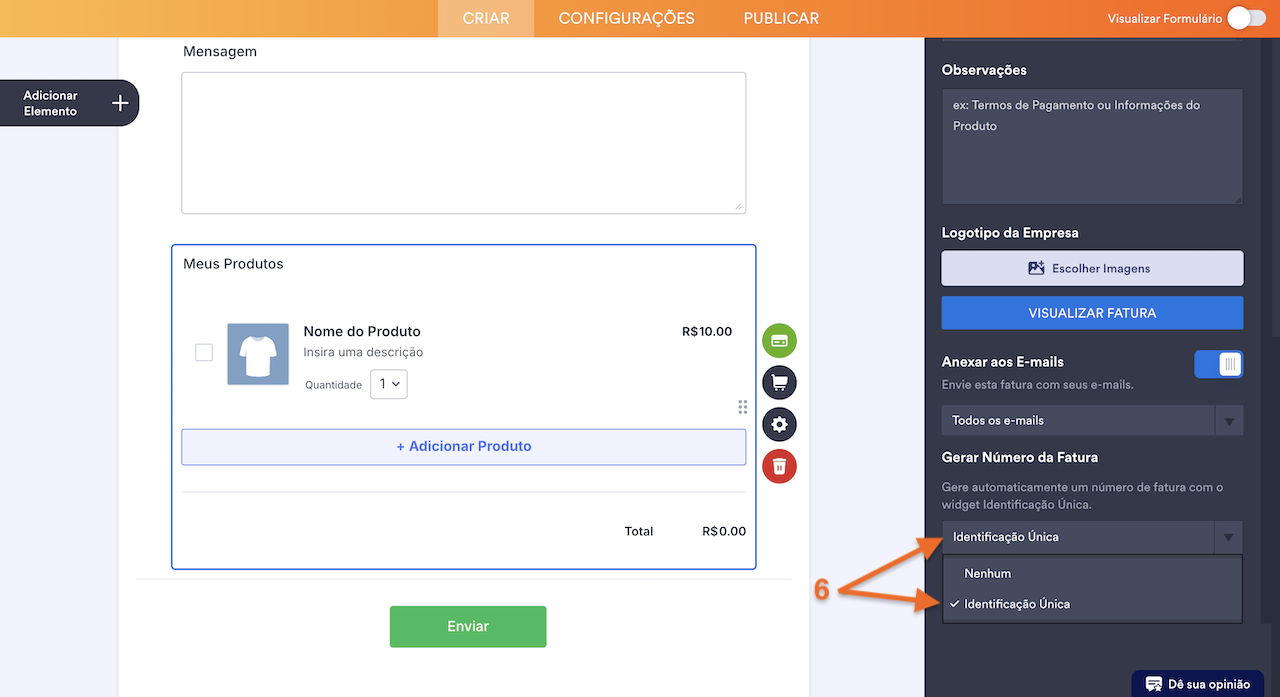
- Em seguida, clique no menu suspenso Gerar Número da Fatura para selecionar ou adicionar um widget Identificação Única, de onde será obtido o valor do número da fatura.
Pronto. As faturas agora serão geradas automaticamente para cada envio.
Observação
- O recurso de faturas está disponível no campo Lista de Produtos e nos campos de processamento de pagamento que oferecem suporte ao tipo de pagamento Venda de Produtos — como Square, PayPal, Authorize.Net, Stripe, entre outros.
- Para ativar o recurso de faturas, o campo de pagamento deve incluir pelo menos um (1) produto.
Visualizando e Personalizando Faturas
Você também pode acessar o documento em PDF que foi criado automaticamente ao ativar o recurso de faturas no seu formulário para pedidos. Veja como:
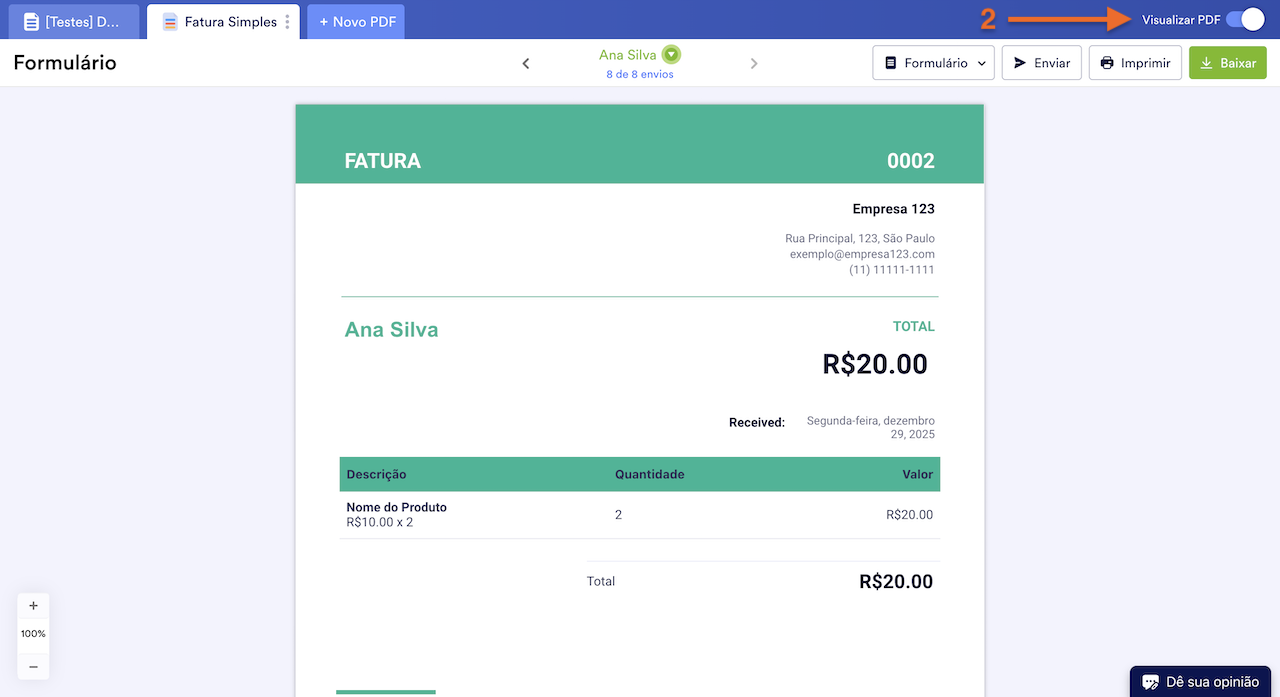
- Ainda na aba Fatura da seção Lista de Produtos no Criador de Formulários, role a página para baixo e clique em Visualizar Fatura. Isso abrirá o Editor de PDFs em uma nova aba do navegador, onde você verá o documento Fatura Simples em modo de visualização.
- Agora, no Editor de PDFs, você pode revisar como a fatura está ficando e, em seguida, desativar o botão ao lado de Visualizar PDF, no canto superior direito da página, para personalizá-la. Consulte nosso guia Como Personalizar seu Relatório de Envios em PDF para saber mais.

Enviar Comentário: