Você pode transformar seus formulários em PDF ou baseados em documentos em formulários online práticos e fáceis de usar, que podem ser publicados e acessados pelos respondentes a qualquer momento. Eles podem preenchê-lo e enviá-lo facilmente a partir de qualquer dispositivo, sem necessidade de download ou impressão. Após o envio, os dados ficam armazenados de forma segura e acessíveis na sua conta, onde você pode visualizar e obter uma cópia do layout original do formulário em PDF, agora preenchido com as informações enviadas.
Observação
Os Formulários PDF Inteligentes Jotform aceitam documentos de até 25 páginas para contas do tipo Básico, Bronze e Prata, e de até 50 páginas para contas Ouro e Empresas. Se o seu documento em PDF ultrapassar esse limite de páginas, ocorrerá um erro e não será possível importar o arquivo com sucesso. Além disso, a ferramenta Formulários PDF Inteligentes apenas importa os campos do documento enviado para criar a versão do formulário online, sem copiar o design original.
Criando Formulários PDF Inteligentes
Você pode criar um Formulário PDF Inteligente em poucos passos. Veja como:
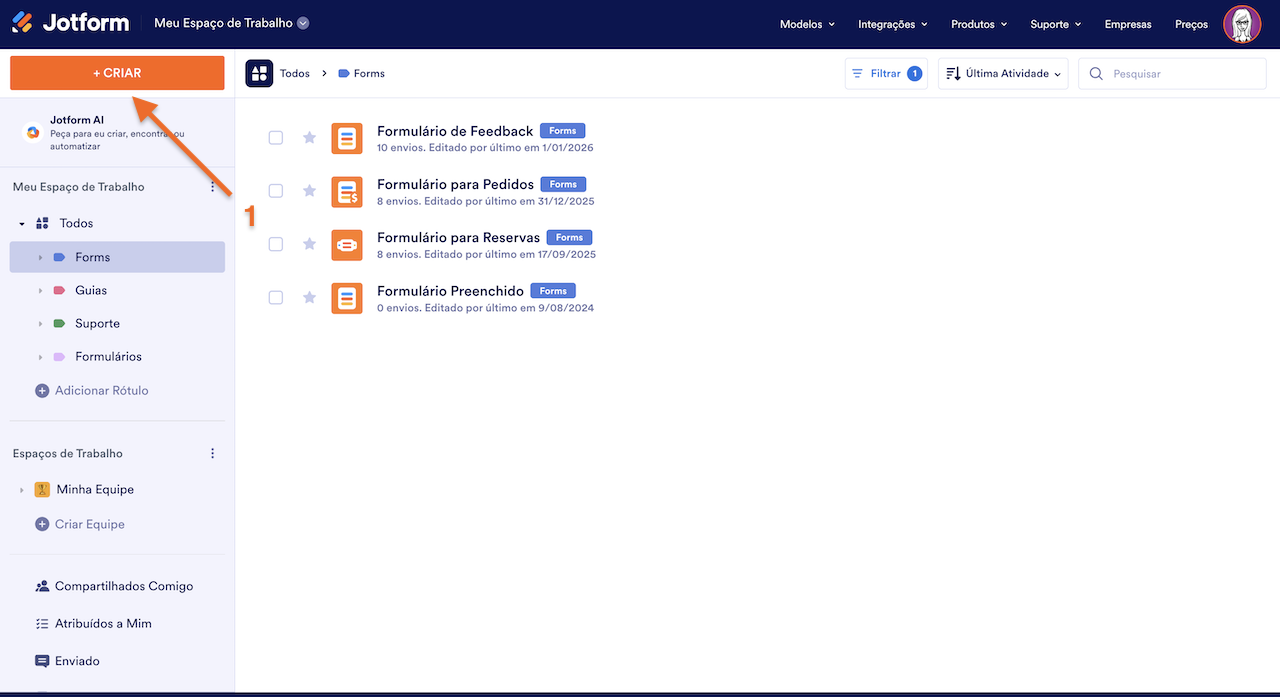
- Na página do seu Espaço de Trabalho, clique em Criar no canto superior esquerdo da tela.
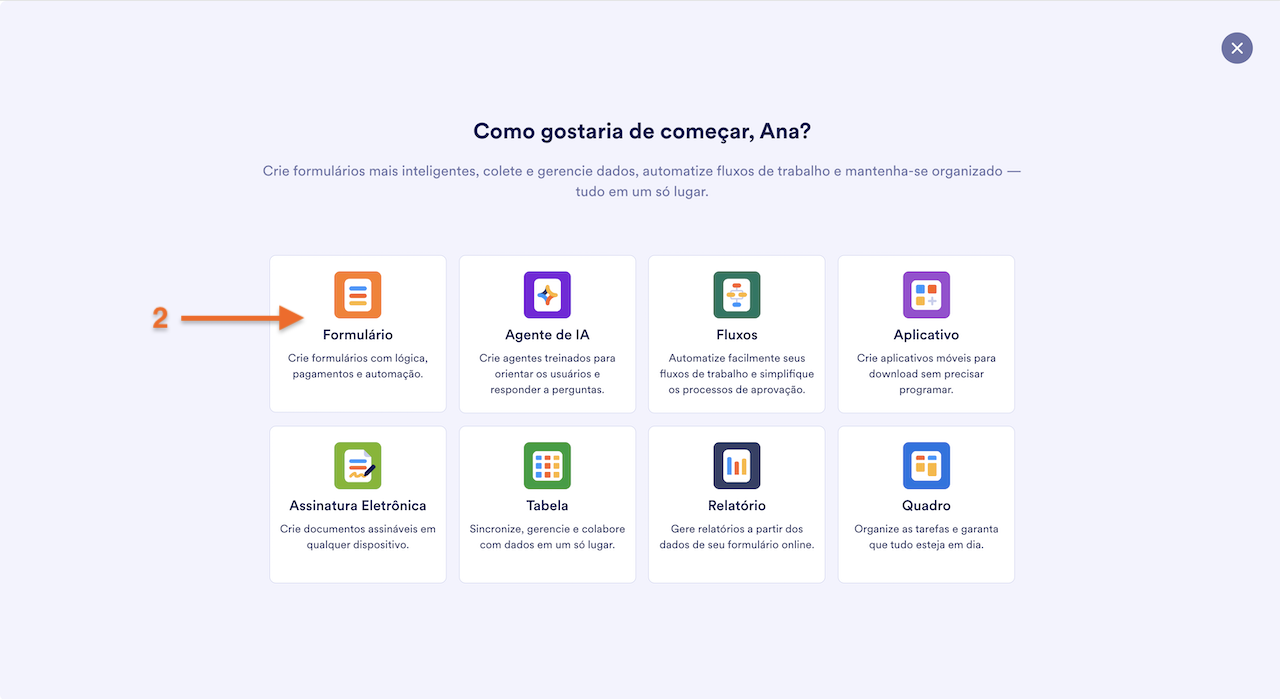
- Na janela que se abrir, clique em Formulário.
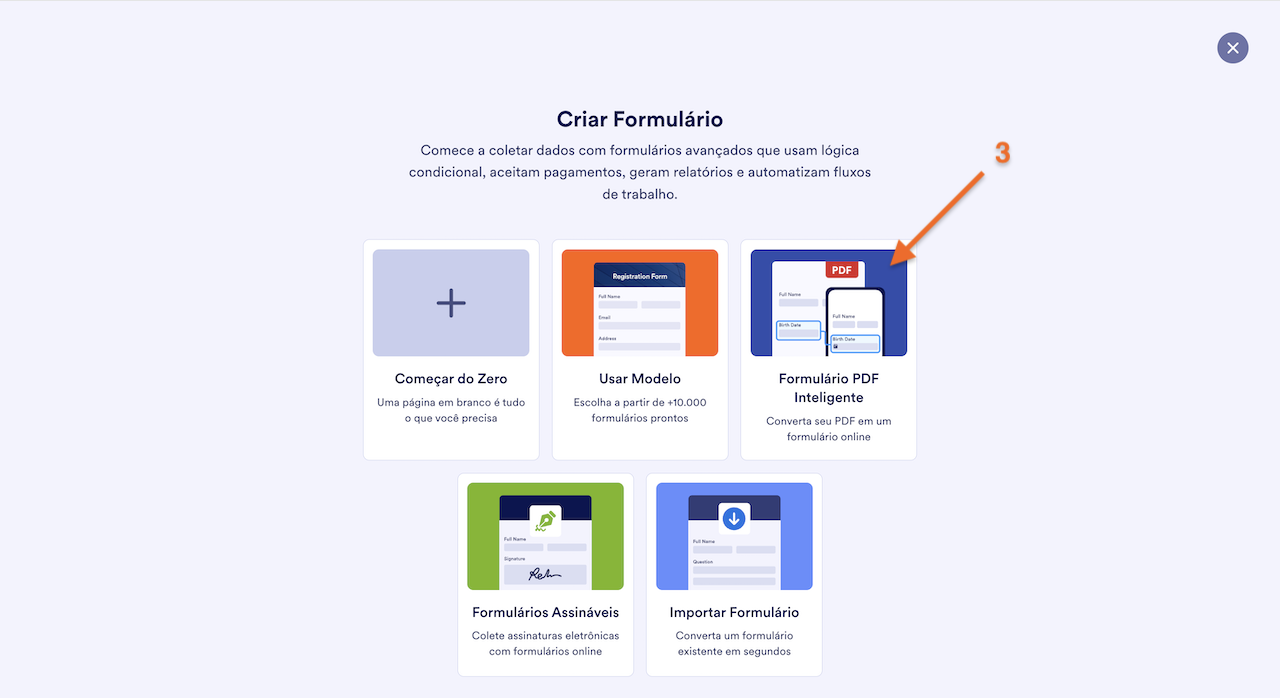
- Agora, clique em Formulário PDF Inteligente.
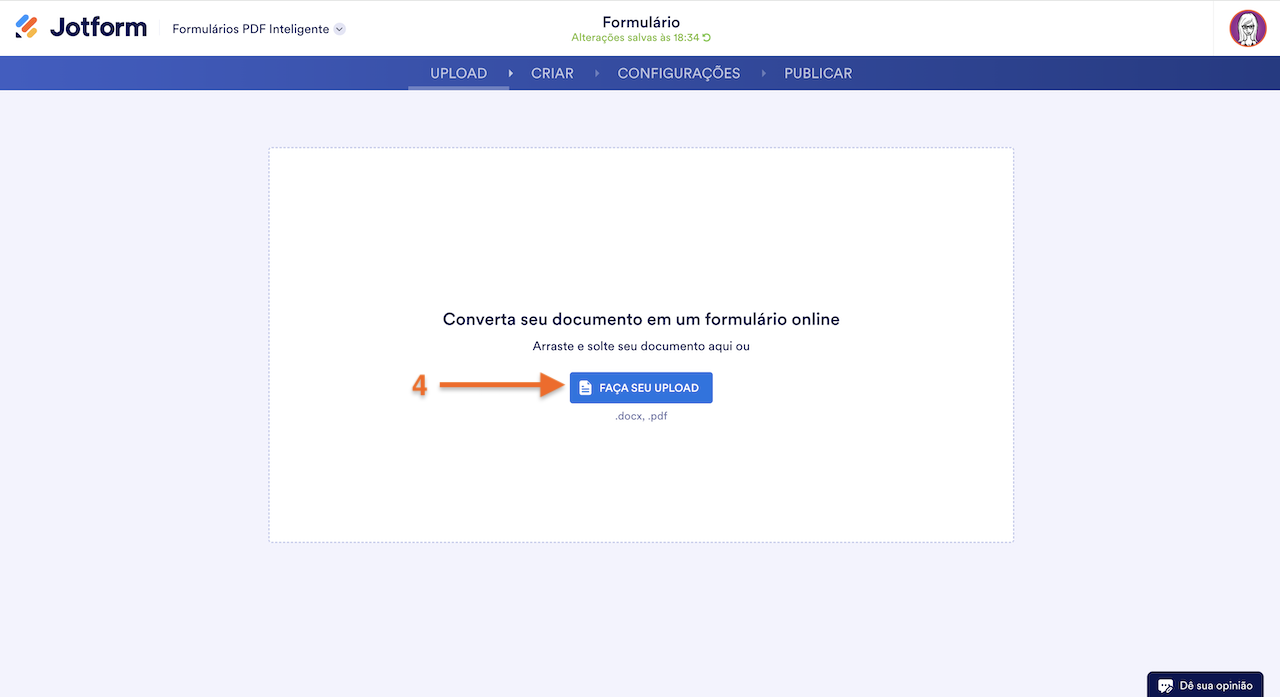
- Na página da ferramenta Formulários PDF Inteligentes, na aba Upload, arraste e solte um documento do seu dispositivo ou clique no botão azul Faça seu Upload para iniciar o upload.
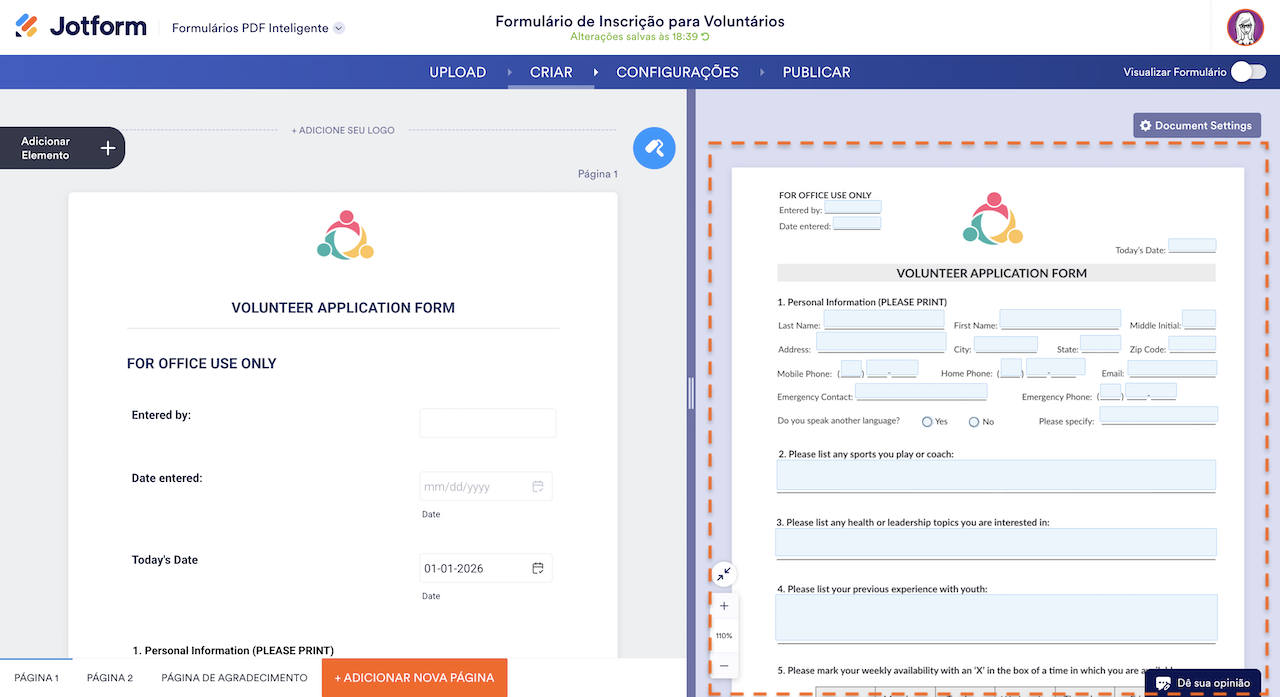
Após a conclusão do upload, você verá o formulário online no lado esquerdo da página do Formulários PDF Inteligentes e, à direita, o Formulário PDF original que você enviou junto com o formulário gerado. Isso cria um novo item na sua conta, que conta como um formulário, e então você pode personalizar o estilo, configurar os campos e ajustar as configurações.
Publicando seu Formulário PDF Inteligente
Depois de concluir a criação do seu Formulário PDF Inteligente, você já pode começar a coletar envios. Em poucos passos, é possível copiar o link direto do formulário para compartilhá-lo externamente por e-mail ou aplicativos de mensagens. Veja como:
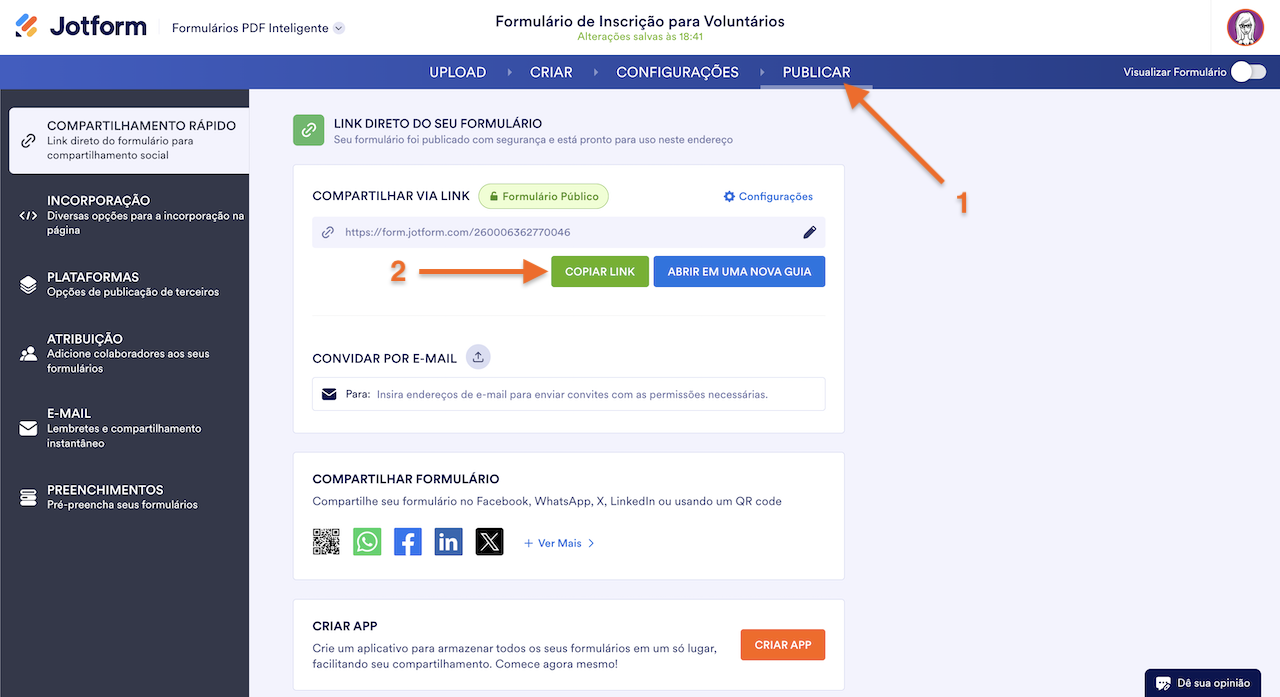
- Na página do Formulários PDF Inteligentes, clique em Publicar na barra de navegação azul no topo.
- Em seguida, na aba Compartilhamento Rápido à esquerda, clique em Copiar Link na seção Compartilhar via Link à direita.
Você também pode compartilhar seu formulário por e-mail diretamente na página do Formulários PDF Inteligentes. Veja como:
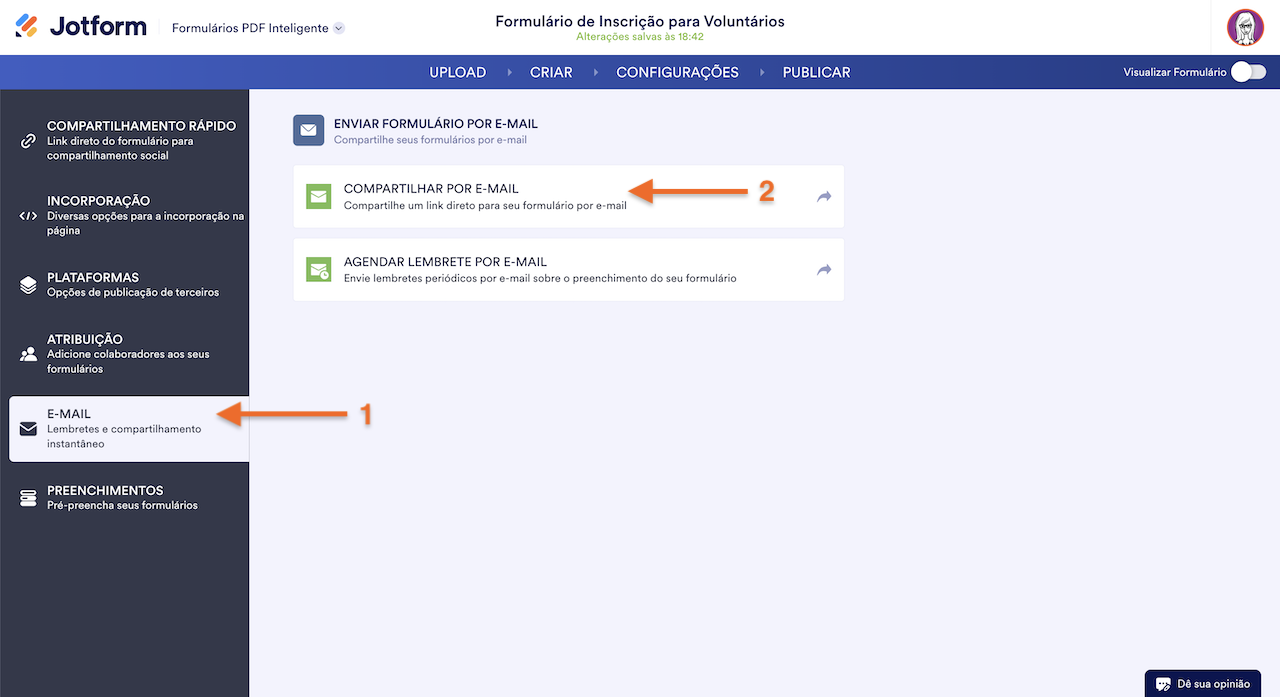
- Ainda na aba Publicar da página do Formulários PDF Inteligentes, clique em E-mail no menu à esquerda.
- Em seguida, à direita, clique em Compartilhar por E-mail na seção Enviar Formulário por E-mail.
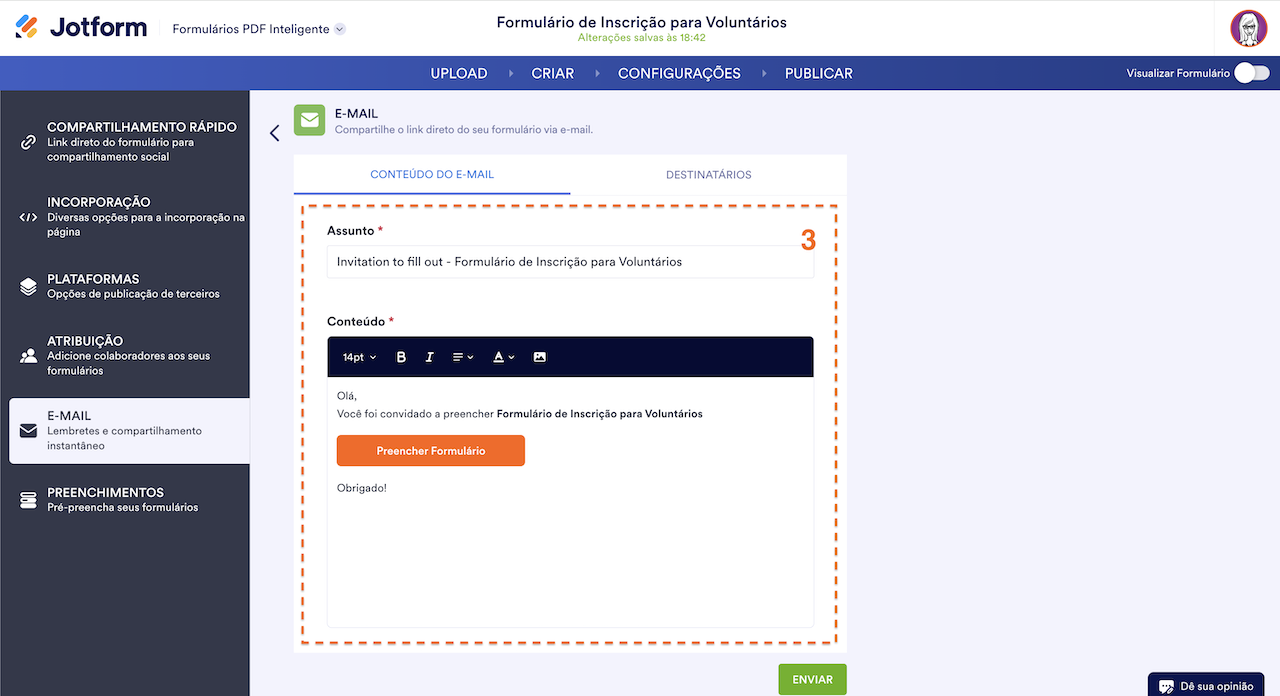
- Depois, na aba E-mail, atualize os detalhes na seção Assunto do e-mail para definir a linha de assunto e personalize a seção Conteúdo do e-mail com a sua mensagem.
- Em seguida, vá até a aba Destinatários e informe o nome do remetente, o endereço de e-mail para resposta e o e-mail do destinatário para concluir a configuração.
- Depois de tudo configurado, clique em Enviar na parte inferior.
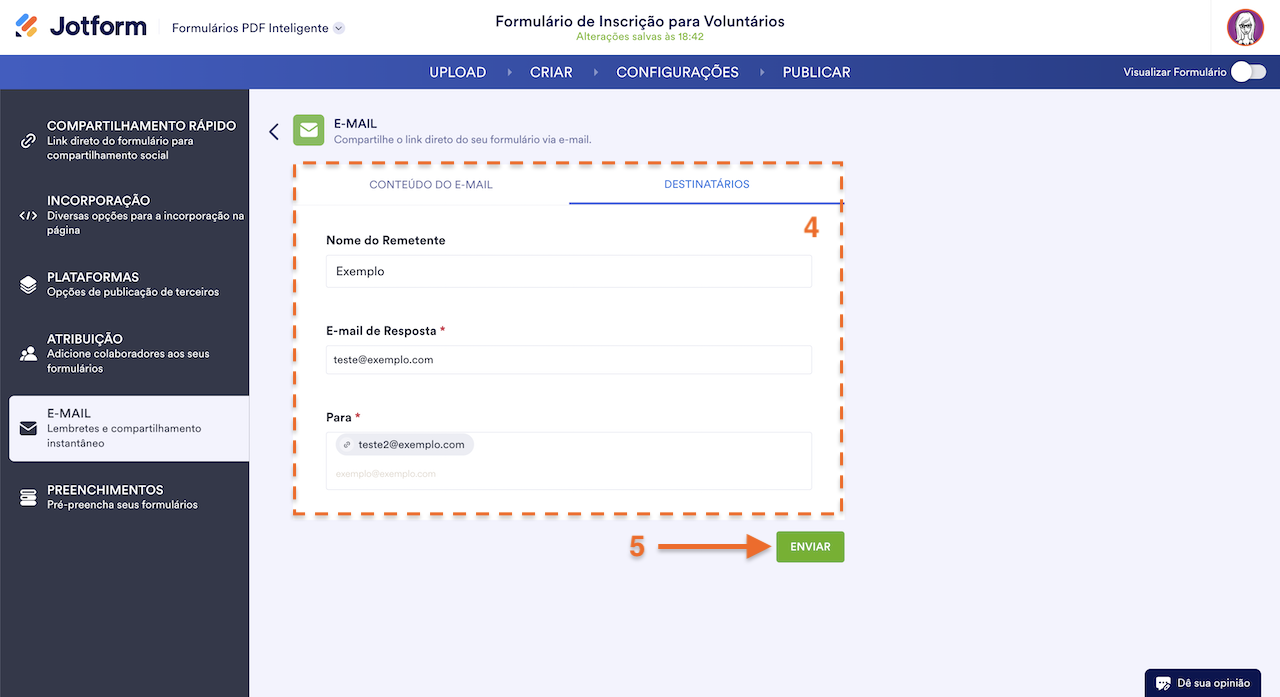
Veja para que serve cada configuração do recurso Compartilhar por E-mail:
- Assunto — Por padrão, exibe o título do seu formulário. Você pode alterá-lo para definir a linha de assunto desejada.
- Conteúdo — Inclui uma mensagem padrão com o link direto do formulário ou a URL personalizada, se estiver habilitada. Você pode personalizar a mensagem para os destinatários usando as ferramentas de edição no topo.
- Nome do Remetente — Mostra o nome da sua conta por padrão, mas pode ser alterado para outro, como “Oficina do João”.
- E-mail de Resposta — É definido como o e-mail da sua conta por padrão, mas pode ser atualizado para outro endereço.
- Para — Insira aqui o endereço de e-mail dos destinatários.
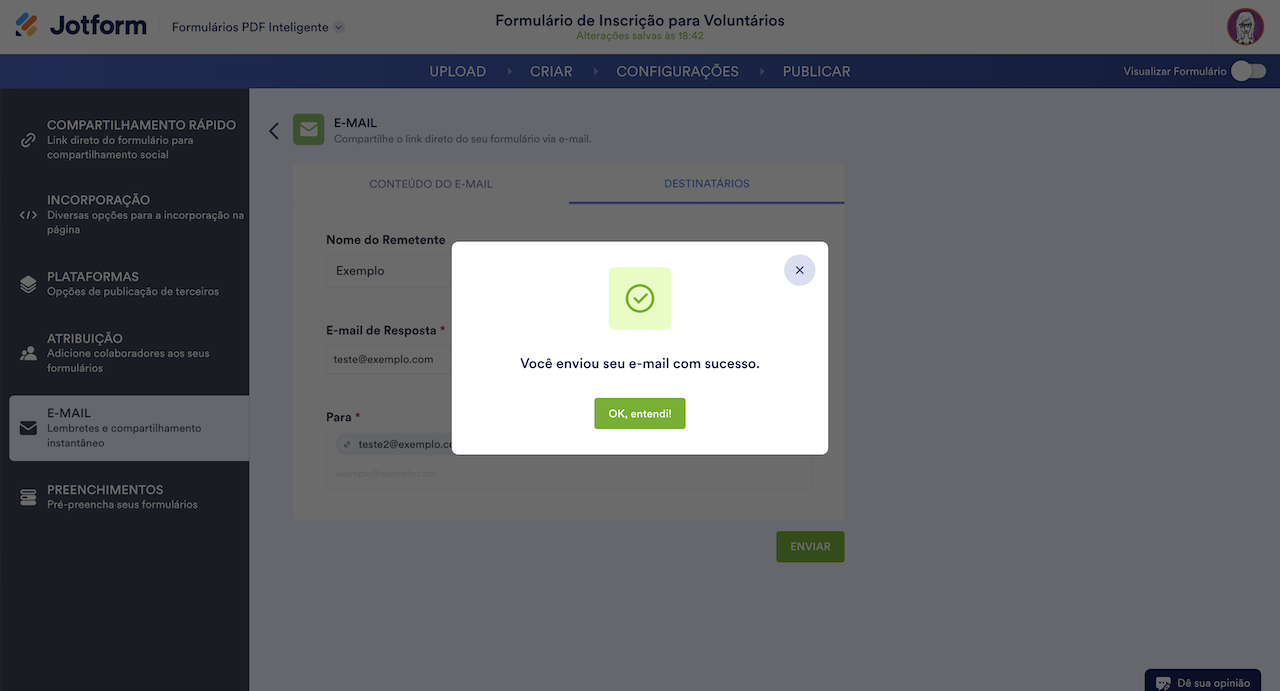
Você também pode disponibilizar seu Formulário PDF Inteligente no seu site para que os visitantes possam preenchê-lo e enviá-lo diretamente por lá. É possível copiar o código de incorporação em poucos passos. Veja como:
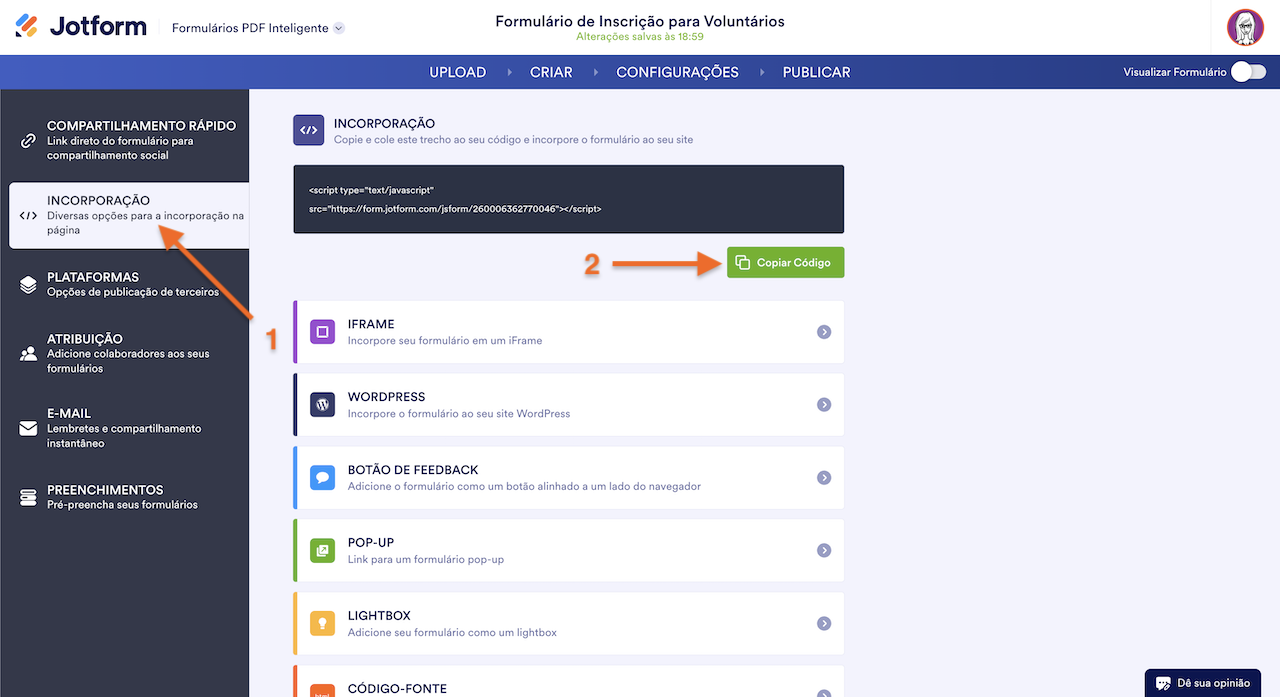
- Ainda na aba Publicar da página de Formulários PDF Inteligentes, clique em Incorporação no menu à esquerda.
- Em seguida, à direita, clique em Copiar Código ou, se preferir, selecione outro método de incorporação e depois cole o código no código-fonte do seu site para incorporar o formulário.
Visualizando e Baixando Envios no Formulário PDF Original
Sem precisar fazer o download previamente, você pode visualizar o Formulário PDF Original preenchido com seus envios diretamente na sua conta. Veja como:
- Na página do seu Espaço de Trabalho, clique em Tipo no topo e, no menu suspenso que se abrir, desmarque todas as opções, deixando apenas Formulários selecionado, para que somente eles sejam exibidos na página.
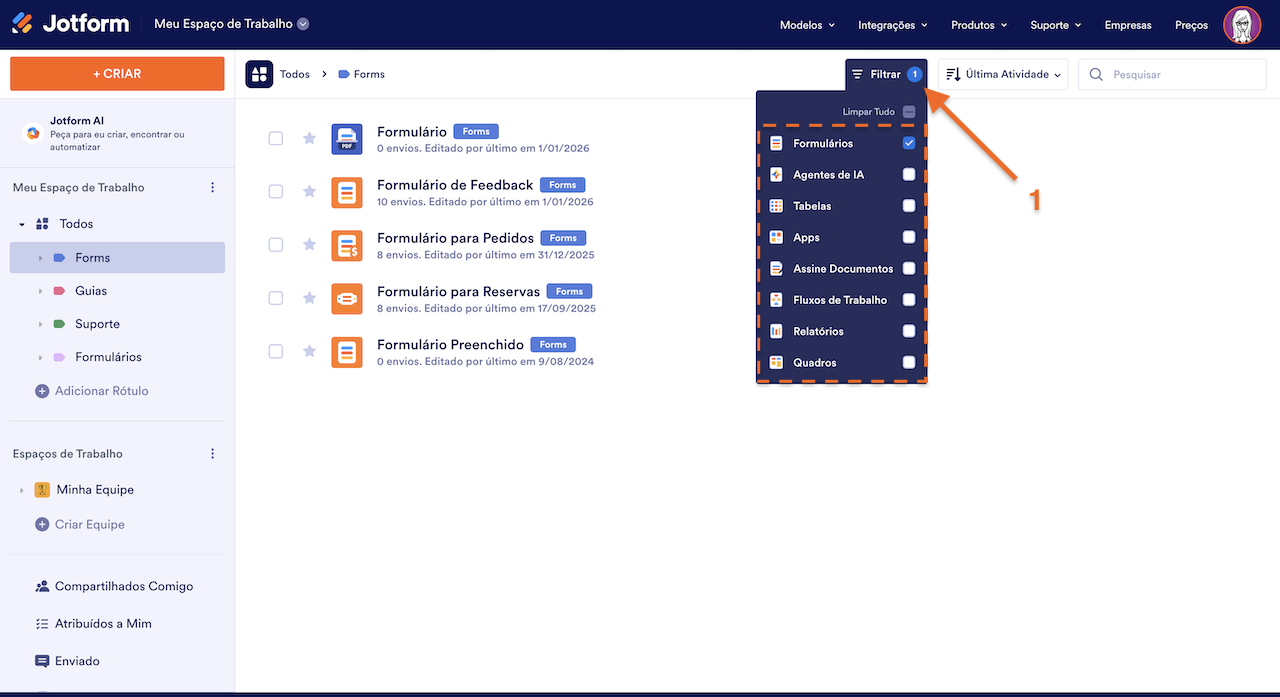
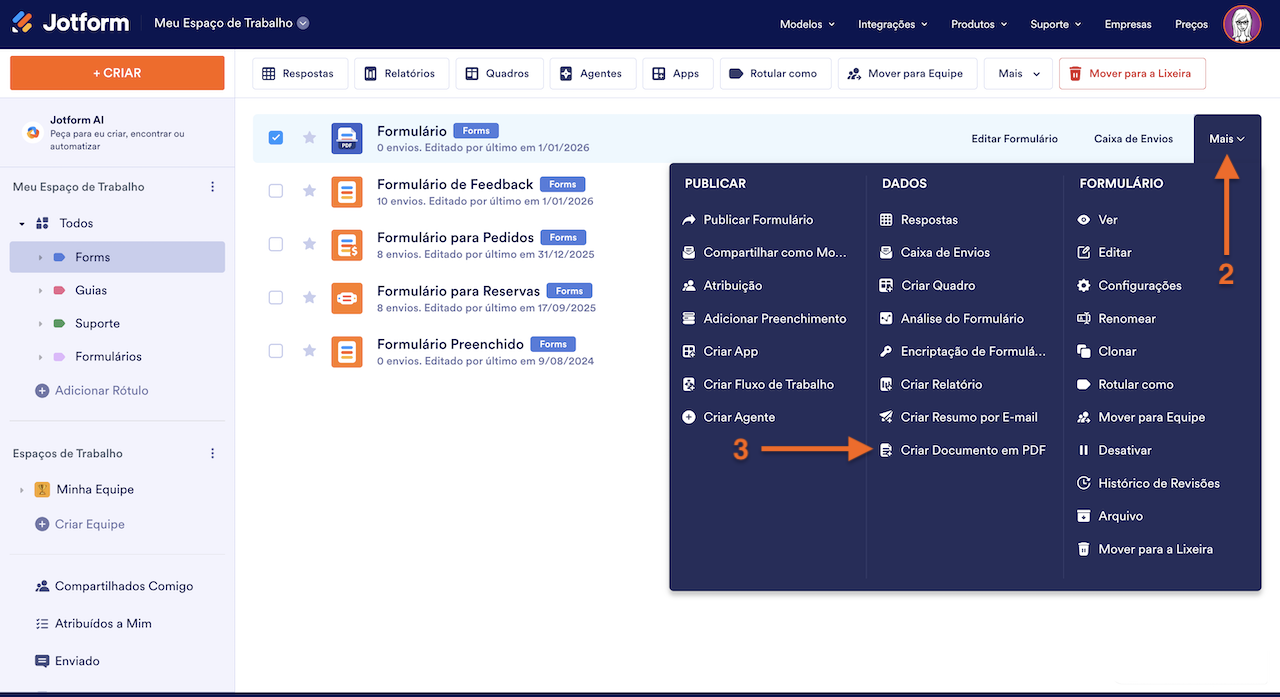
- Passe o cursor do mouse sobre o seu Formulário PDF Inteligente e clique em Mais, no lado direito da página.
- Em seguida, no menu suspenso, na coluna Dados, clique em Criar Documento em PDF. Se o formulário já tiver ao menos um documento em PDF criado anteriormente, você verá a opção Abrir Editor de PDFs em vez disso.
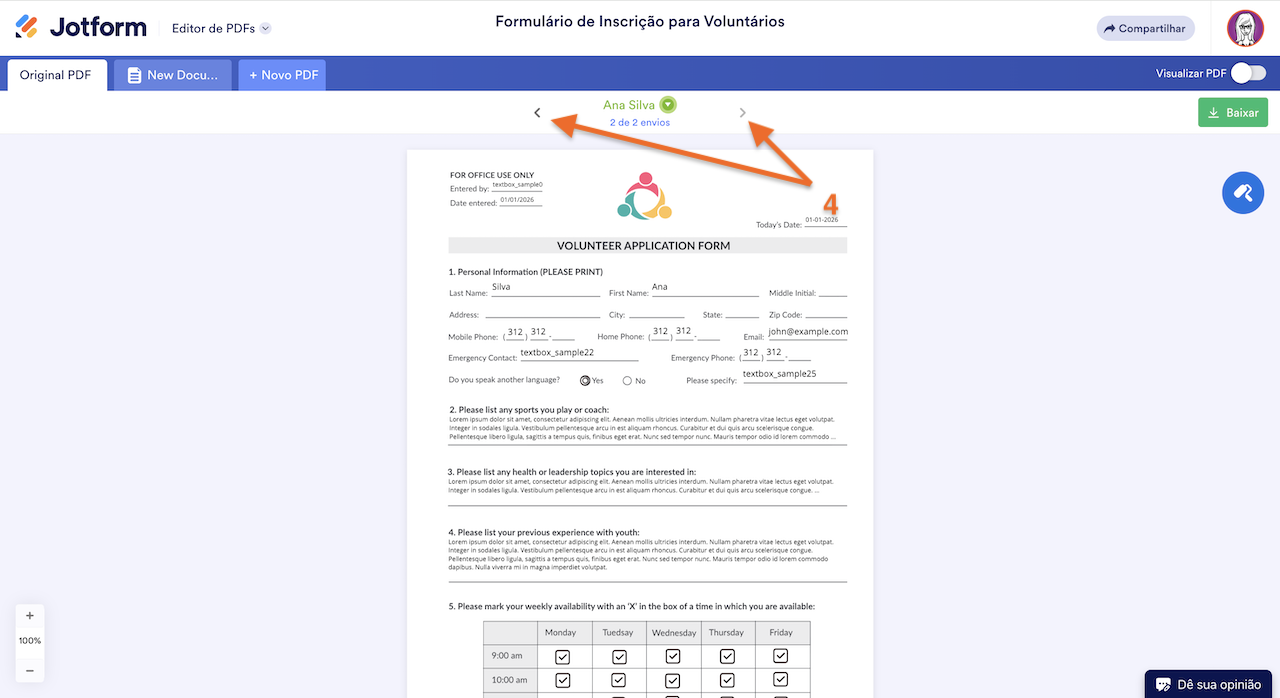
- No Editor de PDFs, vá até a aba PDF Original e clique no ícone de seta para a direita ou para a esquerda, no topo, para navegar pelos envios recebidos.
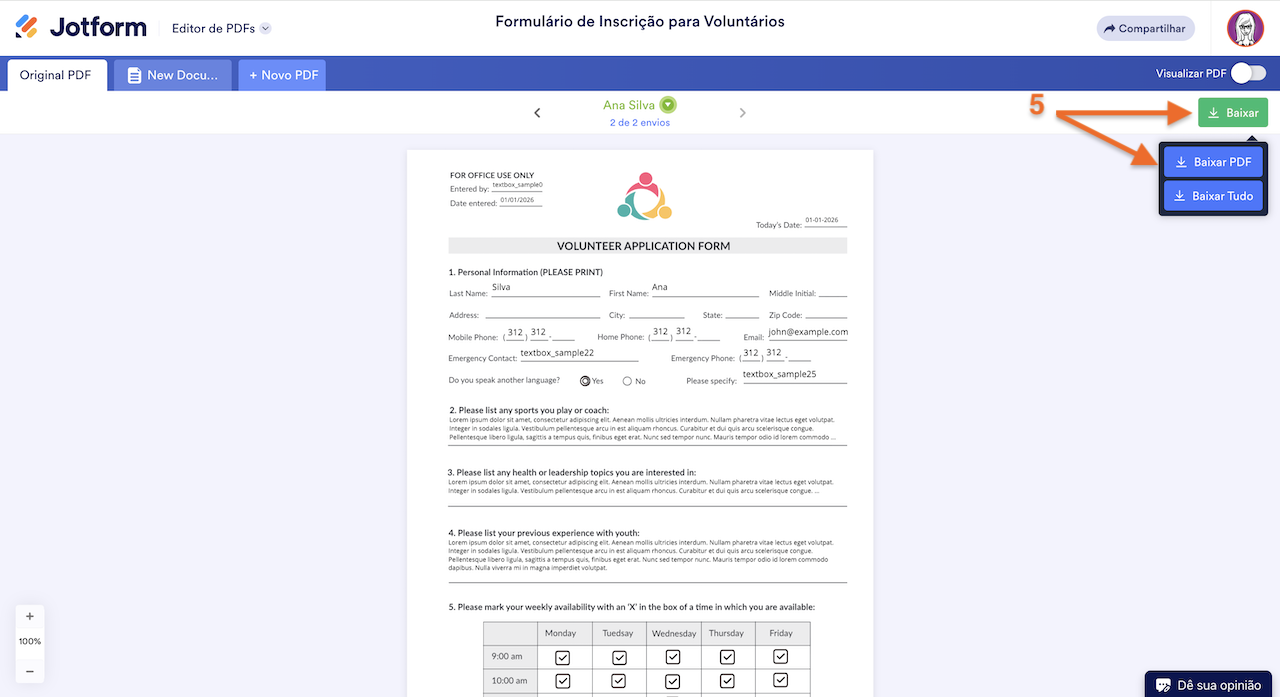
- Agora, clique em Baixar no canto superior direito da tela e selecione Baixar PDF para obter uma cópia do Formulário PDF Original preenchido com o envio que você está visualizando no momento. Ao selecionar Baixar Tudo, uma cópia dos Formulários PDF Originais de todos os envios do seu Formulário PDF Inteligente será enviada em um arquivo compactado (ZIP) para o endereço de e-mail vinculado à sua conta.
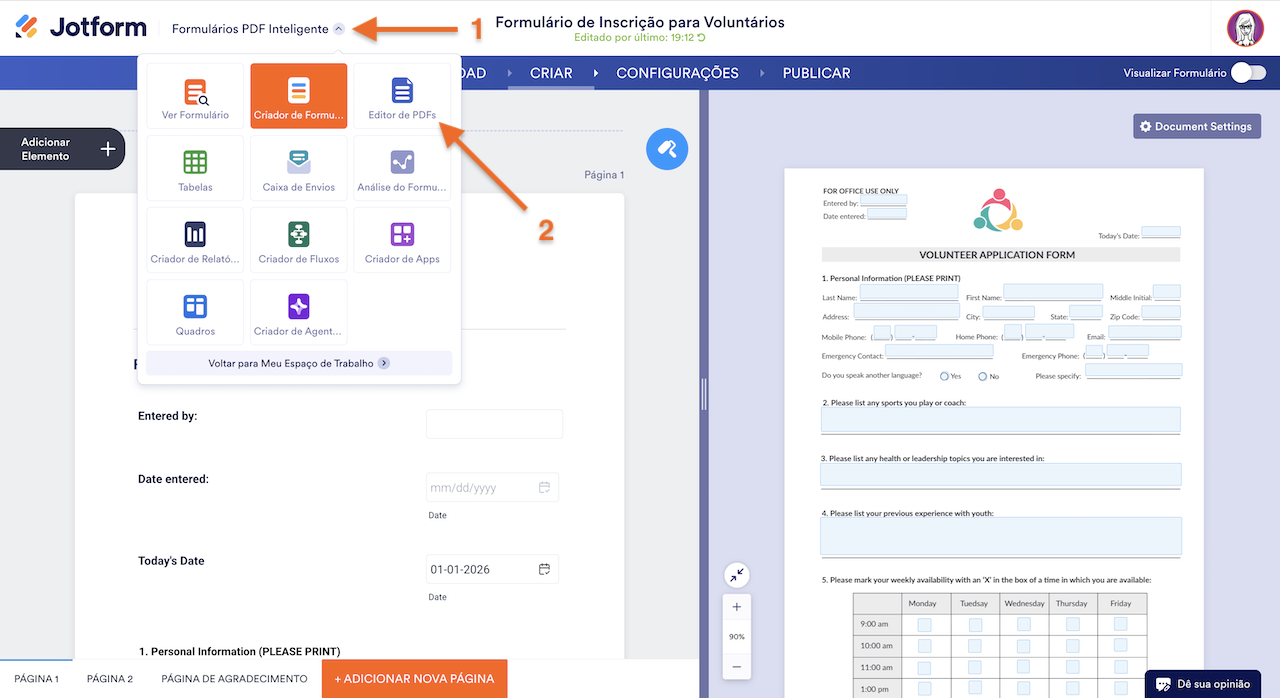
Outra forma de acessar o Editor de PDFs para visualizar os envios no Formulário PDF Original é a partir da página da ferramenta Formulários PDF Inteligentes ou de qualquer página em que um item ou página vinculada ao seu formulário esteja aberta, como o Criador de Apps, o Criador de Fluxos, a Caixa de Envios, o Tabelas ou o Criador de Relatórios. Abra o menu de aplicativos no topo da página, ao lado do logotipo da Jotform, e clique em Editor de PDFs no menu exibido. Você será redirecionado para o Editor de PDFs.

Enviar Comentário: