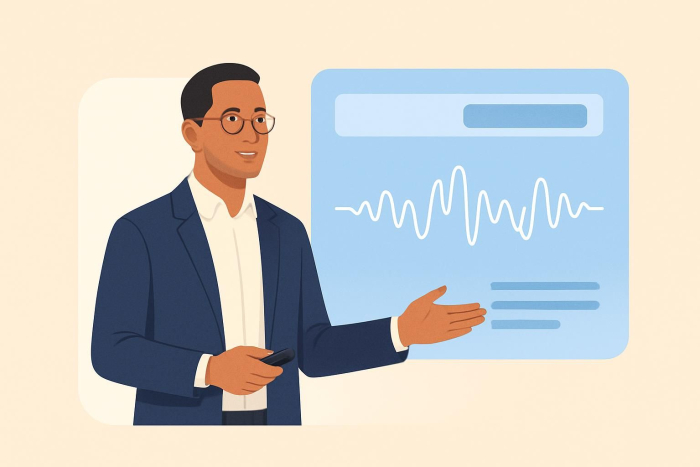
Birinin size en son bir iş sunumunu anlattığı anı düşünün. Aynı bilgiyi bir rapordan okusaydınız muhtemelen bu kadarını aklınızda tutamazdınız.
Eğitim psikologları buna “modalite ilkesi” diyor. İnsanlar sözlü anlatımı görsellerle birlikte aldığında daha iyi öğreniyor. Cambridge University Press tarafından yayımlanan araştırmaya göre bilgiyi hem görsel hem işitsel kanaldan sunmak, yalnızca görsellere dayanmaktan çok daha etkili. İnsanlar bilgiyi bu sayede daha kolay işliyor ve daha uzun süre hatırlıyor.
Bu ilkeyi PowerPoint sunumlarınıza seslendirme ekleyerek uygulayabilirsiniz. Slaytlarınızı öğretmenler için sunum aracı, pazarlama desteği ya da işe alıştırma materyali olarak kullanıyor olun, ses onları çok daha ilgi çekici hâle getirir.
Bu yazıda farklı dijital araçlarla powerpoint ses ekleme yöntemlerini adım adım anlatıyoruz.
1. yöntem: Seslendirmeyi PowerPoint içinde kaydedin
PowerPoint’in yerleşik araçlarıyla sesi doğrudan PowerPoint’te kaydedebilirsiniz. Adımlar şöyle:
- PowerPoint sunumunuzu açın ve araç çubuğundan Slayt Gösterisi sekmesini seçin.
- Slayt Gösterisini Kaydet açılır menüsünden Geçerli Slayttan Kaydet ya da Baştan Kaydet seçeneğine tıklayın.
- Doğru mikrofonun seçili olduğundan emin olmak için Ayarlar bölümünü açın. Harici mikrofon veya kulaklık kullanıyorsanız varsayılan dahili mikrofon yerine onu seçin, ses kalitesi belirgin şekilde artar.
- Şimdi Kaydet düğmesine basın. Ekranda bir geri sayım görebilirsiniz. Sayaç “1”e geldiğinde konuşmaya başlayın.
- İşiniz bitince Durdur düğmesine tıklayın. Kaydınızı dinleyip kontrol etmek için Yeniden Oynat seçeneğini kullanabilirsiniz.
- Ses istediğiniz gibi olmadıysa ya da farklı bir anlatım kaydetmek istiyorsanız Temizle seçeneğiyle o slaytı baştan kaydedin.
- Sağ ok tuşuyla bir sonraki slayta veya bölüme geçip kayda devam edin.
- Slaytlarınızda animasyon veya geçiş efekti varsa konuşmaya başlamadan önce bunların bitmesini bekleyin. Çünkü efektler oynarken ses kaydedilmez.
- Kayıt sırasında vurgulayıcı, kalem veya lazer işaretçi araçlarını kullanarak anlatımınıza görsel ipuçları ve notlar da ekleyebilirsiniz.
- Artık sunumunuzu Slayt Gösterisi modunda paylaştığınızda anlatımınız ve görsel ipuçlarınız otomatik olarak oynatılır.
2. yöntem: Önceden kaydedilmiş ses dosyalarını ekleyin
Anlatımınızı önceden kaydetmeyi tercih ediyor ya da profesyonel bir seslendirme sanatçısıyla çalışmak istiyorsanız önceden kaydedilmiş ses dosyalarını slaytlarınıza ekleyebilirsiniz. Bu da powerpoint te ses ekleme işinin en pratik yollarından biri. Şu adımları izleyin:
- Kullanacağınız tüm ses dosyalarını indirip bilgisayarınıza kaydedin.
- Sunumunuzu açın ve anlatım eklemek istediğiniz slayta gidin.
- Araç çubuğundan Ekle sekmesine geçin.
- Ses seçeneğine tıklayın.
- Açılır menüden Bilgisayarımdaki Ses seçeneğini belirleyin. Mac kullanıyorsanız bu seçeneğin adı Dosyadan Ses olarak görünür.
- Ekranda bir pencere açılır. Dosyanızı bulun ve Ekle butonuna tıklayın.
- Slaytınızda bir ses simgesiyle birlikte oynatma kontrolleri belirir.
- Ses simgesine tıkladıktan sonra araç çubuğundan Kayıttan Yürüt sekmesini açın. Burada sesinizi ayarlamanıza yardımcı olacak birkaç araç göreceksiniz.
- Sesin uzunluğunu kısaltıp slaytınızla daha iyi eşleştirmek istiyorsanız Sesi Kırp aracından yararlanın.
- Sesin nasıl yükselip nasıl azalarak biteceğini Solma Süresi ayarıyla belirleyebilirsiniz.
- Oynatmanın ne zaman başlayacağını seçmek için Ses Seçenekleri bölümüne gidin.
- Burada üç seçenek var. Tıklama Sırasında seçildiğinde ses, kullanıcı slaytı ilerlettiğinde çalar. Otomatik seçeneğinde ses, slayt açılır açılmaz kendiliğinden başlar. Tıklandığında seçeneğinde ise ses yalnızca kullanıcı simgeye tıkladığında oynatılır.
- Sunumunuza en uygun seçeneği belirleyin. Kendi kendine ilerleyen sunumlarda Otomatik iyi iş görür, etkileşimli sunumlarda ise Tıklandığında daha doğru bir tercih olur.
- Sesinizin birden fazla slayt boyunca çalması gerekiyorsa Arka Planda Yürüt seçeneğini işaretleyin. Tek bir seslendirme dosyasıyla birkaç slaytın içeriğini anlatıyorsanız bu ayar tam size göre. Çok slaytlı bir eğitim sunumu hazırlarken ya da kendi kendine çalışan bir tanıtım kioskunda sunumun döngüye girmesini istediğinizde işinizi epey kolaylaştırır.
3. yöntem: Üçüncü taraf araçlarla ses oluşturun
Sunumunuzun anlatımını yapay zeka destekli metinden sese uygulamalarıyla da oluşturabilirsiniz. Bu üçüncü taraf araçlar yazdığınız metni kulağa doğal gelen bir seslendirmeye dönüştürür. Kaydı kendiniz yapmak ya da bir seslendirme sanatçısı tutmak istemiyorsanız çok işe yararlar. Üstelik hızlı, tutarlı ve uygun maliyetli bir sonuç alırsınız.
Speechify, Canva AI ve Amazon Polly en çok tercih edilen seçenekler arasında. Çoğu araçta süreç aşağı yukarı şöyle işler:
- Sunumunuz için bir metin yazın. Noktalama işaretleri ve duraklama ipuçlarıyla anlatımın daha doğal akmasını sağlayabilirsiniz.
- Metni seçtiğiniz yapay zeka seslendirme uygulamasına yapıştırın.
- Uygulamanın sunduğu seçeneklerden anlatımın özelliklerini belirleyin. Farklı sesler, aksanlar, cinsiyetler ve duygular arasından seçim yapabilirsiniz. Profesyonel, sıcak ya da samimi gibi ses tonları da var, bu sayede anlatımınız çok daha doğal duyulur.
- Kaydı önizleyin, gerekirse ses perdesini ve konuşma hızını değiştirin.
- Son hâlini MP3, WAV veya WMA gibi bir ses dosyası olarak dışa aktarıp bilgisayarınıza kaydedin.
Yapay zekayla oluşturduğunuz ses dosyasını dışa aktardıktan sonra 2. yöntemdeki adımları izleyerek PowerPoint’e ekleyebilirsiniz. Böylece slayta ses ekleme işi birkaç dakikada biter. Klipleri kırparak, solma sürelerini ayarlayarak ve her klibin ne zaman çalacağını seçerek anlatımınızı istediğiniz gibi düzenleyebilirsiniz.
Sunumunuzu birden fazla dilde sunmak istiyorsanız bazı araçların yapay zeka destekli ses çevirisi özelliğinden yararlanabilirsiniz. Örneğin ElevenLabs gibi platformlar metninizi veya ses kaydınızı çevirip başka bir dilde yeni bir seslendirme oluşturuyor. Bu sayede sunumlarınız çok daha geniş bir hedef kitleye ulaşır.
Daha hızlı ve etkileşimli bir alternatif: Jotform Sunum Asistanı
PowerPoint sunumlarınızı daha etkileşimli hâle getirmek istiyorsanız Jotform Sunum Asistanı tam aradığınız araç olabilir. Bu yapay zeka asistanı, müşterilerinizin içeriğinizle klasik PowerPoint sunumlarının çok ötesinde etkileşim kurmasını sağlayan dinamik sunumlar hazırlar.
Peki yapay zeka asistanları nedir? Önceden yazılmış senaryoları izleyen basit chatbotların aksine yapay zeka asistanları gelişmiş modeller kullanır. Daha doğal yanıt verir, sorunları çözer ve size insanla konuşuyormuş gibi bir deneyim sunarlar.
Yapay zeka asistanlarını nasıl kullanacağınızı bildiğinizde yöneticiler ve sunum yapanlar için yepyeni olanaklar açılır. Jotform Sunum Asistanları yüklediğiniz sunum içeriğini sese dönüştürebilir ve tüm PowerPoint, PDF veya Google Slaytlar dosyaları için gerçek zamanlı anlatım üretebilir. Elinizde hazır bir sunum olmasa bile yapay zeka asistanı notlarınızdan ve komutlarınızdan sizin için bir sunum hazırlar. Anlatımı da profesyonel, veri odaklı ya da açıklayıcı gibi tam istediğiniz tona göre ayarlar.
Yapay zekanın ürettiği sesi kişiselleştirebilir, çok dilli anlatımı da açabilirsiniz. Böylece farklı hedef kitlelerle daha kolay bağ kurarsınız. PowerPoint sunumlarının çoğu önceden kaydedilmiş metinlere dayanır. Jotform Sunum Asistanı ise izleyicilerle gerçek zamanlı etkileşim kurar, hedef kitlenin sorularını yanıtlar ve konunun daha iyi anlaşılması için ilgili slayta geçer.
Dahası, etkileşimli ve sesli anlatımlı sunumunuzu herhangi bir web sitesine yerleştirebilirsiniz. Böylece insanlar hiçbir dosya indirmeden sunumunuza ulaşır. Sunuma Jotform formları eklediğinizde kullanıcılar randevu alabilir, iletişim formu gönderebilir ya da ödeme yapabilir. Yerleşik takip özellikleri de insanların sunumunuzla nasıl etkileşim kurduğunu gösterir. En çok hangi slaytlara baktıklarını ve asistana hangi soruları sorduklarını tek tek görebilirsiniz.
Bu özellikler bir araya geldiğinde Jotform Sunum Asistanı, PowerPoint’te elle yapılan işlere göre çok daha esnek bir seçenek hâline gelir:
| Jotform Sunum Asistanı | PowerPoint (manuel) |
|---|---|
| Anlatımı anında oluşturur ve kayıtta saatler kazandırır | Birden fazla çekim ve düzenleme gerektiği için anlatımı elle kaydetmek uzun sürer |
| Anlatım farklı ton, aksan ve dillerle kişiselleştirilebilir | Kendi ses aralığınızla ya da tuttuğunuz seslendirme sanatçısının becerileriyle sınırlı kalırsınız |
| Hedef kitleyle 7/24 etkileşim kurar ve soruları anında yanıtlar | Etkileşim yalnızca canlı sunumlarla sınırlıdır |
| Yerleştirilen Jotform formları müşteri adayı toplama, randevu planlama, anket ve daha fazlası için kullanılır | Hedef kitleyi QR kodlar, bağlantılar veya ayrı tarayıcı pencereleriyle harici formlara yönlendirmeniz gerekir |
Daha etkileşimli sunumlar için PowerPoint’te ses kaydedin
PowerPoint’te ses kaydetmeyi bildiğinizde hedef kitlenizle daha güçlü bir bağ kurarsınız. İzleyicileriniz de anlattıklarınızı daha kolay akılda tutar. Öğretici görselleri net bir anlatımla birleştirdiğinizde insanlar yeni bilgiyi rahatça kavrar ve sunuma ilgilerini kaybetmez. Kısacası powerpoint ses ekleme küçük bir adım gibi görünse de etkisi büyüktür.
Bu deneyimi bir adım öteye de taşıyabilirsiniz. Daha etkileşimli sunumlarda izleyiciler bilgiyi yalnızca dinlemekle kalmaz, gerçek zamanlı olarak soru sorar ve içeriği kendileri keşfeder. Böyle bir ortamda sunum yapan kişi soruları yanıtlayabilir, insanları öğretici slaytlar veya randevu formları gibi faydalı kaynaklara yönlendirebilir.
Jotform Sunum Asistanı bu etkileşimli deneyimi 7/24 sunar ve sesli anlatım kaydetmek için harcayacağınız zamandan ve emekten de tasarruf ettirir. Jotform Sunum Asistanı’nı ücretsiz deneyin ve bir sonraki sunumunuzu istendiği an erişilebilen, sesli rehberli bir deneyime dönüştürün.
Bu yazı eğitimciler, iş dünyasından profesyoneller, içerik üreticileri ve sunumlarını sesli anlatımla zenginleştirmek isteyen herkes için hazırlandı. Sesli anlatım izleyicinin ilgisini artırır, sunumu daha erişilebilir kılar ve anlatılanların akılda kalmasını kolaylaştırır.













Yorum Gönder: