
RSS beslemesi (RSS, Really Simple Syndication ifadesinin kısaltmasıdır), bir web sitesindeki en son güncellemelerin sürekli yenilenen bir listesidir ve genellikle her öğe için bir başlık, açıklama ve orijinal içeriğe giden bir bağlantı içerir.
Bir WordPress sayfasına RSS beslemesi yerleştirdiğinizde, besleme güncellendikçe sayfa da yenilenir. RSS okuyucusu Feeder, Eylül 2026’da 100.000’den fazla web sitesinden 300.000’i aşkın aktif besleme saydı (yani son 30 gün içinde yayın yapmış beslemeler).
WordPress, yerleşik bir RSS bloğuyla birlikte gelir ve basit bir güncelleme listesi için ben de işe buradan başlardım. Ancak bu blokla görsel gösteremezsiniz; örneğin bölüm kapak görselleriyle dolu bir podcast beslemesi, alt alta sıralanmış metin bağlantılarından ibaret görünür.
Tasarım üzerinde daha fazla kontrol sahibi olmak istiyorsanız iki yaygın seçeneğiniz var: bir toplayıcı eklenti ya da barındırılan bir widget. Size her ikisini de adım adım anlatacağım.
Seçenek 1: Özel bir WordPress RSS toplayıcı eklentisi yükleyin
WordPress’te yerleşik blok en fazla 10 öğe gösterir ve bunlar her zaman en yeni öğelerdir. Bu, bir kenar çubuğu için yeterli olsa da bir kaynaklar sayfası için oldukça yetersiz kalır.
Örnek olarak Feedzy RSS eklentisini kullanacağım, çünkü bu eklenti hem beslemeyi görüntülüyor hem de öğeleri WordPress’e yazı olarak aktarıyor.
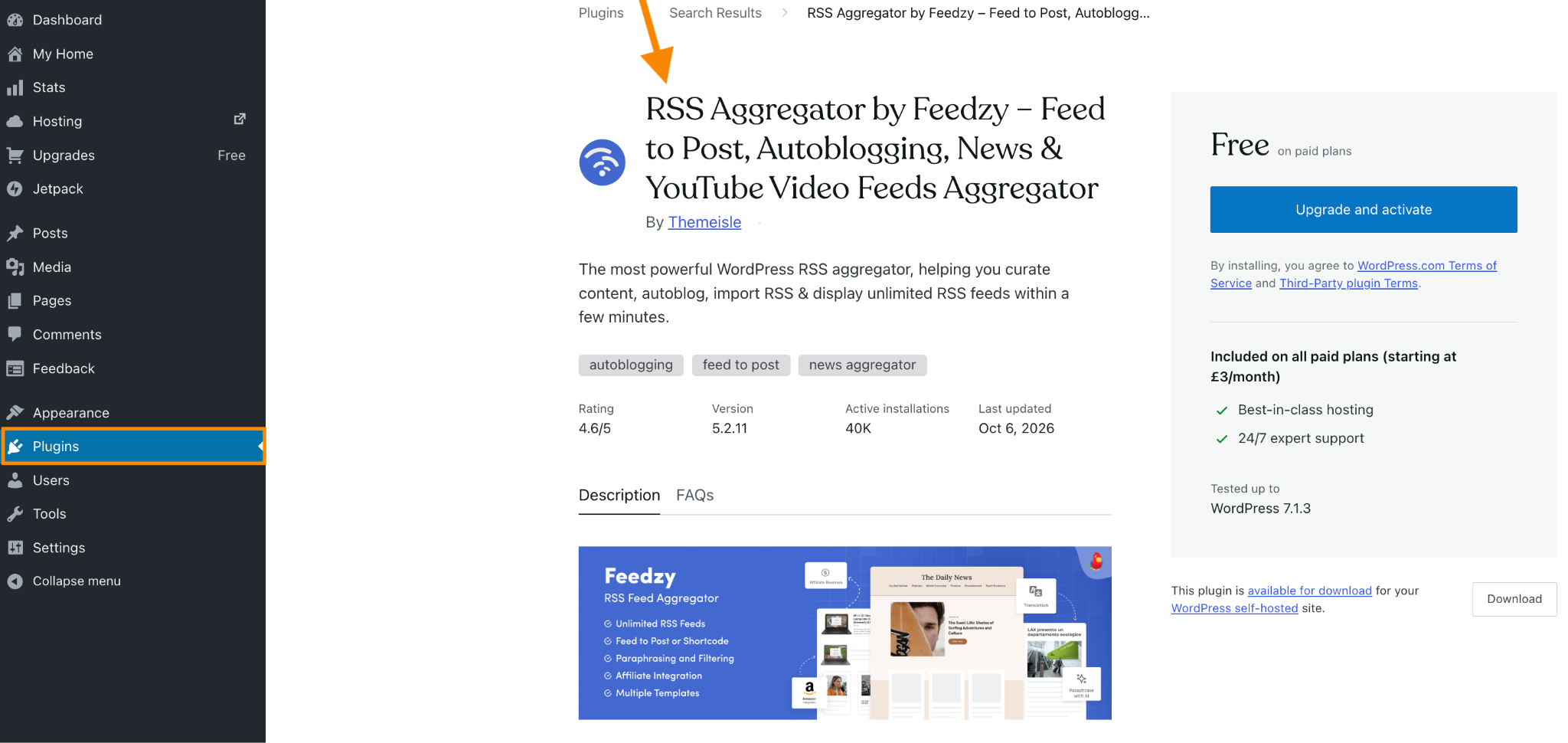
- Eklentiyi yükleyin: WordPress kontrol panelinizde Eklentiler > Yeni Ekle yolunu izleyin, Themeisle tarafından geliştirilen “Feedzy RSS Feeds” eklentisini aratın, ardından Şimdi Yükle ve Etkinleştir düğmelerine tıklayın. WordPress.com kullanıyorsanız eklenti yükleyebilmek için ücretli bir plana sahip olmanız gerekir.
- Beslemeyi sayfanıza ekleyin: Blok düzenleyicide /feedzy yazın, Feedzy bloğunu seçin ve besleme URL’nizi yapıştırın. Load Feed (Beslemeyi Yükle) düğmesine tıklayın, ardından sağ kenar çubuğundaki ayarları düzenleyin. Başka bir düzenleyici kullanıyorsanız, yer tutucuyu kendi besleme URL’nizle değiştirerek bu kısa kodu kısa kod destekleyen bir alana ekleyin: [feedzy-rss feeds=”your-feed-URL”]. WordPress düzenleyicisinde bir Kısa Kod bloğu da kullanabilirsiniz.
- Görselleri ayarlayın: Feedzy, beslemenin sağladığı görselleri gösterebilir ve görsel eksik olduğunda varsayılan bir görsel kullanabilir. Kısa kod kullanıyorsanız, kapanış parantezinin içine thumb=”yes” ve default=”your-image-URL” ekleyin. Ben, yayının logosu gibi beslemenin tamamına uyan bir varsayılan görsel seçerdim.
- Yalnızca beslemeyi görüntülemekle yetinebilir ya da tam yazılar oluşturabilirsiniz: Yalnızca besleme gösterdiğinizde ziyaretçileriniz girişleri görür ve bağlantıları takip ederek orijinal kaynağa gider. Feedzy’nin Feed to Post (Beslemeden Yazıya) özelliği ise bir adım öteye geçerek bu girişlerden WordPress yazıları, sayfaları veya özel yazı türleri oluşturur.
Bu yolu tercih ederseniz Feedzy > Import Posts (Yazıları İçe Aktar) > New Import (Yeni İçe Aktarma) yolunu izleyin ve kaynak ile yazı ayarlarını yapılandırın.
Herhangi bir şey yayına girmeden önce biçimlendirmeyi kontrol edebilmeniz için ilk içe aktarmaları taslak olarak kaydetmenizi öneririm. Ücretsiz sürüm tek bir içe aktarma projesine izin verir; ek projeler ve özel içe aktarma zamanlamaları için Pro sürüm gerekir.
Feedzy ya da besleme öğelerini yazı olarak içe aktaran başka bir WordPress eklentisi, içe aktarılan her öğeyi gerçek bir yazıya dönüştürür. Yani üç beslemeyi içe aktarır ve hepsini kendi içeriğinizle aynı veritabanında tutarsanız, yılda 1.095 yazıyla karşı karşıya kalırsınız.
Bu yüzden önerdiğimiz seçenek …
Seçenek 2: Ücretsiz ve özelleştirilebilir bir RSS widget’ı ekleyin
Görsel içeren bir besleme için diğer bir seçenek de Jotform’un RSS Feed widget’ı. Bu adım adım anlatımda NASA’nın Günün Görseli (Image of the Day) beslemesini kullanıyorum.
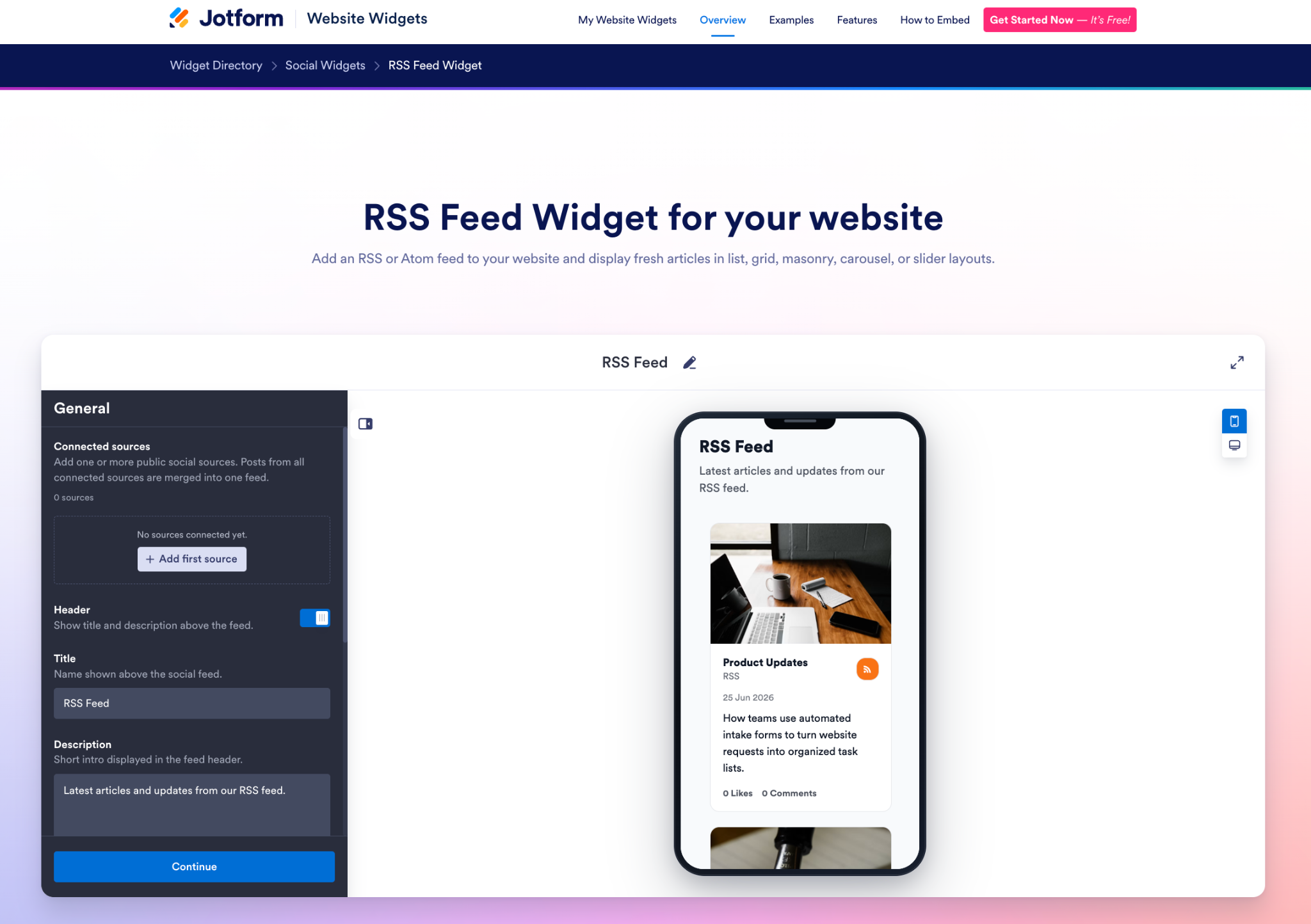
- RSS beslemenizi bağlayın: Jotform RSS Feed widget sayfasını açın. General (Genel) > Connected Sources (Bağlı Kaynaklar) bölümünde Add First Source (İlk Kaynağı Ekle) butonuna tıklayın.
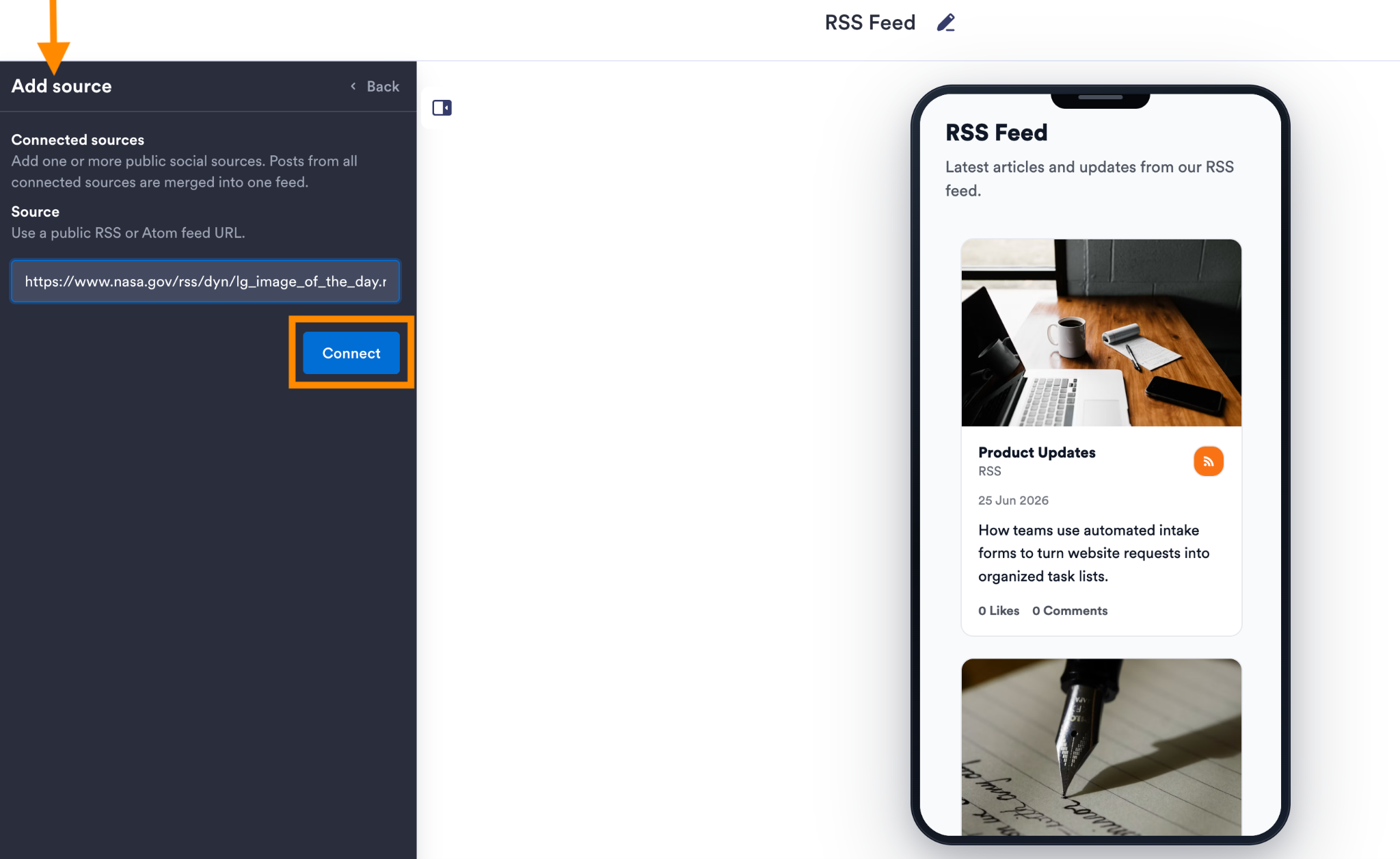
- Herkese açık RSS veya Atom besleme URL’nizi Source (Kaynak) alanına yapıştırın: Connect (Bağlan) butonuna tıklayın. Burada gösterilen NASA örneği için şu adresi kullandım: https://www.nasa.gov/rss/dyn/lg_image_of_the_day.rss
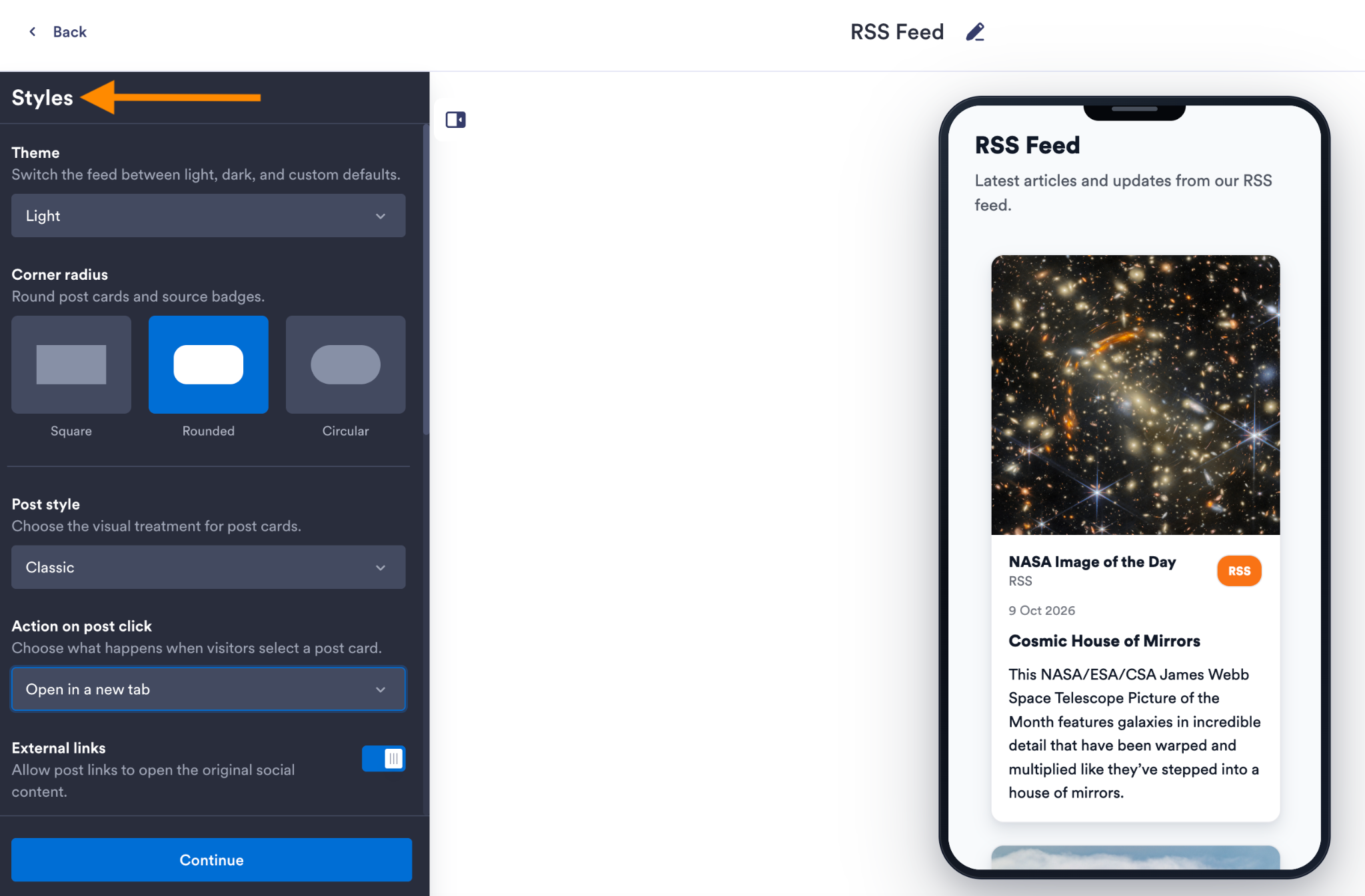
- Kartları ve düzeni özelleştirin: Styles (Stiller) bölümünde açık, koyu veya özel bir tema seçin. Kart köşelerini ve yazı stilini ayarlayabilir, ardından biri bir girişe tıkladığında ne olacağına karar verebilirsiniz.
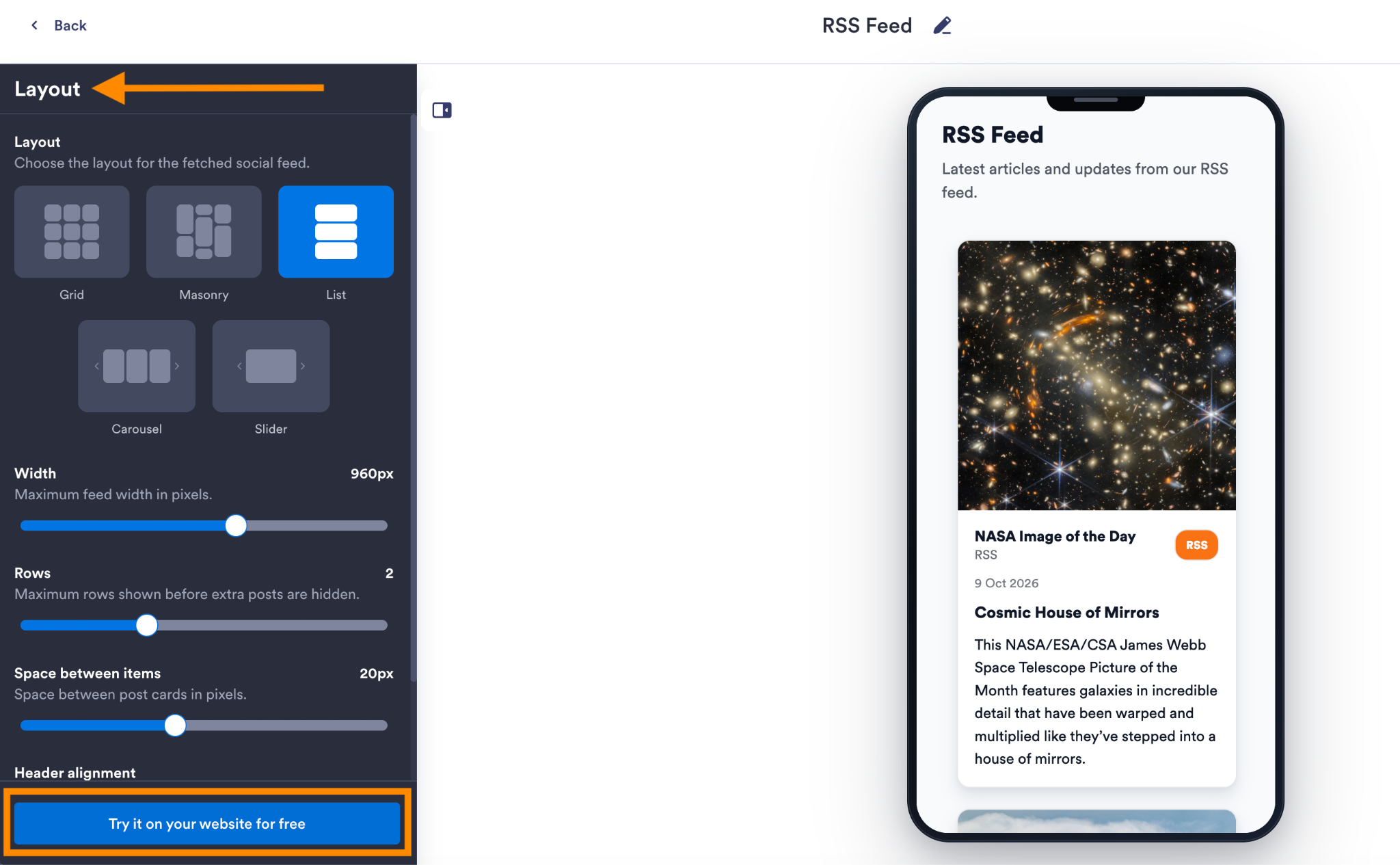
- Ardından bir düzen seçin: Grid (Izgara), Masonry (Duvar), List (Liste), Carousel (Döngü) veya Slider (Kaydırıcı) düzenleri arasından seçim yapabilirsiniz. Layout (Düzen) paneli ayrıca beslemenin maksimum genişliğini, satır sayısını ve öğeler arasındaki boşluğu ayarlamanıza olanak tanır. Tarihler, alt yazılar ve kaynak etiketleri gibi ayrıntıları gösterebilir veya gizleyebilirsiniz. Ziyaretçilerin neye tıklayacaklarına karar vermelerine yardımcı olan bilgileri koruyun.
- Kodu WordPress’e kopyalayın: Try it on your website for free (Web sitenizde ücretsiz deneyin) butonuna tıklayın.
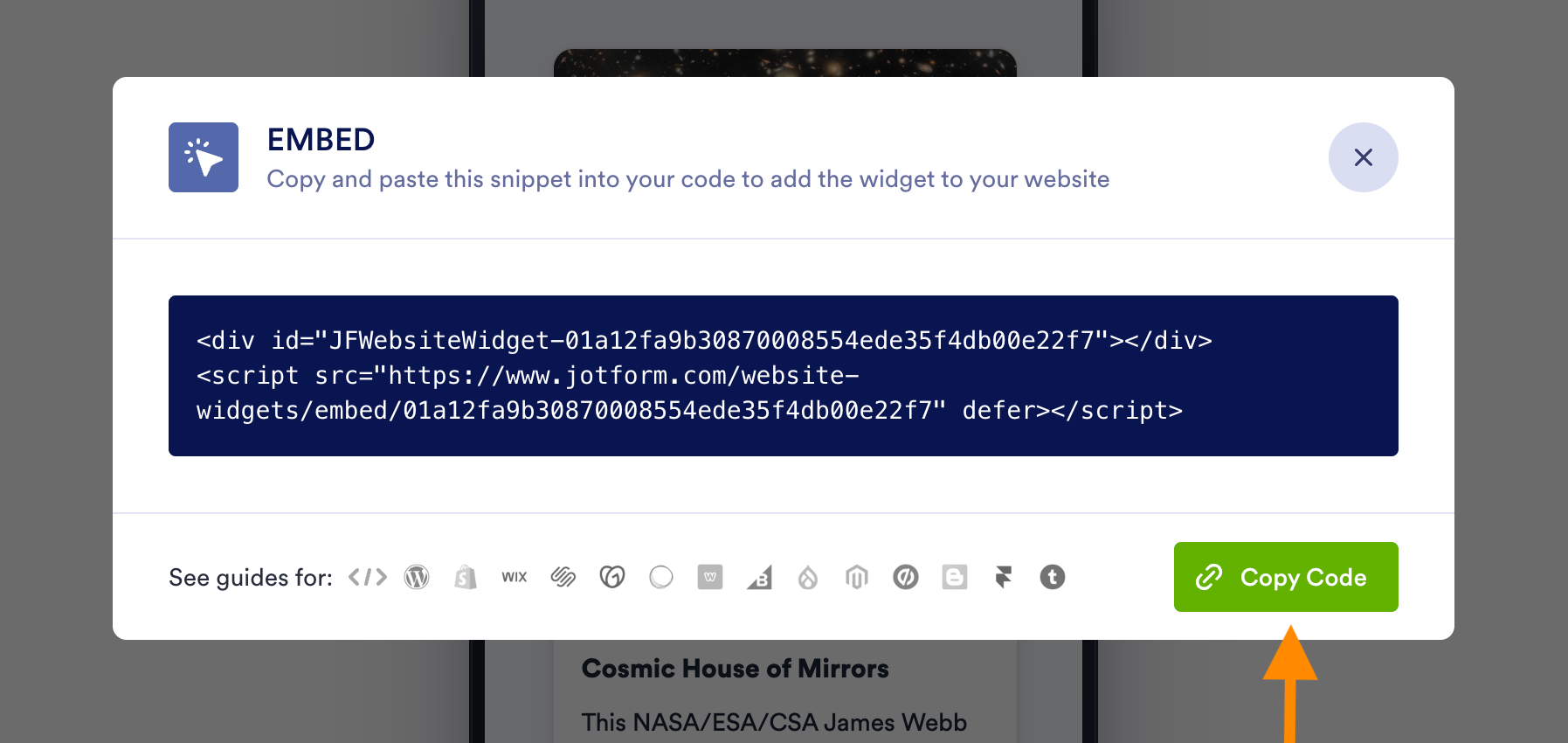
- Kod parçacığının tamamını kopyalayın: Yerleştirme penceresinde Copy Code (Kodu Kopyala) butonuna tıklayın.
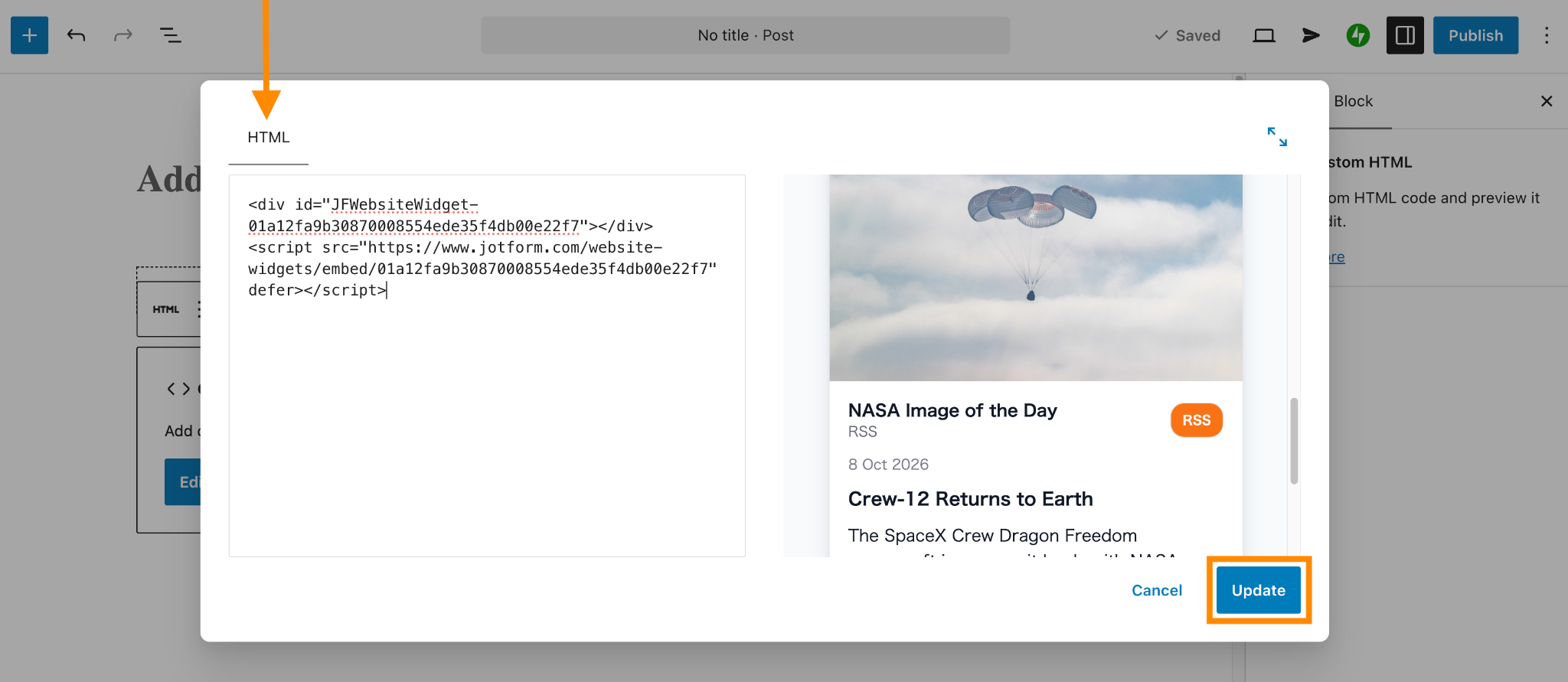
- WordPress sayfanızı veya yazınızı açın, + blok ekleyiciye tıklayın ve Özel HTML’yi aratın. Bloğu ekleyin, ardından kodu yapıştırın. Düzenleyicide kod penceresini açmak için HTML’yi Düzenle seçeneğine tıklayın. Kod parçacığını sol tarafa yapıştırın, sağ taraftaki önizlemeyi kontrol edin ve Güncelle butonuna tıklayın. Ardından sayfanın kendisini kaydedin veya yayınlayın.
WordPress.org’da widget ücretsizdir; ancak WordPress.com’da betiğin kabul edilmesi için barındırma özellikleri etkinleştirilmiş ücretli bir plan gerekir. Kaydettikten sonra kodunuzun bir kısmı kayboluyorsa önce bu gereksinimleri kontrol edin.
Jotform’un sunucusuz RSS widget’ı beslemeyi sağlar ve yeni girişler veritabanınızda yazıya dönüşmez. Yine de ziyaretçilerinizin tarayıcılarının yerleştirilen içeriği ve görsellerini yüklemesi gerekir; bu nedenle, özellikle NASA’nınki gibi görsel ağırlıklı bir beslemede, yayınlanan sayfanın yüklenme hızını kontrol edin.
Pro Tip
WordPress’te yeni misiniz? Jotform’un WordPress nasıl kullanılır rehberi temel bilgileri ele alıyor. Ziyaretçilerinizden bilgi toplamaya hazır olduğunuzda ise form yerleştirmek için bir WordPress entegrasyonu ve WordPress formları hakkında kapsamlı bir rehber de mevcut.
WordPress web siteniz için daha çok widget, daha az eklenti
NASA beslemesi için görseller ve ayarlayabileceğim bir düzen istedim. Ücretsiz Jotform RSS Feed widget’ı, her girişi WordPress’e aktarmadan veya bakımını yapmanız gereken yeni bir RSS eklentisi eklemeden bu işi halleder. WordPress RSS beslemesi göstermek için bundan daha pratik bir yol bulmak zor.
Aynı yaklaşım diğer küçük işler için de işe yarar. Jotform Web Sitesi Widget’ları dizini şunları içerir:
- Google Yorumları: Yorumları tek tek elle kopyalamanıza gerek kalmadan müşteri geri bildirimlerini hizmet sayfanıza taşır; widget, Google İşletme profilinizle senkronize olur
- Etkinlik Takvimi: Yaklaşan etkinlikleri, ayrıntılarını ve kayıt bağlantılarını ziyaretçilerin göz atabileceği bir takvimde sunar
- SSS: Kullanıcılara aranabilir ve genişletilebilir yanıtlar içeren, zamanla büyüyen bir soru listesi sunmanızı sağlar; stilini de sayfanıza uyacak şekilde ayarlayabilirsiniz
Jotform Web Sitesi Widget’ları ücretsizdir ve Ocak 2027’ye kadar tüm özelliklere sınırsız erişim sunar. Bu süre içinde hemen deneyin. Bir süre kullandıktan sonra ücret ödemeye değip değmediğine siz karar verebilirsiniz.
WordPress RSS beslemesi hakkında sıkça sorulan sorular
Hayır. Eylül 2026’da Feeder, kullanıcılarının takip ettiği beslemeler arasında 100.000’den fazla web sitesine ait 300.000’den fazla aktif besleme saydı.
Çoğu WordPress sitesi için web sitenizin adresine /feed/ ekleyin: https://example.com/feed/.
RSS okuyucuları ve widget’lar bu kodu okunabilir bir içeriğe dönüştürür. WordPress’e RSS yerleştirmek için besleme URL’sini seçtiğiniz bloğa, eklentiye veya widget’a kopyalayın.
Jotform RSS Feed widget’ı, daha fazla düzen ve stil seçeneği sunan bir Gutenberg RSS bloğu alternatifidir. Sunucusuz widget, besleme öğelerini yazı olarak içe aktarmadan göstermek istediğinizde WordPress RSS toplayıcı eklentilerine de alternatif olarak işe yarar.
Bu makale; veritabanını şişiren veya sunucuyu yavaşlatan ağır toplayıcı eklentiler yüklemeden dinamik ve göz alıcı RSS beslemeleri göstermek isteyen WordPress site sahipleri, blog yazarları, haber siteleri ve podcast yayıncıları içindir.













Yorum Gönder: