
Önemli çıkarımlar
- Dropbox dosya istekleri, Dropbox hesabı olmayan kişiler de dahil olmak üzere herkesten kolayca dosya toplamanızı sağlar.
- Dosya istemek için başlık, açıklama ve hedef klasör alanlarını doldurmanız yeterlidir. Ücretli bir Dropbox planınız varsa parola veya son tarih de belirleyebilirsiniz.
- Depolama alanı ve yükleme boyutu konusunda Dropbox planınıza göre değişen önemli sınırlamalar bulunur.
- Basit bir yükleme bağlantısı yerine kapsamlı bir dosya toplama formuna ihtiyacınız varsa en iyi çözüm Jotform’u Dropbox ile birlikte kullanmaktır. Böylece markanıza özel bir form deneyimi oluşturabilir ve yüklenen dosyaları otomatik olarak Dropbox klasörünüze gönderebilirsiniz.
Birden fazla kullanıcıdan Dropbox aracılığıyla fotoğraf, teklif ve form gibi dosyalar toplamak istiyorsanız dosya isteği özelliğini kullanabilirsiniz. Kurulumu oldukça basit olan bu özellik, Dropbox hesabı olmayan kullanıcıların da dosya yüklemesine olanak tanır.
Bu yazıda Dropbox’ta dosya isteği oluşturma adımlarını, dosya isteklerini nasıl paylaşıp yöneteceğinizi adım adım anlatıyoruz. Ayrıca Dropbox’ın bazı sınırlamalarına değinecek ve daha gelişmiş özelliklere ihtiyaç duyduğunuzda Jotform ile Dropbox’ı birlikte kullanmanın neden en iyi seçenek olduğunu göstereceğiz.
Dropbox’ta dosya isteği nasıl oluşturulur?
Dropbox dosya isteği özelliği, basit dosya toplama işlemleri için idealdir. Dropbox’ı daha önce kullanmadıysanız bir hesap oluşturmanız gerekir. Dropbox, üç ücretli plan ve bir ücretsiz plan sunar. Dosya isteği özelliği tüm planlarda kullanılabilir.
Dropbox’ta dosya isteği oluşturmak için şu adımları izleyin:
- Dropbox’a giriş yapın.
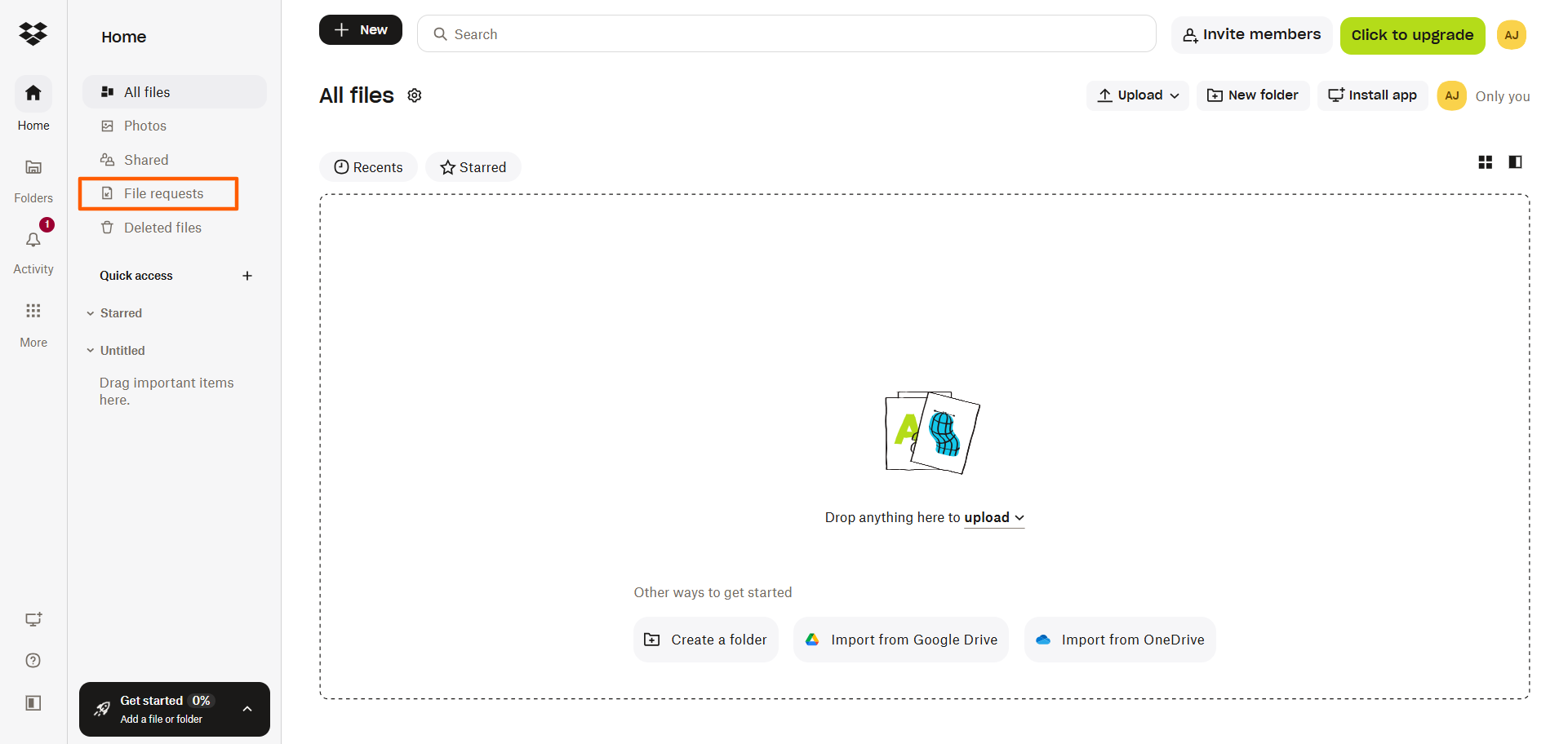
- Sol taraftaki menüden Dosya İstekleri seçeneğine tıklayın.
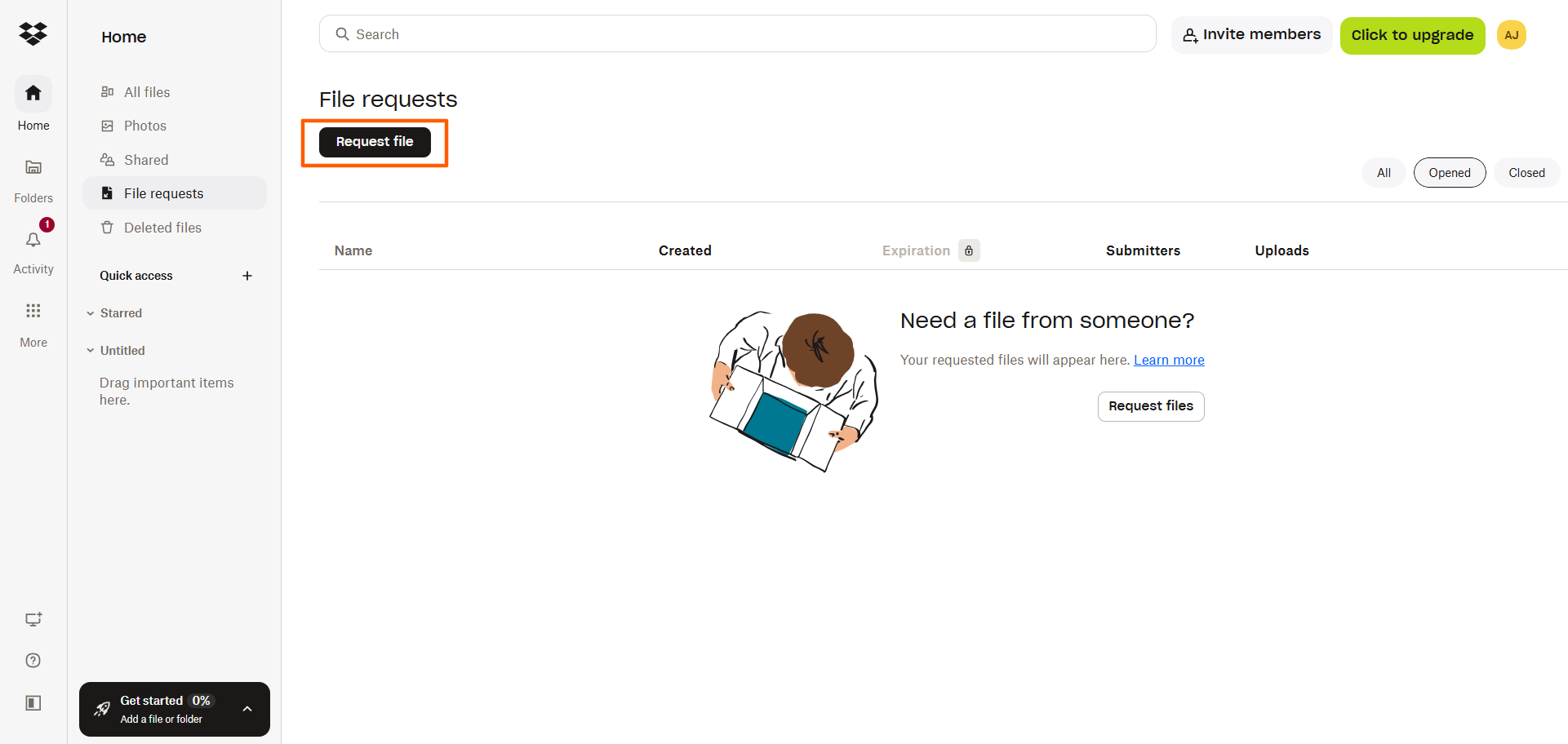
- Dosya İste seçeneğine tıklayın.
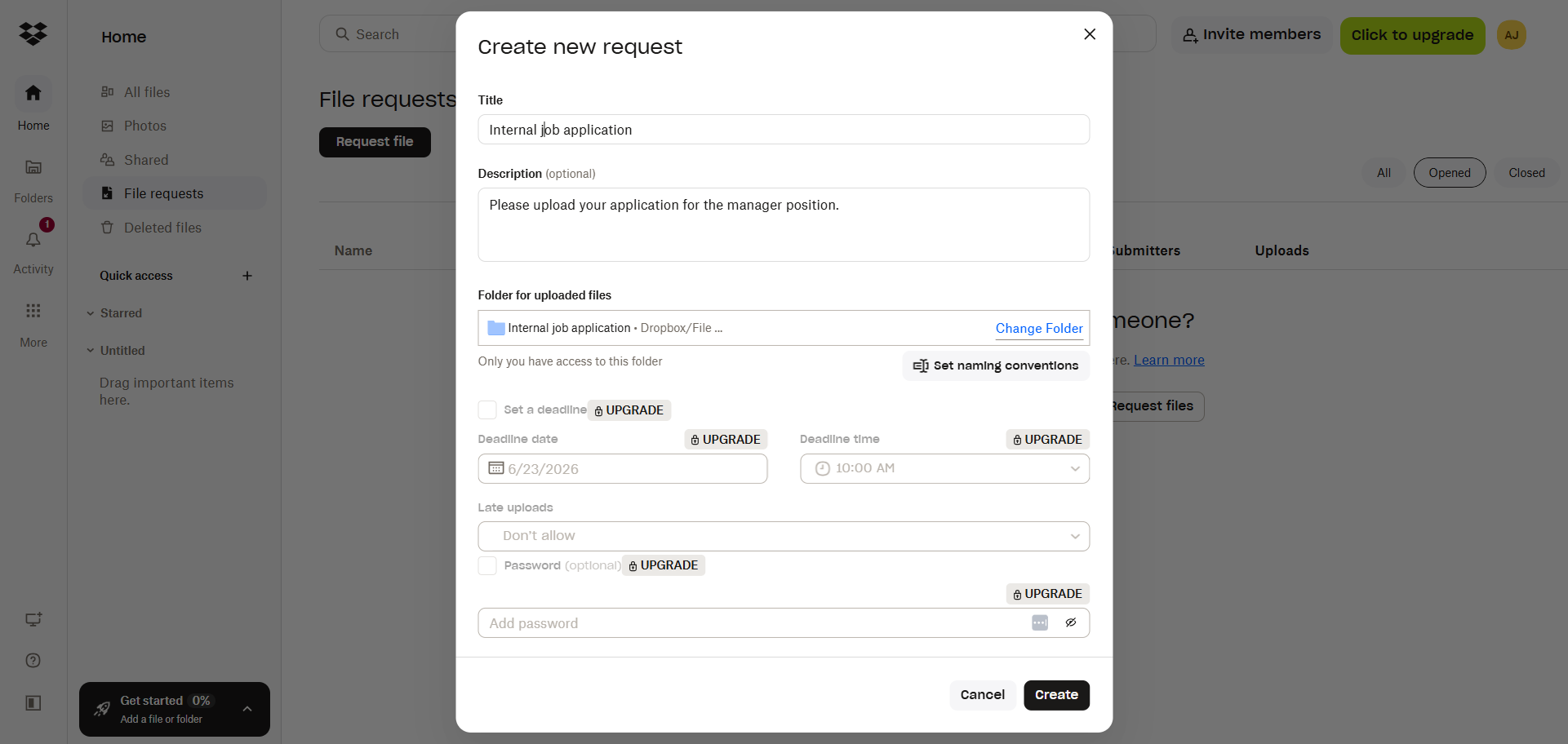
- Başlık, açıklama ve klasör alanlarını doldurun. Gelen dosyalar için adlandırma kuralları da belirleyebilirsiniz.
Ücretli bir planınız varsa son tarih ve saat girebilir, geç yüklemelerle ilgili ne yapılacağını belirleyebilir ve dosya yüklemek için bir parola da ayarlayabilirsiniz.
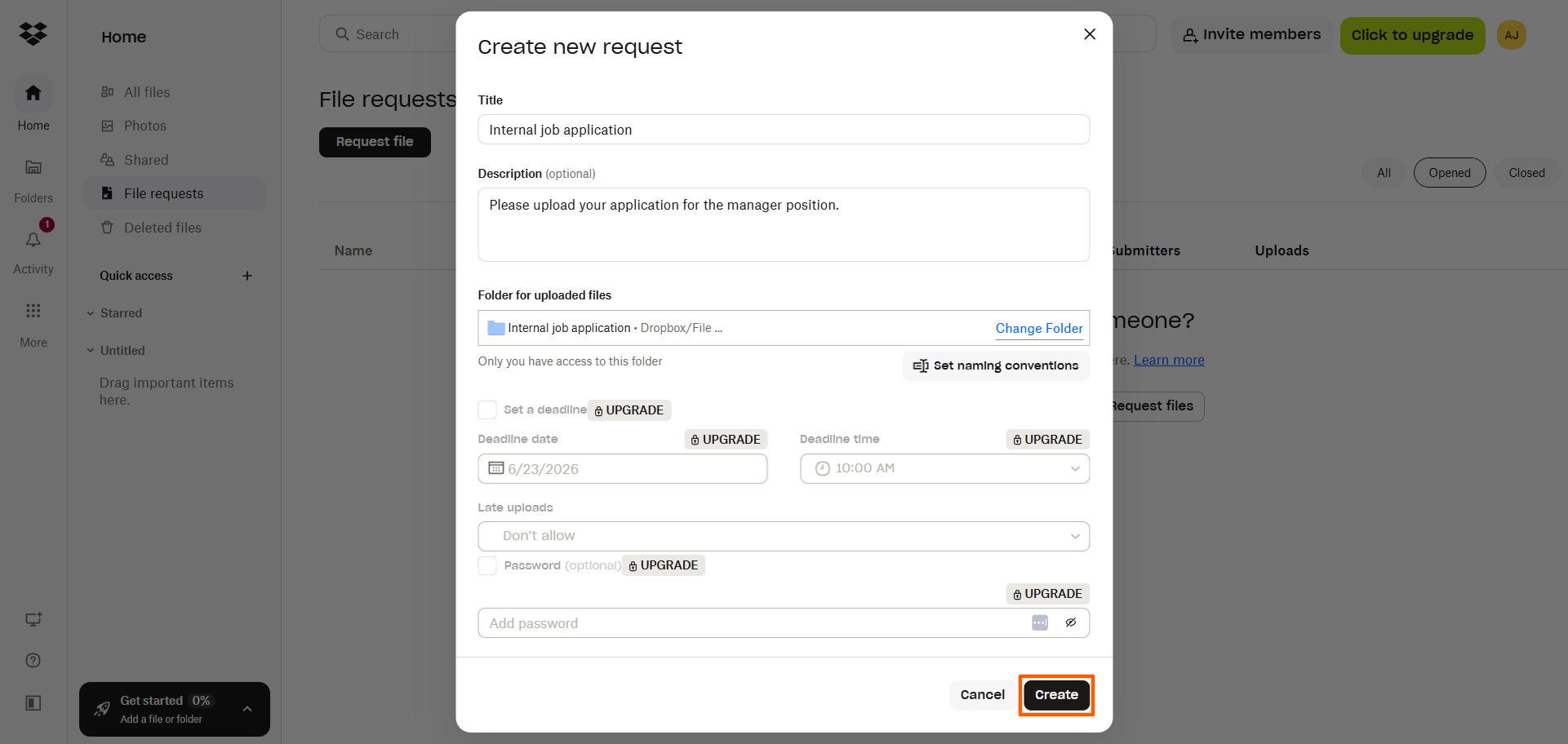
- Oluştur butonuna tıklayın.
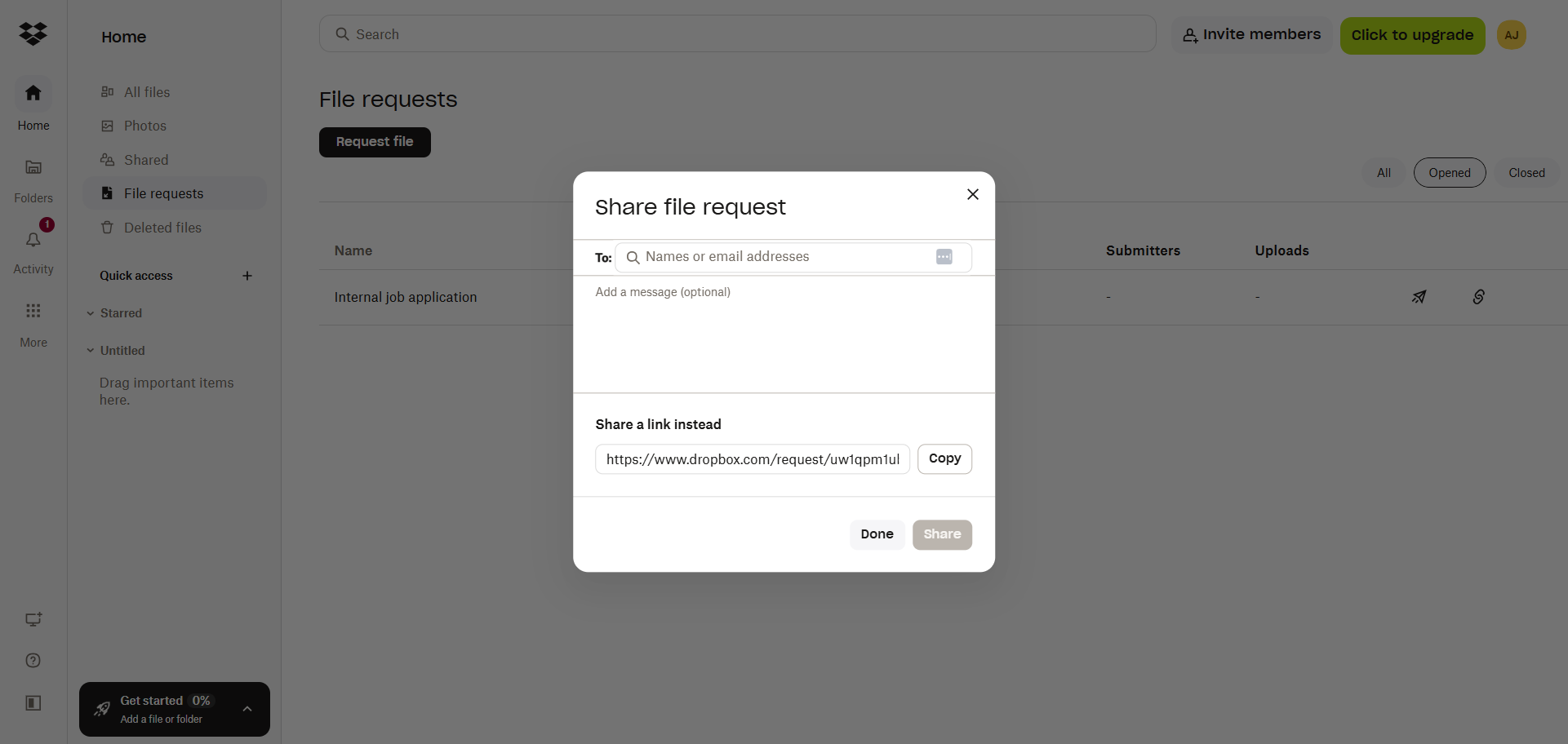
- Dropbox, Dosya İsteğini Paylaş iletişim kutusunu açar. Dosya isteğini kullanıcılara göndermek için Kime alanına adları veya e-posta adreslerini yazın. Dosya isteği bağlantısını kopyalayıp web sitesi veya sosyal medya gibi başka bir yere de yapıştırabilirsiniz. E-posta göndermek için Paylaş butonuna, işiniz bittiğinde ise Bitti butonuna tıklayın.
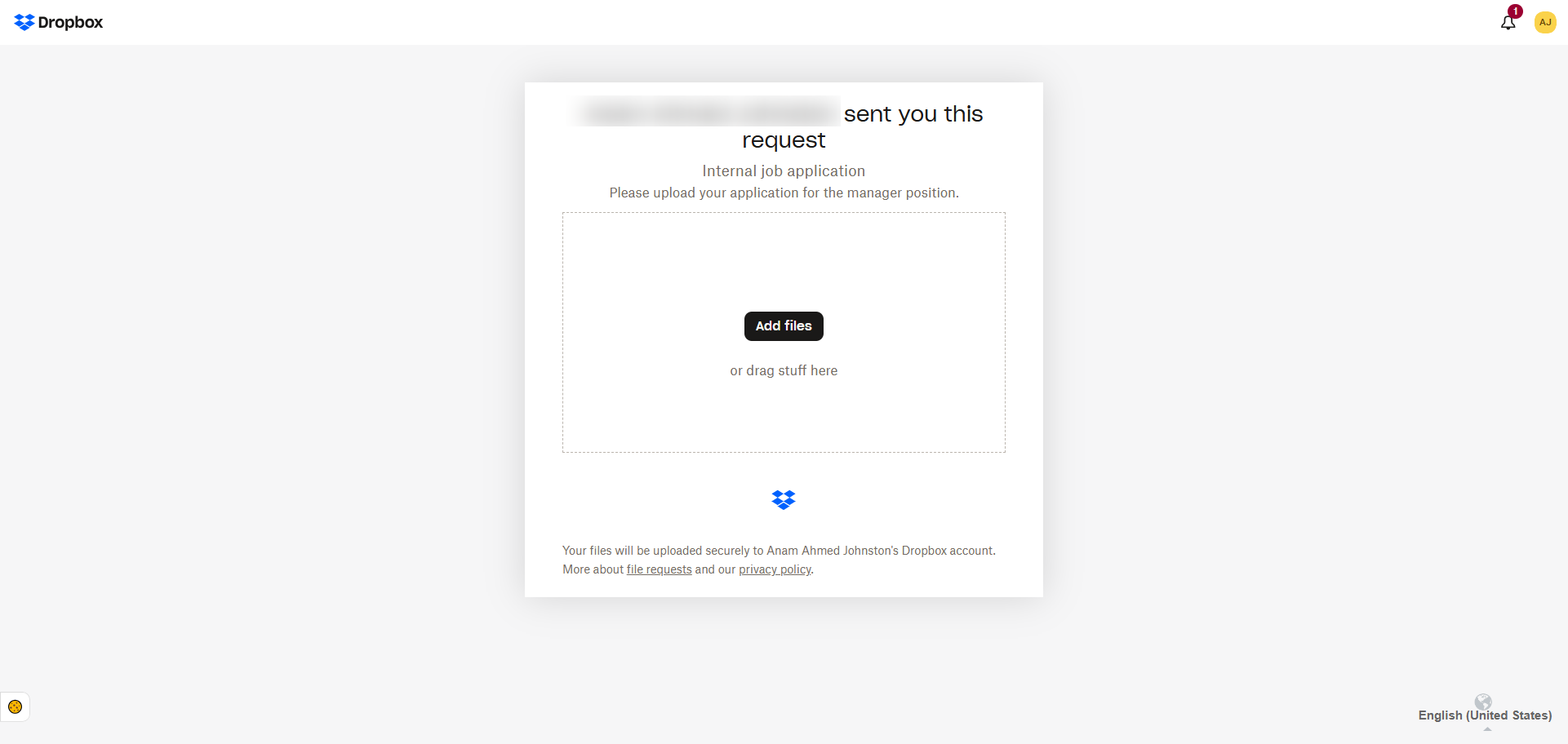
Kullanıcılar dosya yükleme bağlantısına tıkladığında basit bir yükleme alanıyla karşılaşır. Yükledikleri dosyalar otomatik olarak belirlediğiniz klasöre gider. Kullanıcıların dosya yüklemek için bir Dropbox hesabına sahip olmasına gerek yoktur.
Pro Tip
Daha önce Dropbox veya benzer bir araç kullanmamış bazı kullanıcılar, bir Dropbox dosya isteğine nasıl dosya yükleyeceklerini bilmeyebilir. Faydalı olacağını düşünüyorsanız Açıklama alanına “Belgenizi yüklemek için aşağıdaki ‘Dosya ekle’ butonuna tıklayın.” gibi talimatlar ekleyebilirsiniz.
Dropbox dosya isteği nasıl paylaşılır ve yönetilir?
Dropbox yükleme isteği oluşturmak kolaydır ancak süreç bununla bitmez. İhtiyacınız olan dosyaları aldığınızdan emin olmak için isteği yönetmeniz de gerekir.
İsteği e-posta veya bağlantı ile paylaşın
Dropbox dosya isteği bağlantısını e-posta ile gönderebilirsiniz. Bu seçenek, arkadaşlarınız veya iş arkadaşlarınız gibi e-posta adreslerini bildiğiniz sınırlı sayıda kişiden dosya isterken oldukça kullanışlıdır.
Dropbox dosya isteği bağlantısını kopyalayıp Slack, müşteri portalı, web sitesi veya bir sosyal medya gönderisi gibi başka bir yere de yapıştırabilirsiniz. Bu yöntem, yanıt vermesini istediğiniz kişilerin e-posta adreslerinin tamamına sahip olmadığınızda veya dosya isteği bağlantısını geniş bir kitleye ulaştırmanız gerektiğinde en iyi seçenektir.
İsteği gönderdikten sonra düzenleyin
Dropbox yükleme isteğini gönderdikten sonra bile dosya istekleri sayfasından düzenleyebilirsiniz. Düzenlemek istediğiniz dosya isteğine tıklayın ve değiştirmek istediğiniz alanın yanındaki kalem simgesine tıklayın. Başlığı, açıklamayı, hedef klasörü, son tarihi ve parolayı ihtiyacınıza göre güncelleyebilirsiniz. Dosya isteğini gönderdikten sonra çok fazla değişiklik yapmanın kullanıcıların kafasını karıştırabileceğini unutmayın.
İsteği kapatın, yeniden açın veya silin
Dropbox, ana dosya istekleri sayfasından dosya isteğini yönetmeniz için çeşitli seçenekler sunar. Dosya isteğine tıklayın ve gerçekleştirmek istediğiniz işlemi bulun.
Yükleme almayı durdurmak istiyorsanız İsteği Kapat seçeneğine tıklayın. Dosya almaya devam etmek istediğinizde İsteği Yeniden Aç seçeneğine tıklayabilirsiniz. Dosya isteğine artık ihtiyacınız yoksa Sil seçeneğini kullanın.
Kısa bir hatırlatma: Dropbox dosya isteklerinin sınırları var
Dropbox dosya isteği özelliği kullanımı kolay olsa da her kullanım senaryosu için ideal değildir. Bazı sınırlamaları olduğundan tek başına Dropbox ihtiyaçlarınızı karşılamayabilir. Şu olası engelleri göz önünde bulundurun:
- Temel özellikler: Dropbox yalnızca son derece sade bir yükleme formu sunar. Bu da markanıza özel bir dosya yükleme deneyimi veya profesyonel bir dosya toplama formu oluşturmayı zorlaştırır. Ayrıca kullanıcılarınıza dosya isteğinizle ilgili daha fazla bilgi veremezsiniz.
- Depolama kullanımı: Dosya isteği aracılığıyla yüklenen tüm dosyalar Dropbox depolama sınırınızdan düşülür. Büyük dosyalar istiyorsanız bu durum sorun yaratabilir.
- Dropbox dosya isteği boyut sınırı: İsteyebileceğiniz dosyaların boyutu Dropbox planınıza göre sınırlıdır. Üst düzey planlarla, ücretsiz veya alt düzey planlara kıyasla daha büyük boyutlu dosyalar isteyebilirsiniz.
- Dropbox dosya isteği son tarihi: Ücretsiz planda son tarih belirleme imkânı yoktur; bu özellik yalnızca ücretli planlarda sunulur.
- Saat dilimleri: Son tarih saatleri, kullanıcılarınızın saat dilimine değil sizin saat diliminize bağlıdır.
- Parolalar: Parola yalnızca ücretli bir planla eklenebilir ve parolayı kullanıcılarla ayrıca paylaşmanız gerekir.
- Özel hedef klasör: Yüklenen dosyalar varsayılan olarak özeldir. Erişmesi gereken kişilerle klasörleri veya dosyaları ayrıca paylaşmanız gerekir.
- Hatalı yüklemeler: Bir kullanıcı yanlış dosya yüklerse aynı yükleme bağlantısını kullanarak doğru dosyayı gönderebilir. Ancak her iki dosya da Dropbox klasörünüzde görüneceği için bu durum karışıklığa yol açabilir.
Dropbox, dosya depolama ve paylaşma konusunda pek çok avantaj sunsa da bazı önemli özelliklerden yoksundur. Dropbox’ı başka bir araçla, yani Jotform ile birlikte kullanarak yeteneklerini genişletebilirsiniz.
Daha kapsamlı bir yükleme iş akışına mı ihtiyacınız var? Jotform’u Dropbox ile birlikte kullanın
Temel amacınız basit dosya toplamaksa Dropbox dosya istekleri yeterli olacaktır. Ancak depolama için Dropbox’ı kullanmaya devam ederken kullanıcılarınız için dosya isteği deneyimini iyileştirmek istiyorsanız Jotform size yardımcı olabilir.
Jotform, markanıza özel formlar aracılığıyla dosyaları ve yanıtları tek bir yerde toplamayı kolaylaştıran lider bir form oluşturucudur. Dropbox ile sorunsuz şekilde çalıştığı için topladığınız dosyaları Dropbox klasörlerinizde saklayabilirsiniz.
Jotform ile Dropbox formları oluşturmak için şu adımları izleyebilirsiniz:
- Markanıza özel dosya yükleme formları oluşturun: Jotform’un sürükle-bırak form oluşturucusu sayesinde hiçbir kod yazmadan kolayca bir dosya isteği formu oluşturabilirsiniz. Formları sıfırdan oluşturmanız gerekmez; Jotform’da Dosyanızı Bize Gönderin formu da dahil olmak üzere çeşitli dosya yükleme formu şablonları ve Dropbox formları bulunur. Bir şablon seçip dosya isteği ihtiyaçlarınıza göre düzenleyebilir, kullanıcılarınıza kesintisiz bir deneyim sunmak için kendi marka öğelerinizi ekleyebilirsiniz.
- Jotform’u Dropbox ile entegre edin: Yerleşik Jotform Dropbox entegrasyonu iki aracı kolayca birbirine bağlamanızı sağlar. Entegrasyonu kurduktan sonra dosya yükleme formu aracılığıyla topladığınız her dosya Dropbox klasörünüze gider.
- Dosya yükleme formunu kullanıcılarla her yerde paylaşın: Dosya yükleme formunu e-posta, web sitesi, kısa mesaj veya sosyal medya aracılığıyla paylaşabilir ya da bir bağlantı sağlayabilirsiniz.
- Tüm dosya yüklemelerini Dropbox’ta toplayın: Kullanıcılar form aracılığıyla dosya yüklediğinde her dosya otomatik olarak Dropbox klasörünüzde saklanır. Kullanıcılar mobil cihazlarından bile dosya yükleyebilir.
Dropbox dosya istekleri basit ihtiyaçlar için idealdir. Ancak markanıza özel bir dosya yükleme formu veya mobil cihazlardan yükleme imkânı gibi daha güçlü bir deneyim istiyorsanız Jotform’u Dropbox ile birlikte kullanmak en doğru seçimdir. Böylece hem kendiniz hem de kullanıcılarınız için süreci iyileştirirken dosyaları güvenli tek bir yerde toplayabilirsiniz.
Jotform’u bugün keşfedin ve bir dosya toplama formu oluşturup Dropbox’a bağlamanın ne kadar kolay olduğunu görün.
Dropbox dosya istekleri hakkında sıkça sorulan sorular
Kullanıcılar dosya isteği bağlantınız aracılığıyla Dropbox’a dosya eklediğinde bildirim almak istiyorsanız, bildirim almak istediğiniz klasöre gidip Ayarlar simgesine tıklayarak bildirimleri ayarlayabilirsiniz. Dropbox bu süreçle ilgili bir rehber sunar.
Dropbox dosya isteklerinin süresi yalnızca istek için bir son tarih belirlediyseniz dolar. Son tarih belirlemediyseniz dosya isteğinin süresi dolmaz ve kullanıcılar süresiz olarak dosya yüklemeye devam edebilir.
Dropbox’ta Dosya İstekleri özelliğini kullanarak birinden dosya isteyebilirsiniz. Ancak Dropbox kapsamlı bir dosya yükleme formu sunmaz; yalnızca basit bir yükleme sayfasına yönlendiren sade bir dosya yükleme bağlantısı sağlar. Profesyonel bir dosya toplama formu için Jotform’u Dropbox ile birlikte kullanın.
Hayır, kullanıcıların dosya yüklemek için bir Dropbox hesabına sahip olmasına gerek yoktur. İsteği oluşturan kişi erişimi sınırlamak için bir parola belirlemediyse herkes dosya yükleyebilir.
Dropbox’ta istenen bir dosyanın boyut sınırı, Dropbox plan seviyenize bağlıdır. Dosya boyutu sınırları 2 GB ile 250 GB arasında değişir. Dropbox klasörünüze yüklenen her dosya toplam depolama sınırınızdan da düşülür.
Evet, Dropbox dosya isteğine son tarih ve parola belirleyebilirsiniz. Ancak bu özellik ücretsiz planda mevcut değildir. Ücretli bir plana yükseltmeniz gerekir.
Evet, Dropbox dosya isteğini kullanıcılara gönderdikten sonra hem düzenleyebilir hem de kapatabilirsiniz. Düzenlemek için ana dosya istekleri sayfasına gidin, düzenlemek istediğiniz dosya isteğine tıklayın ve değiştirmek istediğiniz her alanın yanındaki kalem simgesine tıklayın. Kapatmak için ana dosya istekleri sayfasına gidin, ilgili dosya isteğine tıklayın ve İsteği Kapat seçeneğine tıklayın.













Yorum Gönder: