

Bir elektronik tablo ile çalışmak, bazen içinde çok sayıda iğne aranan dev bir samanlıkta dolaşmak gibi hissettirebilir. Bazen belirli bir veriyi bulmak kritik önem taşır, ancak onu satır ve sütunlardan oluşan yığından çıkarmaya çalışmak çok büyük bir zorluk olabilir.
Ta ki lookup özelliğini keşfedene kadar.
Lookup, Excel ve diğer elektronik tablo programlarında çalışan bir formüldür ve bilinen bir veriye ilişkin bilinmeyen belirli bir veriyi bulmaya yardımcı olur. Örneğin, bir ürünün adını biliyorsunuz ancak ilgili SKU’yu bilmiyorsunuz. Ya da belirli bir siparişi hangi satış temsilcisinin aldığını öğrenmek istiyorsunuz.
Excel’de lookup kullanımını keşfetmek için bu ikinci örneği kullanacağız. İşte nasıl başlayacağınız.
Bilmenizde fayda var
Jotform’un ayrıntılı Microsoft Excel eğitimi ile verilerinizden en iyi şekilde nasıl yararlanacağınızı öğrenin. Hatta form verilerinizi elektronik tablolarınıza senkronize etmek için Jotform’u Excel ile entegre edebilirsiniz!
1. Aramak istediğiniz veriyi belirleyin
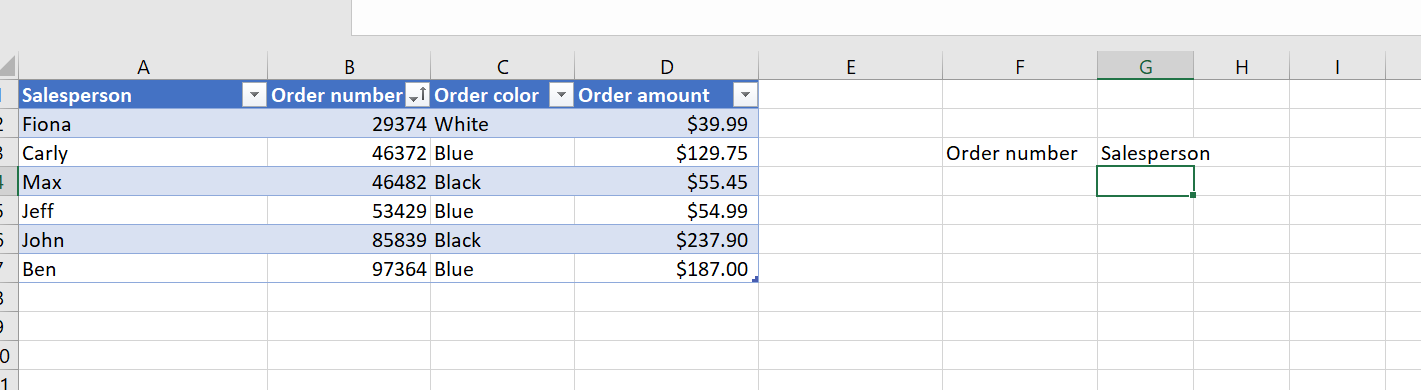
Öncelikle hangi veriyi aradığınıza karar verin. Aşağıdaki örnek elektronik tabloda, sipariş numarasına göre belirli bir siparişten hangi satış temsilcisinin sorumlu olduğunu bulmak istiyoruz.
Tablonun dışında birkaç hücre seçin ve bunları aramak istediğiniz değere (sipariş numarası) ve aramanın sağlamasını istediğiniz değere (satış temsilcisi) göre adlandırın.
2. Arama için veri değerini girin
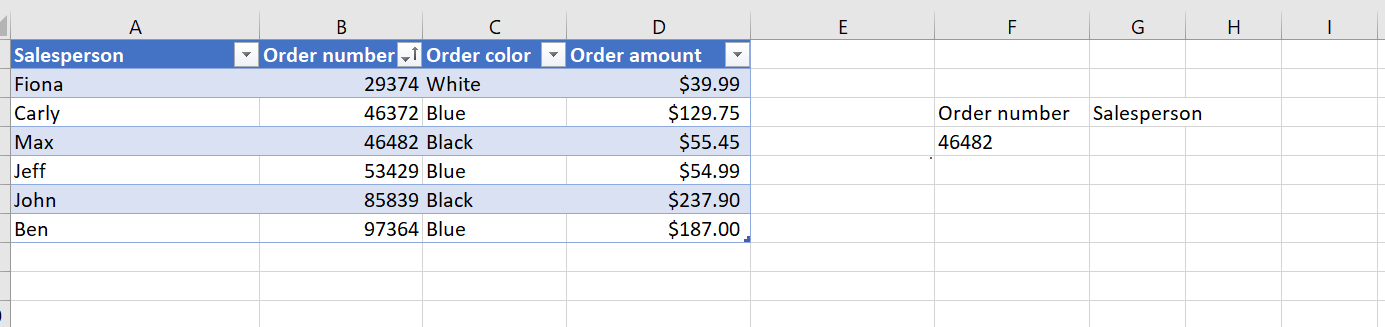
Sipariş numarası arama hücresine, aramak istediğiniz değeri girin. Bu örnekte, 46482 numaralı siparişi hangi satış temsilcisinin aldığını öğrenmek istiyoruz.
3. Lookup formülünü oluşturun
İmleci, arama sonucunun görünmesini istediğiniz hücreye yerleştirin — bu örnekte satış temsilcisi alanına. Şimdi aşağıdaki formülü gireceğiz:
=LOOKUP(lookup_value, lookup_vector, [result_vector])
Formülün açıklaması şöyle:
- Lookup value (Arama değeri): Bu, aramanızı temel aldığınız veridir — bu örnekte 46482 sipariş numarası.
- Lookup vector (Arama vektörü): Bu, arama değerinin aranması gereken veri sütunudur — bu örnekte B sütunu (sipariş numarası).
- Result vector (Sonuç vektörü): Bu, sonucun bulunmasını istediğimiz veri sütunudur — bu örnekte A sütunu olan satış temsilcisi listesi.
Lookup formülünü oluşturmak için sonucun (satış temsilcisi adı) görüneceği hücreye tıklayın.
Excel formülleri eşittir (=) sembolüyle başlar, ardından formül adı, parantez, virgülle ayrılmış formül verileri ve kapanış parantezi gelir.
Lookup kullanmak için formülü şu şekilde yazmaya başlayın:
=LOOKUP(
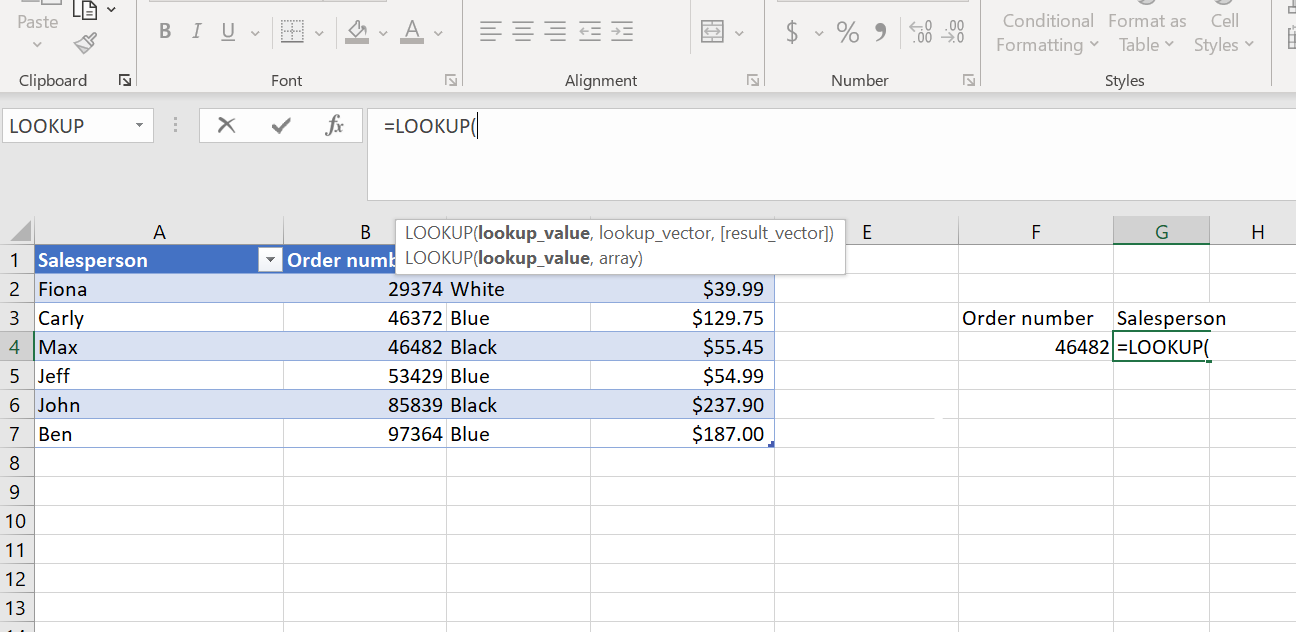
Şimdi formüldeki değerleri girebiliriz.
Arama değerini (sipariş numarası) F4 hücresine girdiniz. O hücreye tıklayın ve hücre adı otomatik olarak formüle eklenecektir.
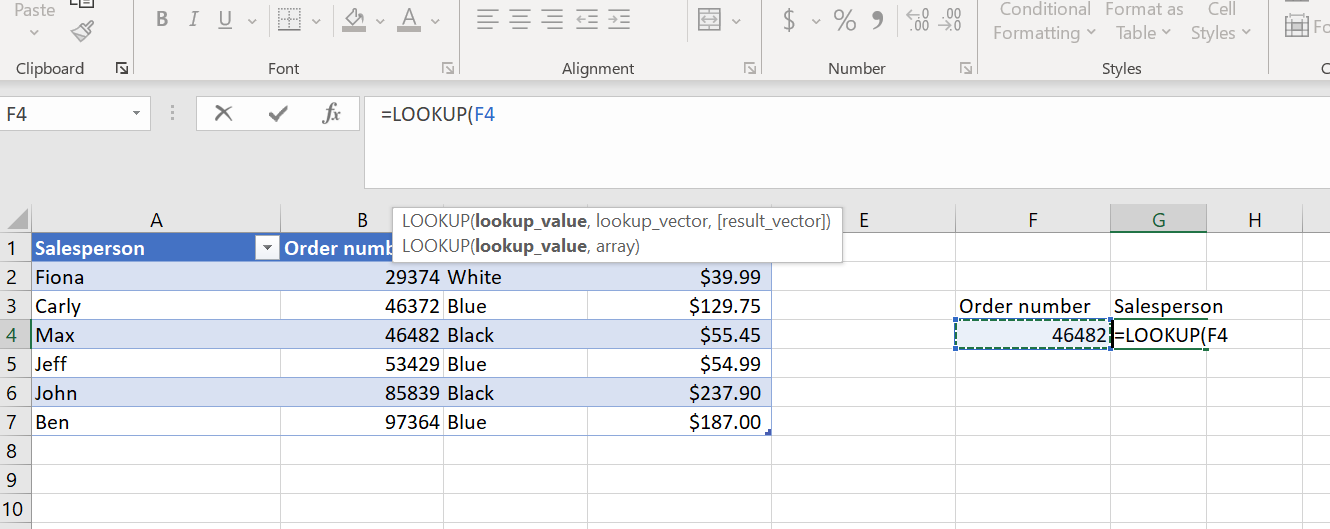
Ardından, arama vektörünü veya arama değerinin bulunduğu veri sütununu ekleyin — bu örnekte sipariş numarası sütunu. Virgül ekleyin, ardından sipariş numarası sütununu seçin. Sipariş numarası sütununun hücre aralığı otomatik olarak formüle eklenir.
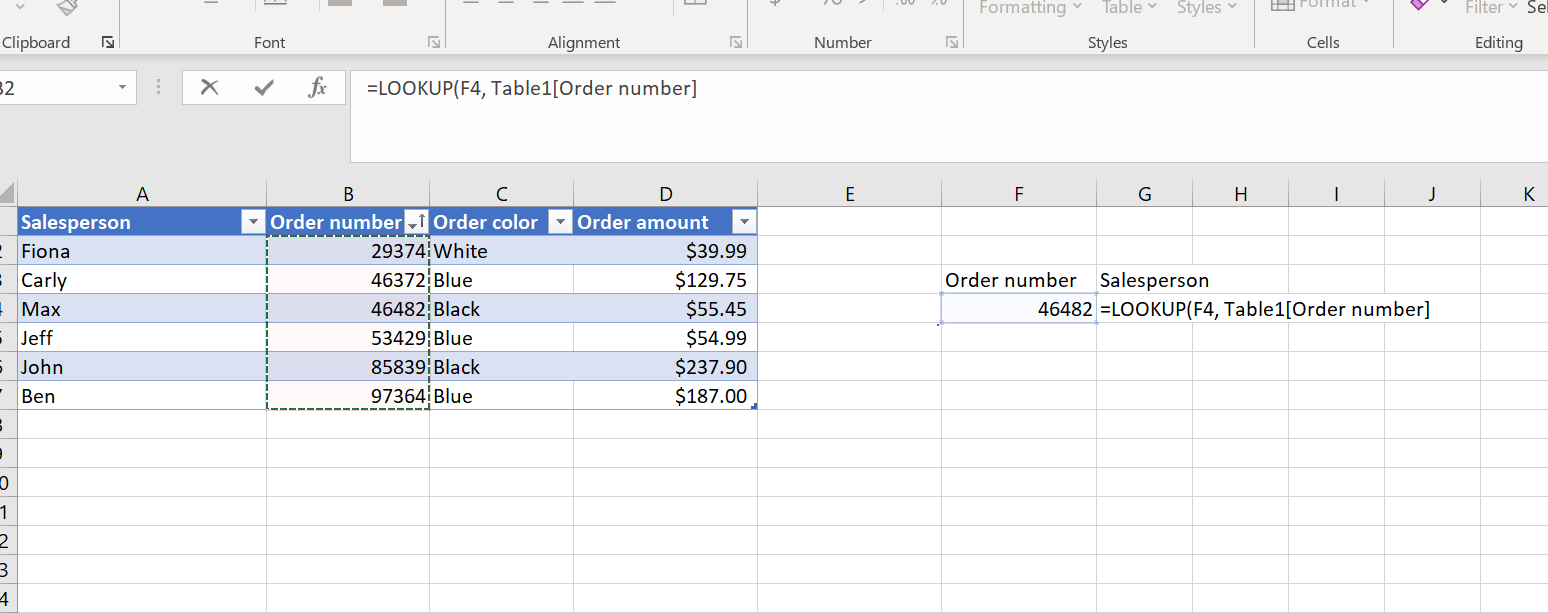
Virgül ekleyin ve sonucun alınacağı veri sütunu olan sonuç vektörünü ekleyin — bu örnekte satış temsilcisi sütunu.
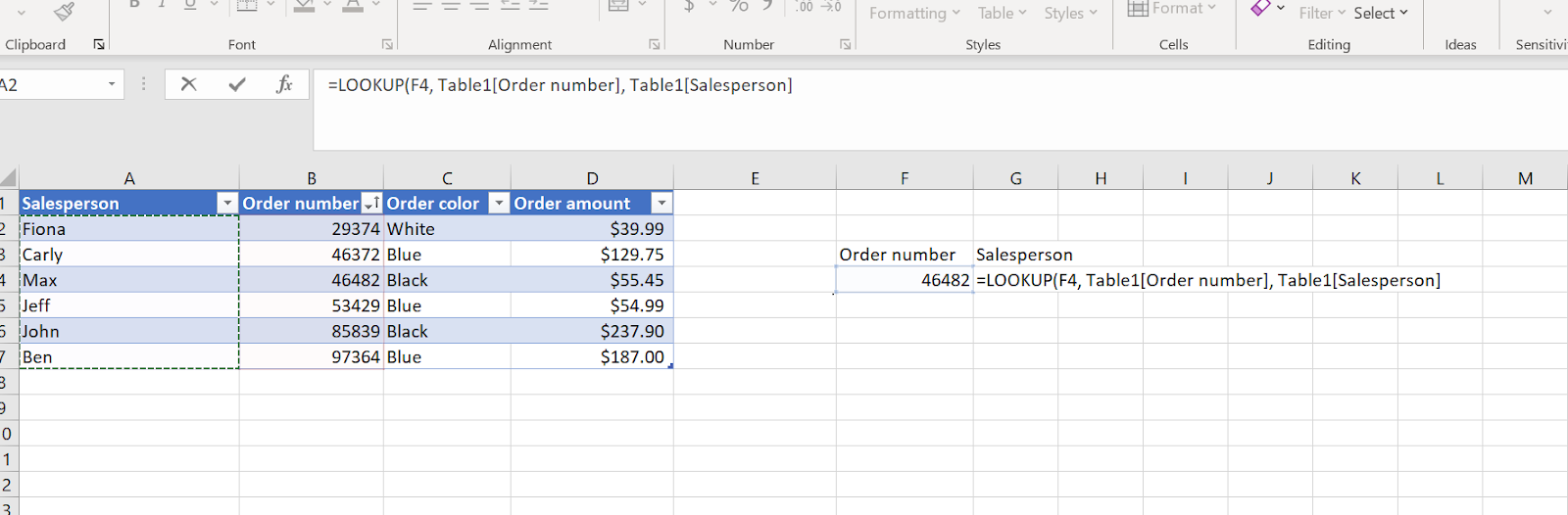
Formülü parantezle kapatın ve enter tuşuna basın.
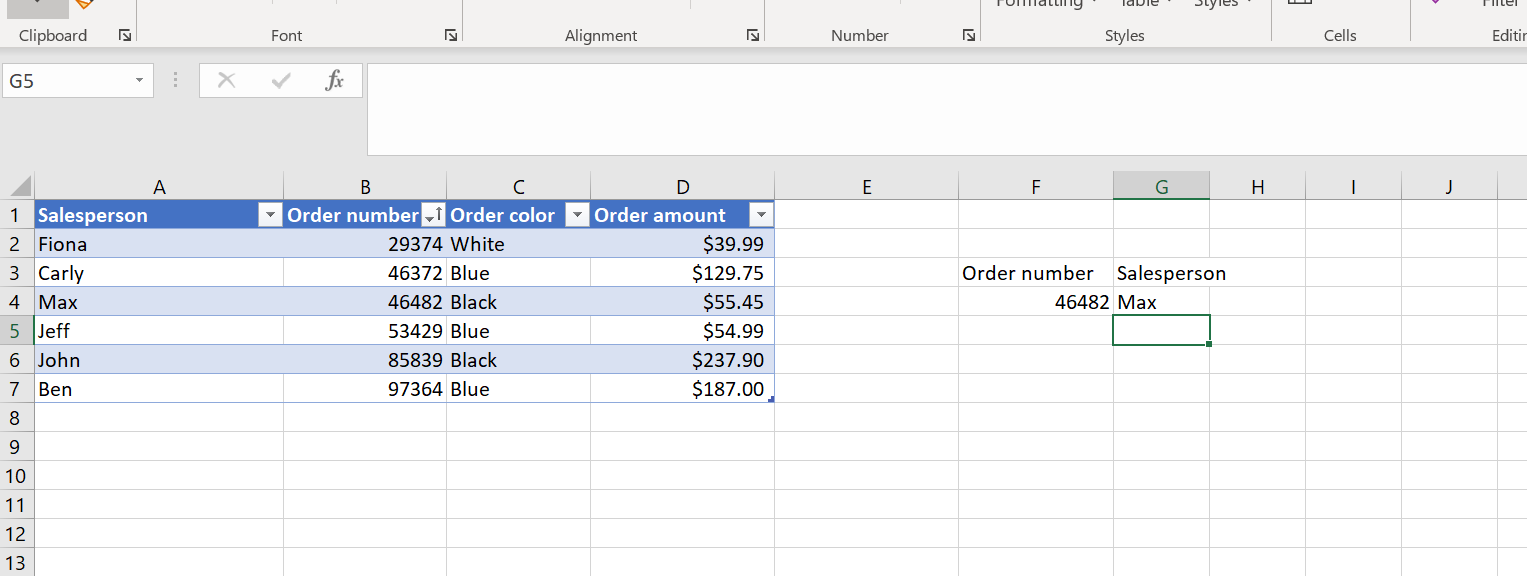
Gördüğünüz gibi, lookup formülü 46482 sipariş numarasına karşılık gelen satış temsilcisini başarıyla belirledi: Max.
4. Daha fazla arama için formülü kullanın
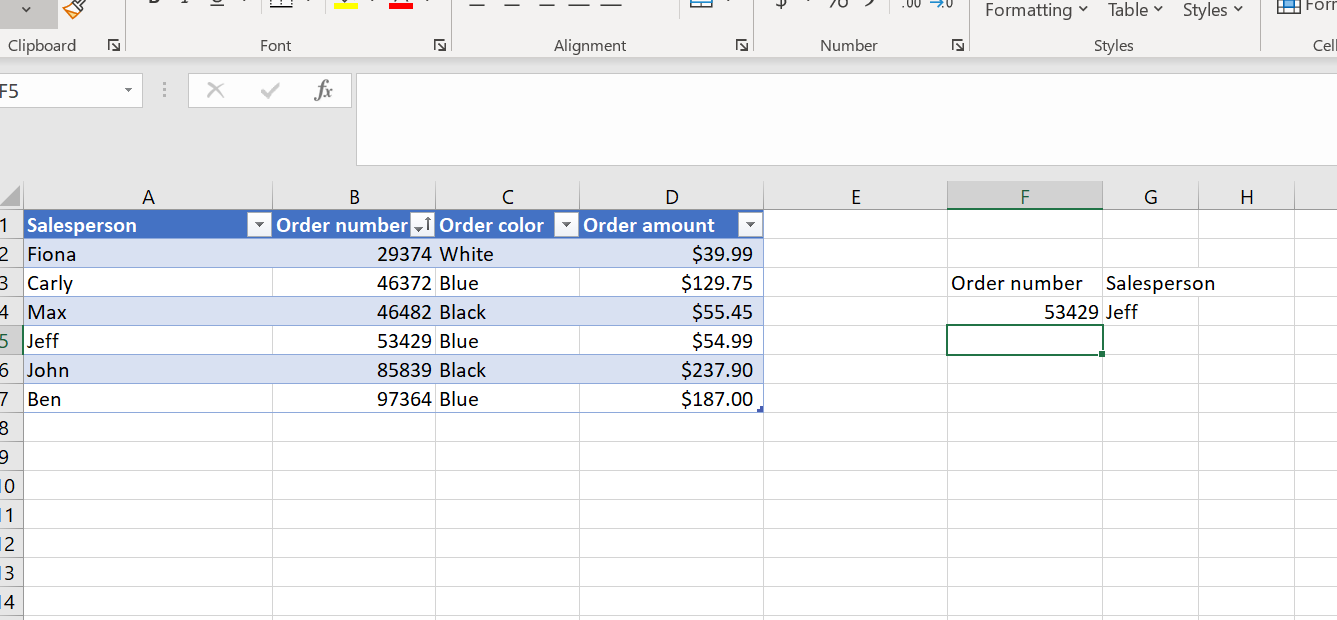
Başka bir sipariş numarasını aramak için arama değeri hücresine yazın ve enter tuşuna basın. Sipariş numarası için tabloda listelenen satış temsilcisi otomatik olarak görünecektir.
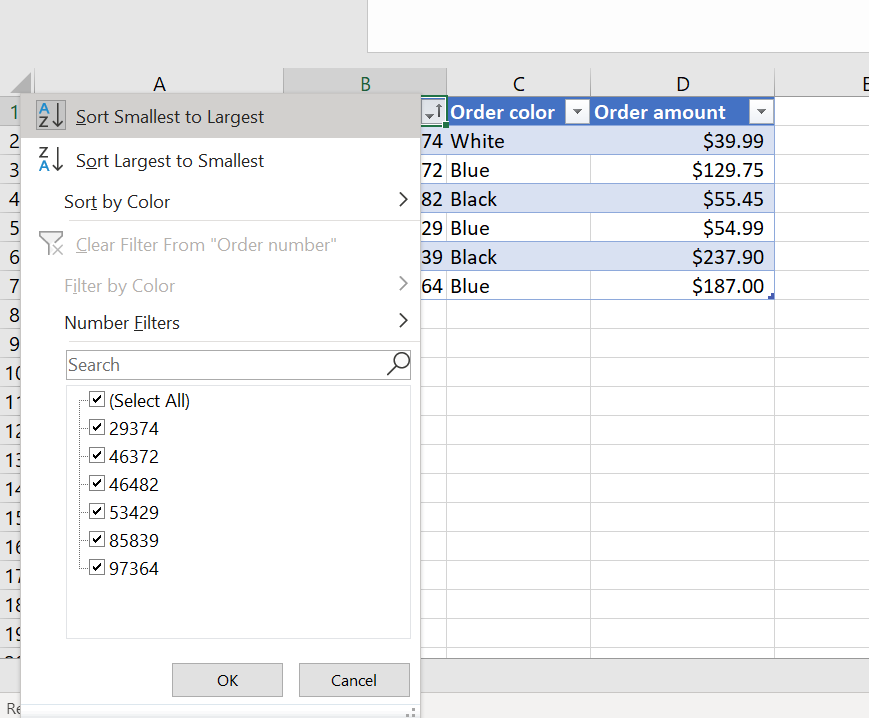
Formülün çalışması için arama vektörü sütunundaki verilerin en düşükten en yükseğe doğru sıralanması gerekir. Bu örnekte arama vektörü sütunu, sipariş numarası sütunudur.
Sütunu sıralamak için sütun başlığı hücresinin sağ köşesindeki açılır oka tıklayın, en küçükten en büyüğe sırala seçeneğini seçin ve Tamam‘a tıklayın.
Jotform Tablolar’da lookup formülü oluşturma
Jotform Tablolar’daki lookup formülü özelliği, sütun oluşturma işlevinden kolayca kullanılabilir.
Bir lookup sütunu eklemek için tablonuzda +Ekle‘ye tıklayın. Yeni Sütun Ekle iletişim kutusunda Formül sekmesine tıklayın ve Lookup‘ı seçin.
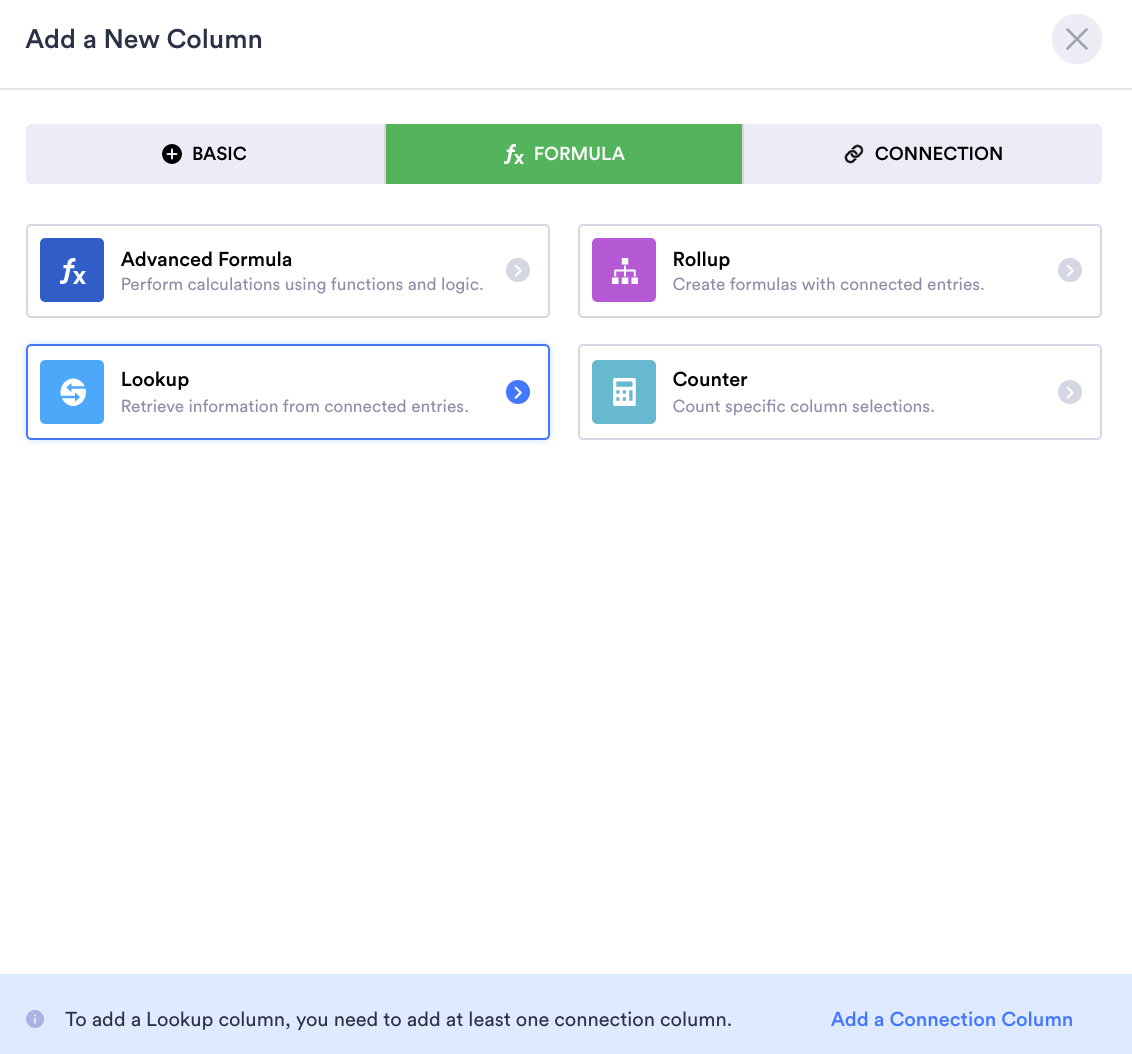
Ardından, lookup verilerinin alınabileceği bir bağlantı sütunu ekleyin. Sütunu bir form veya tablo aracılığıyla bağlamak için Jotform Tablolar sihirbazındaki yönergeleri izleyin. Lookup sütununuz için adı girin, ardından lookup verileri için formu veya tabloyu ve belirli referans sütununu seçin.
Bu aşamada, her satır için birden fazla seçeneğin seçilmesine izin verip vermeyeceğinize ve hücreler için otomatik bir varsayılan değer ayarlamak isteyip istemediğinize karar verebilirsiniz. Tamam‘a tıklayın ve lookup sütununuz kullanıma hazır!
Elektronik tablolarınız artık daha kullanışlı
Lookup, verilerinizi karşılık gelen girişler için taramak üzere kullanabileceğiniz kolay ve faydalı bir araçtır. Zaman alıcı manuel taramaya gerek yoktur. Excel ve Jotform Tablolar’da excel lookup kullanımı sayesinde elektronik tablolarınızdan çok daha fazlasını çıkarabilir ve iş operasyonlarınızı sürekli iyileştirecek verilere ulaşabilirsiniz.












Yorum Gönder: