

Elektronik tablolar veya formlarla çalışıyorsanız, muhtemelen onay kutusunun büyük bir hayranısınızdır.
Onay kutusu, iki karşıt değere sahip bilgileri girmeyi ve işlemeyi çok daha kolay hale getiren kullanışlı bir araçtır. Formül dilinde bu, doğru-yanlış değeri olarak bilinir.
Bir satın alma ekibi, satın alma öğelerinin kontrol listesinde onay kutusu kullanabilir. Satın alındığını belirtmek için bir öğeyi işaretleyebilir (doğru) ve satın alınmadığını göstermek için işaretini kaldırabilir (yanlış).
Onay kutuları ayrıca görev listelerinde, bir yapılacak öğenin tamamlanıp tamamlanmadığını göstermede ve çalışan listelerinde hangi personel üyelerinin bir eğitim oturumunu tamamladığını veya ofis Super Bowl havuzuna katkıda bulunduğunu kaydetmede de mükemmeldir.
Elektronik tablolarda ve formlarda onay kutularını kullanmanın sonsuz yolu vardır ve Excel, Google Formlar ve Jotform Tablolar dahil olmak üzere tüm ana elektronik tablo-veritabanı programlarında bunları kurmak kolaydır.
Birkaç basit adımda Excel’de onay kutusu eklemeye nasıl başlayalım:
Bilginize
Jotform’un ayrıntılı Microsoft Excel eğitimi ile verilerinizden en iyi şekilde nasıl yararlanacağınızı öğrenin. Hatta form verilerini elektronik tablolarınıza senkronize etmek için Jotform’u Excel ile entegre edebilirsiniz!
Excel’de onay kutusu eklemek için 6 hızlı adım
1. Şeridinizde (ana menü) Geliştirici sekmesinin göründüğünden emin olun
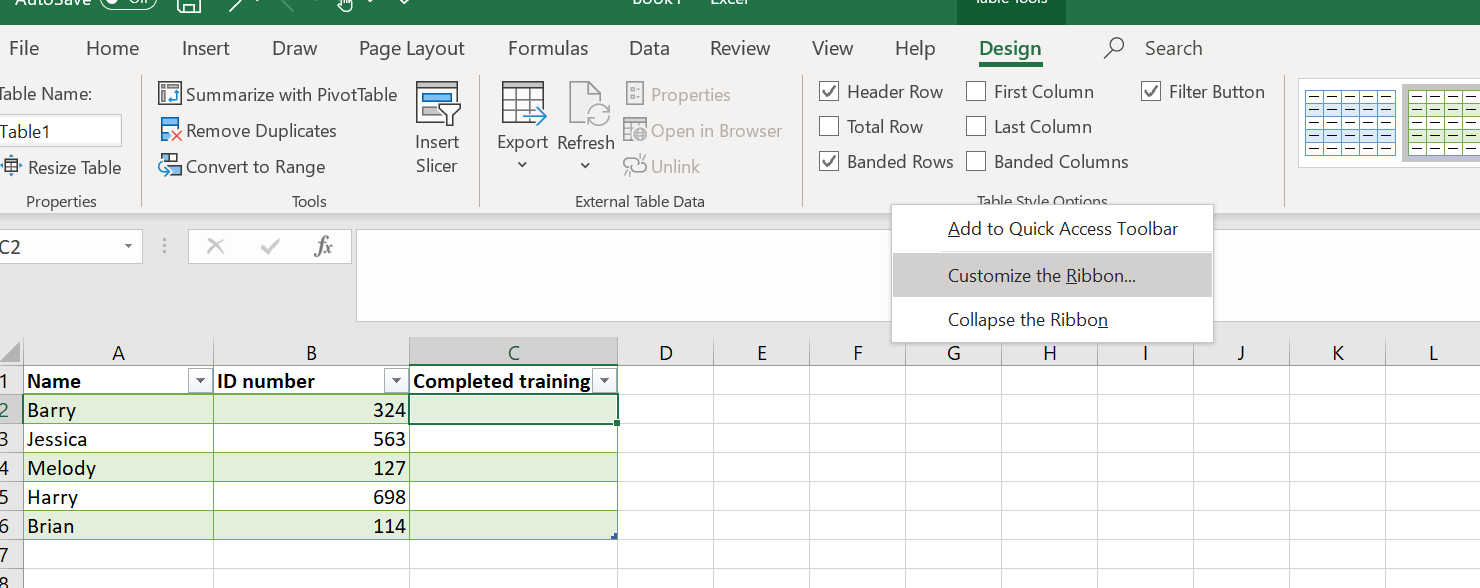
Excel’de onay kutusu eklemek için “geliştirici” araçlarını kullanmanız gerekir. Bunlar varsayılan olarak “şerit” olarak da bilinen ana menüde görünmez. Geliştirici araçlarını şeritinize dahil etmek için imlecinizi şeridin alt kısmının üzerine getirin ve fareyi sağ tıklayın. Şeridi Özelleştir‘i seçin.
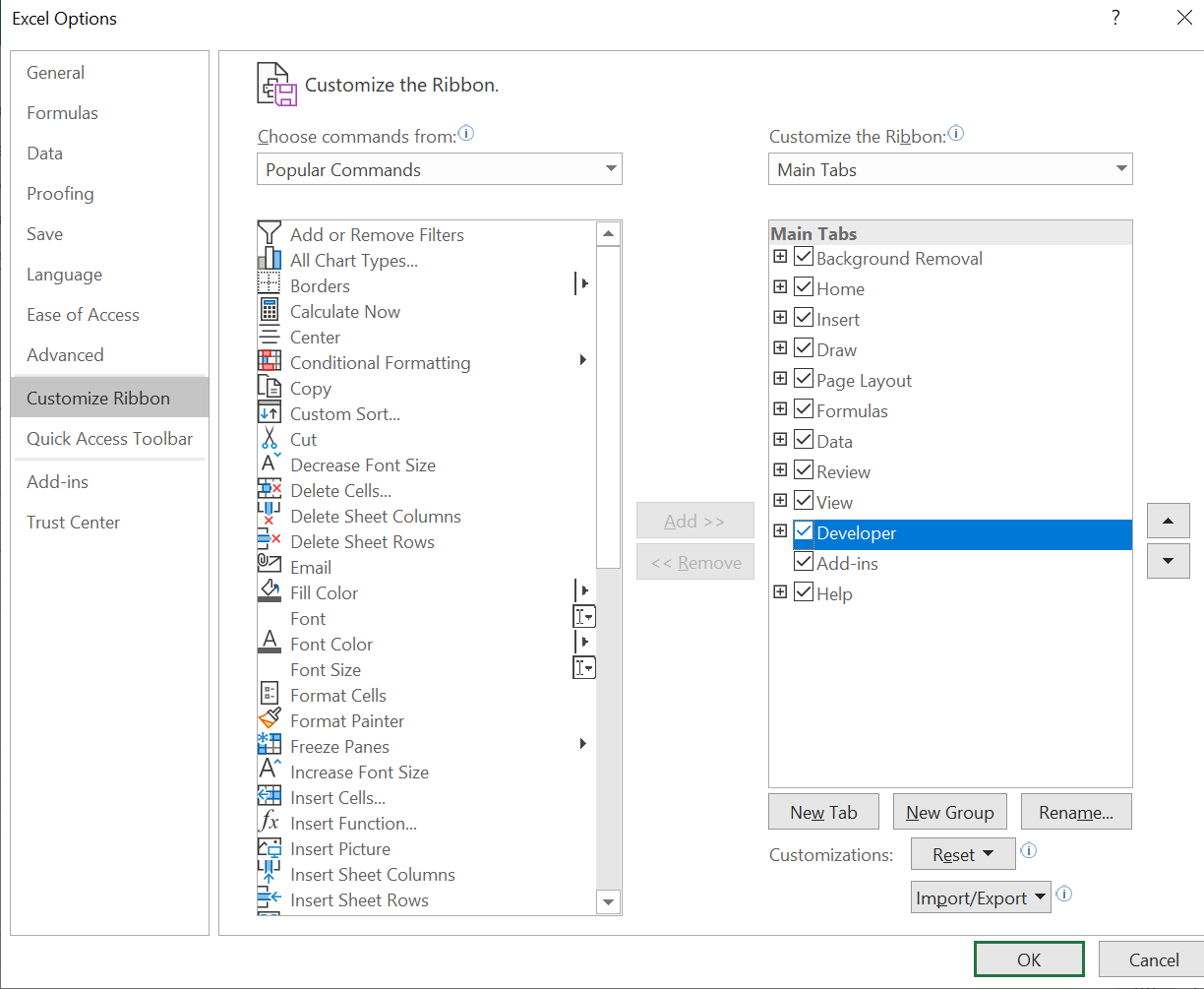
Bir iletişim kutusu açılacaktır. Sağ sütunda, Ana Sekmeler altında, Geliştirici‘nin yanındaki kutuyu işaretleyin. Artık geliştirici araçları şeridinizde kullanılabilir ve kolayca onay kutuları ekleyebilirsiniz.
2. Onay kutusunu ekleyin
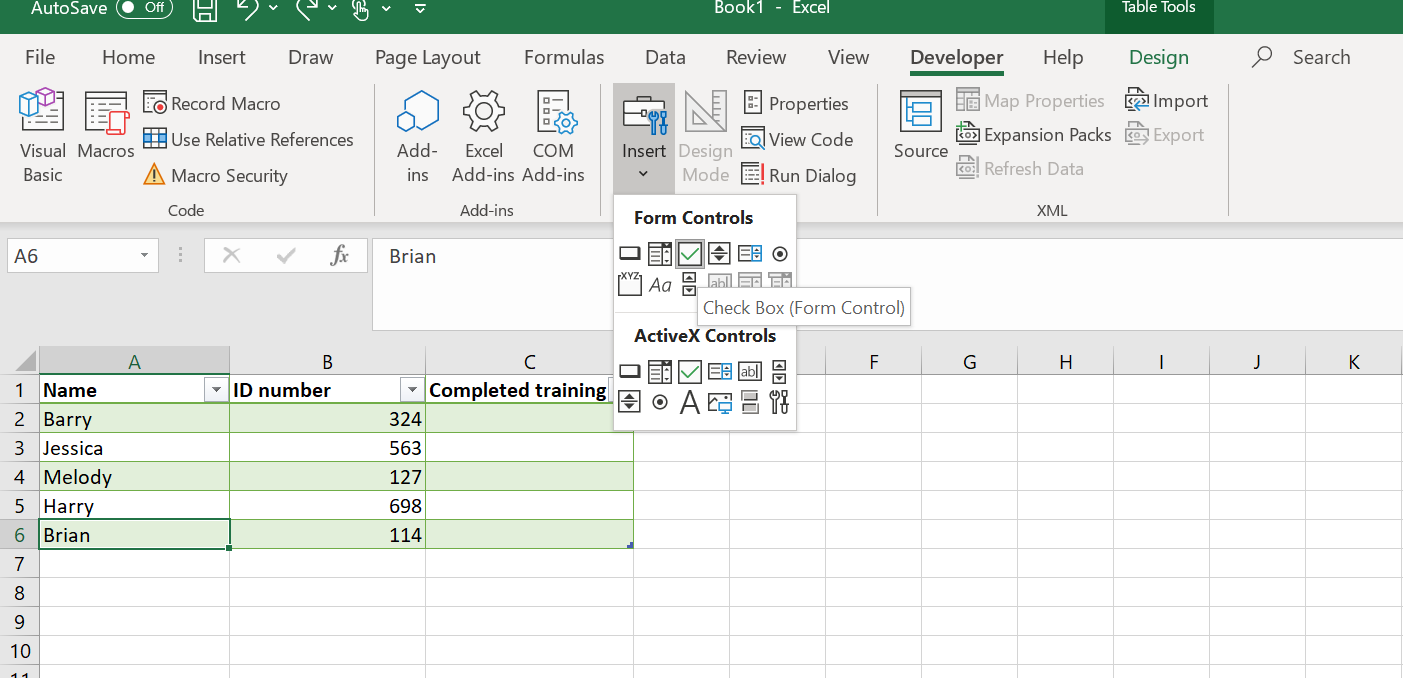
Geliştirici > Denetim Ekle > Form Denetimleri‘ne gidin ve onay kutusu simgesine tıklayın.
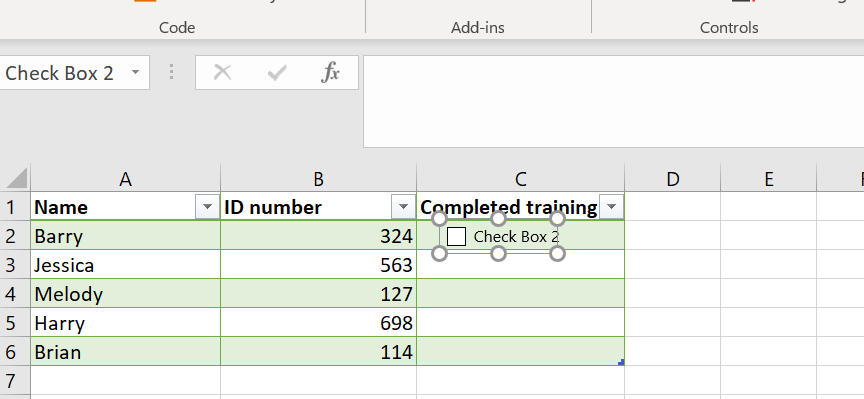
İmleç artık küçük bir artı işareti olarak görünür. Artı işaretini onay kutusunu eklemek istediğiniz yere konumlandırın ve ardından tıklayın. Onay kutusu eklenir, ancak aşağıda görebileceğiniz gibi, bir hücre içinde düzgün şekilde konumlandırılmamıştır. Şimdi onu taşıma zamanı.
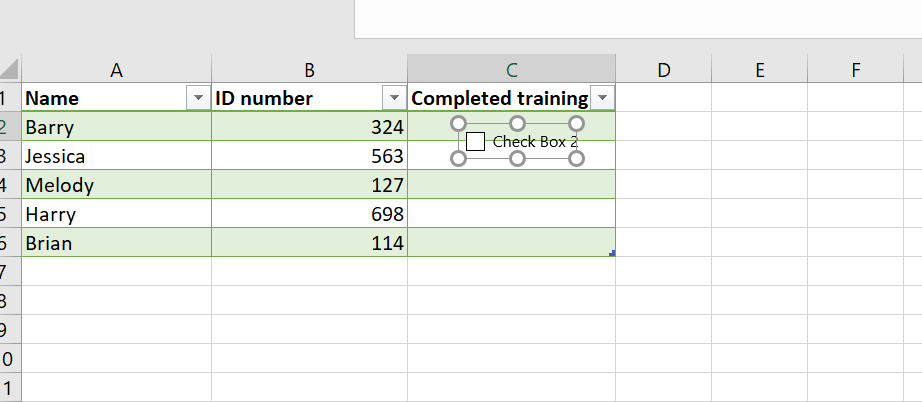
Dört oklu sürükleme simgesi görünene kadar imleci onay kutusu çerçevesinin üzerine getirin ve ardından onay kutusunu hücrenin içine taşımak için imleci kullanın.
3. Onay kutusu metnini düzenleyin
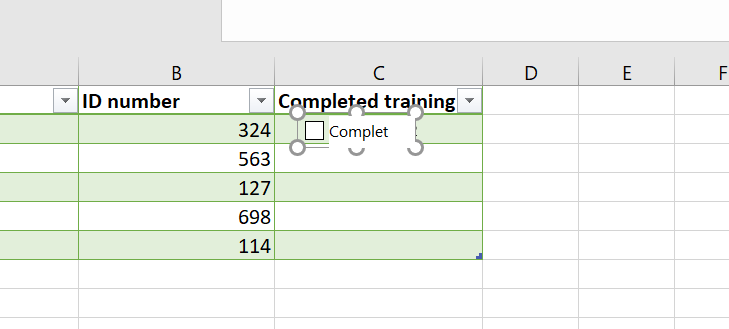
Onay kutusu, yanında varsayılan bir metinle gelir. Bunu kendi metninizle değiştirmek için kutunun içine tıklayın ve varsayılan metni kaldırmak için silme tuşunu kullanın ve kendi metninizi yazın.
Metin eklemeniz gerekmez – onay kutusu kendi başına görünebilir. Onay kutusuna eşlik edecek herhangi bir metin istemiyorsanız, varsayılan metni tamamen silin.
4. Onay kutusunu tüm sütun için çoğaltın
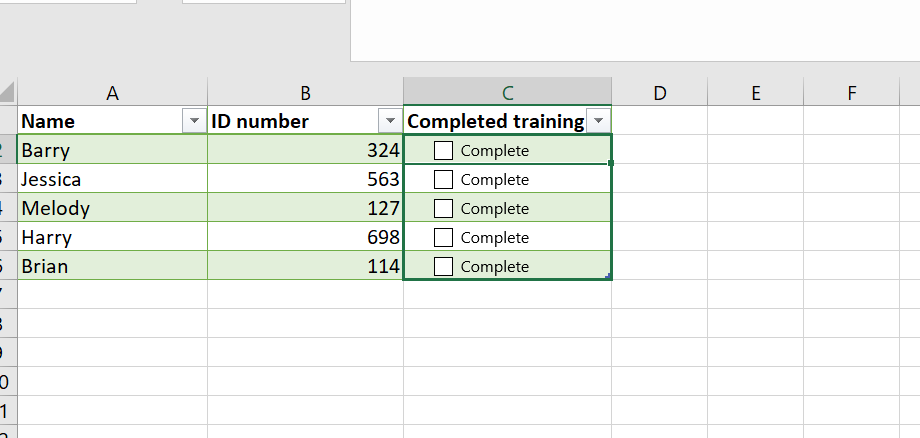
Tüm sütun boyunca onay kutuları eklemek için, onay kutusu hücresinin sağ alt köşesine tıklayın ve ilgili tüm hücreleri dahil etmek için aşağı doğru sürükleyin. Onay kutusu tüm hücreler için otomatik olarak kopyalanır.
5. Onay kutusunu biçimlendirin
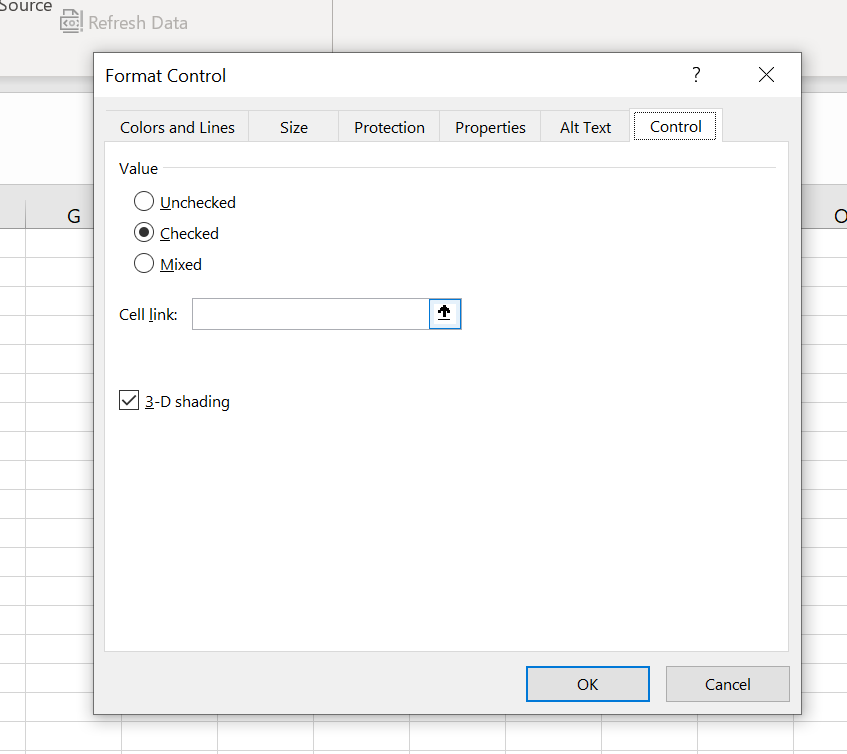
Birkaç farklı biçimlendirme seçeneği vardır. Biçimlendirmeye başlamak için onay kutusunu vurgulayın ve sağ tıklayın. Açılır menüden Denetimi Biçimlendir‘i seçin.
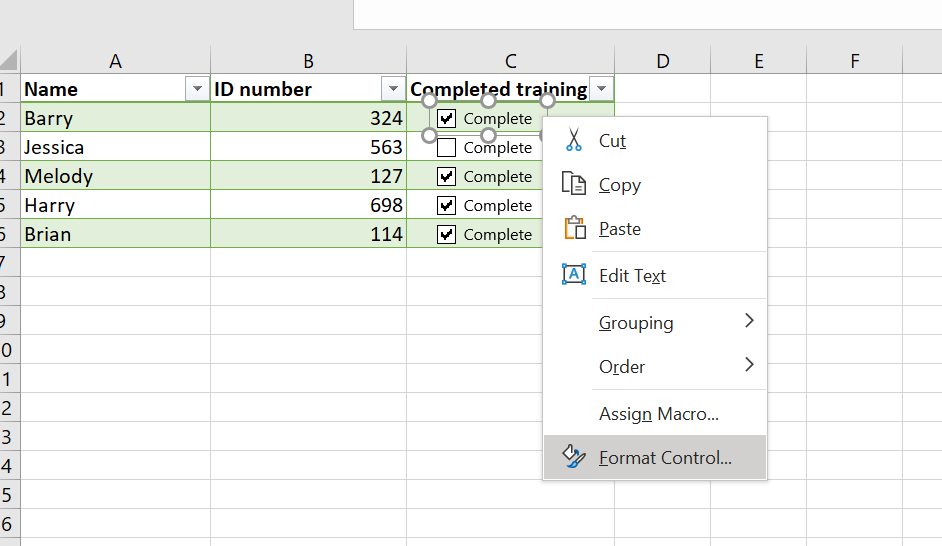
Görünen iletişim kutusunda, gerçekleştirebileceğiniz birkaç eylem vardır:
- Onay kutusu için varsayılan bir değer ayarlayın. Onay kutularının varsayılan olarak işaretli mi yoksa işaretsiz mi olmasını istediğinize karar verin. Gölgeli gri olan karışık seçeneği de vardır. Bu, onay kutusunun elektronik tabloda veya formda geçerli olmadığını gösterir. Kutunun işaretini kaldırmak için bir kez veya kutuyu işaretlemek için iki kez tıklayarak karışık seçeneğini geçersiz kılabilirsiniz.
- 3D gölgelendirme. Onay kutularını daha görsel olarak hoş bir görünüm oluşturan 3D gölgeli olarak biçimlendirebilirsiniz. 3D gölgelendirme istiyorsanız, uygulamak için kutuyu işaretleyin.
Bu biçimleri bir sütundaki tüm onay kutularına uygulamak basittir. Biçimlendirilmiş onay kutusu hücresinin sağ altındaki sürükleme işlevini kullanın ve tüm sütunu dahil etmek için aşağı doğru sürükleyin. Tüm hücreler otomatik olarak onay kutusu biçimlendirmesiyle güncellenecektir.
6. Gelişmiş seçeneklere geçin
Her türlü veri analizi için Excel onay kutularını formüllerle bağlamak için kullanabileceğiniz daha gelişmiş bir işlev vardır. Bir onay kutusu hücresine tıklayın ve Denetimi Biçimlendir iletişim kutusunu açın. Hücre bağlantısı alanında, alanın sağ ucundaki uygula düğmesine (yukarı bakan ok) tıklayın.
Ardından, onay kutusuna bağlamak istediğiniz hücreye tıklayın. Hücre konumu otomatik olarak hücre bağlantısı açıklamasında görünecektir.
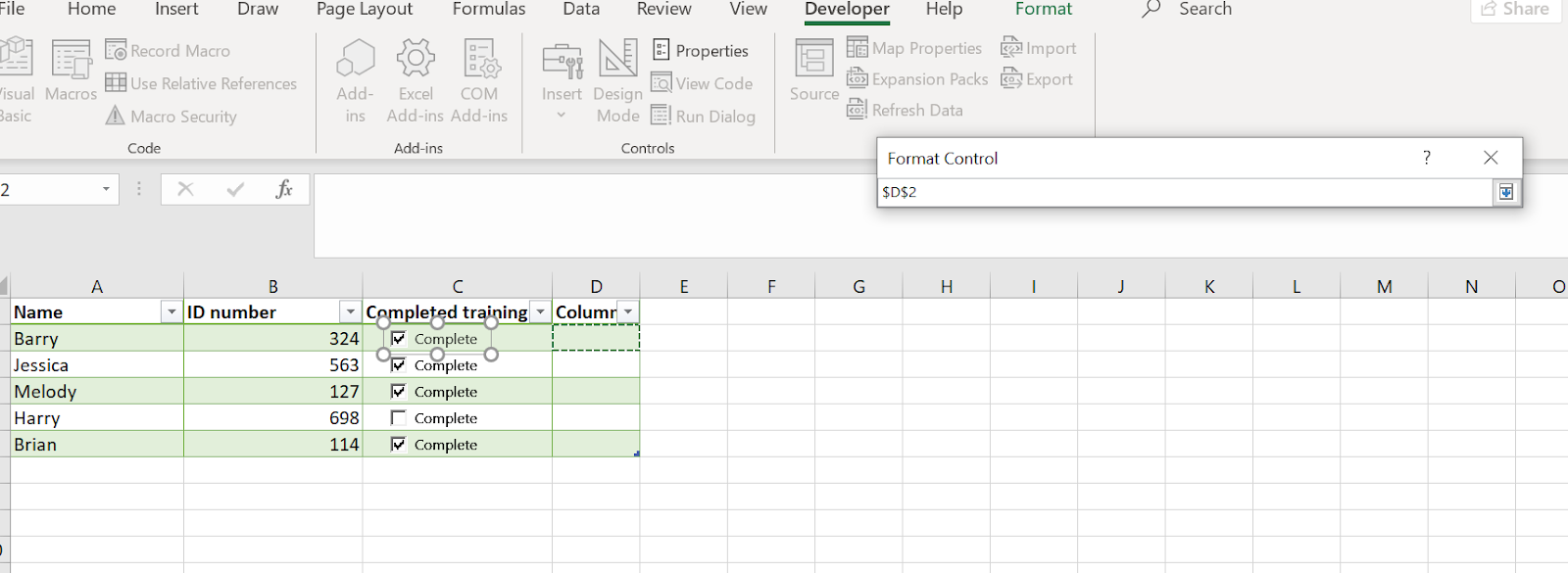
Bu hücre artık onay kutusu hücresine bağlıdır ve onay kutusunun değerini doğru (işaretli) veya yanlış (işaretsiz) olarak temsil eder.
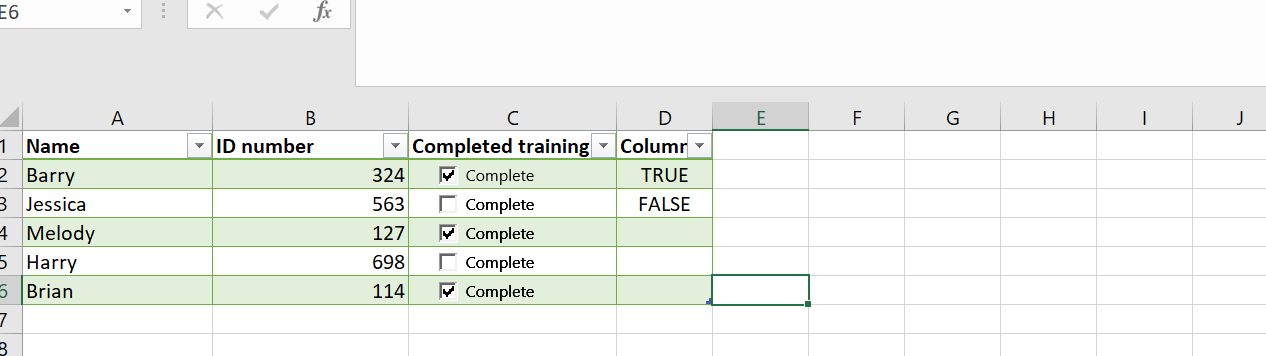
Bunu tüm sütun için tekrarladığınızda, çeşitli formüllerle işleyebileceğiniz veya daha fazla işleme için dışa aktarabileceğiniz bir değerler kümesi oluşturur. Her satırın doğru-yanlış hücresine manuel olarak bağlanması gerektiğini unutmayın. Yüzlerce girişi olan büyük elektronik tablolar için bu uygun bir teknik değildir. Ancak daha küçük veri kümelerine sahip küçük işletmeler için işe yarar.
Google Formlar’a onay kutusu ekleme
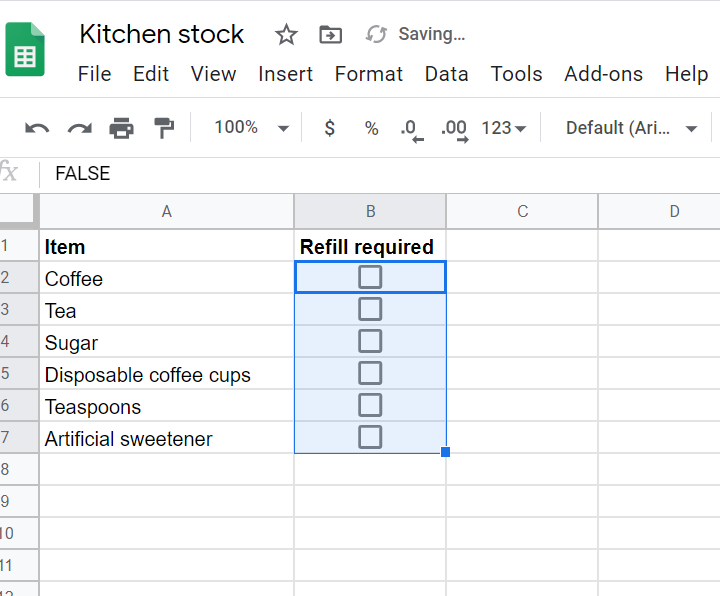
Google Formlar’da onay kutusu kullanmak Excel’de olduğu kadar kolaydır: Onay kutusunun görünmesini istediğiniz hücreyi vurgulayın ve Ekle > Onay Kutusu‘na gidin.
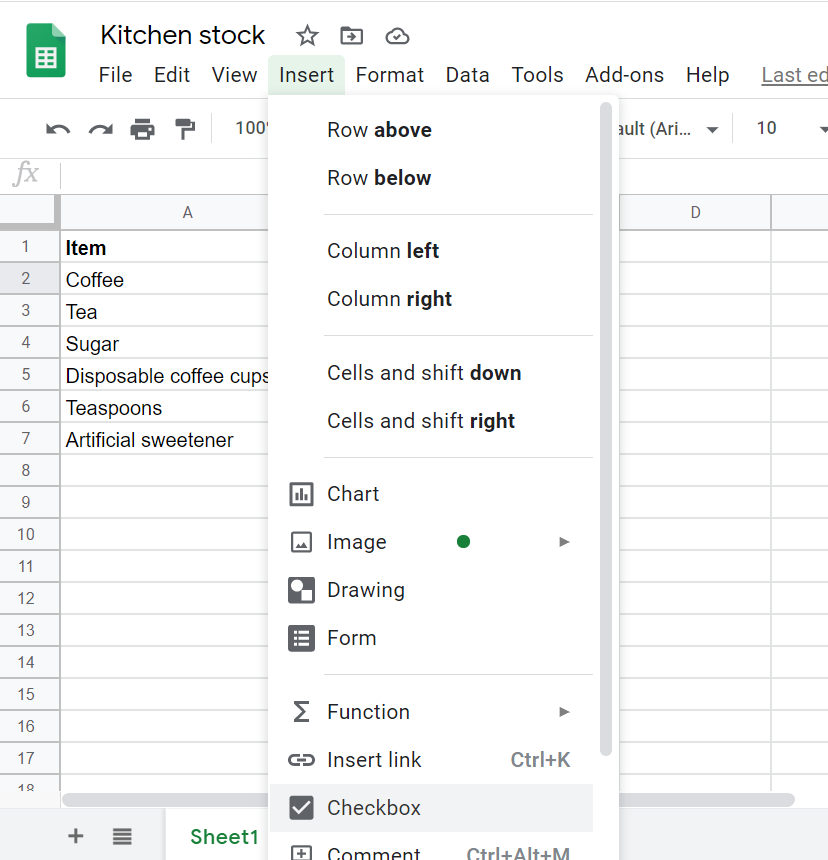
Onay kutusu daha sonra görünecektir.
Onay kutusunu tüm sütun için kopyalamak için, onay kutusu hücresinin sağ alt köşesine tıklayın ve ilgili tüm hücreleri dahil etmek için sürükleyin.
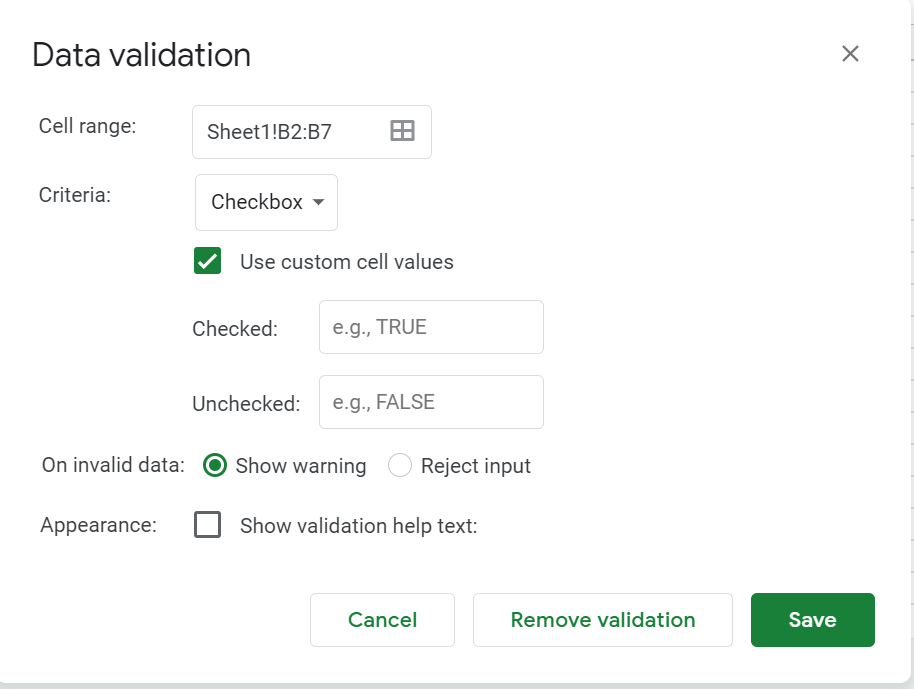
Google Formlar’da onay kutularını standart doğru ve yanlış dışındaki değerlerle özelleştirebileceğinizi unutmayın. Özelleştirilmiş değerlerle onay kutuları oluşturmak için, onay kutularının görünmesini istediğiniz hücreleri seçin, ardından Veri > Veri doğrulama‘ya gidin.
İletişim kutusunda, Ölçütler açılır menüsünü açın ve Onay Kutusu‘nu seçin. Özelleştirilmiş değerler eklemek için Özel hücre değerlerini kullan kutusunu işaretleyin ve işaretli ve işaretsiz için ilgili değerleri girin. Özelleştirmelerinizi kaydetmek için Kaydet‘e tıklayın.
Jotform Tablolar’a onay kutusu ekleme
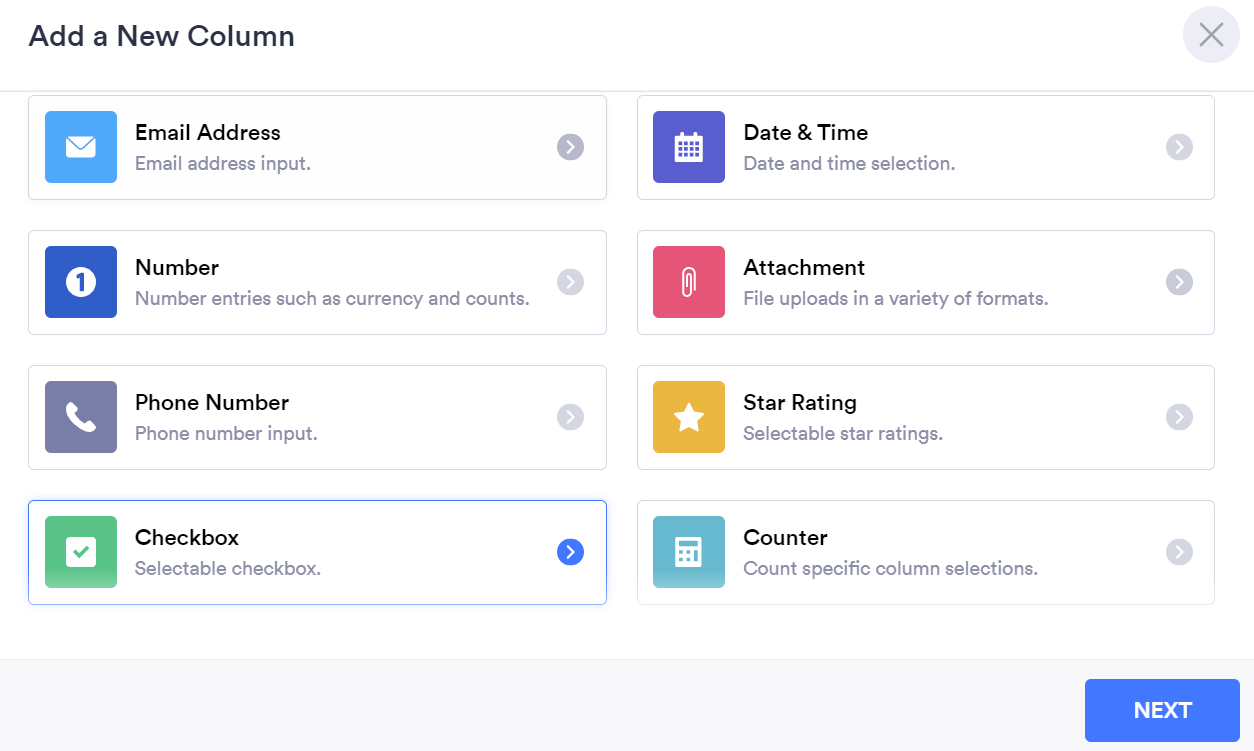
Jotform tablonuzda Sütunlar sekmesine tıklayın ve Yeni bir sütun ekle‘ye tıklayın. Görünen menüden Onay Kutusu‘nu seçin. Ardından İleri‘ye tıklayın.
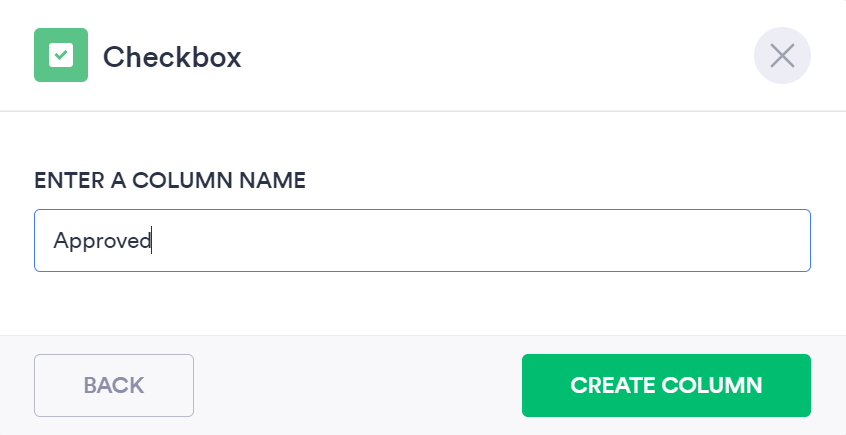
Onay kutusu sütunu için bir ad girin ve Sütun Oluştur‘a tıklayın.
İşte bu kadar – onay kutusu sütunu hazır!
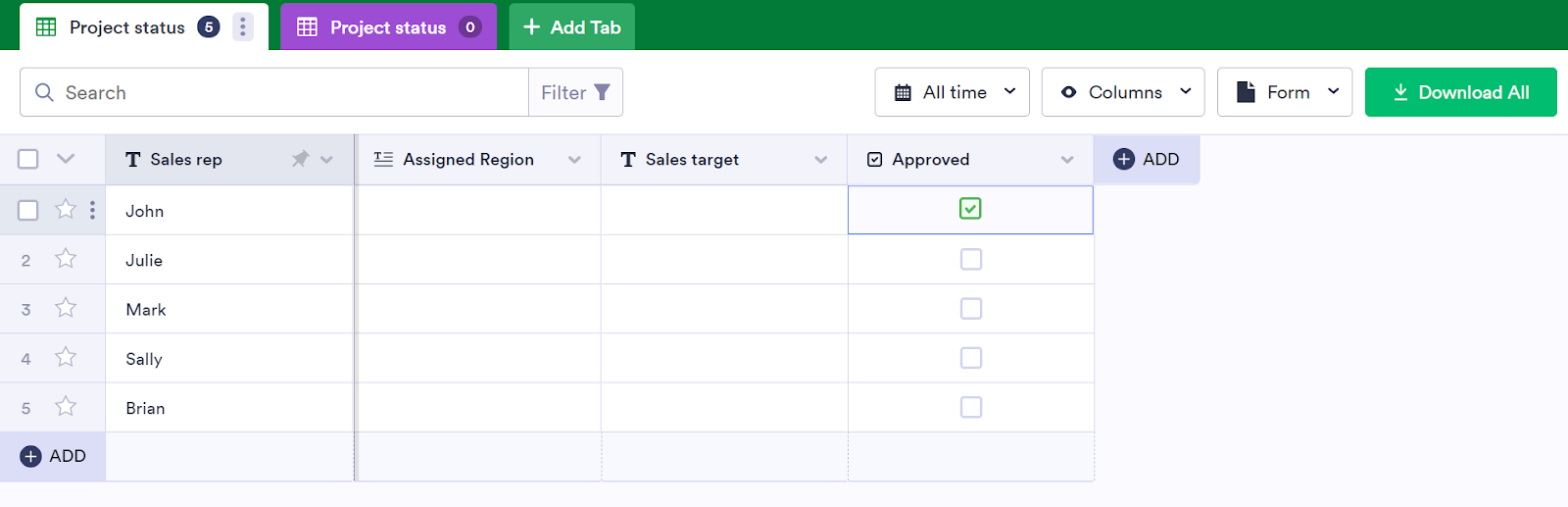
Onay kutusu ekle? Tamamlandı!
Günümüzde tüm ana elektronik tablo programları basit bir onay kutusu işlevi sunduğundan, onay kutularını ihtiyacınız olan her yerde ve her zaman kullanmamak için hiçbir neden yoktur.
İster Jotform Tablolar, ister Google Formlar, ister Excel kullanıyor olun, onay kutusu elektronik tabloları ve tabloları daha verimli, kullanıcı dostu ve hatta eğlenceli hale getirmek için hızlı, başvuracağınız araçtır.












Yorum Gönder: