Önemli çıkarımlar
- Google Docs’ta yerleşik bir “form modu” yoktur: PDF düzenleyicilerin veya özel form oluşturucuların aksine Google, bir belgeyi kullanıcıların yalnızca belirli alanlarla etkileşime girebileceği şekilde “kilitlemenize” izin vermez.
- Tablolar ve etkileşimli çipler en iyi yerleşik “pratik çözümlerdir”: Görünmez tablo kenarlıkları kullanmak, kullanıcılar yazarken düzeninizin “kaymasını” önler. @açılır liste veya @tarih çipleri işlevsellik katar, ancak her ikisinin de çalışması için kullanıcılara Düzenleyen erişimi vermeniz gerekir.
- En büyük engel paylaşımdır: Bir dokümanı doldurmak için kullanıcıların genellikle düzenleme erişimine ihtiyacı vardır. Bu da sorularınızı yanlışlıkla silebilecekleri, biçimlendirmenizi bozabilecekleri veya başkalarının verilerini görebilecekleri anlamına gelir.
- Şablonlar manuel çalışma gerektirir: “Gönder” düğmesi olmadığından, ana şablonunuzun üzerine yazılmasını önlemek için her kullanıcıdan Dosya > Kopya oluştur adımlarını izlemesini istemeniz gerekir.
- Gerçek veri toplama için Jotform’u kullanın: Güvenli yanıtlara, mobil uyumlu alanlara veya verilerinizi içeren bir elektronik tabloya ihtiyacınız varsa Jotform, piyasadaki en iyi çözümdür.
Muhtemelen her Google Docs kullanıcısı bir noktada bir Google dokümanını doldurulabilir bir forma dönüştürmeyi denemiştir ve ilk bakışta bu son derece mantıklı bir fikir gibi görünür. Bu kelime işlemci o kadar kolay kullanılır ki, birkaç alan ekleyip bağlantıyı paylaşarak yanıtları sorunsuzca toplayabileceğinizi düşünmeniz çok doğaldır.
Ne yazık ki durum böyle değil. Bir formu kısmen taklit eden bir belge oluşturabilseniz de Google Docs bu amaçla tasarlanmamıştır. Bu yöntemi denemeye karar verirseniz alanların silinme riski, verilerin istemeden başkalarına açılması ve şablonu korumak için gereken ek manuel çalışma gibi eksikliklerini de kabullenmeniz gerekir.
Bu yazıda, biri Google’ın kendi düzen araçlarını, diğeri ise bir eklentiyi kullanan iki pratik çözümle Google Docs form oluşturma sürecini kendiniz görebilirsiniz. Veri toplama için daha verimli ve profesyonel bir seçenek denemek isterseniz size Google Docs kadar kolay kullanılan, sektörün önde gelen form oluşturucusu Jotform’u da tanıtacağız.

Yerleşik araçlarla Google Docs form oluşturma: 2 yöntem
Google Docs’ta doğal olarak bir “Form Modu” bulunmaz, ancak tablolar, onay kutuları ve açılır menüler gibi düzen araçlarını kullanarak bu deneyimi taklit edebilirsiniz. Google Docs alanlarınızın yanıt verenler tarafından yanlışlıkla değiştirilmesini önlemek istiyorsanız Paylaşım ayarlarını “Yalnızca görüntüleme” olarak düzenlemeniz gerektiğini unutmayın. Ancak bu durumda yanıt verenlerin formu yazdırıp elle doldurması gerekir.
Google dokümanınızı zaten oluşturdunuz mu?
Daha önce hazırladığınız bir Google dokümanından doldurulabilir bir PDF oluşturmanın en kolay yolu Jotform Akıllı PDF Formlar aracını kullanmaktır. Belgenizi yüklemeniz yeterlidir; saniyeler içinde doldurulabilir hale gelir. En güzel yanı ise yanıt verenlerin Jotform formunuzu doldurmak için oturum açmalarına gerek olmamasıdır. Yalnızca tıklar, doldurur ve gönderirler.
Tablolarla Google Docs’u doldurulabilir hale getirme
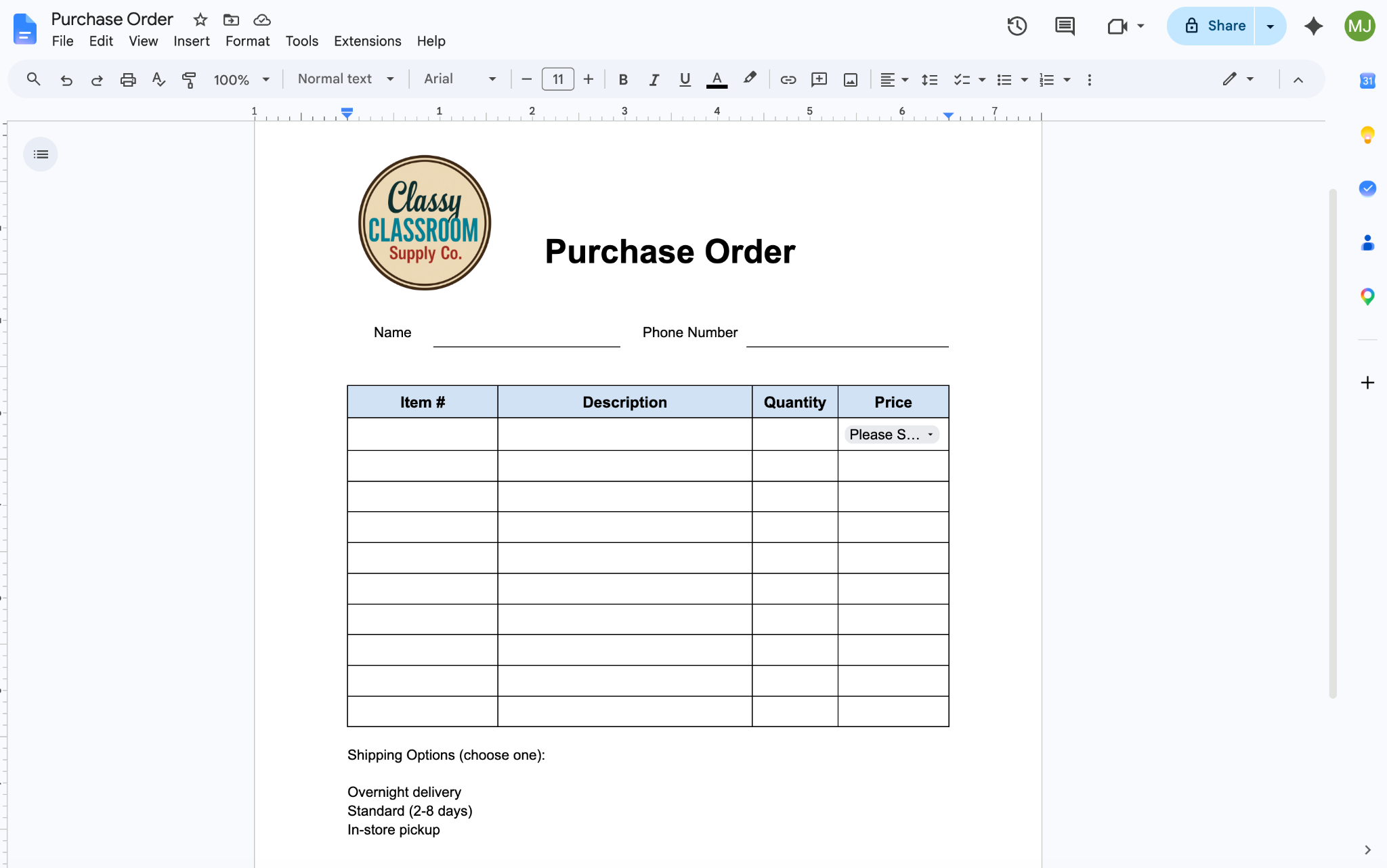
Tabloları kullanarak Google Docs’ta doldurulabilir formlar oluşturmak için şu adımları izleyin:
- Yeni bir Google dokümanı oluşturun ve en üste form başlığını yazın. Üst menü çubuğundan Ekle‘ye, ardından açılır menüden Tablo‘ya tıklayın.
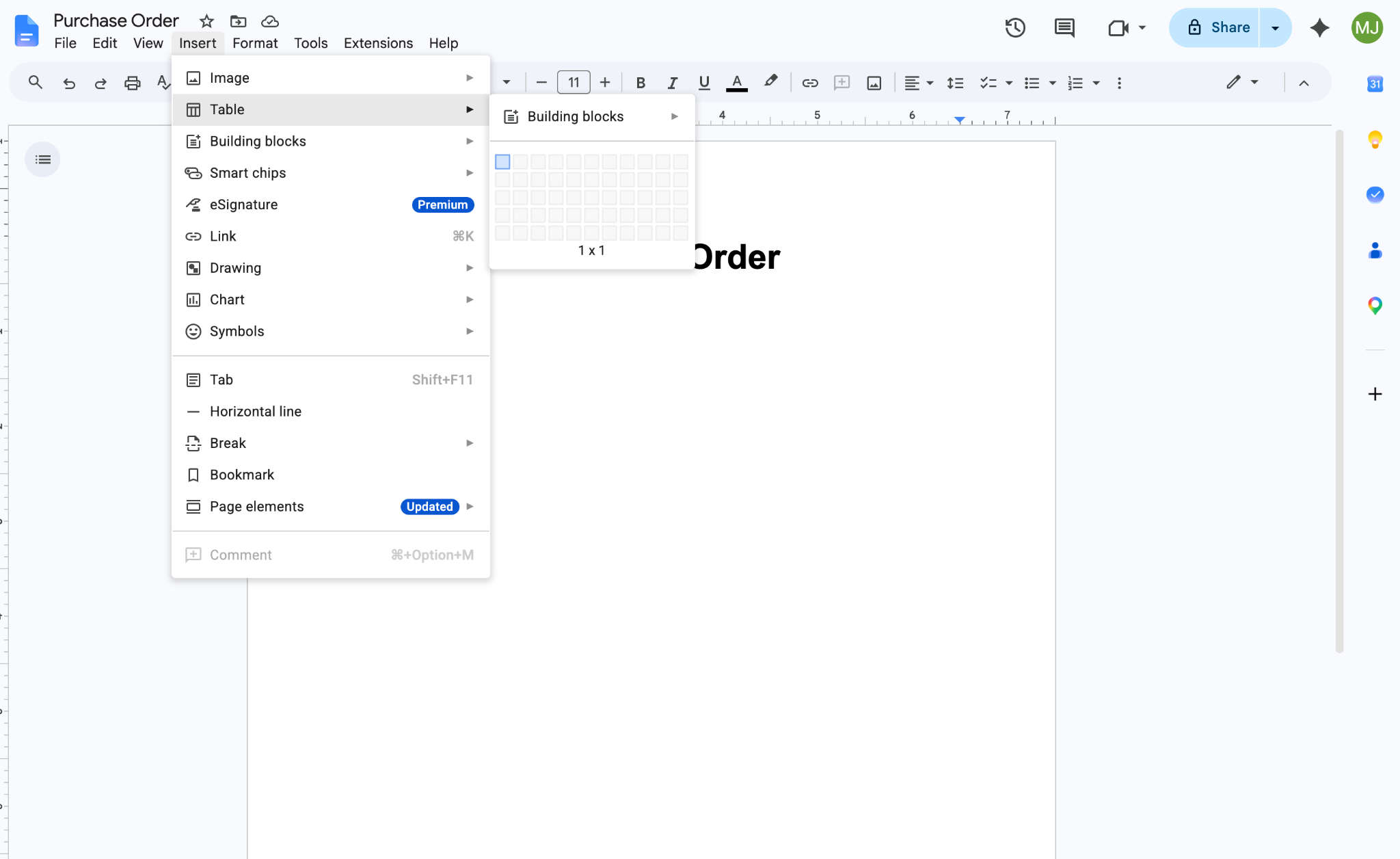
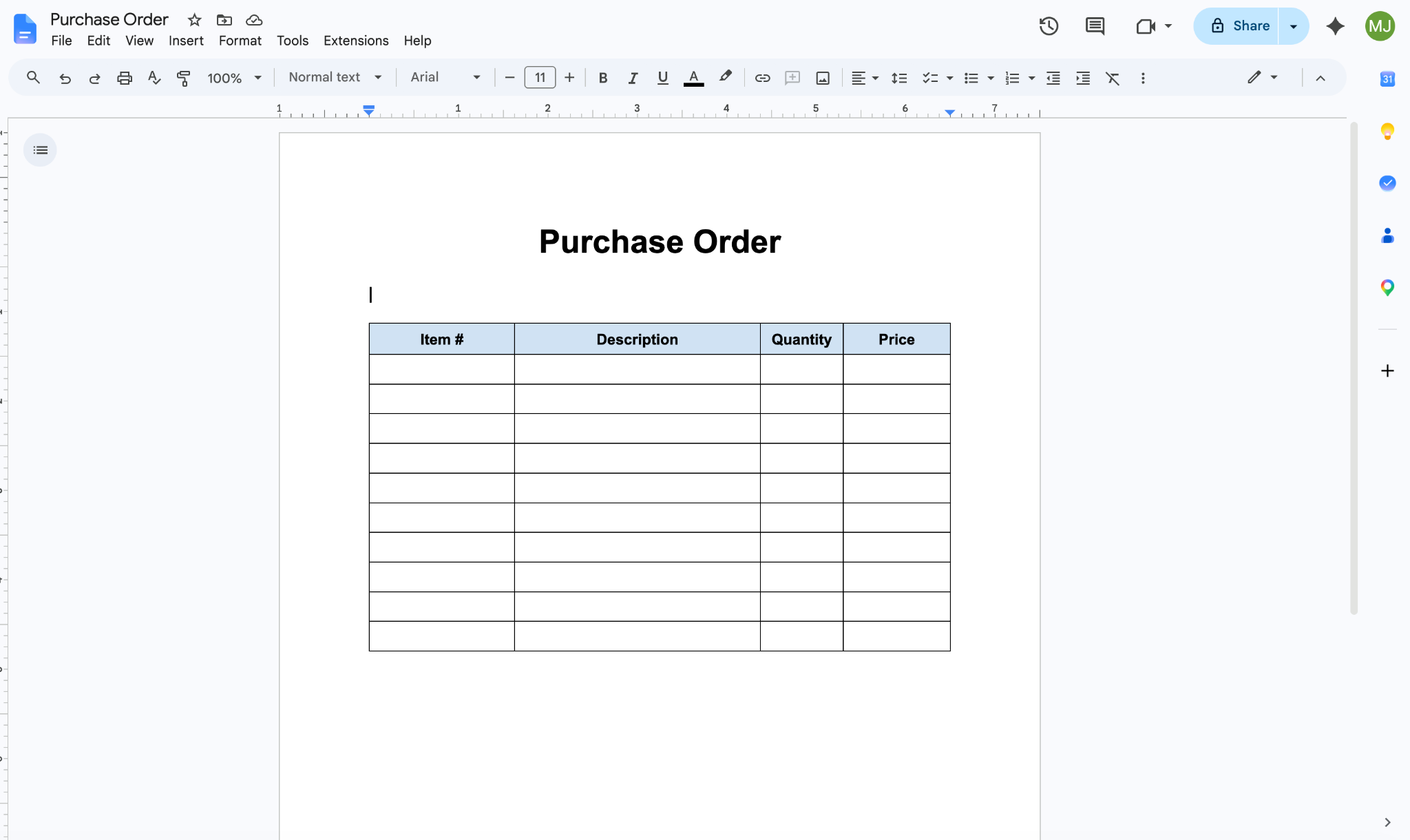
- Tabloya eklemek istediğiniz satır ve sütun sayısını seçin. Alan etiketleri için fazladan bir satır eklemeyi unutmayın. Bu örnekte 10 satır ve dört sütundan (Ürün No, Açıklama, Miktar ve Fiyat) oluşan bir tablo oluşturacağız.
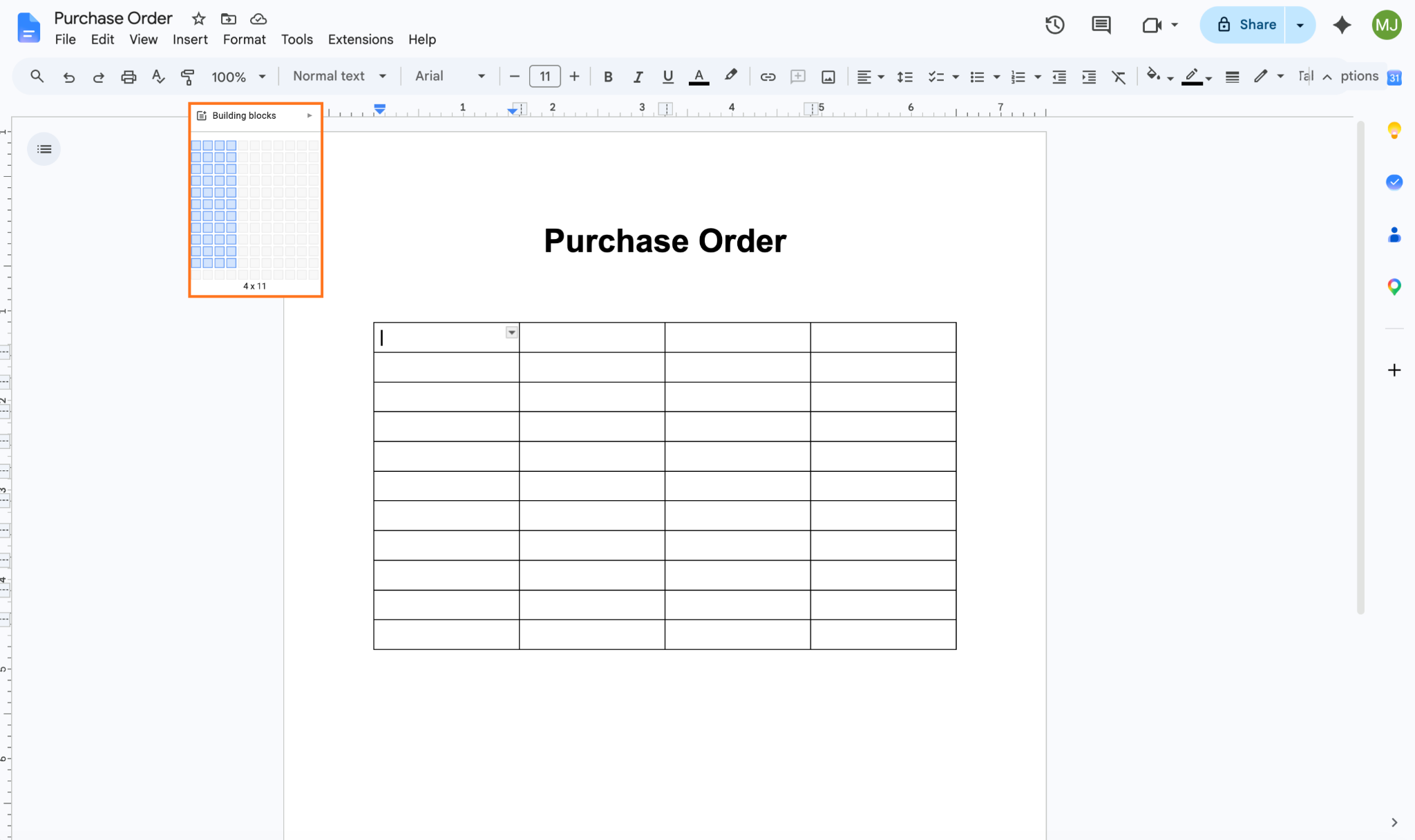
- Alan etiketlerinizi en üst satıra yazın ve görünümü dilediğiniz gibi değiştirmek için Google Docs’taki düzen seçeneklerini kullanın. Örneğin etiketleri kalın yazıp ortalayabilir, hücrelerin arka plan rengini değiştirebilir ve sütun genişliklerini istenen bilgilere göre ayarlayabilirsiniz.
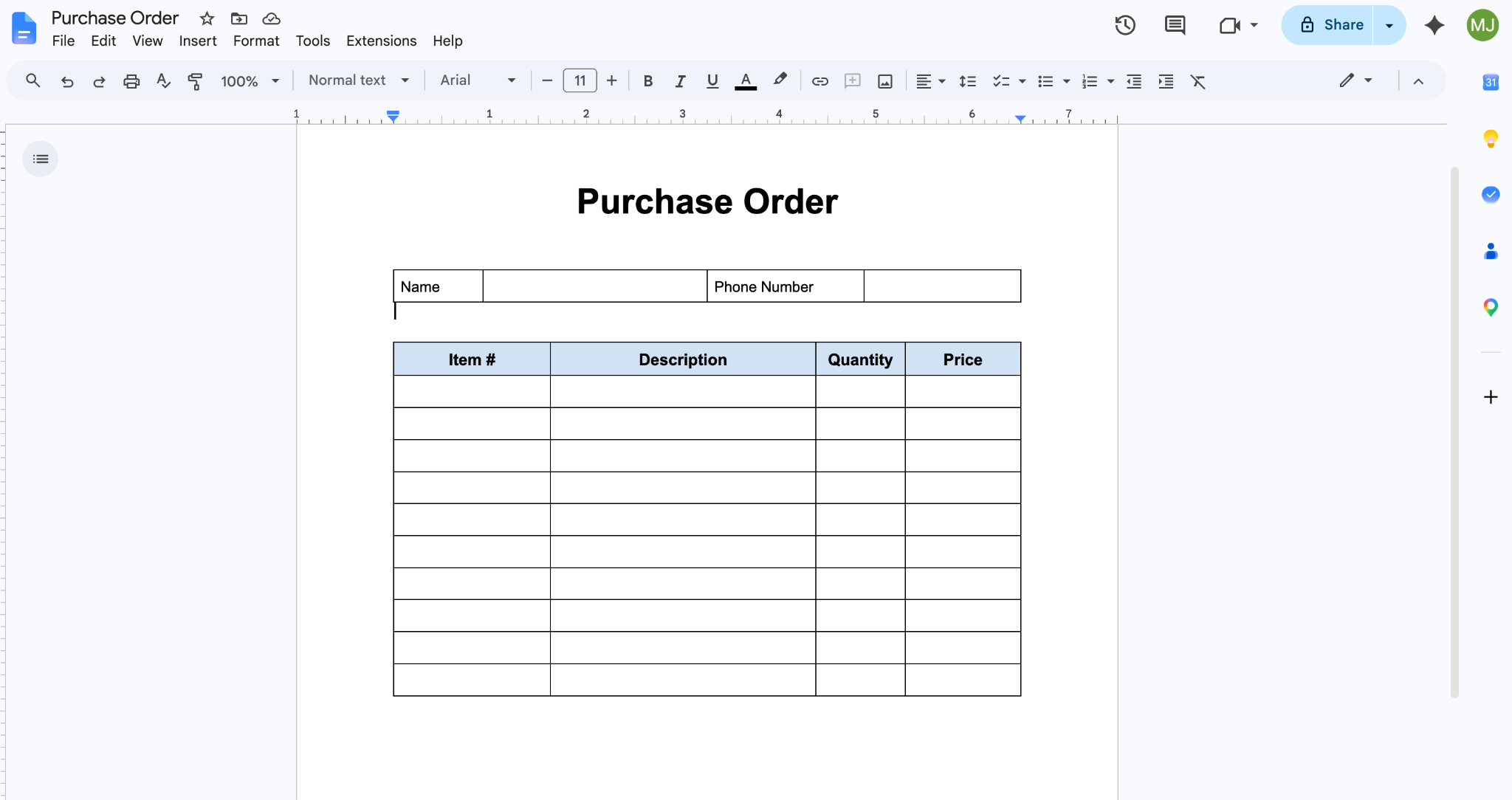
- Tabloları, formun Ad ve Telefon Numarası gibi diğer bölümlerinde alt çizgi şeklinde görünen bir alan oluşturmak için de kullanabilirsiniz. Bunun için uygun sayıda hücreye sahip yeni bir tablo oluşturun (bu örnekte dört hücre: Ad ve Telefon Numarası etiketleri ile her biri için birer yanıt alanı).
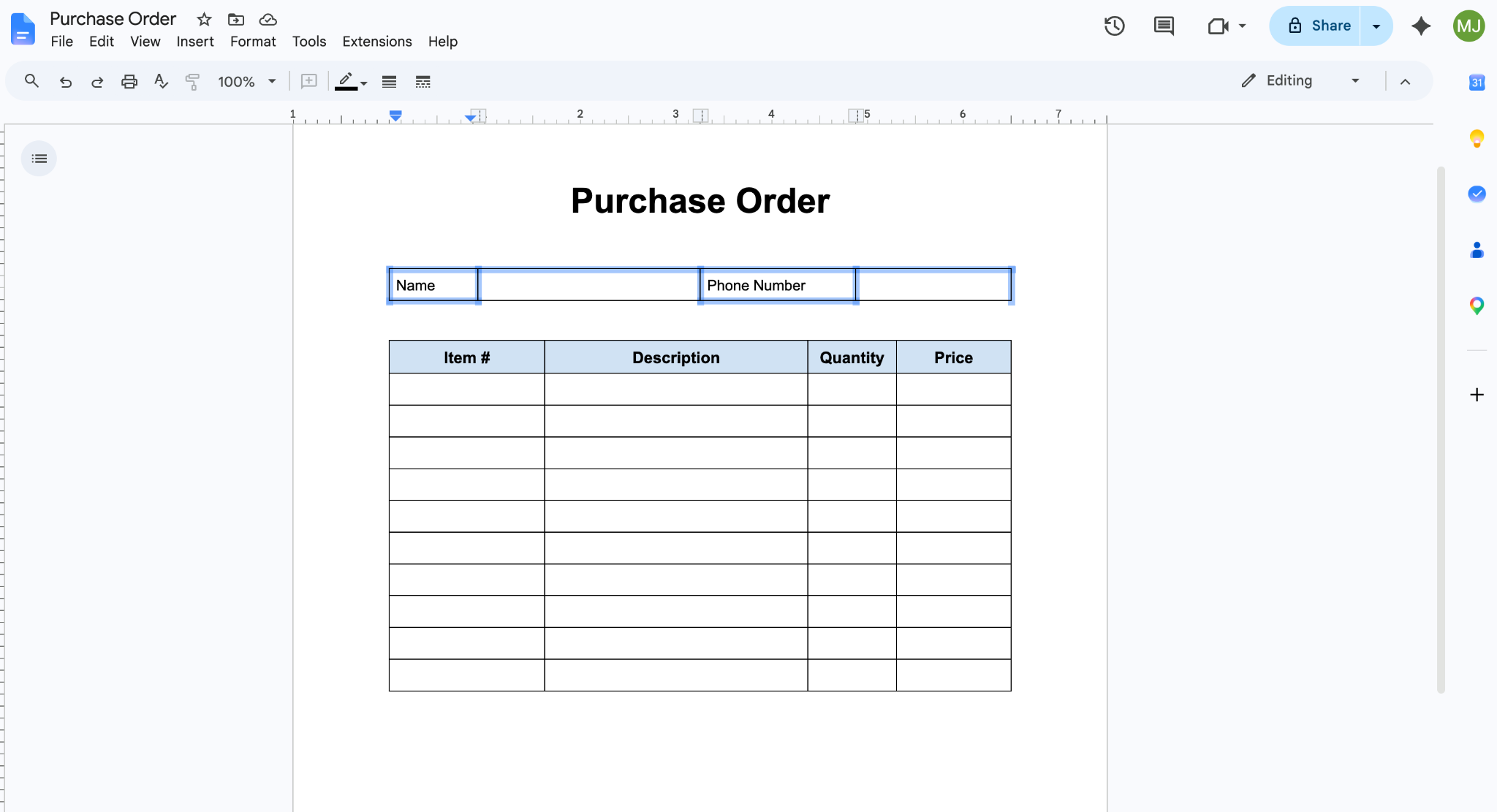
- Gerekli bilgiler için alt çizgi görevi görecek çizgiler dışındaki tüm kenarlıkları kaldırın. Bunun için bir kenarlığa tıklayın, klavyenizdeki Shift tuşunu basılı tutun ve kaldırmak istediğiniz diğer kenarlıkları seçmeye devam edin.
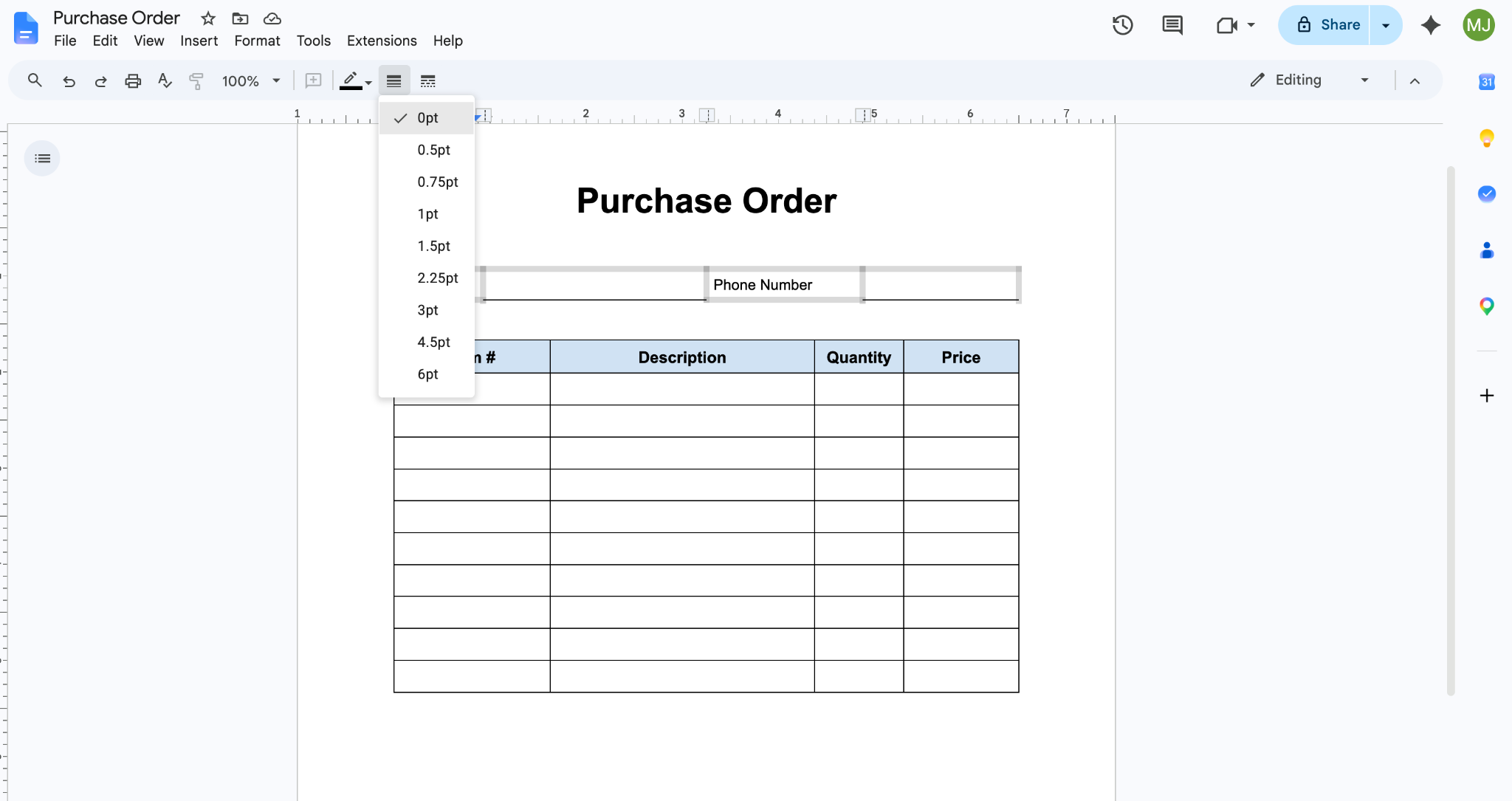
- Üst menü çubuğundaki Kenarlık Genişliği simgesine (üç dikey çizgi) tıklayın ve açılır menüden 0 punto seçeneğini belirleyin. Seçili kenarlıklar kaybolacaktır.
- En üste logonuzu ekleyin ve son rötuşları yapın; belgeniz hazır.
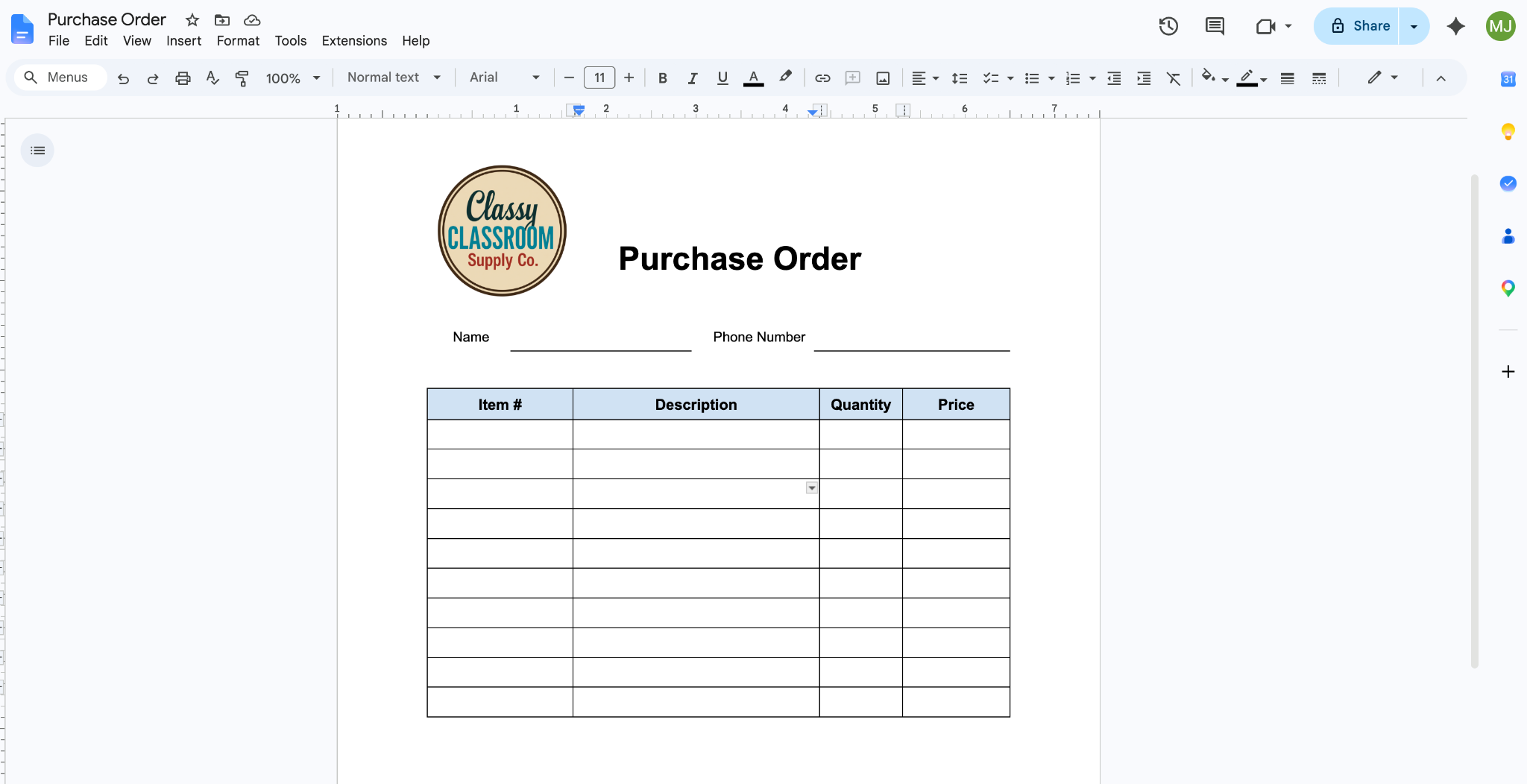
Bu formun bir Google Docs form şablonu gibi çalışmadığını anlamak önemlidir. Orijinal belgenizin üzerine yazılmasını önlemek için ya her kullanıcıya formun yeni bir kopyasını sağlayıp yazabilmeleri için “Düzenleme” erişimi vermeniz ya da kullanıcılardan kendi kopyalarını oluşturmalarını istemeniz gerekir. Düzenleme erişimi vermek riskli bir iştir, çünkü bu, herkesin yanlışlıkla formunuzun bazı bölümlerini silebileceği, biçimlendirmenizi bozabileceği veya başkalarının verilerini görebileceği anlamına gelir.
Alternatif olarak “Yalnızca görüntüleme” ayarını seçerek Google Docs’ta düzenlemeyi kısıtlayabilirsiniz, ancak bu durumda formunuzun yazdırılıp elle doldurulması gerekir.
Açılır listeler ve onay kutularıyla Google Docs’u doldurulabilir hale getirme
Google Docs’un açılır liste aracını ve onay kutularını kullanarak belgenizi daha da geliştirebilirsiniz. Bu öğeleri kullanmak için şu adımları izleyin:
- Açılır liste kullanmak istediğiniz alanın içine tıklayın, ardından üst menü çubuğundaki Ekle‘ye tıklayın. Akıllı çipler‘e, ardından Açılır liste‘ye gidin.
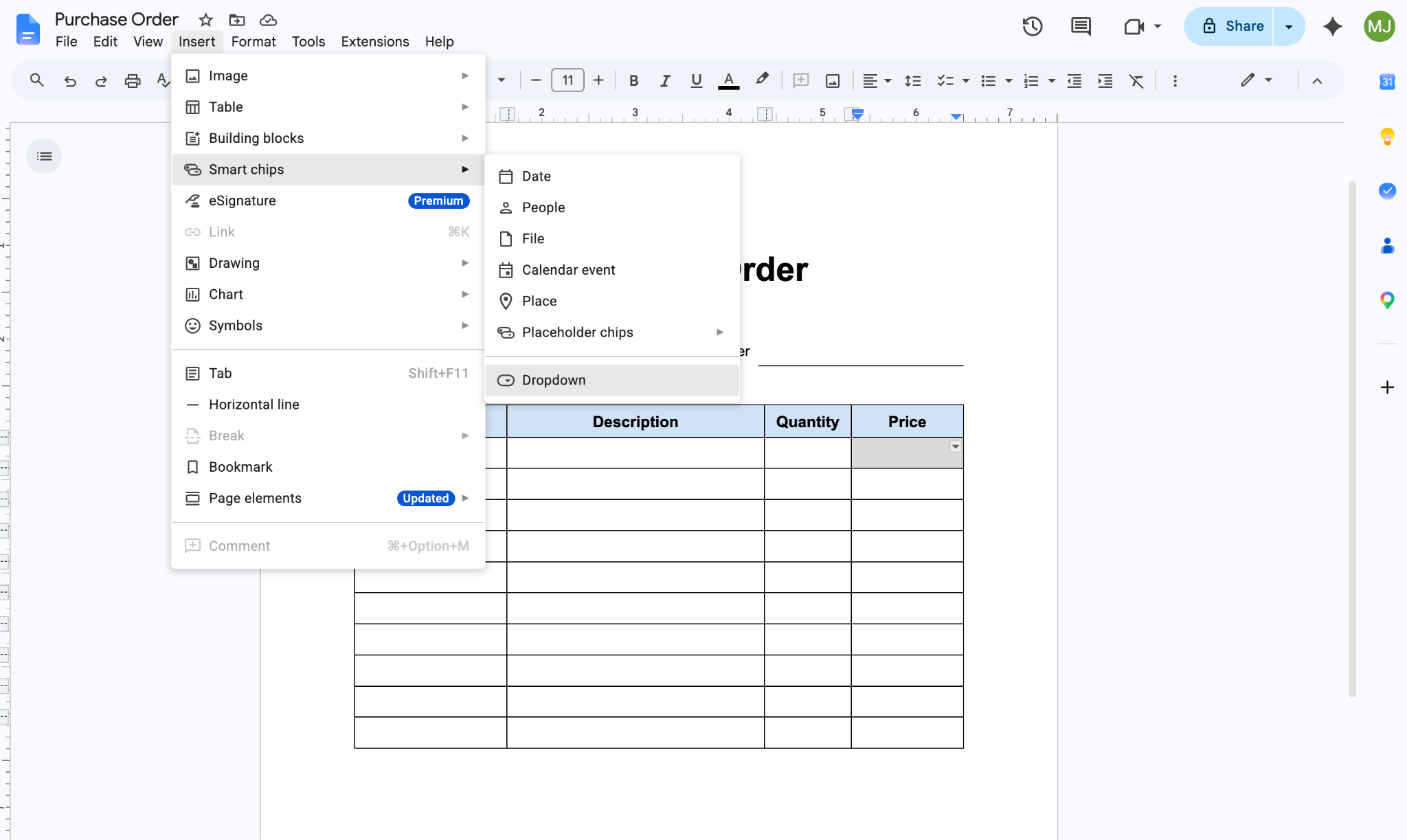
- Yeni açılır liste‘ye tıklayın.
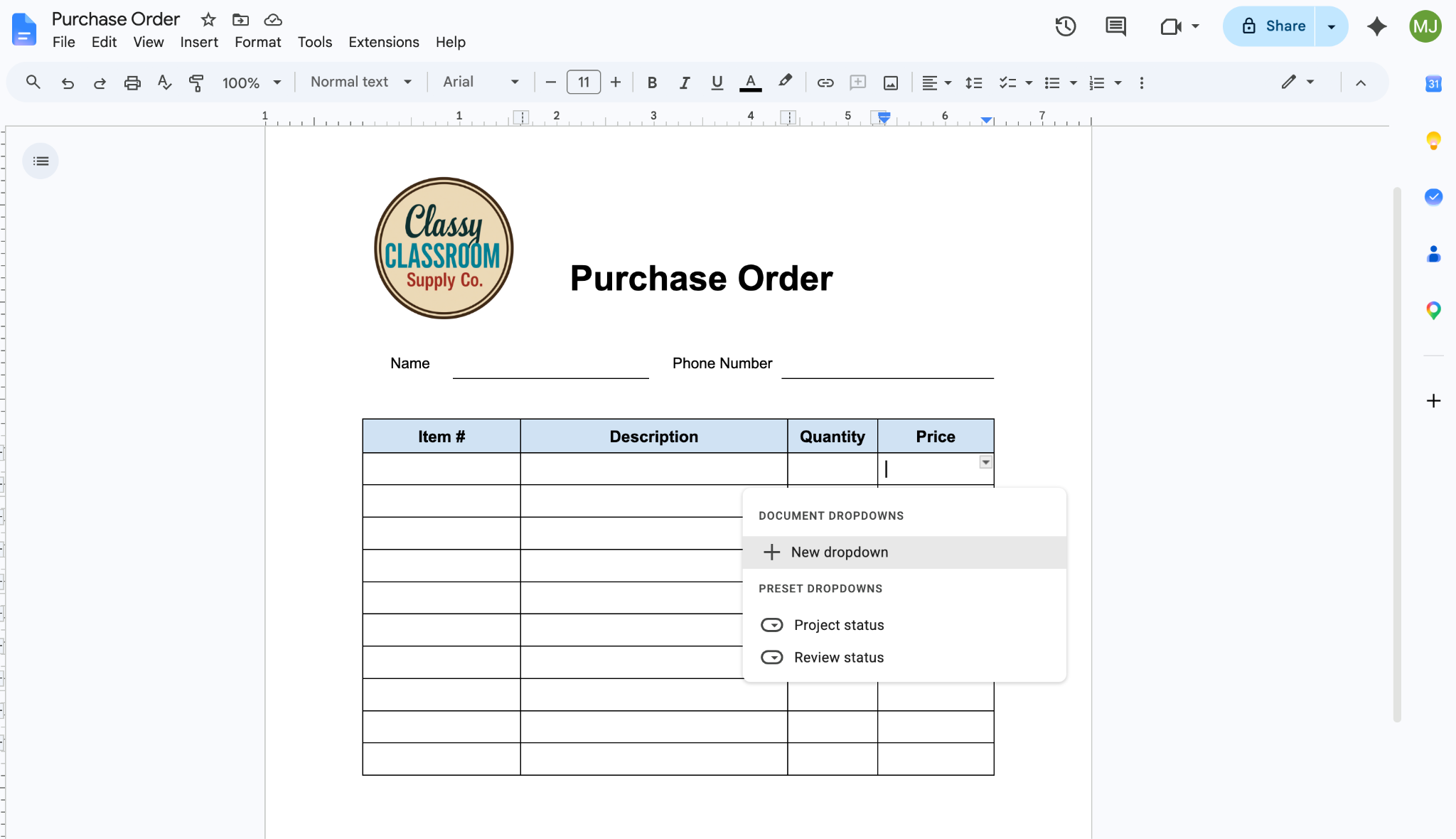
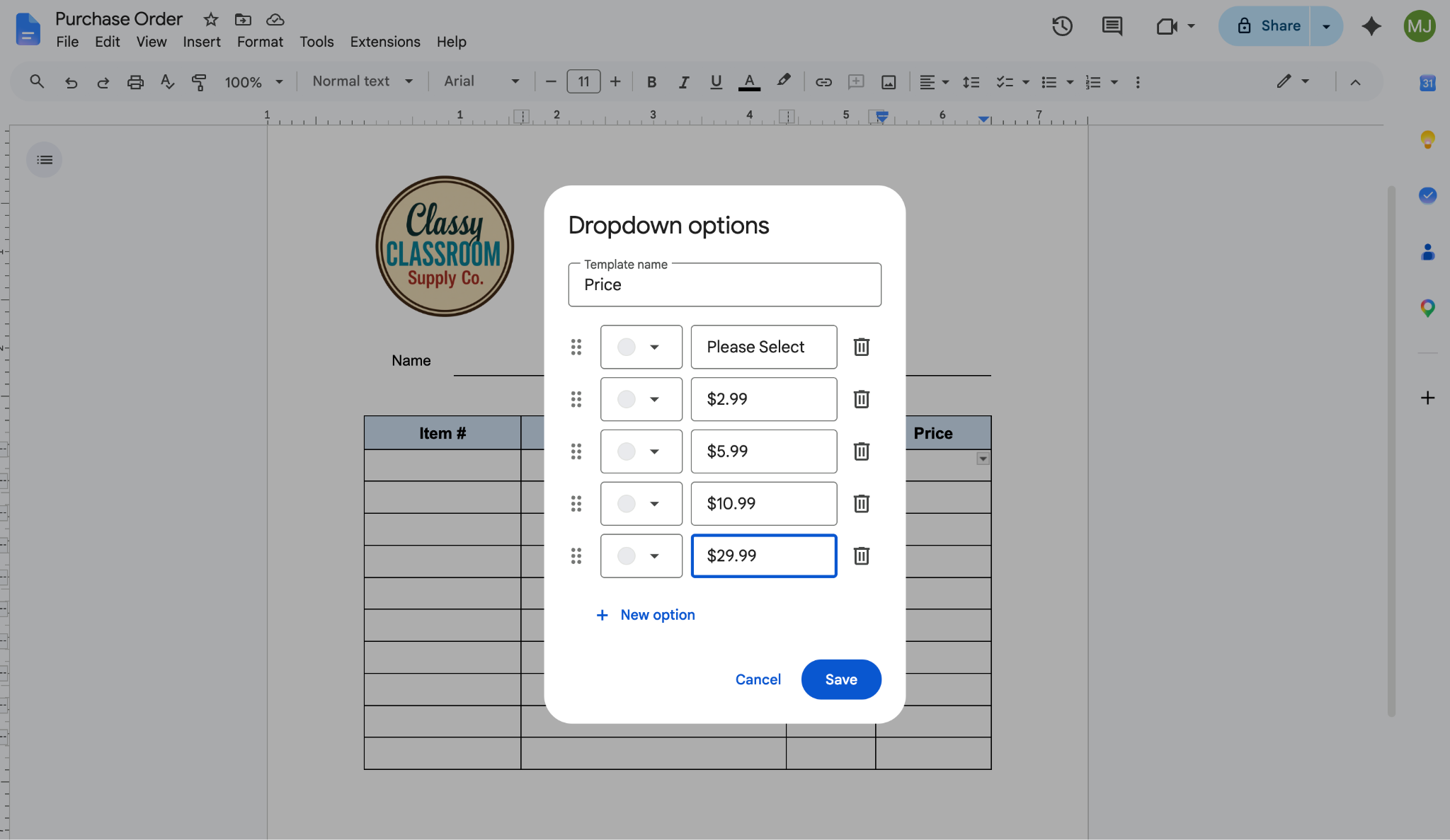
- Şablon adı alanına sütun adını yazın. Ardından ilk seçenek olarak “Lütfen Seçin” yazın ve devamında ihtiyacınız olan kadar açılır liste seçeneği ekleyin. Kaydet‘e tıklayın. Formunuz artık yanıt verenlere o sütun için önceden belirlenmiş seçeneklerden oluşan bir menü sunacaktır.
- Onay kutuları eklemek için önce formunuzda onay kutularıyla birlikte yer alacak bilgileri yazın.
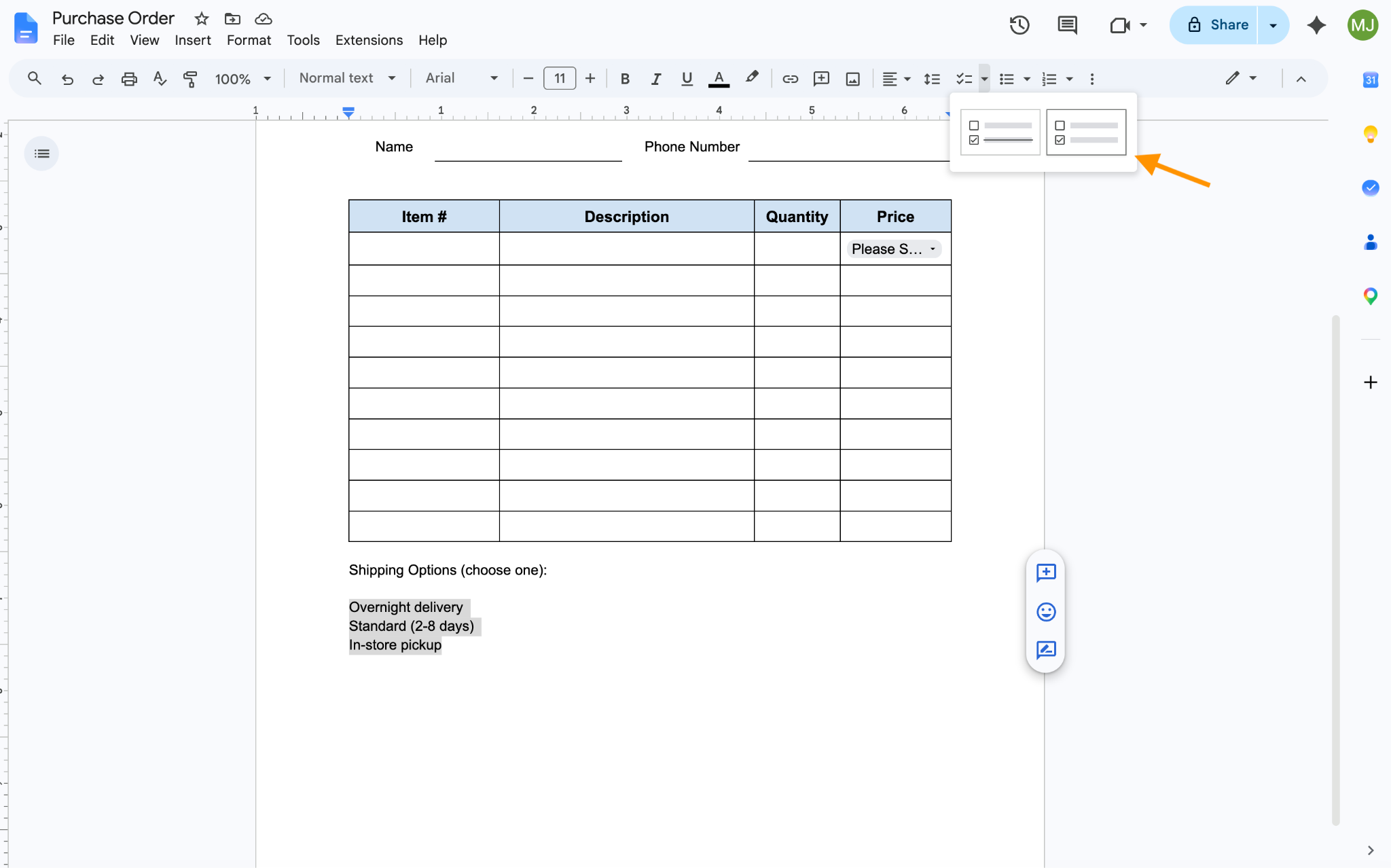
- Yanına onay kutusu eklemek istediğiniz metni seçin. Google Docs’taki Kontrol listesi simgesinin (üst menü çubuğundaki iki onay işareti) yanındaki oka tıklayın. İki seçenek göründüğünde sağdakine tıklayın.
Formunuz artık yanıt verenlerin ihtiyaç duydukları şekilde kullanabilecekleri onay kutuları içerecektir.
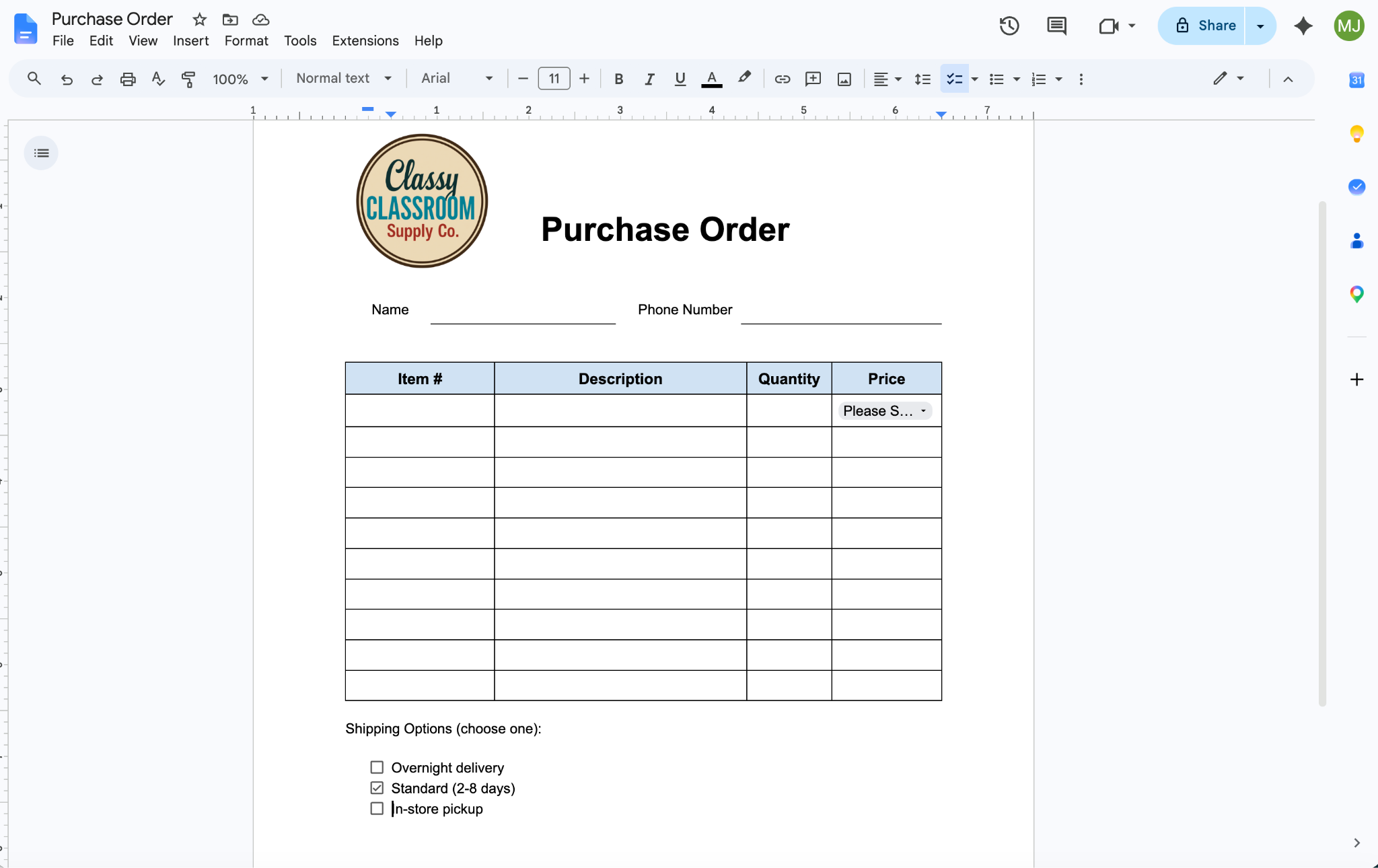
Yine de bu yöntem form deneyimini taklit etse de yanıt alabilmek için her yanıt verene “Düzenleyen” erişimi vermeniz gerekir; bu da formda yanlışlıkla değişiklik yapılmasına yol açabilir. Ayrıca formun gerçekten online olarak doldurulabilir olması için her yanıt verene formun yeni bir sürümünü sağlamanız gerekir.
Pro Tip
Google E-Tablolar’dan form oluşturup oluşturamayacağınızı mı merak ediyorsunuz? Öğrenmek için Google E-Tablolar’da doldurulabilir form oluşturma yazımızı okuyun.
Eklentilerle Google Docs form oluşturma
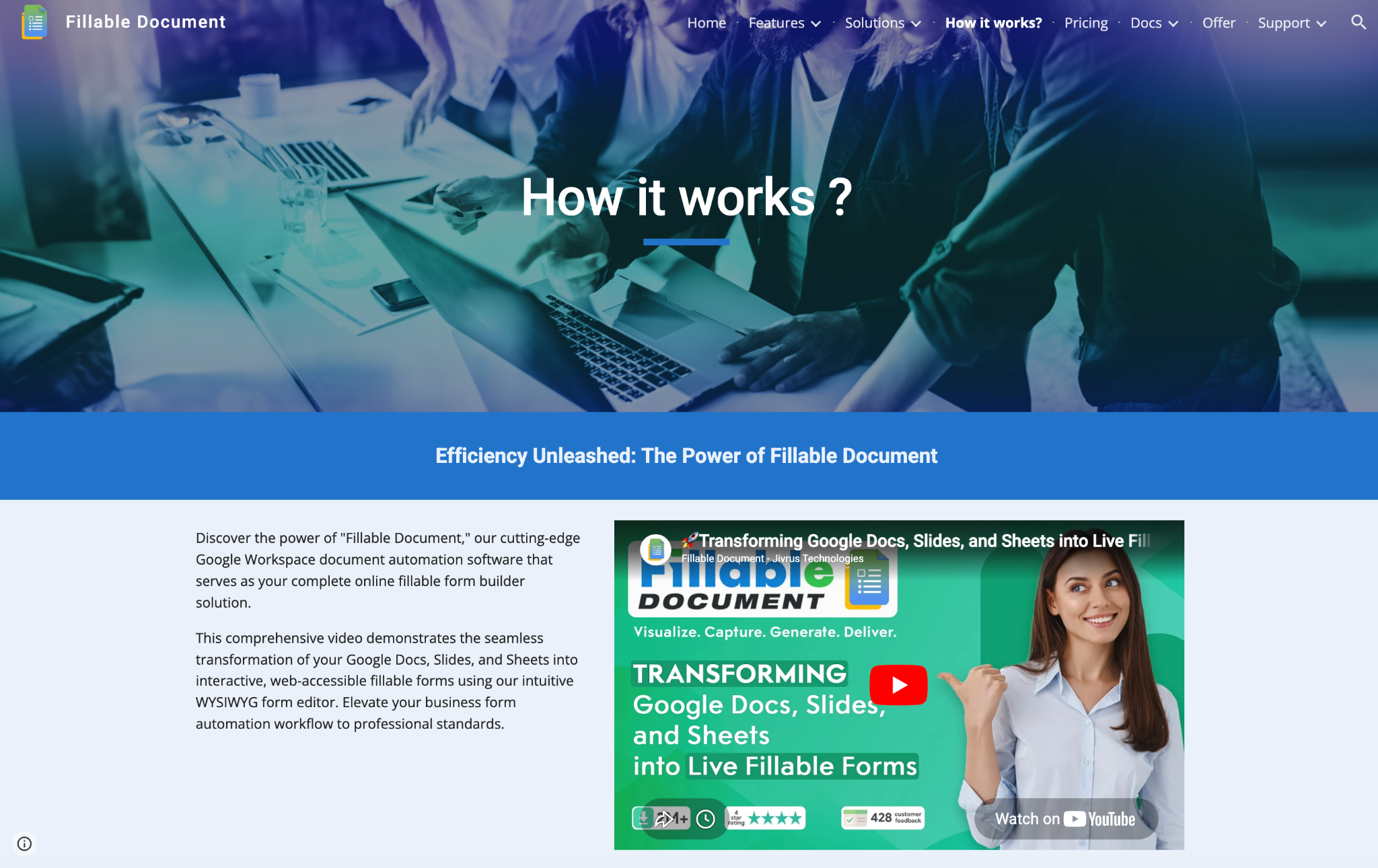
Google Docs’u doldurulabilir hale getirmenin bir diğer yolu da Google Docs’un işlevselliğini genişleten üçüncü taraf bir ürün olan eklenti kullanmaktır. Google Workspace Marketplace’te (Google uygulamaları için online bir mağaza) çeşitli doldurulabilir belge oluşturma araçları bulunur; aşağıdaki adımlarda Fillable Document adlı eklenti kullanılmıştır. Sürecin kullandığınız eklentiye göre farklılık gösterebileceğini unutmayın.
Google Docs form eklentisi Fillable Document ile Google Docs’u doldurulabilir hale getirmek için şu adımları izleyin:
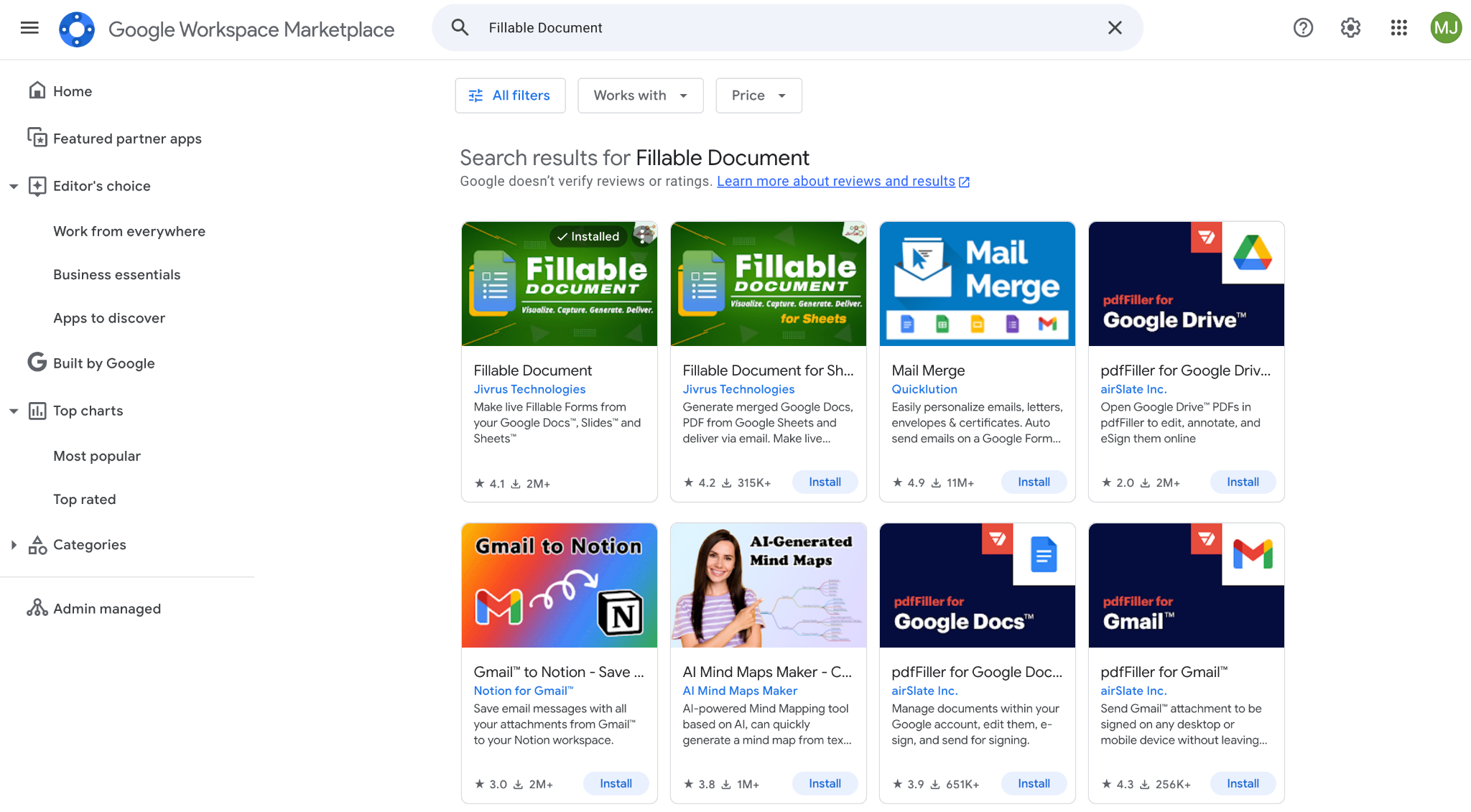
- Google Workspace Marketplace‘te “Fillable Document” araması yapın ve sonuçlarda Fillable Document eklentisine tıklayın.
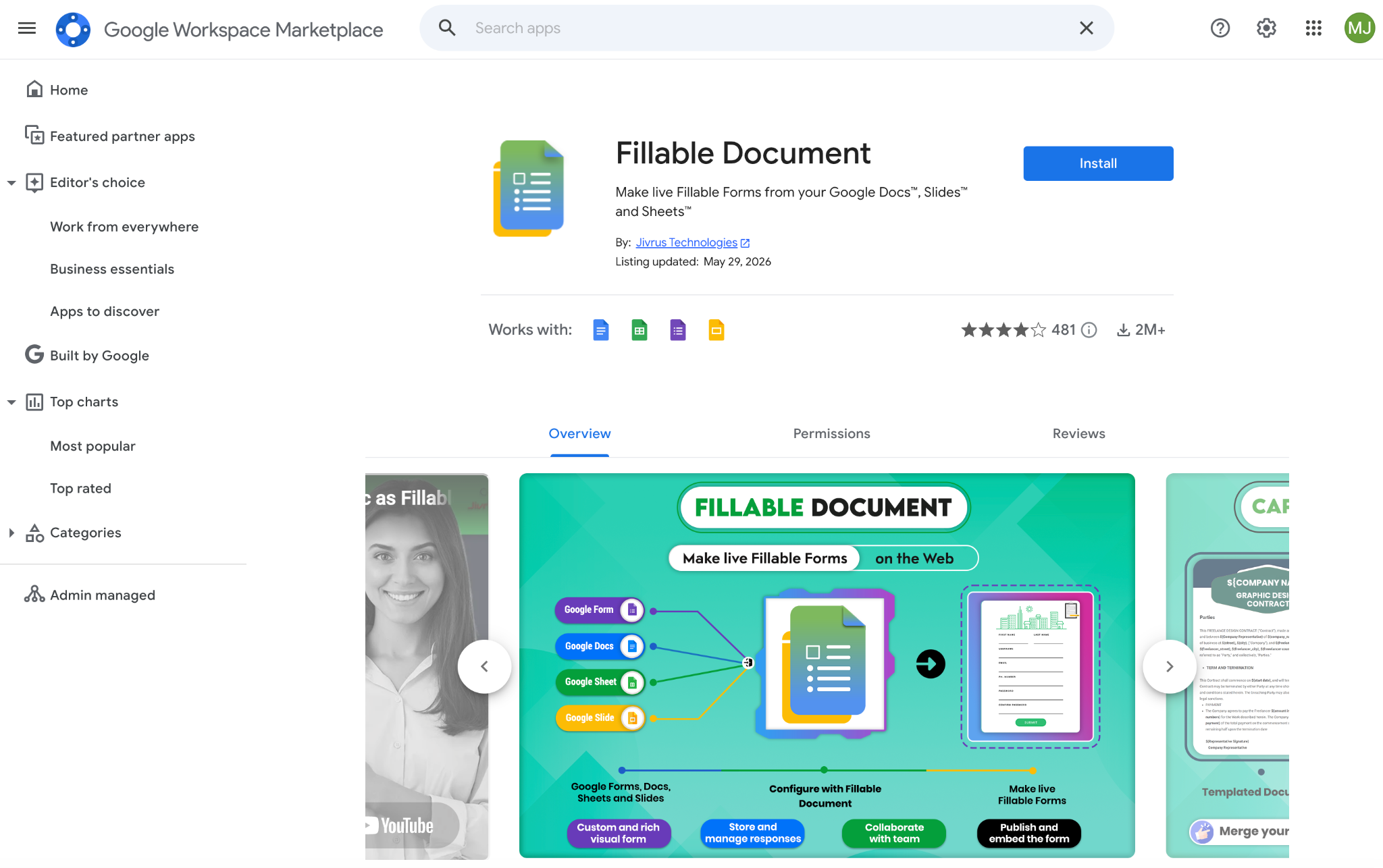
- Yükle‘ye tıklayın. Google hesabınızda oturum açın ve eklentiye gerekli izinleri verin.
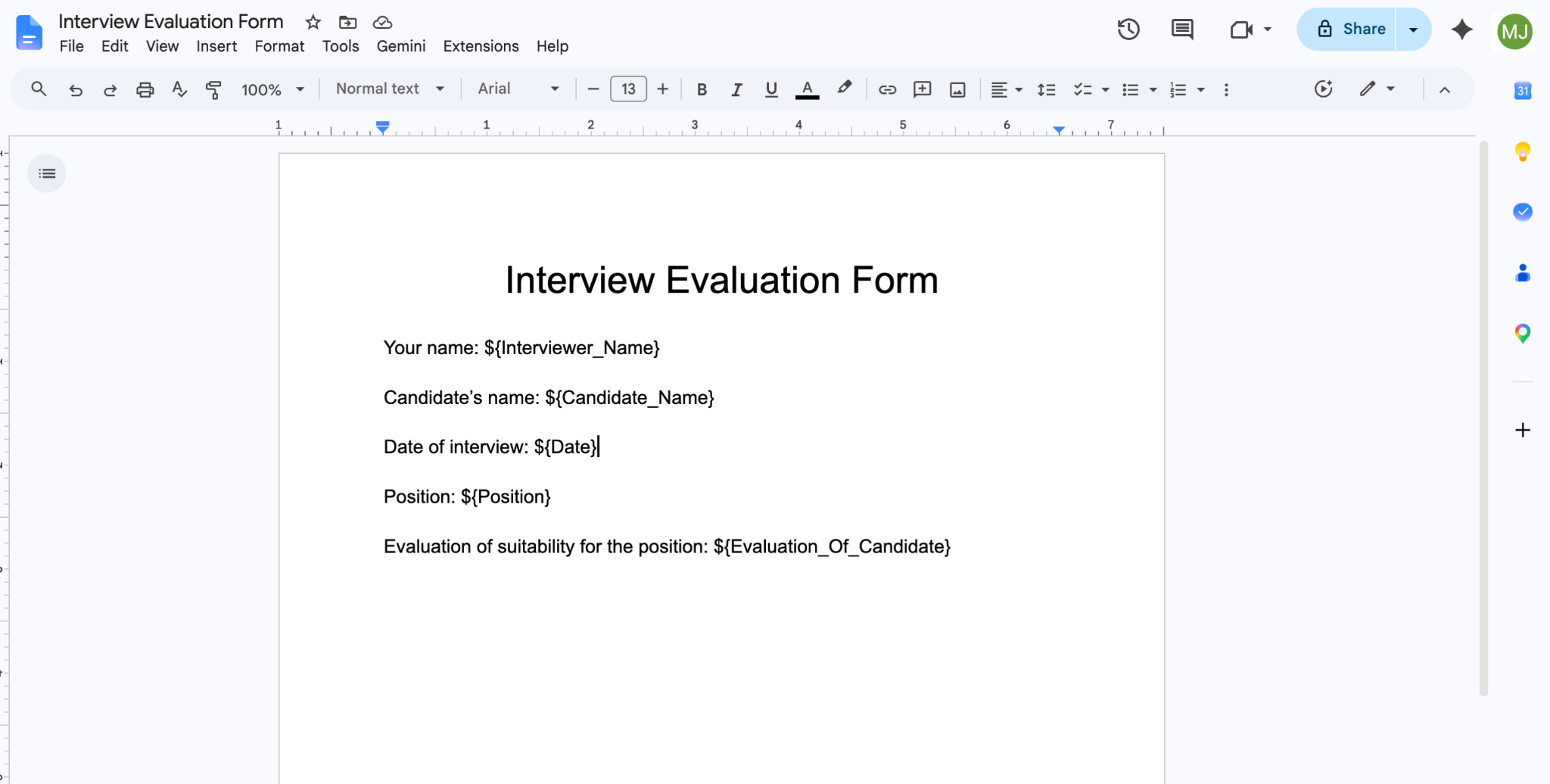
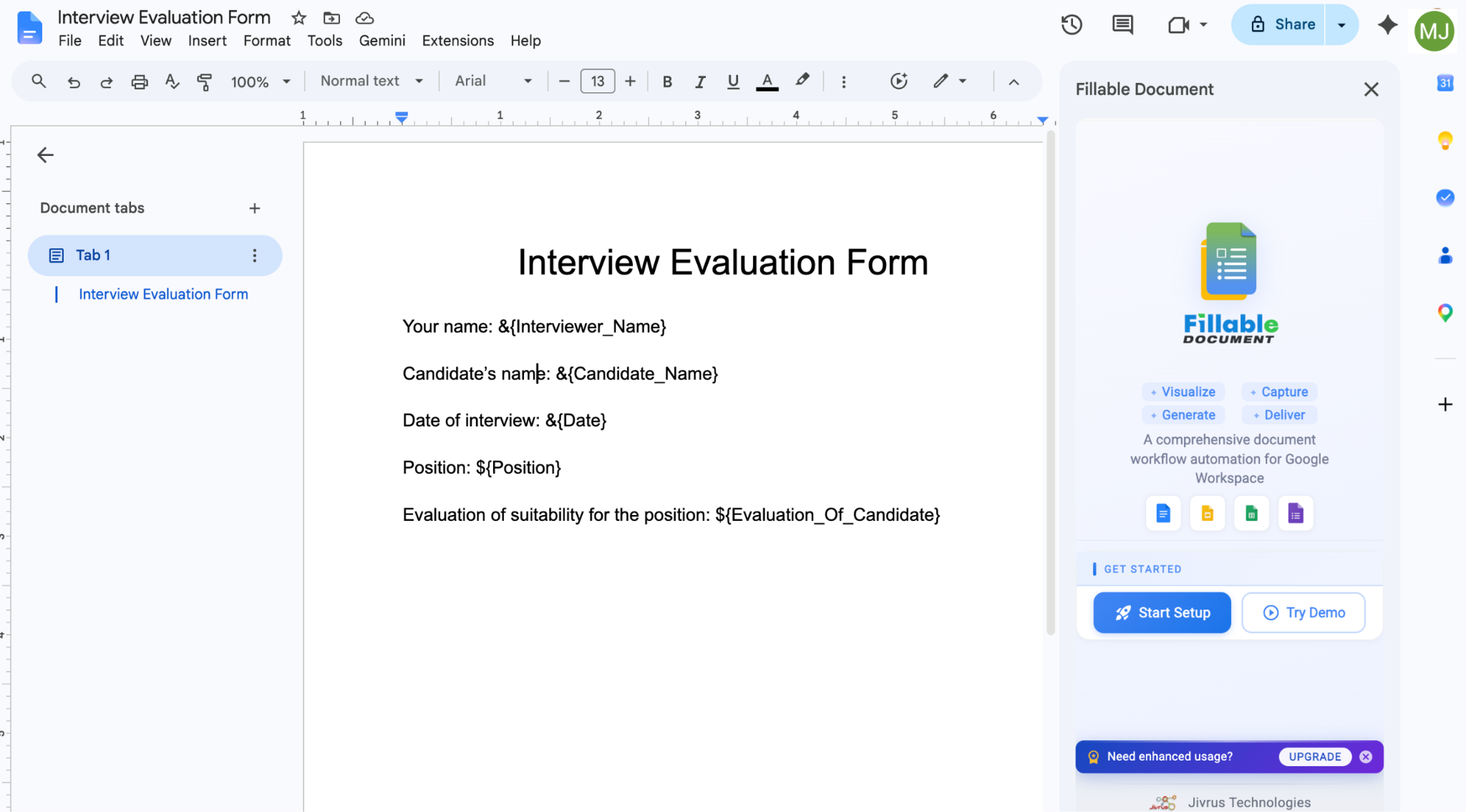
- Öncelikle Google Docs şablonunuzu hazırlayın. Gerekli form alanı öğelerini içeren bir belge açın veya oluşturun. Mevcut yanıtları eklentinin gerektirdiği formülle değiştirin. Fillable Document, ${ } (dolar işareti ve süslü parantez) biçimini kullanır. Gerekirse birden fazla kelime arasındaki boşlukları belirtmek için alt çizgi kullanın.
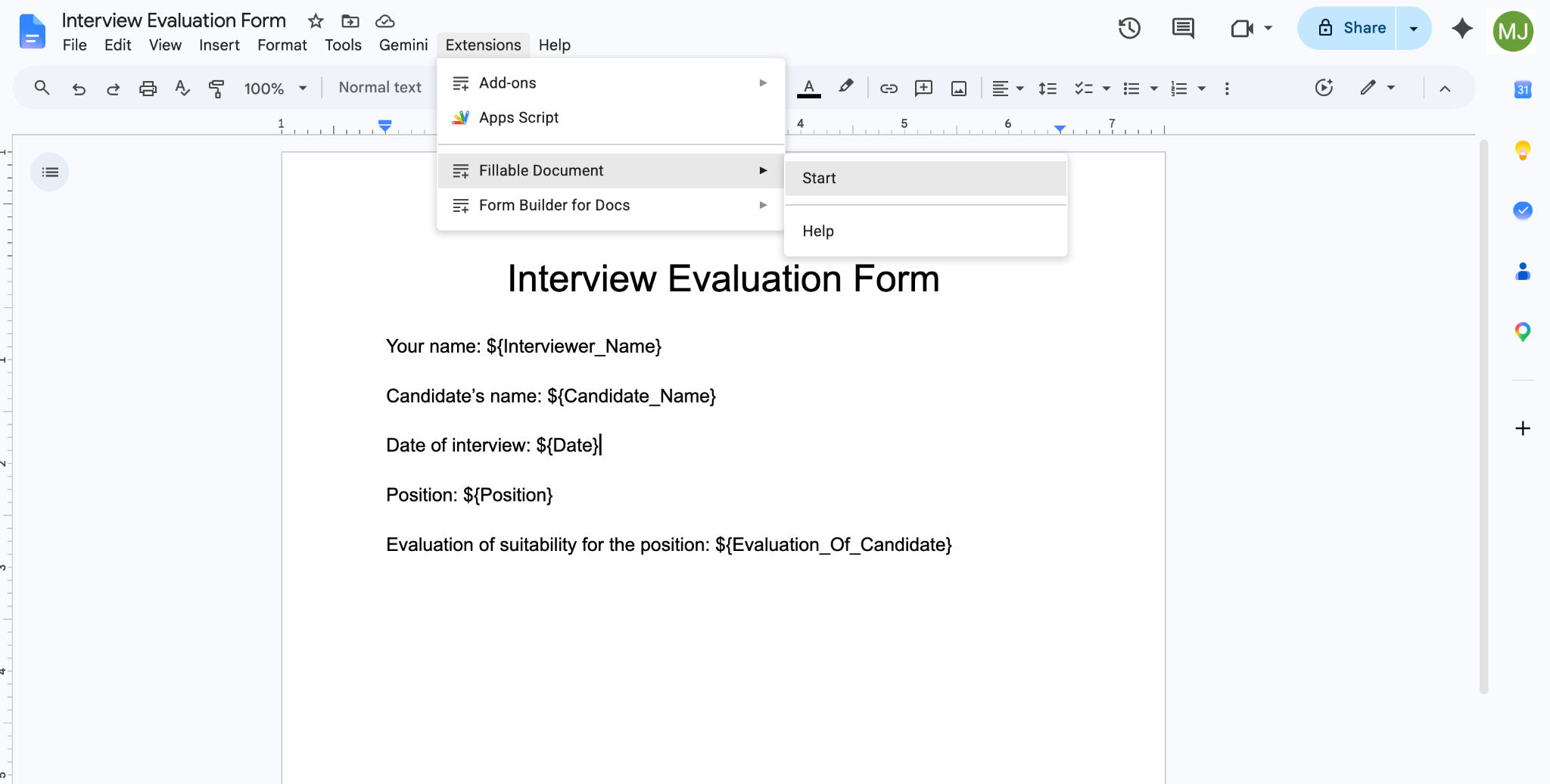
- Üst menü çubuğundan Uzantılar‘a, ardından Fillable Document‘a ve son olarak Start‘a tıklayın.
- Sağdaki Fillable Document kutusunda Start Setup‘a tıklayın.
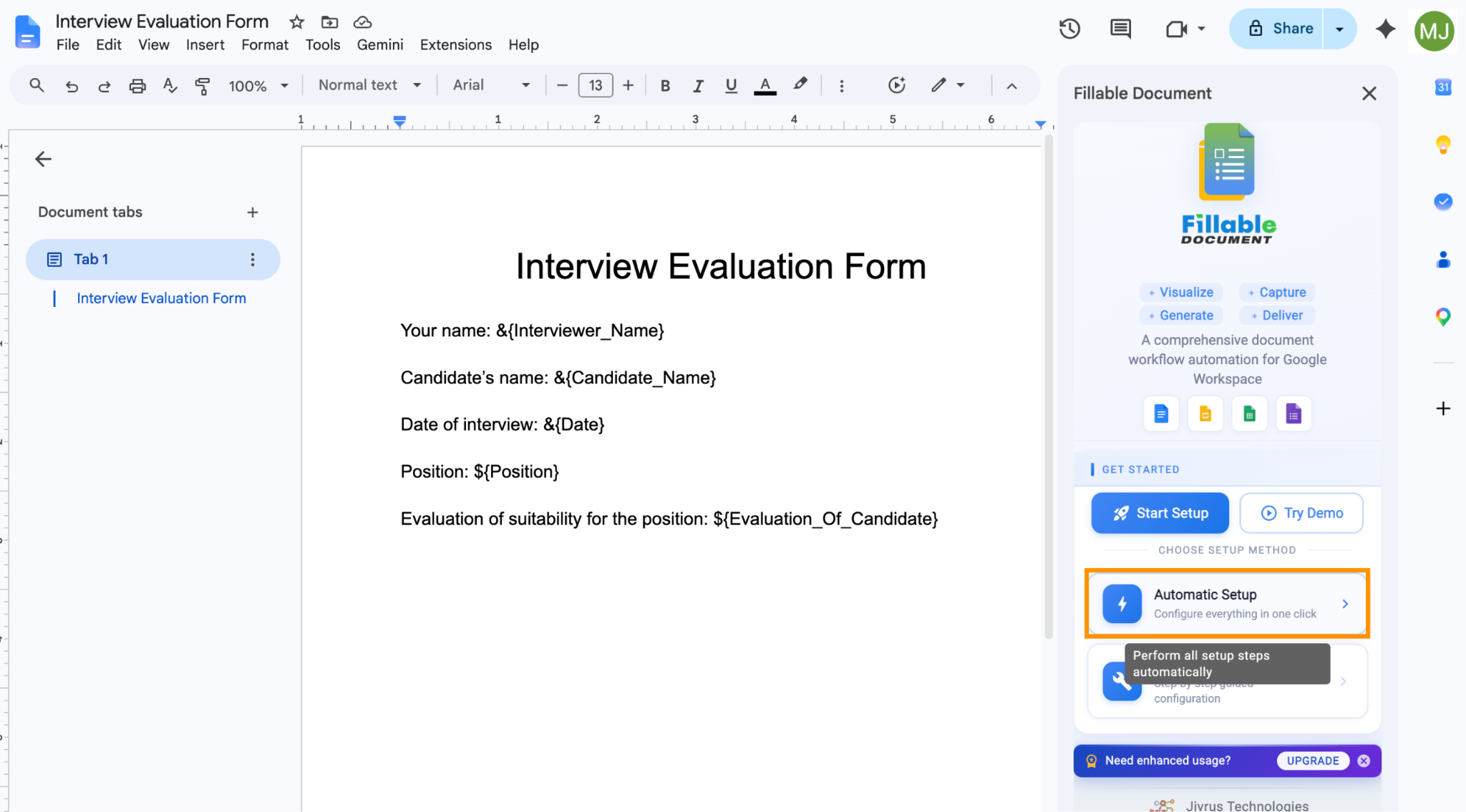
- Automatic Setup‘a tıkladığınızda eklenti, toplanan veriler için bir elektronik tabloyu ve hedef klasörü otomatik olarak yapılandırır. Kurulum tamamlandığında aşağı kaydırın ve Explore Now‘a tıklayın.
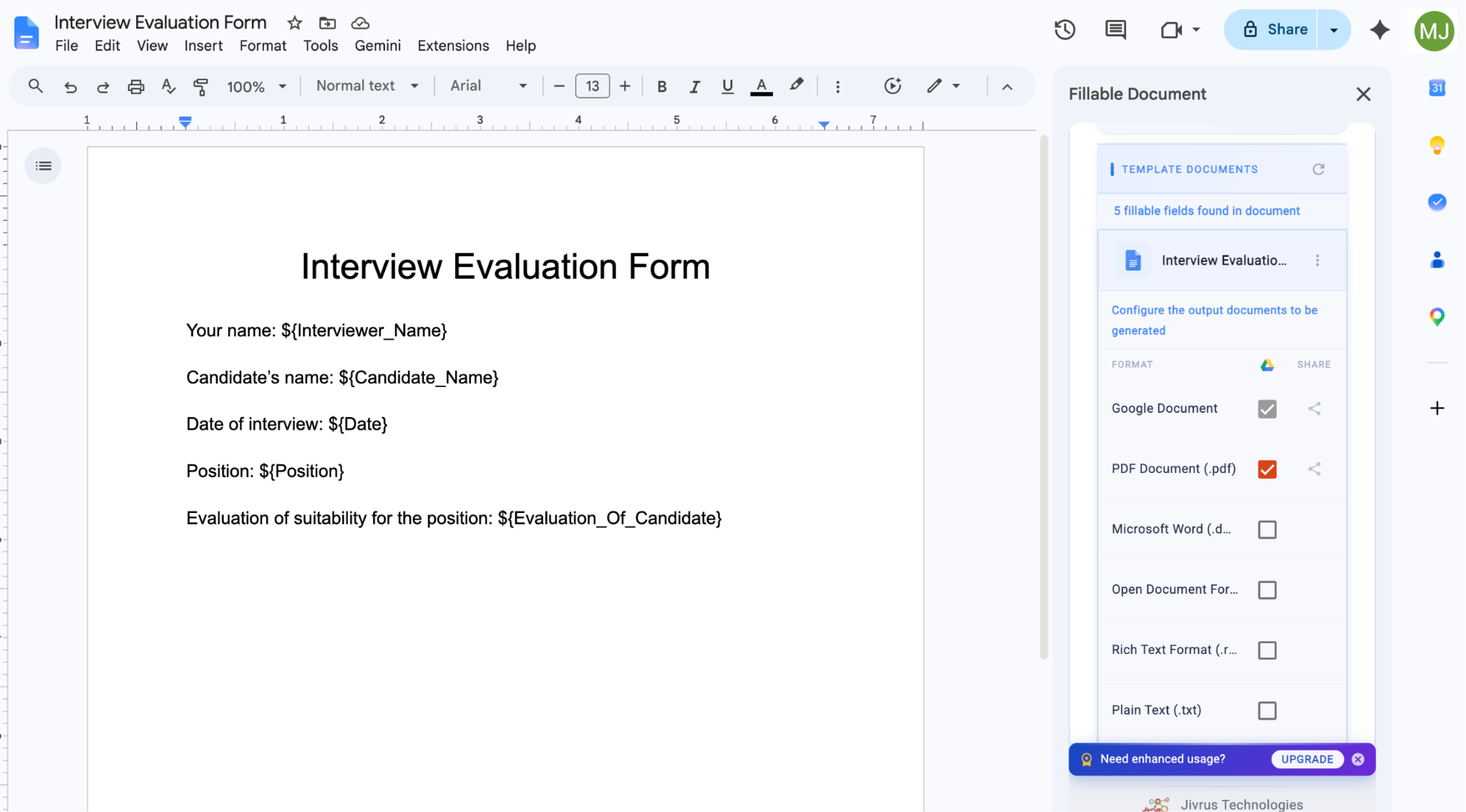
- Fillable Document kutusunda istediğiniz tüm alanların mevcut olduğunu kontrol edin. Gerektiğinde alan ekleyebilir veya silebilirsiniz. Document Template‘e tıklayın, ardından adlandırdığınız form belgesine tıklayın. Fillable Document otomatik olarak bir Google Docs belgesi ve PDF oluşturur; başka biçimler de istiyorsanız bunlara tıklayın. Benzer şekilde, belgeyi biriyle paylaşmak istiyorsanız Share‘e tıklayın.
Aşağı kaydırın ve Save‘e tıklayın.
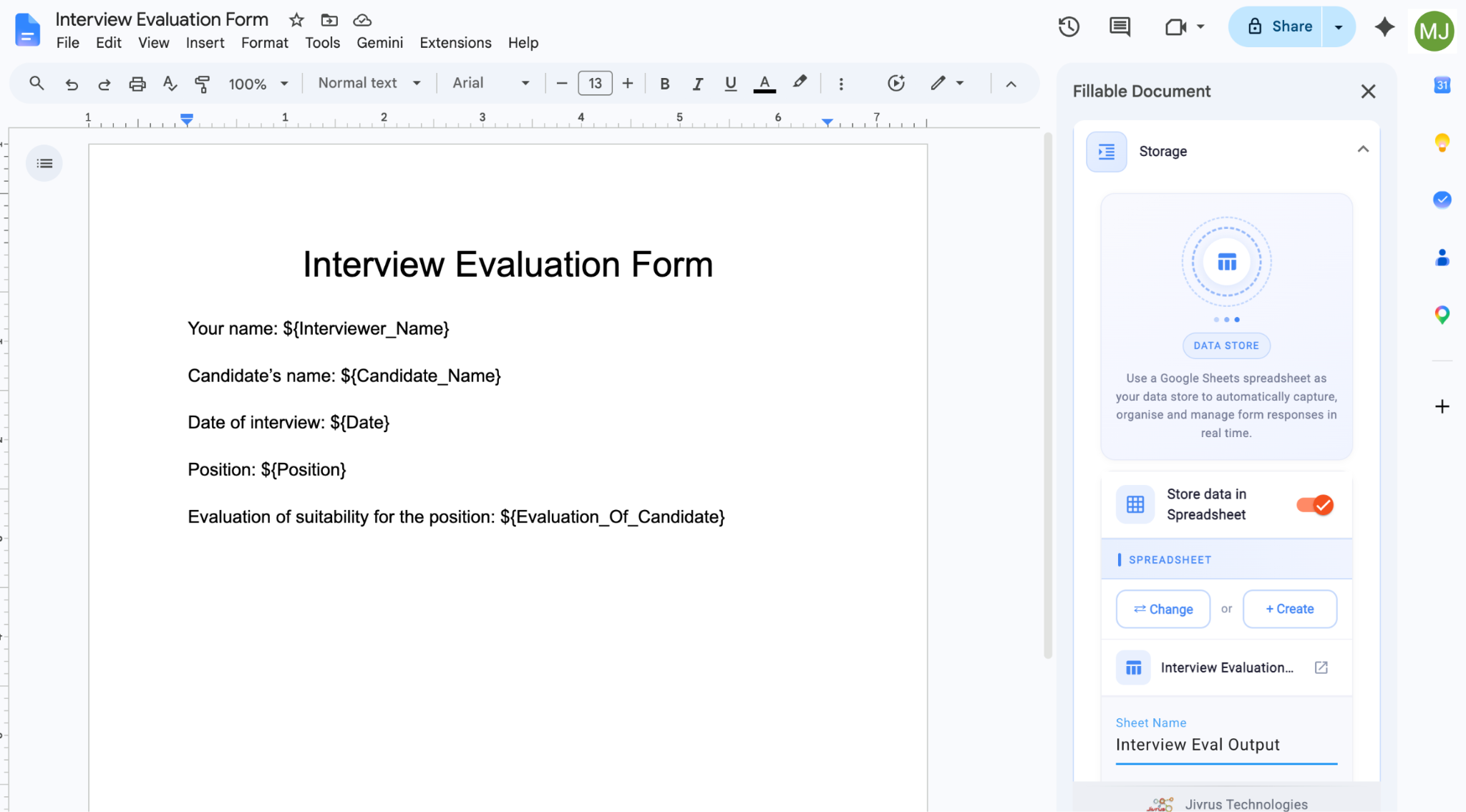
- Storage bölümünde Google E-Tablolar dosyasını dilediğiniz gibi yeniden adlandırın ve ardından Save‘e tıklayın. Ayrıca Fillable Document kutusundaki diğer bileşenleri inceleyebilir, klasör ve belge adını değiştirebilir, ortak çalışanlar ekleyebilirsiniz.
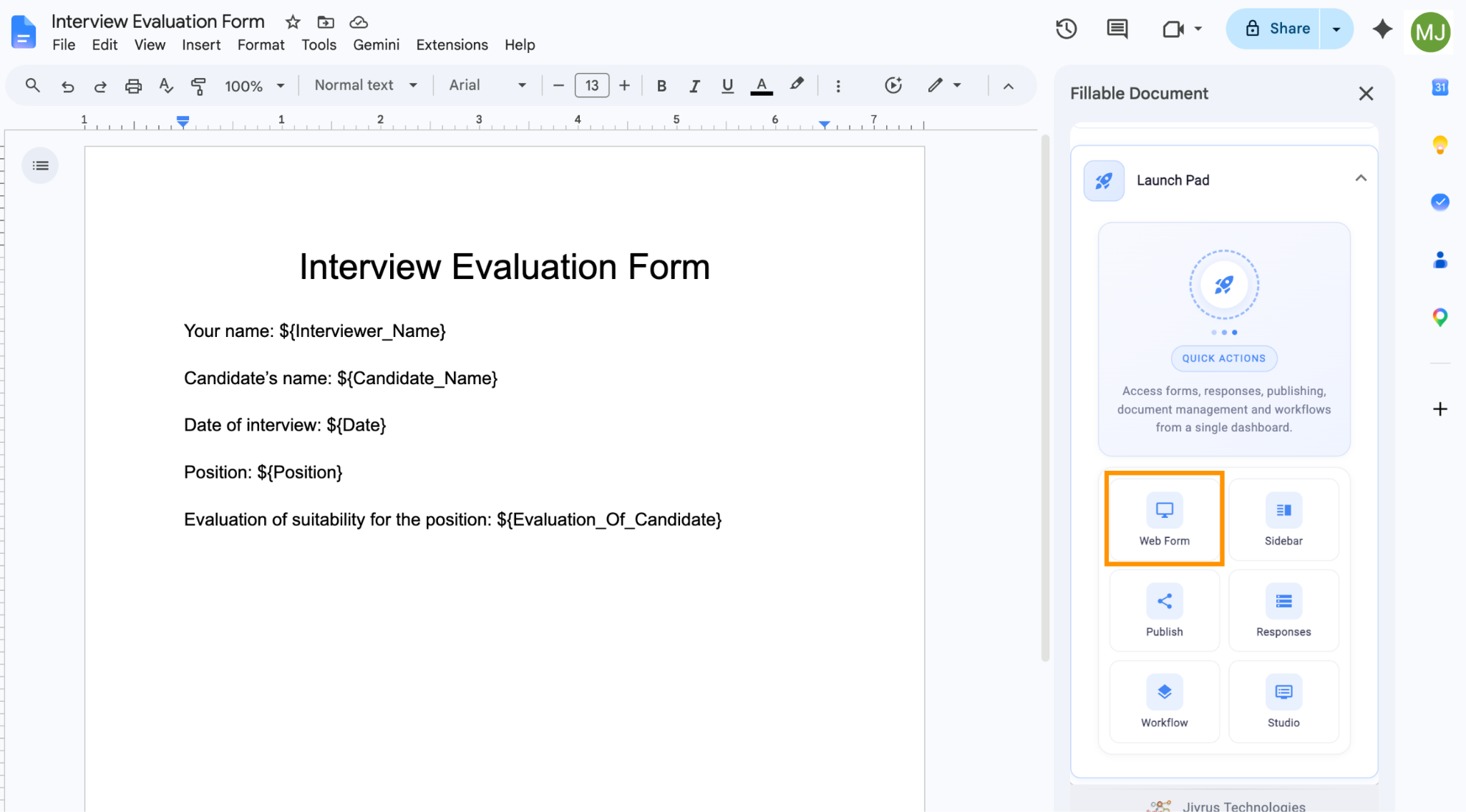
- Hazır olduğunuzda doldurulabilir formunuzu oluşturmak için Launch Pad‘e, ardından Web Form‘a tıklayın.
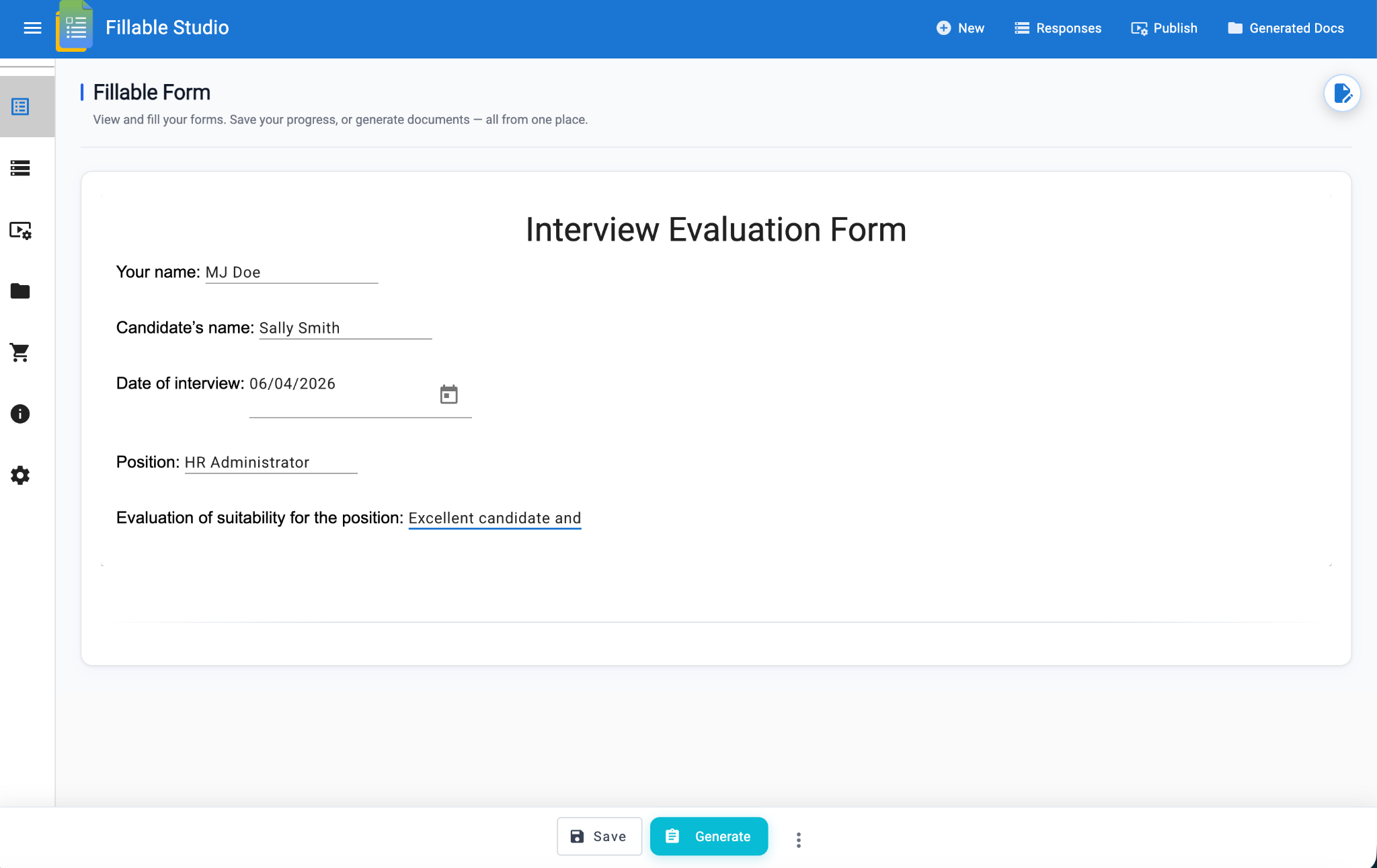
- Formu doldurup Generate‘e tıklayarak test edin. Doldurulan form görüntülenecektir.
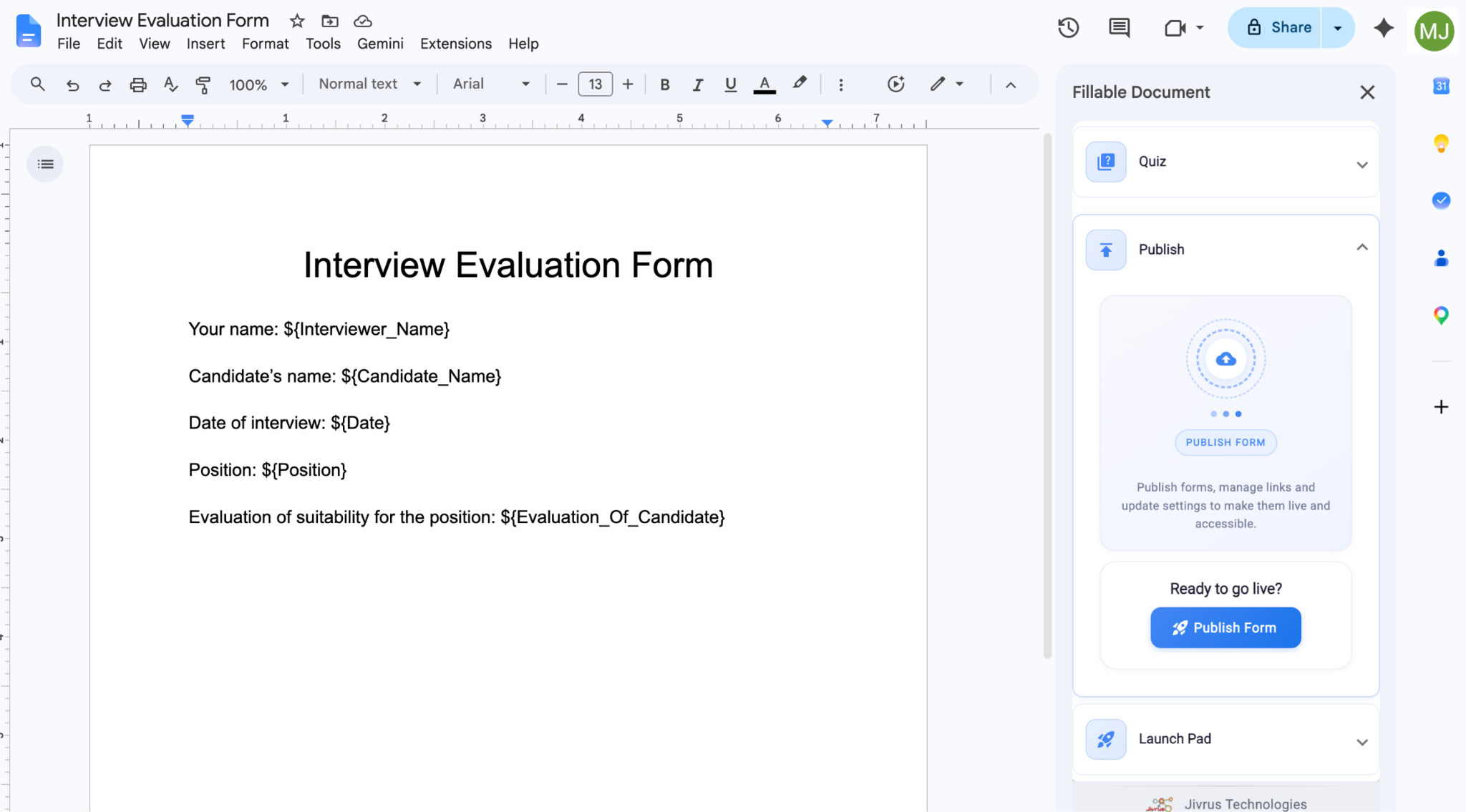
- Sonuçtan memnunsanız belgeye geri dönün ve Publish‘e, ardından Publish Form‘a tıklayın. İstenen ayarları tamamlayın ve Save‘e tıklayın. Böylece formu doldurmaları için başkalarıyla paylaşabileceğiniz bir bağlantıya sahip olursunuz.
Verilerin depolandığı bağlantılı elektronik tablo bu yöntemin bir avantajı olsa da görsel açıdan çekici bir form oluşturmak zordur.
Ayrıca formu oluşturma süreci oldukça zaman alır ve eklentiler sıklıkla hata verebilir. Bu adımları hazırlarken ben de özellikle ilk kurulum aşamasında epey sorun yaşadım. Ayrıca 2. adımda önerilen öğelerin tamamına eklentinin erişmesine izin vermenin çok önemli olduğunu fark ettim; seçici davranmaya çalışırsanız bu hatayı telafi etmenin bir yolu yok.
Yanıt mı toplamanız gerekiyor? Jotform tam da bunun için tasarlandı
Google Docs form oluşturma sürecinin ne kadar zahmetli olduğunu gördüğünüze göre neden çok daha kolay bir seçeneği denemeyesiniz? Binlerce kullanıcının değerlendirmesine göre Jotform, G2’deki bir numaralı online form oluşturucudur.
Formunuzu Google Docs’ta zaten tasarladıysanız endişelenmeyin; baştan başlamanız gerekmez. Belgeyi Jotform Akıllı PDF‘ye yüklemeniz yeterli; belgeniz saniyeler içinde veritabanına bağlı gerçek bir forma dönüşür.
Jotform neden Google Docs’tan daha iyi?
Jotform yalnızca form oluşturmayı sizin için kolaylaştırmakla kalmaz, formu yanıtlayanlara da daha iyi bir deneyim sunar.
Şöyle düşünün: “Düzenleyenlerin” diğer herkesin imlecini görebildiği, sorularınızı silebildiği veya değiştirebildiği bir Docs belgesinin aksine Jotform, gizli ve korumalı bir deneyim sunar. Paylaşım ayarlarını değiştirmek, başkalarının verilerini istemeden ifşa etmek ya da form içeriğinin değiştirilip değiştirilmediğini sürekli kontrol etmek zorunda kalmazsınız. Yanıtlayanların formu doldururken yapıyı “bozma” riski yoktur ve Jotform’da oluşturduğunuz her form güvenlidir, kolayca paylaşılabilir.
Üstelik Jotform her yanıtı tek ve düzenli bir elektronik tabloda topluyorken neden 50 farklı Google Docs “formundan” kopyala-yapıştır yapasınız? Formlarınızı otomatik senkronizasyon için Google E-Tablolar ile entegre edebilir veya toplanan verileri doğrudan Jotform içinde toplamak, analiz etmek ve paylaşmak için Jotform Tablolar‘ı kullanabilirsiniz.
Online formlar söz konusu olduğunda Jotform’dan daha kolayı yok:
- Form oluşturmak çocuk oyuncağı: Jotform’un sezgisel sürükle-bırak arayüzü, form oluşturmayı hızlı ve kolay hale getirir.
- Her kullanım senaryosu için 2.000’den fazla ücretsiz PDF şablonu ve 20.000 ücretsiz form şablonu sunar: Jotform’un sayısız özelleştirme seçeneğinden yararlanarak şablonları marka kimliğinizi yansıtan şık ve profesyonel formlara dönüştürün.
- Gelişmiş form özelliklerine sahiptir: Koşullu mantık, yanıt aktarımı ve otomatik gönderim, formlarınızı yanıtlayanlar için ilgi çekici ve sezgisel hale getirir.
- Jotform varsayılan olarak mobil uyumludur: Hiçbir kod yazmadan, her cihaza otomatik olarak uyum sağlayan duyarlı HTML satır içi formlar oluşturabilirsiniz.
- Yanıtlayanların oturum açması gerekmez: Hedef kitleniz bağlantıya tıklayıp hemen soruları yanıtlamaya başlar.
- Çoğu iş aracıyla entegre olur: Jotform, hiçbir ek komisyon almadan sunduğu 40’tan fazla ödeme entegrasyonu dahil olmak üzere sektördeki en fazla entegrasyona sahiptir. Seçtiğiniz ödeme işlemcisinin aldığı işlem ücretleri hariç, topladığınız paranın yüzde 100’ü sizde kalır.
Sınırlı işlevlere sahip formlar oluşturmak için neden geçici çözümler ve eklentilerle vakit kaybedesiniz? Google Docs form oluşturma zahmetini geride bırakın ve Jotform’a geçin. Hem zamandan tasarruf eder hem de daha iyi sonuçlar elde edersiniz; üstelik bugün ücretsiz olarak başlayabilirsiniz.
Doldurulabilir Google Docs belgeleri hakkında SSS
Google Docs’ta zaten bir form oluşturduysanız ve yalnızca “doldurulabilir” olmasını istiyorsanız belgeyi PDF olarak kaydedin ve ardından Jotform Akıllı PDF Formlar‘a yükleyin. Belgeniz saniyeler içinde doldurulabilir hale gelir. Yanıtlayanların oturum açmasına gerek yoktur; yalnızca tıklar, doldurur ve gönderirler.
Evet. Jotform Akıllı PDF Formlar ile doldurulamayan herhangi bir PDF’yi saniyeler içinde doldurulabilir hale getirebilirsiniz. Ortaya çıkan form mobil uyumlu olur ve doldurulabilir PDF’lerinizi Google Drive, Dropbox ve Box gibi her gün kullandığınız bulut hizmetleriyle otomatik olarak senkronize edebilirsiniz. (PDF’nin ne olduğunu buradan öğrenin ve Akıllı PDF’ler hakkında daha fazlasını buradan okuyun.)
Jotform, online form oluşturmanın en kolay yollarından biridir. Ücretsiz olarak başlayabilirsiniz ve formları hızlı ve kolay bir şekilde hazırlayabilirsiniz. Ayrıca yanıtlayanlar için son derece ilgi çekici formlar oluşturmanızı ve ardından formları ve verilerini kolayca paylaşmanızı sağlayan çok çeşitli araç ve özelliklere sahiptir.
Hayır, Google Docs’un yerleşik bir doldurulabilir form özelliği yoktur. Bu sınırlamayı aşmak için kullanabileceğiniz geçici çözümler (tablo eklemek veya eklenti yüklemek gibi) vardır, ancak bu yöntemlerin bile veri gizliliği ve form bütünlüğü açısından eksiklikleri bulunur. En iyi seçenek, Jotform gibi özel bir form oluşturucu kullanmaktır.
Bu makale, Google Docs’un alışık oldukları arayüzünü kullanarak bilgi toplaması gereken küçük işletme sahipleri, İK profesyonelleri, öğretmenler ve yöneticiler için hazırlanmıştır. Makale, okuyucuların her şeyi belge formatında tutma isteğini haklı bulmalı; bir kelime işlemcinin teknik sınırlamalarını açıkça anlatmalı, yerleşik araçlar için adım adım “pratik çözümler” sunmalı ve son olarak Jotform’u veri bütünlüğü ve güvenliği için profesyonel çözüm olarak konumlandırmalıdır.













Yorum Gönder: