
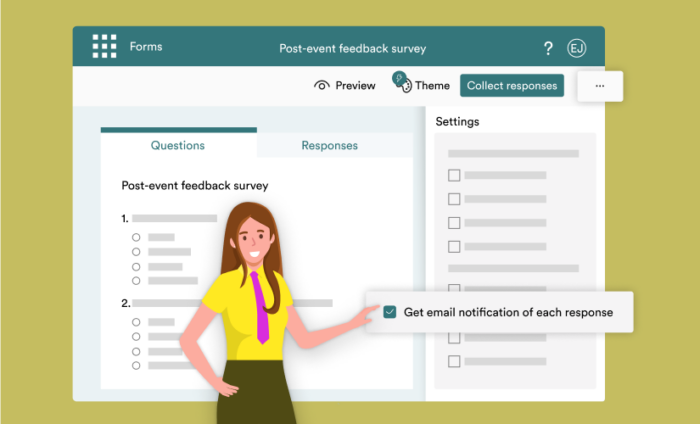
Microsoft Forms e-posta bildirimlerini ayarlama adımları
- Microsoft Forms’a giriş yapın.
- Ankete erişin.
- Üç noktaya tıklayın.
- Ayarlar’a tıklayın.
- Her yanıt kutusunu işaretleyin.
Microsoft Forms; anketler, quizler ve tek sorulu anketler oluşturmanıza yardımcı olabilecek ve böylece işletmeniz için hızlı bir şekilde geri bildirim toplamanızı sağlayabilecek bir araçtır. Operasyonlarınızı nasıl geliştirebileceğinizi anlamaya çalışıyor veya yaklaşan iş pikniğiniz için en uygun tarihi bulmak istiyor olmanız fark etmez.
Quizinizi, anketinizi veya tek sorulu anketinizi gönderdikten sonra, muhtemelen her yanıt gönderildiğinde bir e-posta bildirimi almak isteyeceksiniz. Bunu Microsoft Forms içinde gerçekleştirebilirsiniz veya bildirimleri özel bir e-postaya göndermek isterseniz bu eylemi gerçekleştirecek bir Microsoft iş akışı oluşturmak için Microsoft Power Automate’i de kullanabilirsiniz.
Mevcut formlarınızı anında aktarın
Online formlarınızı sıfırdan yeniden oluşturmanıza gerek yok. Bunun yerine, hiç vakit kaybetmeden veri toplamak için mevcut formlarınızı ve yanıt verilerinizi tek bir tıkla Jotform hesabınıza aktarın.
Your form can not be migrated.
Please ensure that your form URL is correct and that your form is set to “public” before attempting to migrate it again.
Microsoft Forms’ta e-posta bildirimlerini ayarlamak zor değildir. Aşağıda nasıl yapıldığını inceleyelim.
- Microsoft Forms’a giriş yapın.
- Bildirim oluşturmak istediğiniz ankete erişin.
- Menüyü açmak için sağ üst köşedeki üç noktaya tıklayın.
- Ayarlar‘a tıklayın.
- Her yanıt için e-posta bildirimi al seçeneğinin yanındaki kutuyu işaretleyin.
Adımları tamamladıktan sonra, Microsoft Forms hesabınızı oluşturmak için kullandığınız e-posta adresine e-posta bildirimleri alacaksınız.
Microsoft Forms’ta farklı e-posta adresleri için e-posta bildirimleri nasıl ayarlanır
Yanıtları farklı bir e-posta adresine göndermek için bir form yapılandırmak istiyorsanız, bir Microsoft Power Automate iş akışı kurmanız gerekecektir. Aşağıda nasıl yapıldığını inceleyelim.
- Microsoft Forms’tan, Uygulama Başlatıcıyı açmak için sol köşedeki dokuz noktalı ızgaraya tıklayın.
- Power Automate‘e tıklayın.
- Sol sütunda Oluştur‘a tıklayın.
- Otomatik Bulut Akışı‘na tıklayın.
- Gelecekte tekrar bulabilmeniz için akışa bir ad ekleyin.
- İş akışınız için tetikleyici olarak Microsoft Forms’ta Yeni bir yanıt gönderildiğinde seçeneğini seçin.
- Oluştur‘a tıklayın.
- Bildirim oluşturmak istediğiniz anketi seçin.
- + Yeni Adım‘a tıklayın.
- Eylemler altında posta‘yı seçin.
- E-posta bildirimi gönder‘i seçin.
- İstendiğinde Kabul Et‘e tıklayın.
- Kime alanında, sağdaki aşağı oka tıklayın ve Özel değer gir‘i seçin.
- Bildirimi almak istediğiniz e-posta adresini girin. Bu herhangi bir e-posta adresi olabilir; Microsoft Office e-postanız olmak zorunda değildir.
- “Yeni yanıt alındı” gibi bir e-posta konusu girin.
- E-postanın gövdesine eklemek istediğiniz herhangi bir metni girin.
- Microsoft Forms anketinize dönün ve Yanıtlar sekmesine tıklayın.
- Sayfanın URL’sini kopyalayın.
- Power Automate sekmesine dönün ve URL’yi e-postanın gövdesine yapıştırın.
- Köprüyü seçin.
- Düzenleyici menüsünden bağlantı düğmesine tıklayın.
- URL’yi bağlantı hedef alanına kopyalayın. İçeriği kolayca tanımlamak için bağlantı başlığını da değiştirebilirsiniz. Örneğin, bağlantı metni “Tüm form yanıtları” olabilir.
- Ekle‘ye tıklayın.
- Kaydet‘e tıklayın.
- Alttaki Gelişmiş Seçenekler düğmesine tıklayın. Buradan her e-posta bildirimine alıcıları bilgi veya gizli alıcı olarak ekleyebilirsiniz.
Microsoft Forms alternatifi mi arıyorsunuz? Jotform’un güçlü online formlarını deneyin. Ücretsiz!
Microsoft Forms yanıtlarınızı nasıl takip edersiniz: Birkaç ipucu
Power Automate kullanıyor veya bildirimleri doğrudan Microsoft Forms aracılığıyla alıyor olmanız fark etmez, tüm form yanıtlarınızı takip etmek için stratejiler geliştirmek önemlidir. Yanıt ayrıntılarını bir Microsoft Excel elektronik tablosunda takip edebilirsiniz ancak bazen kullanıcılarınızın daha hızlı bir yanıta ihtiyacı olabilir.
Bu, özellikle müşteri memnuniyetini takip ediyor veya müşteri geri bildirimi istiyorsanız önemlidir. Bu senaryolarda, form yanıtlarına hızlı bir şekilde yanıt vermeniz gerekir ve bir müşterinin memnuniyetsiz olduğunun farkında olmak önemlidir.
E-posta bildirimleri, yeni bir form yanıtı aldığınıza dair ilk uyarınızdır. Bu bildirimleri müşteri ilişkileri yönetimi ekibi üyelerine, müşteri hizmetleri ekibi üyelerine veya halkla ilişkiler ekibinize gönderecek şekilde ayarlamayı değerlendirebilirsiniz. E-postaları birden fazla kişiye göndermek, ekibinizin bir üyesinin hızlı harekete geçmesini sağlar ve bu da işletmenize duyulan müşteri güvenini koruyabilir.
Jotform ile e-posta bildirimleri nasıl alınır
Microsoft Forms ile bildirimler ayarlayabilirsiniz fakat bazı ekstra adımlar söz konusu olur. Ancak Jotform, yanıtlayanları form yanıtlarının alındığı konusunda bilgilendirmek için hem e-posta bildirimleri hem de otomatik yanıt mesajları için yerel e-posta özelliklerine sahiptir. Power Automate gibi ayrı bir uygulama kullanmanıza gerek yoktur ve bildirim ayarlarını doğrudan Jotform kontrol panelinde kolayca kontrol edebilirsiniz.
Jotform ile anketler, quizler, tek sorulu anketler ve çok daha fazlasını oluşturabilirsiniz. Binlerce özelleştirilebilir şablondan birini kullanarak kendi formunuzu oluşturmak kolaydır veya sürükle-bırak form oluşturucu sayesinde sıfırdan bir form oluşturabilirsiniz. Verileri düzenlemek ve gözden geçirmek için Jotform Tablolar‘da yanıtları toplama yeteneği ile Jotform, işletmeniz için formların gücünden yararlanmanıza yardımcı olabilecek kullanımı kolay bir alternatiftir.
Jotform Form Bildirimleri ile e-posta uyarılarının ötesine geçin
Microsoft Forms bir yanıt geldiğinde sizi bilgilendirebilir, ancak bu uyarılar varsayılan olarak form sahibine gider ve bildirimleri diğer adreslere göndermek genellikle bir Power Automate akışı oluşturmayı gerektirir. İş akışınız hıza bağlıysa veya ekibiniz gelen kutularının yerine sohbet araçlarında çalışıyorsa, Jotform Form Bildirimleri e-posta kontrollerine güvenmeden yanıt vermenizi sağlar.
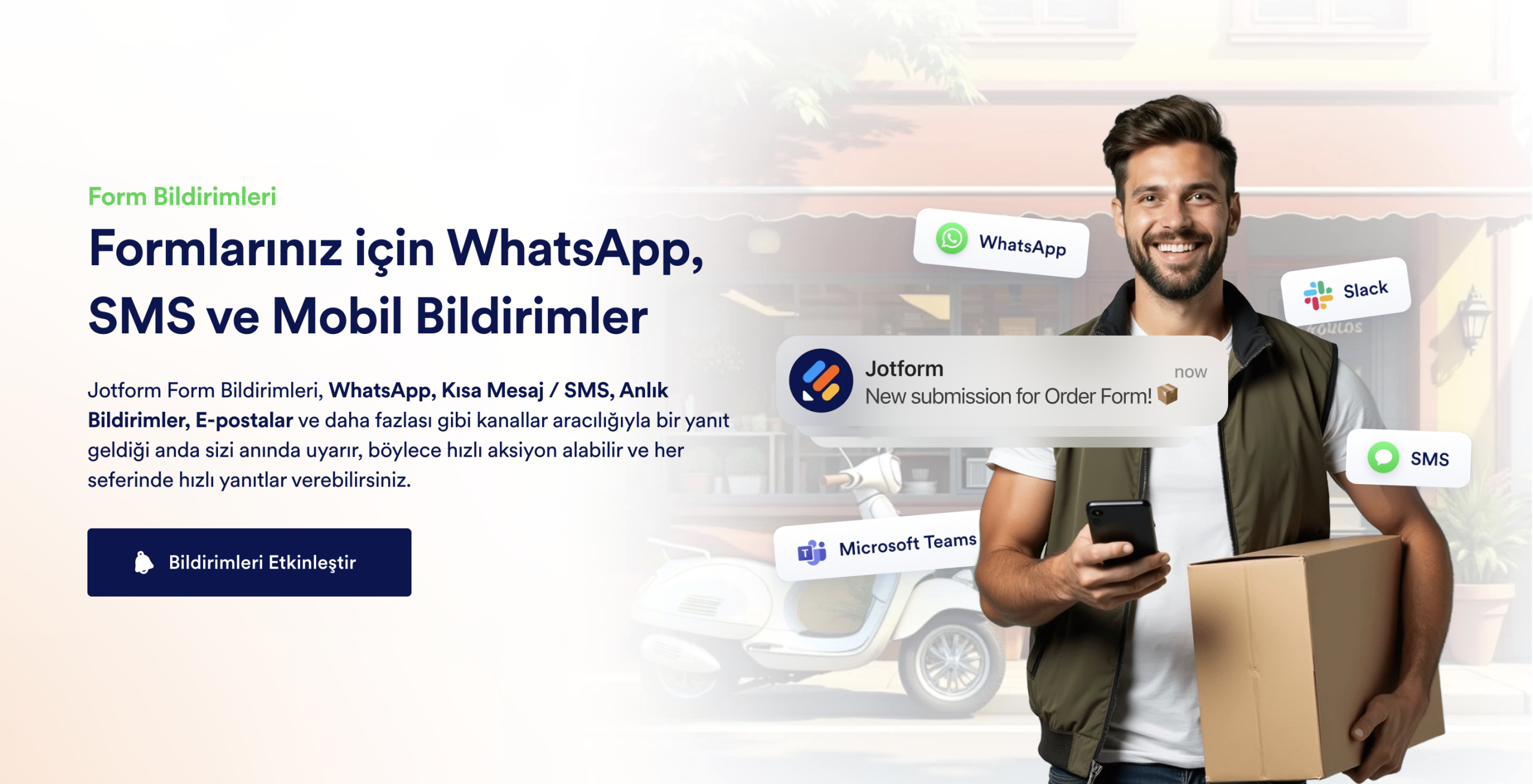
Jotform Form Bildirimleri ile, birisi formunuzu gönderdiği anda gerçek zamanlı form yanıtı uyarılarını, Slack, Microsoft Teams, SMS, WhatsApp ve anlık bildirimler dahil olmak üzere takip ettiğiniz kanallar aracılığıyla tümü birleşik bir bildirim deneyiminden yöneterek gönderebilirsiniz. Bu; acil geri bildirimlerin, isteklerin veya müşteri adaylarının hemen görülüp harekete geçirildiği ve ekibinizi ekstra iş akışları veya elle yönlendirme olmadan senkronize tutabileceğiniz anlamına gelir.












Yorum Gönder: