
İzin talepleriniz eski usul mü işliyor? Çalışanlarınızdan taleplerini size e-postayla göndermelerini, masanıza bırakmalarını ya da ofisin öbür ucundan seslenerek iletmelerini istiyorsanız cevap evet. Online formlar hem kayıt tutmayı daha verimli hale getirir hem de çalışanların taleplerini iletmesini kolaylaştırır.
Kuruluşunuz zaten Microsoft 365 kullanıyorsa süreçlerinizi modernleştirmeye Microsoft Forms ile başlamak oldukça mantıklıdır. Bu rehberde, Microsoft Forms’ta sıfırdan ve özelleştirilebilir bir şablon kullanarak nasıl izin talep formu oluşturacağınızı anlatıyoruz. Microsoft Forms ihtiyaçlarınız için fazla basit kalırsa diye aynı işlemi Jotform’da nasıl yapacağınızı da adım adım göstereceğiz.
Microsoft Forms’a kısa bir giriş
Microsoft Forms, çoğu Microsoft 365 planına dahil olan hafif bir anket ve form oluşturma aracıdır. Hızlı tek sorulu anketler, quizler, kayıtlar ve izin talepleri gibi temel veri toplama işlemleri için tasarlanmıştır. Platformu daha ayrıntılı tanımak için Microsoft Forms’un nasıl kullanılacağına dair rehberimize göz atabilirsiniz.
Microsoft Forms’ta sıfırdan izin talep formu nasıl oluşturulur?
Sıfırdan bir izin talep formu oluşturmak yalnızca birkaç dakikanızı alır.
- forms.office.com adresine gidin ve Microsoft 365 hesabınızla oturum açın.
- Ana sayfada Yeni Form seçeneğine tıklayın.
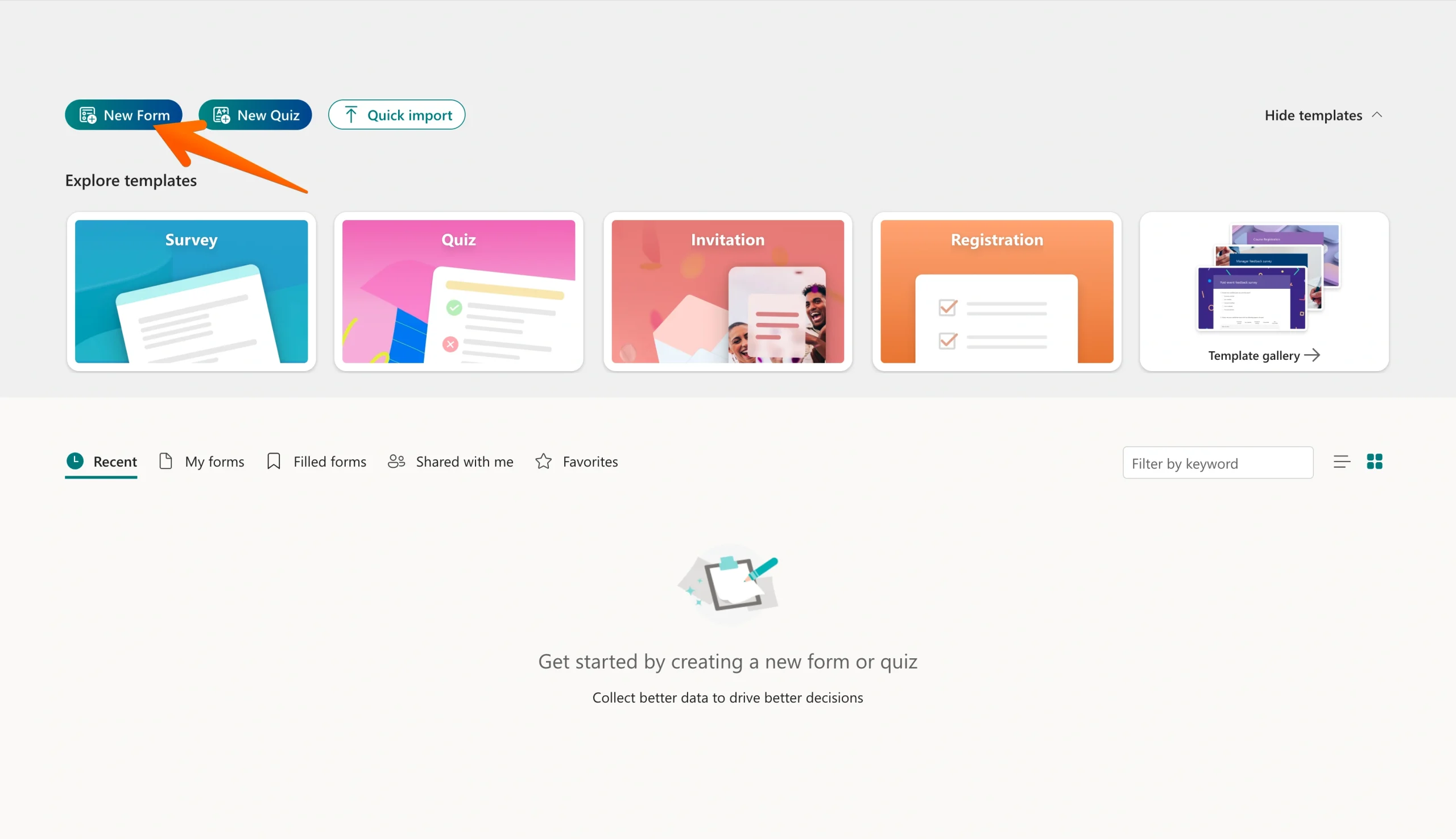
- Sayfanın üst kısmındaki Adsız form alanına tıklayın ve bunu “İzin Talep Formu” gibi bir başlıkla değiştirin. Hemen altına formun amacını açıklayan kısa bir açıklama ekleyin (ör. “Lütfen bu formu talep ettiğiniz izinden en az iki hafta önce gönderin.”).
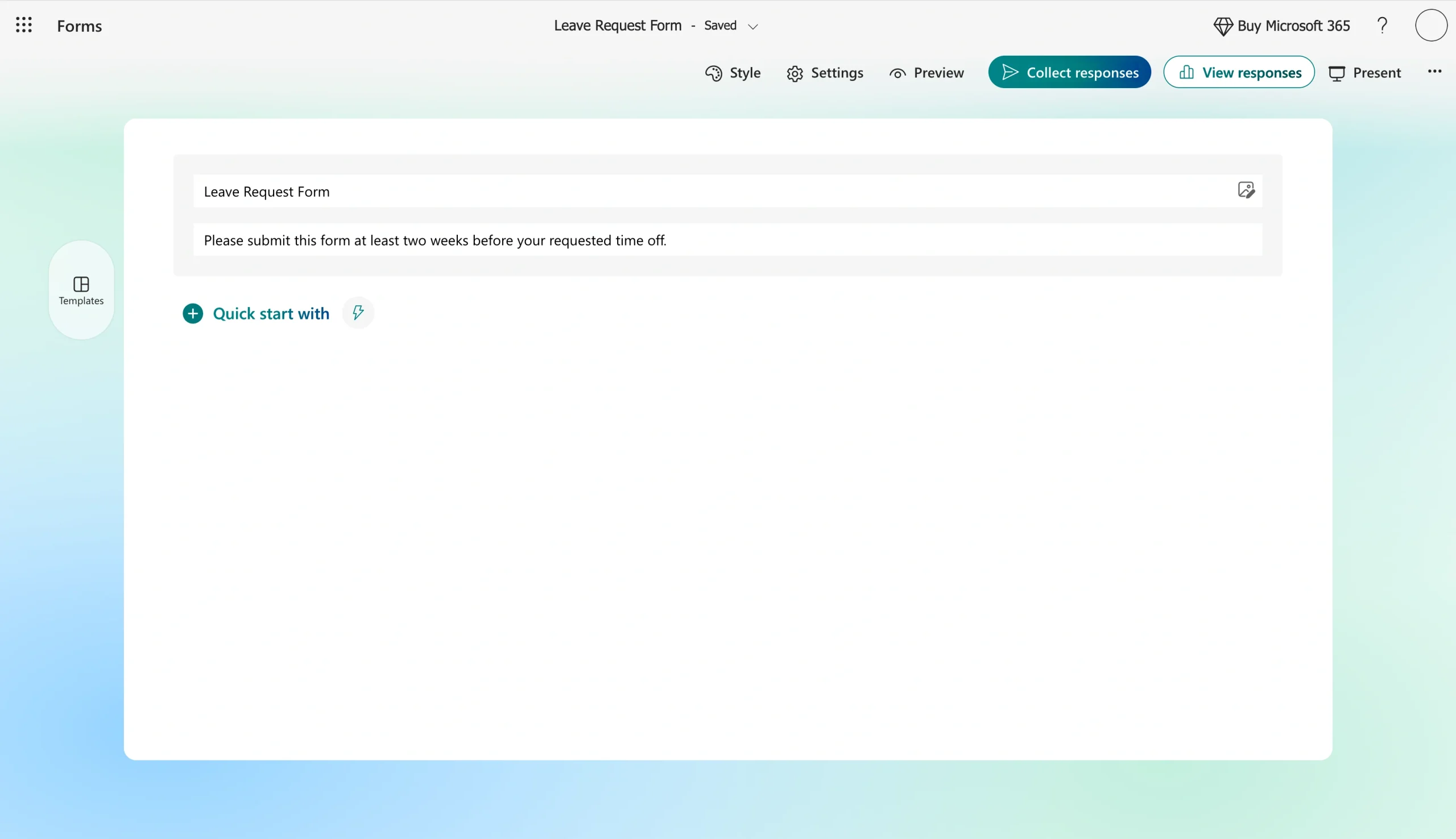
- Forma soru eklemeye başlamak için Yeni ekle seçeneğine tıklayın. Microsoft Forms sekiz soru türü arasından seçim yapmanıza olanak tanır: Seçim, Metin, Derecelendirme, Tarih, Sıralama, Likert, Dosya yükleme ve Net Tavsiye Skoru. Bir izin talep formu için muhtemelen aşağıdaki alanlara ihtiyaç duyacaksınız:
- Çalışan adı (Metin)
- Çalışan sicil numarası veya e-posta adresi (Metin)
- Departman (Seçim)
- İzin türü — yıllık izin, hastalık izni, mazeret izni vb. (Seçim)
- Başlangıç tarihi (Tarih)
- Bitiş tarihi (Tarih)
- İzin nedeni (Metin — uzun yanıt)
- Yöneticinin adı (Metin)
- Ek notlar (Metin — uzun yanıt)
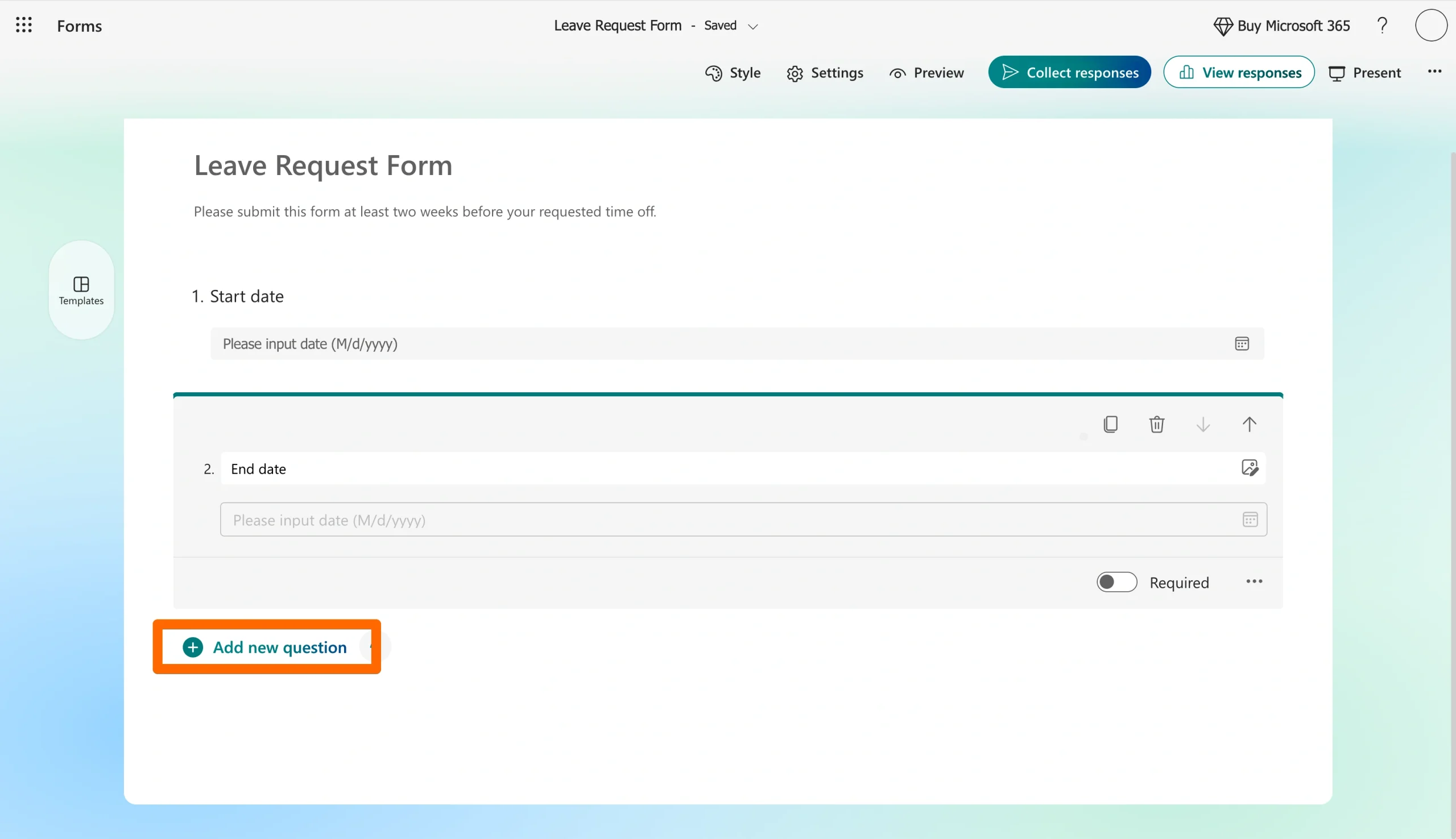
- Tarihler ve izin türü gibi mutlaka doldurulması gereken alanlar için Gerekli anahtarını açık konuma getirin.
- Formunuzun masaüstünde ve mobil cihazlarda nasıl göründüğünü görmek için sağ üst köşedeki Önizleme seçeneğine tıklayın.
- Her şey yolunda görünüyorsa Yanıtları toplayın seçeneğine tıklayın ve ekibinizle paylaşmak için bağlantıyı kopyalayın. Bağlantıyı e-postayla da gönderebilir veya SharePoint ya da Teams’e ekleyebilirsiniz.
Temel bir Microsoft Forms izin talep formu tasarlama sürecinin tamamı bu kadar. Bu noktada formunuz yayında ve talepleri toplamaya hazırdır. Ancak form tam olarak ihtiyacınızı karşılamayabilir ve diğer seçenekler ek avantajlar sunar.
Microsoft Forms şablonuyla izin talep formu nasıl oluşturulur?
Boş bir sayfadan başlamak size göre değilse Microsoft Forms’un göz atabileceğiniz bir şablon galerisi bulunur. Asıl sorun, aralarından seçim yapabileceğiniz geniş bir izin talep şablonu yelpazesinin olmamasıdır.
En yakın seçenek Tatil ve Hastalık İzni Formu adlı şablondur. Her kullanım senaryosu için ideal olmasa da sağlam bir başlangıç noktasıdır. Bu şablonu şu şekilde kullanabilirsiniz:
- Microsoft Forms şablon galerisini ziyaret edin.
- Şablonu bulana kadar mevcut şablonlar arasında gezinin.
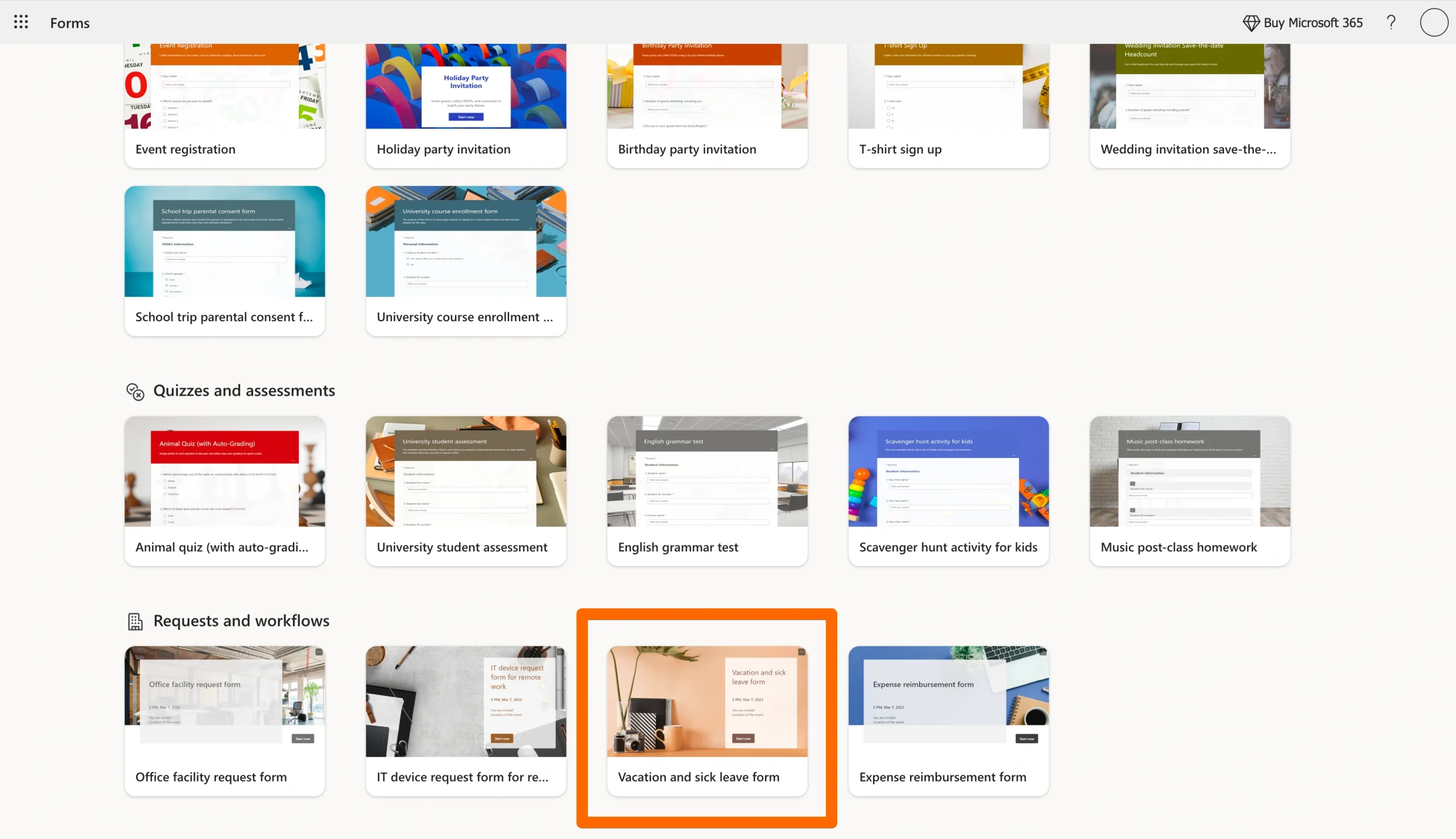
- Şablona tıklayın, ardından düzenleyicide açmak için Şablonu kullan seçeneğine tıklayın.
- Başlığı, soruları ve yanıt seçeneklerini kuruluşunuzun politikalarına uyacak şekilde özelleştirin.
- Formdan memnun kaldığınızda Yanıtları toplayın seçeneğine tıklayın ve bağlantıyı paylaşın.
Jotform: İzin talep formunuzu oluşturmak için daha güçlü bir seçenek
Microsoft Forms, şirketlerin formlarını özelleştirmek için kullandığı pek çok özellikten yoksundur. Örneğin sürükle-bırak tasarım, esneklik, koşullu mantık, ödeme alanları veya İK araçlarıyla daha kapsamlı entegrasyonlar bulamazsınız.
Bunlardan herhangi birine ihtiyacınız varsa ya da formlarınız üzerinde daha fazla kontrol sahibi olmak istiyorsanız Microsoft Forms alternatifi olarak Jotform‘a göz atmaya değer. Jotform, ücretsiz bir plan ve 20.000’den fazla hazır şablon içeren kodlama gerektirmeyen bir form oluşturucu sunar. Ayrıca Microsoft 365 aboneliği olmadan da çalışır; bu da ekibiniz farklı araçları bir arada kullanıyorsa büyük kolaylık sağlar.

Migrate existing forms instantly
Online formlarınızı sıfırdan yeniden oluşturmanıza gerek yok. Bunun yerine, mevcut formları ve form yanıtı verilerini tek bir tıklamayla Jotform hesabınıza taşıyın, böylece tek bir adım bile atlamadan veri toplamaya kaldığınız yerden devam edin.
Your form can not be migrated.
Please ensure that your form URL is correct and that your form is set to “public” before attempting to migrate it again.
Jotform ile izin talep formu nasıl oluşturulur?
Jotform ile izin talep formu oluşturmanın iki yolu vardır. Bir şablon kullanabilir ya da sıfırdan bir form oluşturabilirsiniz.
Sıfırdan tasarlamak için Çalışma Alanım sekmesine gidin ve Oluştur + düğmesine tıklayın. Yapay zekaya ne istediğinizi anlatabileceğiniz, örnek yükleyebileceğiniz ve gerektiğinde ek öğeler ekleyebileceğiniz bir ekrana yönlendirileceksiniz.
Hazır bir şablondan tasarım yapmak için şu adımları izleyin:
- jotform.com adresinden ücretsiz bir Jotform hesabı oluşturun veya zaten bir hesabınız varsa oturum açın.
- Ekranın üst kısmındaki açılır menüyü görüntülemek için imleci Şablonlar seçeneğinin üzerine getirin.
- Form Şablonları seçeneğini belirleyin.
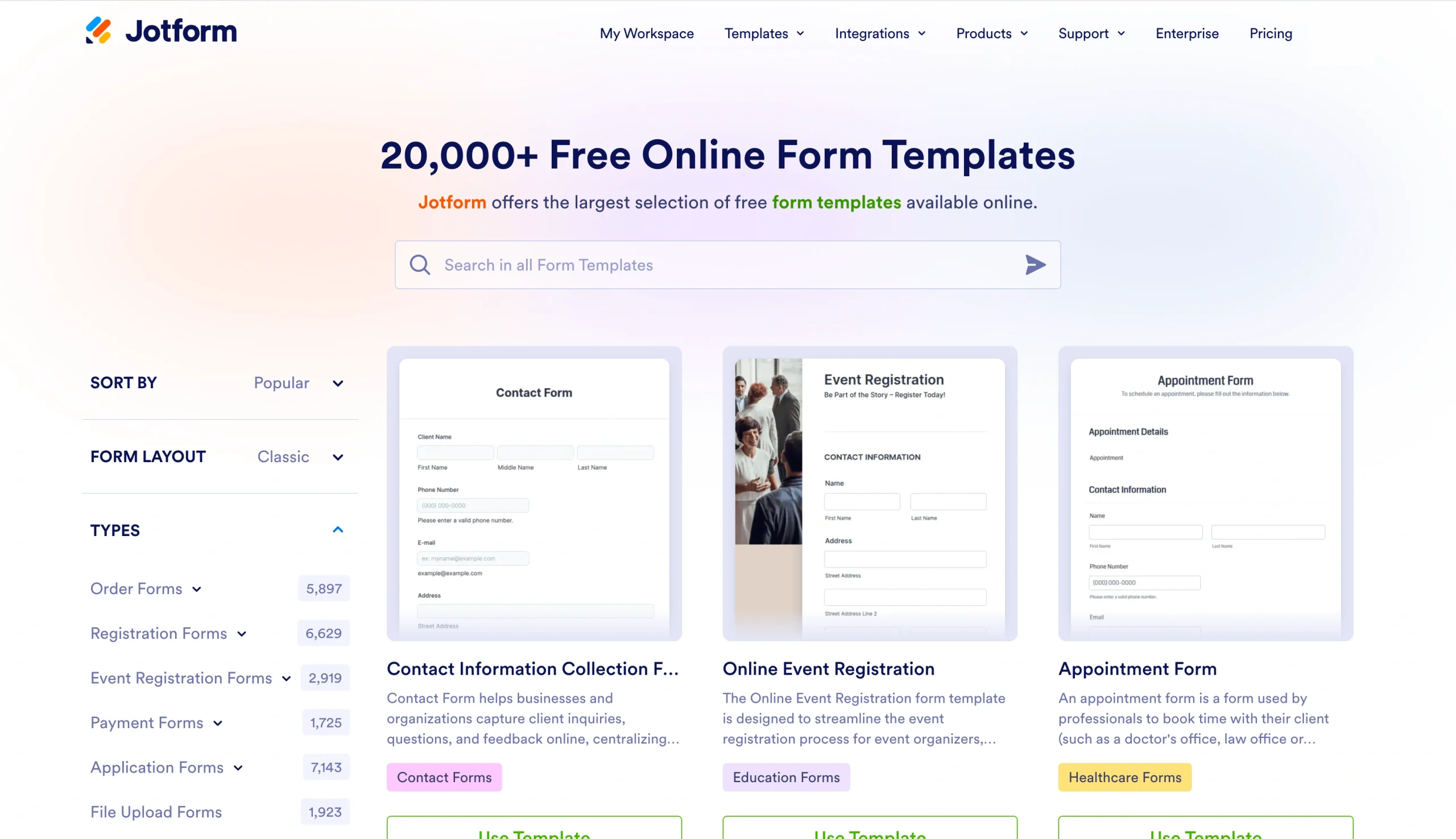
- “İzin Talep Formu” araması yapın ve tercih ettiğiniz şablonu seçin.
- Etiketini düzenlemek, zorunlu olarak işaretlemek veya doğrulama kuralları eklemek için herhangi bir alana tıklayın.
- Renkleri, yazı tiplerini ve düzeni şirketinizin marka kimliğine uyacak şekilde değiştirmek için Form Tasarımcısı‘nı (boya rulosu simgesi) kullanın.
- İlk başlığın üst kısmına tıklayarak logonuzu formun en üstüne ekleyin.
- Ekranın üst kısmındaki Yayınla seçeneğine tıklayın ve ekibinizle paylaşmak için form bağlantısını, yerleştirme kodunu veya QR kodunu kopyalayın.
İzin taleplerini toplamak işin yalnızca yarısıdır. Bu talepleri takip etmek de en az o kadar önemlidir. Bu nedenle Jotform’da aldığınız her form yanıtı, elektronik tablo ve veritabanı karışımı bir araç olan Jotform Tablolar‘a otomatik olarak aktarılır. Bu aracı kullanarak her talebi kolayca sıralayabilir, filtreleyebilir, renklerle kodlayabilir ve taleplere notlar ekleyebilirsiniz. Ayrıca takvim görünümleri oluşturarak planlama çakışmalarını personel sorununa dönüşmeden önce tespit edebilirsiniz.
Jotform’un izin talep şablonlarıyla form oluşturma adımını atlayın
Sürükle-bırak bile size fazla zahmetli geliyorsa Jotform bir kısayol sunar. Yalnızca birkaç tıklamayla kopyalayıp özelleştirebileceğiniz 200’den fazla izin şablonu arasından seçim yapabilirsiniz. En sevilen şablonlardan bazıları şunlardır:
- İzin Talebi şablonu: Başlangıç ve bitiş tarihleri, izin türü ve yönetici onayı alanlarıyla izin taleplerini iletmek için kullanılan sade bir formdur.
- İzin Talep Formu şablonu: Acil durum iletişim bilgileri ve iş devri notları için bölümler içeren, biraz daha ayrıntılı bir seçenektir.
İhtiyacınıza en yakın olanı seçin, soruları değiştirin, logonuzu ekleyin ve formunuz kullanıma hazır.
Bir sonraki formunuzu Jotform ile tasarlayın
İzin talep formu, ekibinizin ne kadar sorunsuz çalıştığını sessizce etkileyen gündelik iş akışlarından biridir. Bu süreci doğru kurduğunuzda izin yönetimi, arka planda kendi kendine işleyen ve neredeyse fark edilmeyen bir sürece dönüşür.
Microsoft Forms sağlam bir başlangıç noktasıdır; ancak formlarınızın kalitesi, verilerinizin kalitesini doğrudan etkiler. Mevcut en iyi seçeneği kullanmaya değer ve ihtiyaçlarınız değiştikçe bu seçenek de farklılık gösterebilir.
İşte bu yüzden Jotform’un ücretsiz şablonları, ihtiyaç duyduğunuz bilgileri her zaman toplayan özel formlar tasarlamayı kolaylaştırır. Form şablonu veritabanımızı ziyaret ederek hemen bugün başlayın.
Bu makale; İK ekipleri, operasyon yöneticileri, işletme sahipleri, Microsoft 365 kullanıcıları ve izin talep iş akışlarını basit online formlar ve Jotform gibi daha esnek alternatiflerle modernleştirmek isteyen herkes içindir.













Yorum Gönder: