
Slack hızlı iletişim için tasarlanmıştır, ancak her güncelleme, talep ve hatırlatmanın manuel olarak yönetilmesi gerektiğinde kanallar kısa sürede karmaşık bir hâl alabilir. Slack’in nasıl kullanılacağına dair temel bilgileri öğrendikten sonra, iş akışları sayesinde rutin görevleri doğrudan kanallarınızın içinde otomatikleştirebilirsiniz.
Slack kanalında iş akışı nedir?
Slack iş akışı, yeni üyeleri karşılamak ve hatırlatmalar göndermek gibi tekrarlanan görevleri bir kanal içinde otomatikleştirmenizi sağlar. Bu rutin görevleri hatırlaması için birini görevlendirmek yerine, otomatik bir iş akışı sürecin aksamadan ilerlemesini sağlar.
Örneğin, aşağıdakileri yapan bir iş akışı oluşturabilirsiniz:
- Biri bir proje kanalına katıldığında karşılama mesajı gönderir
- Ekip arkadaşlarından destek taleplerini toplar
- Günlük veya haftalık hatırlatmalar paylaşır
- Onay taleplerini doğru kişiye yönlendirir
- Form yanıtlarını belirli bir kanalda paylaşır
- Yeni çalışanlar için bir işe alıştırma kontrol listesi başlatır
İş akışları, bilgileri düzenli ve tutarlı tuttukları için özellikle yoğun kanallarda oldukça faydalıdır.


Slack kanalına iş akışı nasıl eklenir?
Slack iş akışları Workflow Builder içinde oluşturulur. Gördüğünüz seçenekler çalışma alanı izinlerinize ve Slack planınıza göre farklılık gösterebilir, ancak süreç aynıdır.
1. Adım: Workflow Builder’ı açın
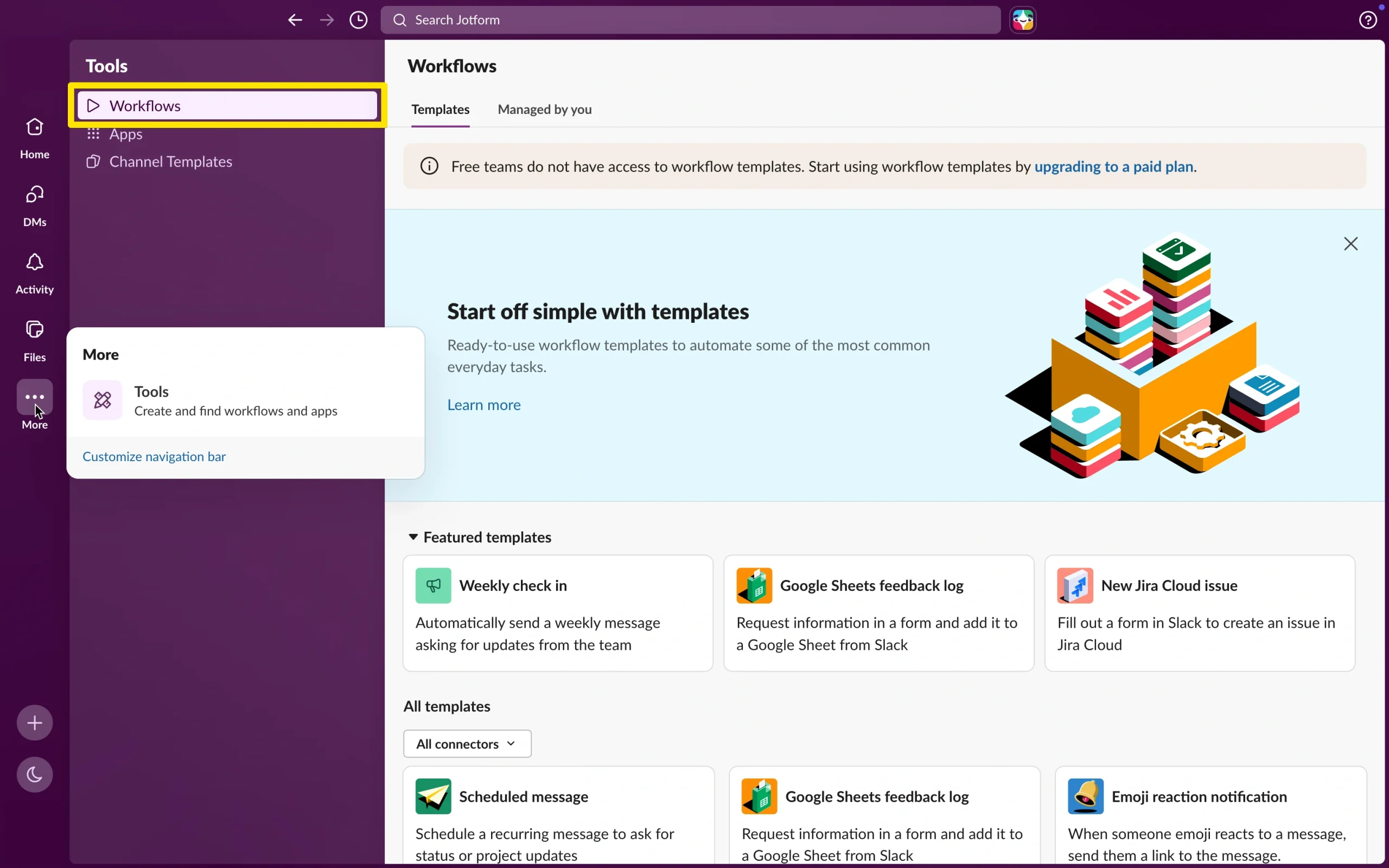
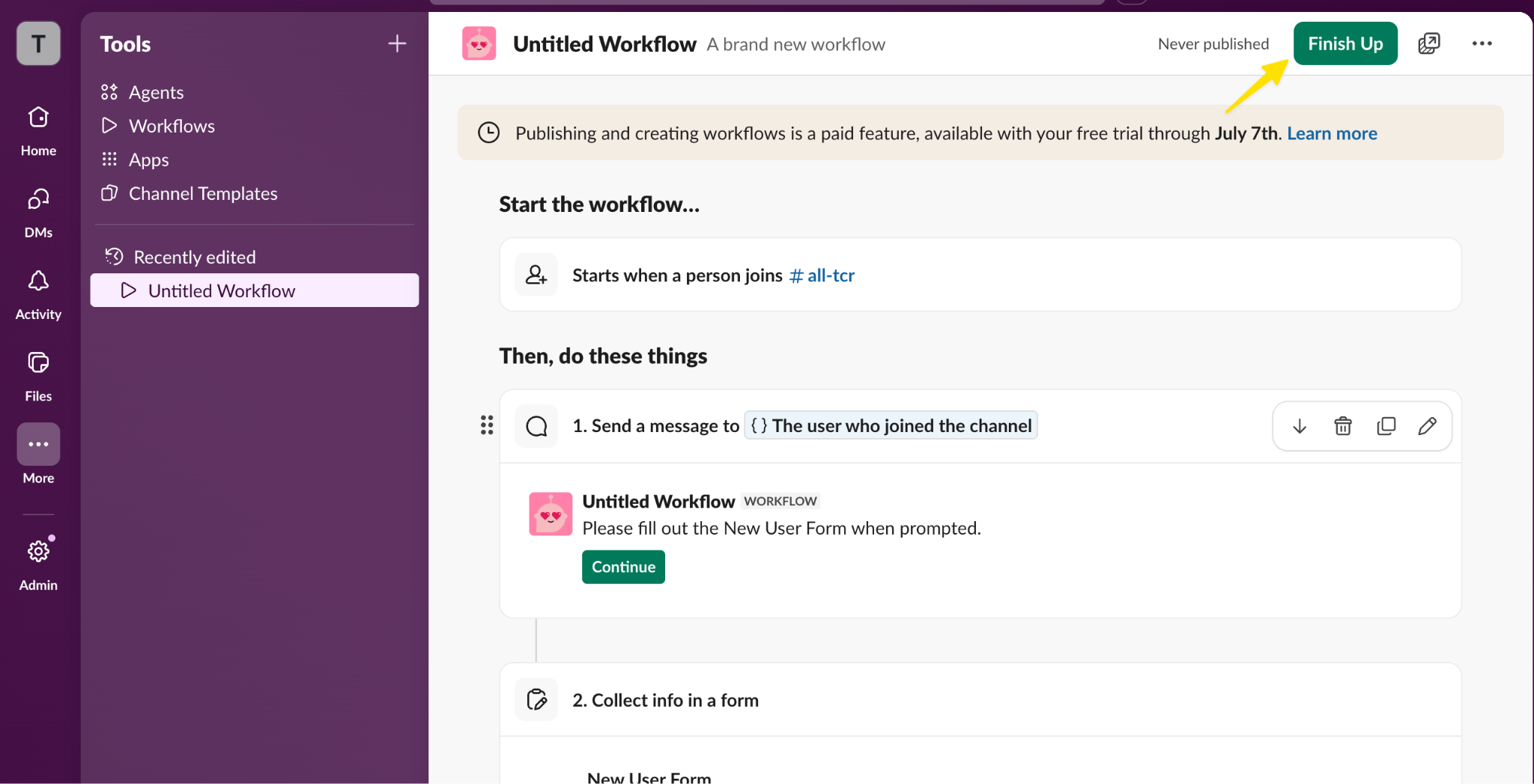
Slack masaüstü uygulamanızda kenar çubuğundaki Tools seçeneğine tıklayın. Bu seçeneği göremiyorsanız önce More seçeneğine tıklayın. Ardından Workflows seçeneğini belirleyin.
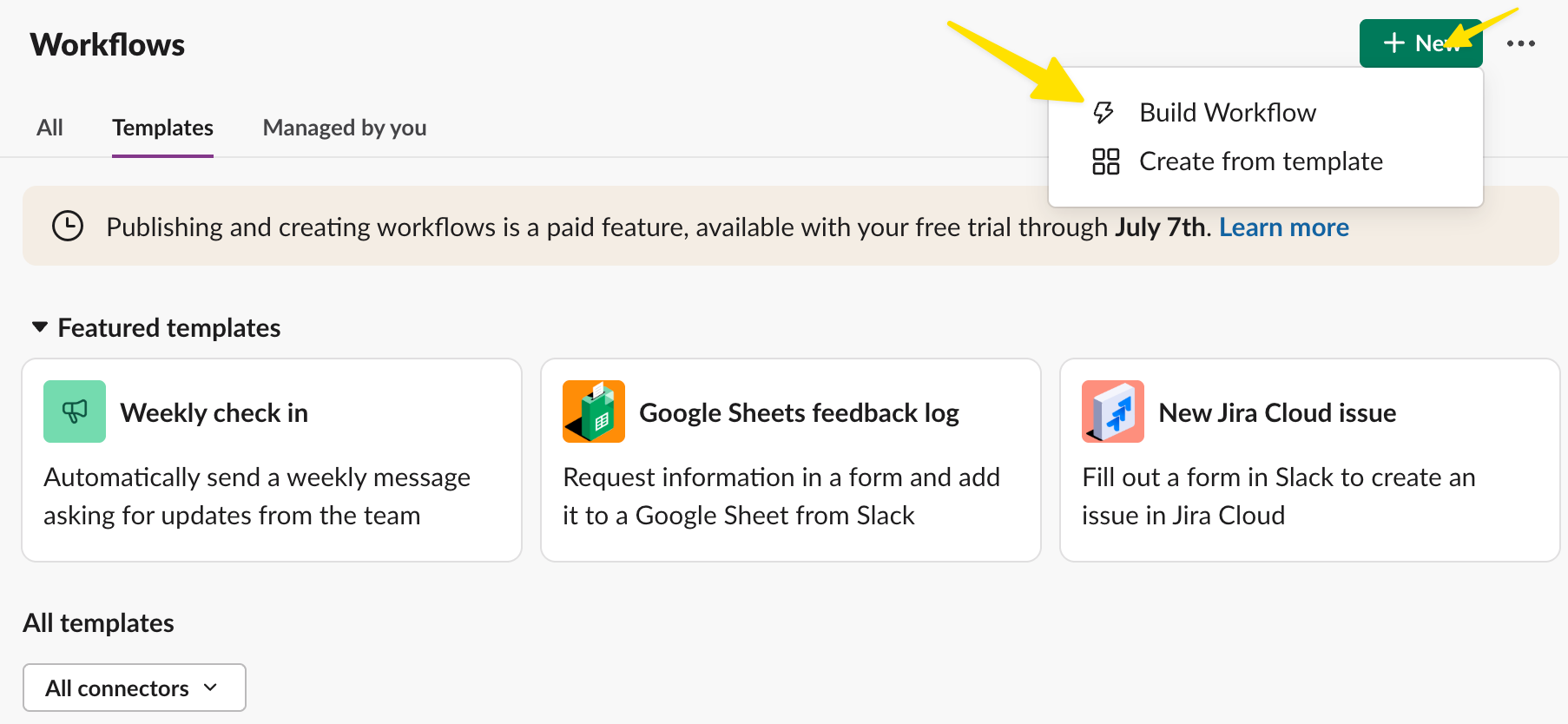
Buradan New seçeneğine, ardından yeni bir otomasyon oluşturmaya başlamak için Build Workflow veya Create from Template seçeneğine tıklayın.
2. Adım: İş akışını nasıl oluşturmak istediğinizi seçin
Slack, başlamanız için size birkaç yol sunar. İş akışını sıfırdan oluşturabilir, bir şablon kullanabilir veya çalışma alanınızda mevcutsa yapay zeka destekli iş akışı oluşturma özelliğinden yararlanabilirsiniz.
Slack iş akışlarını yeni kullanmaya başlıyorsanız, şablonlar genellikle en kolay seçenektir. Şablonlar, haftalık durum kontrolü göndermek gibi yaygın kullanım senaryoları için hazır bir yapı sunar.
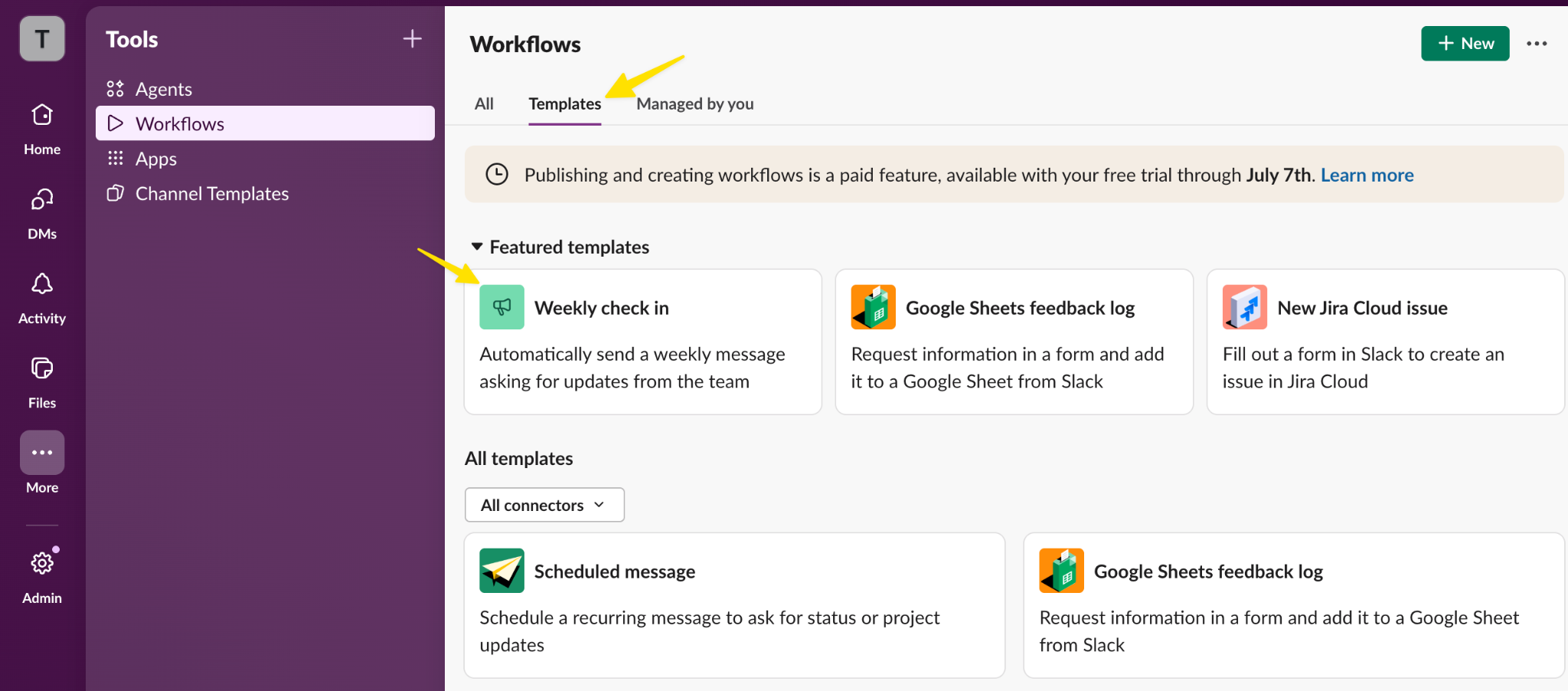
Daha fazla özelleştirilmiş bir iş akışı için New seçeneğine tıklayın ve Build Workflow seçeneğini belirleyin.
3. Adım: İş akışı tetikleyicisini seçin
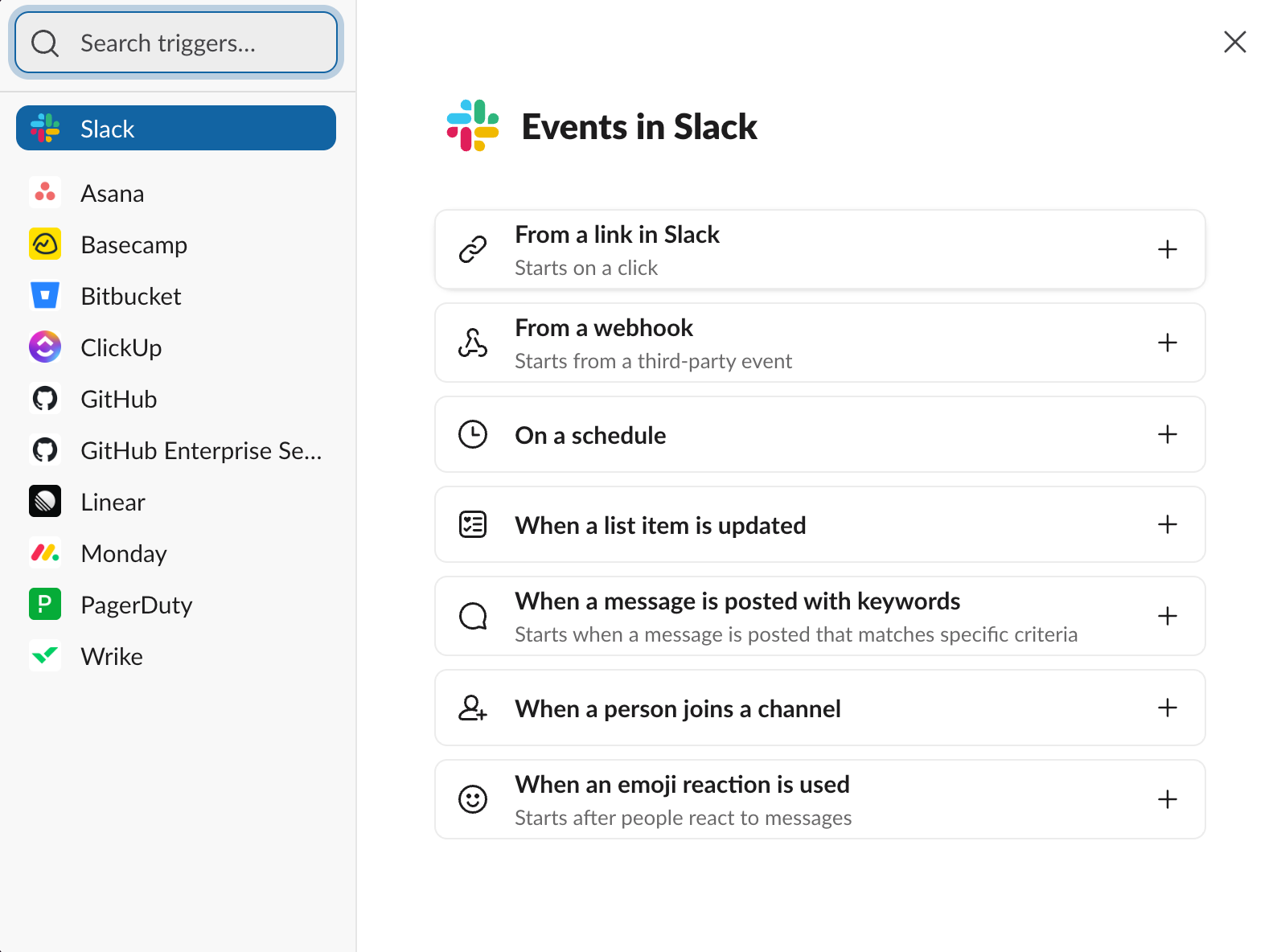
Ardından iş akışının nasıl başlayacağını seçin. Tetikleyici (olay), iş akışını başlatan eylemdir.
Yaygın Slack iş akışı olayları şunlardır:
- Bir kişi kanala katılır.
- Biri bir iş akışı bağlantısına tıklar.
- Planlanan tarih veya saat gelir.
- Bir webhook veya bağlı bir uygulama Slack’e bilgi gönderir.
Kanala özel bir iş akışı için kanala uygun bir olay seçin. Örneğin, bir işe alıştırma iş akışı oluşturuyorsanız, iş akışını biri kanala katıldığında başlatabilirsiniz.
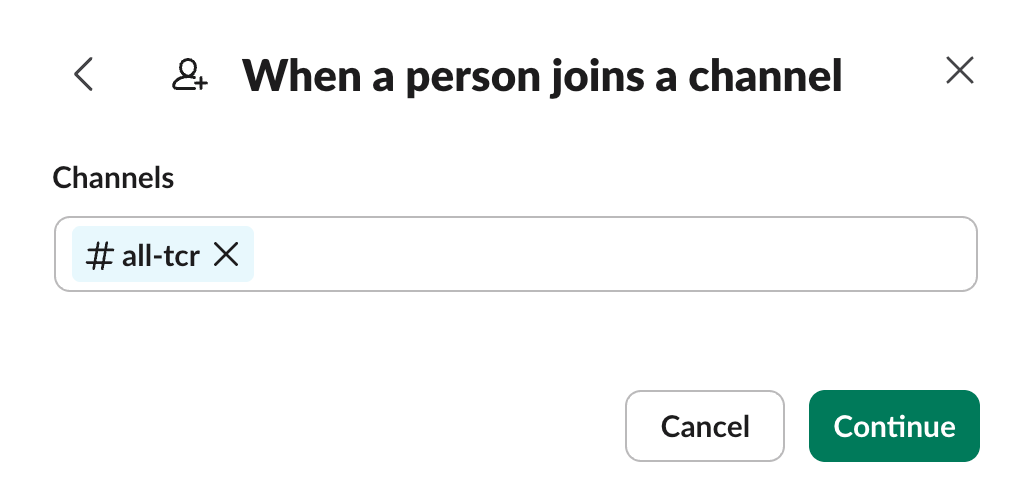
4. Adım: Slack kanalını seçin
Tetikleyiciyi seçtikten sonra, iş akışının çalışacağı veya güncellemeleri paylaşacağı kanalı seçin.
Bu adım, iş akışınızı belirli bir Slack kanalına bağlar. Örneğin, aşağıdakilerden birini seçebilirsiniz:
- Müşteri veya şirket içi destek talepleri için #support
- İzin veya şirket politikalarıyla ilgili sorular için #hr
- İçerik talepleri için #marketing
İş akışı çıktısının en faydalı olacağı kanalı seçin. İş akışı güncellemeleri yanlış yerde paylaşırsa ekibiniz önemli bilgileri kaçırabilir veya bildirimler gereksiz kalabalık yaratabilir.
5. Adım: İş akışına adımlar ekleyin
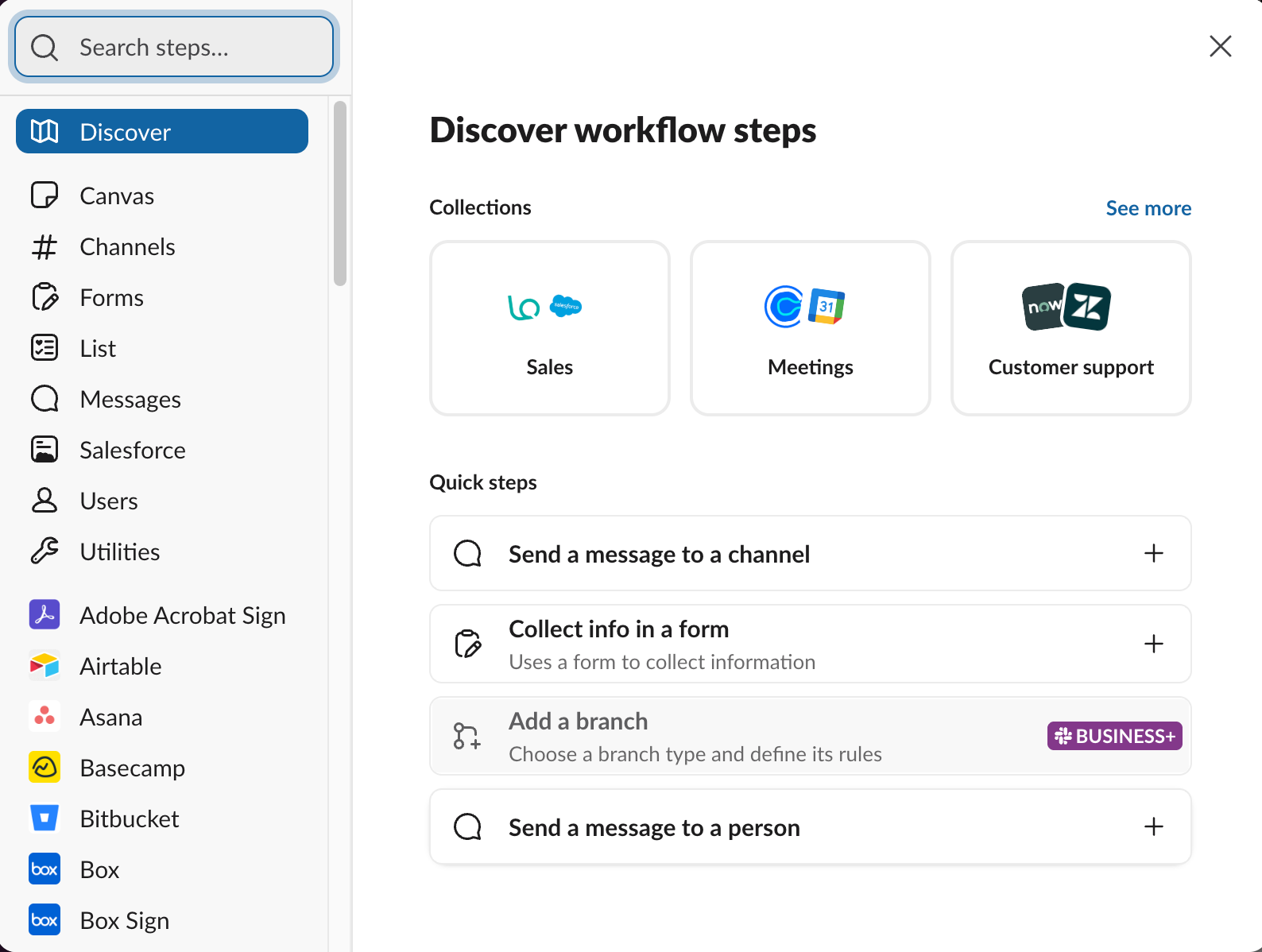
Tetikleyiciyi ve kanalı belirledikten sonra, iş akışının gerçekleştirmesini istediğiniz adımları (eylemleri) ekleyin.
Örneğin, basit bir talep iş akışı şu adımları içerebilir:
- Kullanıcıdan kısa bir form doldurmasını isteyin.
- Form yanıtını belirli bir kanalda paylaşın.
- Yanıtı incelemekten sorumlu kişiyi etiketleyin.
- Talep sahibine bir onay mesajı gönderin.
Pro Tip
İlk iş akışınızı basit tutun. En önemli adımlarla başlayın, ardından iş akışının ekibinize fayda sağladığından emin olduktan sonra daha karmaşık adımlar ekleyin.
6. Adım: Mesajları ve alanları özelleştirin
Ardından iş akışı içeriğini ekibinizin süreciyle uyumlu olacak şekilde düzenleyin.
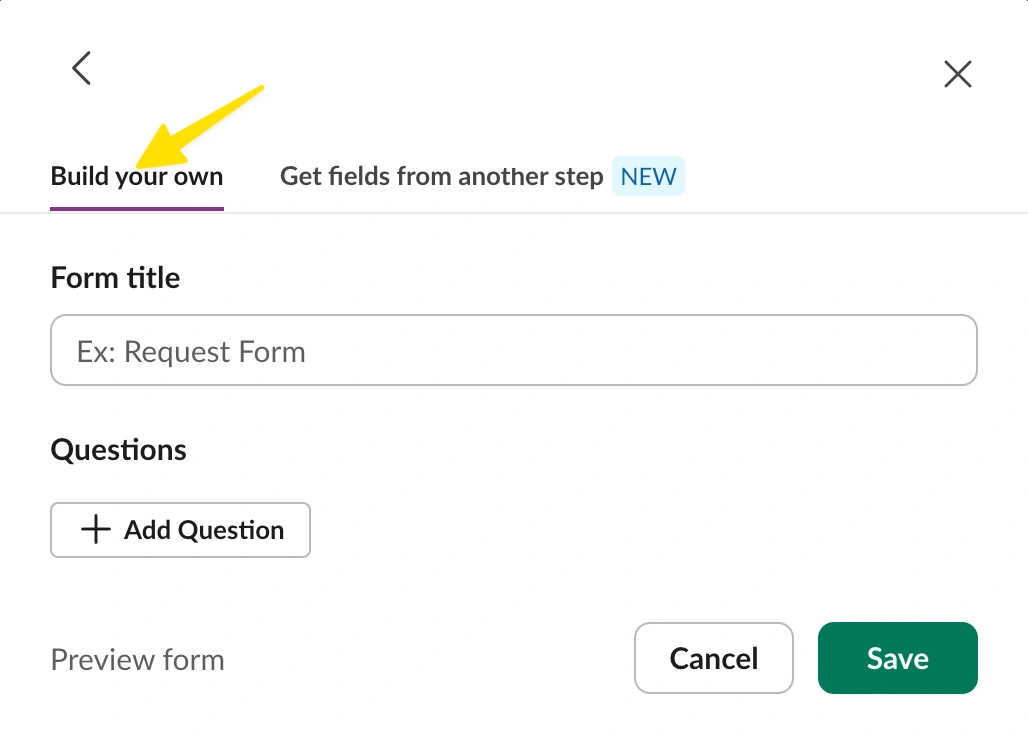
İş akışı bir form içeriyorsa, adımı ekledikten sonra formu oluşturmanız istenir. İlgili sekmeyi seçerek diğer adımlardaki alanları da kullanabilirsiniz.
7. Adım: İzinleri ve iş akışı ayrıntılarını gözden geçirin
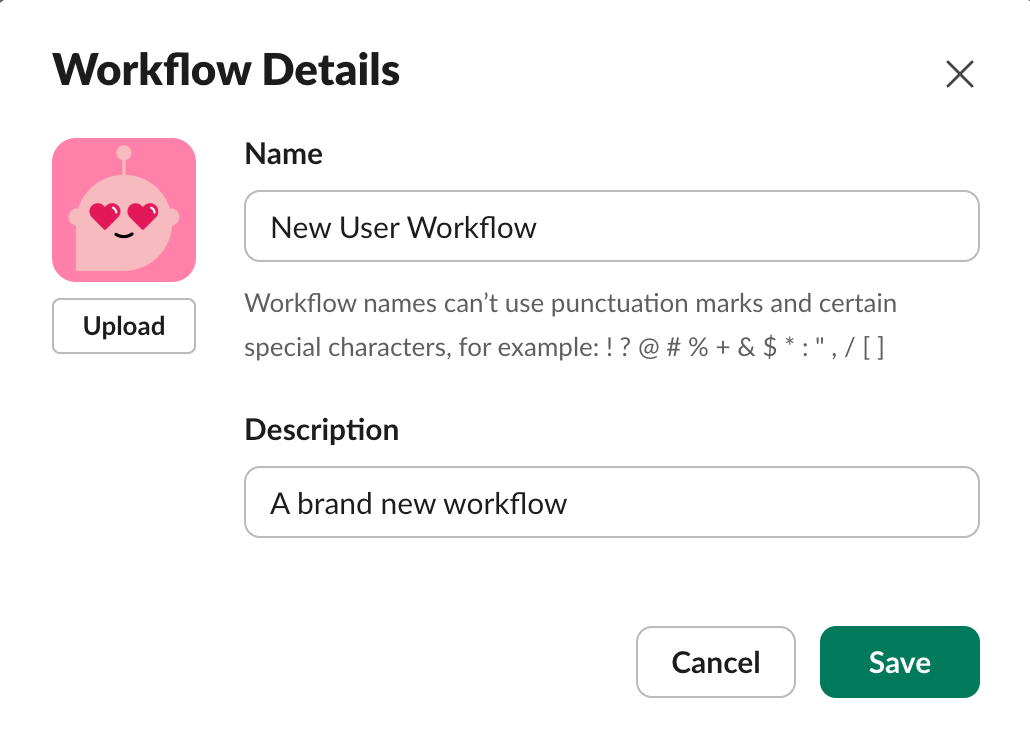
Yayınlamadan önce iş akışının adını, açıklamasını, izinlerini ve kanal ayarlarını gözden geçirin.
İş akışına “Pazarlama talebi gönder” veya “Yeni kanal üyesi karşılama” gibi anlaşılır bir ad verin. Bu, ekip arkadaşlarınızın ve yöneticilerin iş akışının ne işe yaradığını anlamasını kolaylaştırır.
Ayrıca iş akışını kimlerin kullanabileceğini, düzenleyebileceğini veya yönetebileceğini de doğrulamalısınız. Slack çalışma alanı ayarlarınıza bağlı olarak bazı iş akışı seçenekleri çalışma alanı sahipleri veya yöneticiler tarafından kontrol ediliyor olabilir.
8. Adım: İş akışını yayınlayın
Her şey doğru göründüğünde, yayınlamak için Finish Up seçeneğine tıklayın.
Eksik bir şey varsa, iş akışını düzenlemek, adım eklemek, izinleri değiştirmek veya yayından kaldırmak için Workflow Builder’a geri dönebilirsiniz.
Slack kanallarında iş akışı kullanmanın avantajları
Slack kanallarına iş akışları eklemek, ekiplerin ek toplantılara, manuel takiplere veya bağlamdan yoksun mesajlara gerek kalmadan daha hızlı ilerlemesine yardımcı olabilir. İş akışlarını şu amaçlarla kullanabilirsiniz:
- Tekrarlayan işleri azaltmak: Ekibiniz düzenli olarak aynı hatırlatmaları paylaşıyor, aynı başvuru sorularını soruyor veya aynı türdeki talepleri yönlendiriyorsa bu adımları bir iş akışı otomatik olarak halledebilir.
- Kanal güncellemelerini tutarlı hâle getirmek: İş akışları, bilgilerin toplanma ve paylaşılma şeklini standart hâle getirmeye yardımcı olur. Ekipler, farklı formatlarda eksik talepler almak yerine her seferinde aynı ayrıntıları toplar.
- Yanıt sürelerini kısaltmak: Talepler doğrudan doğru Slack kanalında paylaşıldığında, ilgili ekipler bunları daha hızlı görüp yanıtlayabilir.
- Süreçleri daha kolay takip edilebilir hâle getirmek: İş akışı, ekip arkadaşlarına bir görevi tamamlamak için net bir yol sunar. “Bunu kime göndermeliyim?” veya “Hangi bilgilere ihtiyacınız var?” diye sormak yerine iş akışını takip edebilirler.
- Araçlar arasında iş akışı otomasyonunu desteklemek: Slack iş akışları tek başına da faydalıdır, ancak diğer araçlarla bağlandığında çok daha işe yarar hâle gelir. Örneğin ekipler, günlük işleri otomatikleştirmek için Slack’i formlar, takvimler, proje yönetimi araçları ve onay sistemleriyle birlikte kullanabilir.
Jotform’u Slack ile entegre etme
Ekibiniz talepleri, kayıtları, geri bildirimleri veya onayları toplamak için formlar kullanıyorsa Jotform’un Slack entegrasyonu, form yanıtlarını otomatik olarak kanallarınıza gönderebilir.
Örneğin entegrasyonu şu amaçlarla kullanabilirsiniz:
- Yeni form yanıtlarını herkese açık bir Slack kanalına göndermek
- Yanıtları özel bir kanala göndermek
- Form yanıtlarını doğrudan Slack mesajı olarak göndermek
- Bir talep, müşteri adayı, sipariş veya başvuru geldiğinde belirli bir ekibi bilgilendirmek
Jotform’u Slack’e bağlamak için şu adımları izleyin:
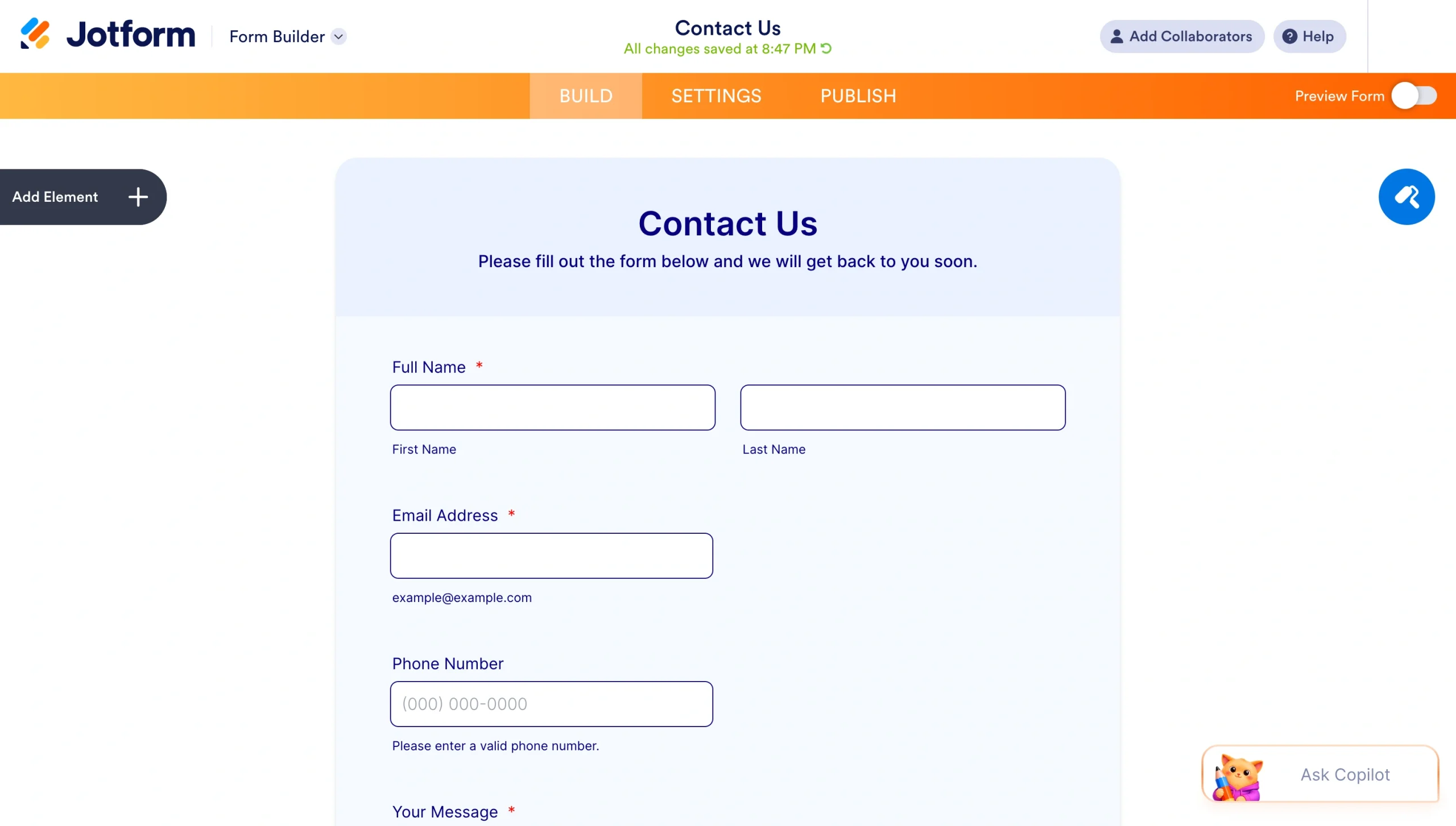
1. Adım: Formunuzu Jotform’da açın
Jotform hesabınıza giriş yapın ve Slack’e bağlamak istediğiniz formu açın. Sıfırdan başlıyorsanız yeni bir form da oluşturabilirsiniz.
2. Adım: Ayarlar’a gidin
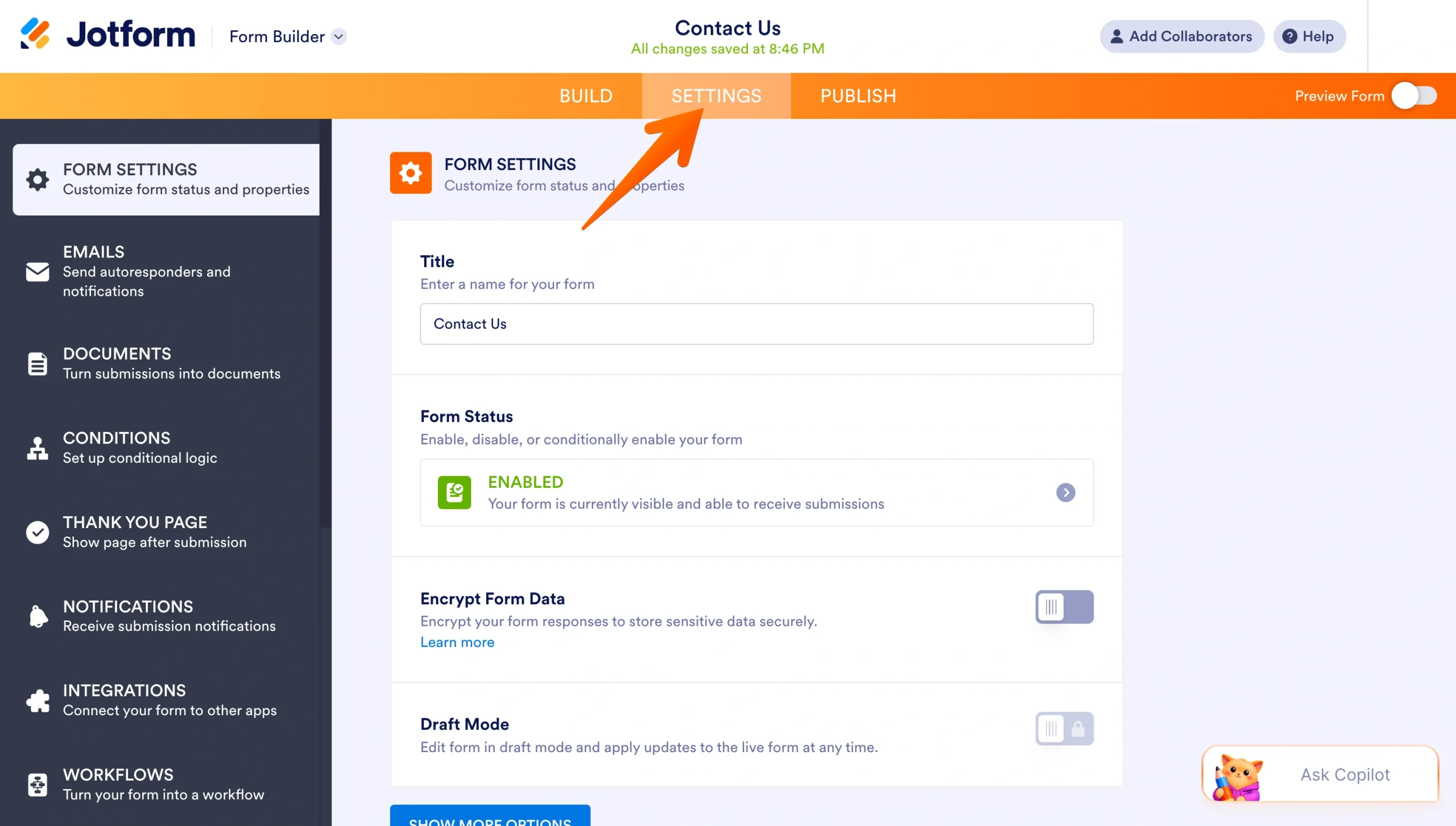
Form Oluşturucu’da üst gezinme çubuğundaki Ayarlar seçeneğine tıklayın.
3. Adım: Entegrasyonlar’ı açın
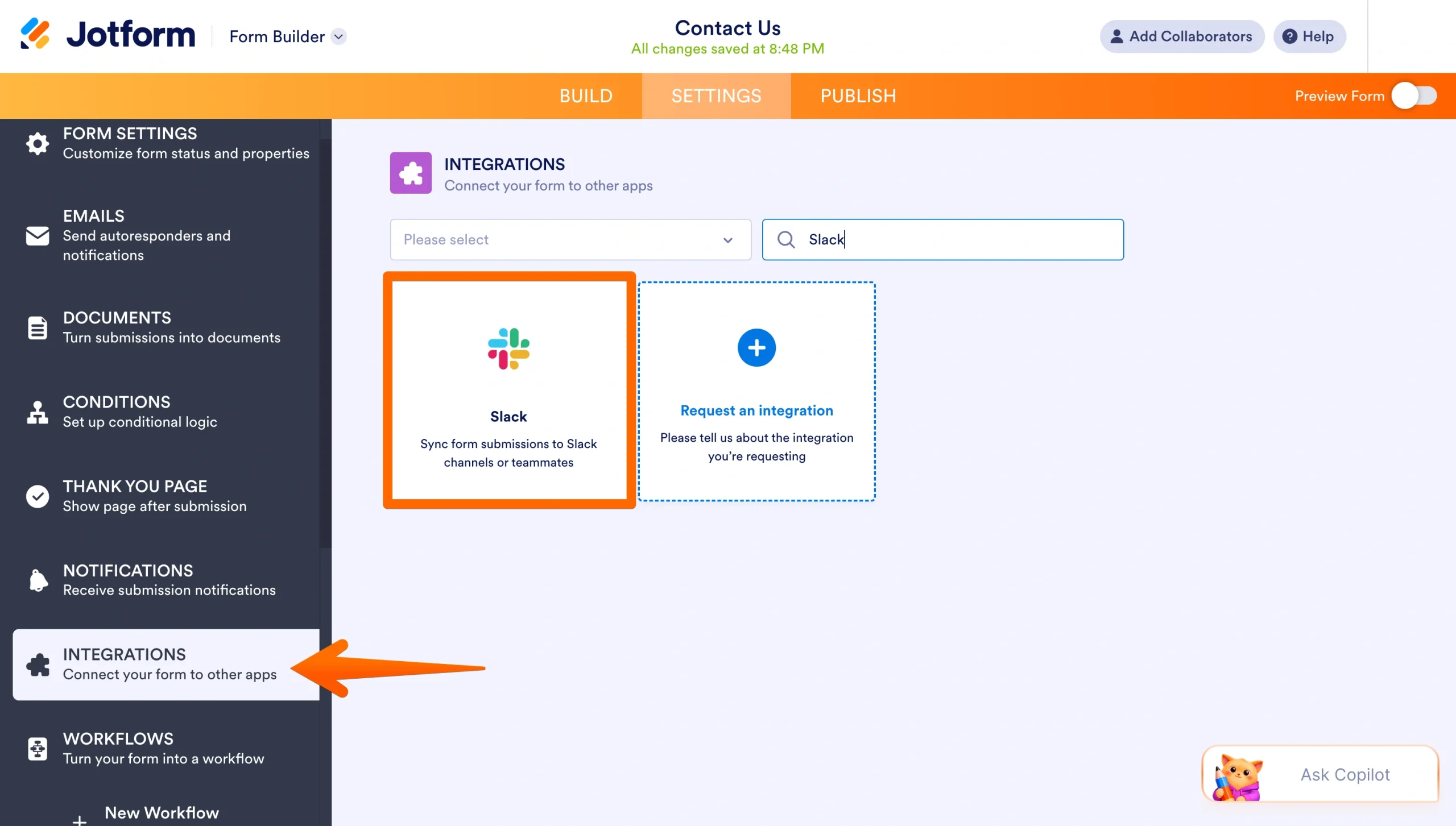
Sol taraftaki menüden Entegrasyonlar seçeneğini belirleyin. Slack’i aratın, ardından Slack entegrasyonuna tıklayın.
4. Adım: Slack eylemini seçin
Biri formu gönderdiğinde Jotform’un ne yapmasını istediğinizi seçin. Örneğin, yanıtı bir Slack kanalına veya doğrudan mesaj olarak gönderebilirsiniz.
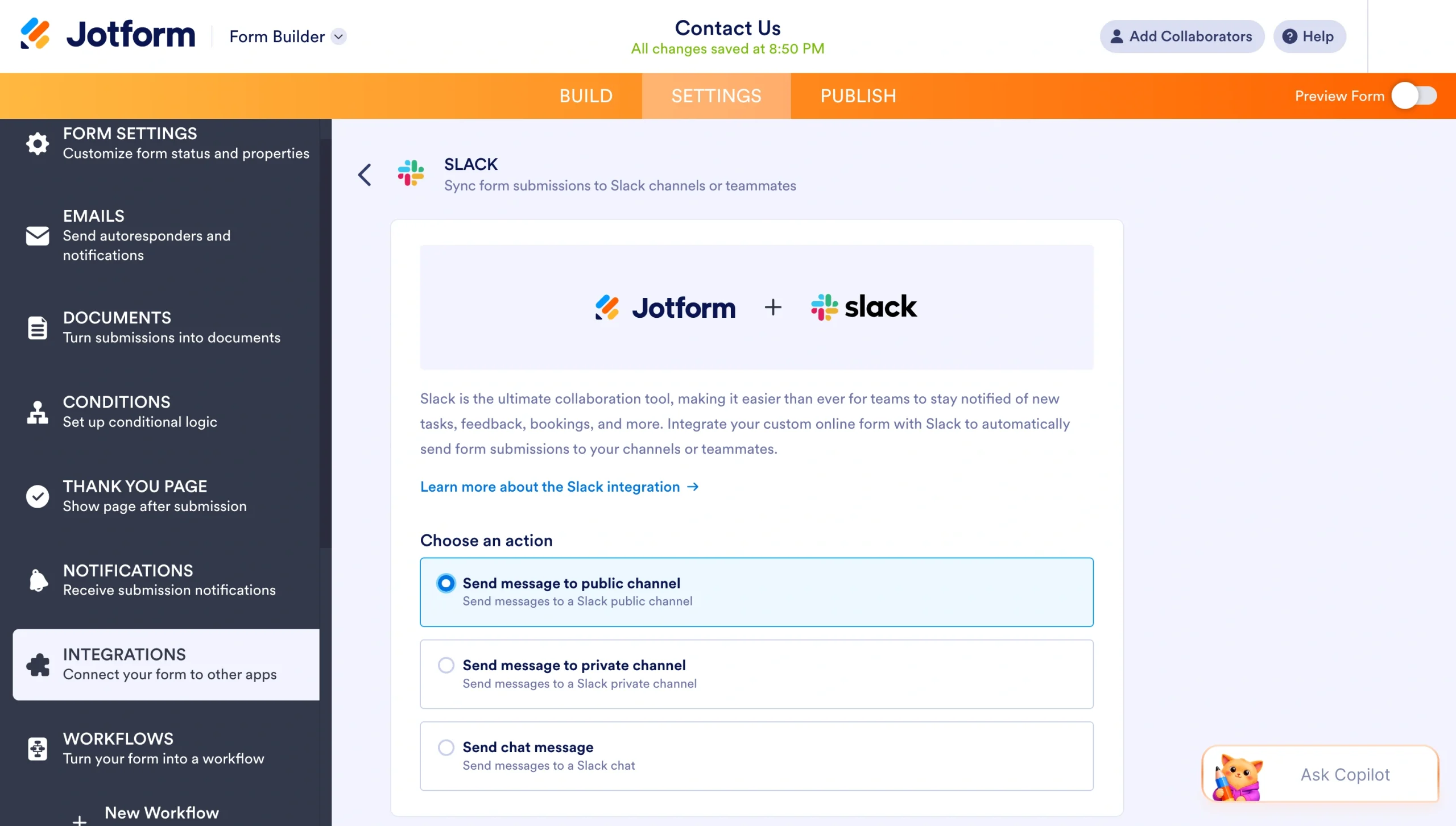
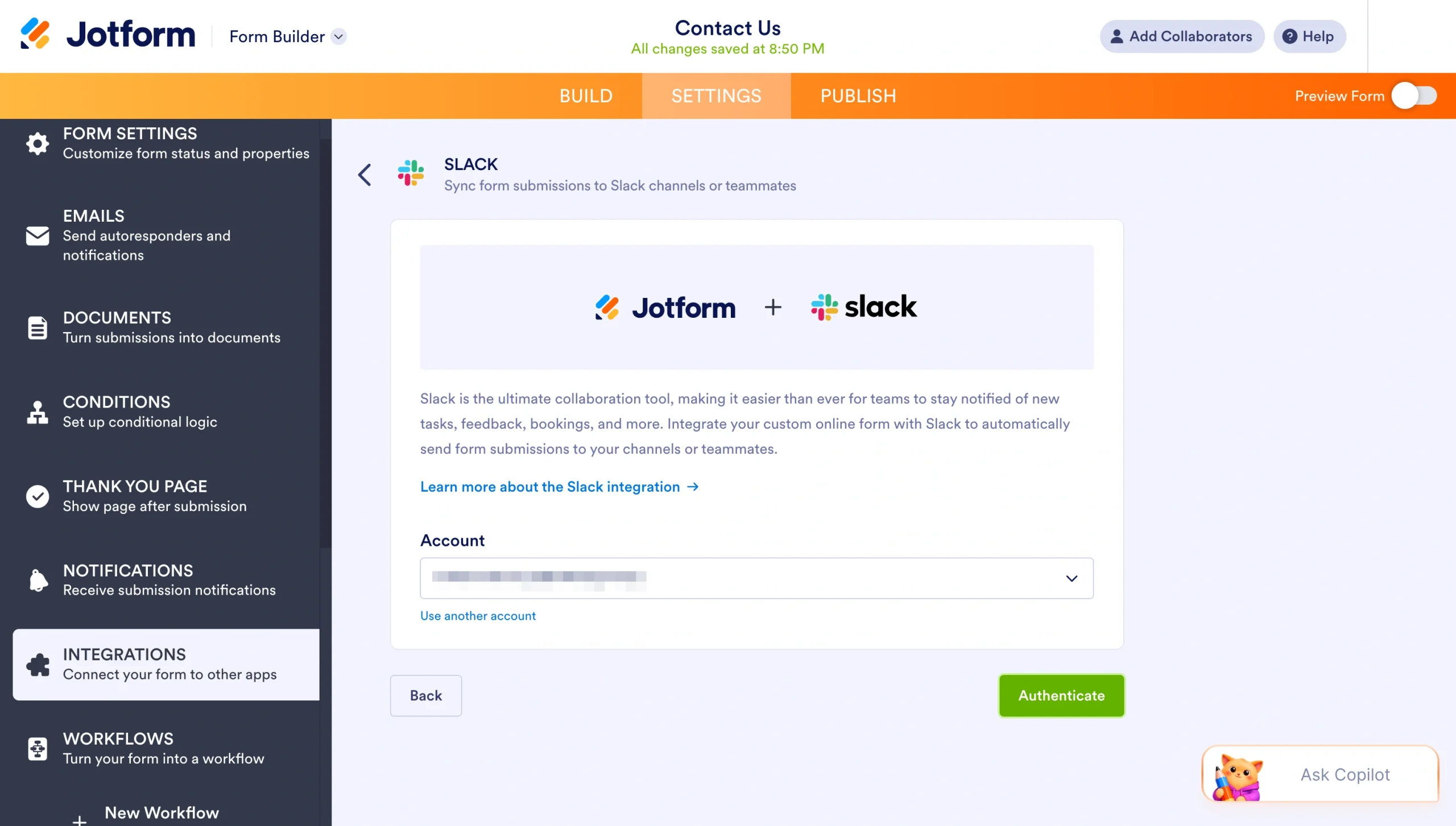
5. Adım: Slack hesabınızı bağlayın
Slack kimlik doğrulamasını yapmak ve çalışma alanınızı bağlamak için ekrandaki yönergeleri izleyin.
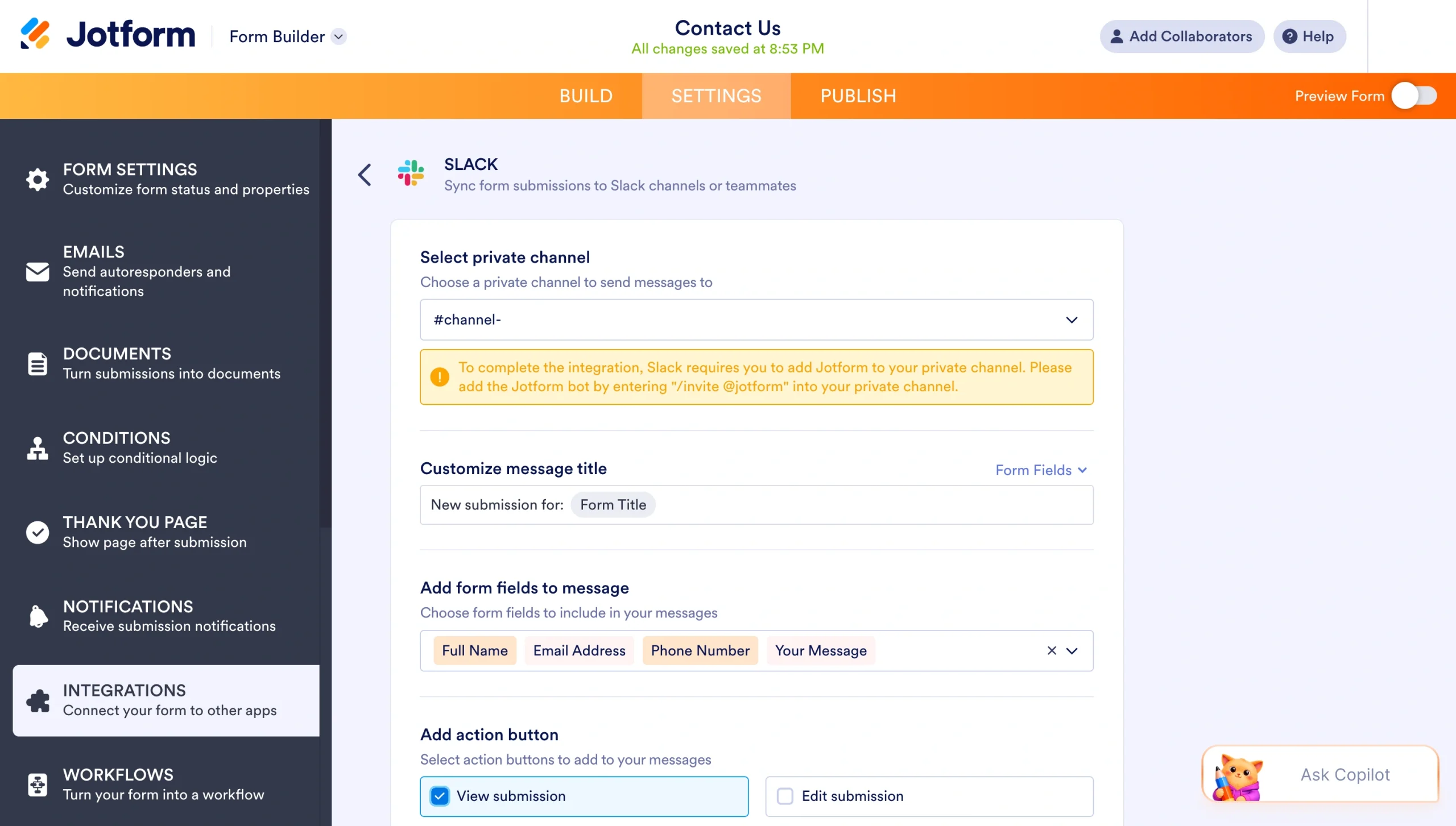
6. Adım: Eyleminizi özelleştirin
Kanal üyelerinin ne göreceğini özelleştirin. Örneğin, yanıtın hangi kanalda görüneceğine, mesaj başlığına ve mesaja hangi form alanlarının ekleneceğine karar verin.
7. Adım: Entegrasyonu tamamlayın ve test edin
Entegrasyonu kurduktan sonra bir test form yanıtı gönderin. Ardından mesajın doğru kanalda, doğru yanıt ayrıntılarıyla görüntülendiğinden emin olmak için Slack’i kontrol edin.
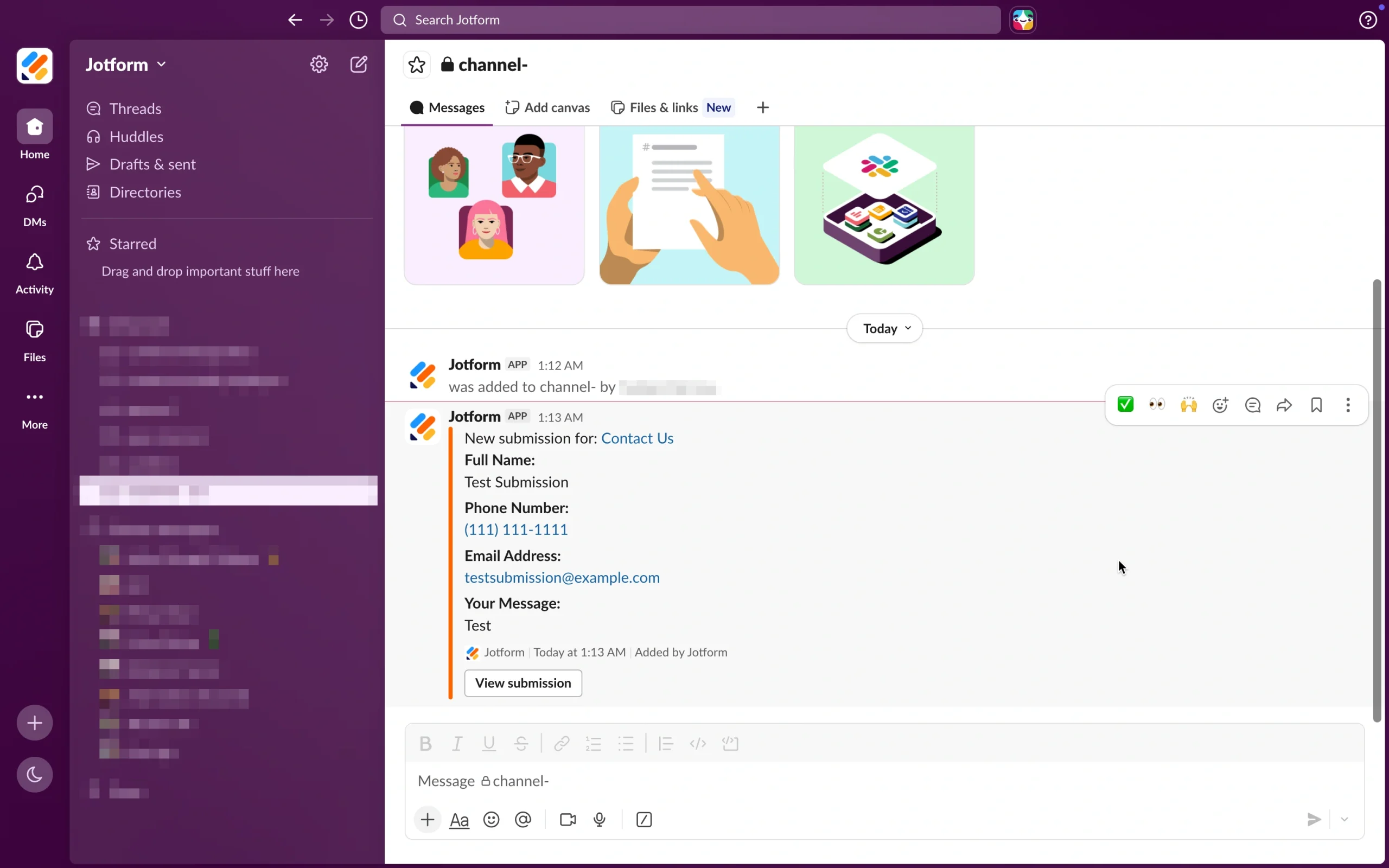
Hepsi bu kadar! Artık Jotform ile Slack arasındaki ilk otomasyonunuzu kurdunuz.
Daha karmaşık iş akışlarını Jotform İş Akışları ile yönetin
Slack iş akışları kanal tabanlı görevleri otomatikleştirmek için harikadır, ancak bazı süreçler daha fazla yapı gerektirir. İşte bu noktada Jotform İş Akışları devreye girer.
Jotform İş Akışları, kullanıcıların çok adımlı onay akışları oluşturmasına, onaylayıcılar atamasına, görev devirlerini otomatikleştirmesine ve taleplerin ilerleyişini gerçek zamanlı olarak takip etmesine yardımcı olur. Ekipler bu aracı aşağıdakiler de dahil olmak üzere pek çok süreç için kullanabilir:
- Satın alma onayları
- İzin talepleri
- İK formları
- Müşteri kabulü
- Destek taleplerini üst kademeye iletme
- Şirket içi incelemeler
Slack ile birlikte kullanıldığında Jotform, ekiplerin formlar aracılığıyla bilgi toplamasına, onayları Jotform İş Akışları üzerinden yönetmesine ve otomatik Slack bildirimleriyle herkesi güncel tutmasına yardımcı olur.
Slack kanallarınızı otomasyonla kolaylaştırın
Slack kanalları, kimsenin güncellemelerin peşinden manuel olarak koşmasına gerek kalmadan bilgiler doğru kişilere doğru zamanda ulaştığında en iyi şekilde çalışır. Bir Slack kanalına iş akışı eklemek yalnızca birkaç dakika sürer ve ister yeni üyeleri karşılıyor, ister talepleri yönlendiriyor, ister düzenli hatırlatmalar paylaşıyor olun, ekibinizi her hafta saatler süren tekrarlayan işlerden kurtarabilir.
Ancak otomasyonun Slack’le sınırlı kalması gerekmez. Jotform’u Slack’e bağlayarak destek taleplerinden iş başvurularına kadar her form yanıtını anında bir kanal bildirimine dönüştürebilir, böylece ekibinizin hiçbir talebi kaçırmamasını sağlayabilirsiniz. Süreçleriniz daha fazla yapı gerektirdiğinde ise Jotform İş Akışları ile her şeyin aksamadan ilerlemesini sağlayan çok adımlı onay akışları oluşturabilirsiniz.
Küçük adımlarla başlayın: Ekibinizin her hafta ilgilendiği tekrarlayan bir görevi seçin, bu görev için basit bir iş akışı oluşturun ve oradan genişletin. Kanallarınızın ne kadar sorunsuz işlediğini gördüğünüzde, ekibinizin bu zamana kadar onsuz nasıl çalıştığına şaşıracaksınız.
Formlarınızı sohbete dahil etmeye hazır mısınız? Jotform’un Slack entegrasyonunu bugün deneyin ve yanıtları otomatik olarak eyleme dönüştürün.
Bu makale ekip liderleri, operasyon yöneticileri, Slack çalışma alanı yöneticileri, içerik yöneticileri, İK ekipleri, destek ekipleri ve rutin kanal görevlerini otomatikleştirmek, talepleri daha verimli şekilde yönlendirmek ve iş yerindeki iş akışlarını kolaylaştırmak için Slack’i Jotform’a bağlamak isteyen herkes içindir.













Yorum Gönder: