
Squarespace için yerleşik bir Facebook yorumları entegrasyonu yok ama bu, Facebook yorumlarınızı web sitenizde gösteremeyeceğiniz anlamına gelmiyor. İhtiyacınız olan şey, Squarespace’te çalışan üçüncü taraf bir Facebook yorumları widget’ı.
Facebook yorumlarını bir Squarespace sitesine yerleştirmenin en kolay yolu Jotform’un Facebook Yorumları Widget’ı. Bu yazıda widget’ımızla Facebook yorumlarını Squarespace’e nasıl ekleyeceğinizi adım adım anlatacağız. Manuel yöntemlere ve bağlantıya dayalı alternatiflere de değineceğiz.
1. seçenek: Squarespace için bir Facebook yorumları widget’ı kullanın (kolay ve ücretsiz)
Bir web sitesini tam istediğiniz gibi görünecek şekilde kurmak insanı epey yorabilir. Jotform bu yüzden birçok ücretsiz web sitesi widget’ı sunuyor. Yapay Zeka Chatbot Widget’ımızdan farklı platformlardaki müşteri yorumlarını gösteren widget’lara kadar hepsi, sitenize yeni özellikler eklemeyi zahmetsiz hale getiriyor.
Facebook sayfa yorumlarını Squarespace’te göstermenin en kolay ve en güvenilir yolu Facebook Yorumları widget’ımız. Onunla Facebook sayfanızdaki yorumları Squarespace sitenizde canlı ve otomatik güncellenen biçimde yayınlarsınız, üstelik tek satır kod yazmanız gerekmez.
Gelin, Facebook yorumlarını widget’ımızla Squarespace’e nasıl yerleştireceğinize adım adım bakalım.
- Jotform hesabınıza giriş yapın.
- Ücretsiz Web Sitesi Widget’ları sayfamızda Facebook Yorumları widget’ının altındaki Widget’ı Kullan düğmesine tıklayın.

- Genel kutusuna Facebook sayfanızdaki yorumların URL’sini girin ve yorumlarınızın yüklenmesini bekleyin.

- Widget’ınızın başlığını ve üst bölümünü özelleştirin, yorum kutularında hangi ayrıntıların görüneceğini seçin ve Devam butonuna tıklayın.

- Koyu Tema, CTA Butonu ve Jotform Markası anahtarlarını istediğiniz gibi açıp kapatın. CTA butonunun renklerini markanıza uydurun, beğendiğiniz bir yazı tipini seçin ve Devam butonuna tıklayın. Daha fazla özelleştirme isterseniz özel CSS de ekleyebilirsiniz.

- Aşağıdaki widget ayarlarını yapın ve ardından Web sitenizde ücretsiz deneyin butonuna tıklayın.
- Carousel, Slider, Rozet, Izgara, Liste veya Masonry düzenlerinden birini seçin.
- Sayfalama ve gezinme okları ekleyin.
- Widget’ın genişliğini ayarlayın.

- “Yerleştir” penceresi açıldığında Kodu Kopyala butonuna basarak widget’ın HTML kodunu kopyalayın.

- Sıra Squarespace’te. Hesabınıza giriş yapın ve widget’ı koymak istediğiniz sayfayı açın.
- İlgili sayfada ya da bölümde Düzenle seçeneğine tıklayın.

- Fareyi içerik alanının üzerine getirin ve + (Blok Ekle) simgesine tıklayın.

- Açılan menüde Kod bloğunu seçin.

- Kod düzenleyicide modu HTML olarak ayarlayın, Jotform Facebook Yorumları widget kodunuzu metin alanına yapıştırın ve Uygula’ya tıklayın.
Düzenleme modunda widget görünmüyorsa ya da “Scripts disabled” uyarısı çıkıyorsa endişelenmeyin, bu gayet normal.
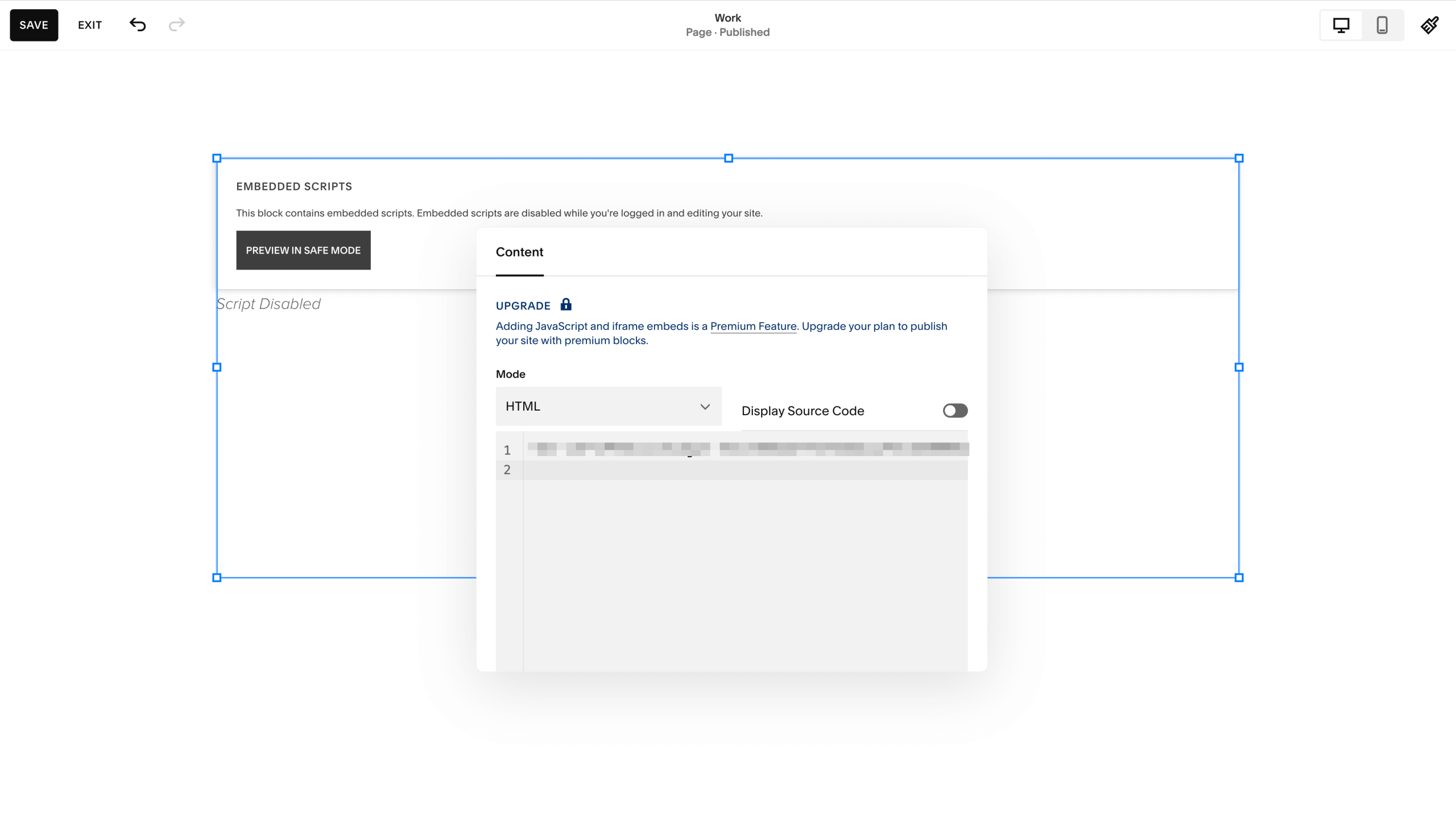
- Artık canlı ve kendiliğinden güncellenen widget’ınızı web sitenizde görebilirsiniz.
Bu yöntem neden işe yarıyor?
- Widget doğrudan Facebook sayfanıza bağlandığı için en yeni yorumlar ve yıldız puanları siz elle güncellemeden kendiliğinden sitenize yansır.
- Widget’ı kullanmak için hiçbir kodlama bilgisine ihtiyacınız yok. Önce özelleştirip sonra kopyalayıp yapıştırmanız yeterli.
- Widget’ın görünümünden davranışına, metinlerinden gezinme biçimine kadar her ayrıntıyı kendiniz belirlersiniz.
2. seçenek: Facebook yorumlarını Squarespace sitenize manuel olarak ekleyin
Facebook yorumlarını Squarespace’e eklemenin bir başka yolu da seçtiğiniz yorumları sitenize tek tek kullanıcı görüşü olarak koymak. Sitenizde hangi yorumların görüneceğini tamamen kendiniz belirlemek istiyorsanız bu yöntem işinizi görür. Dezavantajı ise bu şekilde eklenen yorumların sabit kalması. Yeni ya da farklı yorumlar göstermek istediğinizde her seferinde elle güncelleme yapmanız gerekir.
Facebook yorumlarını Squarespace sitenize ayrı ayrı kullanıcı görüşleri olarak yerleştirmek için Liste Bölümleri, manuel bloklar ve blog tabanlı bir blok gibi farklı sayfa öğelerinden yararlanabilirsiniz. Şimdi her birine kısaca göz atalım.
Liste Bölümü ile kullanıcı görüşleri alanı ekleme
Hazır tasarlanmış bir kullanıcı görüşü düzeni eklemenin en hızlı ve en kolay yolu bu.
- Squarespace hesabınıza giriş yapın ve kullanıcı görüşlerini eklemek istediğiniz sayfaya gidin.
- Düzenle seçeneğine tıklayın, ardından Bölüm Ekle seçeneğini seçin.
- Soldaki menüde Kullanıcı Görüşleri ya da Liste seçeneğine tıklayarak önceden tasarlanmış düzenlere göz atın.
- İçeriği Düzenle butonuna tıklayın.
- İçerik sekmesinde Facebook yorumunun metnini Başlık alanına yapıştırın. Müşterinin adını ya da başka bir kaynak bilgisini Açıklama alanına yazın. İsimsiz görüşler için “Facebook’ta paylaşıldı” gibi bir ifade kullanabilirsiniz.
- Öğeler sekmesinde görselleri, başlıkları veya butonları ihtiyacınıza göre açıp kapatın.
- Tasarım sekmesinde kayan bir slayt gösterisi için Carousel, sabit bir ızgara için Basit Liste düzenini seçin.
- Önce Bitti, sonra Kaydet butonuna tıklayın.
Blog ve özet bloğu kullanma
Elinizde çok sayıda yorum varsa bu yöntem tam size göre. Kullanıcı görüşlerini blog yazıları gibi yönetmenizi sağlıyor.
- Squarespace hesabınıza giriş yapın.
- Sayfalar panelinde “Bağlantısız” bölümünün altına yeni bir blog ekleyin ve adını “Kullanıcı Görüşleri” koyun.
- Her kullanıcı görüşü için ayrı bir blog yazısı oluşturun. Başlığa yorumu yapan kişinin adını yazın, yorum metnini de yazı ayarlarındaki Seçenekler altında bulunan Alıntı alanına yapıştırın.
- Kullanıcı görüşlerinin görünmesini istediğiniz sayfaya gidin.
- Yine Düzenle seçeneğine tıklayıp Bölüm Ekle seçeneğini seçin.
- Sayfaya bir Özet Bloğu ekleyin ve kaynak olarak “Kullanıcı Görüşleri” blogunuzu seçin.
- Blok ayarlarında Tasarım sekmesine geçip Carousel düzenini seçin. Ardından filtreyi yalnızca “Alıntı” görünecek şekilde ayarlayın.
Basit manuel bloklar kullanma
Sade ve şık görünen bir alıntıyla kaynağını göstermek isterseniz bir Alıntı Bloğu ekleyebilirsiniz. Kendinize özel bir düzen kurmak istiyorsanız Metin Bloklarını ve Görsel Bloklarını tek başına ya da birlikte elle yerleştirmeniz de mümkün.
Bu yöntemin avantajları neler?
- Yorumları elle eklediğinizde en iyi yorumlarınızı kendiniz seçersiniz. Böylece belirli hizmetlerinizi öne çıkaran beş yıldızlı görüşleri tek tek belirleyip sergileyebilirsiniz.
- Squarespace’in kendi sayfa öğeleri sitenizin renklerini, yazı tiplerini ve buton stillerini otomatik olarak kullanır. Bu sayede yorumlarınız sonradan eklenmiş bir parça gibi durmaz, markanızın doğal bir parçası gibi görünür.
- Yorum metnini bir Metin Bloğuna ya da Blog Alıntısına yazdığınızda veya yapıştırdığınızda arama motorları bu metni “yerel içerik” olarak dizine ekler. Bu da özellikle anahtar kelime açısından zengin yorumlarda organik arama sıralamanızı yükseltebilir.
3. seçenek: Facebook sayfanızdaki yorumlara bağlantı verin
Yorumları sitenize yerleştirmek yerine ziyaretçilerinizi bir buton kullanarak ya da bir bağlantıyla doğrudan Facebook sayfanızın Yorumlar bölümüne yönlendirebilirsiniz. Bu yöntemde Facebook yorumları Squarespace sitenizde görünmez ama ziyaretçilerin gerçek müşteri yorumlarını tek tıkla okuyabilmesi yine de işinize yarar.
Bu yöntem size ne kazandırır?
- Ziyaretçilerinizi güvenilir bir üçüncü taraf platform olan Facebook’a yönlendirdiğinizde, insanlar gerçek kullanıcı deneyimlerini kendi gözleriyle okur. Bu da işletmenizin itibarını doğrular ve size karşı anında güven oluşturur.
- Sitenizde yalnızca özenle seçilmiş görüşlere yer vermek yerine Facebook’taki filtresiz geri bildirimlere doğrudan bağlantı verirseniz işletmeniz çok daha samimi ve gerçekçi görünür.
Kodlama gerektirmeyen widget’larla Squarespace sitenize güçlü özellikler kazandırın
Otomatik güncellemeler için Jotform’un Facebook Yorumları Widget’ını da seçseniz, kullanıcı görüşlerinizi elle yönetmeyi de tercih etseniz sonuç değişmez. Gerçek geri bildirimleri sergilemek, potansiyel müşterilerinizin size güvenmesini sağlar.
Facebook yorumlarını Squarespace’e yerleştirmenin en hızlı ve en kolay yolu, hiç tartışmasız Jotform’un Facebook Yorumları widget’ı. Kullanmak için yazılımcı olmanıza gerek yok. Kod yazmadan, sadece kopyalayıp yapıştırarak işi bitirirsiniz.
Jotform’un Web Sitesi Widget’ları kütüphanesinde yorumların yanı sıra Squarespace sitenizi geliştirecek pek çok ücretsiz araç da var. Widget’larımızla şunları yapabilirsiniz:
- Sık sorulan soruları yanıtlayan ve talepleri otomatik olarak karşılayan bir yapay zeka chatbot’u ekleyin.
- Müşteri adaylarını zahmetsizce toplamak için sitenize iletişim formları entegre edin.
- Farklı platformlardaki müşteri görüşlerini sergileyin ya da Squarespace’e Google Yorumları eklemeyi öğrenin.
Kodlama gerektirmeyen bu çözümler, teknik dertlerle uğraşmadan Squarespace sitenizi daha etkileşimli ve dönüşüm odaklı bir platforma dönüştürür. Ücretsiz Web Sitesi Widget’larımızın tamamına bugün göz atın.
Bu yazı, Facebook yorumlarını web sitesinde sergilemek isteyen Squarespace site sahipleri ve pazarlamacılar için hazırlandı. Kodlama gerektirmeyen seçenekleri karşılaştırıyor, widget yerleştirme, elle eklenen kullanıcı görüşleri ve basit bağlantılar arasından ziyaretçilerinizin güvenini kazanmanıza en uygun yolu seçmenize yardımcı oluyoruz.













Yorum Gönder: