
Düğününüz, partiniz, dersiniz veya yaklaşan etkinliğiniz için bir Wix sitesi oluşturdunuz ve şimdi misafirlerinizin katılıp katılmayacaklarını size bildirmeleri için basit bir yola ihtiyacınız var. Mesajlara ve e-postalara dağılmış yanıtlar kolayca gözden kaçabilir; web sitenizdeki bir LCV formu ise tüm yanıtları tek bir yerde toplar.
Wix, LCV yanıtlarını iki şekilde yönetebilir: Wix Events, misafirlerin kayıt olabileceği özel bir etkinlik sayfası oluştururken Wix Forms, sitenizdeki mevcut bir sayfaya temel bir LCV formu eklemenizi sağlar.
Bu rehberde, Wix’in yerleşik LCV formu oluşturma yöntemlerinin her ikisini de inceleyeceğiz. Ayrıca bu yöntemleri, daha şık ve esnek bir Wix davetiye LCV formu deneyimi sunabilecek Jotform ile karşılaştıracağız.


Wix Events ile Wix’te LCV formu nasıl oluşturulur?
Wix LCV formu oluşturmanın yollarından biri, etkinlik kayıt formlarından misafir listelerine kadar tüm süreci özel bir etkinlik sayfasında yöneten Wix Events’i kullanmaktır.
Wix Events zaten yüklüyse Wix’te LCV formunu şu şekilde oluşturabilirsiniz:
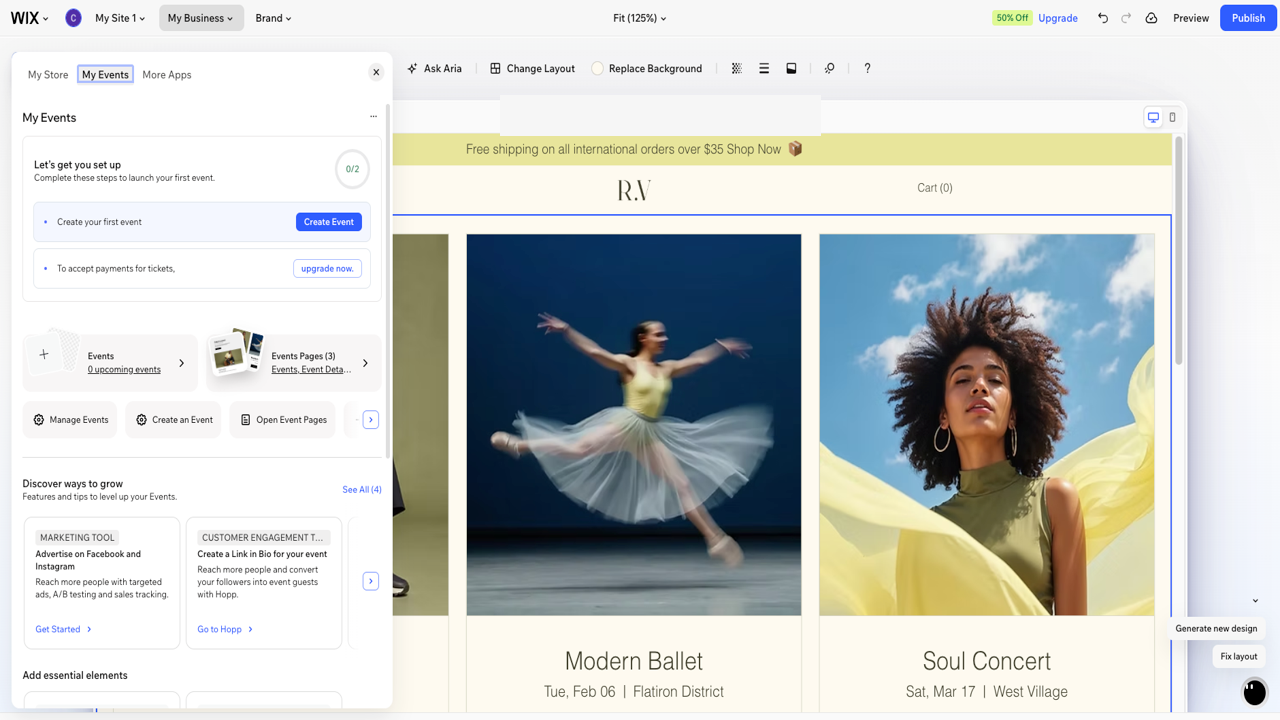
- Sitenizin kontrol paneline gidin ve sol üst köşedeki My Business (İşletmem) seçeneğine, ardından üstteki My Events (Etkinliklerim) seçeneğine tıklayın. Sitenizdeki tüm etkinlikleri burada oluşturup yönetebilirsiniz.
- Create an Event (Etkinlik Oluştur) seçeneğine tıklayın, ardından tür olarak RSVP event (LCV etkinliği) seçeneğini belirleyin. Bir etkinliği daha sonra LCV ve biletli türleri arasında değiştiremeyeceğinizi unutmayın; bu nedenle bilet satmak yerine yanıt topluyorsanız burada LCV seçeneğini tercih edin.
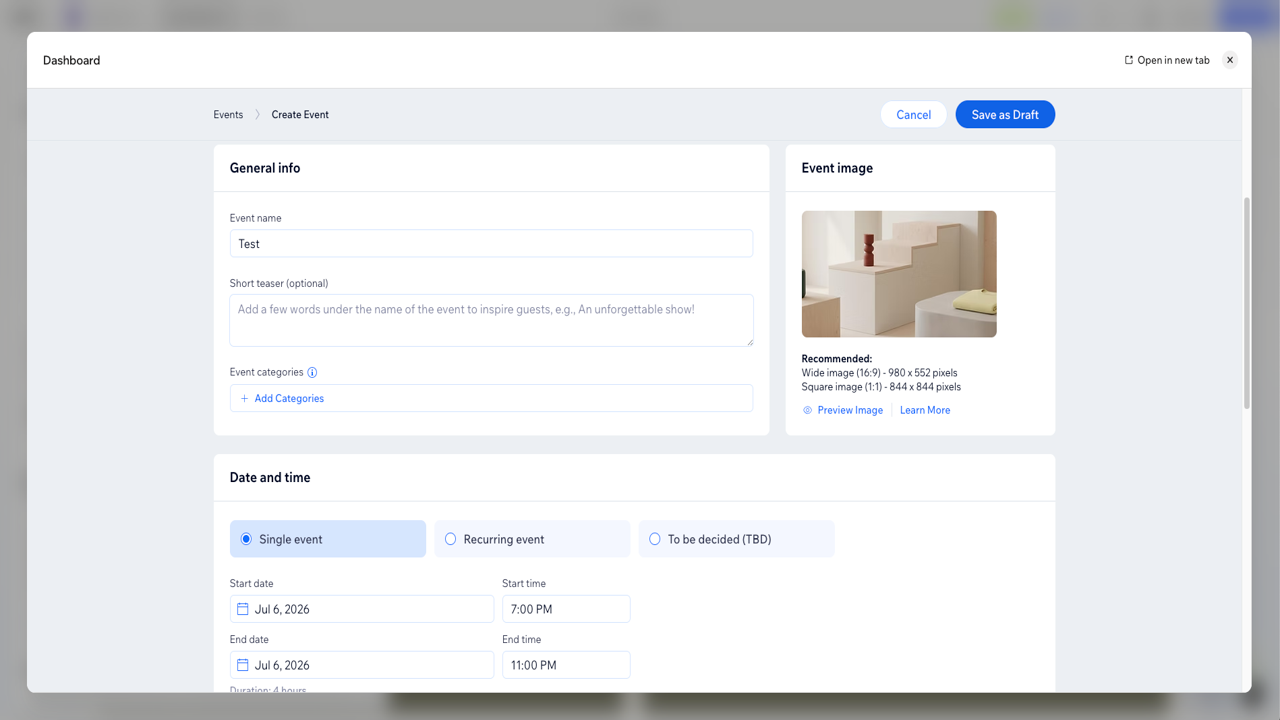
- Etkinlik adını, kısa bir tanıtım metnini, tarihi, saati ve bir görseli girin. Bu ayrıntılar, misafirlerin kayıt olmadan önce gördüğü Event Details (Etkinlik Ayrıntıları) sayfasına otomatik olarak eklenir. Kaydetmek için Save as Draft (Taslak Olarak Kaydet) seçeneğine tıklayın.
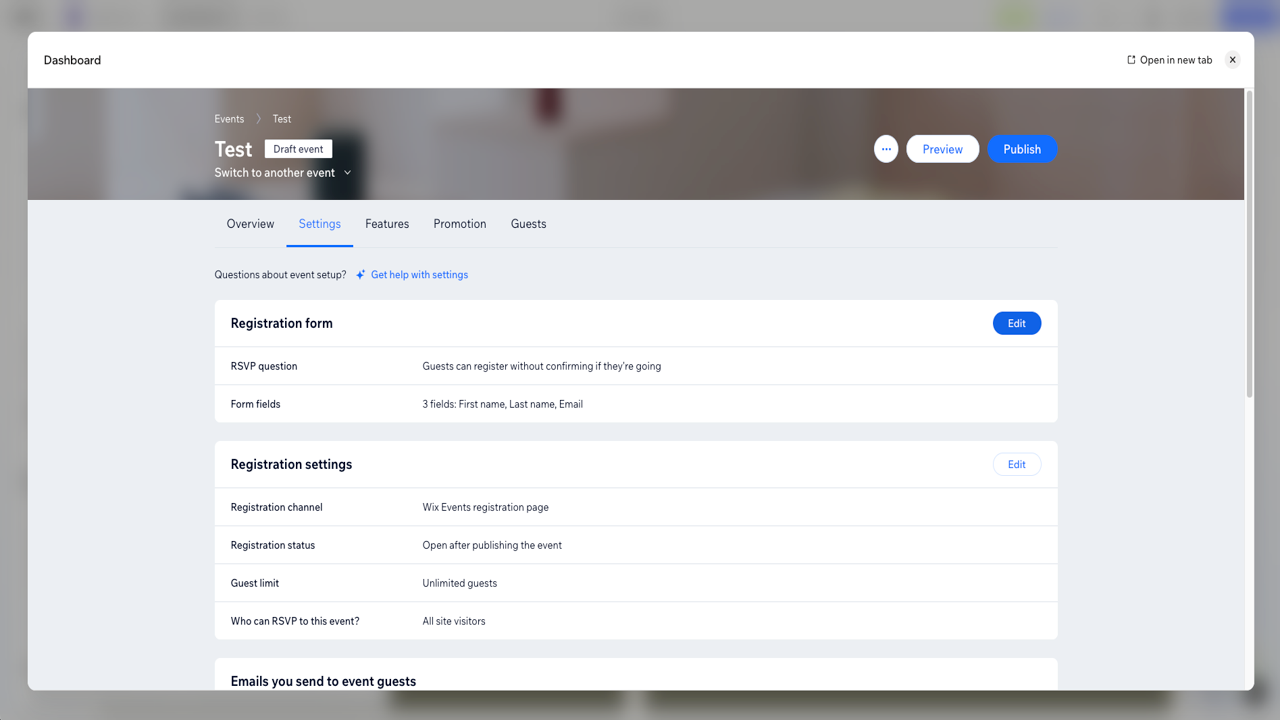
- Settings (Ayarlar) sekmesinde Registration form (Kayıt formu) seçeneğinin yanındaki Edit (Düzenle) seçeneğine tıklayın. Burada Ask guests to RSVP (Misafirlerden LCV iste) veya Do not ask guests to RSVP (Misafirlerden LCV isteme) seçeneklerinden birini belirleyebilir ve formunuzu düzenleyebilirsiniz.
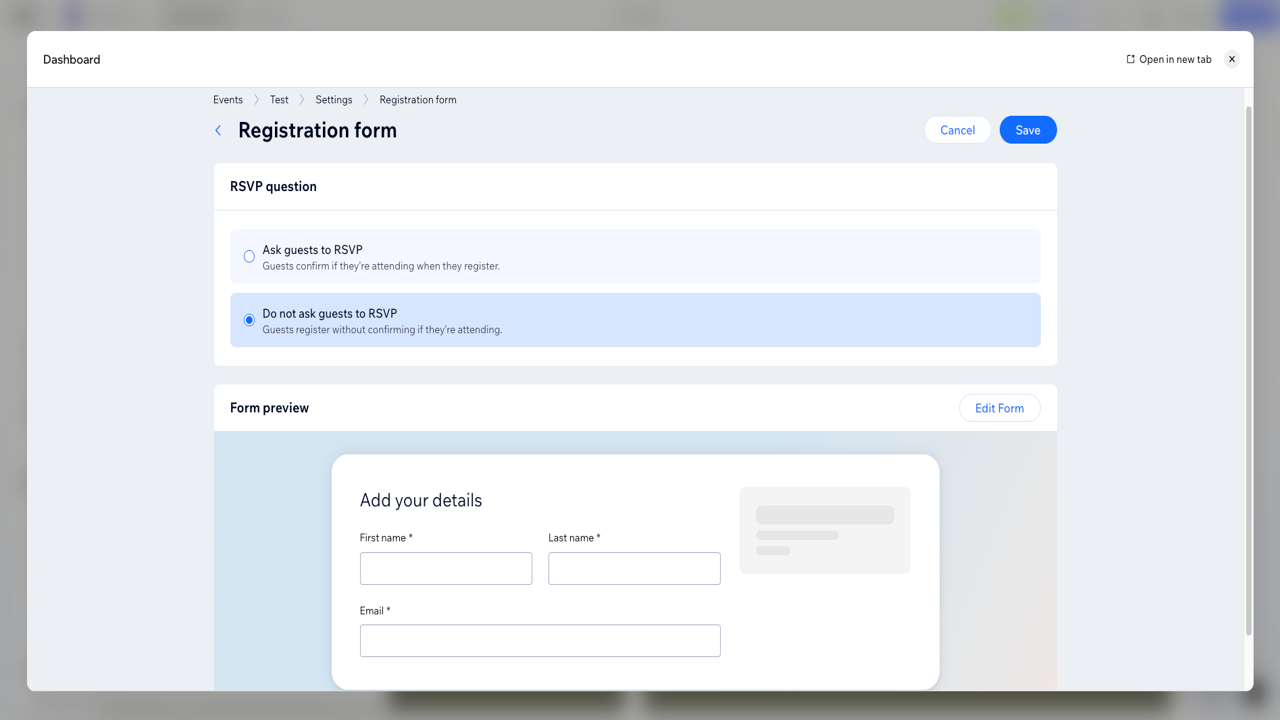
- Form alanları eklemek için Form Preview (Form Önizlemesi) seçeneğinin yanındaki Edit Form (Formu Düzenle) seçeneğine tıklayın. Ad, soyad ve e-posta alanlarının zorunlu olduğunu ve kaldırılamayacağını unutmayın.
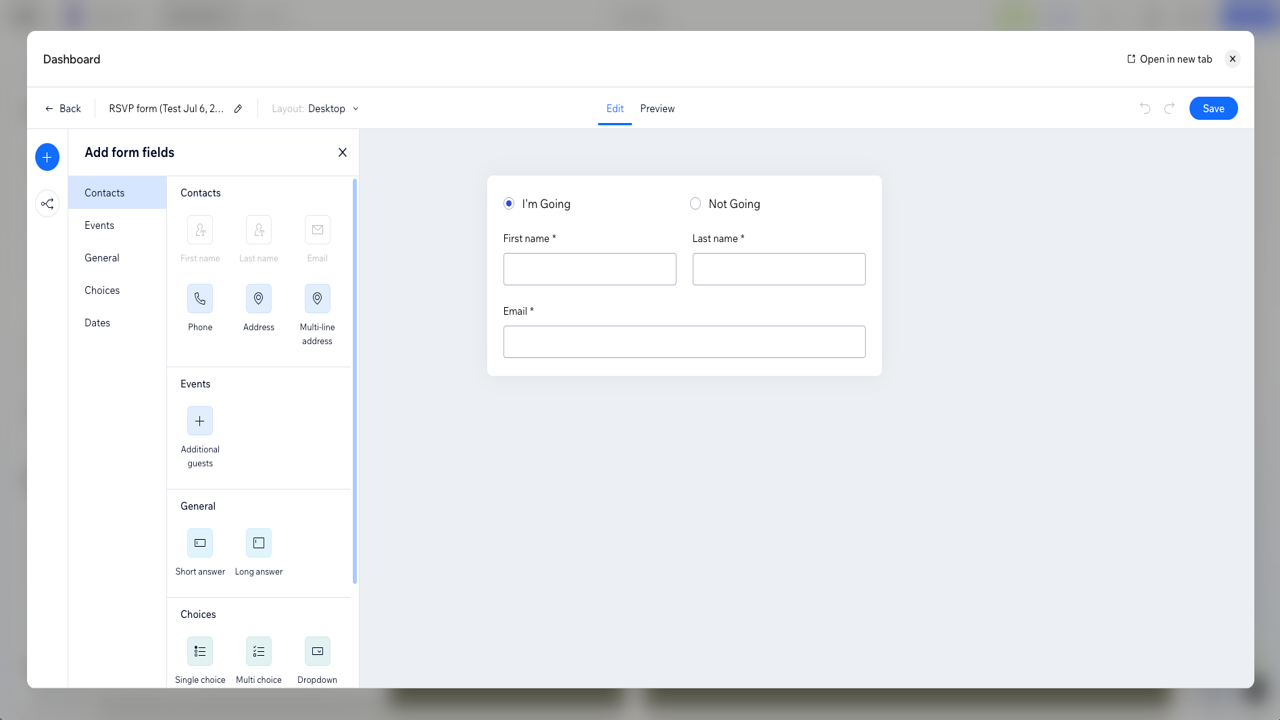
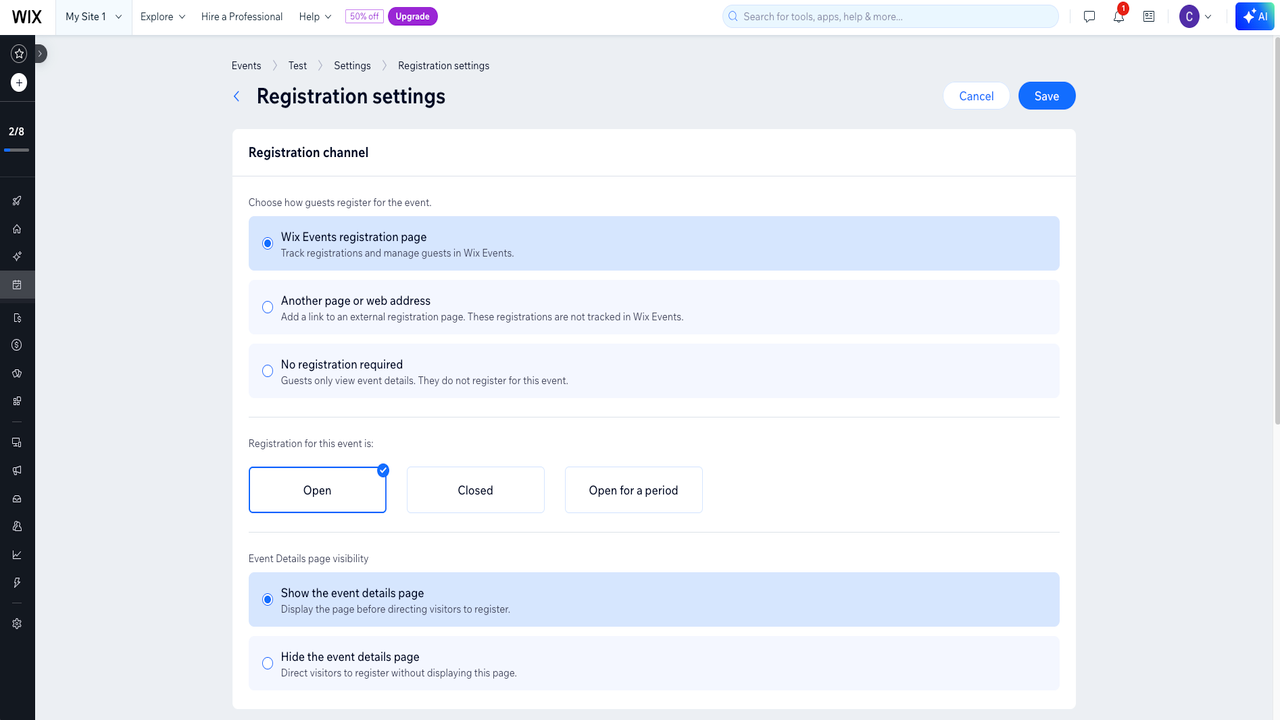
- Settings (Ayarlar) bölümünde, Registration channel (Kayıt kanalı) veya Guest limit (Misafir sınırı) gibi ek seçenekleri yapılandırmak için Registration settings (Kayıt ayarları) seçeneğinin yanındaki Edit (Düzenle) seçeneğine tıklayın.
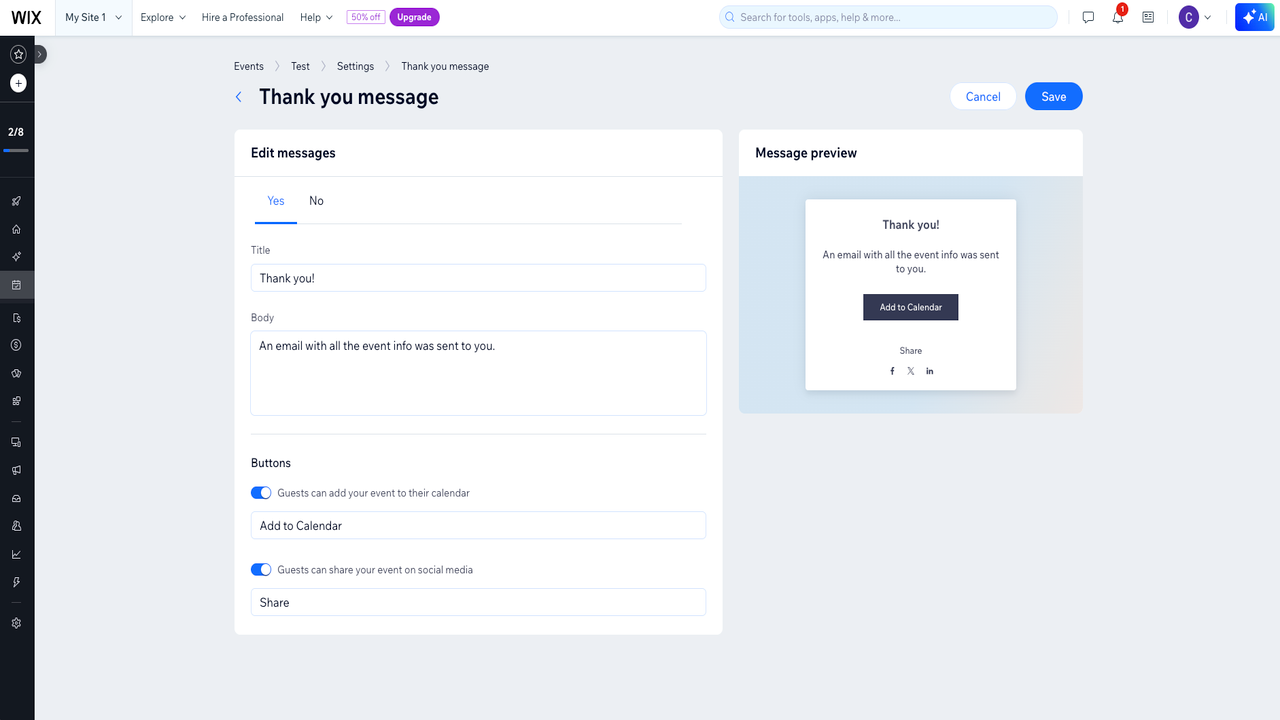
- (İsteğe bağlı) Misafirlerin yanıtlarını gönderdikten sonra gördüğü içeriği özelleştirmek için Settings (Ayarlar) sekmesinde aşağı kaydırın ve Thank you message (Teşekkür mesajı) seçeneğinin yanındaki Edit (Düzenle) seçeneğine tıklayın.
- Sağ üstteki Publish (Yayınla) seçeneğine tıklayın. Yayınladıktan sonra, formun ve mesajın tam olarak istediğiniz gibi çalıştığından emin olmak için etkinliği canlı sitenizde açın ve bir test LCV yanıtı gönderin.
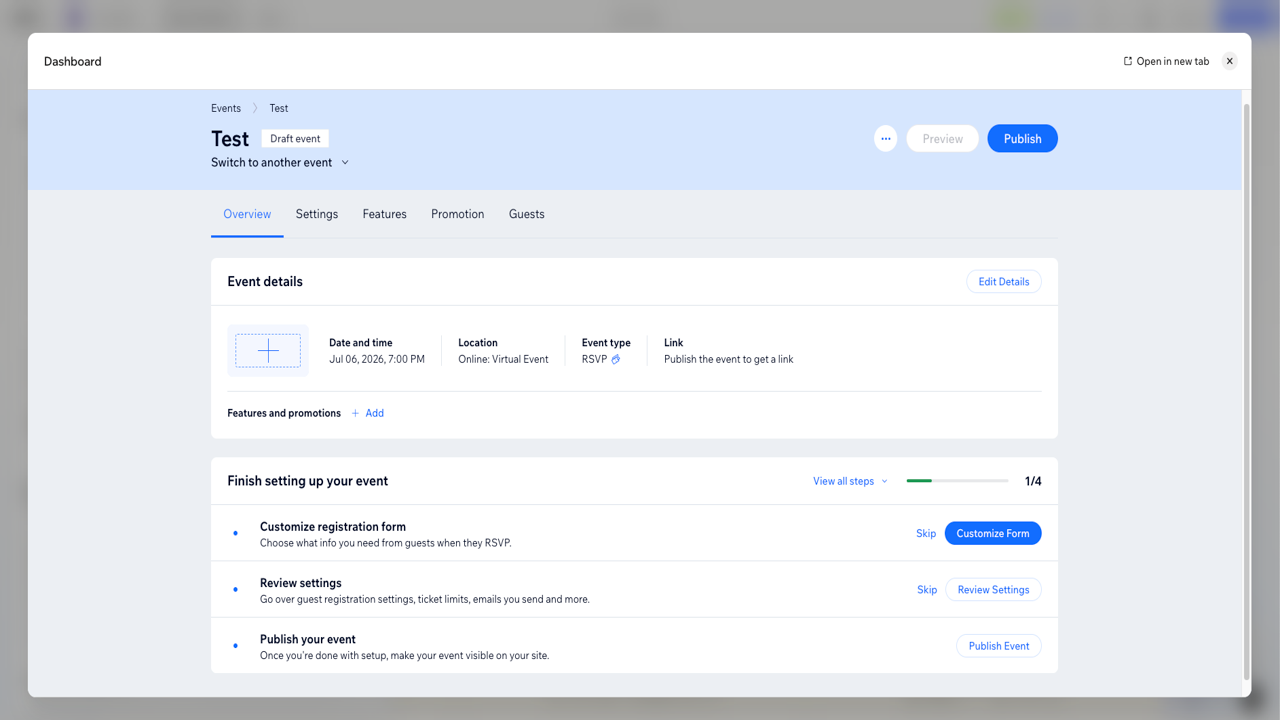
Yayına alındıktan sonra Wix etkinlik yanıt formunuz, yanıtları doğrudan etkinliğin misafir listesine kaydeder; böylece kimlerin katılacağını buradan takip edebilirsiniz.
Wix Forms ile Wix’te bağımsız bir LCV formu nasıl oluşturulur?
Her etkinliğin kendine ait bir sayfaya ihtiyacı yoktur. Misafirlerinizin yalnızca mevcut bir sayfanız üzerinden yanıt vermesini istiyorsanız Wix Forms ile oluşturulan bağımsız bir Wix etkinlik LCV formu daha basit bir yoldur.
- Sitenizi Wix Editor (Wix Düzenleyici) üzerinde açın ve LCV formunun görünmesini istediğiniz sayfaya gidin.
- Bir form elemanı eklemek için sol üstteki + Add (+ Ekle) seçeneğine tıklayıp Elements (Öğeler) seçeneğini belirleyin, ardından Contact & Forms (İletişim ve Formlar) seçeneğine tıklayın. Buradan sayfaya bir form yerleştirebilirsiniz.
- Düzenlemek için hazır bir form seçin veya sıfırdan yeni bir form oluşturun. Hazır bir form, düzen konusunda size hızlı bir başlangıç sağlar; boş bir form ise tüm alanlara kendiniz karar vermenize olanak tanır.
- LCV alanlarınızı eklemek için forma, ardından Edit Form (Formu Düzenle) seçeneğine tıklayarak form oluşturucuyu açın ve katılım durumu, misafir sayısı, yemek tercihi, refakatçi veya yorum kutusu gibi etkinliğinizin ihtiyaç duyduğu alanları ekleyin. Alanları yeniden sıralamak için sürükleyin ve temel alanları zorunlu olarak işaretleyin.
- Form oluşturucunun settings (ayarlar) bölümünde, misafirlerin formu gönderdikten sonra gördüğü mesajı düzenleyin. Her yanıtta kimlerin bilgilendirileceğini kontrol etmek için kontrol panelinizdeki Forms & Submissions (Formlar ve Yanıtlar) bölümüne gidin; bildirimler burada Wix Automations üzerinden yönetilir.
- Sayfayı Publish (Yayınla) seçeneğiyle yayınlayın, ardından alanların, bildirimin ve teşekkür mesajının sorunsuz çalıştığından emin olmak için canlı sitenizde bir test yanıtı gönderin.
Wix Forms, basit bir Wix etkinlik kayıt formuyla yanıt toplamak için sağlam bir seçenektir. Ancak Wix Events gibi etkinlik odaklı tasarlanmadığından misafir listesi, katılım takibi veya özel bir etkinlik sayfası gibi etkinliğe özgü ek özelliklerden yararlanamazsınız.
LCV formları için Wix kullanmanın 5 sınırlaması
Wix Events’i veya bağımsız bir Wix online LCV formunu kullanmanız fark etmeksizin Wix, LCV yanıtı toplamanın temel gereksinimlerini iyi bir şekilde karşılar. Ancak daha kapsamlı bir etkinlik planlıyorsanız yerleşik araçların hangi noktalarda yetersiz kalmaya başladığını bilmek işinize yarar.
Wix parti LCV formunuzu oluştururken karşılaşabileceğiniz birkaç sınırlama vardır:
- Tasarım esnekliği sınırlıdır: Renkleri, yazı tiplerini ve düzeni ayarlayabilirsiniz ancak Wix’in şablonları ve tasarım sistemi çerçevesinde çalışırsınız. Formun belirli bir görünüme uymasını istediğiniz bir Wix düğün LCV formu veya özel bir gün etkinliği için bu yapı kısıtlayıcı gelebilir.
- Koşullu mantık temel düzeydedir: Wix Forms, bir yanıta göre alanları gösteren veya gizleyen basit kuralları destekler. Misafirleri birden fazla yanıta göre farklı yollara yönlendirmek gibi daha karmaşık bir akış istediğinizde mantık seçenekleri yetersiz kalır.
- Misafir deneyimi sıradan görünebilir: Formlar işlevini yerine getirir ancak genellikle standart Wix formlarına benzer. Ayrıntıların havayı belirlediği düğünler ve özel etkinlikler için bu sıradan görünüm, yaratmaya çalıştığınız deneyimin etkisini azaltabilir.
- Ödeme toplama ideal değildir: LCV sürecinizde yemek yükseltmeleri veya refakatçi ücreti gibi ücretli ek seçenekler varsa bu ödemeleri yerleşik bir LCV formu üzerinden sorunsuz şekilde toplamak zahmetlidir ve çoğu zaman alternatif bir çözüm gerektirir.
- Yanıt yönetimi işlevsel ancak katıdır: Yanıtları görüntüleyebilir ve dışa aktarabilirsiniz ancak birden fazla misafir kategorisini veya ayrıntılı beslenme ihtiyaçlarını takip etmek gibi daha karmaşık planlamalar için bunları düzenlemek pek esnek değildir.
Basit etkinlikler için Wix işinizi görür. Ancak LCV formunuzun daha profesyonel görünmesini ve arka planda daha fazla iş yapmasını istiyorsanız daha iyi bir seçenek var.
Wix sitenize Jotform LCV formu nasıl eklenir?
Etkinliğinize gerçekten yakışan bir Wix LCV formu istiyorsanız Jotform’u Wix’e ekleyin. Jotform Wix ile entegre çalışır; böylece iki araçtan da vazgeçmeden bir form oluşturup sitenize yerleştirebilirsiniz. Formunuzu Jotform’da oluşturmak size etkinliklere hazır şablonlar, daha gelişmiş görsel özelleştirme, daha güçlü mantık seçenekleri ve formu etkinliğinizin havasına uyarlamanın daha kolay bir yolunu sunar.
- Jotform’un LCV formu şablonlarından birini seçin veya sıfırdan başlayın. Şablonlar, yaygın LCV alanları hazır şekilde sürükle-bırak Form Builder (Form Oluşturucu) içinde açılır; böylece sıfırdan başlamanız gerekmez.
- Renkleri, yazı tiplerini, arka planı ve düzeni ayarlayarak ve kendi görselinizi veya logonuzu ekleyerek formu özelleştirin. Bir düğün formu, sıradan bir web formu yerine tam da hayalinizdeki davetiye gibi görünebilir. Etkinliğiniz bir düğünse Jotform’un bu amaca özel düğün LCV aracından da yararlanabilirsiniz.
- Yemek tercihi, misafir sayısı veya refakatçi için ek alanlar ekleyin, ardından misafirin yanıtlarına göre soruları göstermek veya gizlemek için koşullu mantık kullanın. Form, yemek seçimini yalnızca kişi katılacağını onayladıktan sonra gösterebilir; bu da formu diğer herkes için kısa tutar.
- Yerleştirme kodunu oluşturmak için Publish (Yayınla) sekmesini açın, Embed (Yerleştir) seçeneğini belirleyin ve Jotform’un sizin için oluşturduğu kodu kopyalayın.
- Wix Editor (Wix Düzenleyici) üzerinde Add Elements (Öğe Ekle) seçeneğine tıklayın, Embed Code (Kod Yerleştir) seçeneğini ve ardından Embed a Widget (Widget Yerleştir) seçeneğini belirleyin. Jotform kodunuzu yapıştırın, formu konumlandırın ve yayınlayın.
Düğünler, partiler, okul etkinlikleri veya küçük işletme buluşmaları için Jotform; daha profesyonel LCV şablonları, daha güçlü koşullu mantık, daha iyi marka kontrolü, LCV sürecinizde ücretli ek seçenekler olduğunda ödeme toplama imkânı ve misafir listeniz büyüdükçe daha kolay yanıt yönetimi sunar.
Jotform ile LCV formunuzu daha hızlı oluşturun
Küçük ve samimi bir etkinlik için Wix LCV formu güvenilirdir ve kurulumu kolaydır. Ancak ister düğün, ister bir ders, isterse bir şirket etkinliği olsun, ayrıntıların önemli olduğu durumlarda Jotform profesyonel bir forma çok daha hızlı ulaşmanızı sağlar. Etkinliğinize özel hazırlanmış bir şablonla başlar, onu markanıza uyacak şekilde düzenler, etkinliğinizin ihtiyaç duyduğu mantığı ekler ve birkaç adımda Wix sitenize yerleştirirsiniz; böylece yanıtları düzenli ve yönetime hazır hâlde tutan, etkinliğin bir parçası gibi hissettiren bir LCV formu oluşturursunuz. Jotform’un 20.000’den fazla ücretsiz form şablonuna ve 150’den fazla entegrasyonuna göz atın veya oluşturmaya başlamak için ücretsiz kaydolun.
Wix LCV formları hakkında sıkça sorulan sorular
Wix Editor’ü (Wix Düzenleyici) açın, Add Elements (Öğe Ekle) seçeneğine tıklayın, ardından Contact & Forms (İletişim ve Formlar) seçeneğini belirleyin. Düzenlemek için hazır bir form seçin veya sıfırdan yeni bir form oluşturun, ardından form oluşturucuyu açmak için Edit Form (Formu Düzenle) seçeneğine tıklayın. Buradan ihtiyacınız olan alanları ekleyin, önemli alanları zorunlu olarak işaretleyin ve bildirimlerinizi ve teşekkür mesajınızı ayarlayın. Sayfayı yayınlayın, ardından her şeyin sorunsuz çalıştığından emin olmak için canlı sitenizde bir test yanıtı gönderin.
Formunuzu Jotform’da oluşturun, ardından Publish (Yayınla) sekmesini açın, Embed (Yerleştir) seçeneğini belirleyin ve kodu kopyalayın. Wix Editor (Wix Düzenleyici) üzerinde Add Elements (Öğe Ekle) seçeneğine tıklayın, Embed Code (Kod Yerleştir) seçeneğini ve ardından Embed a Widget (Widget Yerleştir) seçeneğini belirleyin. Jotform kodunuzu kutuya yapıştırın, formu sayfanızda konumlandırın ve yayınlayın. Adım adım ilerlemek isterseniz Jotform’un Wix’e yerleştirme kılavuzu her adımı ayrıntılı olarak açıklar.
Bu makale; düğün, parti, okul etkinliği, ders veya iş buluşması planlayan ve web siteleri üzerinden LCV yanıtlarını toplayıp yönetmek için basit bir yönteme ihtiyaç duyan Wix kullanıcılarına yöneliktir.













Yorum Gönder: