Canva, etkinlik siteleri tasarlamak ve oluşturmak için harika bir araçtır. Ancak misafirlerinizin bu siteler üzerinden katılım durumlarını bildirebilmesini istiyorsanız, şık görünen bir web sitesinden fazlasına ihtiyacınız vardır: Canva için online bir LCV formuna ihtiyacınız var.
Bu makalede, etkinliğinize gelip gelmeyeceklerini öğrenmek için insanların peşinden koşmayı bırakabilmeniz amacıyla bir Canva web sitesine nasıl LCV ekleyeceğinizi göstereceğim. Bir LCV formu oluşturma, bu formu bir Canva web sitesine ekleme, test etme ve yanıtları takip etme konusunda adım adım bir rehber sunacağım.

1. Bir Canva etkinlik web sitesi şablonuyla başlayın
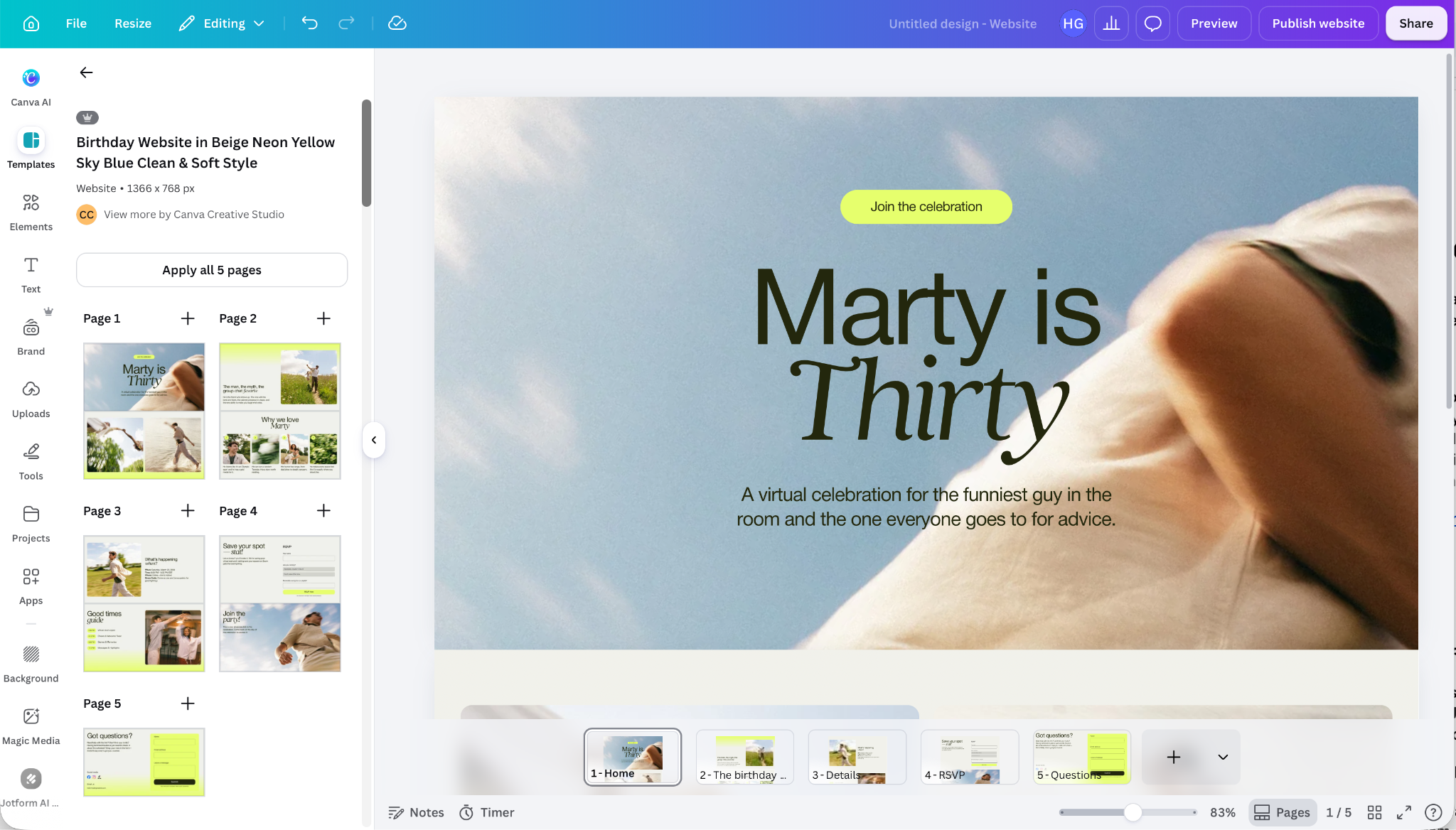
Başlamak için en basit yol, web sitenizi Canva’da oluşturmaktır. Etkinliğinize uygun ve göze hoş görünen bir web sitesi tasarımı, etkinlik sayfası, düğün web sitesi veya davetiye sayfası şablonu bulun ve web sitenizi oluşturun. Canva’da doğum günlerinden düğünlere, ödül törenlerinden iş ağı etkinliklerine kadar her şey için şablonlar bulunur. İster bir doğum günü partisi davetiyesi ister Canva düğün web sitesi için bir LCV formu oluşturuyor olun, adımlar aynıdır.
Saat, tarih ve konum gibi tüm önemli etkinlik bilgilerini eklediğinizden emin olun. Bunları unutmak şaşırtıcı derecede kolaydır!
2. Jotform Uygulamasını Canva’ya Bağlayın
Tasarımınız hazır olduğunda, bir sonraki adım Canva için Jotform uygulamasını Canva hesabınıza eklemektir. LCV formunuzu Canva’ya eklemek için bu uygulamayı kullanacağız. Kullanımı son derece sezgisel olduğundan Canva için mükemmel bir yardımcı araçtır.
Jotform ile oluşturulan bir Canva LCV iş akışı aynı zamanda esnektir: Tek bir LCV formu oluşturabilir, bu formu birden fazla Canva etkinlik şablonuna ve web sitesi sayfasına ekleyebilir ve tüm yanıtları tek bir yerden yönetebilirsiniz.
Jotform’u bağlamak için Canva’yı açın ve kenar çubuğundaki Uygulamalar aracına tıklayın. “Jotform” araması yapın ve Jotform RSVP & Forms uygulamasını seçin.
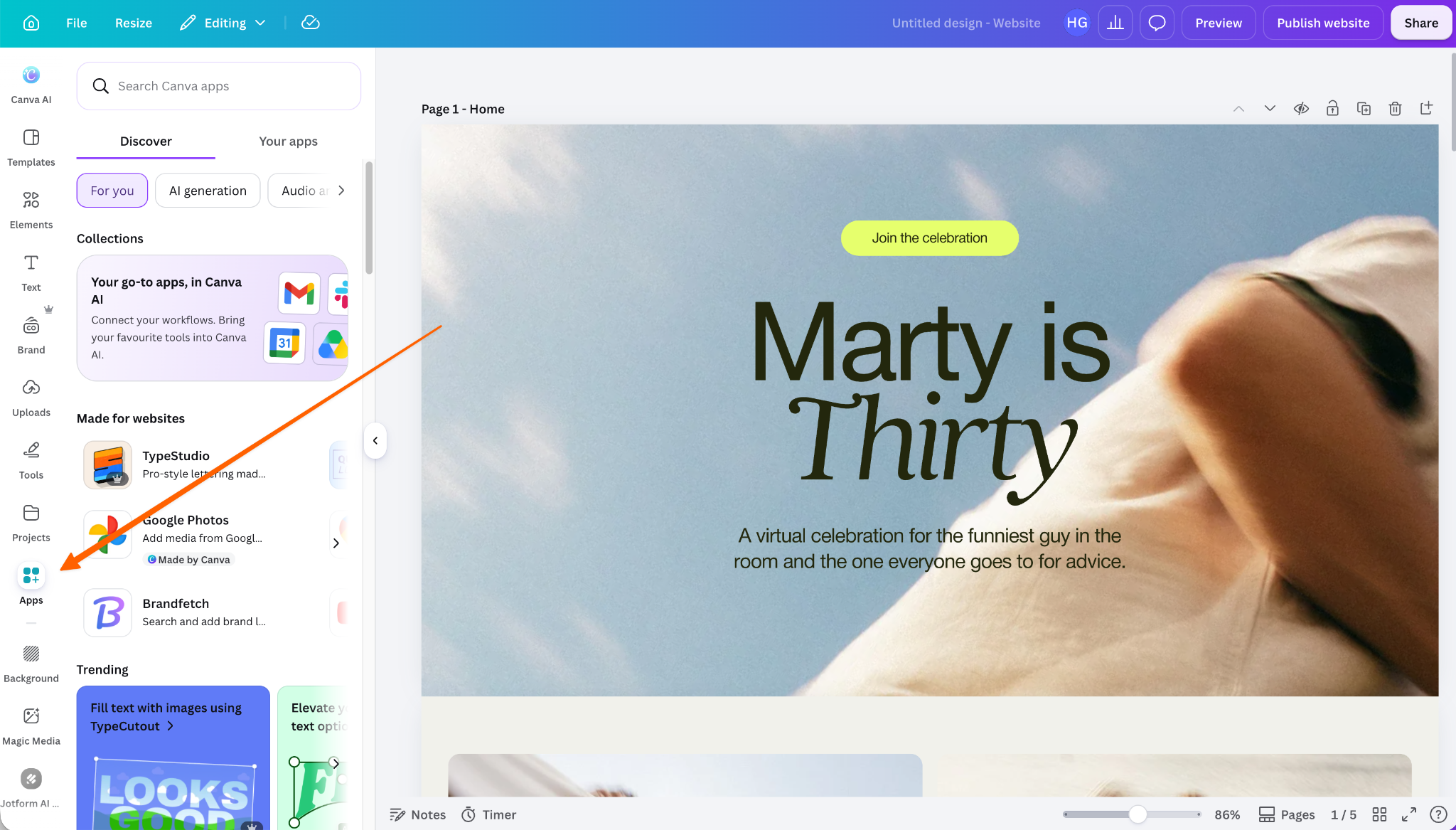
Jotform Canva uygulamasının kullanımına birazdan değineceğiz, ancak şimdilik yapılması gereken en önemli şey Jotform hesabınızı bağlamaktır. Sol alt köşede, Jotform’u misafir olarak kullandığınızı belirten küçük bir açılır pencere bulunur. Uygulama bu şekilde de çalışır, ancak LCV yanıtlarınız otomatik olarak kaydedilmez.
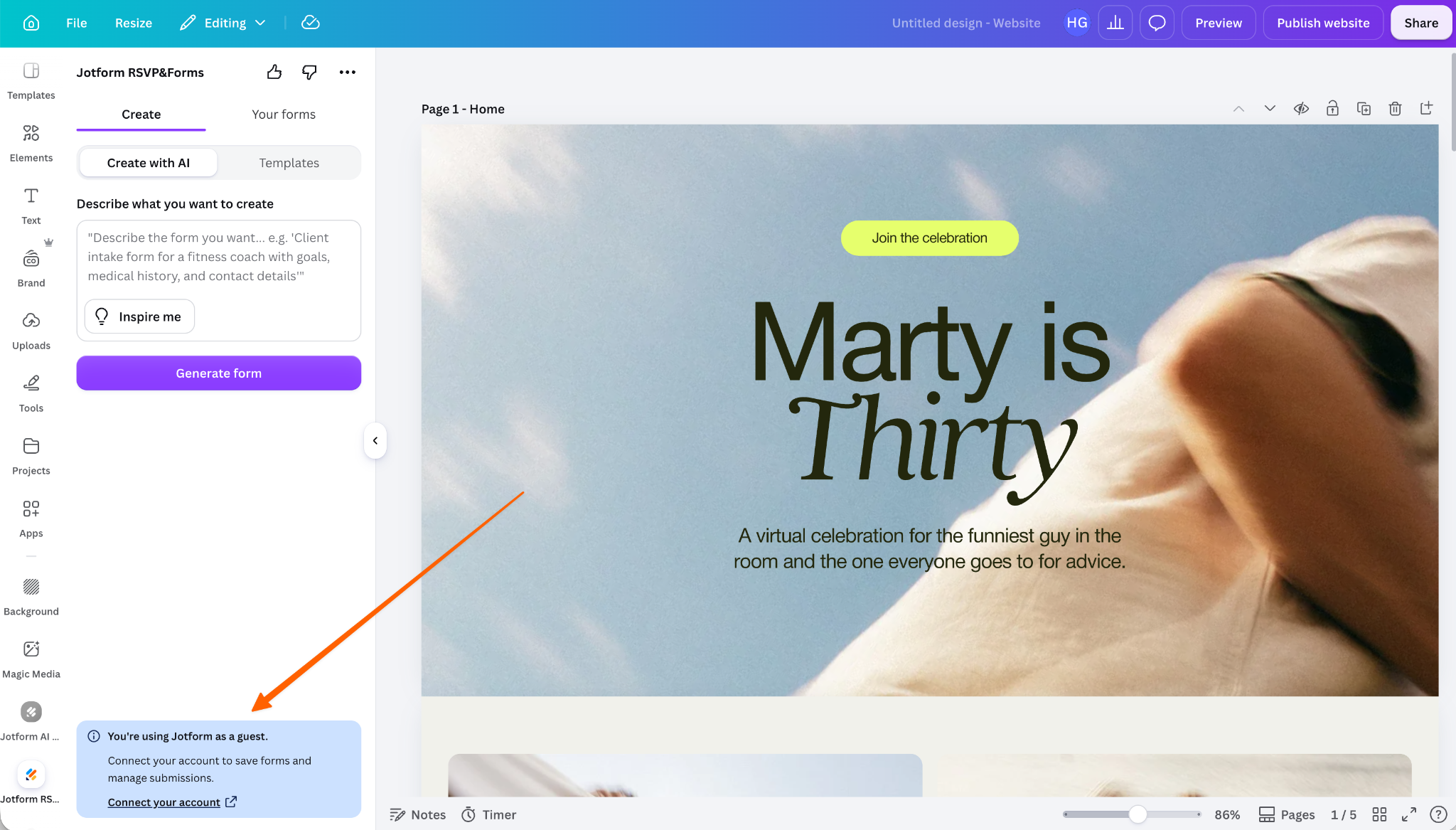
Hesabınızı bağlayın seçeneğine, ardından Bağlan düğmesine tıklayın.
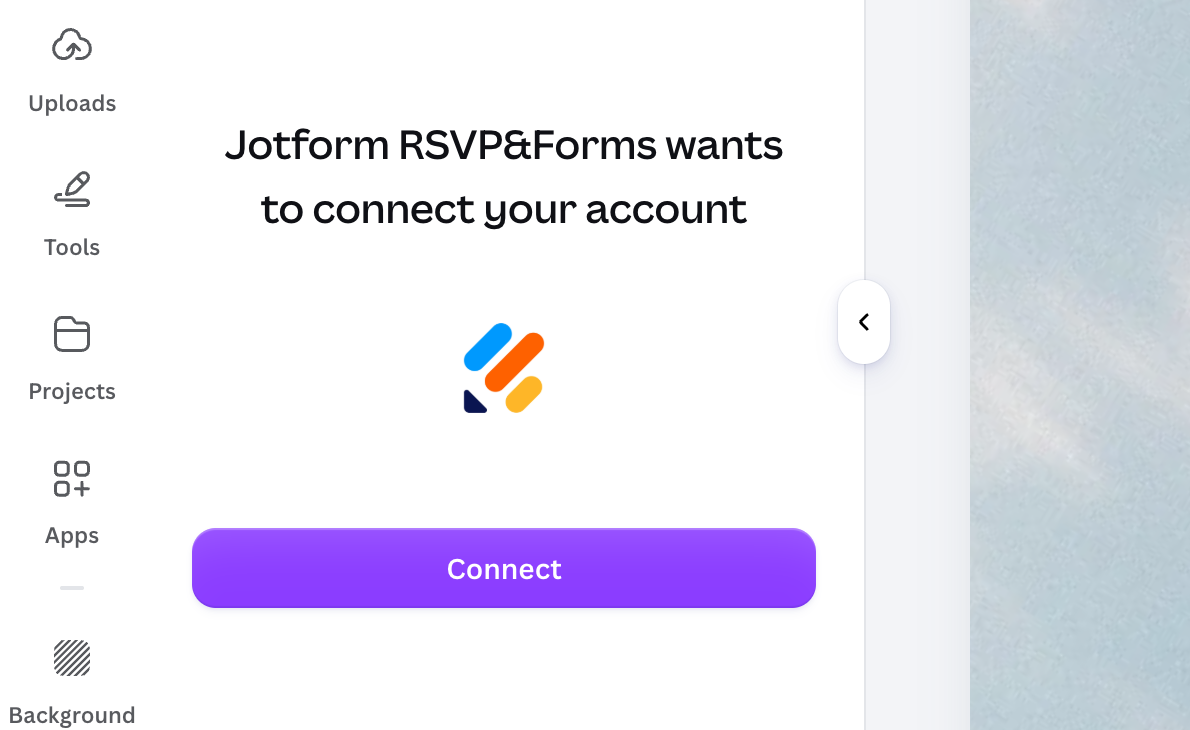
Bu işlem sizi Jotform’un web sitesine yönlendirir. Burada hesabınıza giriş yapabilir veya henüz bir hesabınız yoksa ücretsiz bir Jotform hesabı oluşturabilirsiniz. Oturum açma adımlarını izleyin, İzin Ver düğmesine tıklayın ve Canva’nın yeniden yüklenmesini bekleyin.
3. Canva LCV formunuzu oluşturun
Web siteniz hazır ve Jotform bağlantınız kurulduğuna göre, Jotform LCV formunuzu oluşturma zamanı geldi. Bunu Jotform web sitesi veya uygulaması üzerinden yapmak en iyisidir, bu yüzden devam etmek için birini açın.
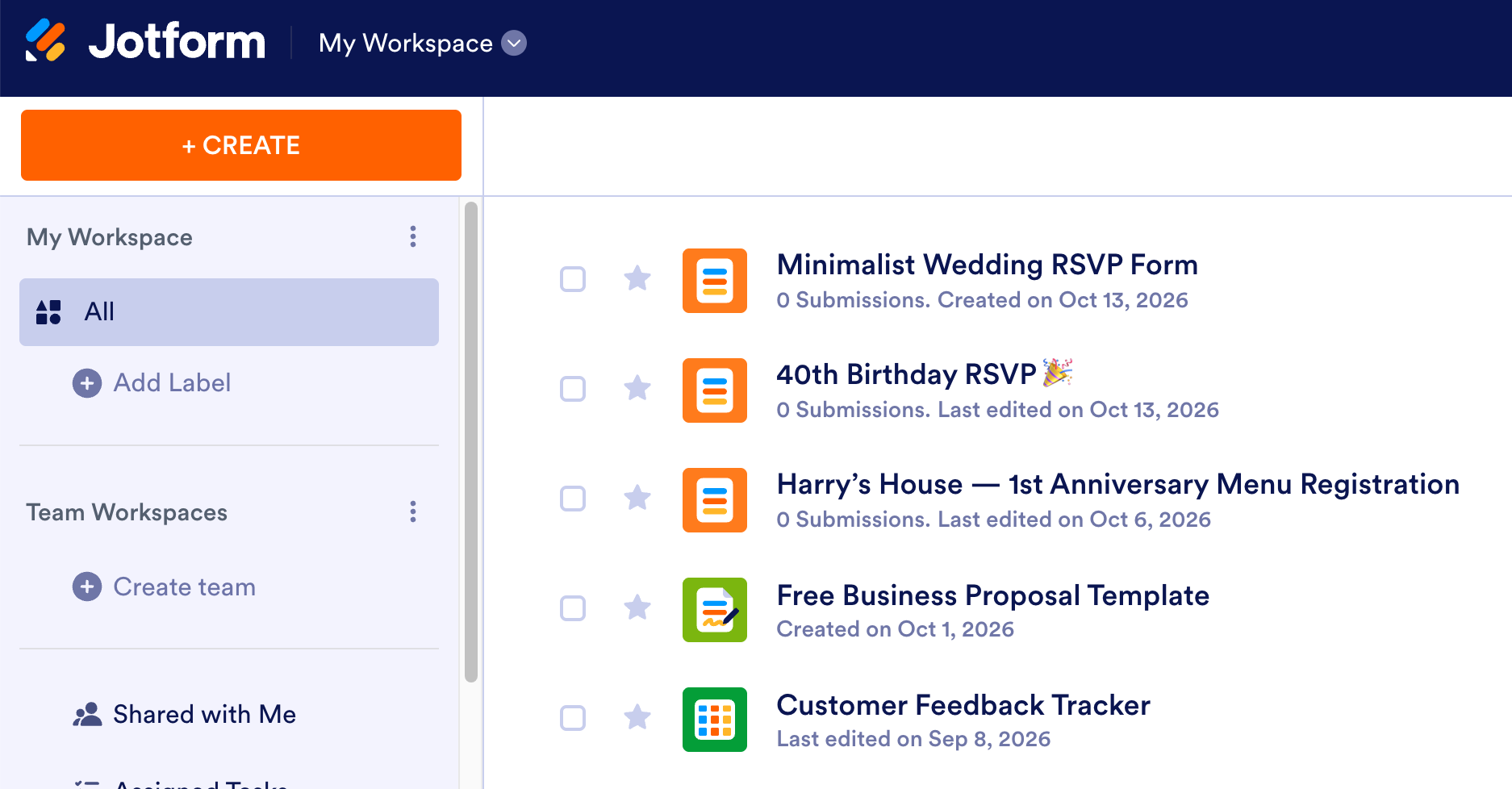
Giriş yaptıktan sonra Oluştur düğmesine tıklayın ve Form seçeneğini belirleyin.
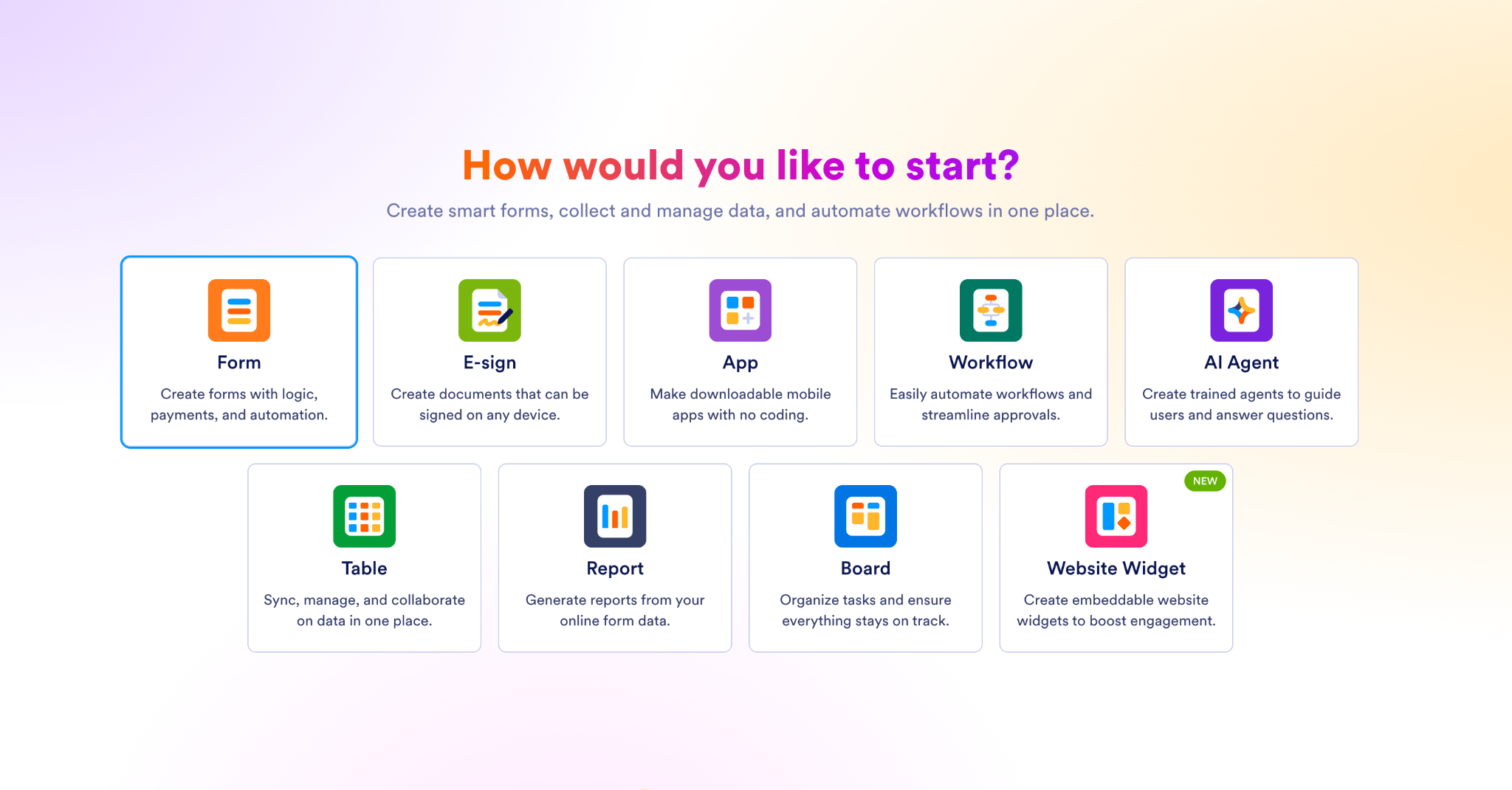
Jotform, form oluşturmak için pek çok yol sunar. Düğün LCV formu ve LCV özellikli davetiye uygulaması gibi ihtiyaçlar için on binlerce şablonu bulunur. Ayrıca sıfırdan başlayabilir, mevcut bir formu içe aktarabilir, hatta yapay zeka kullanarak bir form veya özelleştirilebilir LCV uygulaması oluşturabilirsiniz. Ben bir şablonla başlamayı seviyorum, bu yüzden bu yolu izleyeceğim.
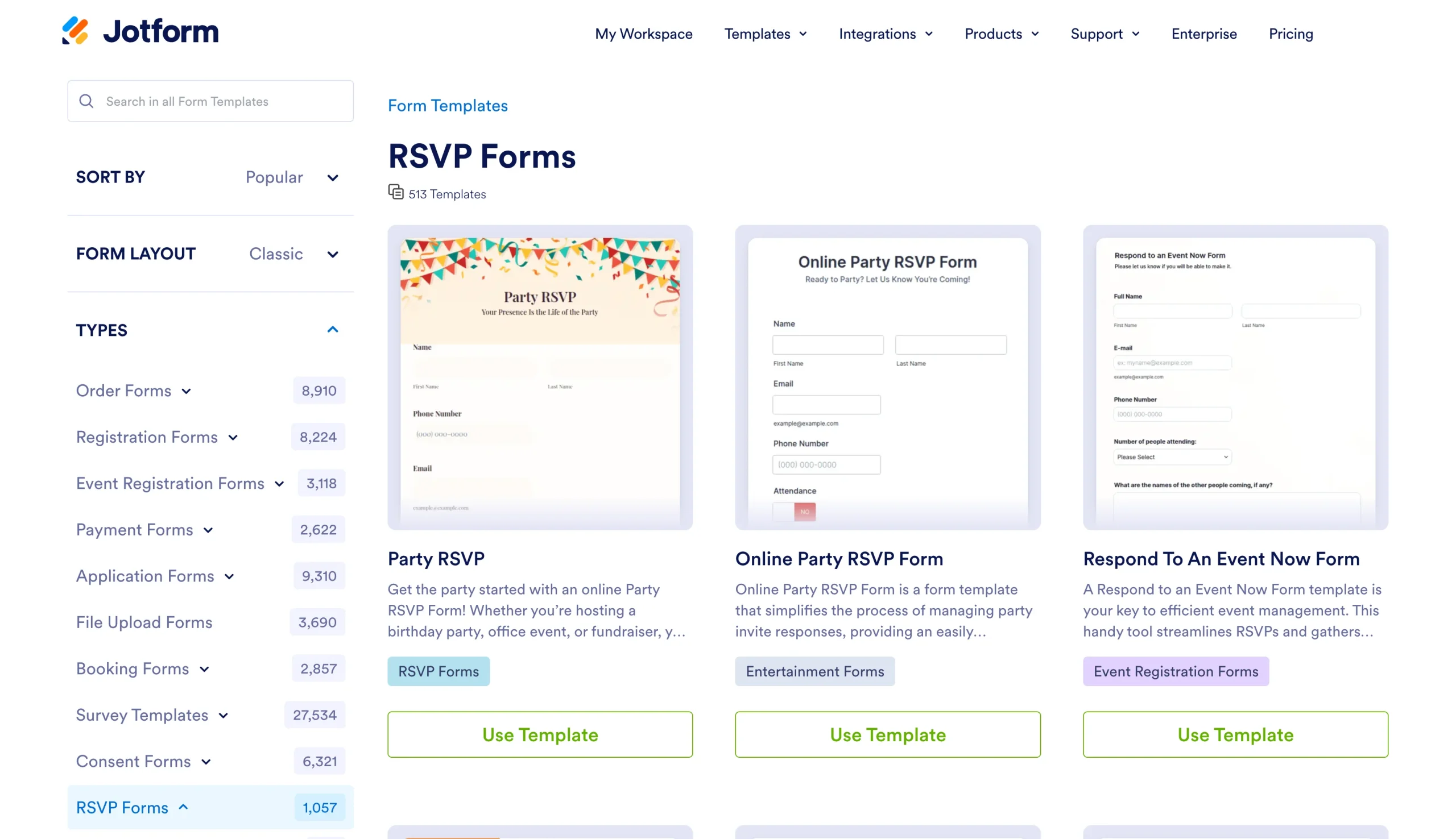
Size uygun bir şablon bulmak için arama çubuğunu kullanın. Ben bir doğum günü formu seçtim.
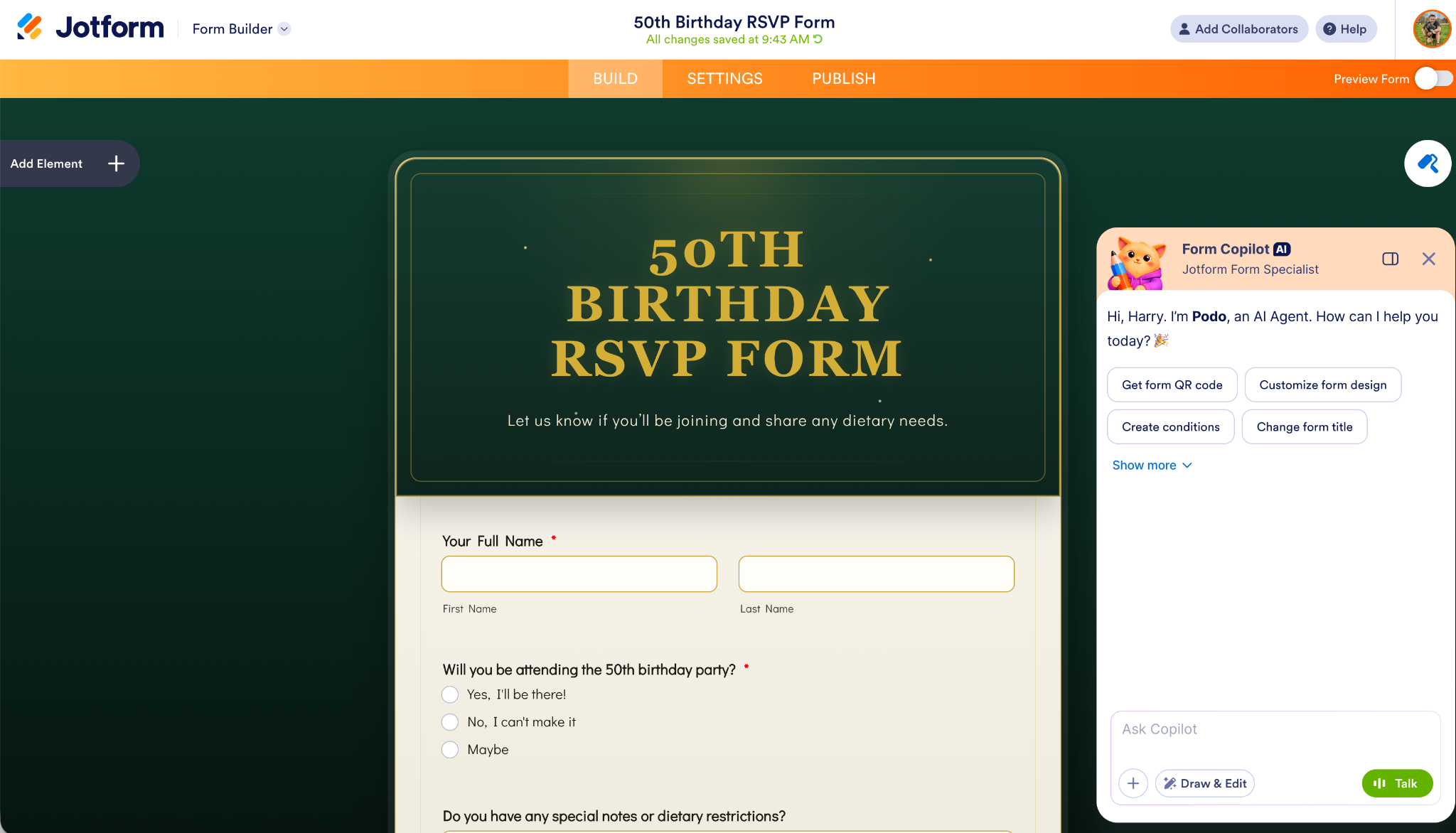
4. Canva LCV formunuzu özelleştirin
Şimdi LCV formunuzu özelleştirme zamanı. Misafir adları, yemek tercihleri, beraberindeki kişiler, beslenme ihtiyaçları ve iletişim bilgileri gibi ihtiyacınız olan tüm alanları Oluştur sekmesinden ekleyin.
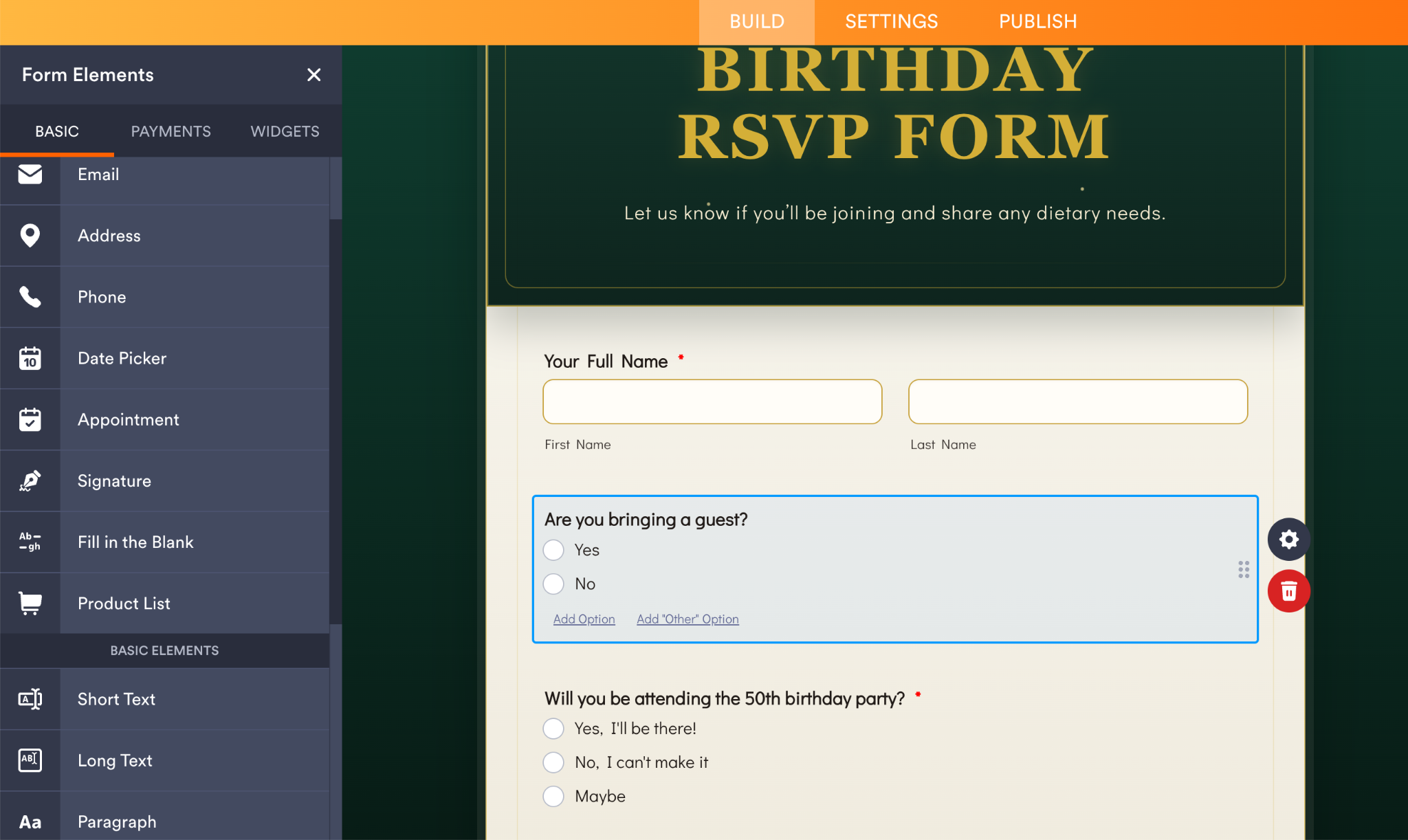
Seçtiğiniz şablona bağlı olarak bu alanların bir kısmı veya tamamı zaten mevcut olabilir.
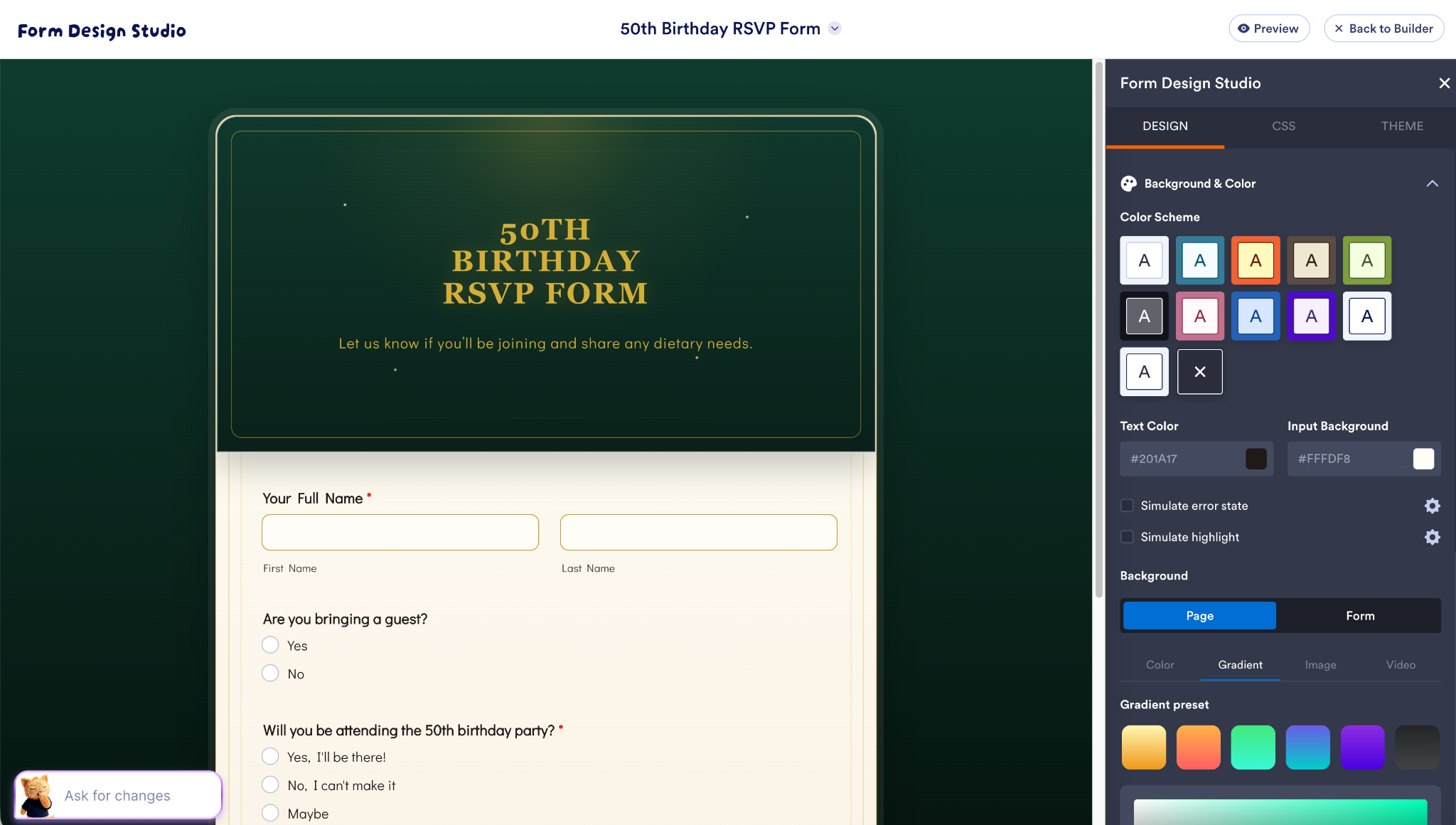
Formunuzun görünümünü özelleştirmek için Form Tasarım Stüdyosu’nu da kullanabilirsiniz. Formunuzu benzersiz ve dikkat çekici hale getirebilir ya da herhangi bir Canva LCV sitesine uyum sağlayacak daha işlevsel bir tasarım tercih edebilirsiniz.
Yapay zeka kullanmayı tercih ediyorsanız, formunuzu özelleştirmesi için Jotform Yapay Zeka‘dan yardım isteyebilirsiniz. “Beslenme gereksinimleriyle ilgili bir soru ekle” veya “Biri ‘katılıyorum’ seçeneğini işaretlerse, yanında misafir getirip getirmeyeceğini soran bir soru ekle” gibi komutlar kullanmayı deneyin.
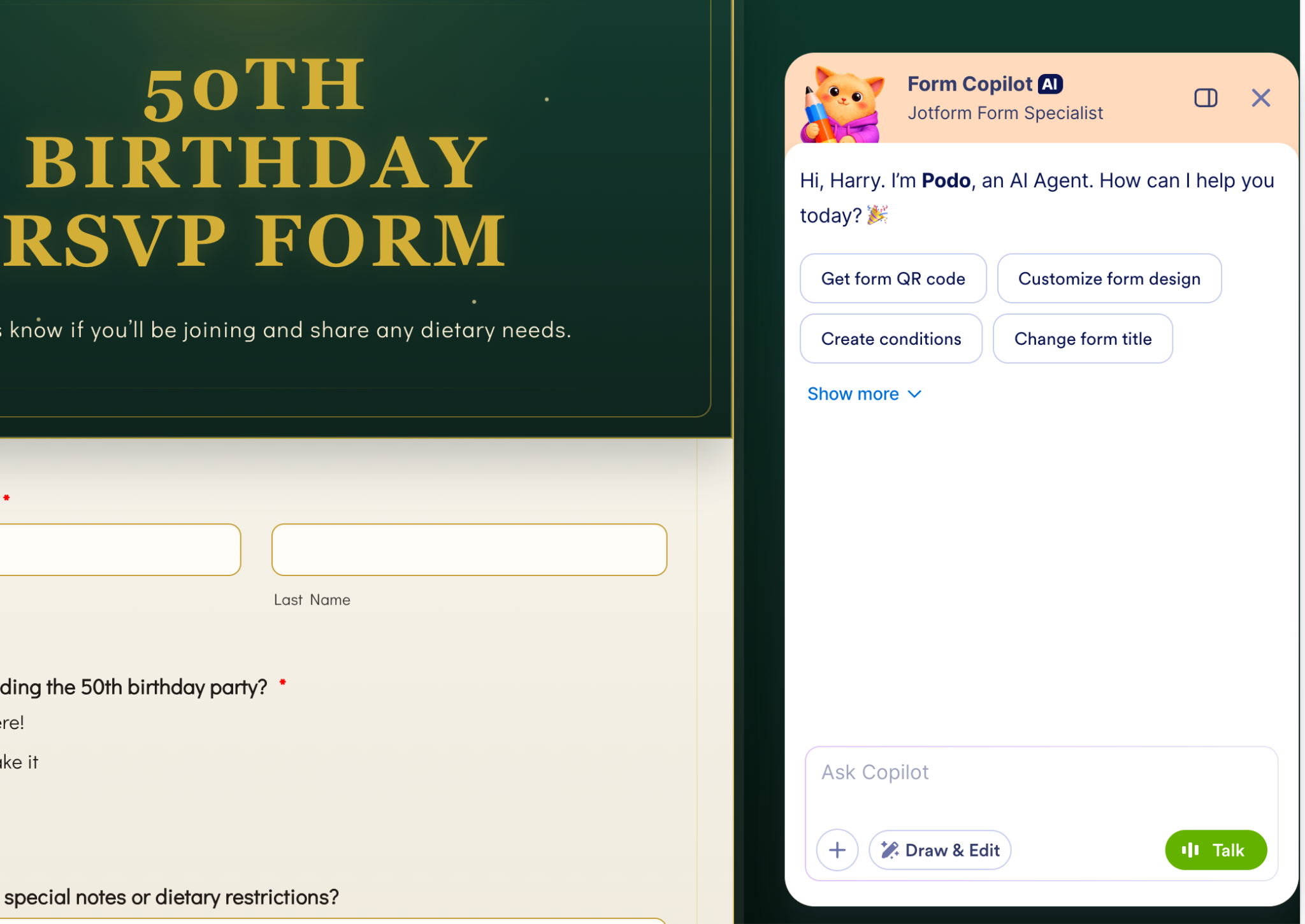
İş akışları, entegrasyonlar ve otomasyonlar da ekleyebilirsiniz, ancak bu makalede bu konulara girmeyeceğiz. Jotform’un kullanımı oldukça kolay ve sezgiseldir, ancak takılırsanız inceleyebileceğiniz harika yardım belgeleri ve kullanıcı kılavuzları mevcuttur.
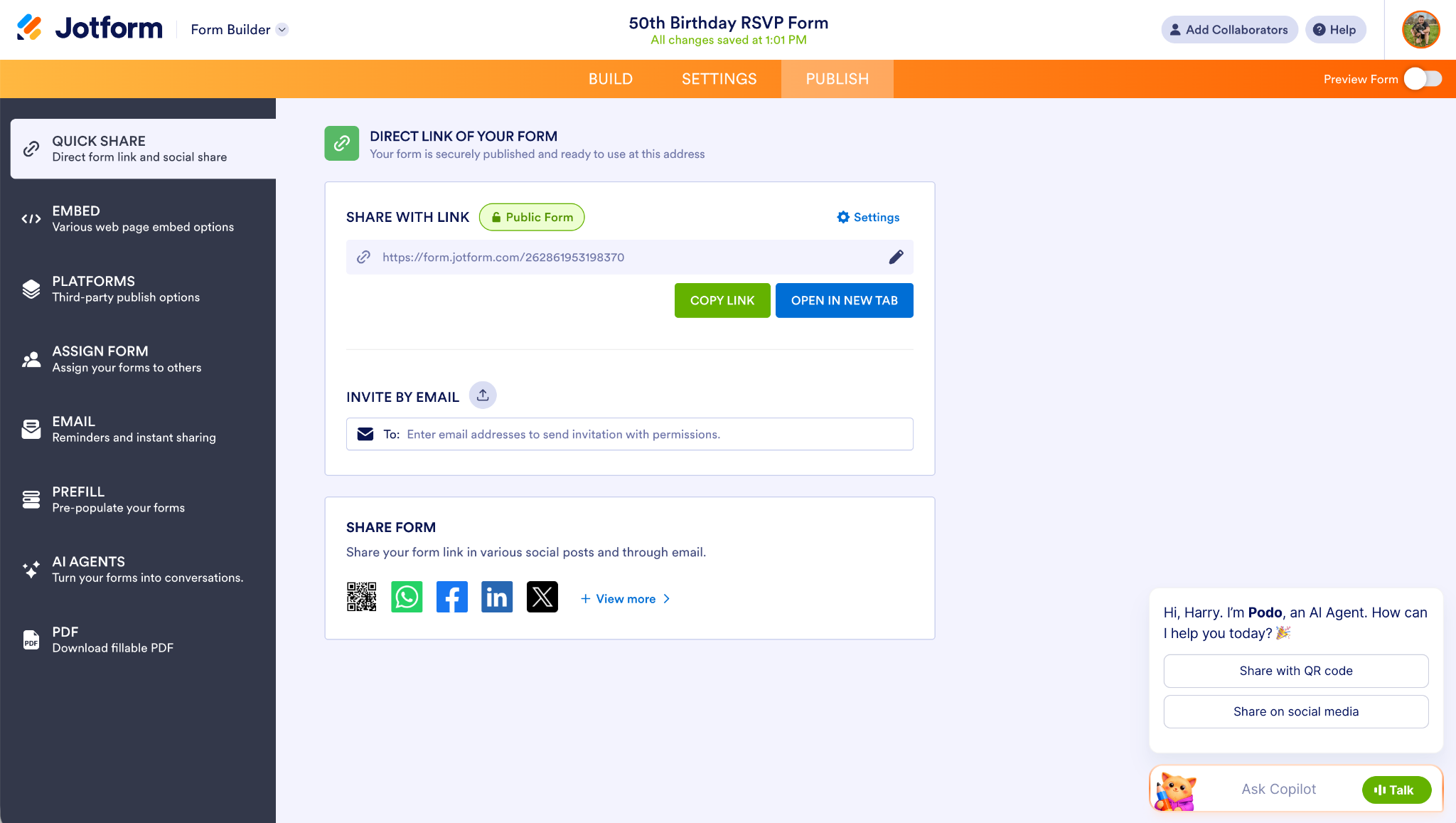
İşiniz bittiğinde Yayınla sekmesine gidin. Formunuzu tarayıcıda görmek için Yeni Sekmede Aç seçeneğine tıklayın.
Pro Tip
Bağlantıyı Kopyala seçeneğine tıklarsanız, formunuzu Canva’nın Yerleştir aracını kullanarak yerleştirebilirsiniz.
Şimdi LCV formunuzun çalıştığından emin olmak için iyi bir zaman. Formu kendiniz doldurun; yanıtları Jotform’da göreceksiniz.
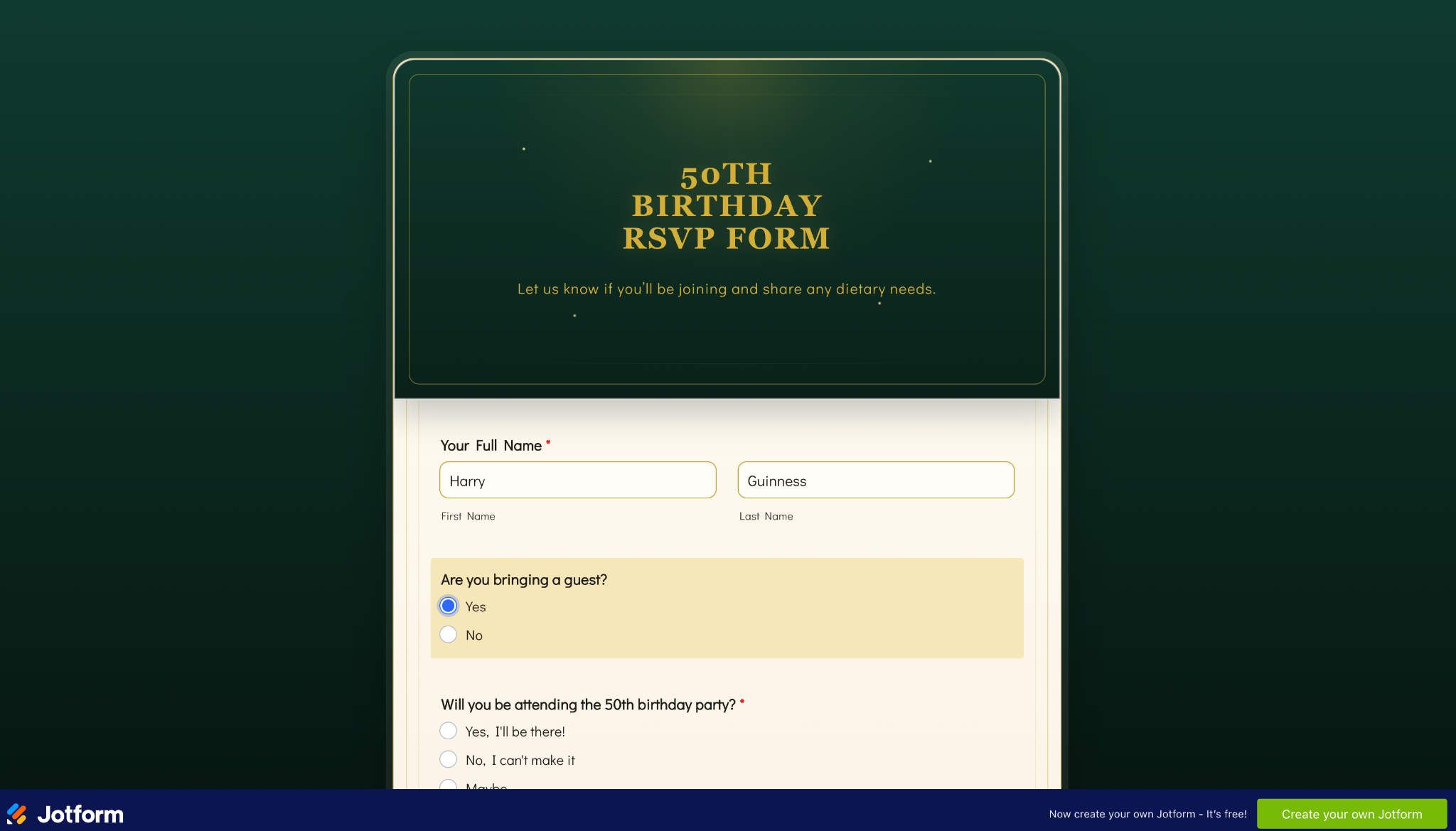
Formunuz yayında olduğuna göre, LCV formunu Canva’ya yerleştirme zamanı geldi.
5. Canva LCV formunuzu yerleştirin
Artık kullanıma hazır bir LCV formunuz olduğuna göre, Canva tasarımlarına formları nasıl ekleyip yerleştireceğinizi görelim.
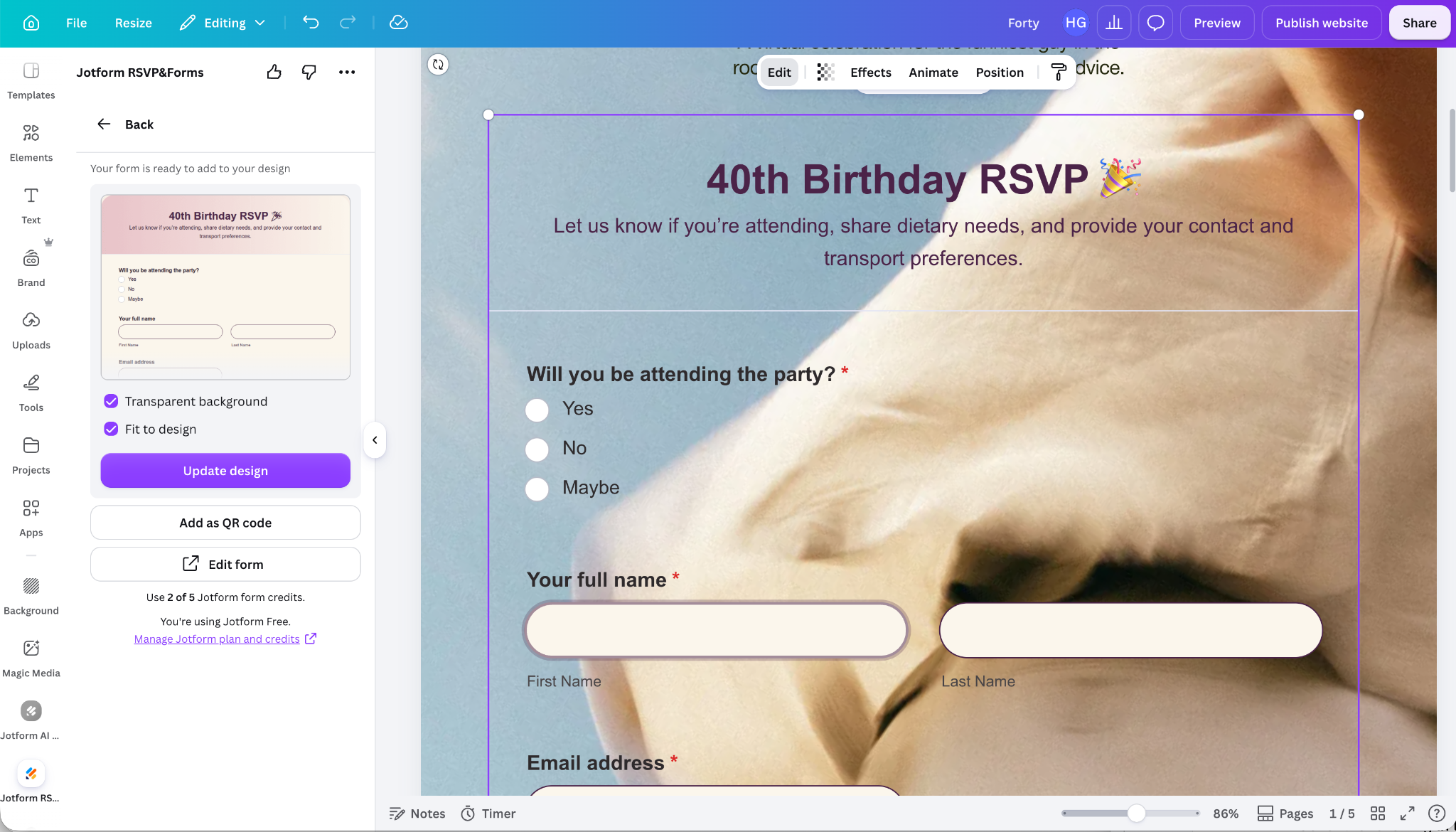
Canva’ya geri dönün ve Jotform RSVP&Forms uygulamasını açın. Formlarınız seçeneğini belirlediğinizde Jotform formlarınızın bir listesini göreceksiniz. Bu formlar arasında arama da yapabilirsiniz. Kullanmak istediğiniz formu seçtiğinizde form, Canva tasarımınıza yerleştirilir.
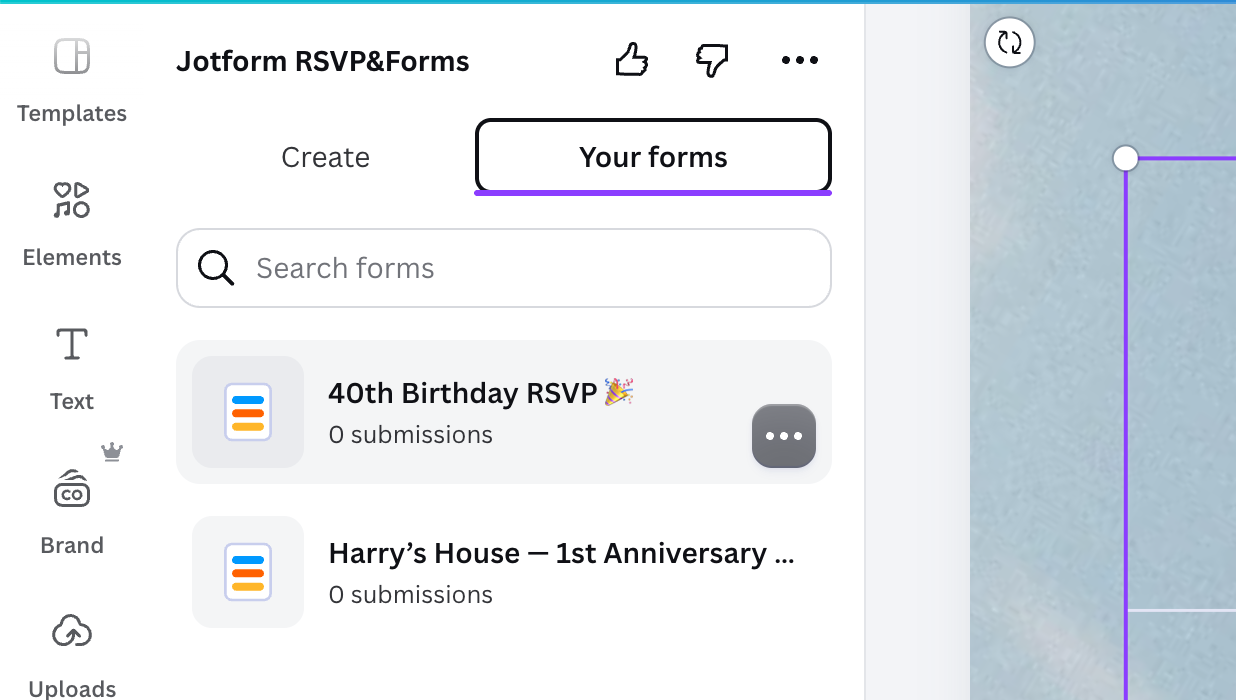
LCV formunuzu diğer Canva tasarım öğeleri gibi istediğiniz yere konumlandırabilirsiniz. Tasarımınızla uyumlu hale getirmek için gereken ince ayarları yapın.
Pro Tip
Jotform Yapay Zeka‘nın Yapay Zeka ile Oluştur özelliği sayesinde Canva’da mükemmel LCV formları oluşturabilirsiniz. İhtiyacınız olan formu tanımlayan bir komut verin, birkaç saniye içinde formunuz hazır olsun. Örneğin, yukarıdaki ekran görüntüsündeki formu şu komutla oluşturdum: “40. yaş doğum günü partim için bir LCV formu oluştur. Katılım (evet, hayır, belki), beslenme kısıtlamaları, yanında birini getirip getirmeyeceği, iletişim bilgileri ve eve dönüş için taksiye ihtiyaç duyup duymadığına dair alanlar olmalı.”
Online olarak paylaşmaya hazır olduğunuzda, web sitenizin nasıl görüneceğini görmek için sağ üstteki Önizleme seçeneğine tıklayın. Gereken ince ayarları yapın, ardından Web sitesini yayınla ve son olarak Yayınla düğmesine tıklayarak sitenizi yayına alın.
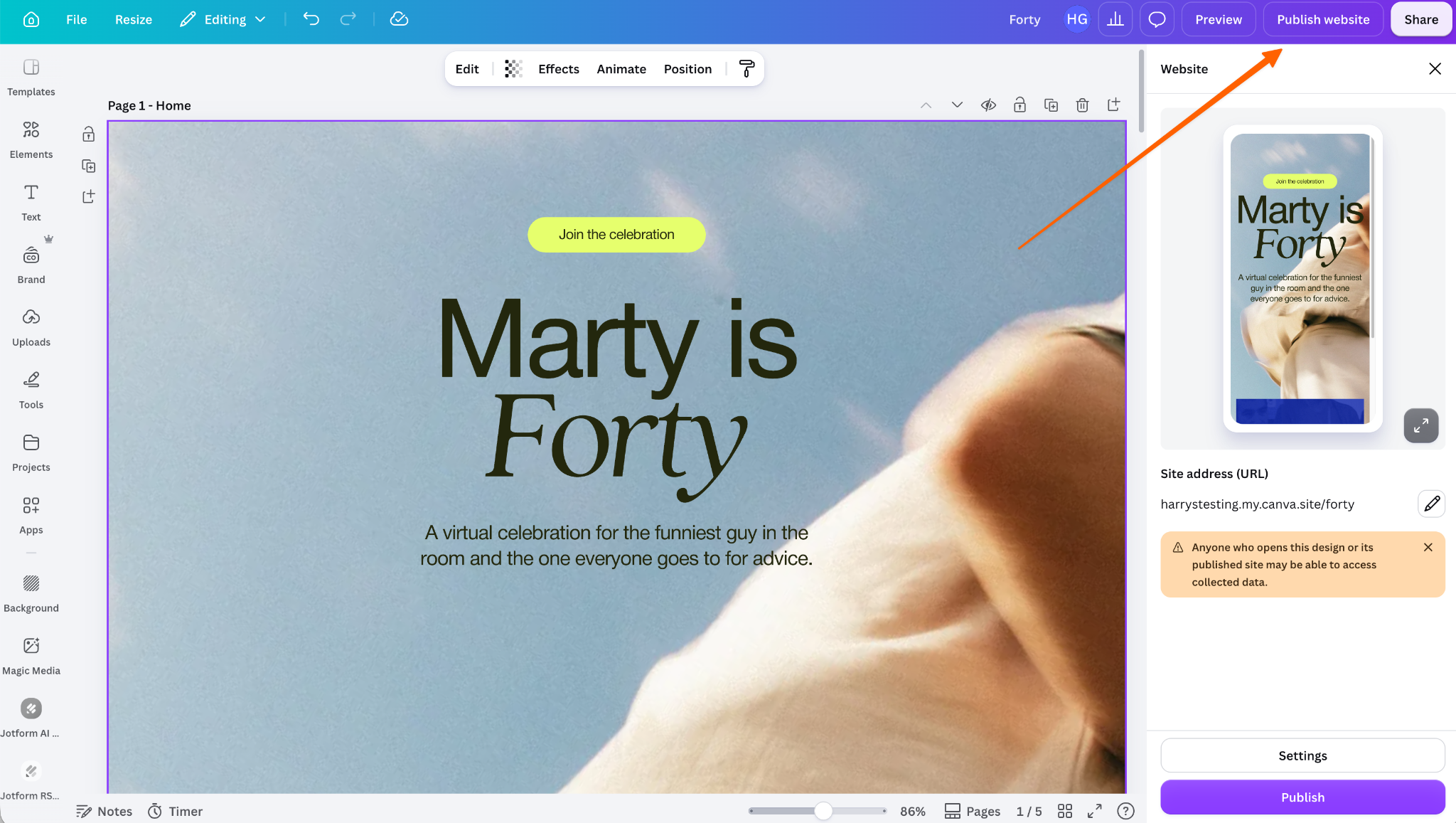
Paylaşmadan önce, her şeyin beklendiği gibi çalıştığından emin olmak için bağlantıyı dizüstü bilgisayarınızda ve akıllı telefonunuzda kontrol edin. Bir test LCV yanıtı gönderin ve tüm bağlantıları ve düğmeleri kontrol edin. Ardından Canva LCV bağlantınızı arkadaşlarınızla, sosyal medya takipçilerinizle ve diğer davetlilerle paylaşın; böylece LCV formunuzu web sitesi üzerinden doldurabilirler.
Pro Tip
Misafirlerinize yedek bir LCV seçeneği sunmak istiyorsanız, Jotform Canva entegrasyonunu kullanarak misafirlerinizi formunuzun web ve mobil uyumlu bir sürümüne yönlendiren bir Canva LCV QR kodu da yerleştirebilirsiniz. Bunun için QR Kodu Olarak Ekle seçeneğine tıklamanız yeterlidir. Form bağlantısını bir düğme olarak da ekleyebilirsiniz. Bu yolu tercih ederseniz, “LCV için Tarayın”, “Yanıtlamak için Dokunun” veya “[TARİH] tarihine kadar LCV” gibi net bir harekete geçirici mesaj kullandığınızdan emin olun.
6. Yanıtlarınızı Jotform’da takip edin
Jotform, yanıtları kısa mesajlar, e-postalar, doğrudan mesajlar ve diğer kanallar arasında takip etmek zorunda kalmanızın önüne geçerek her şeyi tek bir yerde toplar ve LCV yanıtlarınızı analiz edip incelemeniz için güçlü araçlar sunar.
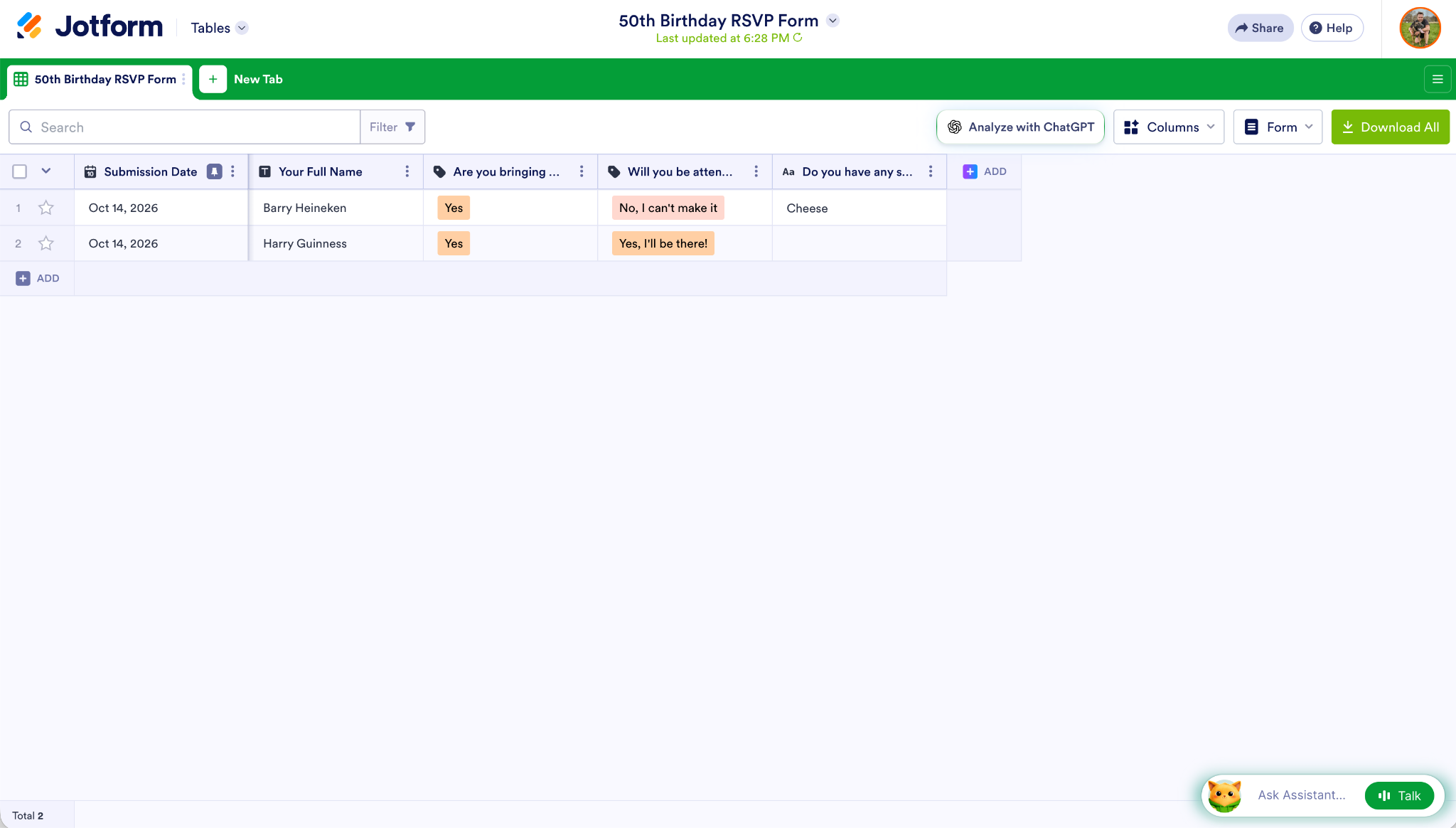
Örneğin Jotform Tablolar, tüm LCV ve form yanıtlarınızı bir elektronik tabloda toplar; böylece kaç kişinin beslenme gereksinimi olduğunu veya kaç ek misafirin geleceğini hızlıca görebilirsiniz.
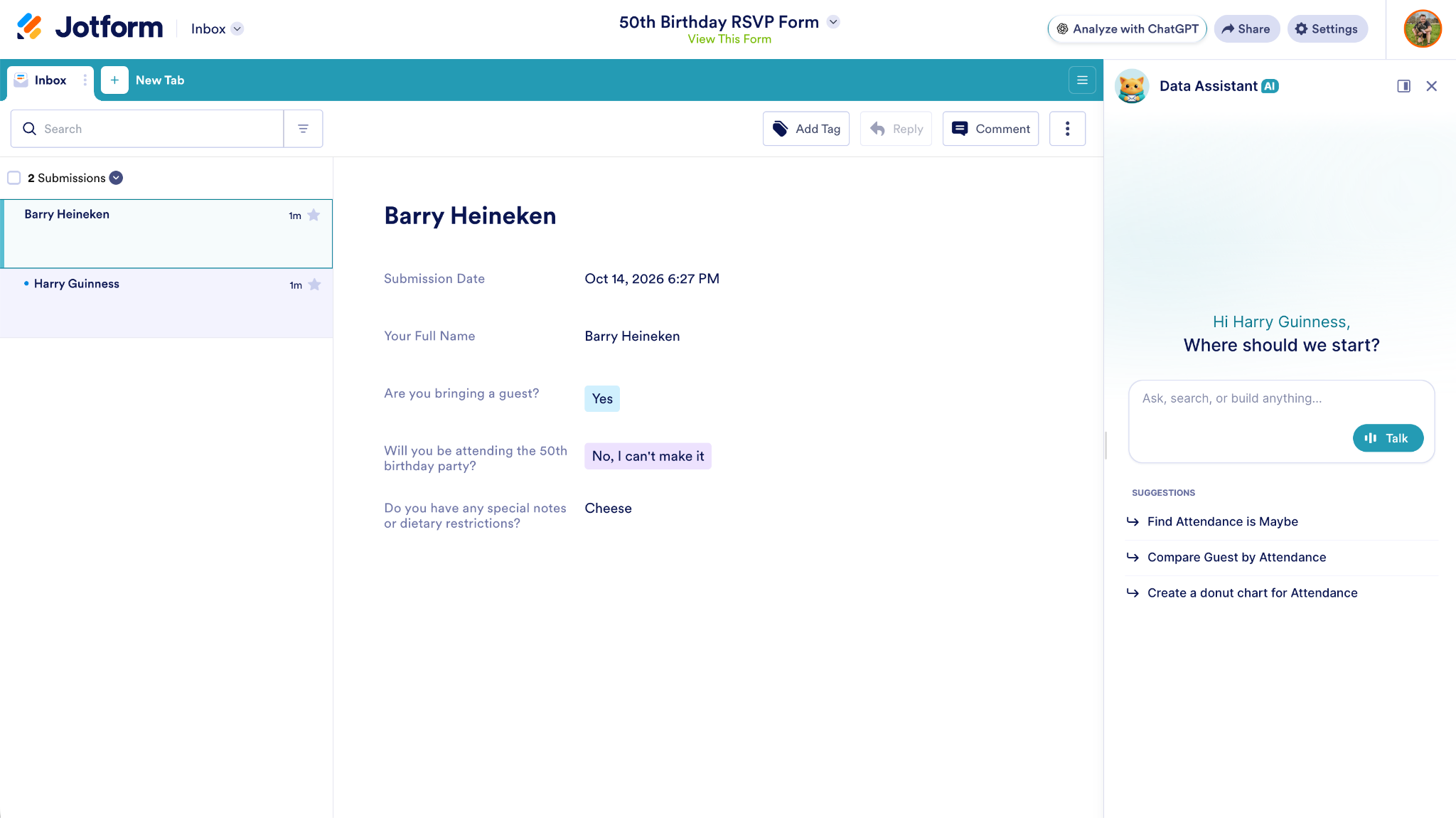
Jotform Gelen Kutusu, her bir yanıtı ayrı ayrı görmenizi, iletişim bilgilerini paylaşan misafirlere yanıt vermenizi ve ekibiniz için etiketler ve yorumlar eklemenizi sağlar.
Jotform, etkinlik planlamanın her aşamasını yönetmek ve düzenlemek için ihtiyaç duyduğunuz özelliklere ve araçlara sahiptir. İster bir düğün LCV aracı, ister etkinlik QR kodları oluşturmak için bir çözüm ya da başka bir şey arıyor olun, Jotform ihtiyacınızı karşılar. Üstelik başlamak tamamen ücretsizdir.
Etkinlik merkezinizi oluşturmak için Jotform Uygulamalar’ı kullanın
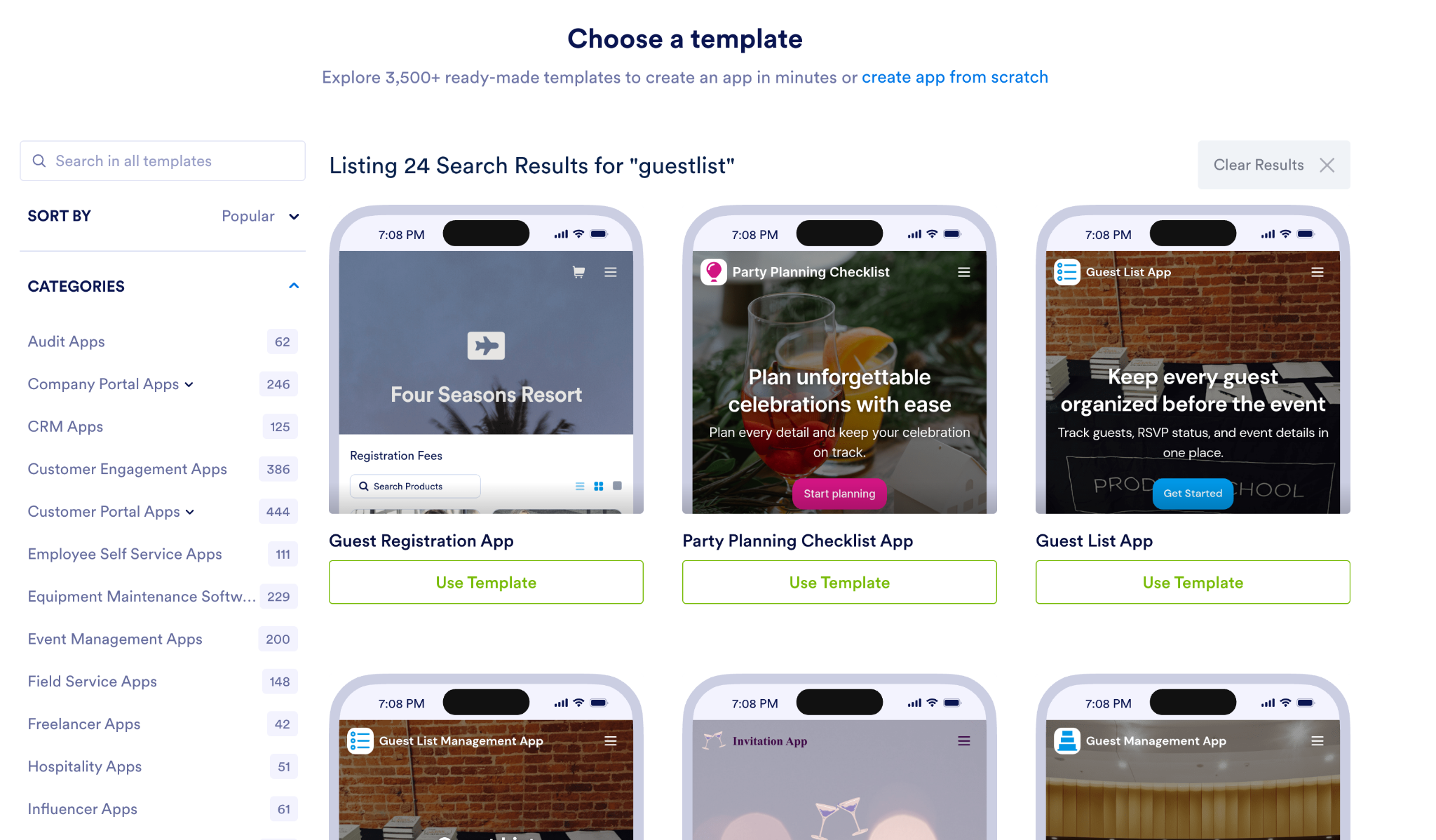
Etkinlik ayrıntılarını, formları ve misafir bilgilerini (oturma düzeni ve beslenme gereksinimleri gibi) içeren eksiksiz bir etkinlik merkezi istiyorsanız, Jotform Uygulamalar‘a mutlaka göz atmalısınız. Jotform Uygulamalar ile LCV uygulamaları, misafir giriş uygulamaları ve parti planlama araçları dahil olmak üzere hiçbir kod yazmadan özel araçlar oluşturabilirsiniz.
Bir uygulama oluşturmak için yapmanız gerekenler şunlardır:
- Bir uygulama şablonu seçin (veya Jotform’un diğer uygulama oluşturma araçlarından birini kullanın).
- Şablonu etkinliğiniz için ihtiyaç duyduğunuz bilgilerle özelleştirin.
- LCV formunuzu ve diğer misafir bilgilerini ekleyin.
- Uygulamanızı kullanarak harika bir etkinlik planlayın ve yönetin.
Jotform Yapay Zeka Uygulama Oluşturucu, bir komuta dayalı olarak uygulama bile oluşturabilir. Örneğin, yalnızca ihtiyaç duyduğunuz özellikleri tanımlayarak bir düğün QR kodu LCV aracı veya bir düğün davetiyesi/LCV platformu oluşturmasını sağlayabilirsiniz. Uygulama oluşturmanın en kolay yolu budur.
Bir sonraki etkinliğiniz için Jotform’u en kapsamlı LCV ve etkinlik planlama platformu olarak kullanmaya ne dersiniz? Özelliklerle dolu olan Jotform, binlerce şablon sunar, modern bir yapay zeka temsilcisi ve uygulama oluşturucu içerir ve hepsinden önemlisi, başlamak tamamen ücretsizdir.
Canva LCV hakkında sıkça sorulan sorular
Evet, Canva’nın ücretsiz bir planı vardır; ancak ücretsiz canva.site alan adında en fazla beş web sitesiyle sınırlısınız. Jotform ile de LCV yanıtları toplamaya ücretsiz olarak başlayabilirsiniz.
Canva’nın yerleşik formları, LCV yanıtlarını kolayca takip etmek için tasarlanmamıştır. Bunun yerine Canva için Jotform, davetiyeyi gönderdiğiniz andan etkinlik gününe kadar LCV yanıtlarınızı takip etmek için özel mantık ve Jotform Tablolar gibi araçlar kullanmanıza olanak tanır. Böylece tüm süreç olabildiğince kolay ve sorunsuz hale gelir.
Bu makale; bir etkinlik için Canva web sitesi oluşturan ve ziyaretçilerin doğrudan sayfa üzerinden LCV yanıtı vermesini isteyen etkinlik ev sahipleri, çiftler, parti planlamacıları, içerik üreticileri ve küçük ekipler için hazırlanmıştır.









Yorum Gönder: