
Bir Google Dokümanı’nı Google Form’a dönüştüren evrensel bir düğme yoktur. Sorularınızı bir Google Dokümanı’nda hazırladıysanız ve “forma dönüştür” seçeneği aradıysanız, onu kaçırmadınız; öyle bir seçenek yok.
Çoğu kişi, belgesindeki her soruyu yeni bir forma manuel olarak kopyalamak zorunda kalır ki bu aslında dosyayı içe aktarmak değildir. Google’ın yapay zekası Gemini, bir Drive dosyasından form oluşturabilir (bu özellik hâlâ kademeli olarak kullanıma sunulsa ve kullanılabilirlik planınıza bağlı olsa da). Bir diğer seçenek ise belgenizi tarayıp formu sizin için oluşturan, ücretli bir abonelik gerektirmeyen ücretsiz bir Google Formlar eklentisi olan Jotform Yapay Zeka Form Oluşturucu’dur.
Bir öğretmen, bir İK yöneticisi, küçük bir işletme veya Dokümanlar’dan Google Formlar’a soru içe aktarmanın bir yolunu arayan herhangi biriyseniz, bu kılavuz süreci otomatikleştirmek için seçeneklerinizi kapsar: uyarılarıyla birlikte Gemini yöntemi ve herkes için çalışan Jotform eklentisi.


1. Seçenek: Gemini ile bir Google Dokümanı’ndan Google Form oluşturma (ücretli plan gerektirir)
Google Formlar’ın nasıl kullanılacağını biliyorsanız, Google Formlar yapay zekasıyla karşılaşmış olabilirsiniz. Gemini, “Form oluşturmama yardım et” özelliğini kullanarak Drive’ınızdaki bir dosyadan form oluşturabilir; bu da erişiminiz varsa en hızlı seçenek haline getirir.
Ancak Google’ın belgelerinde bu özelliğin kademeli olarak kullanıma sunulduğu ve henüz tüm kullanıcılar için erişilebilir olmayabileceği belirtiliyor. Ayrıca yapay zekanın yalnızca masaüstünde çalıştığı, şu anda yalnızca İngilizce olduğu ve uygun bir Google Workspace veya Google AI planı gerektirdiği de ifade ediliyor. Hesabınızı bir yönetici yönetiyorsa, form oluşturma seçeneğini kullanabilmeniz için akıllı özellikleri etkinleştirmesi gerekebilir.
Gemini ile bir Google Dokümanı’nı bir Google Form’a dönüştürmek için şu adımları izleyin:
- Yeni bir form açın: Bilgisayarınızda Google Formlar’a gidin ve boş bir form başlatın. Erişiminiz varsa, Form Oluşturmama Yardım Et komut kartı varsayılan olarak açılır veya araç çubuğunda Form Oluşturmama Yardım Et’e tıklayabilirsiniz.
- Belgenize referans verin: Komut kutusuna tıklayın, @ simgesini yazın, ardından Google Dokümanınızı arayın ve listeden seçin.
- Talimatlarınızı ekleyin: Dosyayla ne yapmak istediğinizi, örneğin onu beş soruluk çoktan seçmeli bir quiz’e dönüştürmek gibi, açıklayın. Soru türleri ve ilgili bölümler konusunda ne kadar spesifik olursanız, taslak ihtiyaçlarınıza o kadar yakın olur.
- Oluşturun ve gözden geçirin: Bir taslak görmek için Oluştur‘a tıklayın. Doğru değilse, farklı bir sonuç için Yeniden Dene‘ye tıklayın ya da komutunuzu düzenleyip tekrar gönderin.
- Formu ekleyin: Taslak doğru göründüğünde, onu formunuza ekleyin. Formunuzda zaten içerik varsa, Google ekleme işleminin bu içeriğin yerini alacağı konusunda sizi uyarır.
Erişimi olanlar için bile Gemini‘nin iki sınırlaması vardır: Birden fazla bölüm içeren formlar oluşturamaz ve zaten oluşturduğunuz bir forma ekleme yapamaz. Formunuzun bölümlere ihtiyacı varsa veya daha önce oluşturduğunuz bir formu geliştiriyorsanız, soruları ve bölümleri manuel olarak eklemeniz ya da aşağıdaki yöntemi kullanmanız gerekir.
2. Seçenek: Bir Google Dokümanı’nı Google Formlar’a dönüştürmek için Jotform Yapay Zeka Form Oluşturucu’yu kullanma (ücretsiz ve kolay)
Gemini hesabınızda kullanılabilir değilse veya formunuza hangi soruların gireceği üzerinde daha fazla kontrol sahibi olmak istiyorsanız, bir başka seçenek Jotform’un Yapay Zeka Form Oluşturucu gibi bir eklentisidir. Kullanımı ücretsizdir; belgenizi tarar, soru kalıplarını algılar ve bunları form alanlarına dönüştürür. Aynı eklentiyle Sheets, Slides veya diğer Drive dosyalarından da soru çekebilirsiniz.
Jotform eklentisini kullanarak bir belgeyi Google Formlar’a dönüştürmek için şu adımları izleyin:
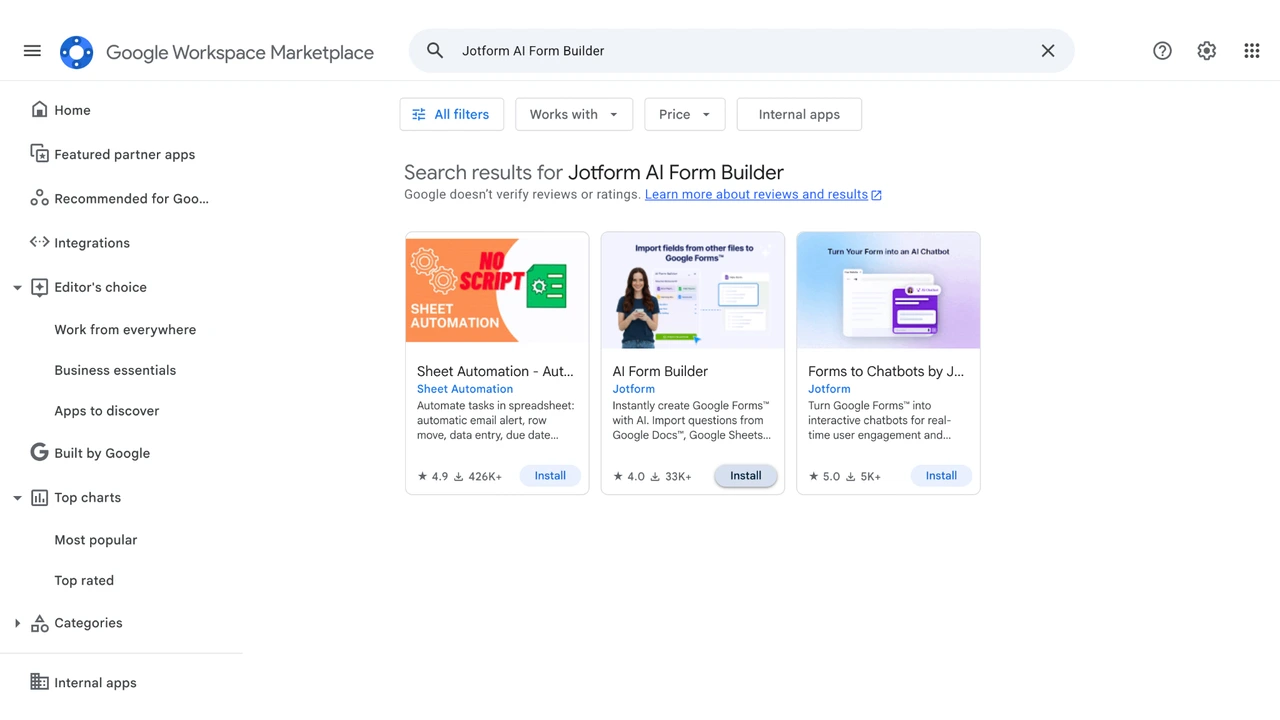
- Eklentiyi yükleyin: Google Workspace Marketplace’e gidin, Jotform Yapay Zeka Form Oluşturucu’yu arayın ve Yükle‘ye tıklayın. Google hesabınızla oturum açın, erişime izin verin ve Devam Et‘e tıklayın.
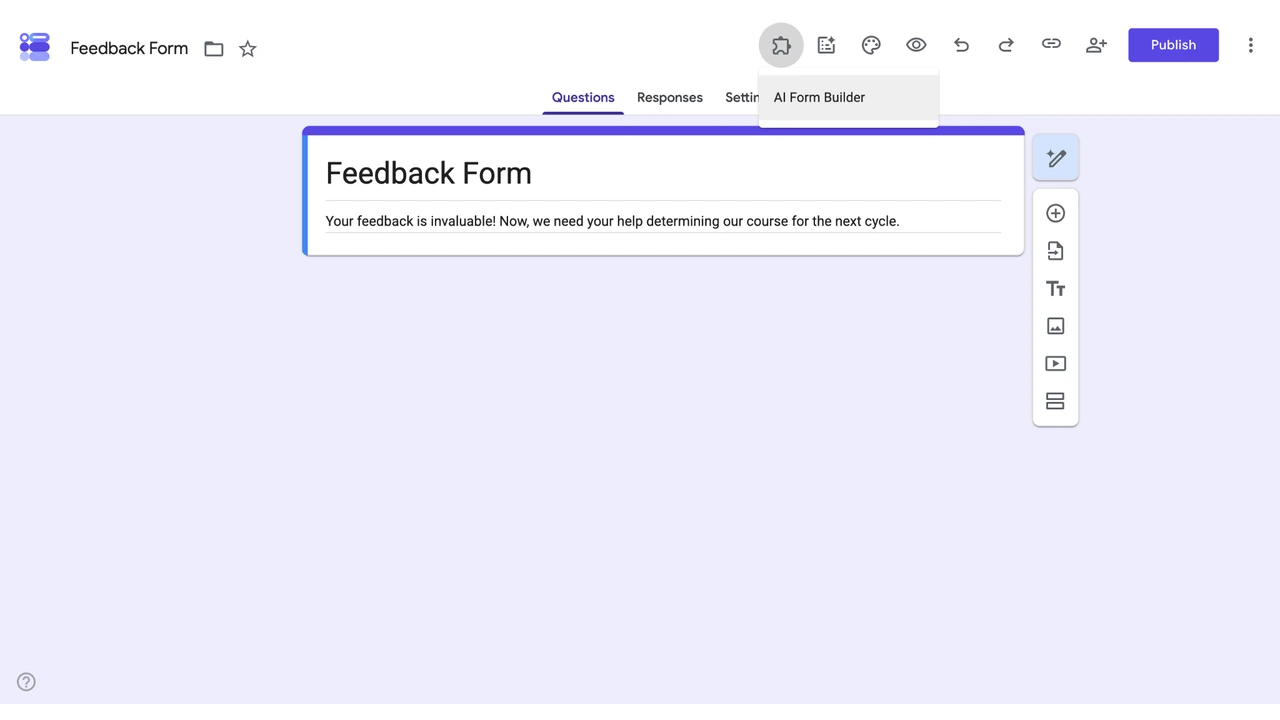
- Eklentiyi formunuzda açın: Bir Google Form oluşturun veya açın, Eklentiler‘e (üstteki yapboz simgesi) tıklayın ve Yapay Zeka Form Oluşturucu‘yu seçin. Açılan pencerede, menü kenar çubuğunu açmak için Oluşturucuyu Aç‘a tıklayın.
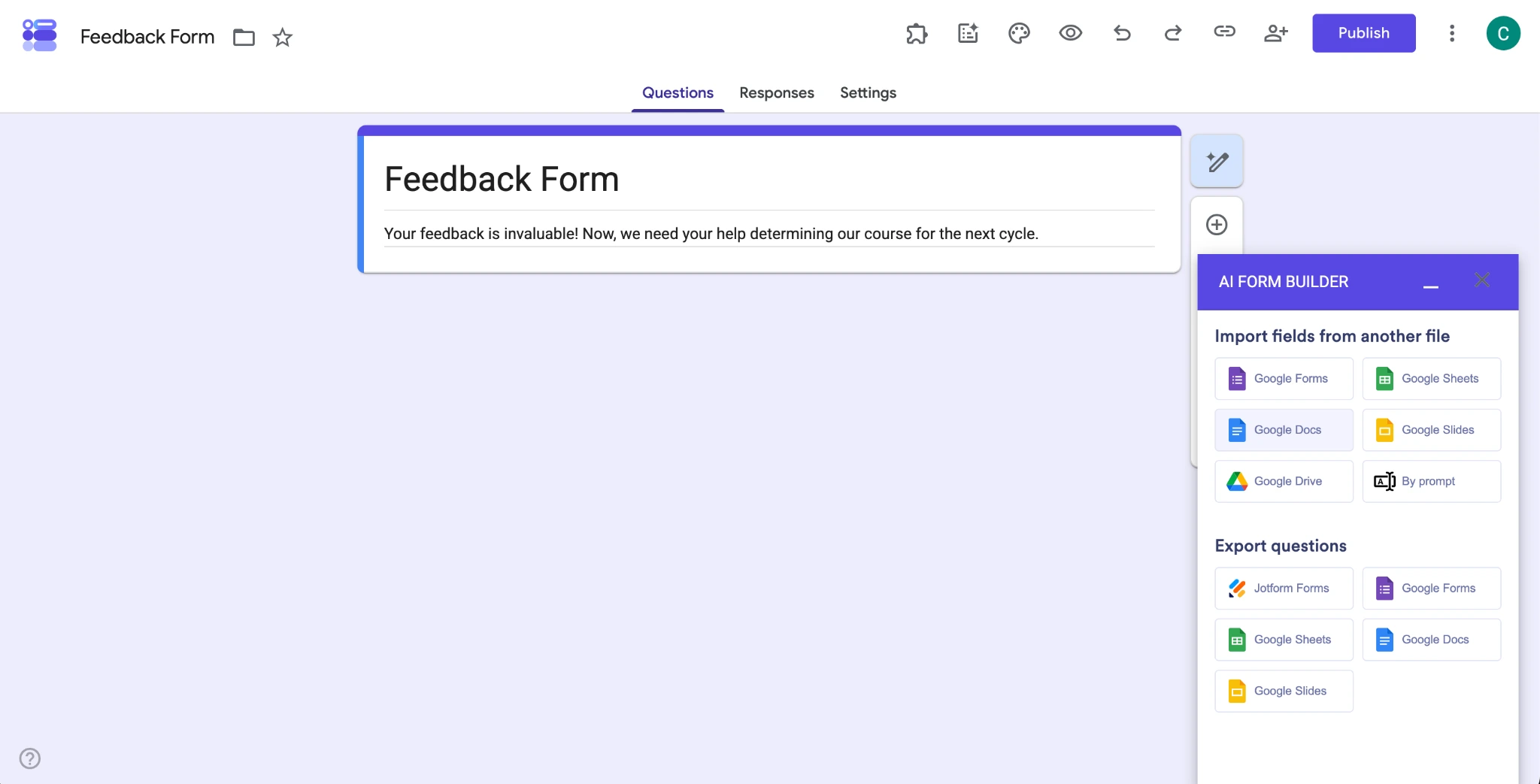
- Kaynağınızı seçin: Başka Bir Dosyadan Alanları İçe Aktar bölümünde Google Dokümanlar‘a tıklayın. Bir Dosya Seçin penceresinde, sorularınızı içeren belgeyi bulup tıklayın, ardından Seç‘e tıklayın.
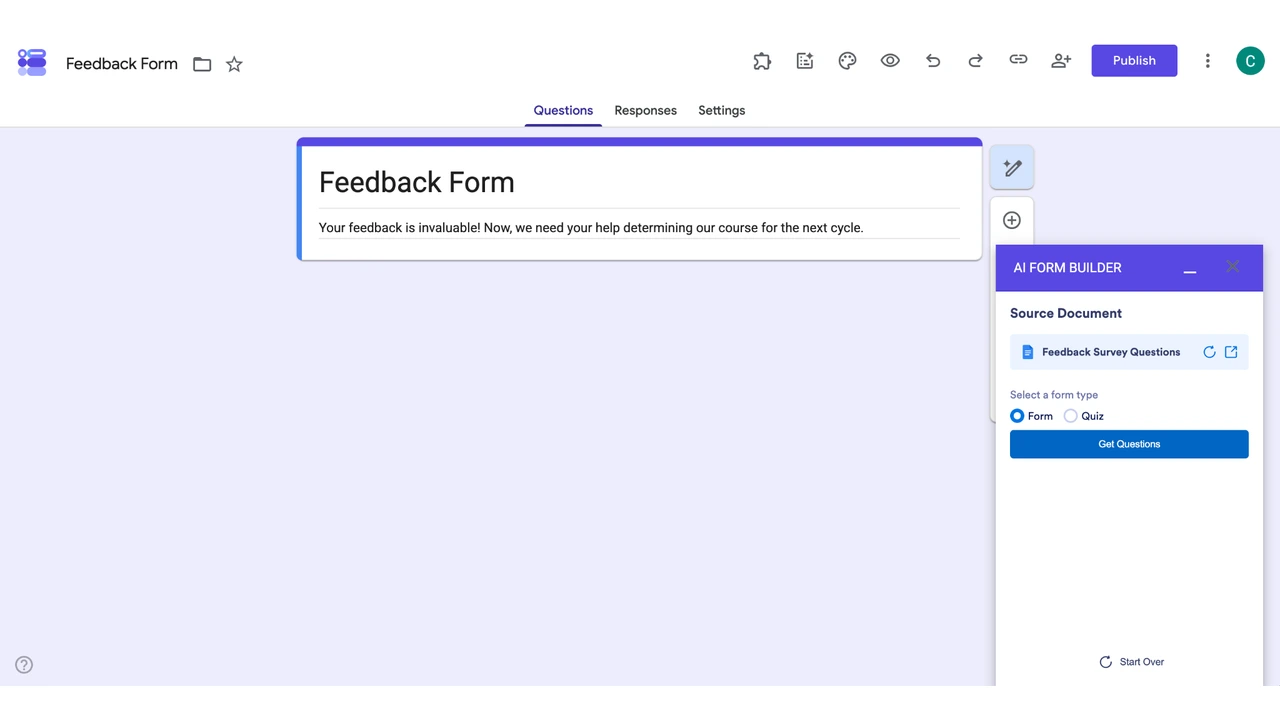
- Bir form türü seçin: Kaynak Belge penceresinde, anketler, geri bildirimler veya iletişim formları için Form‘u ya da puan ve notlandırma gerekiyorsa Quiz‘i seçin. Ardından Soruları Al‘a tıklayın.
- İçe aktarmadan önce gözden geçirin: Soruları Gör, yapay zekanın algıladığı her şeyi gösterir; böylece ifadeleri kontrol edebilir ve istemediğiniz öğeleri kaldırabilirsiniz. Formu Önizle, bunların Google Formlar’da nasıl görüneceğini gösterir. İçe Aktarma Ayarları, soruların nerede görüneceğini seçmenize, soru türüne göre filtrelemenize, sırayı karıştırmanıza veya tüm soruları zorunlu yapmanıza olanak tanır. Herhangi bir ayarı değiştirdikten sonra Kaydet‘e tıklayın, aksi takdirde ayarlar uygulanmaz.
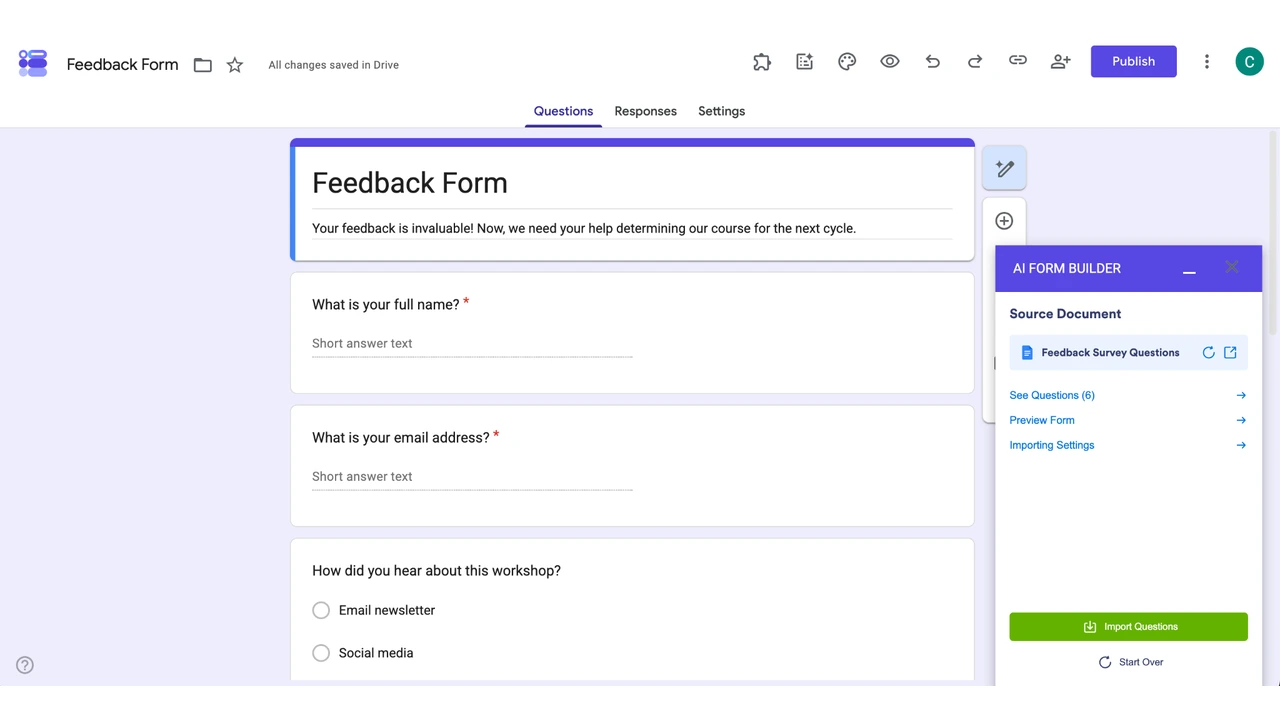
- İçe aktarın: Soruları formunuza eklemek için Soruları İçe Aktar‘a tıklayın.
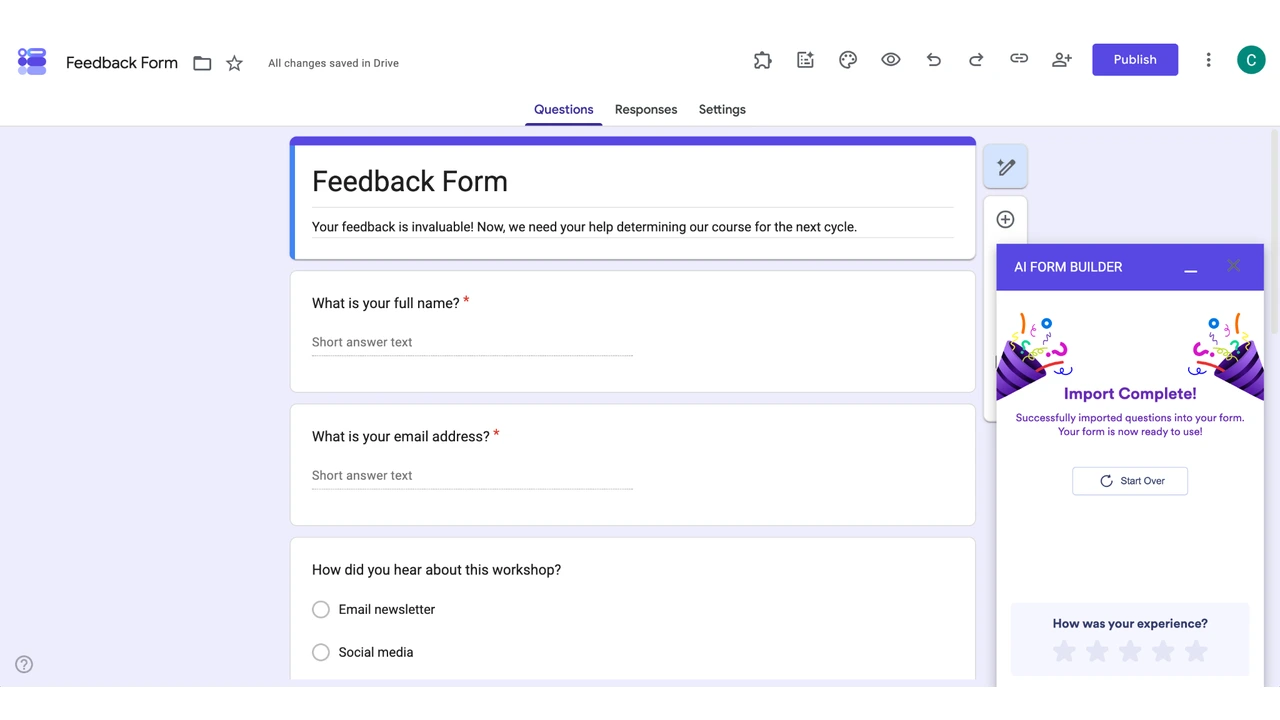
Gemini’nin aksine, bu yöntemi daha önce başlattığınız bir forma soru eklemek için kullanabilirsiniz.
Sorunsuz veri dönüşümü ve daha iyi formlar için Jotform’u deneyin
Google Formlar, temel özelliklere sahip ücretsiz bir form oluşturucudur ve ödeme, imzalar veya onay iş akışları gibi kullanışlı özellikleri desteklemez; Jotform ise tüm bunları form oluşturucusunda sunar.
Bir Jotform ile Google Formlar karşılaştırması tüm tabloyu kapsar; ancak Jotform’u bir Google Formlar alternatifi olarak değerlendiren herkes için en çok öne çıkan noktalar şunlardır:
- Oturum açma gerektirmez: Yanıtlayanların bir Google hesabı olmasa bile yanıt toplayın.
- Jotform Yapay Zeka: Alanları manuel olarak eklemek yerine, ne istediğinizi açıklayarak formlar oluşturun ve geliştirin.
- Google dahil 150’den fazla entegrasyon: Google Workspace, Drive ve Sheets‘i bağlayın; böylece yanıtlarınız ekibinizin çalıştığı platformda birikir.
- 20.000’den fazla ücretsiz form şablonu ve 1.000’den fazla tema: Boş bir form yerine ihtiyacınıza yakın bir şeyden başlayın.
- Ödeme toplama: Stripe, PayPal ve diğer ödeme sağlayıcıları aracılığıyla form içinde tek seferlik veya yinelenen ödemeler kabul edin.
- Elektronik imzalar: Feragatnameler, sözleşmeler ve dilekçeler üzerinde imza toplayın.
- İş akışı otomasyonu: Onayları, bildirimleri ve takipleri yanıta göre otomatik olarak yönlendirin.
- Mobil uyumlu formlar ve doldurulabilir PDF’ler: Google Dokümanlar’da her ekrana uyum sağlayan doldurulabilir bir form oluşturun; mevcut PDF’ler ise ek kurulum olmadan doldurulabilir web formlarına dönüşür.
Google Formlar’da zaten formlar oluşturduysanız, baştan başlamanıza gerek yok. Google Formlar’ı Jotform’a nasıl aktaracağınızı merak ediyorsanız, Google Formlar’ı Jotform’a taşıyabilir ve yalnızca birkaç tıklamayla içe aktarabilirsiniz; böylece bu özellikleri kullanmaya başlayabilirsiniz.
Bu makale, Google Dokümanlar’da sorular taslağı hazırlayan ve bunları bir online forma, quiz’e, ankete, kayıt formuna, giriş formuna ya da başvuru formuna dönüştürmesi gereken öğretmenler, eğitmenler, İK ekipleri, yöneticiler, pazarlamacılar, kâr amacı gütmeyen kuruluş ekipleri, araştırmacılar ve küçük işletme sahipleri içindir.













Yorum Gönder: