
Sadece birkaç soru içeren bir quiz, anket veya form bulmak nadirdir. Çoğu form birden fazla öğe içerir — bunları manuel olarak Google Formlar’a kopyalayıp yapıştırmak hızla sıkıcı hale gelir. Sorularınızı Google Formlar’a getirmek için daha hızlı, daha temiz ve daha otomatik bir yol istiyorsanız, Jotform’un Yapay Zeka Form Oluşturucu eklentisi en kolay çözümdür.
Bu Google Workspace eklentisi, Google Formlar içinde bir kenar çubuğunda açılır ve Google Dokümanlar, Tablolar, Slaytlar ve Drive’dan toplu olarak soru içe aktarmanıza olanak tanır. Dosyalarınızı analiz etmek, soru kalıplarını tespit etmek ve bunları otomatik olarak form alanlarına dönüştürmek için yapay zeka kullanır.
Aşağıda, Dokümanlar ve Tablolar’dan soru içe aktarmayı ve aynı eklentinin Slaytlar ve Drive’dan içerik çekmenize nasıl olanak sağladığını öğreneceksiniz.
Google Formlar’a soru içe aktarma yöntemleri
Çoğu zaman, quiz, anket ve formlar için sorular Google Formlar’da değil, bir doküman veya elektronik tablo gibi başka bir yerde bulunur. Bunları online olarak kullanma zamanı geldiğinde, Google Formlar’a aktarmanız gerekir. Bunu birkaç şekilde yapabilirsiniz:
- Her soruyu manuel olarak Google Formlar’a kopyalayıp yapıştırın. Formunuzda sadece birkaç soru varsa bu yöntem uygundur.
- Yapay Zeka Form Oluşturucu eklentisini kullanın. Jotform’un Yapay Zeka Form Oluşturucu eklentisi, Google Dokümanlar, Tablolar, Slaytlar ve Drive’dan soruları otomatik olarak içe aktaran bir Google Formlar eklentisidir. Yapay zeka içeriğinizi okur, soru kalıplarını tanır ve bunları form alanlarına dönüştürür — tekrarlayan manuel veri girişini ortadan kaldırır. Doğrudan Google Formlar içinde hızlı bir toplu içe aktarma istiyorsanız bu en iyi seçenektir.
- Üçüncü taraf bir araç kullanın. Google Formlar ile entegre olan ve daha güçlü özelliklere sahip Jotform gibi üçüncü taraf araçlar vardır. Mevcut bir Google Formunu revize ediyorsanız ve ödeme kabul etme veya daha ilgi çekici konuşma formları oluşturma gibi daha fazla form işlevselliği istiyorsanız bu yöntemi kullanın.
Sonraki bölümlerde, Yapay Zeka Form Oluşturucu eklentisini kullanarak Google Dokümanlar ve Google Tablolar’dan Google Formlar’a nasıl soru içe aktaracağınızı açıklayacağız.
Yapay Zeka Form Oluşturucu eklentisi nedir?
Yapay Zeka Form Oluşturucu, doğrudan Google Workspace içinde form içe aktarmak, dışa aktarmak ve oluşturmak için yapay zeka kullanan bir Google Formlar eklentisidir.
Temel yetenekleri şunlardır:
- Her yerden içe aktarın: Google Dokümanlar, Tablolar, Slaytlar, Drive dosyaları veya diğer Google Formlardan soruları çekin.
- Her yere dışa aktarın: Form alanlarınızı Google Formlar, Dokümanlar, Tablolar, Slaytlar’a veya doğrudan Jotform’a gönderin.
- Gelişmiş içe aktarma ayarları: Yeni soruların formda nerede görünmesi gerektiğini seçin, soru türüne göre filtreleyin ve bunları zorunlu veya isteğe bağlı olarak ayarlayın.
- Rastgele seçim ve karıştırma: Quiz’leri adil ve dinamik tutmak için soruları ve cevap seçeneklerini rastgele hale getirin.


Eklentileri kullanarak Google Formlar’a soru içe aktarma: Adım adım kılavuz
Google Dokümanlar’daki bir soru bankasından Google Formu nasıl oluşturulur
Soru bankanız, quiz’iniz veya anketiniz bir Google Dokümanında depolanıyorsa, bunu sadece birkaç tıklamayla Google Formuna dönüştürebilirsiniz. İşte nasıl:
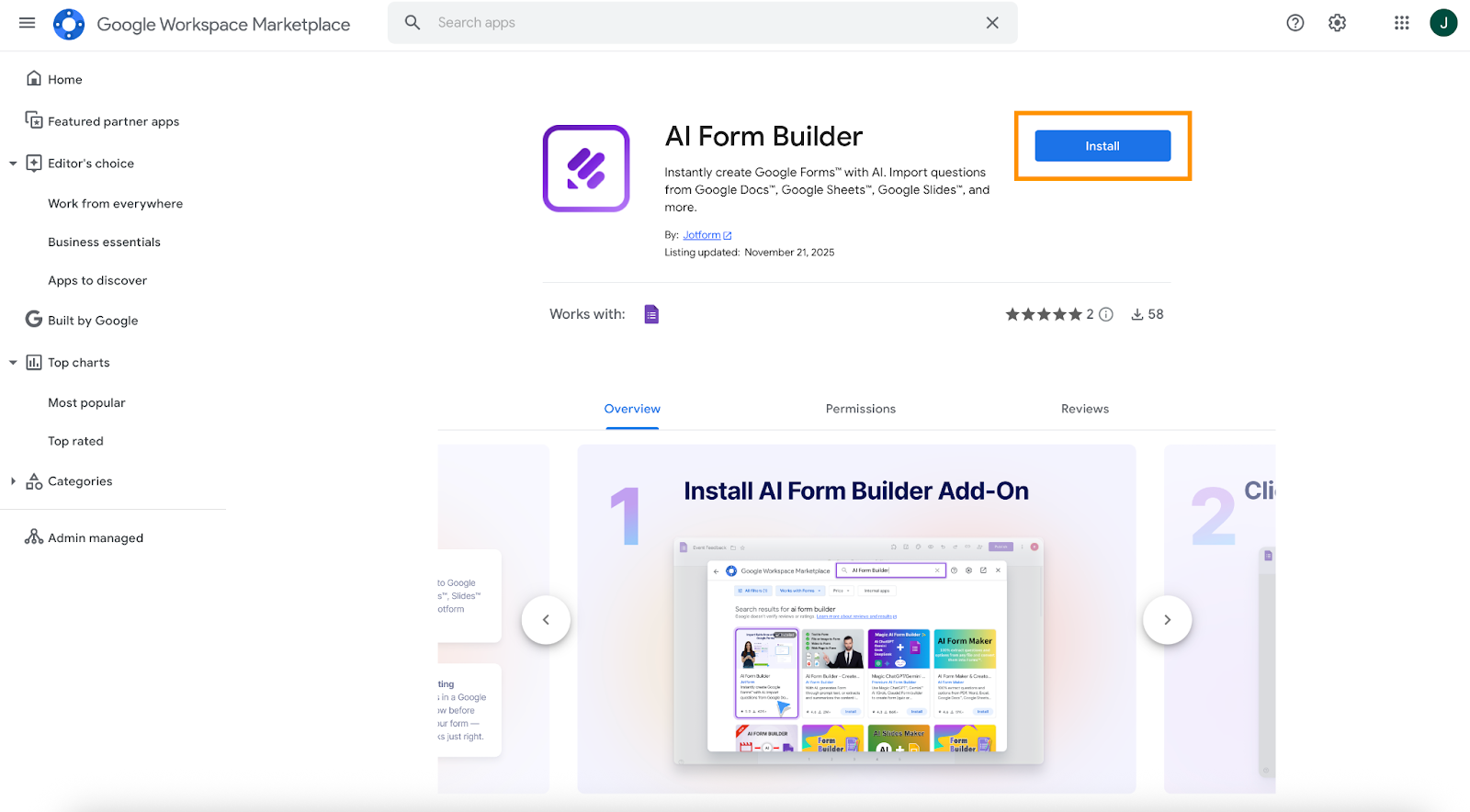
- Google Workspace Marketplace’e gidin ve Yapay Zeka Form Oluşturucu eklentisini arayın. Ardından, Yükle seçeneğine tıklayın.
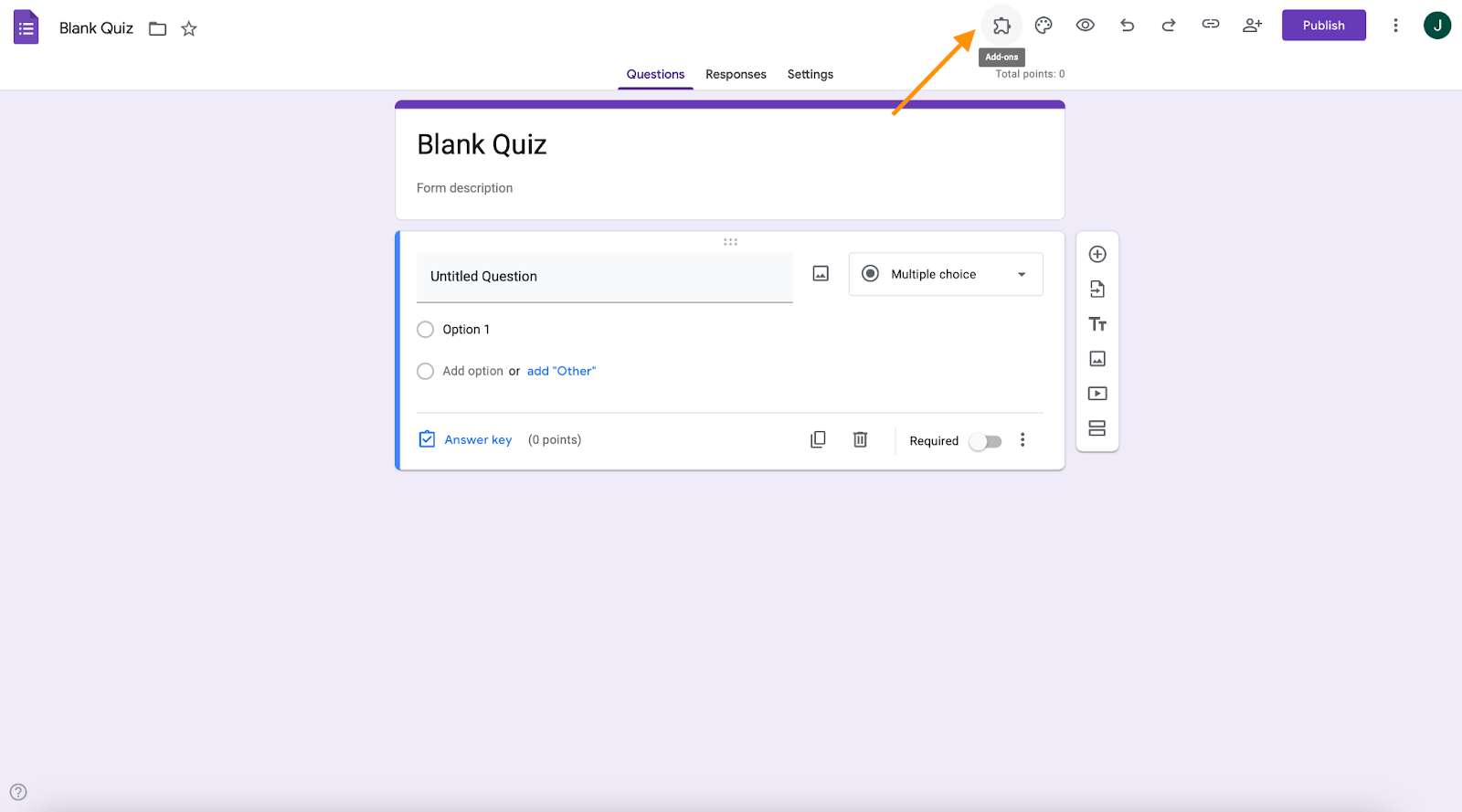
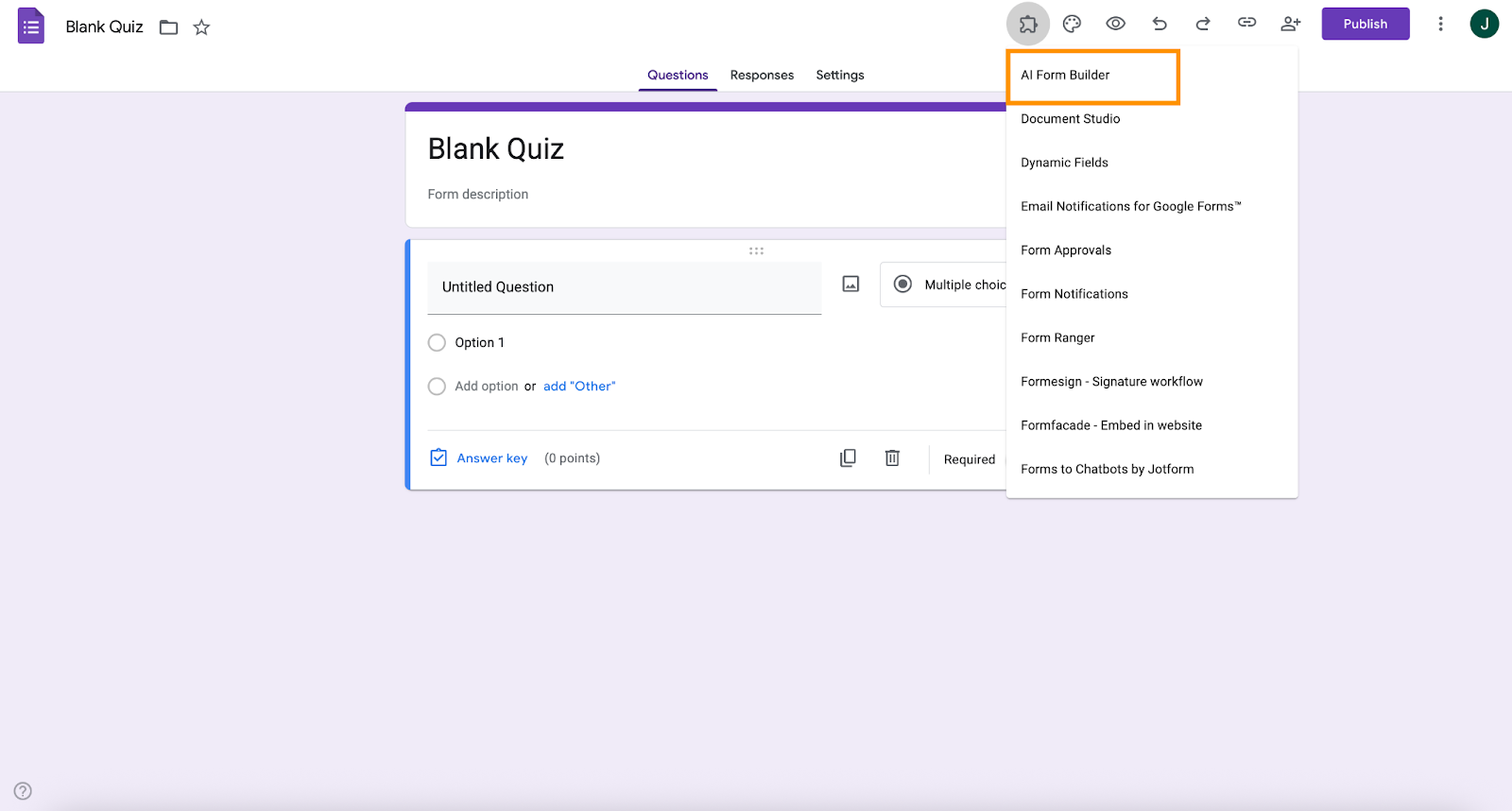
- Dokümanınızda Eklentiler’e gidin, ardından Yapay Zeka Form Oluşturucu‘ya tıklayın.
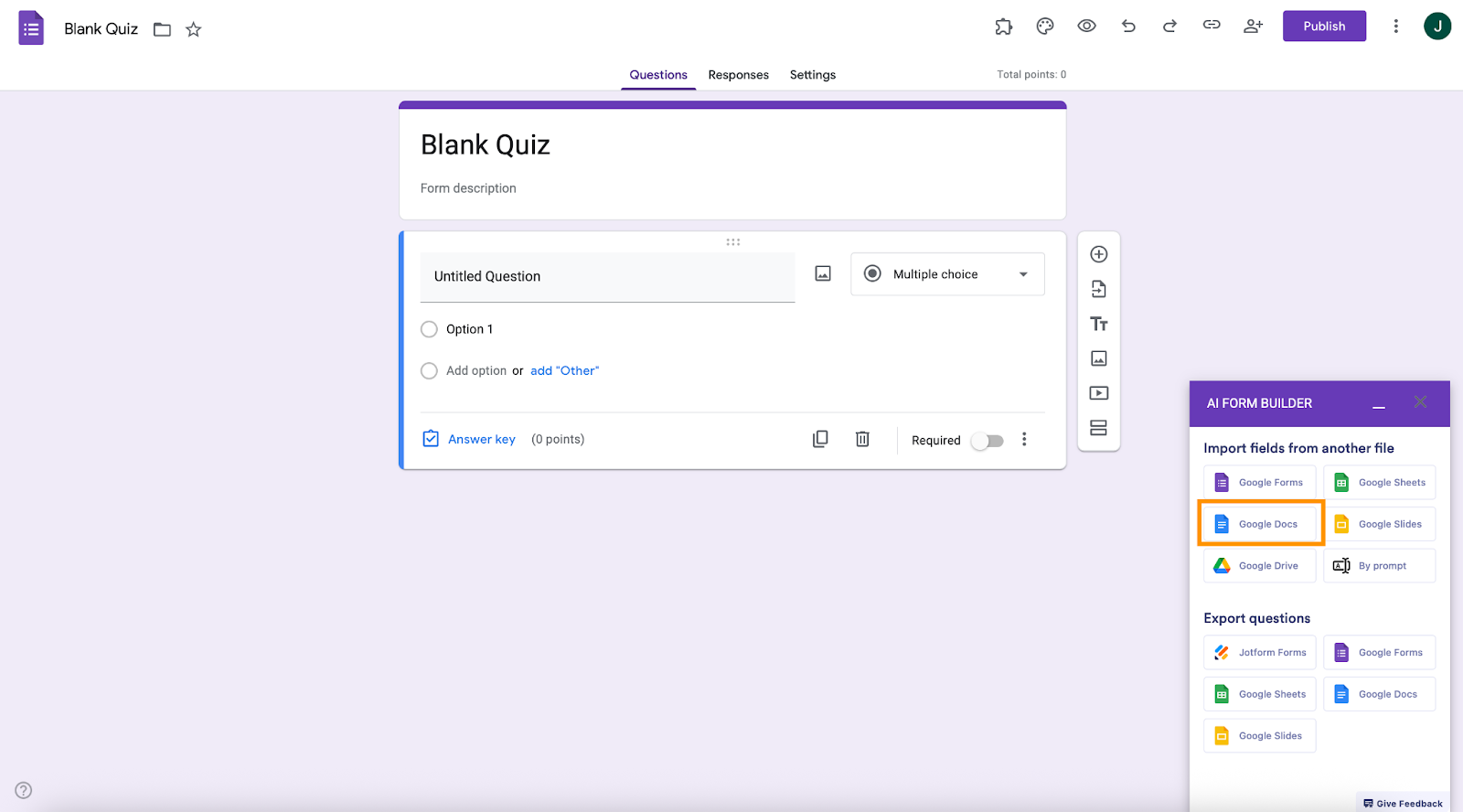
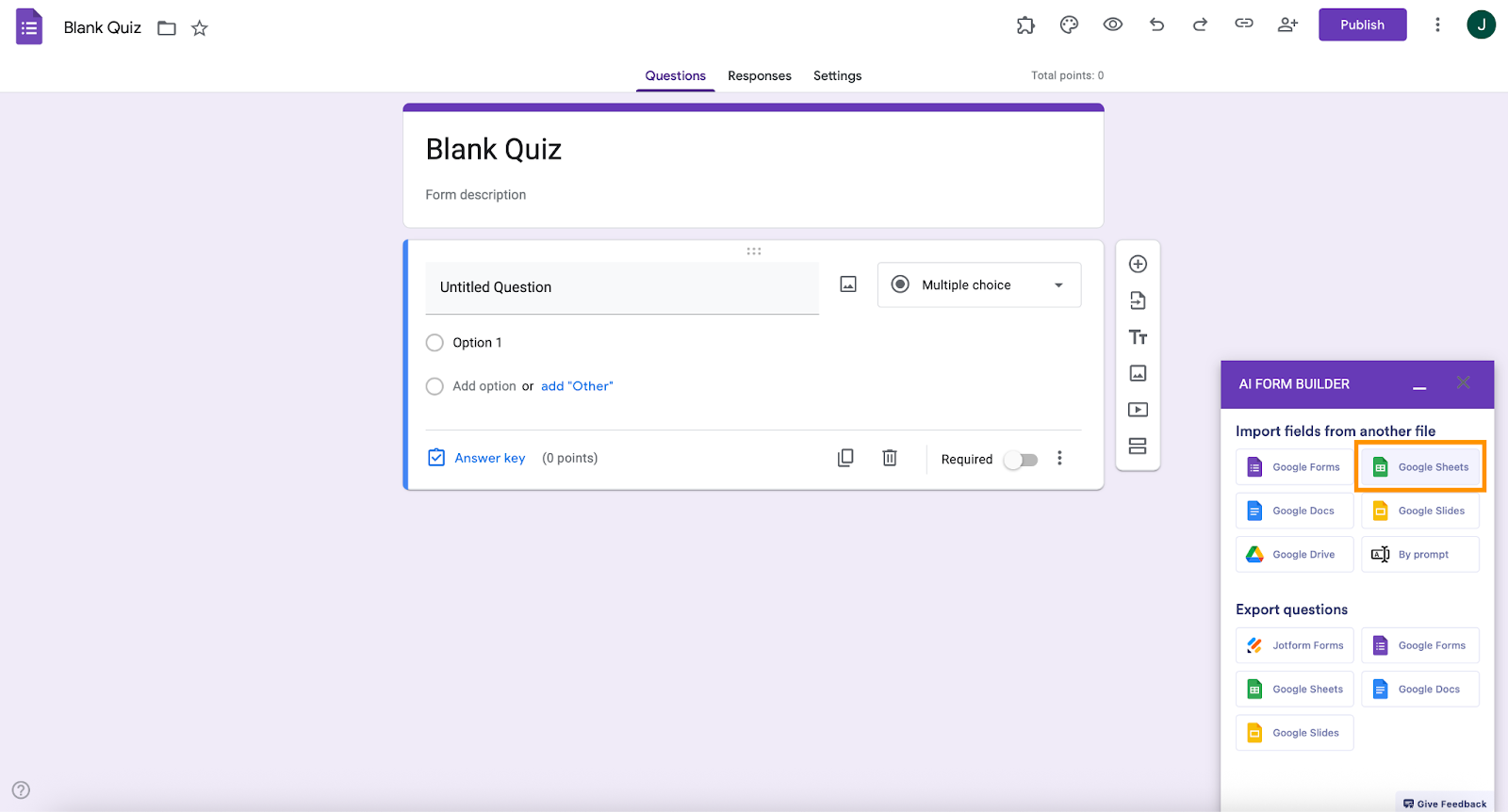
- İçe Aktar seçeneğine tıklayın. Google Dokümanlar‘ı seçin.
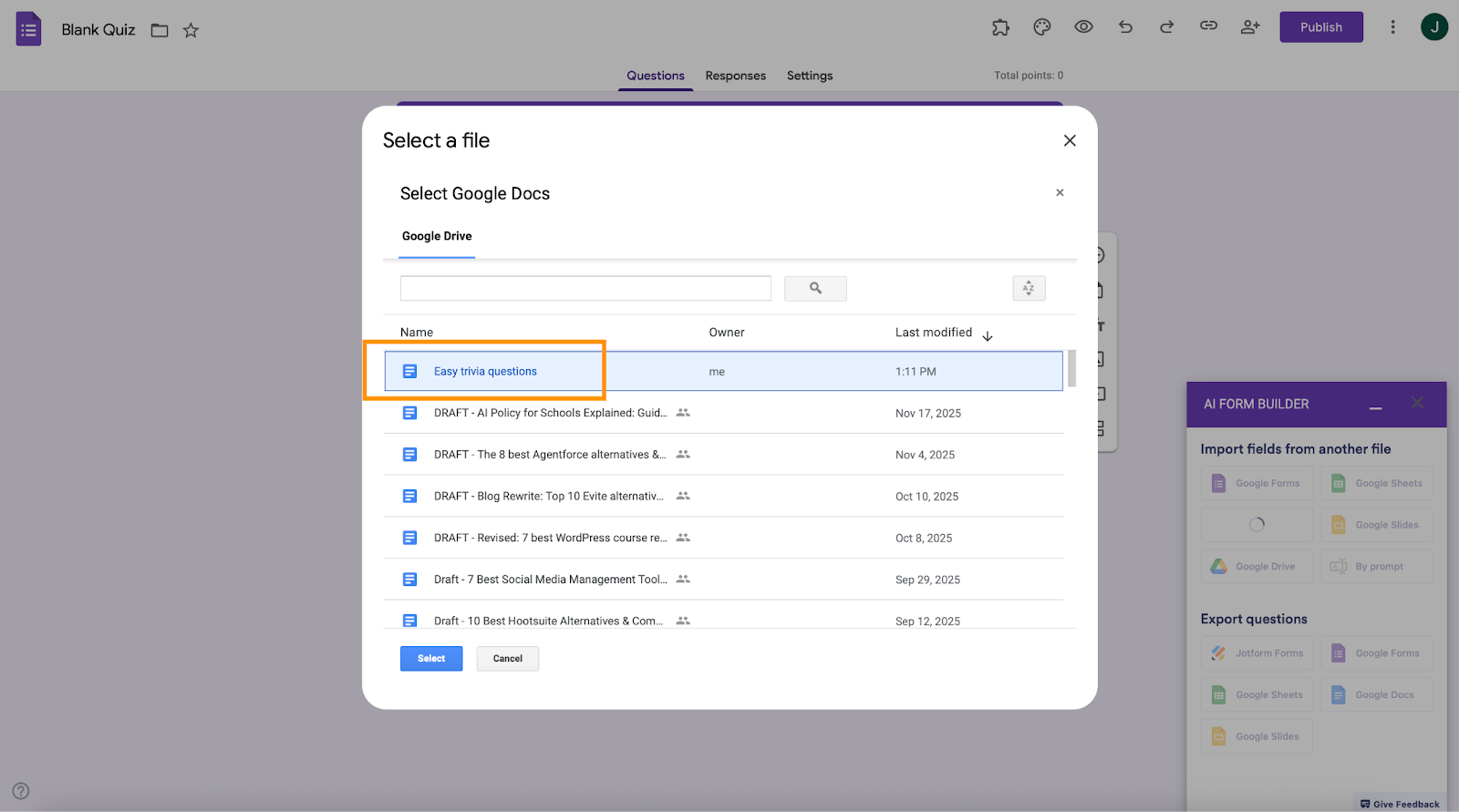
- Sorularınızı içeren dokümanı seçin.
Şunlar arasından seçim yapın:
- Form (genel anketler, geri bildirim formları, iletişim formları vb.)
- Quiz (puan, doğru/yanlış cevaplar, notlandırma gerektiren formlar)
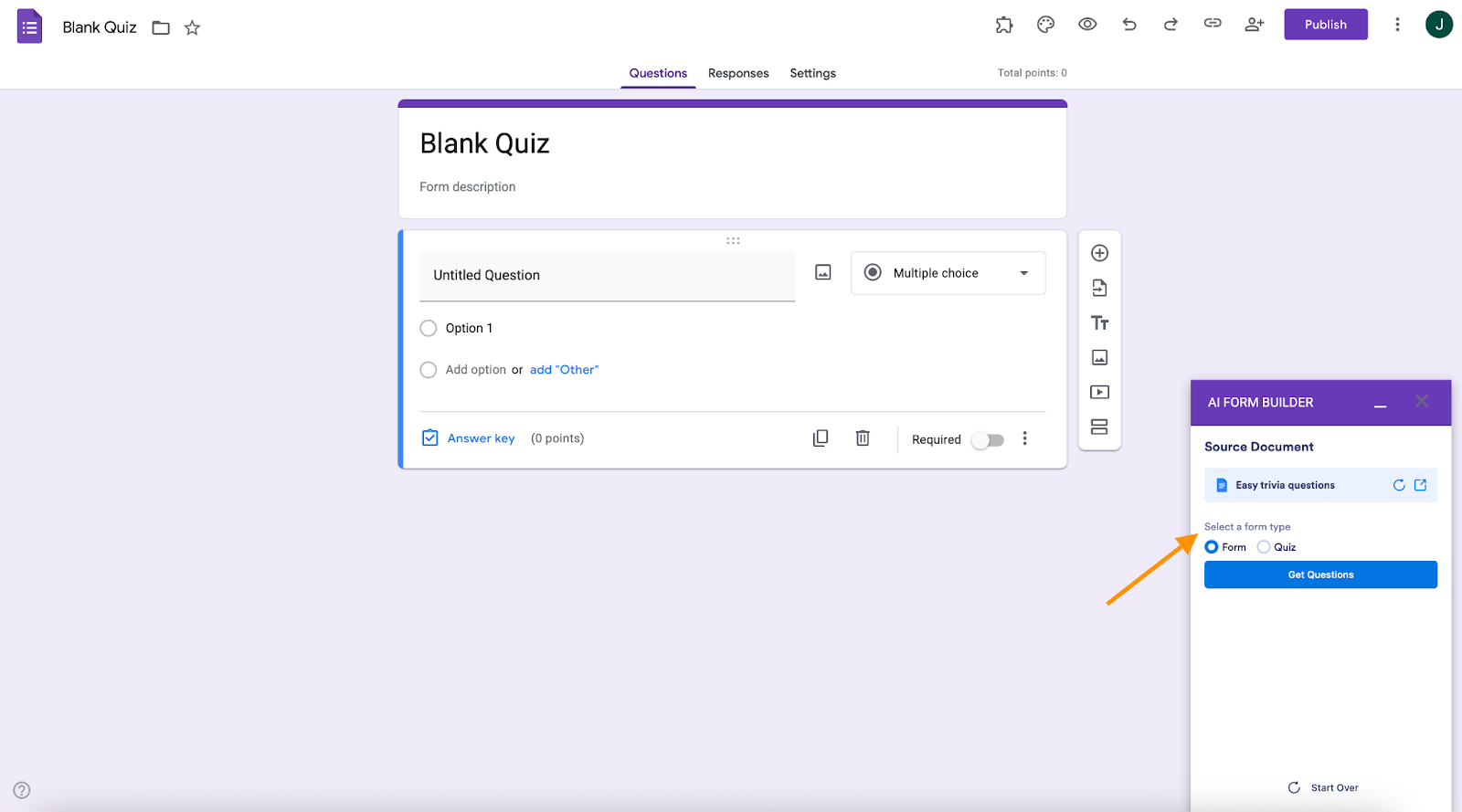
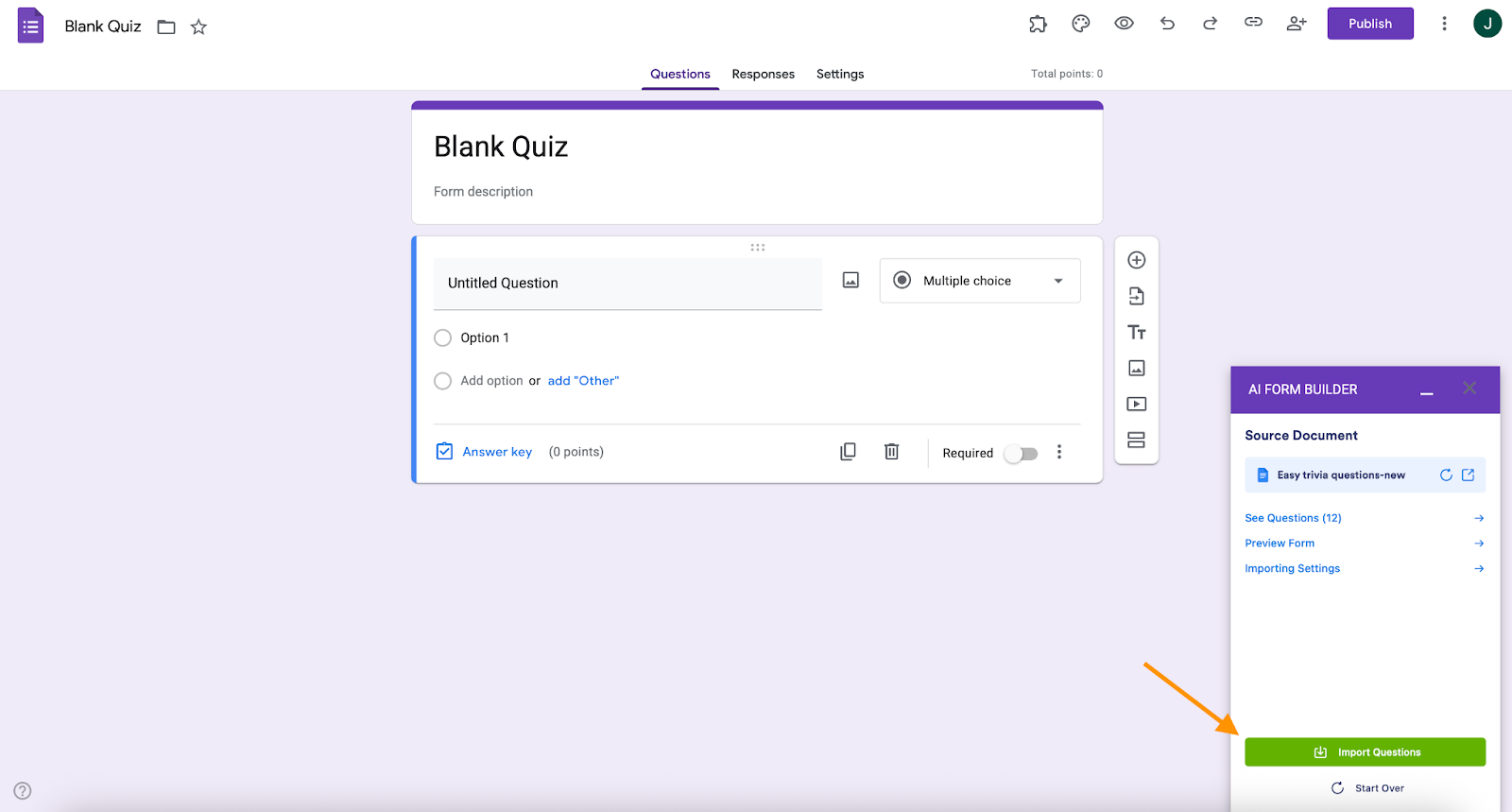
Soruları Al seçeneğine tıkladıktan sonra, Yapay Zeka Form Oluşturucu kenar çubuğu dokümanınızdan çıkardığı her şeyin ayrıntılı bir önizlemesini gösterecektir.
Bu görünümde şunları göreceksiniz:
- Soruları Gör
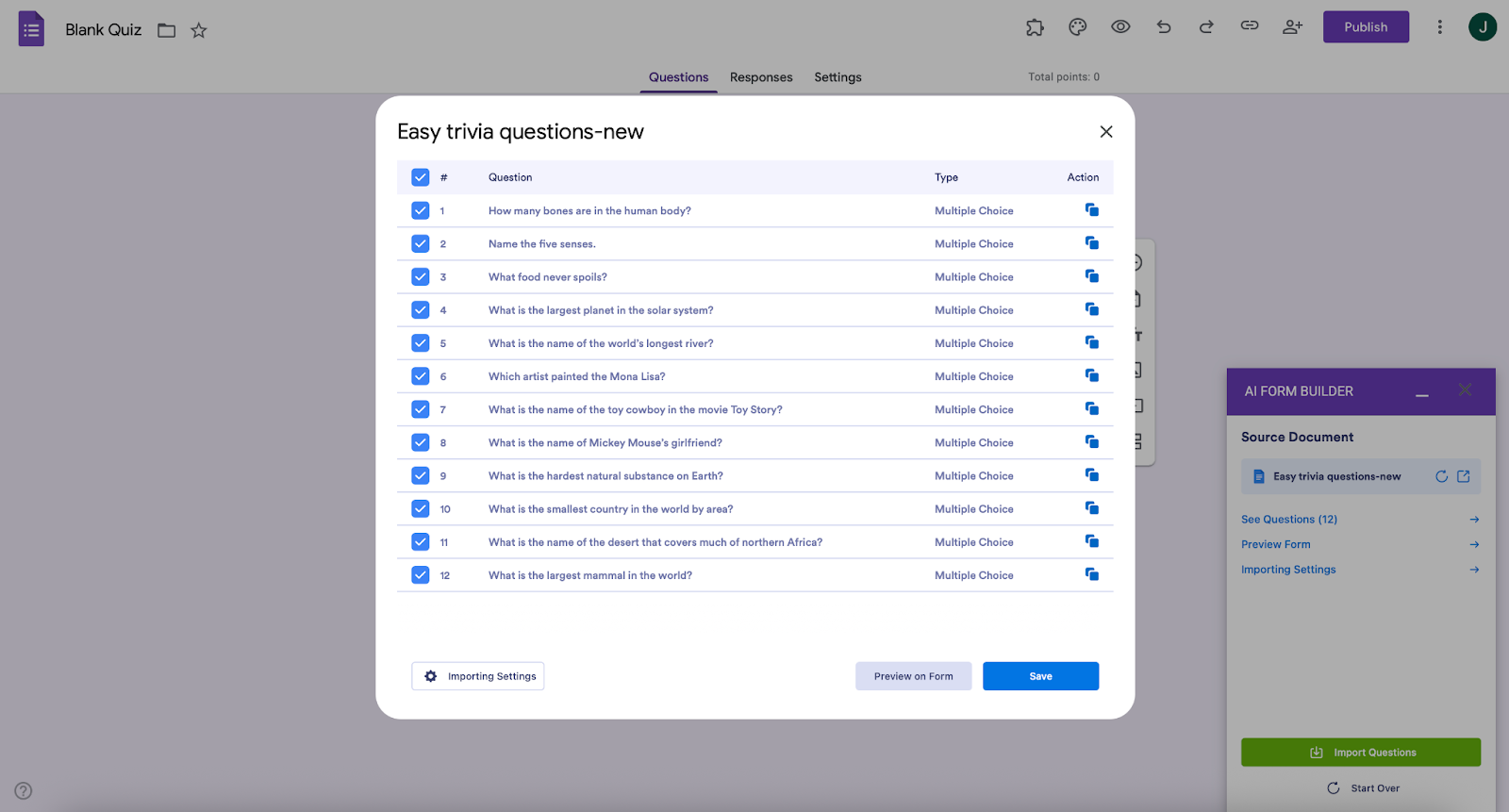
Soruları Gör seçeneğine tıkladığınızda, Yapay Zeka Form Oluşturucu tarafından tespit edilen tüm soruları gösteren bir açılır pencere açılır.
Burada şunları yapabilirsiniz:
- Soru başlıklarını inceleyin
- Cevap seçeneklerini kontrol edin
- Biçimlendirme, madde işaretleri veya numaralandırmanın doğru yorumlandığını onaylayın
- İçe aktarmak istemediğiniz soruları kaldırın
- Formu Önizle
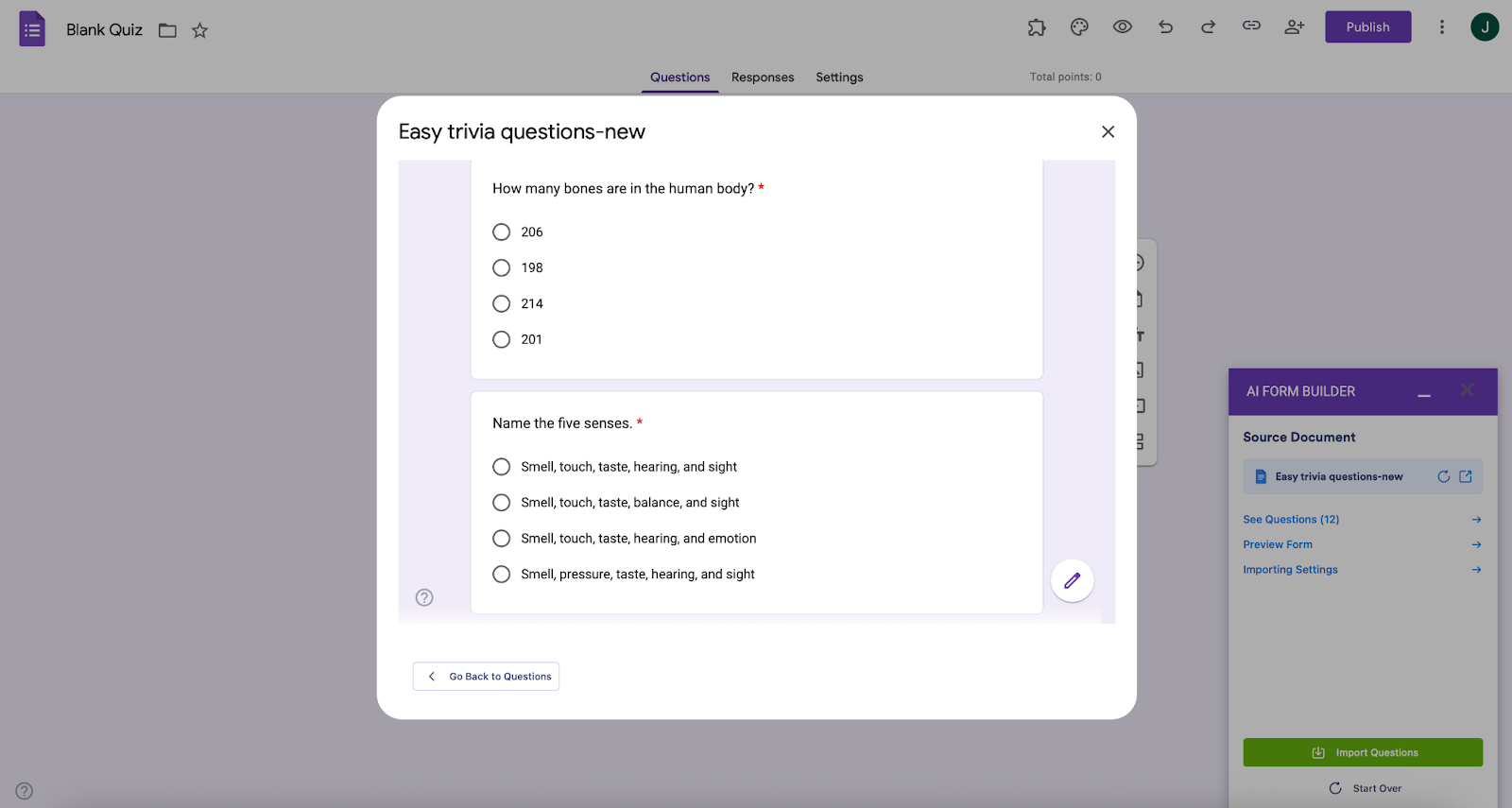
Bu seçenek, içe aktarılan sorularınızın Google Form düzeninde işlemi tamamlamadan önce nasıl görüneceğini görmenizi sağlar.
Bu önizlemeyi şunlar için kullanın:
- Alan türlerini kontrol edin (çoktan seçmeli, onay kutuları, kısa yanıt vb.)
- Soru sırasını doğrulayın
- Quiz puanlamasını onaylayın (Quiz modunu seçtiyseniz)
- İçe Aktarma Ayarları
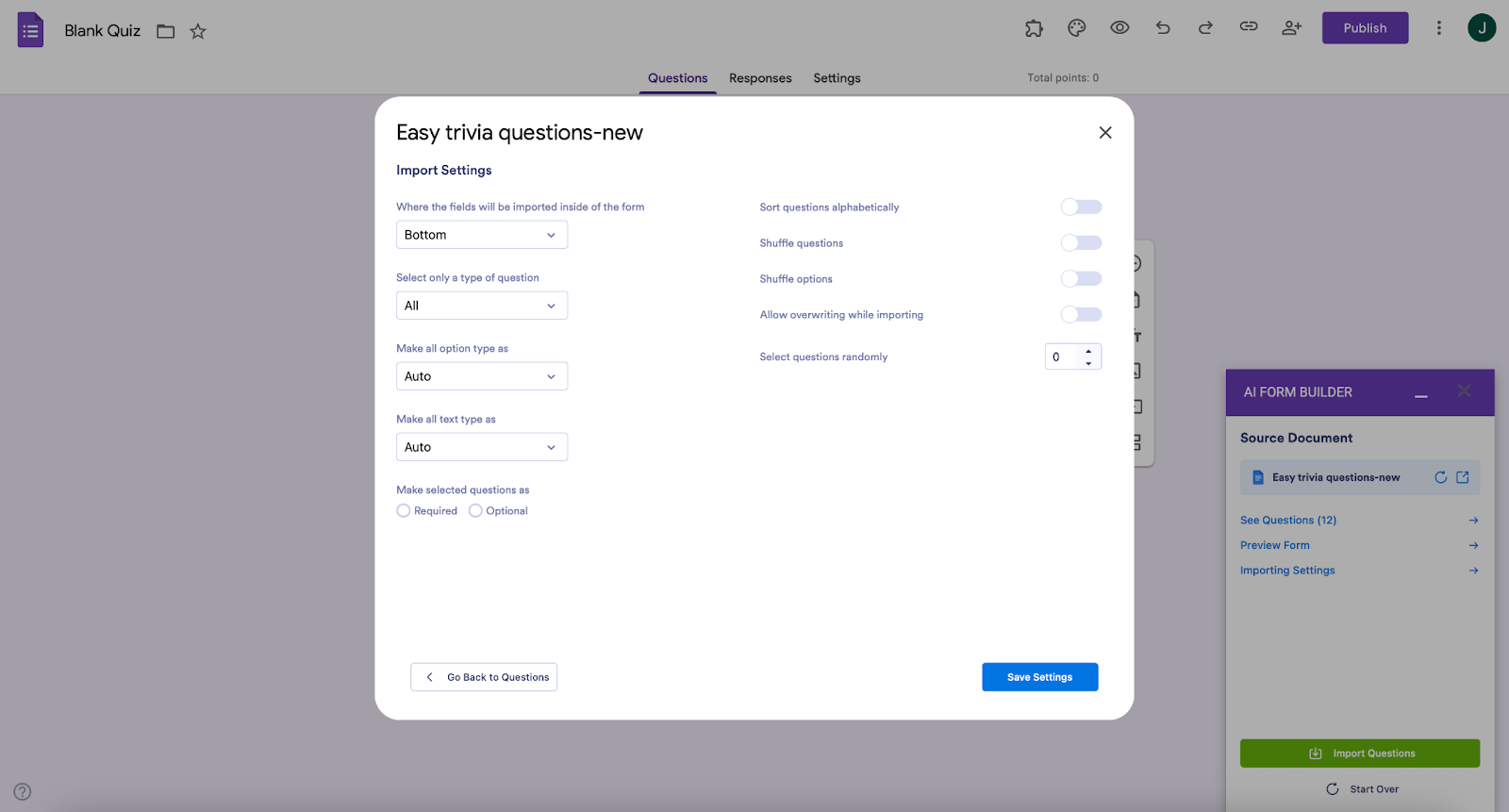
İçe Aktarma Ayarları’na tıklarsanız, soruların forma nasıl ekleneceğini ince ayar yapmanıza olanak tanıyan seçenekleri göreceksiniz. Örneğin, şunları yapabilirsiniz:
- Soruların nereye ekleneceğini seçin (formun üstü veya altı)
- Yalnızca belirli soru türlerini içe aktarın
- Soru veya cevap sırasını karıştırın
- Tüm soruları zorunlu veya isteğe bağlı yapın
- Daha küçük bir soru alt kümesini rastgele seçin
- Soruları İçe Aktar
Her şey doğru göründüğünde, Soruları İçe Aktar seçeneğine (yeşil düğme) tıklayın.
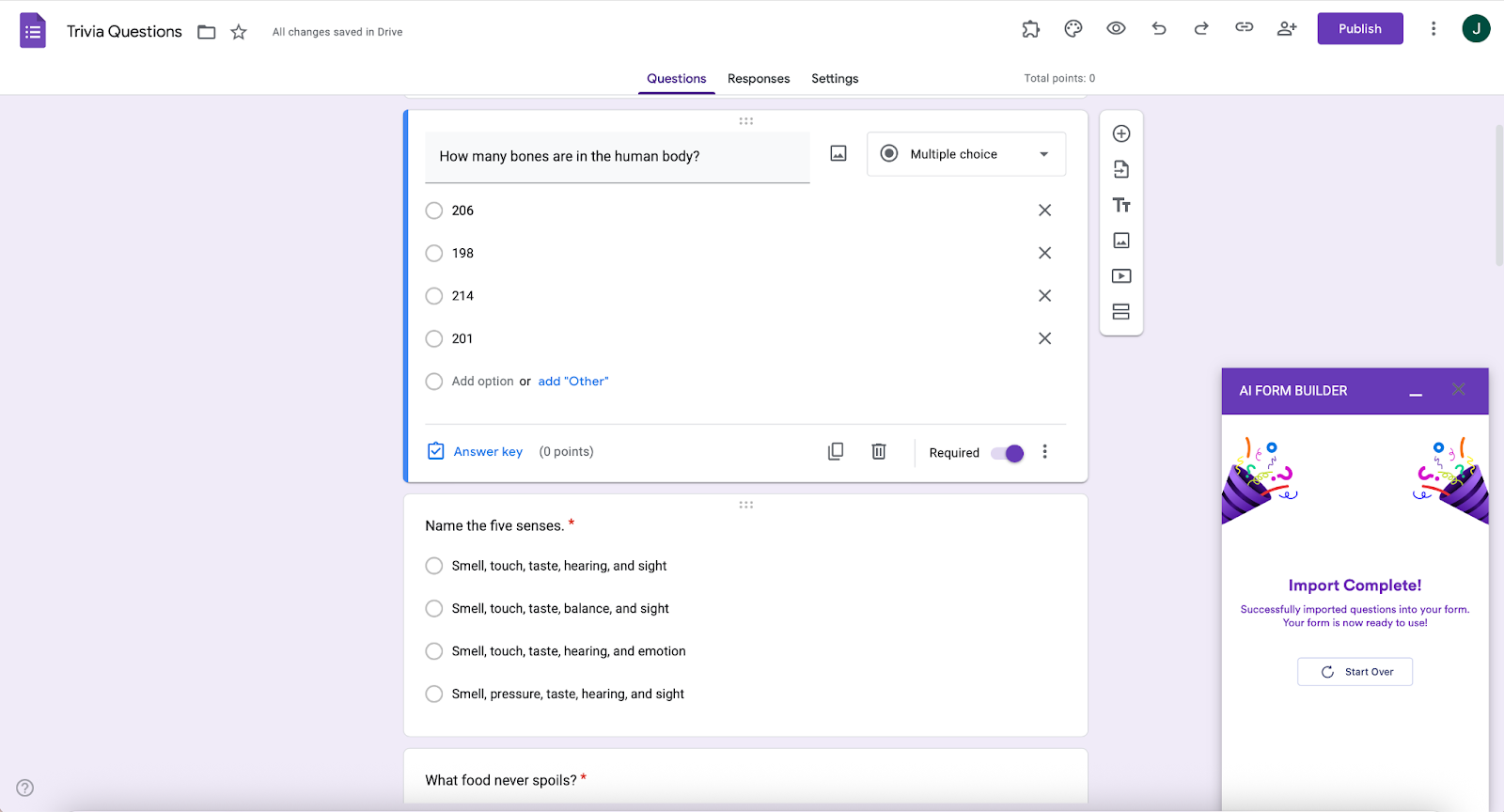
Seçtiğiniz sorular Google Formlar içinde anında oluşturulacaktır — manuel yazma, kopyalama veya alan kurulumu gerekmez.
İpucu
PDF’yi Google Formuna dönüştürmeden önce, dokümanınızın net başlıklara ve yapılandırılmış alanlara sahip olduğundan emin olun; bu, sonrasında daha az manuel düzenleme gerektiren daha temiz ve daha doğru bir form oluşturmanıza yardımcı olur.
Google Tablolar’dan Google Formu nasıl oluşturulur
Sorularınız, cevap seçenekleriniz veya quiz tablolarınız bir elektronik tabloda bulunuyorsa, Yapay Zeka Form Oluşturucu bu satırları ve sütunları form sorularına dönüştürebilir. Yapay Zeka Form Oluşturucu kullanarak Google Formu nasıl oluşturulur:
- Daha önce olduğu gibi, formunuzu açın ve eklentiyi başlatın.
- İçe Aktar seçeneğine tıklayın. Ardından, Google Tablolar‘ı seçin.
- Elektronik tablonuzu ve sayfanızı seçin.
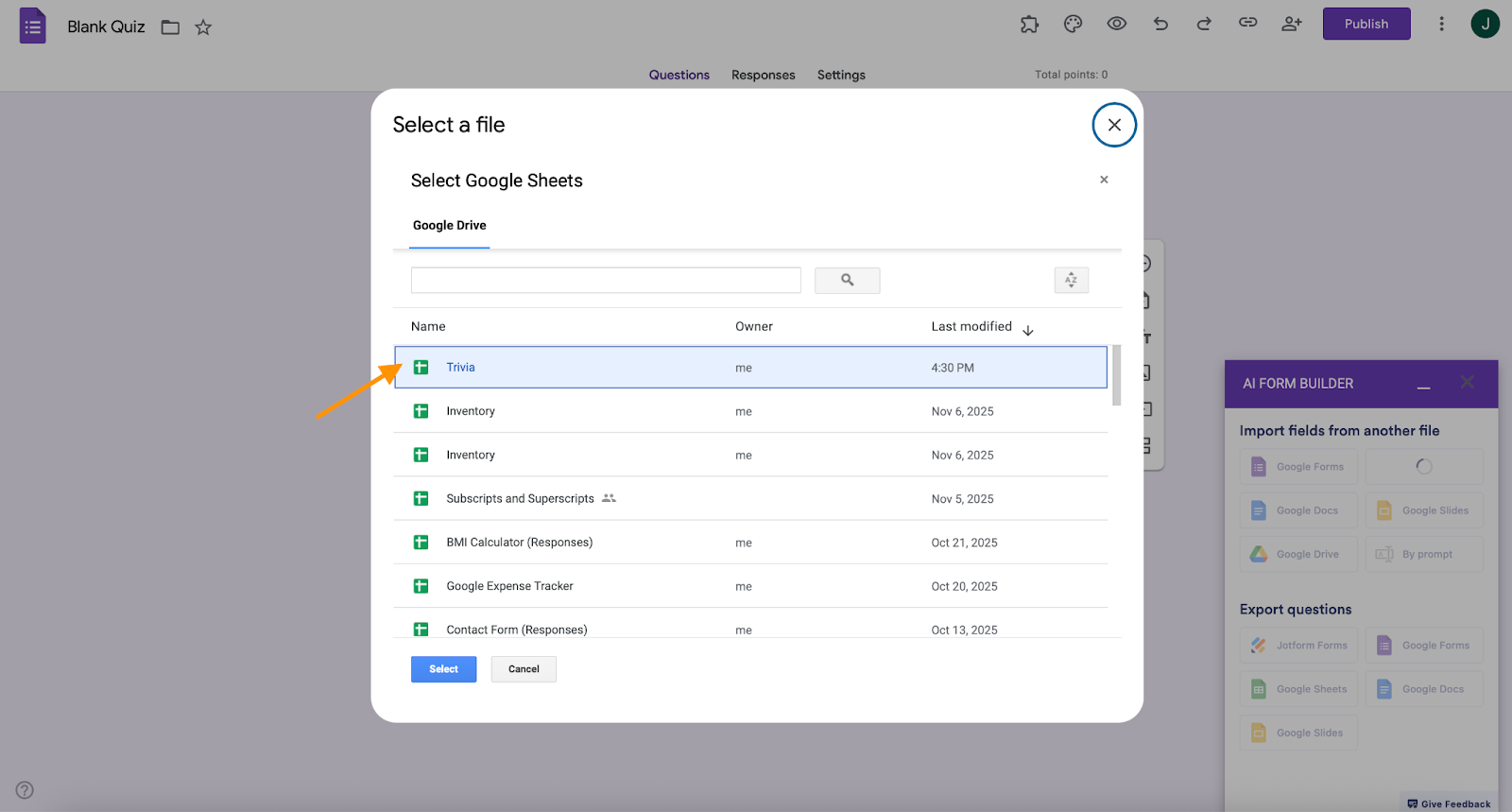
- Google Tablolar dosyanızı seçtikten sonra, Yapay Zeka Form Oluşturucu belge içindeki tüm sayfaları (sekmeleri) içeren bir açılır menü gösterecektir. Burada, basitçe:
- Sorularınızı içeren sayfayı seçin
- Form mu yoksa Quiz mi oluşturmak istediğinizi seçin
- Yapay zekanın sayfayı taramasına ve içeriğinizi çıkarmasına izin vermek için Soruları Al seçeneğine tıklayın
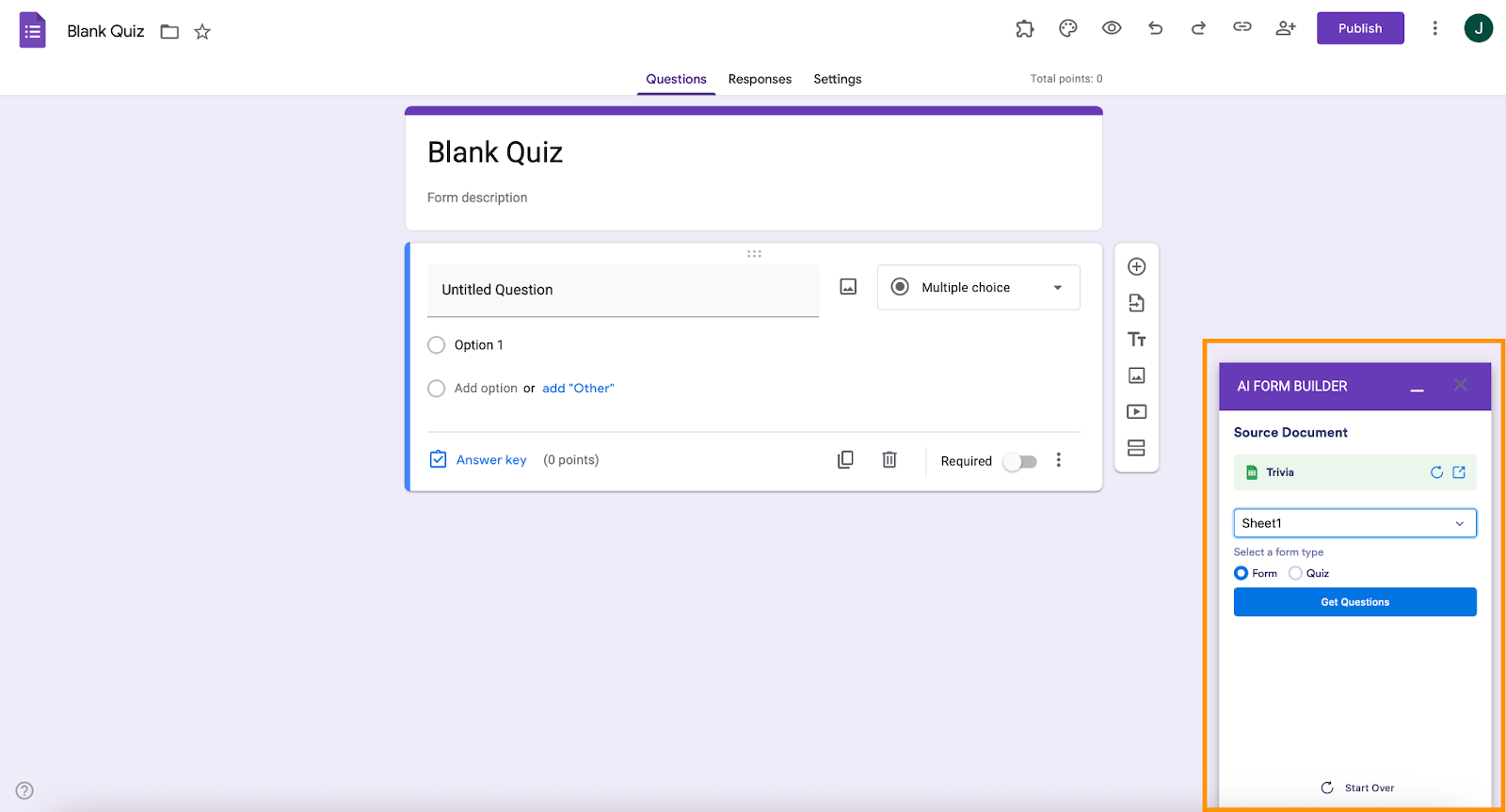
- Yapay Zeka Form Oluşturucu sorularınızı belgeden çıkardıktan sonra, kenar çubuğunda üç hızlı inceleme seçeneği göreceksiniz:
- Soruları Gör – Tespit edilen tüm soruların listesini açar, böylece herhangi bir öğeyi inceleyebilir veya seçimini kaldırabilirsiniz.
- Formu Önizle – İçe aktarmadan önce sorularınızın Google Form içinde nasıl görüneceğini gösterir.
- İçe Aktarma Ayarları – Yerleştirme, zorunlu/isteğe bağlı ayarlar, karıştırma ve diğer içe aktarma tercihlerini ayarlamanızı sağlar.
Memnun kaldığınızda, her şeyi Google Formunuza eklemek için Soruları İçe Aktar seçeneğine tıklayın.
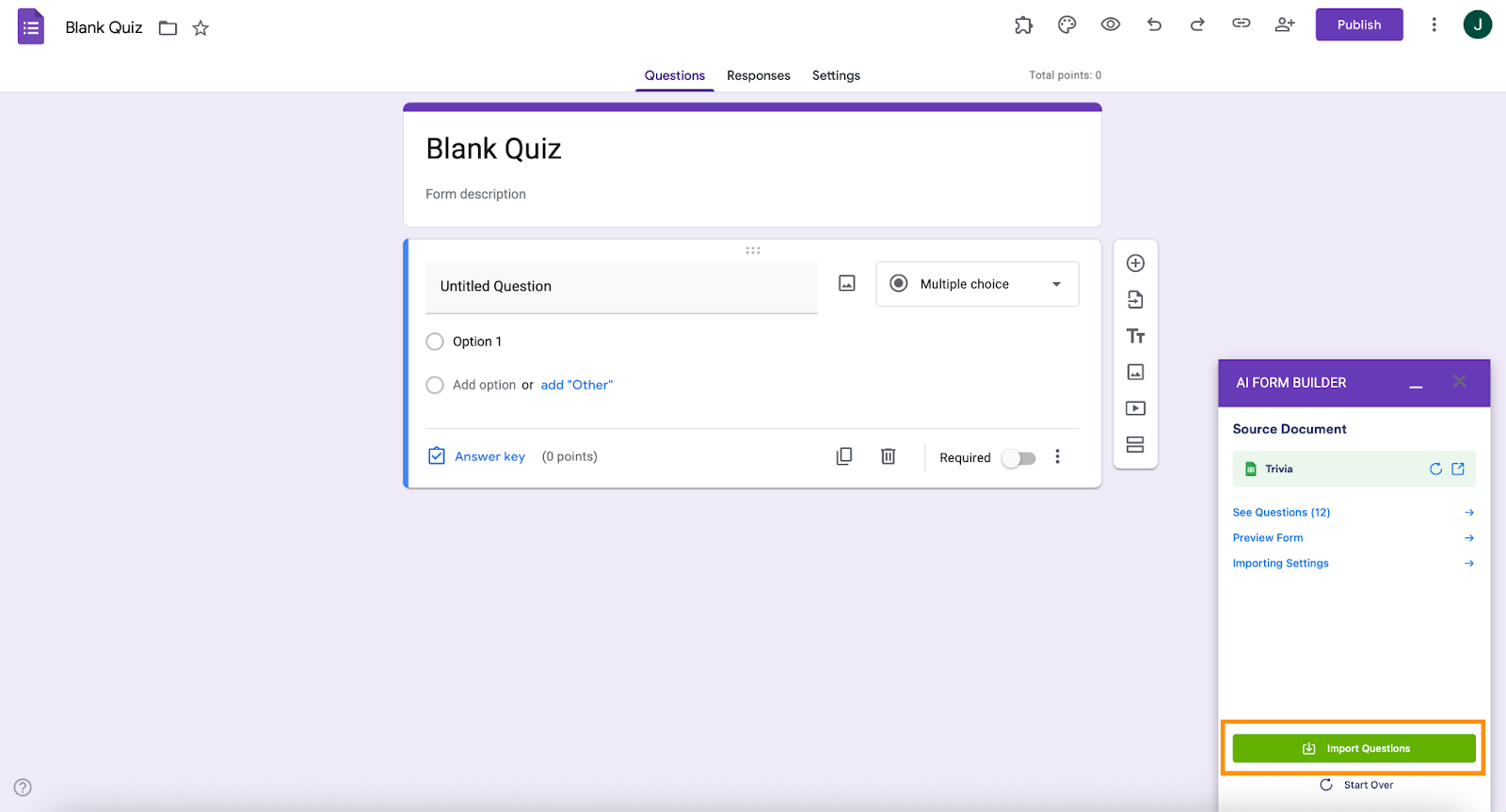
- Sorularınız artık içe aktarıldı ve Google Formunuz kullanıma hazır.
Google Slaytlar ve Drive içeriği Google Formlar’a nasıl içe aktarılır
Dokümanlar ve Tablolar en yaygın kaynaklar olsa da, Yapay Zeka Form Oluşturucu eklentisi aşağıdakilerden form içeriği içe aktarmayı da mümkün kılar:
Google Slaytlar
Sorularınız slayt madde işaretleri olarak görünüyorsa (örneğin, eğitim quiz slaytları veya sınıf sunumları), Yapay Zeka Form Oluşturucu madde işaretli listeleri tespit edebilir ve bunları form alanlarına dönüştürebilir.
Google Drive dosyaları
Eklenti tarafından desteklenen çeşitli Drive dosyalarına göz atabilir ve içerik çekebilirsiniz, böylece sorularınız farklı formatlarda olsa bile form oluşturmayı kolaylaştırabilirsiniz.
Süreç aynıdır: kenar çubuğunu açın → İçe Aktar’ı seçin → Slaytlar veya Drive’ı seçin → inceleyin → içe aktarın.
Daha güçlü formlar mı istiyorsunuz? Google Formlarınızı Jotform’a taşıyın
Google Formlar’ı düzenli olarak kullanıyorsanız ve mevcut bir formu revize ediyorsanız, form sorularınızı Jotform’a taşımayı düşünmek isteyebilirsiniz. Jotform ile daha gelişmiş form oluşturma özelliklerine erişebilirsiniz ve kullanımı aynı derecede kolaydır. (Müşterilerimizden sadelik konusunda her zaman yüksek notlar alıyoruz!)

Jotform, Google Formlar’dan daha güçlü işlevselliğe sahiptir. Geniş bir soru türü yelpazesinden seçim yapabilir ve veri toplamayı daha ilgi çekici hale getirmek için koşullu mantık, cevap aktarma ve daha fazlasından yararlanabilirsiniz. Örneğin şu durumlarda Google Formlar’ı taşımayı düşünebilirsiniz
- Seçim yapabileceğiniz (çok daha fazla!) şablon istiyorsanız
- Formunuzla ödeme kabul etmek istiyorsanız
- Formlarınızı daha konuşma tarzında yapmak istiyorsanız
- Verilerinizden raporlar oluşturmak istiyorsanız
Ayrıca, Jotform zaten kullandığınız tüm araçlarla bağlantı kurduğu için iş akışınıza sorunsuz bir şekilde entegre olur.
Jotform, sıfırdan bir şey yeniden oluşturmak zorunda kalmadan mevcut Google Formlarını taşımayı kolaylaştıran bir içe aktarma aracına sahiptir. Sadece birkaç tıklamayla, yeni içe aktarılan formlarınızı Jotform’da görüntüleyebilir ve sürükle-bırak form oluşturma aracımızla düzenlemeye başlayabilirsiniz. Her form son derece özelleştirilebilir, güvenli ve mobil uyumludur.


Jotform, Google Formlar’a mükemmel bir alternatiftir — ve denemesi ücretsizdir! Her türlü çekici, dinamik online form oluşturmanın daha iyi bir yolu yoktur.
İçe aktarmaya başlama zamanı
Şimdiye kadar, Google Formlar’a soru içe aktarmanın nasıl yapılacağını iyi anladığınızı umuyoruz. Sorularınızı yazılıma manuel olarak kopyalayıp yapıştırmanın yanı sıra — ki bu yalnızca minimum sayıda soru için en iyisidir — süreci daha hızlı hale getiren çeşitli eklentiler mevcuttur. Eklentileri kullanırken biçimlendirme önemlidir, bu nedenle muhtemelen bunların sorunsuz çalışması için orijinal belgenizi gözden geçirmeniz ve buna göre düzenlemeniz gerekecektir.
Ve daha güçlü bir form oluşturucunun sizin için neler yapabileceğini görmekle ilgileniyorsanız, Google Formlarınızı Jotform’a dönüştürmek için bir dakikanızı ayırın. Ardından Jotform’un gelişmiş özelliklerinin hem sizin hem de yanıtlayanlarınız için neden daha iyi bir online form oluşturduğunu kendiniz görebilirsiniz.
SSS: Google Formlar'a sorular nasıl içe aktarılır
Hayır, Google Forms Excel içe aktarma işlemi için doğrudan bir yol yoktur. En iyi seçeneğiniz, sorularınızı Form Maker veya Form Builder for Google Sheets tarafından sağlanan biçimlendirmeyi kullanarak yeni bir Google Sayfasına girmek olabilir, bu da daha sonra hızlı bir şekilde bir form oluşturabilir.
Öncelikle anketi CSV gibi yapılandırılmış bir formata aktarmanız ve bu dosyayı Google Tablolar’a yüklemeniz gerekir. Ardından soruları yeni bir Google Formuna dönüştürmek için Form Builder for Google Sheets veya Form Maker gibi bir eklenti kullanabilirsiniz.
Bu makale, Google Formlar’a soruları hızlı ve verimli bir şekilde içe aktarmayı öğrenerek quiz veya anket oluşturmayı kolaylaştırmak isteyen web sitesi operatörleri, içerik yöneticileri, eğitimciler ve herkes için hazırlanmıştır.













Yorum Gönder: