
Öne çıkan noktalar
- Google Formlar’da göz gezdirebileceğiniz genel bir “gönderilen formlar” listesi bulunmuyor.
- Form sahibi bu seçeneği açtıysa, formu gönderdikten sonra çıkan Yanıtınızı görüntüleyin veya düzenleyin bağlantısı sizi geçmiş yanıtınıza en hızlı ulaştıran yoldur.
- Bu işe yaramazsa e-posta kutunuzda arama yapıp bir yanıt makbuzu veya cevaplarınızın bir kopyasını bulmayı deneyin.
- Form bağlantısı hâlâ elinizdeyse, onu formu gönderirken kullandığınız aynı Google hesabıyla oturum açmışken açın.
- Bağlantıyı kaybettiyseniz gönderdiğiniz Google Formu tarayıcı geçmişinizde yeniden bulabilirsiniz.
- Bu çözümlerin hiçbiri sonuç vermiyorsa form büyük ihtimalle yanıtları katılımcılara gösterecek şekilde ayarlanmamıştır. Formu tekrar görmek için form sahibiyle iletişime geçmeniz gerekir.
Daha önce doldurduğum Google formlar nerede, diye merak ettiğiniz oldu mu? Ne yazık ki gönderdiğiniz formları tek yerde toplayan bir dizin yok, bu yüzden aradığınız formu bulmak zor olabilir.
Yine de umutsuzluğa kapılmanıza gerek yok. Bu yazıda Google Form gönderilen formları görme konusunda işinize yarayacak beş farklı çözümü sizinle paylaşıyoruz.
Pro Tip
Google Formlar’ın sınırlamaları sizi yavaşlatıyorsa Jotform gibi daha gelişmiş bir online form oluşturucu denemeye ne dersiniz? Jotform, en iyi Google Formlar alternatiflerinden biri olarak görülüyor. Koşullu mantık, yanıt doğrulama ve 20.000’den fazla form şablonu gibi pek çok özellik sunuyor.

1. Onay ekranına bakın (en hızlı yol)
Formu az önce gönderdiyseniz ve Google Formlar’daki yanıtlarınızı görmek istiyorsanız en uygun yöntem bu.
Bir Google Formu gönderdiğinizde otomatik olarak bir onay sayfasına yönlendirilirsiniz. Bu sayfada ne göreceğiniz, form sahibinin hangi ayarları açıp nasıl özelleştirdiğine bağlıdır. Yine de genellikle şunlarla karşılaşırsınız:
- Formun başlığı
- Bir teşekkür mesajı
- Yanıtınızı düzenlemenizi veya görüntülemenizi sağlayan bir bağlantı (form sahibi Google Formlar’da yanıt düzenlemeyi açtıysa)
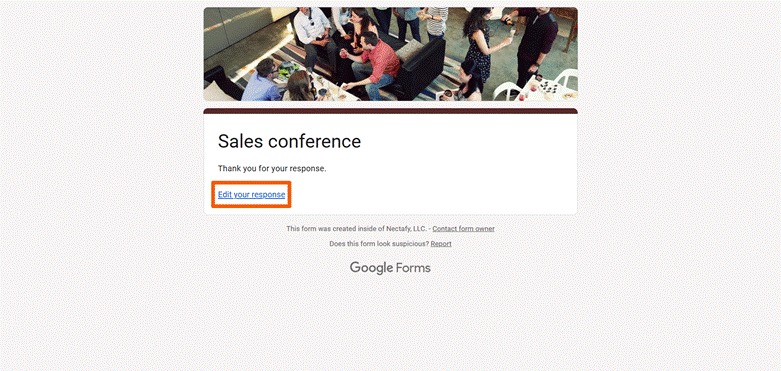
Google Formlar’ın onay sayfasında yanıtınızı düzenlemek veya görüntülemek için bir bağlantı olup olmadığını kontrol edin.
Cevaplarınızı görmek için Yanıtınızı görüntüleyin seçeneğine tıklayın. Bir Google Formu yeniden doldurmak istiyorsanız Yanıtınızı düzenleyin bağlantısını kullanın. Bu seçenekler görünmüyorsa aşağıdaki diğer çözümlerden birini deneyebilirsiniz.
2. Yanıtınızın bir kopyası için e-postanızı tarayın
Gönderdiğiniz bir Google Formu bu yöntemle görebilmeniz için form sahibinin, katılımcılara yanıtlarının bir kopyasını gönderen ayarı açmış olması gerekir.
Bazı formlarda yanıtlarınız, formu tamamladığınız anda e-posta adresinize otomatik olarak gelir. Bazılarında ise formun sonundaki bir seçeneği açarak yanıtlarınızın size e-postayla gönderilmesini kendiniz istemeniz gerekir. Hangisiyle karşılaşacağınızı form sahibinin seçtiği ayarlar belirler.
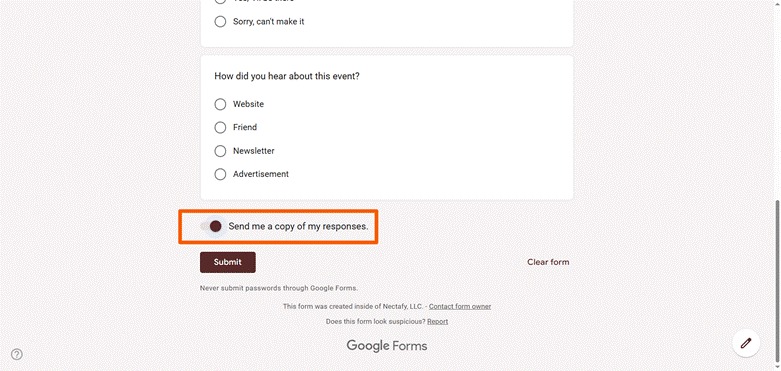
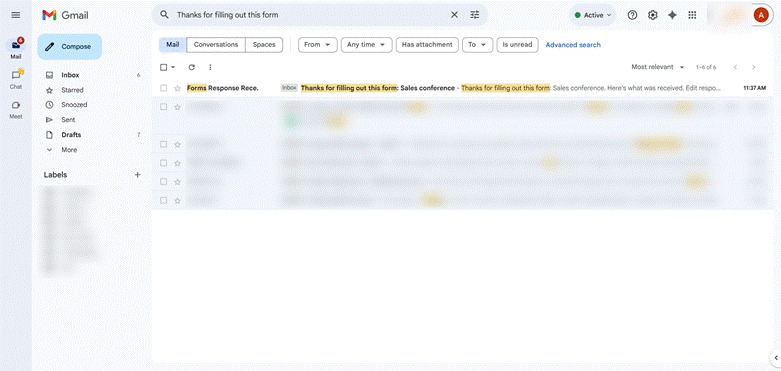
Gelen kutunuzda Google Form yanıt e-postasını arayın. Arama kutusuna şu ifadeleri yazmayı deneyebilirsiniz:
- “Google Formlar”
- “Yanıtınız kaydedildi”
- “Bu formu doldurduğunuz için teşekkürler”
- Formun başlığı
- Gönderen kurumun adı
Pro Tip
Gelen kutunuzda Google Formlar yanıtlarını hemen göremiyorsanız telaşlanmayın. E-posta başka bir klasöre düşmüş olabilir. Bu yüzden Spam, Promosyonlar ve diğer sekmelere de göz atmayı unutmayın.
3. Formu aynı hesapla oturum açıp yeniden açın
Bu yöntemin işe yaraması için birkaç koşulun bir arada sağlanması gerekiyor:
- Form sahibi, katılımcıların e-posta adreslerini toplayan ayarı açmış olmalı.
- Formu doldurmak için bir e-posta hesabında oturum açmak zorunlu tutulmuş olmalı.
- Gönderimden sonra yanıtların düzenlenmesine izin verilmiş olmalı.
- Formla ilgili hiçbir e-postayı gelen kutunuzdan kalıcı olarak silmemiş olmalısınız.
- Formu doldururken hangi e-posta hesabıyla oturum açtığınızı hatırlamanız gerekir.
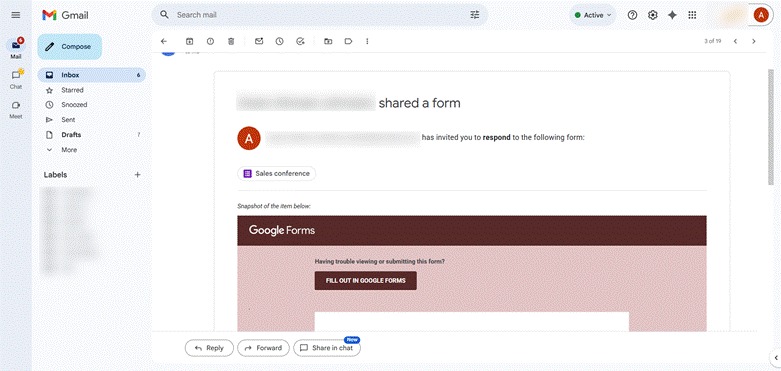
Google Formlar’ı kullanırken bu koşulların hepsi sağlanıyorsa formu davet e-postası üzerinden yeniden açmayı deneyebilirsiniz. Bunun için şu adımları izleyin:
- Formu doldururken kullandığınız Gmail hesabına giriş yapın.
- Form davetini arayın.
- Davet e-postasını açın.
- Google Formlar’da doldur düğmesine tıkladığınızda Google Form açılır. Form ve tarayıcı ayarlarına bağlı olarak yanıtlarınızın kaydedilmemiş olabileceğini aklınızda bulundurun.
Pro Tip
Gelen kutunuzda hiç Google Formlar e-posta bildirimi veya form daveti göremiyor musunuz? Formu gönderirken kullandığınızdan farklı bir e-posta hesabında olabilirsiniz. Bu yöntemi denerken doğru e-posta hesabına giriş yaptığınızdan emin olun.
4. Tarayıcı geçmişinize göz atın (form bağlantısı elinizde değilse)
Google Formlar’ın en büyük eksilerinden biri, Google Formlar geçmişinizi görmenize izin vermemesi. Elinizde bir yanıt e-postası yoksa ve yukarıdaki yöntemler sonuç vermediyse tarayıcı geçmişinize bakmayı deneyin. Daha önce doldurduğum Google formlar arasında aradığım form hangisiydi, sorusunun cevabı çoğu zaman orada saklıdır.
Bu yöntem yalnızca formu gönderirken kullandığınız cihaz ve tarayıcıdaysanız işe yarar. Ayrıca ağ yöneticiniz tarama geçmişini kapatmış olabilir.
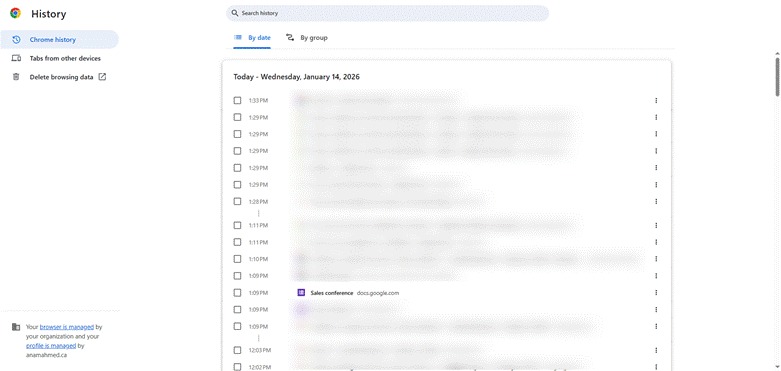
Tarayıcı geçmişine ulaşma adımları, kullandığınız tarayıcıya ve ayarlarınıza göre biraz değişir. Chrome kullanıyorsanız şöyle ilerleyebilirsiniz:
- Chrome’u açın.
- Sağ üst köşedeki dikey üç nokta simgesine tıklayın.
- Geçmiş > Geçmiş yolunu izleyin.
Artık tarama geçmişinizi tarihe ya da gruba göre görebilirsiniz. Listeyi kaydırarak gönderdiğiniz Google Formu bulun. Formun üzerine tıkladığınızda açılır ve içeriğini görüntüleyebilirsiniz.
5. Form sahibiyle iletişime geçin
Yukarıdaki yöntemlerin hepsini denediniz ve gönderdiğiniz Google Formu hâlâ göremiyorsanız son çare olarak form sahibine ulaşabilirsiniz.
Bunun için kişinin e-posta adresine veya telefon numarasına ihtiyacınız olacak. Sonrasında ihtiyacınıza göre aşağıdaki yollardan birini seçebilirsiniz.
- Form sahibinden yanıtınızın veya gönderim onayınızın bir kopyasını e-postayla isteyebilirsiniz. Böylece gönderdiğiniz formu inceler, “Yanıtınızı düzenleyin” bağlantısı varsa onunla değişiklik de yaparsınız.
- Formu hangi tarih ve saatte gönderdiğinizi sorarsanız tarayıcı geçmişinizde doğru günü bulmak çok kolaylaşır ve formun bağlantısına hızla ulaşırsınız.
- Formu yeniden gönderip gönderemeyeceğinizi de sorabilirsiniz. Form sahibi aynı kişiden birden fazla yanıt kabul ediyorsa formu bir kez daha doldurmanız mümkün.
Yanıtlarınızı takip etmenin daha kolay yolu Jotform
Bir Google Formlar onay bağlantısını kaybettiyseniz gönderdiğiniz yanıta sonradan dönmenin ne kadar zor olduğunu bilirsiniz. Jotform bu sorunu yerleşik özellikleriyle çözer ve yanıtlarınıza ulaşmanızı, onları yönetmenizi kolaylaştırır.
Güçlü bir Google Formlar alternatifi olan Jotform, form ayarlarına bağlı olarak geçmiş yanıtları görüntülemeniz için birkaç farklı yol sunar.
- Gönderdiğiniz bilgilere size özel bir görüntüleme bağlantısıyla ulaşırsınız ve bu bağlantı ileride bakmanız için açık kalabilir.
- Sonradan düzenleme özelliği açıksa otomatik yanıt e-postasında bir düzenleme bağlantısı gelir. Bu sayede yanıtlarınızı istediğiniz zaman güncelleyebilirsiniz.
- Atanan formlar ve “Gönder ve Görüntüle” ya da “Gönder ve Düzenle” gibi izinler sayesinde kullanıcılar yanıtlarını düzenli bir panelden takip eder.
Jotform, görünürlüğü ve sürekliliği artırmak için tasarlandı. Kullanıcılar formu gönderdikten sonra da verileriyle bağlarını koparmaz.
Jotform, kodlama gerektirmeyen güçlü bir form oluşturucudur. Sürükle-bırak düzenleyicisi, 20.000’den fazla form şablonu ve dinamik özellikleriyle form hazırlamayı hızlandırır. Koşullu mantık, çevrim dışı formlar ve dosya yükleme gibi gelişmiş özellikleri sayesinde her ortamda, hiçbir kod yazmadan esnek ve profesyonel biçimde veri toplayabilirsiniz.
Jotform basit formlarla da sınırlı kalmaz. Onay iş akışları, e-imzalar ve 40’tan fazla ödeme entegrasyonuyla işletmenizin süreçlerini otomatikleştirir. 150’yi aşkın entegrasyonu sayesinde her büyüklükteki ekip, form yanıtlarını kesintisiz ve otomatik bir iş akışına dönüştürebilir. Kodlama gerektirmeyen profesyonel bir form oluşturucunun neler yapabildiğini görmek isterseniz Jotform’u bugün ücretsiz deneyebilirsiniz.


Gönderdiğiniz Google Formları görmeyle ilgili sık sorulan sorular
Formu gönderdikten sonra size e-postayla bir Google Formlar gönderim onayı gelebilir. Yanıtlarınız Google Formlar’da otomatik olarak kaydedilir ve form sahibi bunları Google E-Tablolar’a aktarabilir.
Gönderilmiş bir Google Form yanıtını geri almak mümkün değil ama form sahibi bazı ayarları açtıysa formu görüntüleyip düzenleyebilirsiniz. Bunun için Google Formlar onay ekranındaki ya da gönderim onayı e-postasındaki bağlantıya tıklamanız yeterlidir. Aynı kişiden birden fazla yanıt kabul ediliyorsa formu yeniden de gönderebilirsiniz.
Daha önce oluşturduğunuz bir Google Formu bulmak için Google Formlar’a gidin. Arama çubuğuna formun başlığını yazabilir ya da son formlarınız arasında aşağı kaydırarak arayabilirsiniz.
Form sahibi gerekli ayarları açtıysa formu gönderdikten sonra da görüntüleyebilirsiniz. Yanıtınızı görmek için Google Formlar onay ekranına veya gönderim onayı e-postasına bakın. Forma geri dönmek için tarayıcı geçmişinizi kontrol etmek de işe yarayabilir.
Bu yazı öğrenciler, çalışanlar, müşteriler ve bir Google Formu doldurup gönderdiği yanıtları yeniden bulmak isteyen herkes için hazırlandı. Daha önce doldurduğum Google formlar nerede diye soruyorsanız önce neyin mümkün olduğunu, neyin olmadığını görürsünüz. Ardından bir yanıtı, onay bağlantısını veya e-posta makbuzunu geri bulmanın en yaygın yollarını adım adım anlatıyoruz. Yanıtları görüntüleme özelliği kapalıysa ne yapabileceğinizi de bulacaksınız.













Yorum Gönder: