
Birinin Google Formunuzu birden fazla kez gönderip gönderemeyeceğini hiç merak ettiniz mi ya da biri gönder düğmesine bastıktan hemen sonra tam olarak ne olacağını kontrol edebilmeyi istediniz mi? Gönderimden hemen sonraki o küçük an, göründüğünden daha önemlidir — özellikle de her kişinin yalnızca tek bir hakka sahip olması gereken bir quiz, çekiliş veya başvuru süreci yürütüyorsanız.
Basitliği ve ücretsiz erişimi sayesinde Google Formlar; anketler, quizler ve kayıt formları oluşturmak için popüler bir seçimdir. Ancak tekrarlanan gönderimleri kontrol etmeye gelince platform yetersiz kalır — gerçek bir esneklik sunmak yerine yalnızca katı, ya hep ya hiç türünden ayarlar sağlar.
Bu rehberde, “Başka bir yanıt gönder” bağlantısının nasıl çalıştığını, onu nasıl gösterebileceğinizi veya kaldırabileceğinizi, birçok kişiyi hazırlıksız yakalayan ilgili bir ayarı ve gönderim sonrası deneyimi tamamen kontrol etmenizi sağlayan bir form oluşturucu olan Jotform’u kullanan daha basit ve daha esnek bir alternatifi açıklayacağız.


Başka bir yanıt gönderme bağlantısı nasıl gösterilir
“Başka bir yanıt gönder” bağlantısı aslında varsayılan olarak açıktır. Formunuz yayınlanıp yanıt almaya ayarlandığı anda, formu gönderen herkes onay ekranında bu bağlantıyı görür ve böylece formu tekrar doldurup gönderebilir.
İşte etkin olduğundan nasıl emin olacağınız:
- Formunuzu Google Formlar’da açın.
- Formun yayında olduğundan ve yanıt aldığından emin olmak için Yayınla‘ya tıklayın.
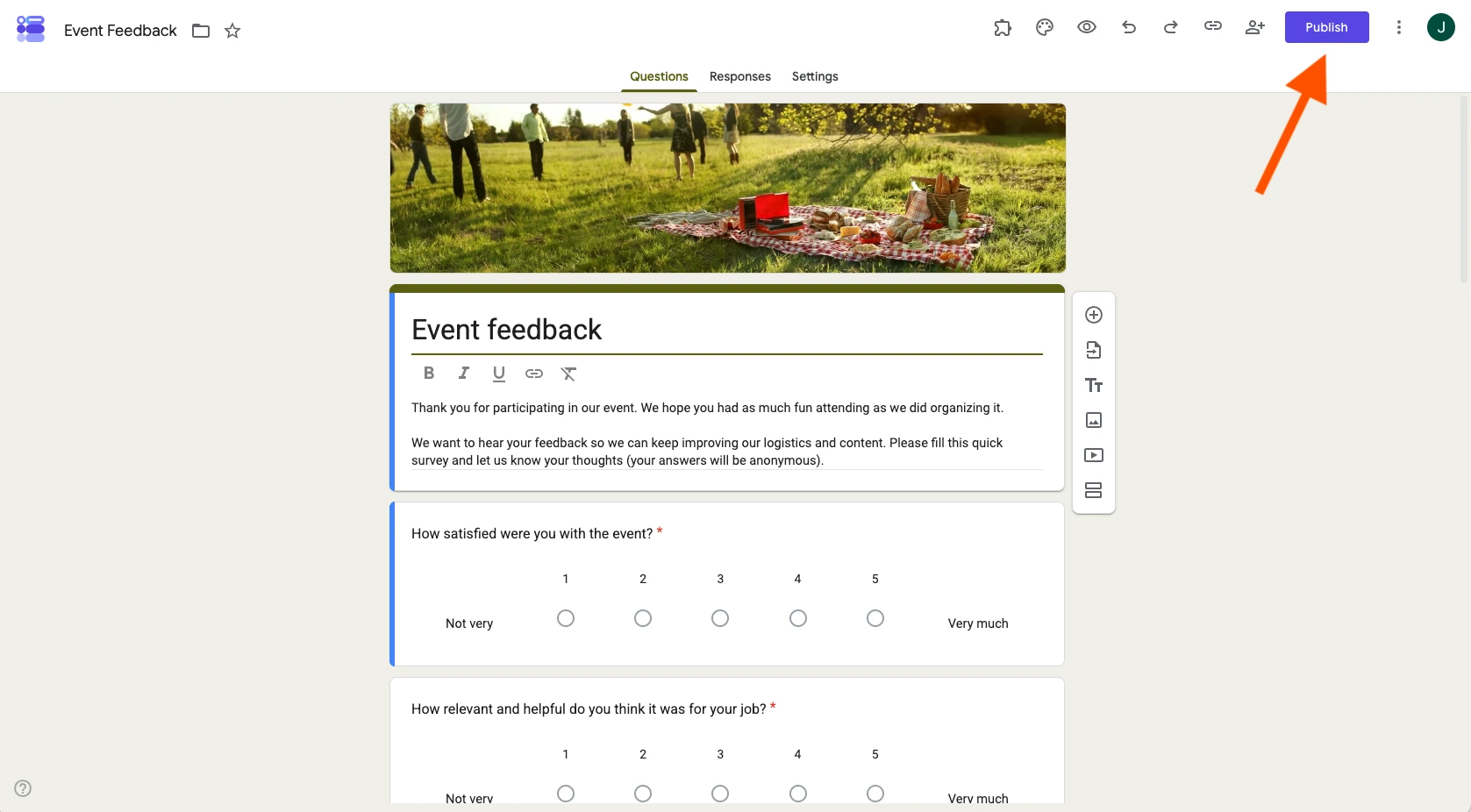
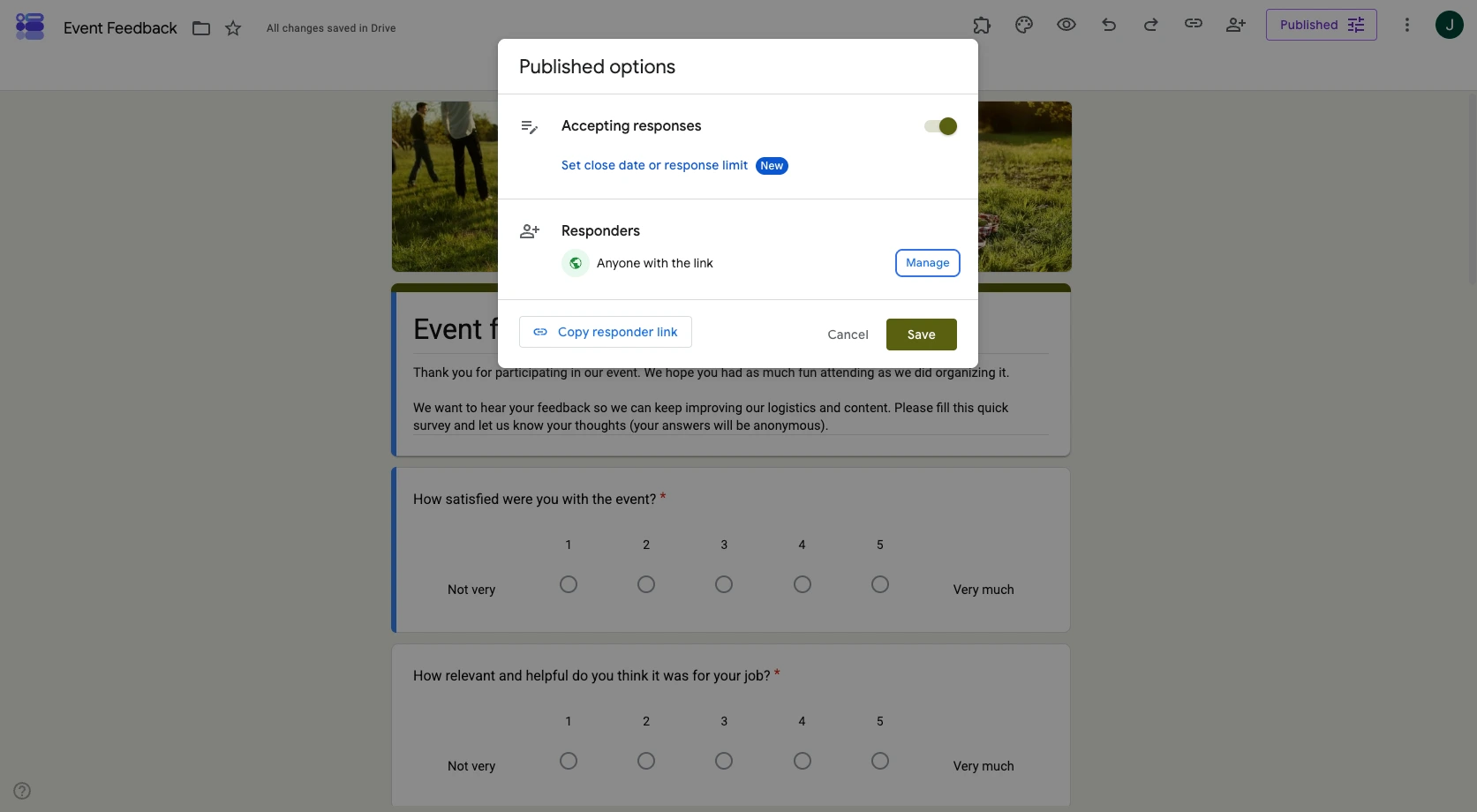
- Önceden Yayınla düğmesinin bulunduğu yerde şimdi görünen Yayınlandı düğmesine tıklayın. Açılan açılır pencerede, en üstteki Yanıtlar alınıyor geçişinin açık olduğunu doğrulayın.
- Canlı form bağlantısını kullanarak bir test yanıtı gönderin.
- Onay ekranında, “Başka bir yanıt gönder” bağlantısının otomatik olarak göründüğünü görmelisiniz.
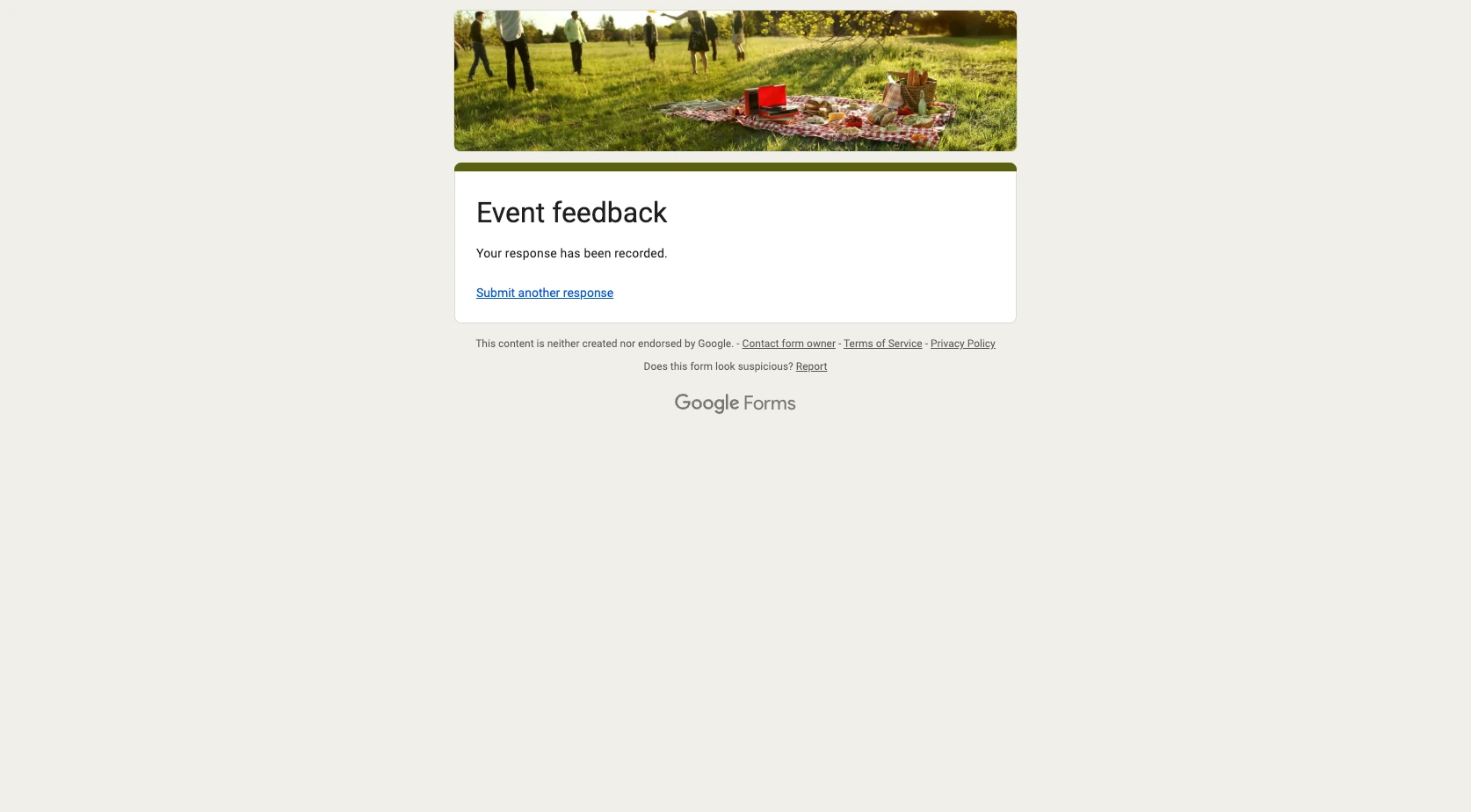
Formunuz açık olduğu ve bir yanıt sınırı belirlenmediği sürece bu bağlantı her yanıt veren için görünmeye devam eder. Google’ın yayınlama ve paylaşım ayarlarını nasıl ele aldığına dair daha fazla ayrıntı için, formunuzu yanıt verenlerle yayınlama ve paylaşma konulu bu resmi rehber yararlı bir kaynaktır.
Google Formlar’dan “Başka bir yanıt gönder” bağlantısı nasıl kaldırılır
Yanıt verenlerin bu bağlantıyı görmemesini tercih ediyorsanız, Google Formlar bunu yönetmek için iki yerel yol sunar — ancak hiçbiri bağlantının kendisi için basit bir aç/kapa geçişi değildir.
Seçenek 1: “1 yanıtla sınırla” özelliğini açın
- Formunuzu açın ve Ayarlar sekmesine gidin.
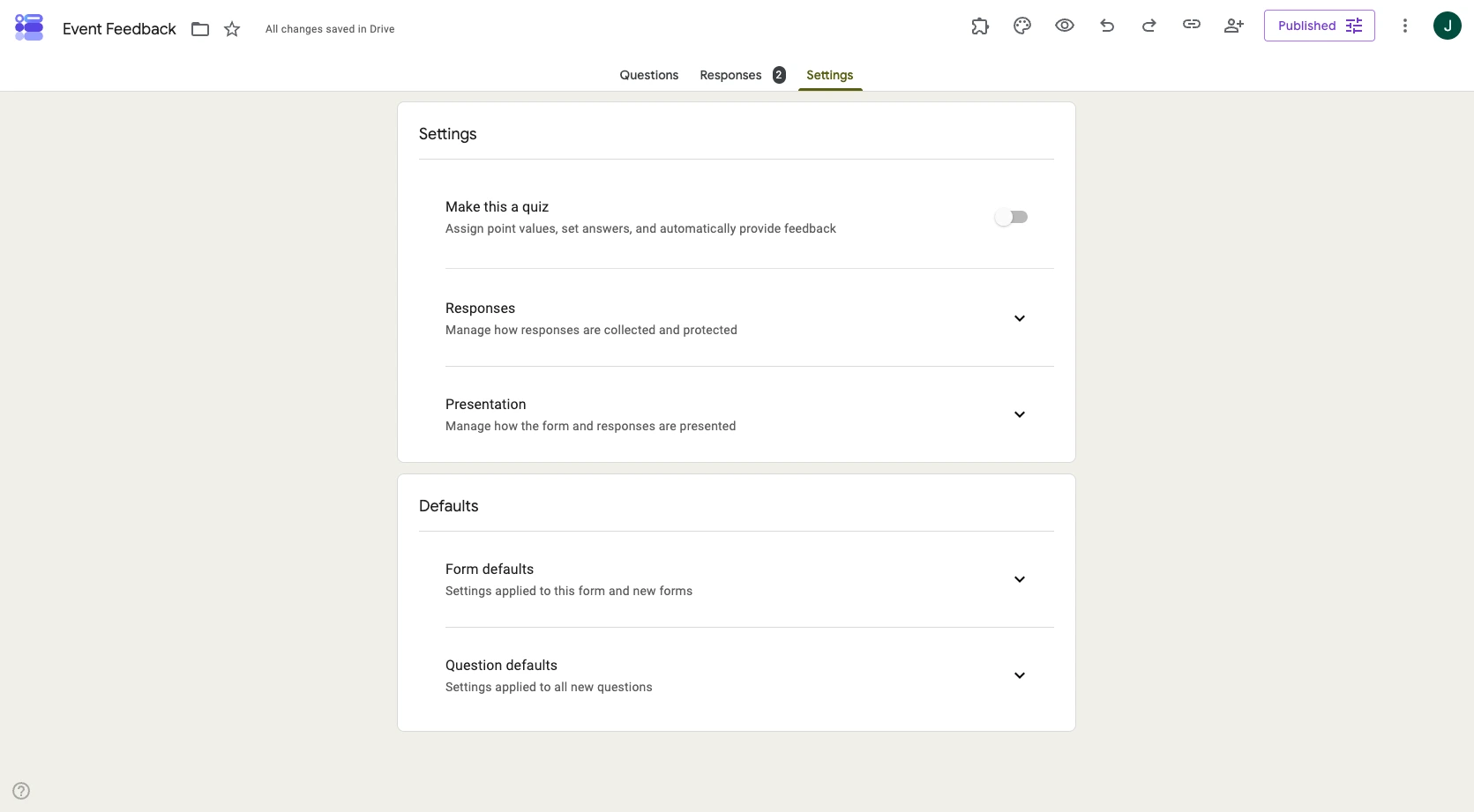
- Yanıtlar bölümünde, 1 yanıtla sınırla seçeneğini açın.
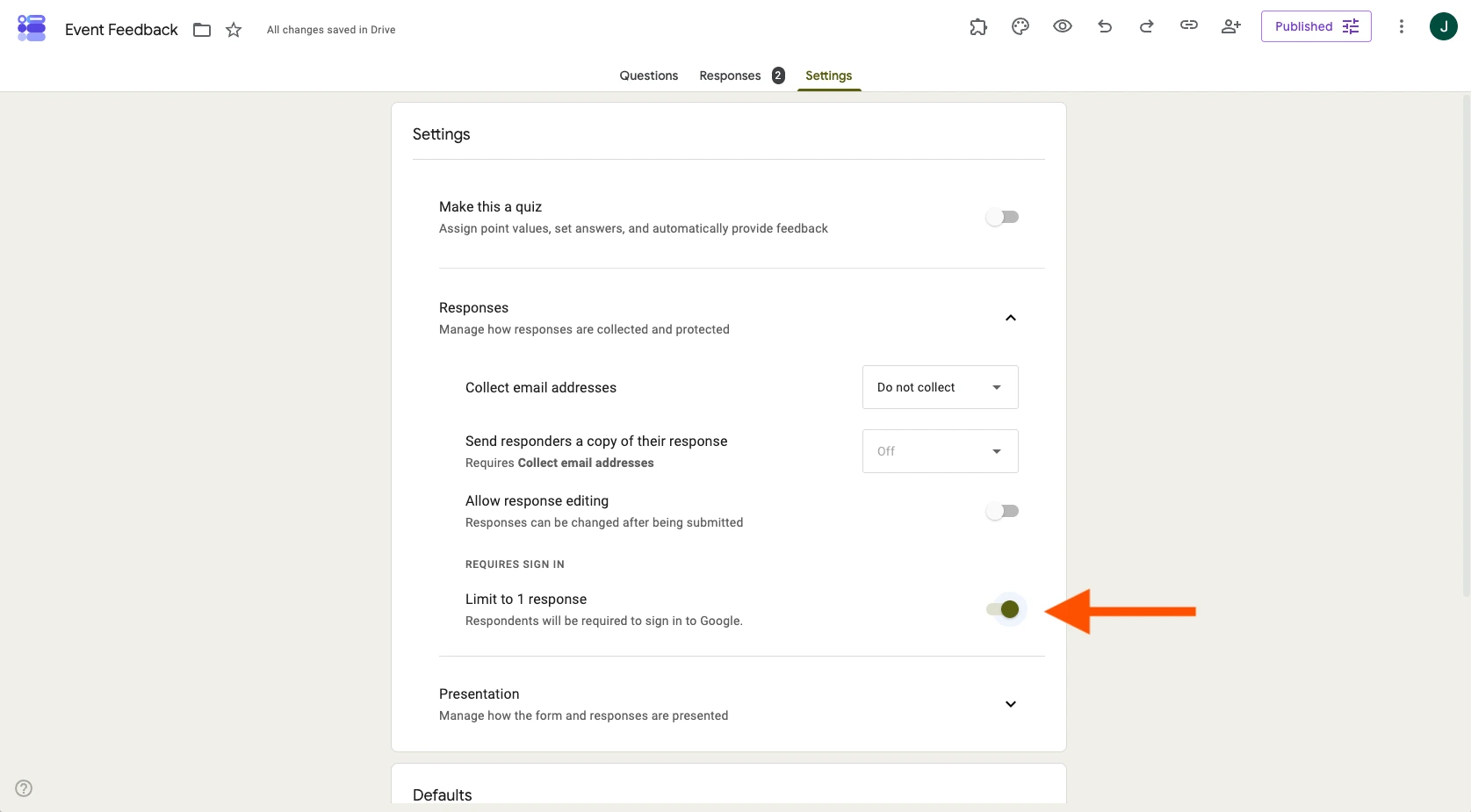
- Değişiklikleriniz otomatik olarak kaydedilir.
Bu, “Başka bir yanıt gönder” bağlantısının görünmesini durdurmanın en basit yoludur, ancak bir ödünleşim içerir: Yanıt verenler, gönderim yapabilmek için önce bir Google hesabıyla oturum açmak zorunda kalır. Bu da anonim veya Google kullanmayan kullanıcıların formunuzu hiç dolduramayacağı anlamına gelir; bu da herkese açık formlar için ideal değildir.
Seçenek 2: “Yanıtlar alınıyor” özelliğini kapatın
- Formunuzun sağ üst köşesindeki Yayınlandı düğmesine tıklayın.
- Yanıtlar alınıyor seçeneğini kapatın.
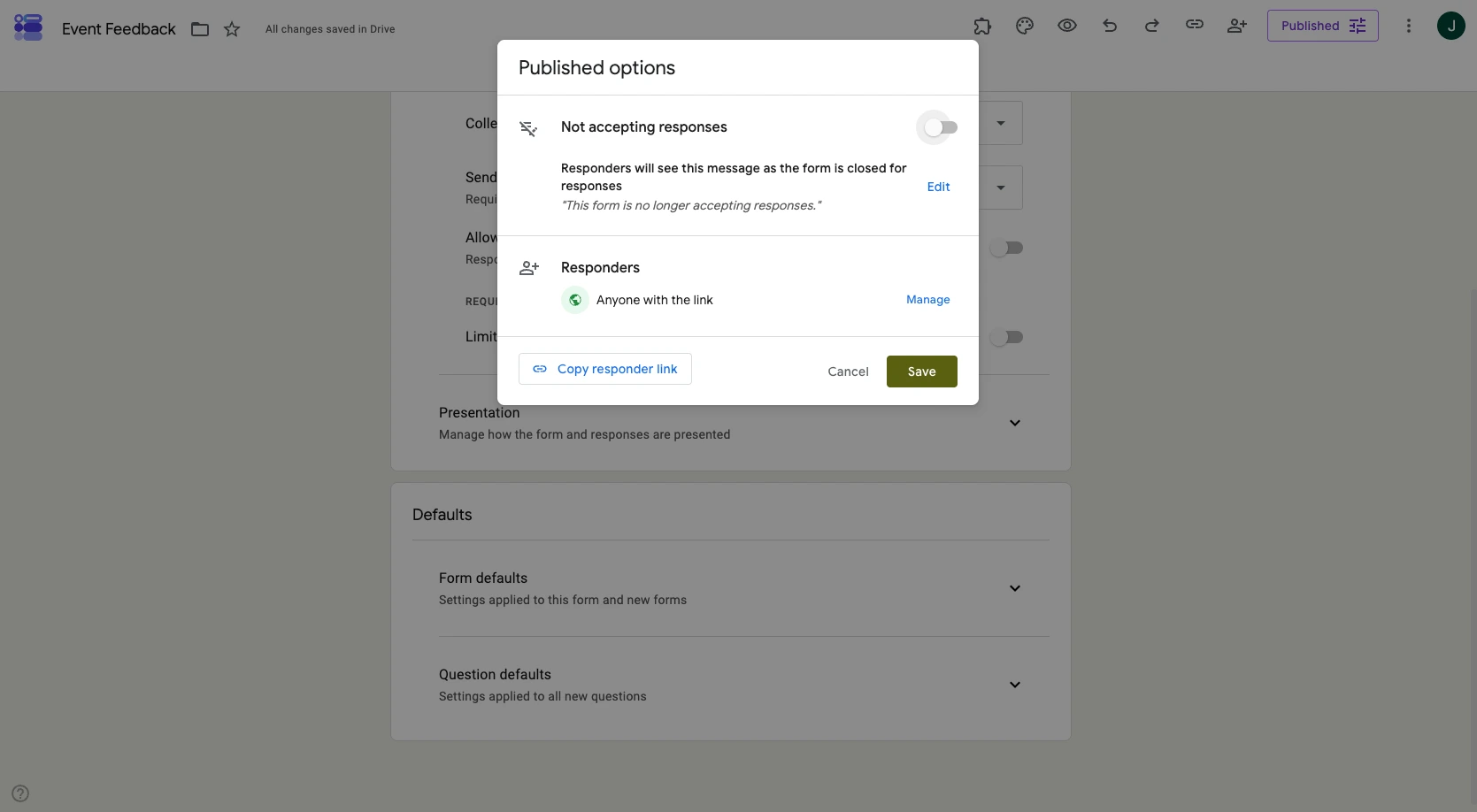
Bu, formu tamamen kapatır; böylece yeni veya tekrar eden hiç kimse artık formu gönderemez. Bu, yanıt başına bir çözüm değildir; ihtiyacınız olanı topladıktan sonra formu kapatmaya daha yakındır.
Her iki seçenekle ilgili sorun şu ki, Google Formlar; insanların anonim olarak ve yalnızca bir kez gönderim yapmasına izin verirken “Başka bir yanıt gönder” bağlantısını yalnızca gizlemenin yerel bir yolunu sunmaz. Bu, doğrudan oturum açma gereksinimlerine bağlı, ya hep ya hiç türünden bir yapıdır.
Google Formlar’ın yetersiz kaldığı noktalar
Google Formlar, hızlı ve sade veri toplama için harikadır, ancak gönderim sonrasında ne olacağını ince ayarla belirlemeye gelince birkaç sınırlama ortaya çıkar:
- Oturum açma gereksinimi: Yanıtları kişi başına bir ile sınırlamak, Google hesabıyla oturum açmayı zorunlu kılar ve bu da anonim veya Google kullanmayan kullanıcıları tamamen dışlar.
- Özel kontrol yok: Onay metnini manuel olarak düzenlemeden, yeniden gönderim denemesinden sonra ne olacağını özelleştiremezsiniz — özel bir mesaj, yönlendirme veya markalı bir teşekkür sayfası yoktur.
- Ya hep ya hiç: Ya sınırsız yeniden gönderime izin verirsiniz ya da formu tamamen kapatırsınız. Oturum açmayı gerektirmeden tekrar eden girişleri sınırlayan bir ara ayar yoktur.
Yanıtları yönetmenin daha basit bir yolu: Jotform
Birinin formunuzu gönderdikten sonra ne olacağı üzerinde — formu tekrar gönderip gönderemeyeceği dahil — daha fazla kontrol istiyorsanız, tam olarak bu tür bir esneklik için oluşturulmuş bir Google Formlar alternatifi olan Jotform, bunu yönetmeyi çok daha kolay hale getirir. Zorunlu oturum açma veya ya hep ya hiç türünden bir ayar yoktur ve gönderim sonrası deneyimi yalnızca birkaç tıklamayla tamamen özelleştirebilirsiniz.
Jotform’da başka bir yanıt nasıl gönderilir
Formunuz Jotform’a geçtikten sonra yeniden gönderimleri şu şekilde kontrol edebilirsiniz:
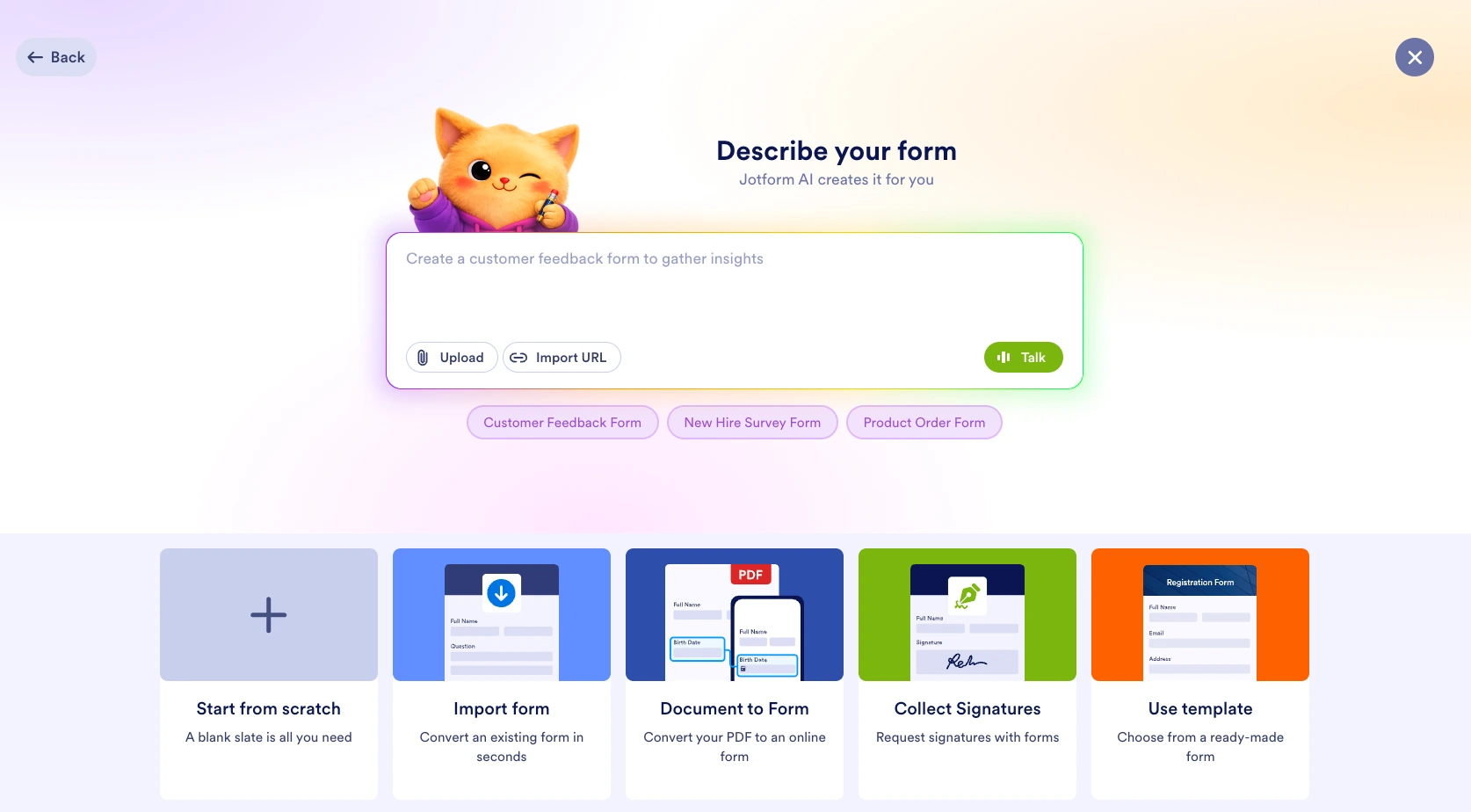
- Formunuzu oluşturun veya içe aktarın. Sıfırdan yeni bir form oluşturun, şablonları kullanın, ihtiyaçlarınıza göre yapay zeka ile oluşturun veya mevcut Google Formunuzu getirmek için taşıma aracını kullanın.
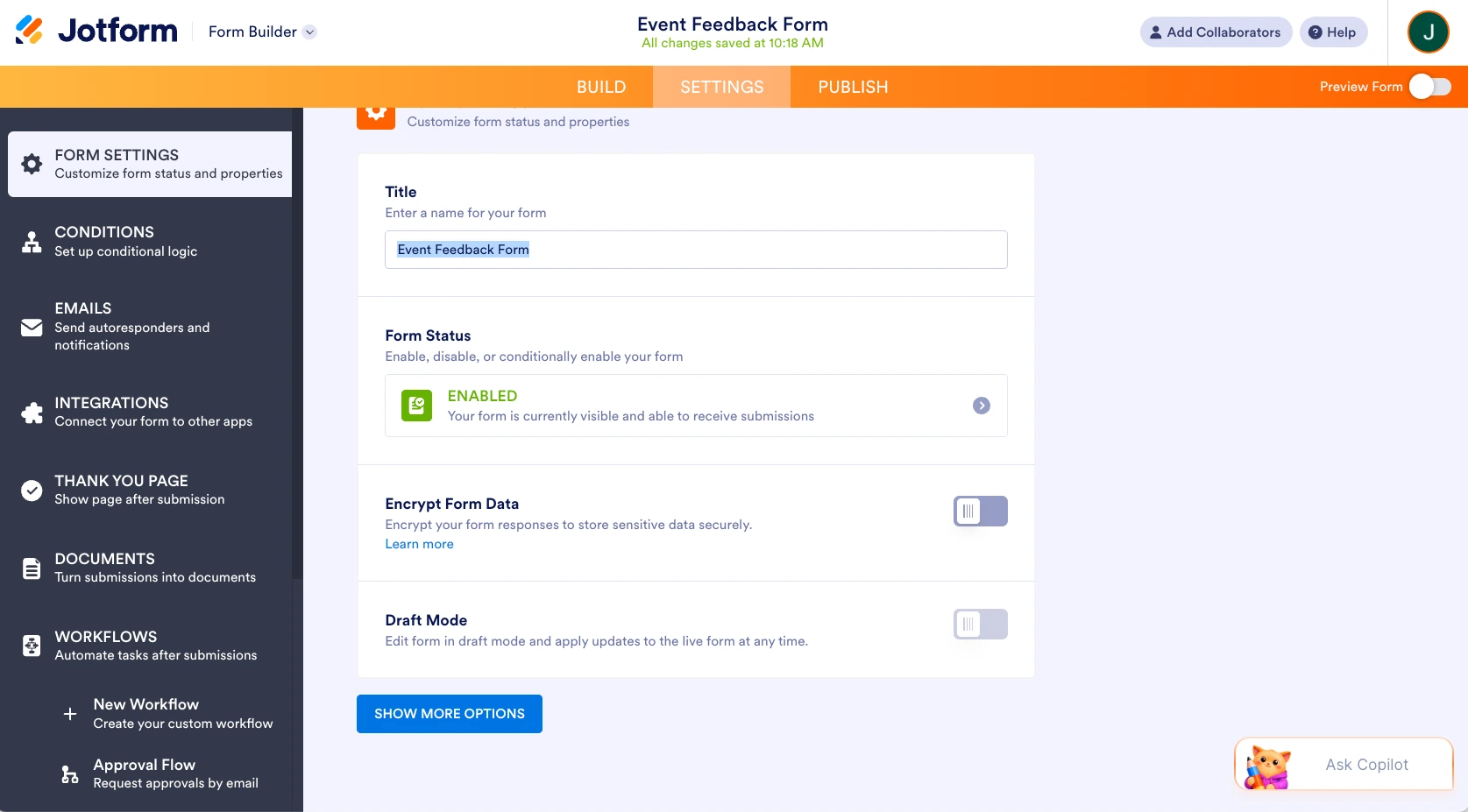
- Form Ayarlarınızı açın. Gönderim davranışını yönetmek için Ayarlar sekmesine gidin.
- Teşekkür sayfanızı özelleştirin. “Başka bir yanıt gönder” tarzı bir bağlantı veya düğme gösterip göstermemeyi ya da yanıt verenleri tamamen başka bir yere yönlendirmeyi seçin — tercih sizin, tamamen markalaştırılabilir.
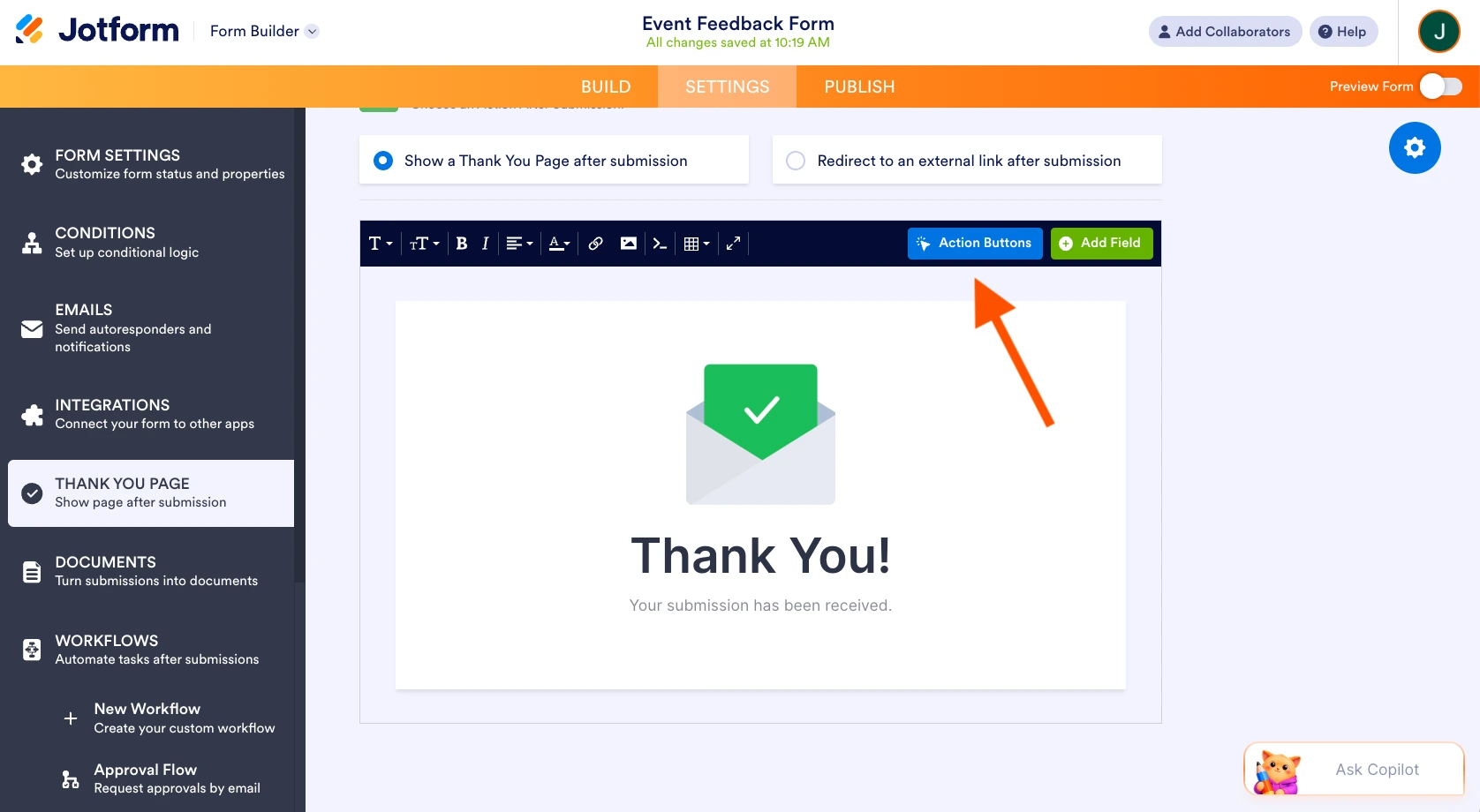
- Açılır pencereden Tekrar Doldur seçeneğini seçin.
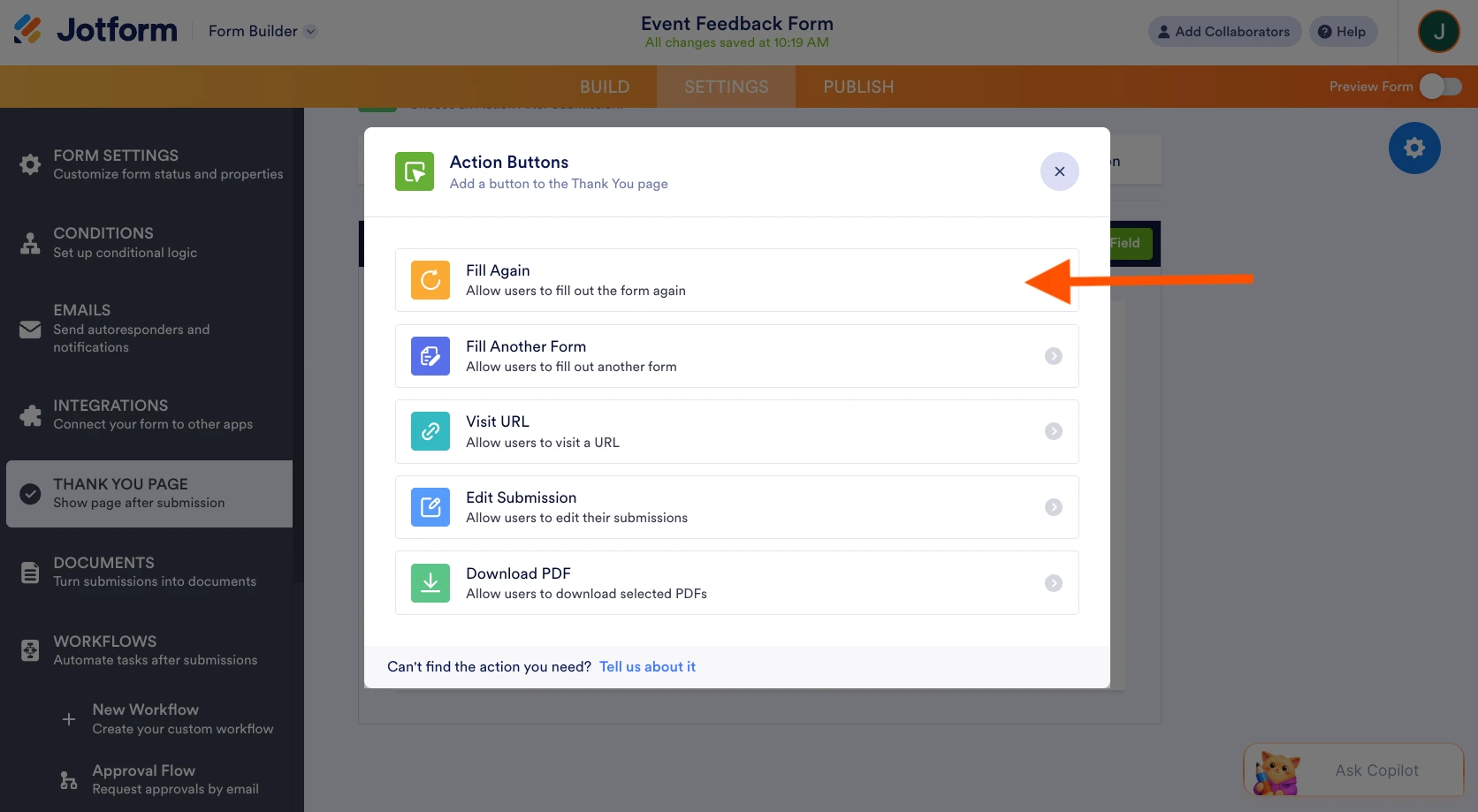
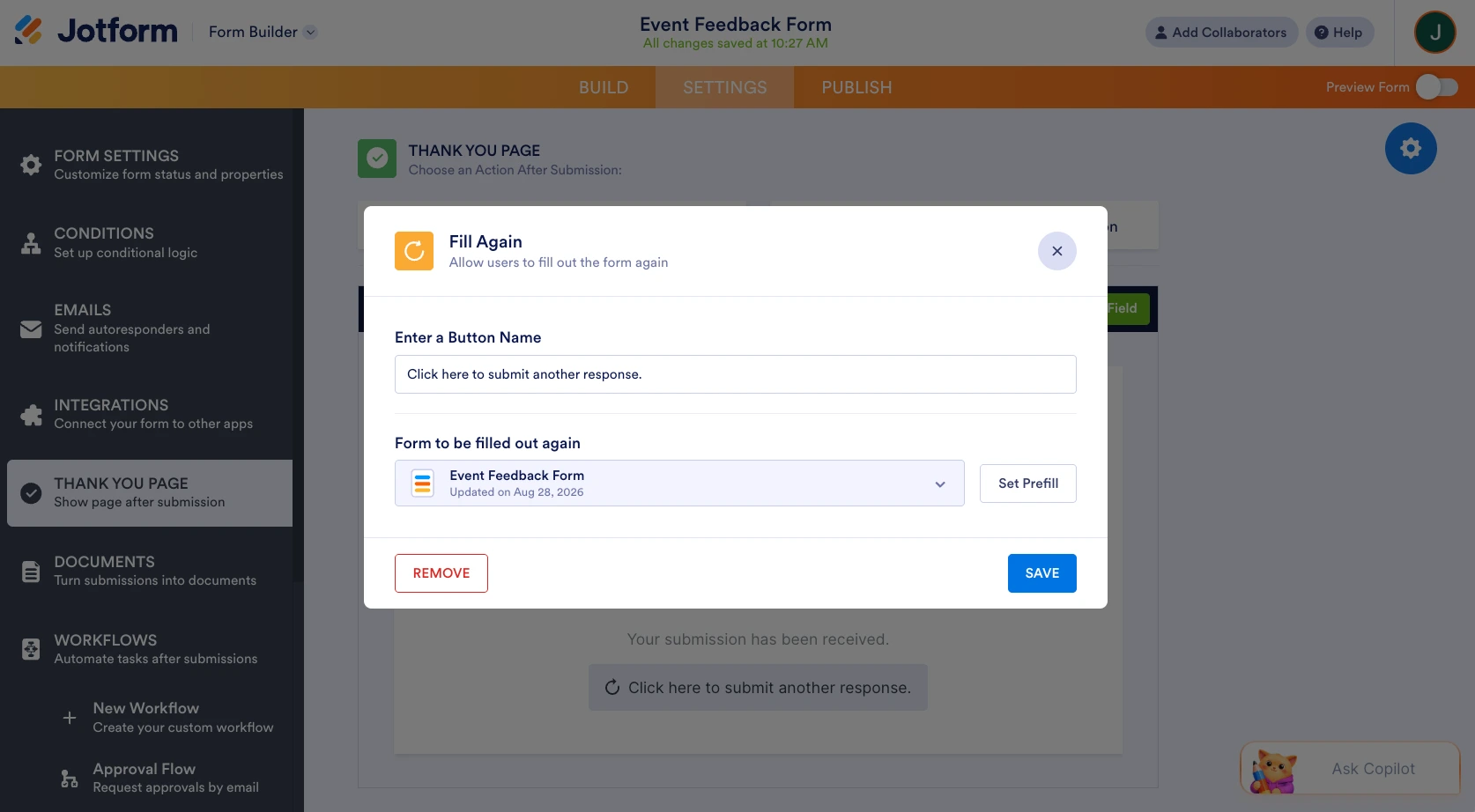
- Düğme Adı’nı formunuzun tonuna uyacak şekilde özelleştirin, ardından Kaydet’e tıklayın.
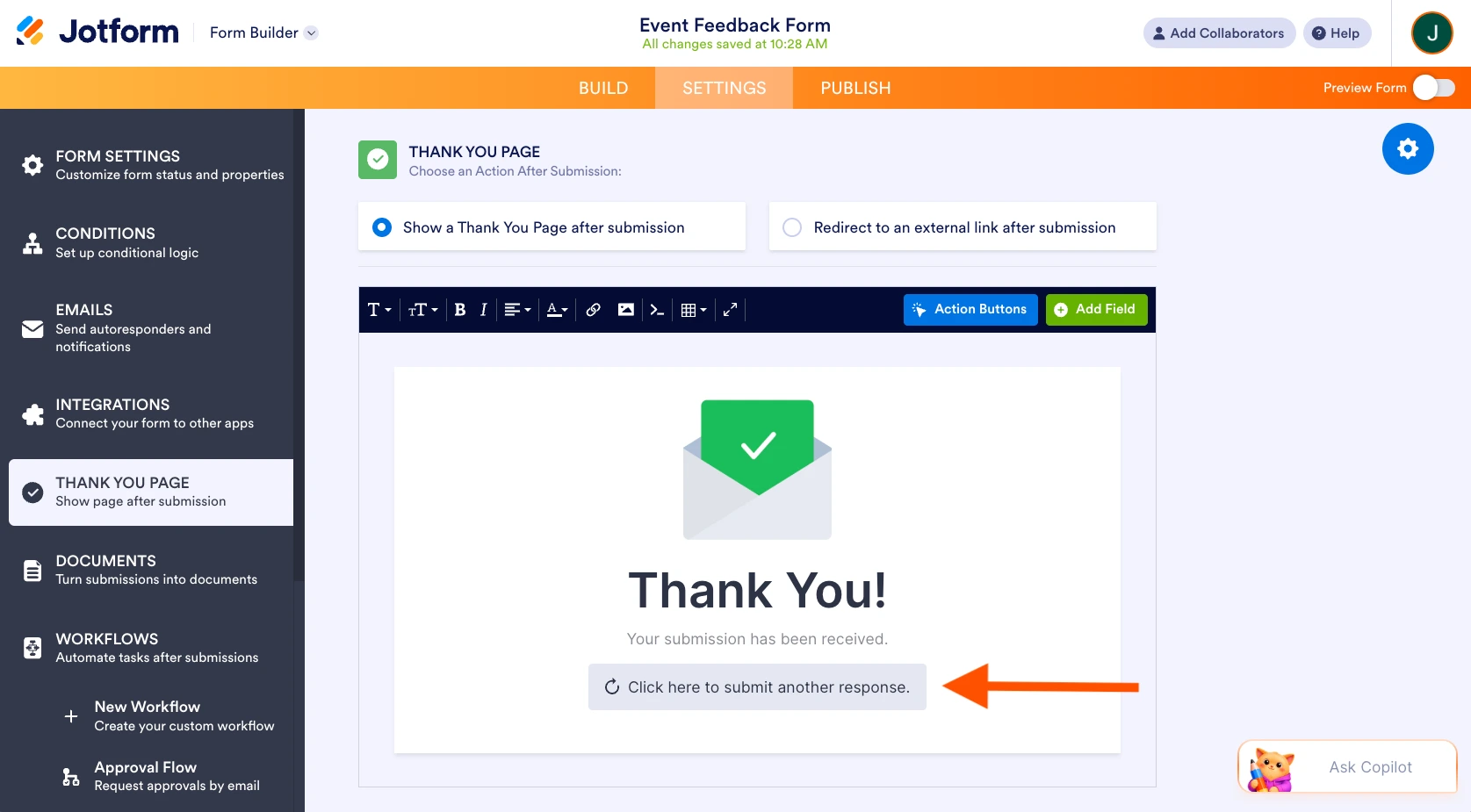
- Düğme artık formunuzun teşekkür sayfasında görünür ve yanıt verenlerin kullanımına hazırdır.
- Gerekirse gönderim sınırları belirleyin. Yeniden gönderimleri davet etmek yerine sınırlandırmayı tercih ediyorsanız, Jotform size oturum açma gerektirmeyen iki yerel seçenek sunar:
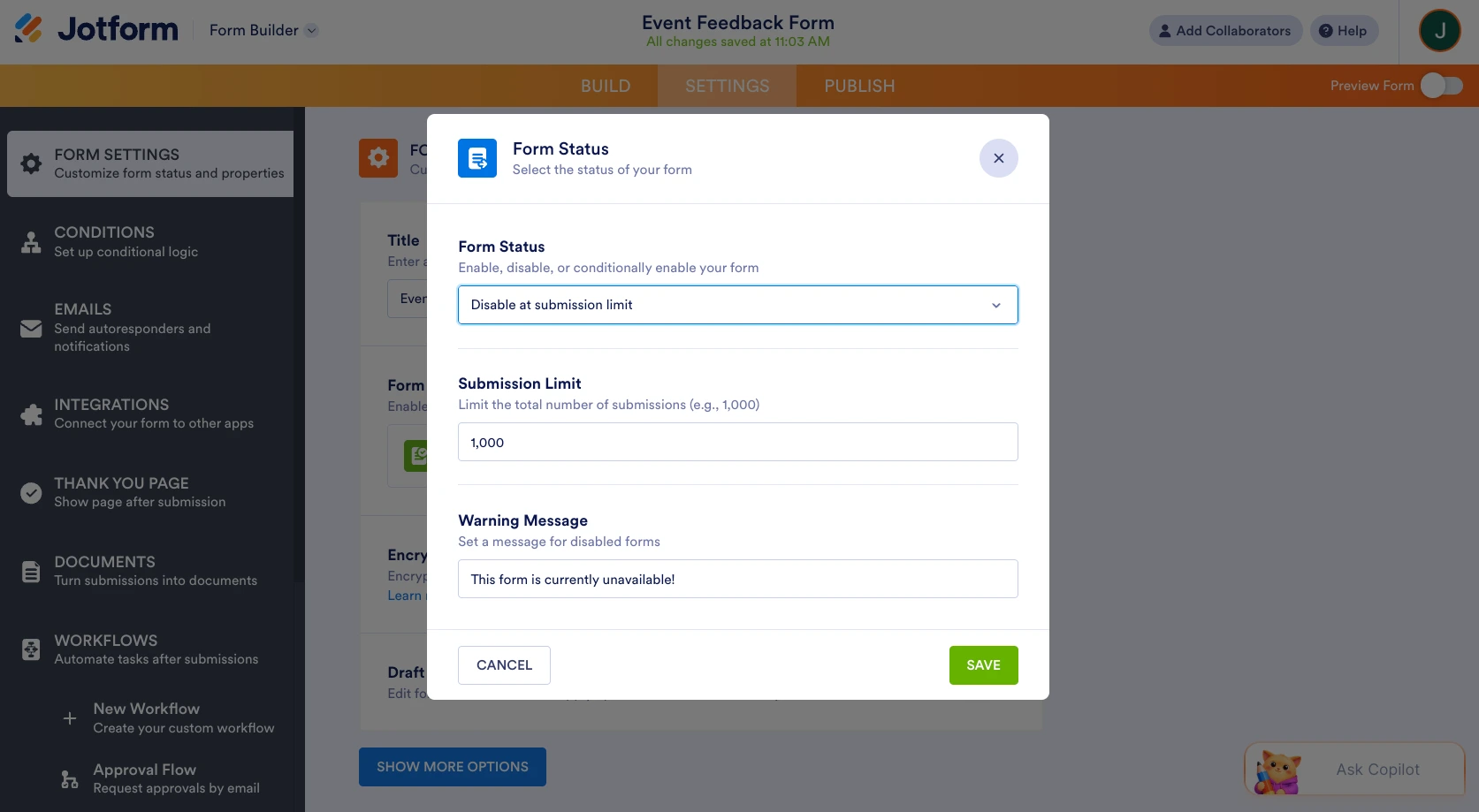
- Toplam yanıtları sınırlayın: Ayarlar bölümünde, mevcut Form Durumu’na tıklayın, Gönderim sınırında devre dışı bırak seçeneğini seçin ve kabul etmek istediğiniz maksimum yanıt sayısını girin. Ayrıca sınıra ulaşıldığında yanıt verenlerin gördüğü mesajı da özelleştirebilirsiniz. İşiniz bittiğinde kaydetmeyi unutmayın.
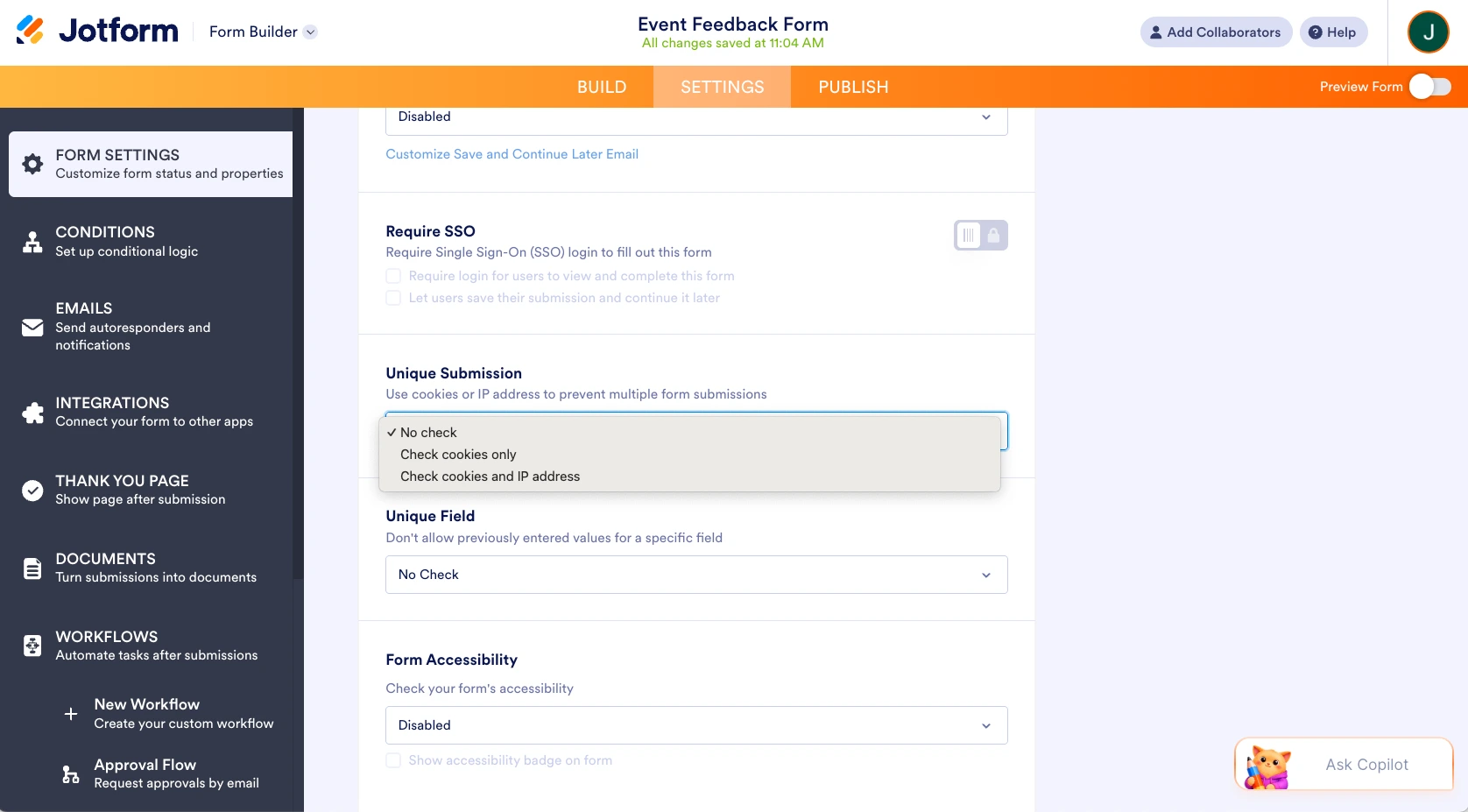
- Aynı kişiden gelen tekrar eden yanıtları engelleyin: Ayarlar bölümünde, Daha Fazla Seçenek Göster’e tıklayın, Benzersiz Yanıt seçeneğine ilerleyin ve aynı tarayıcının veya cihazın birden fazla kez gönderim yapmasını önlemek için Yalnızca çerezleri kontrol et ya da Çerezleri ve IP adresini kontrol et seçeneğini seçin — Google ile oturum açmaya gerek yoktur.
İster Tekrar Doldur düğmesiyle yeniden gönderimleri aktif olarak davet etmek ister bir gönderim sınırıyla bunları tamamen durdurmak isteyin, bu yalnızca birkaç tıklama alır ve hiçbiri yanıt verenleri oturum açmaya zorlamaya bağlı değildir. Google Formlar’a karşı temel avantaj da budur: Oturum açma ödünleşimi olmadan, her iki yönde de yeniden gönderim deneyimi üzerinde tam kontrol.
Google Formlar’da zaten oluşturulmuş bir formunuz mu var? Sıfırdan başlamanıza gerek yok. Jotform’un taşıma aracı, mevcut Google Formunuzu tüm alanlarıyla birlikte tek bir tıklamayla içe aktarmanıza olanak tanır; böylece hiçbir şeyi sıfırdan yeniden oluşturmadan daha iyi yeniden gönderim kontrollerini hemen uygulayabilirsiniz.
Formunuz Jotform’a geçtikten sonra, temel yanıt toplamanın çok ötesine geçen araçlara da erişim elde edersiniz: Yanıtları düzenlemek ve sıralamak için Jotform Tablolar, bir gönderimden sonra ne olacağını otomatikleştirmek için Jotform İş Akışları ve yanıtlarınızı paylaşılabilir raporlara dönüştürmek için Jotform Rapor Oluşturucu. Jotform Yapay Zeka Veri Asistanı da verilerinizi otomatik olarak yönetmenize yardımcı olabilir ve yanıtlarınızdan kullanıma hazır tablolar, içgörüler ve grafikler oluşturabilir. Ayrıca neredeyse her kullanım senaryosu için widget’lar ve entegrasyonların yanı sıra 20.000’den fazla form şablonuyla, yalnızca Google Formlar’da sahip olduğunuzu kopyalamak yerine tam olarak ihtiyacınız olan türden bir form oluşturmak çok kolaydır.
Bunun için neden Jotform’u seçmelisiniz?
- Gönderim veya yeniden gönderim için oturum açma gerekmez
- Teşekkür ve onay deneyimi üzerinde tam kontrol
- Taşıma aracı aracılığıyla Google Formlar’dan tek tıklamayla içe aktarma
- Esnek sınırlar — anonim kullanıcıları engellemeden toplam yanıtları sınırlayın veya tekrarları kısıtlayın
Form yanıtlarınızın tam kontrolünü elinize alın
Google Formlar, “Başka bir yanıt gönder” seçeneğini oldukça katı ve ikili bir şekilde ele alır: Varsayılan olarak gösterilir ve bunu kaldırmak, ya “1 yanıtla sınırla” yoluyla oturum açmayı zorunlu kılmak ya da “Yanıtlar kabul ediliyor” seçeneğini kapatarak formu tamamen durdurmak anlamına gelir. Birçok form için bu yalnızca yeterince esnek değildir — özellikle tekrar eden girişleri kontrol altında tutarken anonim yanıt verenlere de açık kalmanız gerektiğinde.
Jotform size bu ara seçeneği sunar: Yeniden gönderimler üzerinde kontrol, tamamen özelleştirilebilir bir gönderim sonrası deneyim ve yanıt verenlerinizin önüne çıkan bir oturum açma zorunluluğunun olmaması. Google Formlar’da zaten oluşturulmuş bir formunuz varsa, sıfırdan başlamanıza gerek yok — onu tek tıklamayla Jotform’a taşıyın ve daha esnek gönderim kontrollerine hemen erişin.
SSS
“Başka bir yanıt gönder” bağlantısına tıklamak, formun yeni ve boş bir kopyasını yeniden açar; böylece onu doldurup tekrar gönderebilirsiniz. Önceki gönderiminizin üzerine yazılmaz — yeni giriş ayrı bir yanıt olarak kaydedilir.
Evet. Varsayılan olarak Google Formlar, aynı kişiden sınırsız gönderime izin verir. Bunu önlemenin tek yolu, form sahibinin “1 yanıtla sınırla” seçeneğini açmasıdır; bu da yanıt verenlerin bir Google hesabıyla oturum açmasını gerektirir.
Önceki bir yanıtı yalnızca form sahibinin ayarlarda “Yanıt düzenlemeye izin ver” seçeneğini açmış olması durumunda düzenleyebilirsiniz. Bu etkinleştirildiğinde, onay ekranınızda bir “Yanıtınızı düzenleyin” bağlantısı bulunur. Etkin değilse, formu tekrar göndermek orijinalinizi güncellemek yerine yalnızca yeni, ayrı bir yanıt oluşturur.
Bu makale, Google Formlar kullanıcıları, form oluşturanlar, küçük işletme ekipleri, eğitimciler, etkinlik organizatörleri ve tekrar eden gönderimleri kontrol etmek ya da form yanıtlarını daha esnek bir şekilde yönetmek isteyen herkes içindir.













Yorum Gönder: