
Turizm kurulları, açık hava mekanları ve konaklama işletmeleri, web sitelerine yerel hava durumu bilgisi eklemekten fayda sağlayabilir. Gezginler ve etkinlik katılımcıları rezervasyon yapmadan önce genellikle hava tahminine bakar. O hâlde ayrı bir hava durumu uygulaması açma zahmetinden kurtarmak için bu bilgiyi doğrudan sayfanıza eklemeye ne dersiniz?
Siteniz WordPress üzerindeyse editörün yerleşik bir hava durumu bloğu içermediğini fark etmiş olabilirsiniz. Ancak bir WordPress hava durumu widget’ı ile hava tahminini sitenizin istediğiniz bir yerine, hatta rezervasyon bilgilerinizin hemen yanına ekleyebilirsiniz. Böylece müşterileriniz sekmeler veya uygulamalar arasında geçiş yapmadan ziyaretlerini planlayabilir.
WordPress hava durumu widget’ını iki şekilde ekleyebilirsiniz: WordPress eklenti dizininden bir hava durumu eklentisi yükleyerek veya ayrı bir araçta özelleştirdiğiniz ücretsiz bir widget’ı sayfanıza yapıştırarak.
İster yerel bir işletme sahibi, ister turizm sitesi yöneticisi, isterseniz de API anahtarına kaydolmadan WordPress’e hava durumu widget’ı eklemek isteyen bir blog yazarı olun, bu rehber seçeneklerinizi kapsıyor. Eklentilerle başlayalım.

Seçenek 1: WordPress hava durumu eklentisi yükleyin
En iyi WordPress eklentilerinden birini yüklemek için yerleşik eklenti dizininde Location Weather ve wp-forecast gibi çok sayıda seçenek bulabilirsiniz. Eklentiler WordPress kontrol panelinizle entegre çalışır. Dolayısıyla WordPress’i nasıl kullanacağınızı zaten biliyorsanız hava tahminini sitenizin geri kalanıyla aynı yerden yönetebilirsiniz.
Bunun dezavantajı, ücretsiz bir WP hava durumu eklentisinin bile hava durumu verisini kendi başına sağlamamasıdır. Bu nedenle WordPress hava durumu widget’ı hava tahminini gösterebilmeden önce OpenWeather gibi bir sağlayıcıdan API anahtarı almanız ve bunu eklentinin ayarlarında yapılandırmanız gerekebilir. Bu ücretsiz anahtarların günlük istek sınırları vardır. Ayrıca bu eklentilerin ücretsiz sürümlerinde çoğunlukla stil seçenekleri bulunmaz, sayfa yüklenme sürelerini yavaşlatabilir ve birçok özellik ücretli yükseltmelere ayrılmıştır.
Yine de hava tahminini kontrol panelinizden yönetmek istiyorsanız, bir eklentiyle WordPress’e hava durumu widget’ı nasıl ekleyeceğinizi şöyle anlatalım:
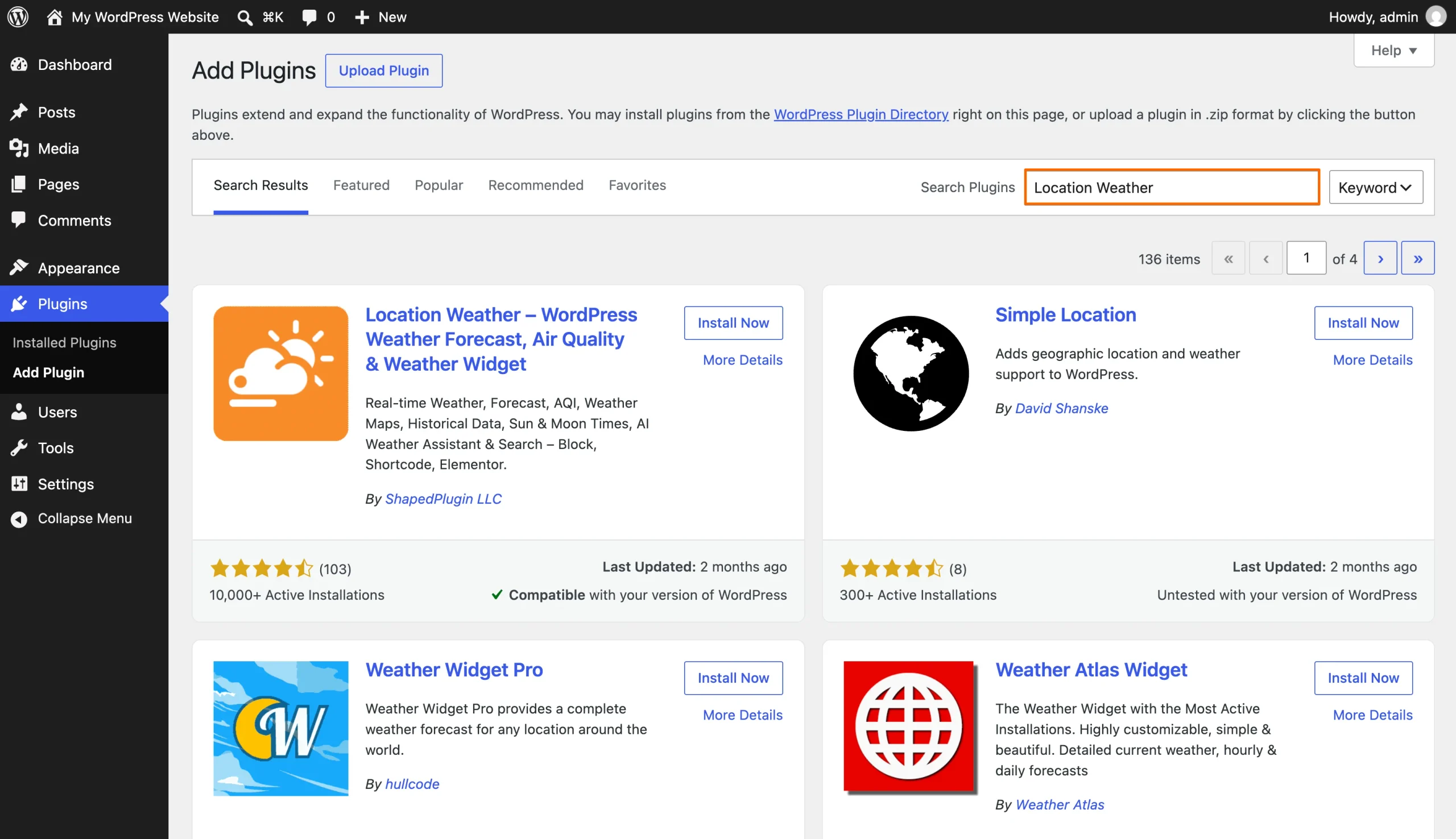
- Eklentiyi yükleyin: WordPress kontrol panelinizden Eklentiler bölümüne gidin, ardından Location Weather gibi bir hava durumu eklentisi arayın. Şimdi Yükle düğmesine, ardından Etkinleştir düğmesine tıklayın.
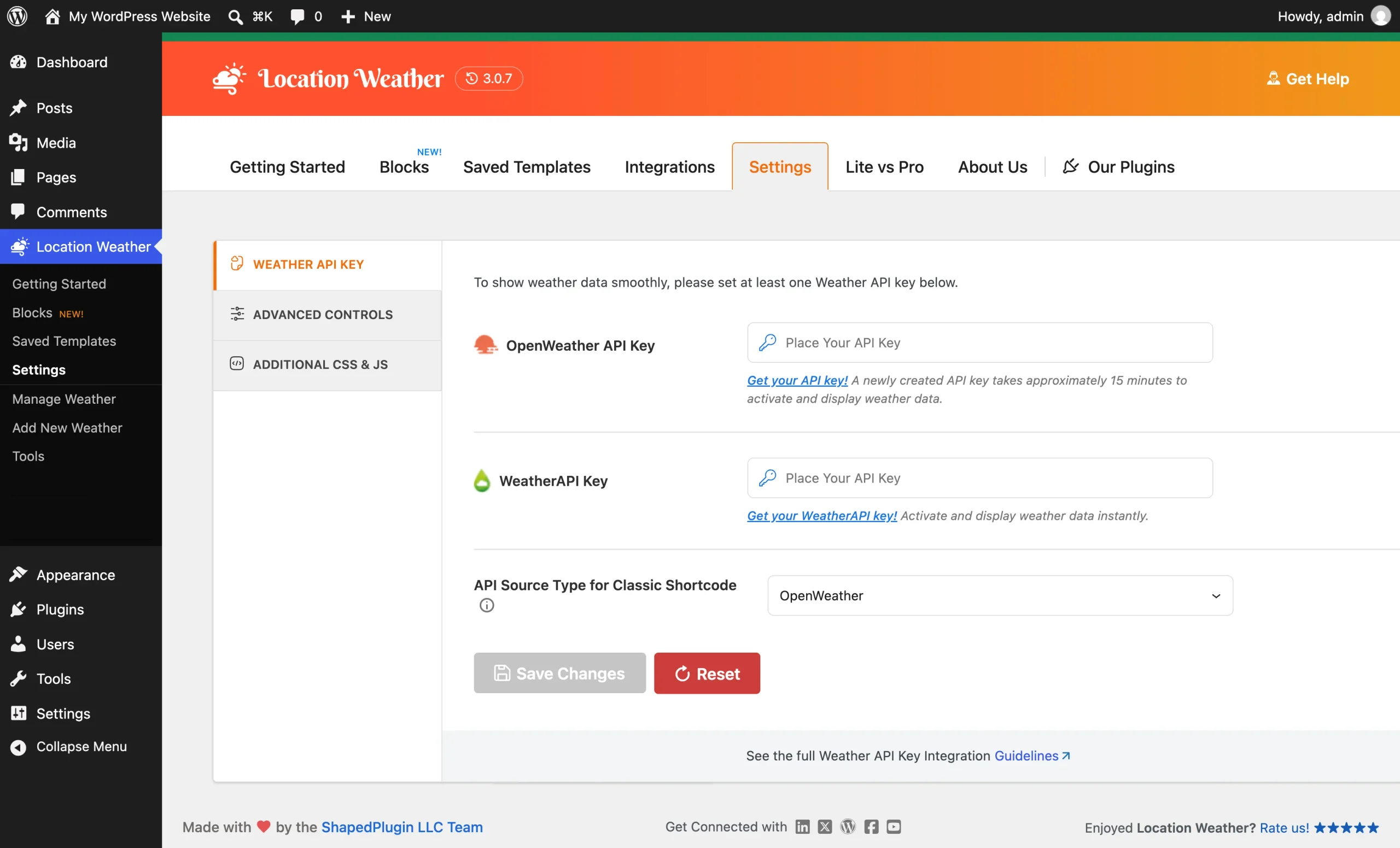
- API anahtarınızı ekleyin: Kontrol panelinizde eklentinin yeni menü öğesini açın, ayarlarına gidin ve OpenWeather gibi bir sağlayıcıdan aldığınız ücretsiz API anahtarını yapıştırın. Varsayılan konumunuzu ve sıcaklık birimlerinizi belirleyin, ardından kaydedin.
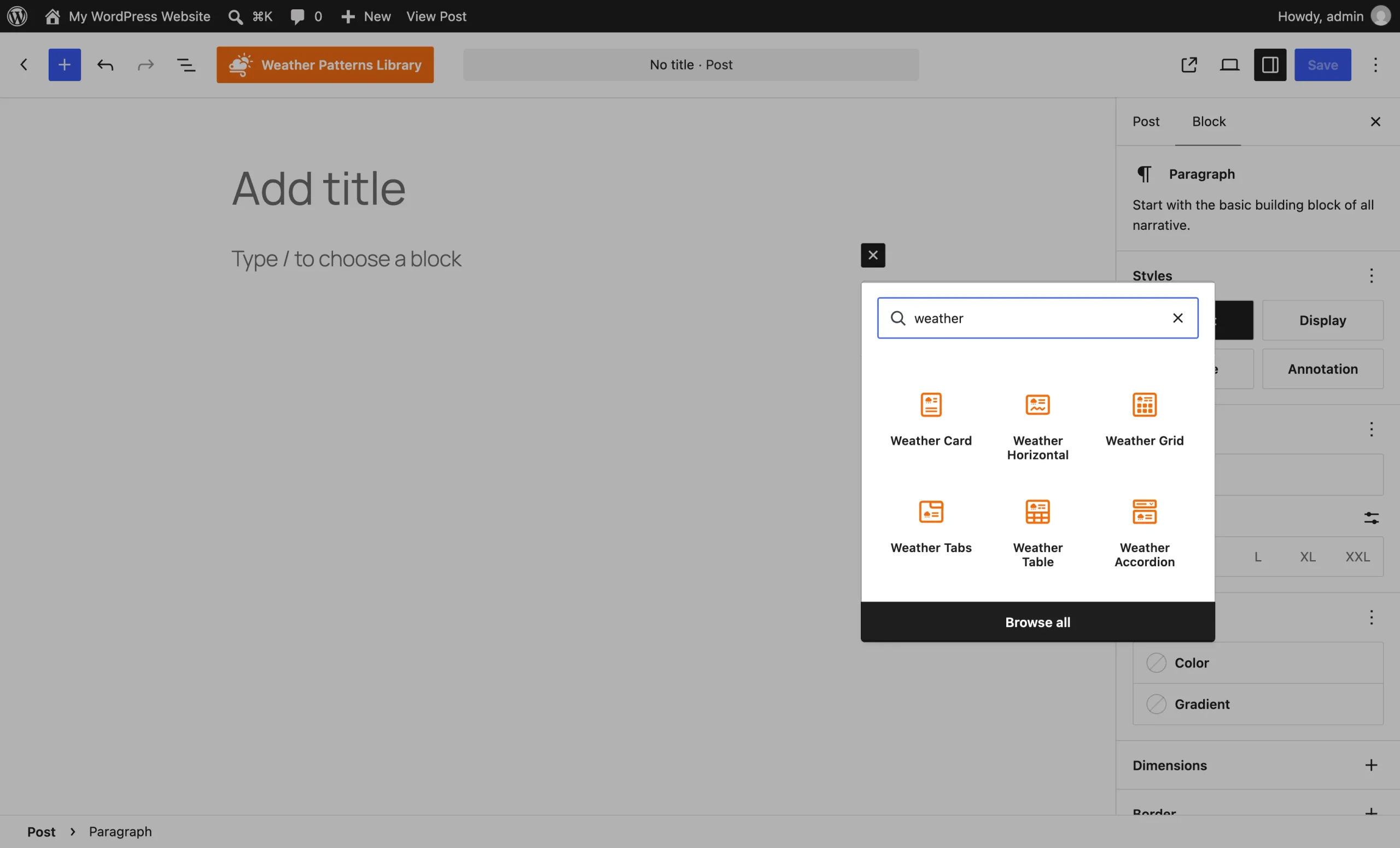
- Hava tahminini sitenize ekleyin: Sayfanızı blok editöründe açın, eklentinin hava durumu bloğunu ekleyin veya kısa kodunu yapıştırın ve Güncelle düğmesine tıklayın. Bunun yerine kenar çubuğuna veya alt bilgi alanına yerleştirmek için kontrol panelinizin kenar çubuğunda Görünüm bölümüne, ardından Widget’lar seçeneğine gidin ve widget’ı oraya ekleyin.
Seçenek 2: Ücretsiz bir hava durumu widget’ı kullanın (önerilen)
Sayfa yüklenme sürelerinizi yavaşlatabilecek bir eklenti eklemek veya API anahtarı oluşturmanın teknik zahmetiyle uğraşmak istemiyorsanız, kısa bir yerleştirme koduyla eklediğiniz Jotform Hava Durumu Widget’ı gibi barındırılan bir widget daha basit bir seçenektir. Ücretsizdir ve kurulumu yalnızca bir konum seçmeyi, hava tahmininin stilini belirlemeyi ve yerleştirme kodunu WordPress’in yerleşik Özel HTML bloğuna yapıştırmayı içerir.
Jotform ile WordPress’e hava tahmini widget’ı nasıl ekleyeceğinizi şöyle anlatalım:
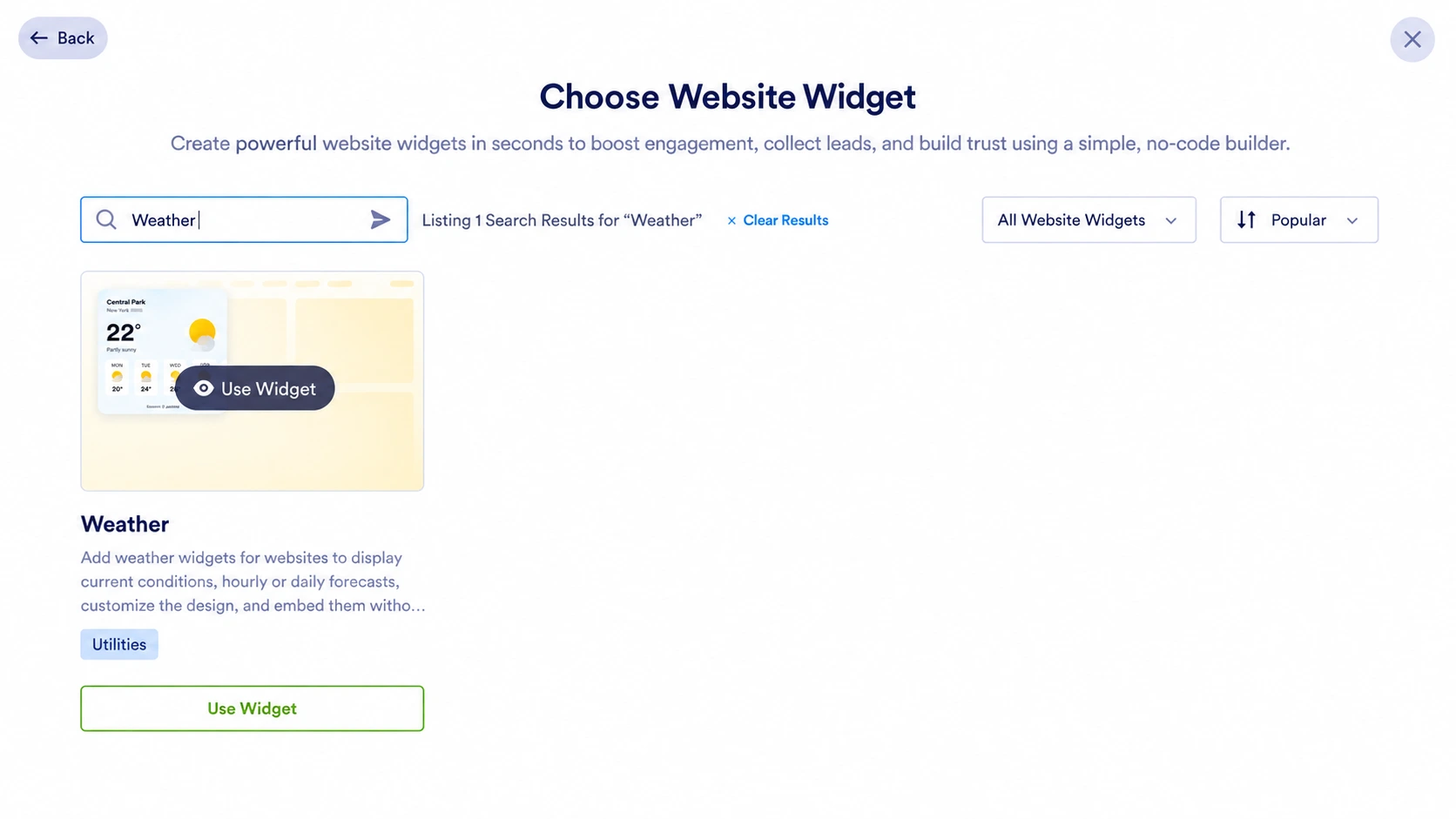
- Widget’ı oluşturun: Jotform Çalışma Alanı sayfanızda Oluştur düğmesine tıklayın, Web Sitesi Widget’ı seçeneğini belirleyin, “Hava Durumu” araması yapın ve ardından Widget’ı Kullan düğmesine tıklayın.
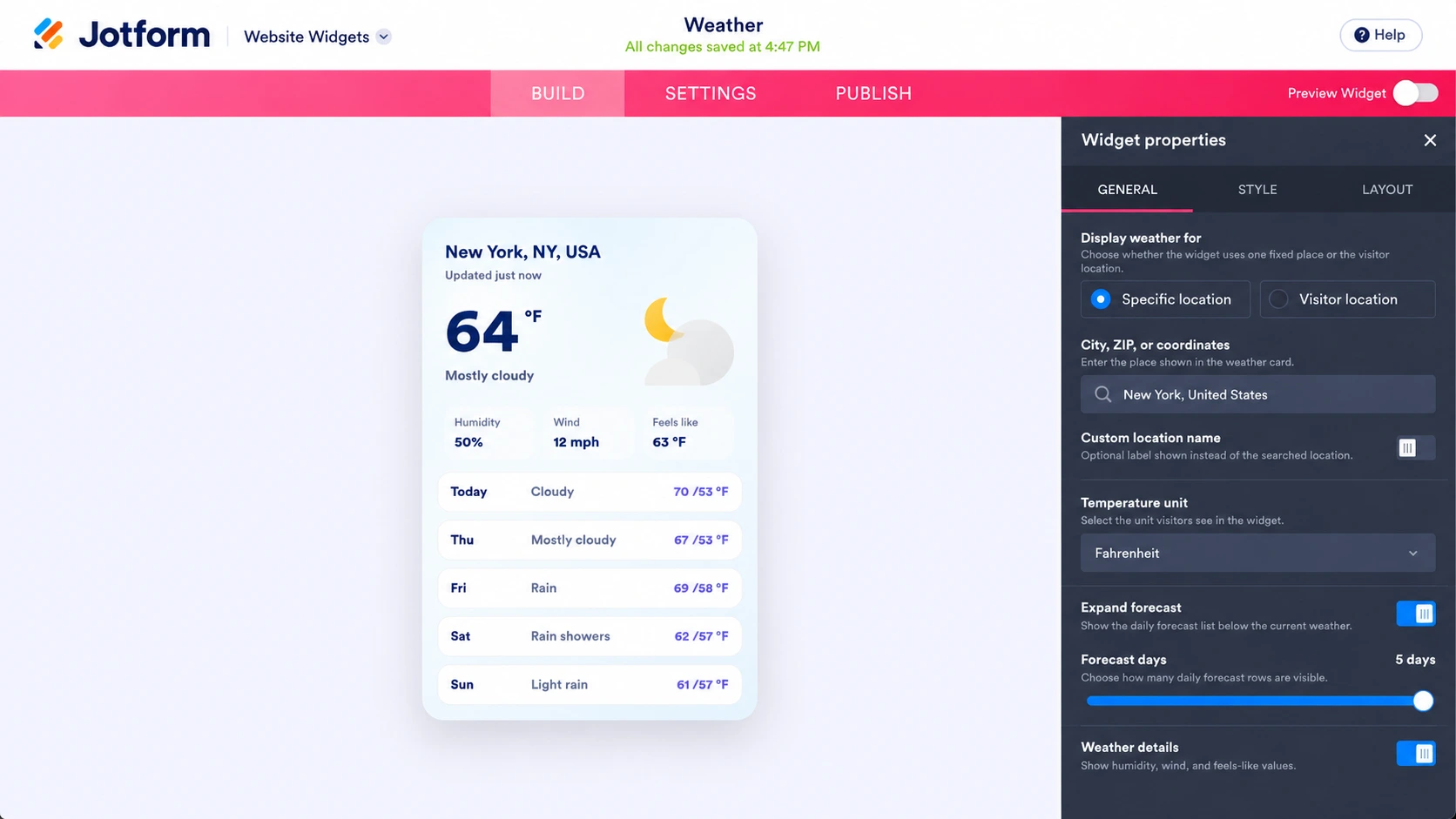
- Konumunuzu ve stilinizi belirleyin: Widget özellikleri altındaki Genel sekmesinde bir şehir, posta kodu veya koordinat girin. Alternatif olarak, her ziyaretçinin kendi yerel hava tahminini görmesi için Ziyaretçi konumu seçeneğini belirleyin. Fahrenheit veya Celsius birimini seçin. Stil sekmesinde bir hava durumu şablon düzeni (saatlik, günlük, ayrıntılı, mevcut hava durumu veya yalnızca sıcaklık) seçin ve renkleri temanıza uyacak şekilde ayarlayın. Düzen sekmesinde kart genişliğini tercihlerinize göre değiştirebilirsiniz.
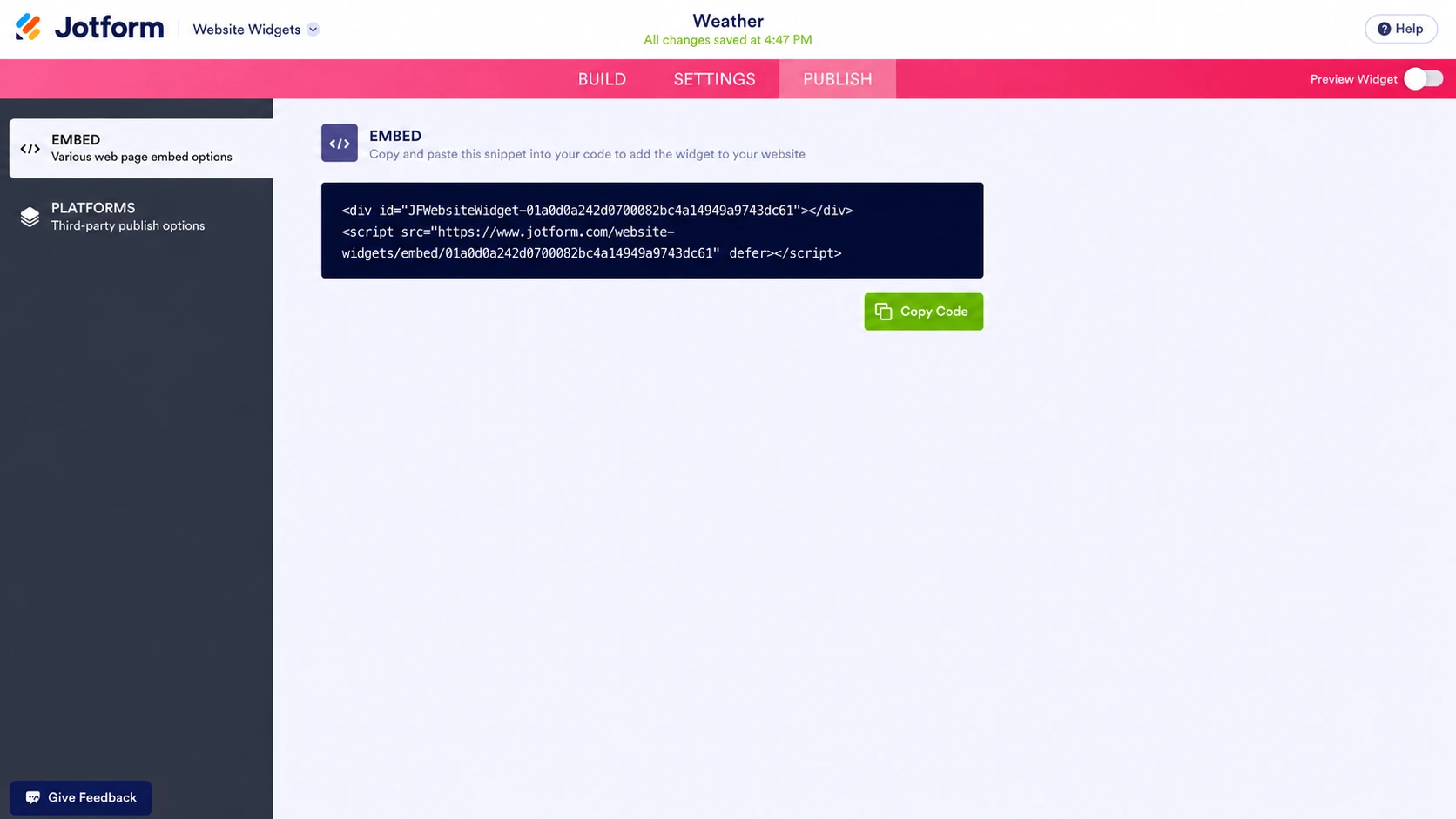
- Yayınlayın ve yerleştirin: Üstteki Yayınla düğmesine tıklayın ve yerleştirme kodunu kopyalayın. Hava durumunu WordPress’e yerleştirmek için sayfanızı WordPress blok editöründe açın, bir Özel HTML bloğu ekleyin, HTML’yi Düzenle düğmesine tıklayın, kodu yapıştırın ve Güncelle düğmesine tıklayın.
Widget, WordPress siteniz yerine Jotform’un sunucularında çalıştığı için eklentiye ihtiyaç duymazsınız ve sitenizin hızını etkilemez.
Jotform Hava Durumu Widget’ı web sitenize yerleştirildiğinde şöyle görünür:
WordPress sitenizi akıllı ve kodlama gerektirmeyen widget’larla geliştirin
Her eklenti güncellemeniz ve bakımını yapmanız gereken ek bir yazılım anlamına geldiği için etkin WordPress eklentilerinin sayısını en aza indirmek, site hızı ve güvenliği açısından iyi bir uygulamadır. Eklenti veya API anahtarı gerektirmeyen Jotform Web Sitesi Widget’ları gibi yerleştirilebilen araçlar, yerel bir işletme sitesine özellik eklemenin daha akıllıca bir yoludur. Jotform’un ücretsiz web sitesi widget’ları dizininde bunlardan 150’den fazlası bulunuyor ve aralarında şunlar da yer alıyor:
- Her sayfada sabit olarak görünen bir tek tıkla arama düğmesi; böylece hava tahminine bakan ziyaretçiler tek dokunuşla arayıp rezervasyon yapabilir
- Arama yapmak yerine hızlı bir soru göndermeyi tercih eden misafirler için bir WhatsApp sohbet düğmesi
- Yaklaşan bir etkinlik, turnuva veya sezonluk açılış için bir geri sayım sayacı
Bunların her biri, hava durumu widget’ıyla aynı Özel HTML bloğu üzerinden yerleştirilir. Rezervasyon veya talep de alıyorsanız Jotform’un WordPress formları sayesinde müşterileriniz hava tahmininizle aynı sayfadan size ulaşabilir. Sitenizde eksik olan özellikleri eklemek ve performanstan ödün vermeden işlevselliğini artırmak için dizine hemen göz atın.
Bu makale; yerel işletmeler (restoranlar, etkinlik mekanları, golf sahaları, oteller), turizm web siteleri ve ziyaretçilerine sitelerini yavaşlatmadan gerçek zamanlı yerel hava tahminlerini göstermek isteyen WordPress kullanıcısı blog yazarları için hazırlanmıştır.













Yorum Gönder: