
Key takeaways
- Kurumsal ayarlarınıza bağlı olarak yönetici, öğretmen veya tasarımcı hesabıyla bir Canvas kursu oluşturabilirsiniz.
- Kurumunuz varsayılan bir kurs şablonu kullanmıyorsa, yeni bir Canvas kursu boş bir kurs kabuğu olarak başlar.
- Benzer Canvas sayfa düzenleyicileriyle içerik sayfaları, ödevler, takvim öğeleri, tartışmalar ve daha fazlasını ekleyin, ardından aynı ayarlar arayüzünden kursu özelleştirin ve öğrenci ekleyin.
- Bir kursu yayınlamadan önce hiçbir şeyi unutmadığınızdan emin olmak için Canvas’ın Kurs Kurulumu Kontrol Listesi’ni kullanın.
- Bir Canvas kursunu yayınlamak, onu kayıtlı öğrenciler tarafından görülebilir hale getirir; ancak bazı kurumlar yayınlamayı merkezi olarak yönetir.
- Jotform, öğrenciler Canvas’a girmeden önce gerçekleşen kayıt ve kaydolma işlemlerini otomatikleştirmenize yardımcı olabilir.
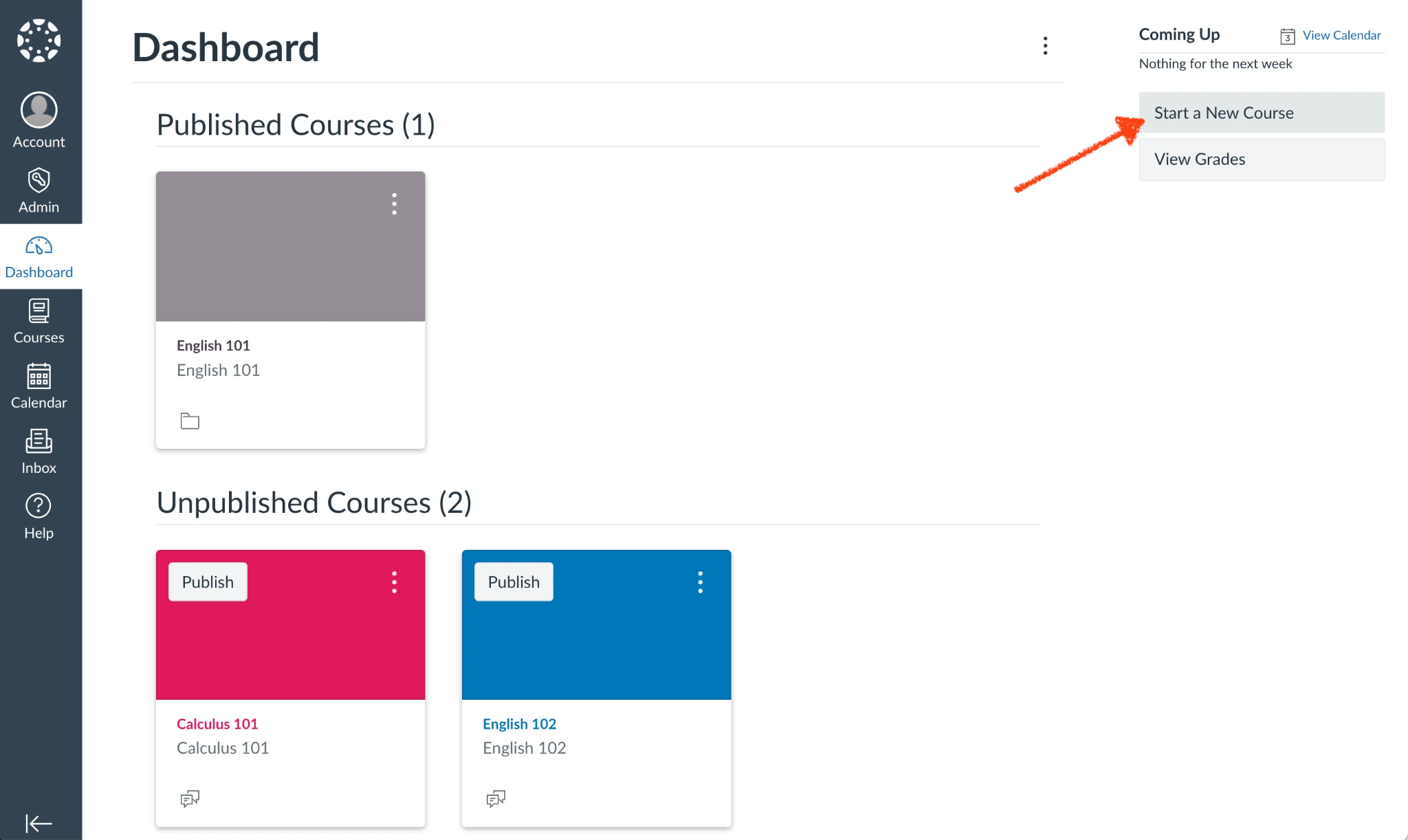
Canvas LMS’ye giriş yaptığınızda sağ kenar çubuğunda bir “Yeni Kurs Başlat” düğmesi görüyorsanız, Canvas’ta yeni bir kurs oluşturmak için ihtiyacınız olan her şeye sahipsiniz demektir.
En popüler öğrenme yönetim sistemlerinden biri olan Canvas LMS, bir dizi eğitim teknolojisi aracıyla sınıfları online olarak bir araya getirir; duyurular, tartışmalar, ödevler ve daha fazlası için tek bir nokta işlevi görür. Hem online kurslar için hem de yüz yüze eğitime online bir tamamlayıcı olarak tasarlanmıştır. Eğitim kurumları bunu kredili dersler vermek için, şirketler ve devlet kurumları ise eğitim için kullanır. Yönetici, öğretmen veya tasarımcı olduğunuz sürece Canvas LMS’de yeni kurslar oluşturabilir ve mevcut olanları düzenleyebilirsiniz.
Bir kurs oluşturmanın en zor kısmı içeriği hazırlamak olmalıdır. Dersler, slaytlar ve ödevler aracılığıyla öğrencilere bilgi aktarıyorsunuz. Asıl kurs budur. Canvas LMS, bu materyalleri öğrencilerinize ulaştırmanıza yardımcı olmak için vardır.
Başlamadan önce, elinizde şunların olduğundan emin olun:
- Bir Canvas LMS hesabı
- Kurumunuzun Canvas LMS URL’si
- Öğretmen, tasarımcı veya yönetici hesabıyla kurs oluşturma izni
- Kursunuzla ilgili ayrıntılar — kurs adı, kod, hesap ve dönem dahil — kurs içeriğinizle birlikte ve isteğe bağlı olarak, kursunuzun kurumunuzdaki diğerlerine benzer görünmesi için kurumunuzdan bir şablon
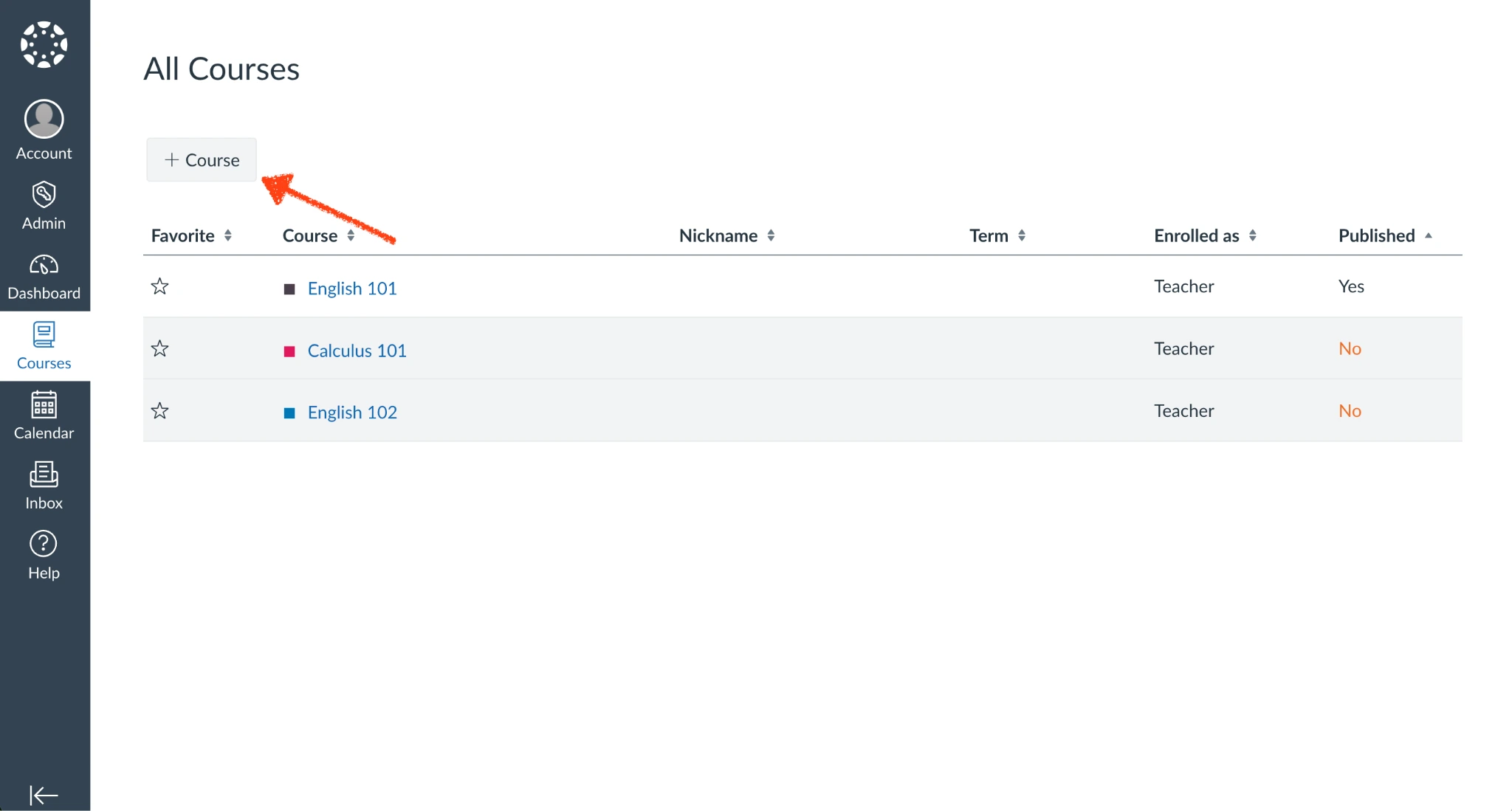
Her eğitim kurumunun Canvas LMS hesabı biraz farklı izinlere ve ayarlara sahip olabilir; bu nedenle Canvas LMS hesabınızın kurs oluşturup oluşturamayacağını kontrol etmenin en kolay yolu, giriş yapmak ve kontrol panelinin sağ kenar çubuğundaki “Yeni Kurs Başlat” düğmesini aramaktır. Ya da “Kurslar” sekmesini açın ve üst kısımdaki “+ Kurs” düğmesini arayın. Hesabınızda bunlardan hiçbiri görünmüyorsa, kurumunuzun BT desteğiyle, Canvas LMS yöneticisiyle veya LMS destek ekibiyle iletişime geçin.
Hazır olduğunuzda, kursunuzu oluşturmaya başlamanın zamanı gelmiş demektir. Bu kılavuzda, bir kursu nasıl adlandıracağınızı, içerik ekleyeceğinizi, modülleri düzenleyeceğinizi, kullanıcıları kaydedeceğinizi, kursu yayınlayacağınızı ve öğrenciler kursu tamamlamaya başladığında nasıl yöneteceğinizi adım adım anlatacağız. Ayrıca eğitmen tarafından oluşturulan kurs kabukları ile yönetici tarafından oluşturulan kurslar arasındaki farkları da ele alacağız.
Kontrol panelinden bir Canvas kursu oluşturma
Canvas LMS kontrol panelinizden bir Canvas kursu oluşturmak ve onu öğrenme yönetim sistemine eklemek kolaydır ve yalnızca birkaç tıklama gerektirir.
- Canvas LMS hesabınızla giriş yapın. Yeni Kurs Başlat öğesine tıklayın.
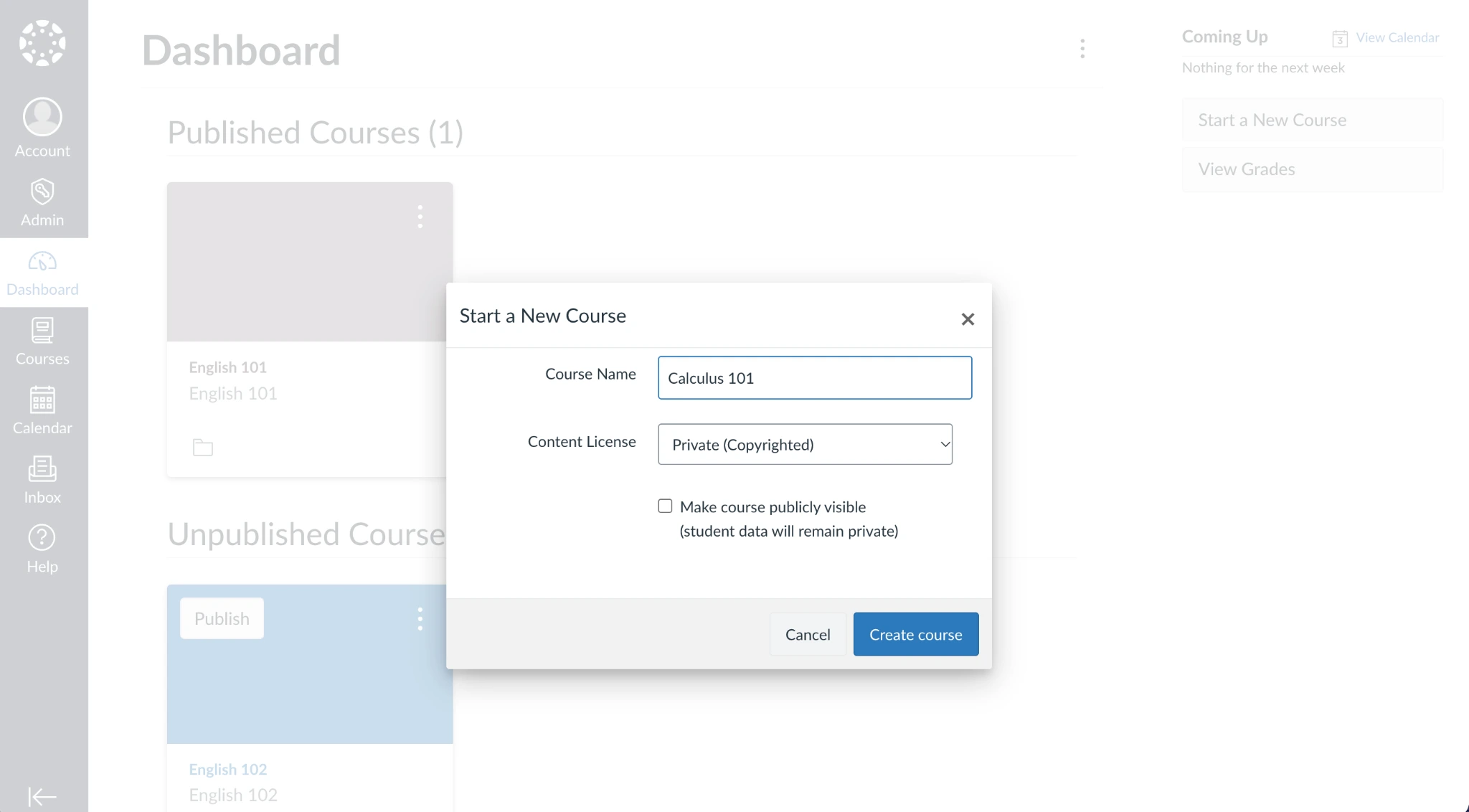
- Kurs adınızı girin, içerik lisansını ayarlayın ve kursun herkese açık olarak görünür olup olmayacağını seçin. Genellikle, kursunuz tamamlanıp öğrenciler için hazır olana kadar bu seçeneği işaretsiz bırakmalısınız. Kurs oluştur öğesine tıklayın.
İşte bu kadar. Canvas LMS, hesabınızda otomatik olarak yeni ve boş bir kurs oluşturacaktır. Daha sonra mevcut içeriği içe aktarabilir, modüller ekleyebilir veya kursunuzu oluştururken hiçbir şeyi unutmadığınızdan emin olmak için yeni kurs kurulumu kontrol listenizi gözden geçirebilirsiniz.
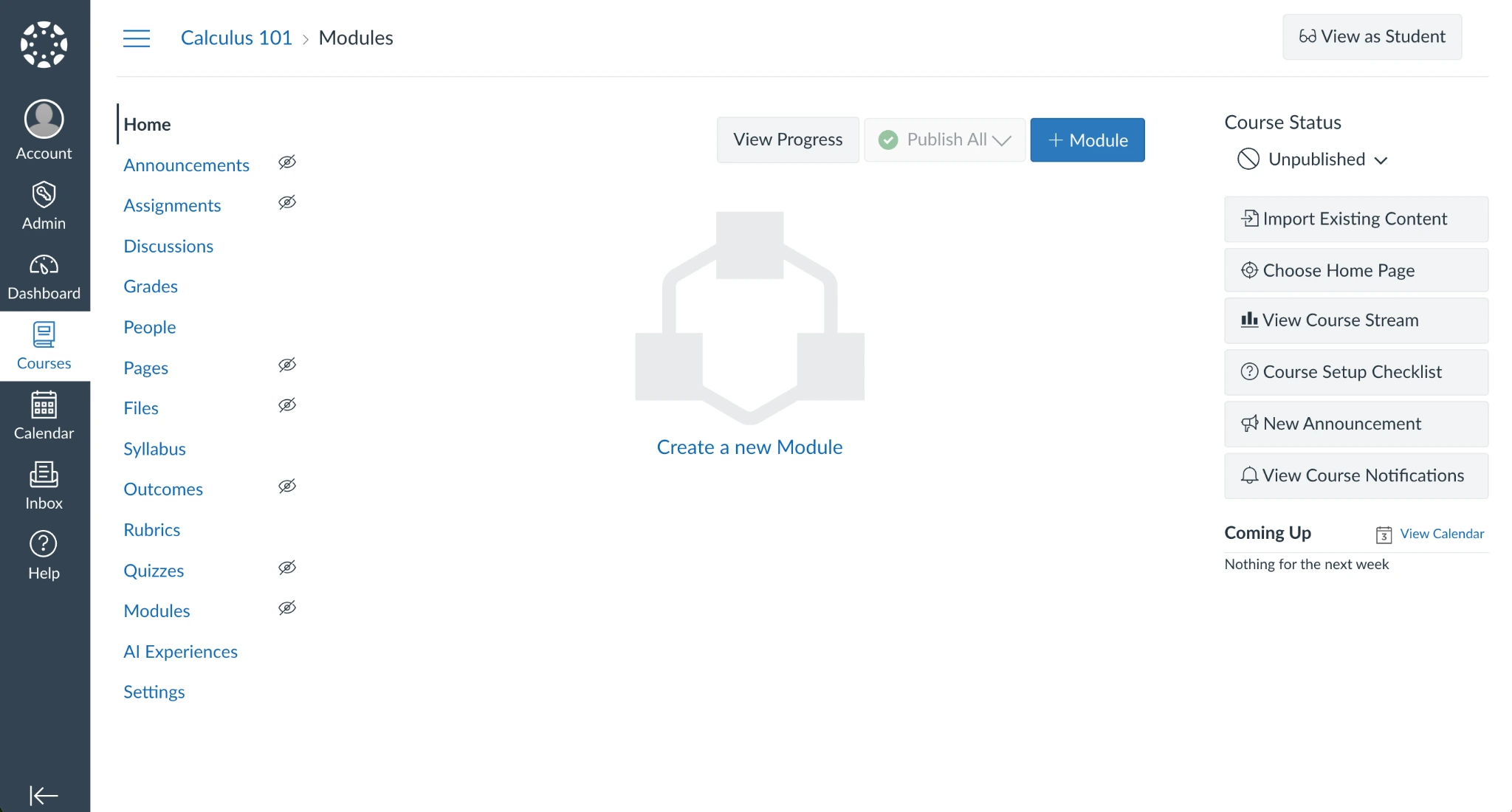
Varsayılan olarak, yeni kursunuz içerik veya öğrenci içermeyecektir. Ve kurulum sırasında aksini seçmediğiniz sürece, kursunuz, siz onu yayınlayana kadar size ve diğer Canvas LMS yönetici hesaplarına özel olacaktır.
Üzeri çizili göz simgesiyle işaretlenmiş sekmelerin her biri, kursunuz yayınlandıktan sonra öğrencilerden gizli kalacaktır; bu simge olmayan her şey, kayıtlı tüm öğrenciler tarafından görülebilecektir. Öğrenci Olarak Görüntüle düğmesine tıklayarak kursun nasıl görüneceğini doğrulayabilir ve yalnızca görülmesini istediğiniz bilgilerin öğrenciler tarafından görülebildiğinden emin olabilirsiniz.
Kursunuzu oluşturduktan, tüm ayrıntıları ekledikten ve kursu bir öğrenci olarak önizledikten sonra, kurs durumu altındaki Yayınlanmadı düğmesine tıklayarak kursunuzu dilediğiniz zaman yayınlayabilirsiniz. Kursunuzu yayına almak için Yayınla öğesini seçin.
Yönetici olarak bir Canvas kursu oluşturma
Alternatif olarak, bir Canvas LMS yöneticisiyseniz, sol kenar çubuğundaki Kurslar bölmesinden kurslar oluşturabilirsiniz.
- Sol kenar çubuğundaki Kurslar düğmesine tıklayın ve kurslara genel bakış sayfasını görüntülemek için Tüm Kurslar öğesini seçin. Orada, yeni bir kurs oluşturmak için + Kurs düğmesine tıklayın.
- Bir kurs adı ekleyin, içerik lisansını seçin ve ardından kursun herkese açık olarak görünür olup olmayacağını seçin (tıpkı kontrol panelinde bir kurs oluştururken yapacağınız gibi).
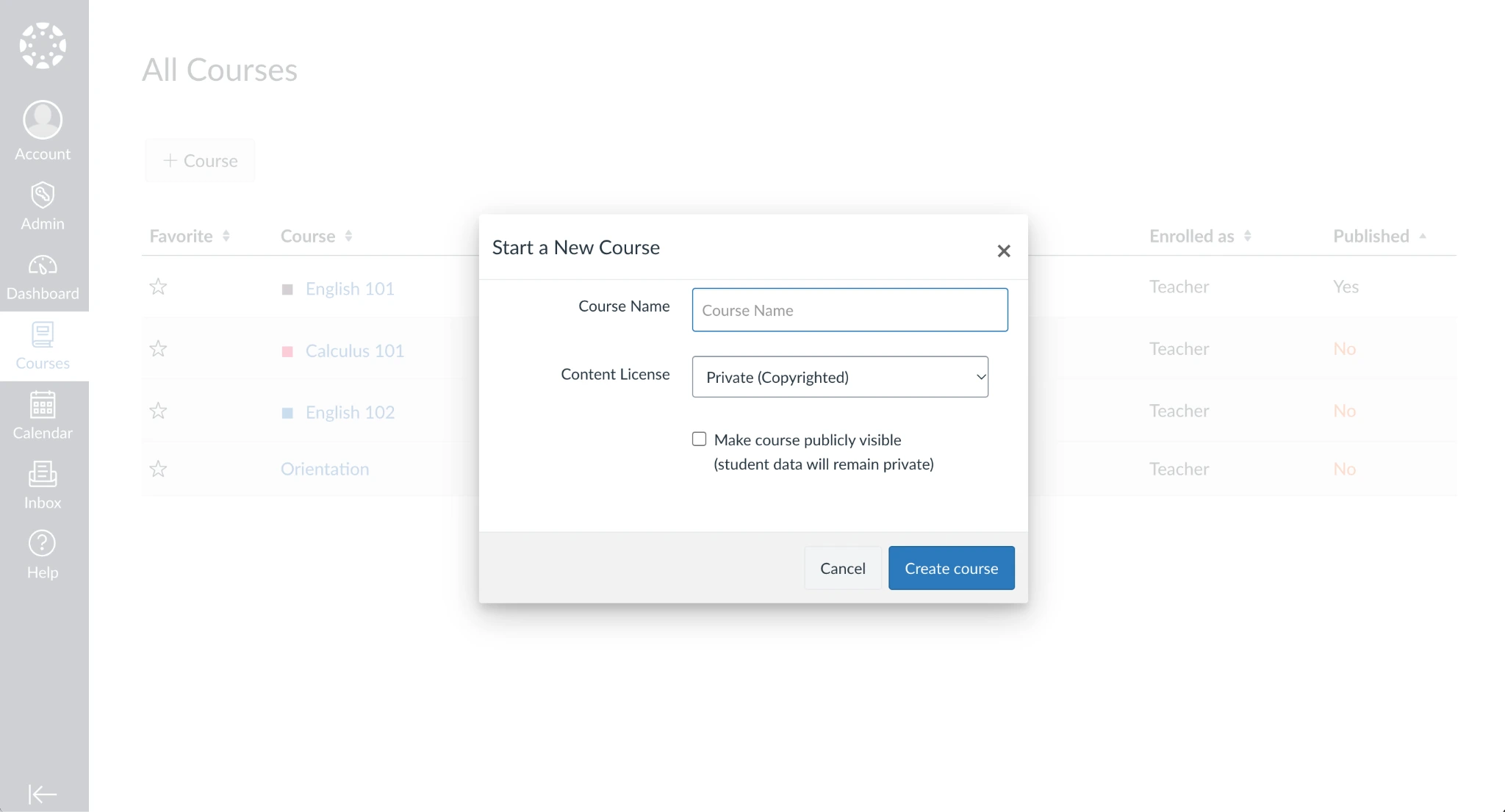
- Kurs ayrıntılarını oluşturmaya devam edin. Kursunuz kontrol panelinden ya da Kurslar bölmesinden oluşturulsun, her şey tamamen aynı şekilde çalışır.
Ancak şunu unutmayın: öğretmenler genellikle yalnızca kontrol panelinden kurs ekleyebilirken, yöneticiler Kurslar bölmesinden kurs ekleyebilir. Yöneticiler genellikle, eğitmenlerin gerektiğinde özelleştirebileceği bir kurs kabuğu olarak boş bir şablon kursu ekler. Mevcut herhangi bir Canvas kursu da bir şablona dönüştürülebilir veya yeni bir kursa kopyalanabilir.
Kurumunuzun kurallarına bağlı olarak, Canvas LMS fiyatlandırmanızı ve dağıtımını yöneten aynı yöneticiler, öğretmenler için kurs kabukları da oluşturabilir. Bunu manuel olarak veya otomatik içe aktarmalar yoluyla yapabilir ve her kabuğu SIS kimliklerine bağlayarak kredili derslere öğrenci kaydının otomatik olarak yönetilmesini sağlayabilirler. Bu, her şeyin tek bir yerde ve her bölümde tutarlı bir şekilde biçimlendirilmiş kurslarla, Canvas LMS’yi bir okul yönetim yazılımı olarak kullanmayı kolaylaştırır.
Eğitmenler daha sonra kendi hesaplarıyla giriş yapar, Kurslar bölmesinde kendileri için oluşturulmuş yeni bir kurs kabuğu olup olmadığını kontrol eder ve ardından kursu kendileri oluşturmuş gibi düzenlemeye devam ederler. Aksi takdirde, manuel olarak oluşturulan kurslara, içerik kursa eklenip yayınlanmaya hazır hale geldikten sonra yöneticiler tarafından hesap ayarları üzerinden bir SIS kimliği eklenmesi gerekir.
Canvas kurs içeriğinizi ayarlama
Bir kurs kabuğu oluşturmak yalnızca ilk adımdır. Kabuk hazır olduğunda, onu kurs materyallerinizle doldurmanın zamanı gelmiş demektir.
Başlangıç noktası olarak kullanmak istediğiniz mevcut bir kursunuz varsa, kurs kontrol panelinizdeki Mevcut İçeriği İçe Aktar düğmesine tıklayın. Orada, mevcut bir kursu kopyalayabilir veya içe aktarabilirsiniz:
- Başka bir Canvas kursu
- Moodle gibi bir Canvas LMS alternatifinden bir kurs
- Standartlaştırılmış QTI ve Common Cartridge sınıf formatlarındaki içerik
Bu, kursunuzu daha hızlı bir şekilde oluşturmanız için size bir başlangıç noktası sağlar.
Aksi takdirde, kursunuzu doldurmak için içerik ekleyerek başlayın. Canvas LMS, kursu yayınlamadan önce kurs ödevleri eklemenizi, bir ana sayfa oluşturmanızı, takvim etkinliklerini listelemenizi, dosyalar yüklemenizi ve kursa asistanlar ile öğrenciler eklemenizi öneren bir kontrol listesi içerir. Ayrıca bir ders programı listeleyebilir, notlandırma değerlendirme ölçütleri ekleyebilir, ödevler ve quizler oluşturabilir, her şeyi modüller halinde düzenleyebilir ve öğrencilerinizle tartışmalar başlatabilirsiniz. Öğretmenler için en iyi yazılıma başvurmanıza gerek kalmadan, öğrettiğiniz konu hakkında öğrencilerinize ders vermek, onlarla etkileşim kurmak ve onlara quiz yapmak için ihtiyacınız olan her şey tek bir yerde olacak.
Bir Canvas kursuna öğeleri eklemek için doğru bir sıra yoktur. Dosyaları yükleyip ardından bunları sayfalarda ayrıntılı olarak açıklayabilir ya da modülleri ana hatlarıyla belirleyerek, bunları ödevlerle doldurarak ve ardından kurs bölümlerini açıklamak için sayfalar yazarak başlayabilirsiniz; karar sizin.
Sayfalar
Kurslar oluştururken Canvas sayfalarına hızla aşina olacaksınız. Bunlar, öğrencileri sınıfa karşılayan ön sayfayı oluşturmak için kullanacağınız şeylerdir ve ayrıca sınıf modüllerinin ayrıntılarını ve daha fazlasını ana hatlarıyla belirteceğiniz yerdir. Düzenleyici arayüzü, sınıf bölümlerine ayrıntı eklemenin temel yolu olarak uygulama genelinde karşınıza çıkar.
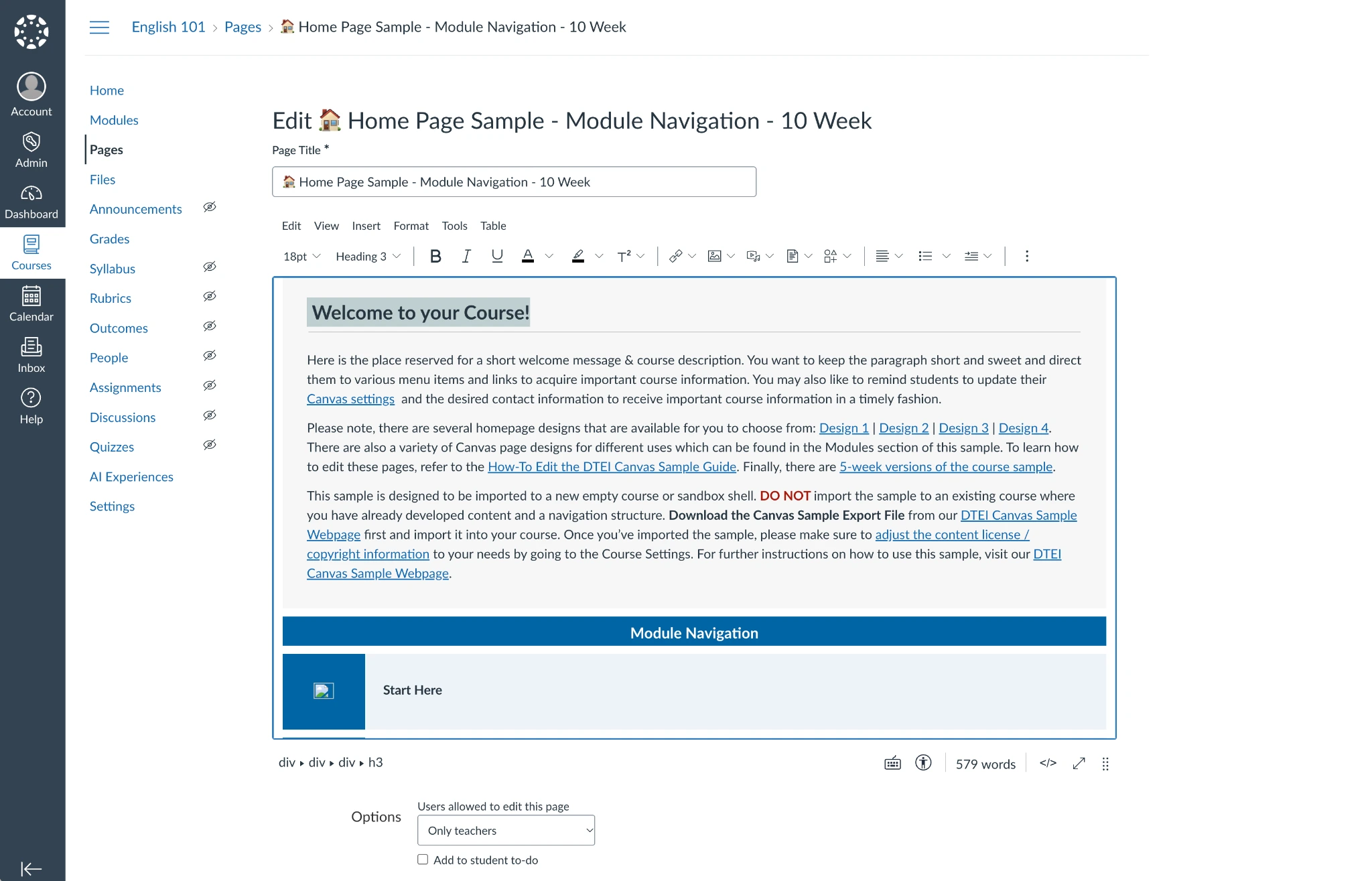
Canvas sayfaları; metni hizalamak, başlıklar ve bağlantılar eklemek, tablolar ve diğer uygulama ve sitelerden gömülü içerik dahil etmek için standart biçimlendirme seçeneklerine sahip zengin bir metin düzenleyici içerir. Görseller yükleyebilir veya kursunuza zaten yüklenmiş medya ve belgeleri ekleyebilirsiniz. Ve teknik becerileriniz varsa, daha özelleştirilmiş kurs tasarımları için sayfanın HTML’sini düzenleyebilirsiniz.
Bir Canvas sayfası oluşturulduktan sonra, öğrencileri kurs materyaliyle tanıştırmak için onu ön sayfa olarak ayarlayabilirsiniz. Ya da sayfanın ne zaman görünür olacağını ayarlayabilirsiniz — örneğin, bazı sayfaların yalnızca vize sınavlarından sonra görünmesini sağlamak gibi.
Ödevler
Ödevler, sayfalarla ortak özellikler paylaşır. Onlar da, isterseniz temel HTML kodunu düzenleme seçenekleri olan zengin bir metin düzenleyiciye sahiptir. Ancak çoğu ödev, tam bir sayfadan daha az içeriğe ihtiyaç duyacaktır. Ödev gereksinimlerini ve ayrıntılarını ana hatlarıyla belirtin ve öğrencilerin ödevi başarıyla tamamlamak için ihtiyaç duyacağı tüm bilgileri ekleyin.
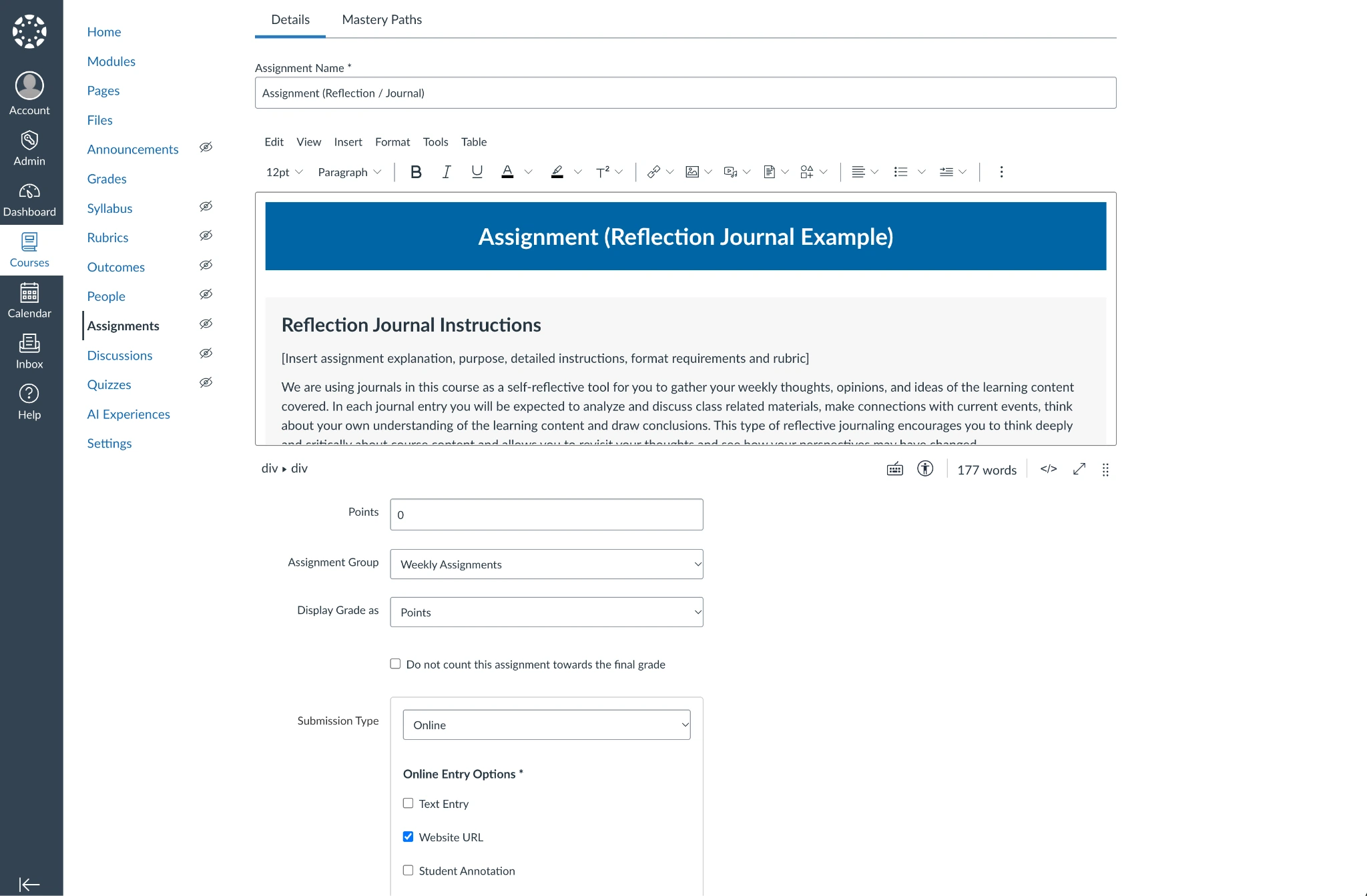
Altına, ödeve özgü ek ayrıntılar ekleyin. Ödevleri gruplandırabilir, bu ödevin kullanacağı puan sayısını veya diğer notlandırma ölçütünü ayarlayabilir ve öğrencilerin ödevleri kaç kez gönderebileceğini seçebilirsiniz. Öğrencilerin tamamlanmış çalışmalarını göndermek için metin girmelerini, bir dosya yüklemelerini veya bir URL paylaşmalarını sağlayabilirsiniz.
Modüller
Modüller ise, sayfaları; ödevler, quizler, tartışmalar, etkinlikler ve kursunuza yüklediğiniz dosyalarla birlikte düzenleyebileceğiniz bir yer sunar. Arka planı ve öğrencilerin kursta neler öğreneceğini açıklayan giriş niteliğinde bir modülle başlayabilir, ardından haftada bir modülle devam edebilirsiniz. Ya da işleri sizin için en iyi şekilde çalışan herhangi bir biçimde, ayda veya çeyrek dönemde bir modülle bölebilirsiniz.
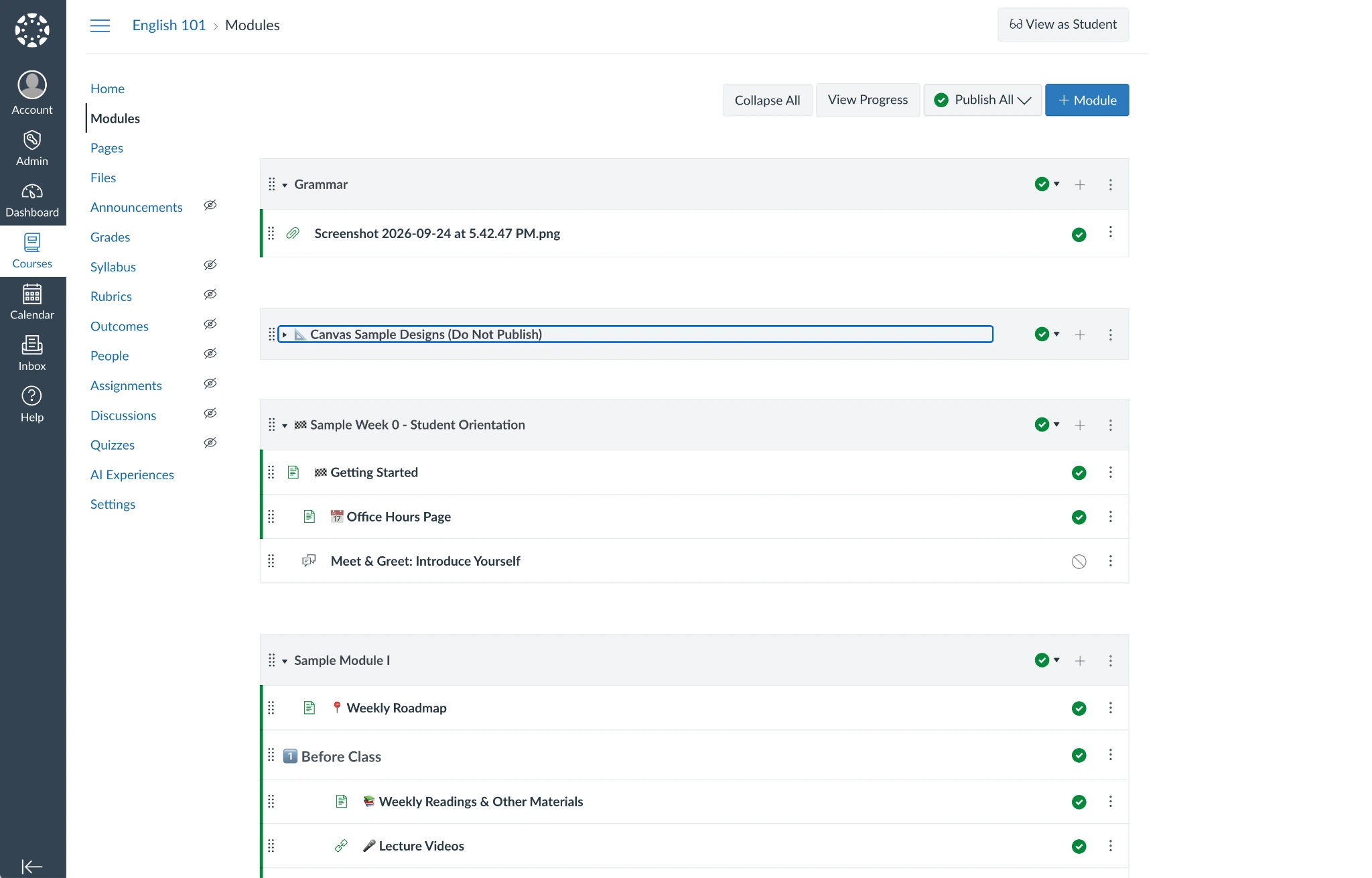
Modüllere sınıf içeriği eklemek basittir. İlk olarak, bir modül bölümü ekleyin, ardından o modülün yanındaki + düğmesine tıklayın ve kursunuzdan içerik ekleyin. Daha sonra modül bölümlerini öğrenciler için mantıklı bir sırada görünecek şekilde yeniden sıralayabilirsiniz.
İşte burada Canvas LMS’nin her zaman mevcut olan Öğrenci Olarak Görüntüle düğmesi işe yarar. Kursunuzun öğrencilere ders çalışırken nasıl görüneceğini görmek için buna tıklayın; her modül bölümü birbiri ardına görünür ve alttaki Önceki ve Sonraki düğmeleri ile hızlıca bir sonraki derse geçebilir veya eski materyali gözden geçirmek için geri dönebilirsiniz.
Tartışmalar
Tartışmalar, kursu öğrenci olarak görüntülemenin kursunuzu oluştururken yardımcı olabileceği bir başka noktadır. Tartışma sayfaları yine standart Canvas sayfa oluşturma aracıyla başlar; burada tartışma konusunu ana hatlarıyla belirleyebilir ve öğrencileri etkileşime teşvik edebilirsiniz.
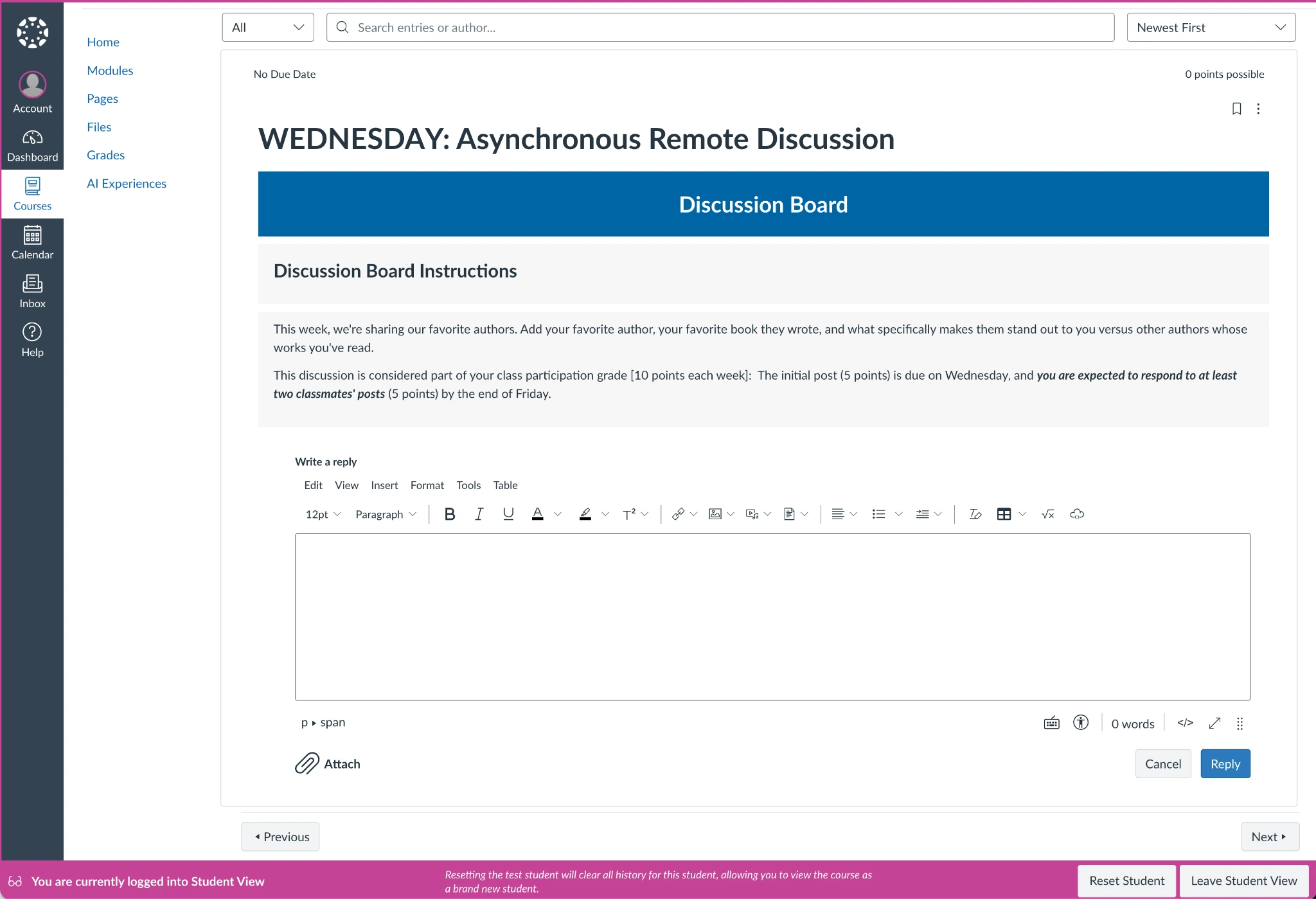
Öğrenciler, yanıtlarını yazmak ve diğer katılımcılara cevap vermek için benzer bir düzenleyici kullanacaktır; bunu öğrenci modunda önizleyebilir ve deneyebilirsiniz.
Yönetici ekranına geri döndüğünüzde, tartışmanın nasıl çalıştığını ince ayar yapabilirsiniz. Canvas LMS, öğrencilerin başkalarının yanıtlarını görüntülemelerine izin vermeden önce yanıt vermelerini zorunlu kılmanıza, tartışmanın ne zaman başlayıp ne zaman biteceğini ayarlamanıza ve daha fazla yanıta izin vermek istemiyorsanız kurs sırasında tartışmayı kapatmanıza olanak tanır.
Bilgi Sohbetleri
Canvas LMS kurs oluşturucusundaki çoğu özellik, sayfa oluşturucuya benzer şekilde çalışır. Sayfalar oluştururken geliştirdiğiniz beceriler, tartışmalar oluşturmaya, ödevleri ana hatlarıyla belirlemeye vb. aktarılacaktır. Ancak en yeni Canvas özelliğinde yeni bir arayüz keşfedeceksiniz: Yapay Zeka Deneyimleri sekmesindeki Bilgi Sohbeti.
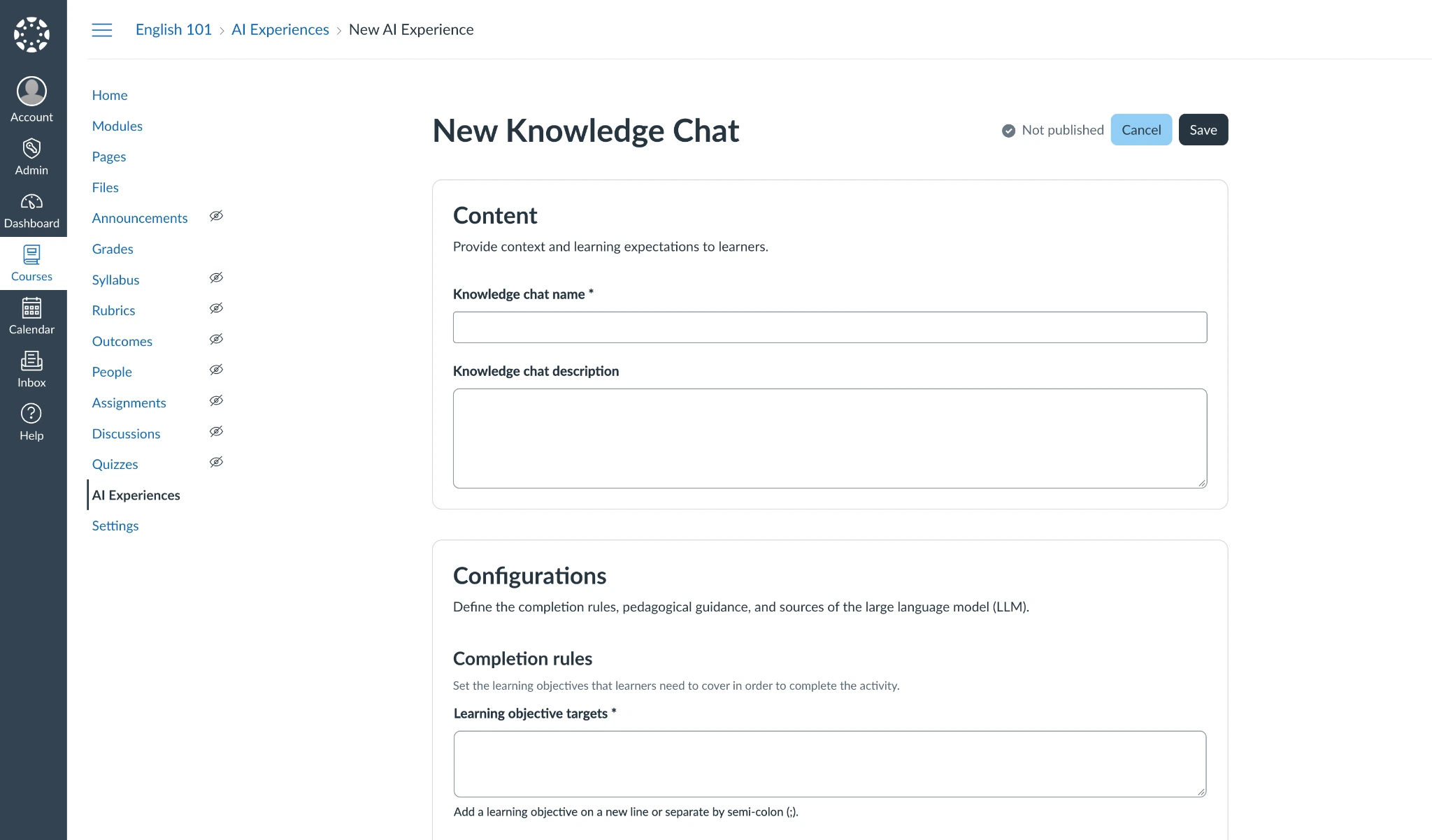
Bilgi Sohbeti, öğrencilerin seçtiğiniz metin kaynakları hakkında bir yapay zeka ile sohbet etmelerini sağlamak için OpenAI destekli bir sohbet kullanır. İlk olarak, sohbete bir ad ve açıklama ekleyin. Ardından öğrenme hedeflerinizi listeleyin ve yapay zekaya öğrencilere materyali nasıl yönlendireceğine dair talimatlar verin. Son olarak, düz metin ayrıntıları ekleyin, Canvas LMS’deki mevcut dosyaları seçin veya sohbeti bilgiyle beslemek için en fazla 10 dosya yükleyin.
Geriye kalan tek şey, kursunuzu öğrencilere açmadan önce kurs ayarlarınızı kontrol etmektir. Bir kapak görseli, kurs kodu, saat dilimi, dönem, başlangıç ve bitiş tarihleri, varsayılan teslim süreleri ve daha fazlasını ekleyin. Canvas LMS ayrıca, duyurulardaki yorumları devre dışı bırakma veya öğrencilerin tartışma yanıtlarını gönderdikten sonra düzenlemelerine izin verme gibi ince ayar yapabileceğiniz platforma özgü seçenekler de içerir.
Bu tamamlandığında, kayıtları açmaya hazırsınız.
Canvas kursunuza nasıl öğrenci eklenir ve kurs nasıl yayınlanır
Kurs materyalleriniz Canvas LMS’de oluşturulduğunda, öğrencileri içeri almanın ve ders çalışmaya başlamanın zamanı geldi demektir. Ancak öncelikle, her şeyin doğru olduğundan ve kursunuzun kurumsal standartlarınıza uygun olduğundan emin olun. Kurs ayarlarınızı açın ve kurs kodunun ve SIS kimliğinin (kurumunuz birini kullanıyorsa) doğru olduğundan emin olun. Materyallerin, quizlerin, tartışmaların, sayfaların, dosyaların ve daha fazlasının, kursunuz için gereken ayrıntılarla birlikte erişilebilir olduğunu iki kez kontrol etmek için, henüz yapmadıysanız kursu öğrenci olarak önizleyin.
Canvas kursunuzu yayınlamak inanılmaz derecede kolaydır. Kurs ana sayfasını açın, sağ üst köşedeki Yayınlanmadı düğmesine tıklayın ve açılır menüden Yayınla seçeneğini seçin. Birkaç dakika sonra, kursunuz yayınlanacak ve öğrenci kaydına hazır hale gelecektir.
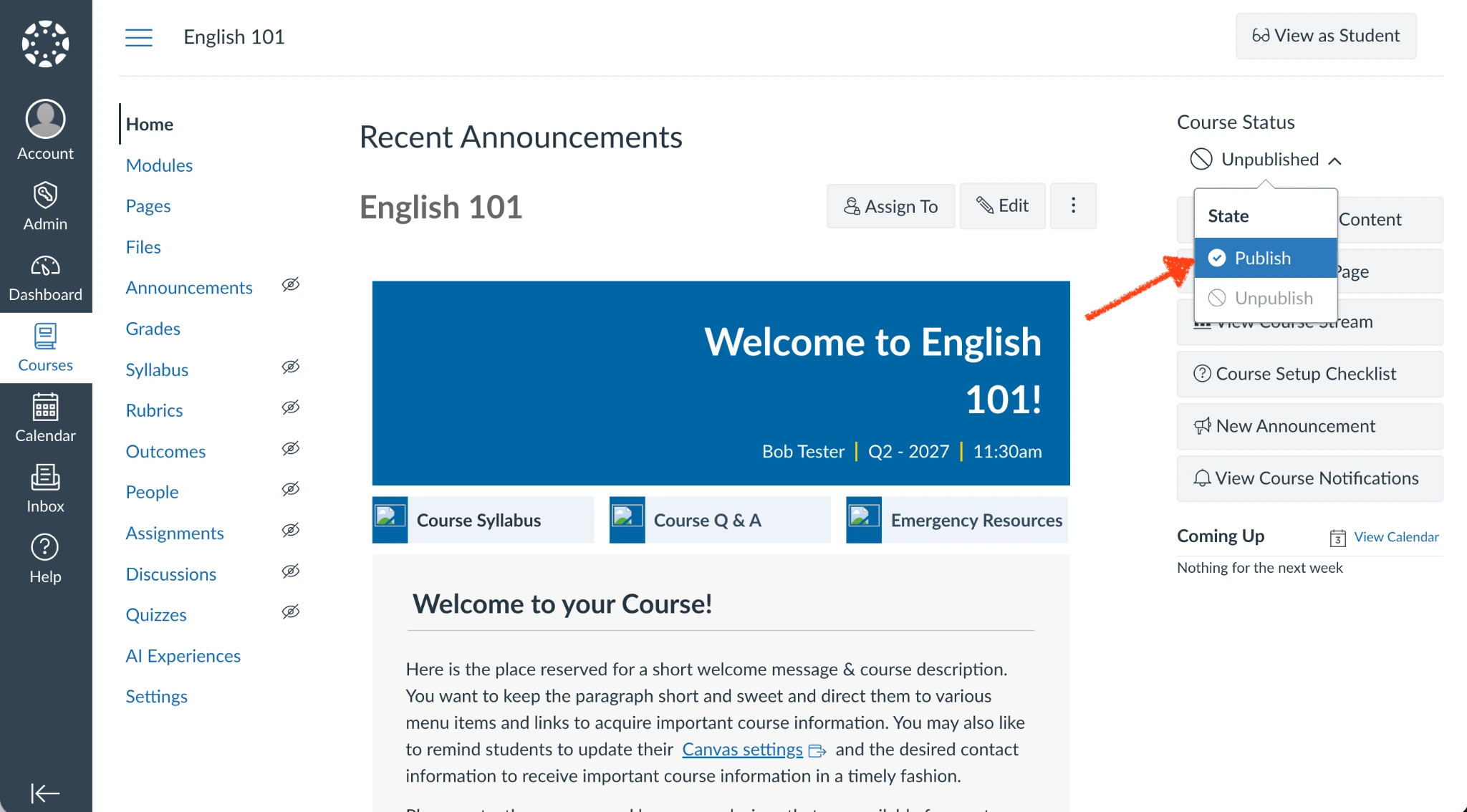
Yayınlanan Canvas kursları, yine de varsayılan olarak yalnızca yöneticiler ve kursu oluşturmaya veya yönetmeye yardımcı olmak üzere davet edilmiş öğretmen hesaplarına sahip kişiler tarafından görülebilir. Öğrencilerin manuel olarak eklenmesi gerekir. İşte Canvas LMS’nin bir kurs oluşturma aracı olmaktan çıkıp, öğrencilerinizi ve notlarınızı tek bir yerde yönetebilen bir kayıt yönetimi yazılımına dönüştüğü yer burasıdır.
Bir Canvas kursuna öğrenci eklemek için kurs ayarlarınızı açın, Kişiler sekmesine tıklayın, ardından yeni öğrencileri e-posta adresleri, Canvas giriş kimlikleri veya kurumunuzdan SIS kimlikleri aracılığıyla ekleyin. Rollerini “Öğrenci” olarak ayarlayın.
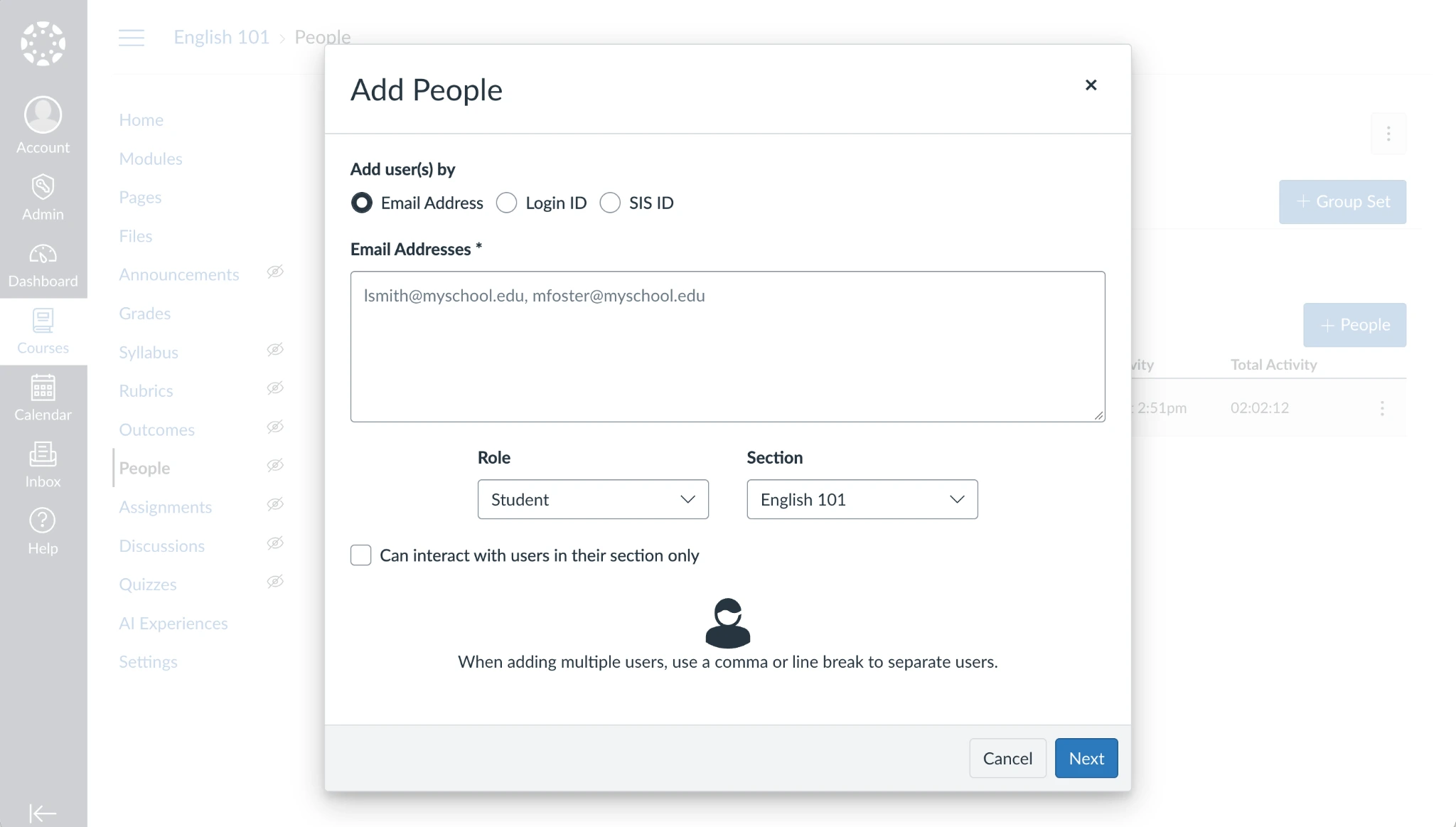
Sınıfınızın birden fazla bölümü varsa, bu öğrenci için doğru bölümü seçtiğinizden emin olun ve diğer bölümlerdeki öğrencilerle etkileşim kurup kuramayacaklarını seçin. Bunu, birden fazla bölüm arasında grup tartışmalarını büyütmenin bir yolu olarak açık bırakmak ya da ödevleri ve ders çalışmaları tam olarak örtüşmüyorsa etkileşimleri bu tek sınıfla sınırlı tutmak için kapatmak potansiyel olarak değerli olabilir.
Canvas LMS, kuruluşunuzun Canvas LMS hesabında zaten hesabı olan ve eklediğiniz tüm öğrencileri otomatik olarak davet edecektir. Öğrencileri kontrol etmeniz ve adlarını eklemeniz, ayrıca hesabı olmayan öğrenciler için yeni kullanıcı hesapları oluşturmanız istenecektir. E-posta adreslerinin yanındaki kutuyu işaretlemezseniz, sınıfınıza eklenmeyeceklerini unutmayın.
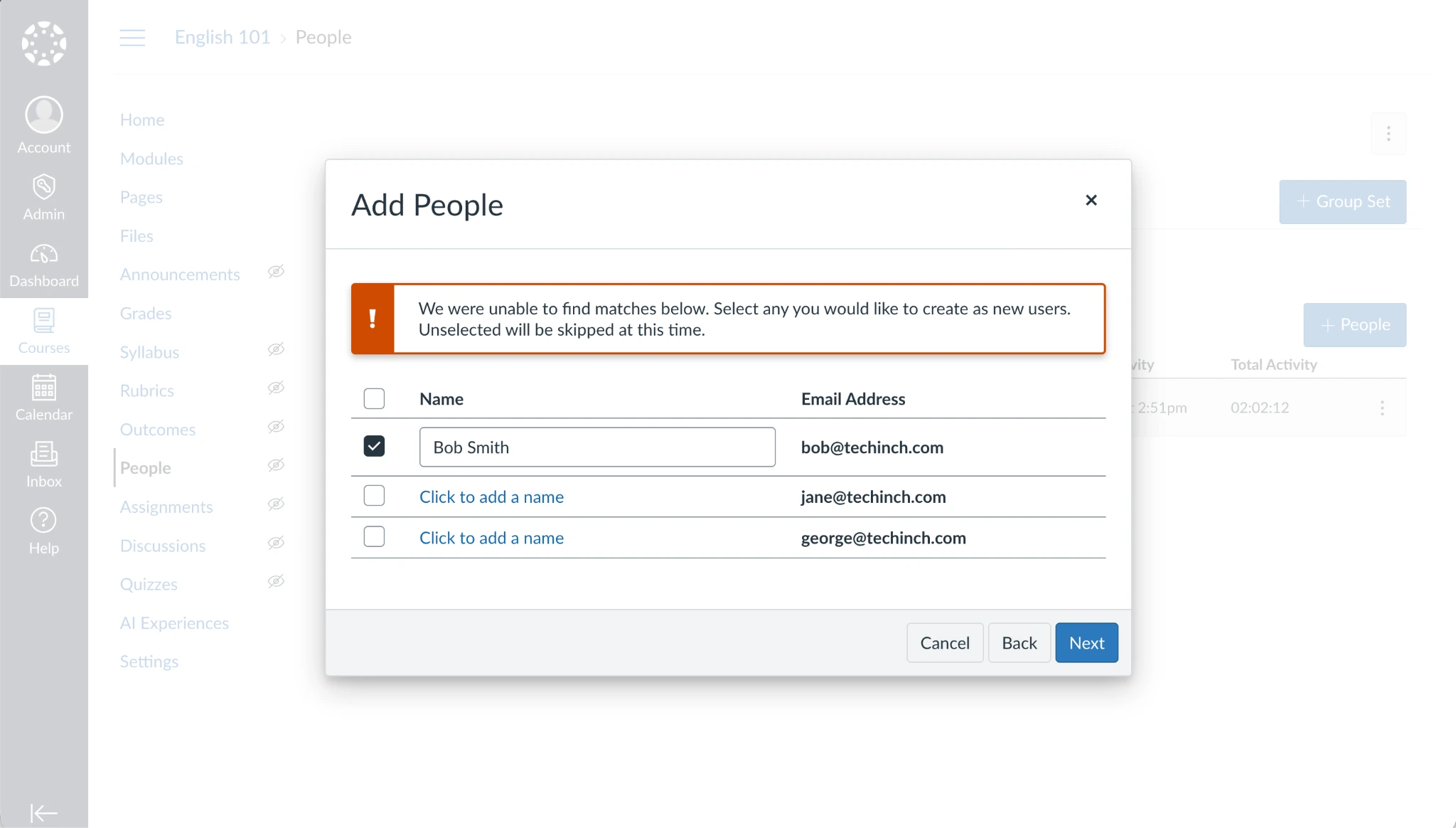
Öğrenciler, henüz yapmadılarsa e-posta adreslerini doğrulamaları gerekecek ve ardından sınıfınıza erişim kazanacaklardır.
Bununla birlikte, öğrencilerle etkileşim kurmak, quizleri kontrol etmek, notları kaydetmek ve kaç öğrencinin kursunuzda başarıyla ilerlediğini görmek için bir yer olarak Canvas LMS’ye güvenerek öğretmeye geri dönmeye hazırsınız.
Jotform, Canvas LMS ile nasıl entegre edilir (ve bunu neden yapmalısınız)
Canvas LMS, öğrencilerinizi test etmek için araçların yanı sıra, öğrencilerin dosya yükleyebileceği ödev özellikleri de içerir. Öğrencilere geri bildirim için anket yapmak amacıyla daha serbest biçimli eğitim formları için veya yeni öğrencileri otomatik olarak eklemek gibi Canvas LMS’nin bazı kısımlarını otomatikleştirmek için, Canvas LMS ile çalışan harici bir form ve anket oluşturucuya ihtiyacınız olacaktır.
En kolay yol, Jotform’u Canvas LMS ile entegre etmektir. Bu, kursları ve öğrencileri yönetmek için mevcut Canvas LMS özelliklerinin yanı sıra, veri toplamak için tam özellikli bir form oluşturucunun gücünü, 10 forma kadar ücretsiz olarak size sunar. Ve eğitim kurumları için yüzde 50 indirim içeren Jotform Eğitim ile, ücretli bir plan (aylık 25 form ve 1.000 form yanıtı ile) yıllık olarak faturalandırıldığında yalnızca aylık 17 dolardan başlar. Kurumunuz HIPAA özellikli özellikler gerektiriyorsa, Jotform’un Altın planı (yıllık olarak faturalandırıldığında ve eğitim indirimi uygulandığında aylık 49,50 dolar), tıbbi kurumların gerektirdiği gizlilik özellikleriyle desteklenen sınırsız form oluşturmanıza olanak tanır.


Canvas, diğer yazılımlar ve eğitim teknolojileri ile entegre olacak şekilde tasarlanmıştır ve Jotform da bir istisna değildir. En basit yöntem, önce Jotform’da formlar oluşturmak ve ardından bunları Canvas LMS’ye gömmektir.
Soruları listeleyebileceğiniz ve formunuzu veya anketinizi oluşturabileceğiniz Jotform’da başlayın ya da formu sizin için oluşturmak üzere Jotform’un yerleşik yapay zekasını kullanın. Alternatif olarak, kurs kaydı ve burs başvurusu gibi idari formlardan quizlere, değerlendirmelere ve ihtiyaca göre hızlıca özelleştirebileceğiniz önceden oluşturulmuş bir temel sunan öğrenci anket formlarına kadar her şeyi içeren Jotform’un binlerce eğitim form şablonundan biriyle başlayın.
Formu oluşturduktan sonra, iFrame gömme kodunu kopyalayın (Jotform’un varsayılan gömme kodu Canvas LMS’de çalışmaz).
- Jotform Çalışma Alanınızdan gömmek istediğiniz formu seçin.
- Araç çubuğundaki Yayınla seçeneğine ve sol kenar çubuğundaki Göm sekmesine tıklayın.
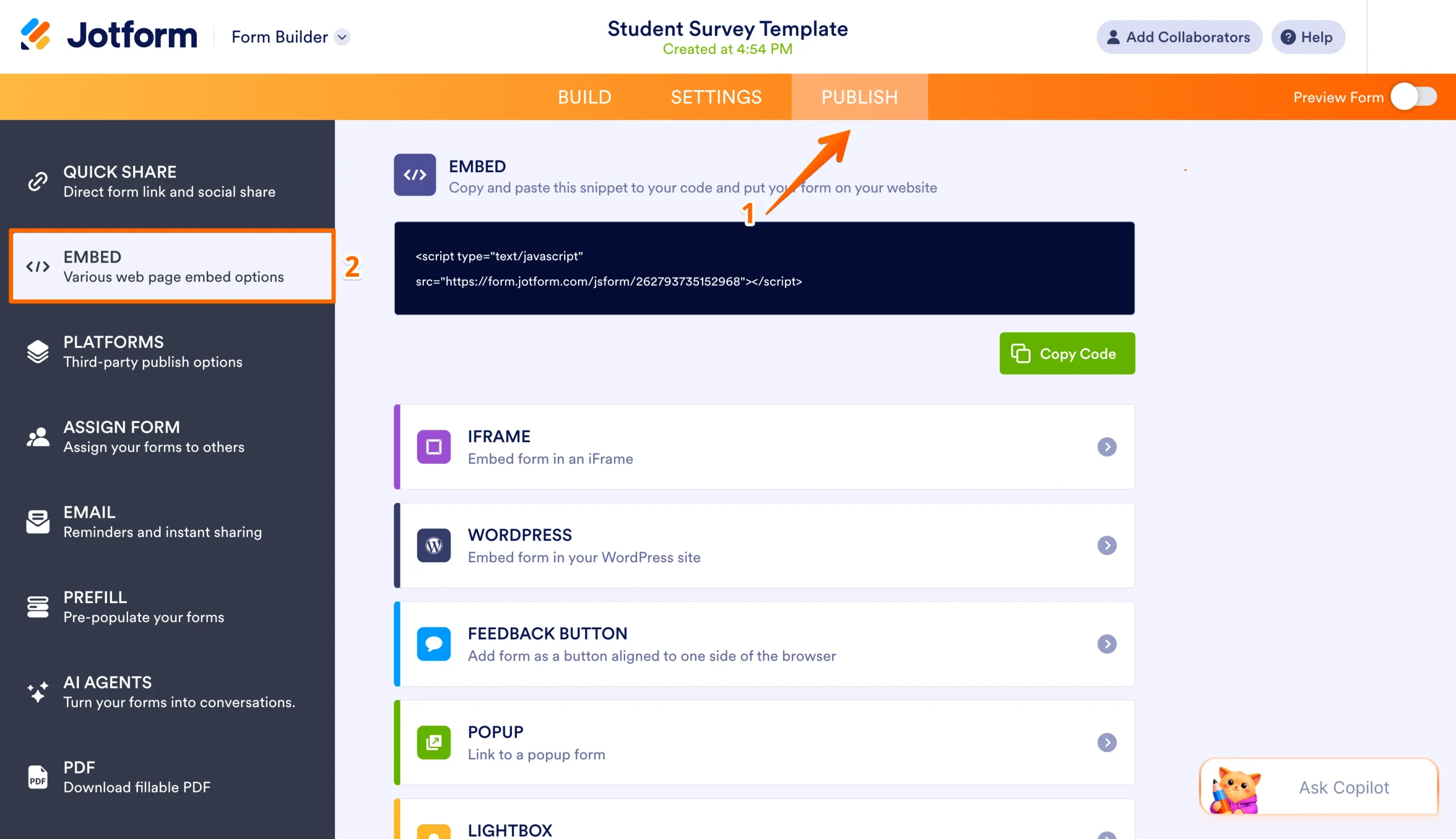
- Gömme seçenekleri listesindeki iFrame girişine tıklayın ve gömme kodunu kopyalayın.
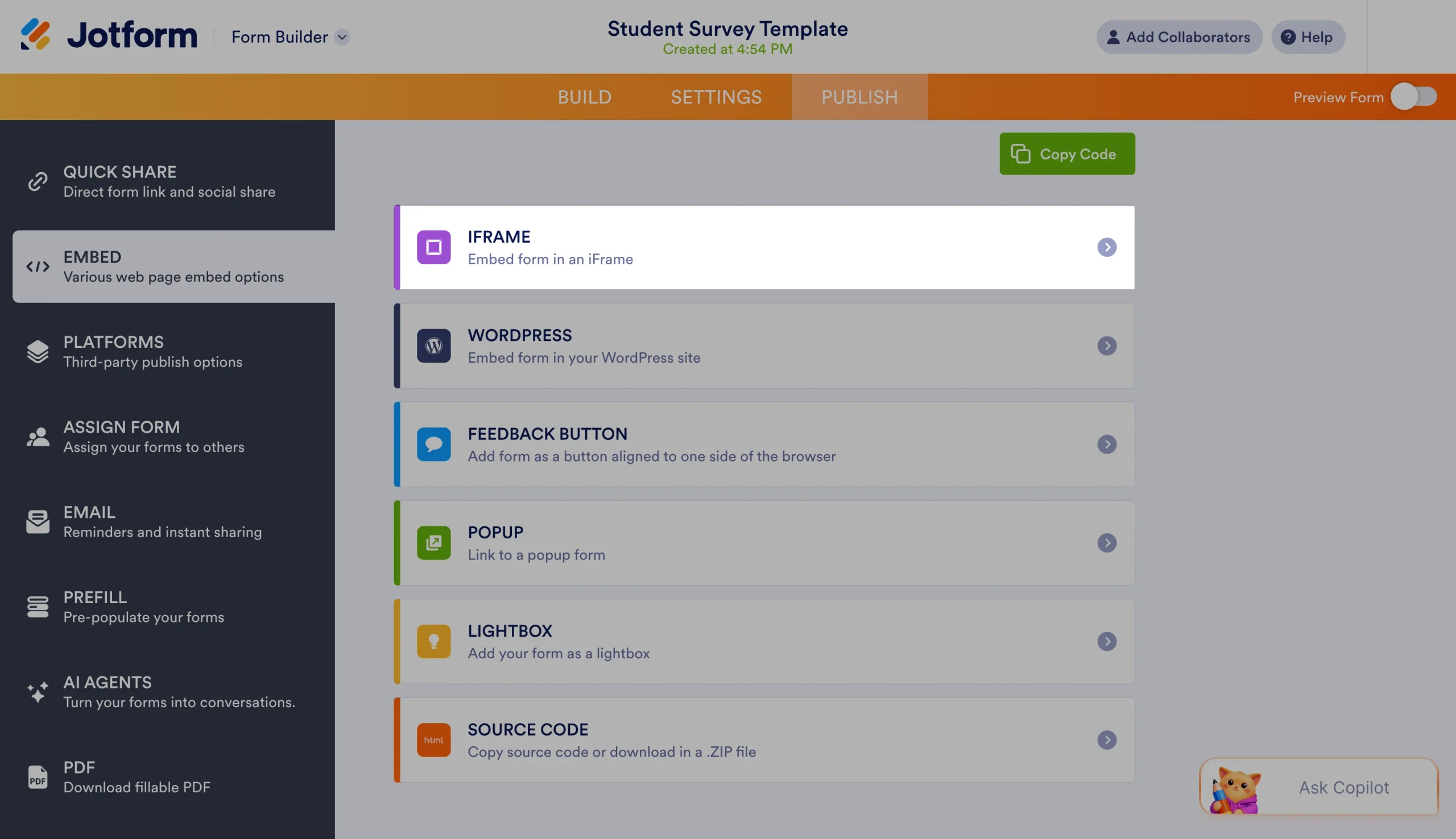
Ardından, formunuzu Canvas kurs sayfalarınıza gömün. Jotform formlarını, bir sayfanın metnini ve tasarımını özelleştirmek için zengin metin düzenleyiciyi kullanabileceğiniz Canvas LMS’nin herhangi bir bölümüne gömebilirsiniz.
- Sayfanın Düzenle seçeneğini açın.
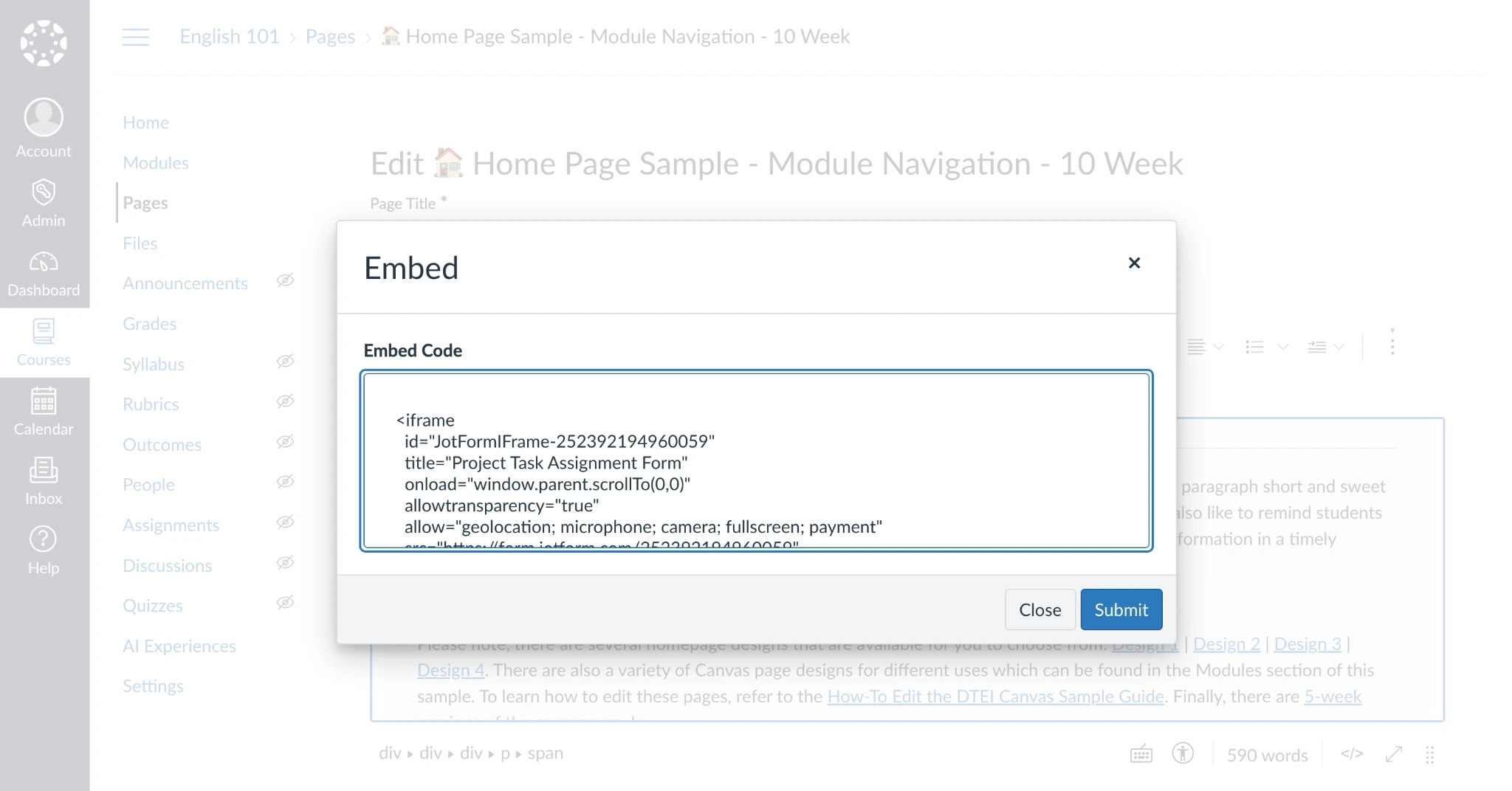
- Düzenleyicide formu gömmek istediğiniz yere tıklayın ve araç çubuğunun en sağındaki bulut düğmesine tıklayın. Tarayıcı pencerenize veya ekran boyutunuza bağlı olarak, önce araç çubuğunun sağındaki üç nokta düğmesine tıklamanız, ardından ikinci araç çubuğu satırında açılan bulut düğmesine tıklamanız gerekebilir.
- Gömme kodunuzu oraya yapıştırın ve değişiklikleri kaydedin.
Yeni güncellenen sayfanızı önizleyin; Jotform formunuzun yerinde olduğunu, öğrencilerinizin başvurularını, geri bildirimlerini ve daha fazlasını kabul etmeye hazır olduğunu göreceksiniz.
Ve öğretmenlerin teknoloji araçlarıyla zamandan tasarruf etmesine yardımcı olmanın daha da iyi bir yolu için, Jotform formunuzu doğrudan Canvas LMS ile entegre ederek, doğrudan bir form üzerinden öğrenci oluşturabilir ve onları kurslara kaydedebilirsiniz. Kuruluşunuzun Canvas URL’sini, istemci kimliğini ve istemci gizli anahtarını kopyalamanız gerekecek; bunların tümüne hesap ayarlarınızdan erişilebilir. Böylece herhangi biri formunuzu doldurduğunda otomatik olarak bir sınıfa eklenebilir ve her yeni sınıf bölümü başlattığınızda her yeni öğrenciyi manuel olarak e-postayla davet etmek zorunda kalmazsınız.
Yeni bir kurs oluşturarak, sayfalar ekleyerek, quizler hazırlayarak ve tartışmalar başlatarak yolculuğunuza Canvas LMS’de başlayın. Ardından, öğrencileri otomatik olarak Canvas LMS’ye ekleyen sınıf kayıt formları oluşturmaktan, öğrenci ilerlemesini kontrol etmek için tek sorulu anketler oluşturmaya kadar öğrenci odaklı diğer tüm veri toplama görevlerinizi halletmek için Jotform’a kaydolun. Bu, Canvas LMS iş akışınıza mükemmel şekilde uyan form oluşturucudur.
Canvas kursu oluşturma hakkında SSS
Bir Canvas LMS öğretmen, tasarımcı veya yönetici hesabınız yoksa ya da kurum ayarlarınız hesabınızın kurs oluşturmasına izin vermiyorsa, Canvas LMS hesabınızda “Yeni Kurs Başlat” düğmesini görmezsiniz. Yardım için BT yöneticinizle veya LMS destek ekibinizle iletişime geçin.
Canvas kurs kabuğu, kurumunuzun yeni kurslar için kullandığı genel tasarım ve yapılandırılmış veriler için bir şablon içerebilen boş bir kurstur. Canvas LMS’de yeni bir kurs oluşturduğunuzda bununla başlarsınız. Kurs kabukları öğrenciler tarafından görülemez ve bunun yerine eğitmenlere, yeni bir kursu sonlandırmadan, yayınlamadan ve kayda açmadan önce oluşturmak için özel bir alan sağlar.
Evet. Mevcut bir Canvas kursunu açın ve ayarlarından Bu Kursu Kopyala seçeneğini seçin. Alternatif olarak, yeni Canvas kursunuzu açın, Mevcut İçeriği İçe Aktar düğmesine tıklayın ve İçerik Türü Seç menüsünden Bir Canvas Kursunu Kopyala seçeneğini seçin.
Canvas daha sonra sizden yeni kursun adı, kurs kodu, dönemi, başlangıç ve bitiş tarihleri dahil olmak üzere ayrıntılarını girmenizi isteyecektir. Ayrıca içerik bölümlerinden hangilerini yeni kursa kopyalamak istediğinizi de seçebilirsiniz. Ardından, kurs oluşturmayı hızlandırmak için orijinal kursun tasarımını ve ayrıntılarını kullanarak yeni kopyalanan kursu güncellenmiş içerikle özelleştirin.
Bir Canvas kursuna öğrenci eklemek için kursu Canvas LMS’de açın, Kişiler sekmesini seçin ve ardından e-posta adresi, giriş kimliği veya SIS kimliği aracılığıyla yeni öğrenciler eklemek için + Kişiler düğmesine tıklayın. Bilgilerini virgül veya satır sonu ile ayırarak aynı anda birden fazla öğrenci ekleyebilirsiniz.
Alternatif olarak, Canvas LMS entegrasyonuyla bir Jotform formundan bir Canvas kursuna otomatik olarak öğrenci ekleyebilirsiniz. Bu, form yanıtlayıcılarının bir kurs seçmesine olanak tanır ve ardından onları otomatik olarak kursa ekler.
Hayır, öğrenciler Canvas kurslarını yalnızca kurslar yayınlandığında ve öğrenci kaydedildiğinde görebilir. Özel, taslak kurslar yalnızca yöneticiler ve kurs geliştirme süreci sırasında erişimi olan diğer öğretmenler ve tasarımcılar tarafından görülebilir.
Evet. Jotform-Canvas entegrasyonuyla, Jotform eğitim formları, Canvas kullanıcılarını formda seçtikleri sınıflara otomatik olarak kaydedebilir. Jotform ayrıca form yanıtlarından yeni Canvas LMS öğrenci hesapları da oluşturabilir. Bu, hem öğrencileri kuruluşunuza kaydeden hem de onları seçtikleri kurslara kaydeden kayıt formları oluşturmanın basit bir yoludur.
Bu makale, yeni bir Canvas kursu oluşturması, kurs kabuğunu ayarlaması, içerik eklemesi ve onu öğrenciler için hazırlaması gereken öğretmenler, eğitim tasarımcıları, Canvas yöneticileri, eğitim yöneticileri ve eğitim ekipleri içindir.













Yorum Gönder: