

Google Formlar'da puantaj oluşturma adımları
- Google Formu oluşturun
- Puantajınızı tasarlayın
- Puantajınızı özelleştirin
- Paylaşın ve veri toplayın
- Puantaj verilerini görüntüleyin ve analiz edin
Uzaktan çalışan bir ekibi, serbest çalışanlardan oluşan bir topluluğu veya düzenli saatlerde çalışan tüm bir kuruluşu yönetiyor olmanız fark etmez, doğru zaman takibi hayati önem taşır. Google Formlar, dijital puantaj oluşturmanın kolay ve erişilebilir bir yolunu sunarak veri toplama ve analiz süreçlerini basitleştirir.
Adım adım puantajınızı nasıl oluşturabileceğinize göz atalım.
Google Formlar’da puantaj oluşturmanın 5 adımı
Puantajınıza başlamak için:
Adım 1: Google Formu oluşturun
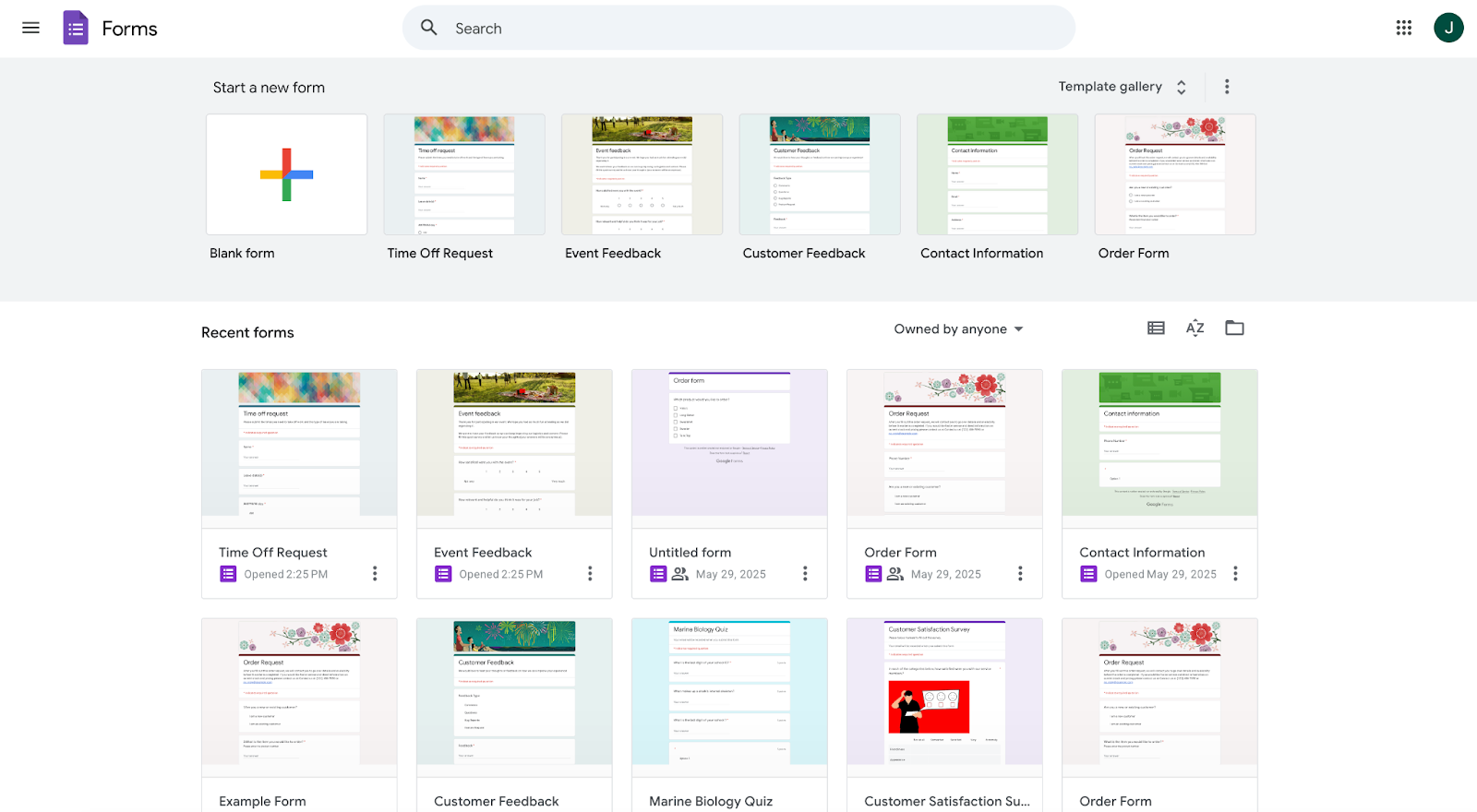
- Google Formlar’ı açın.
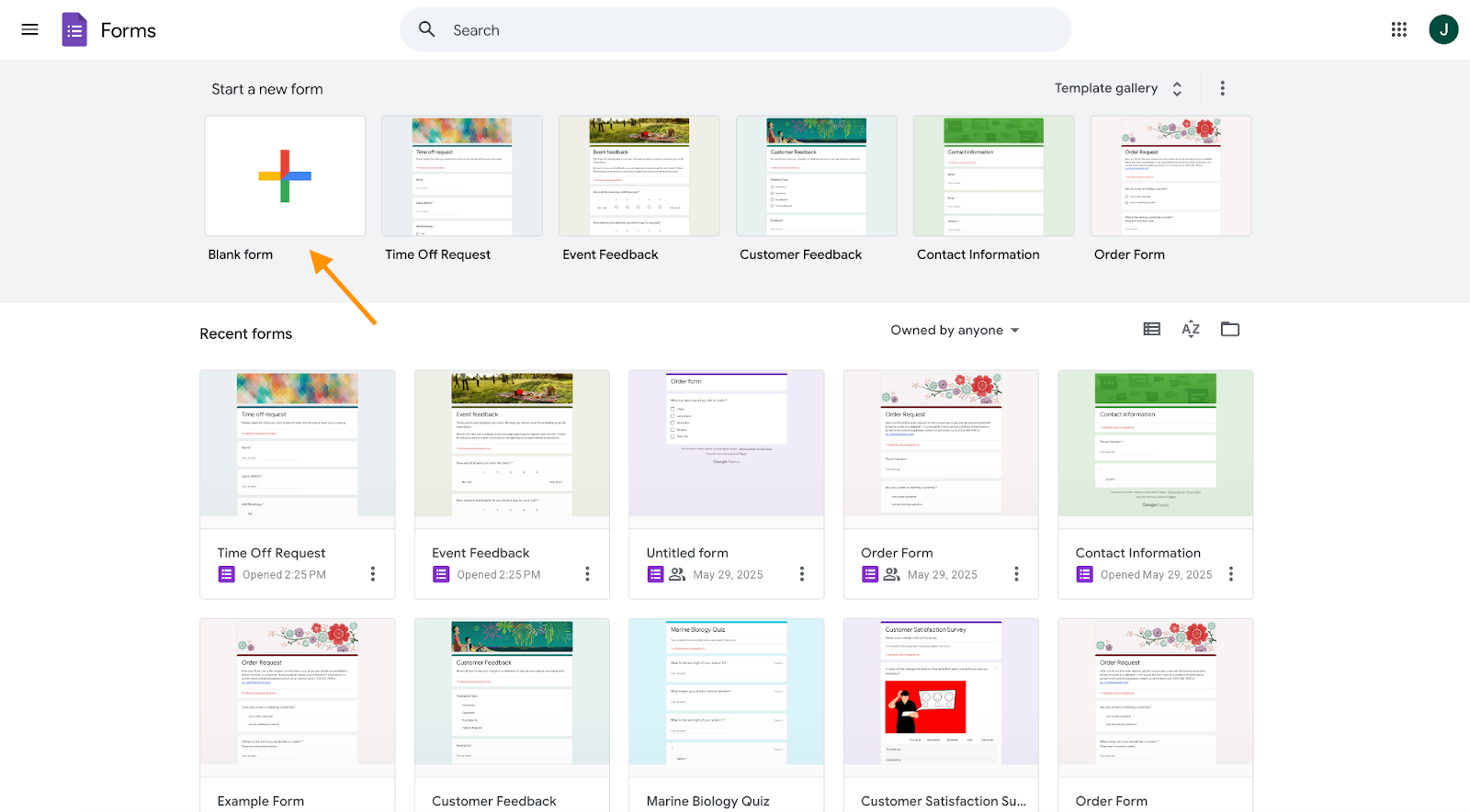
- Yeni bir form başlatmak için “Boş form”a tıklayın.
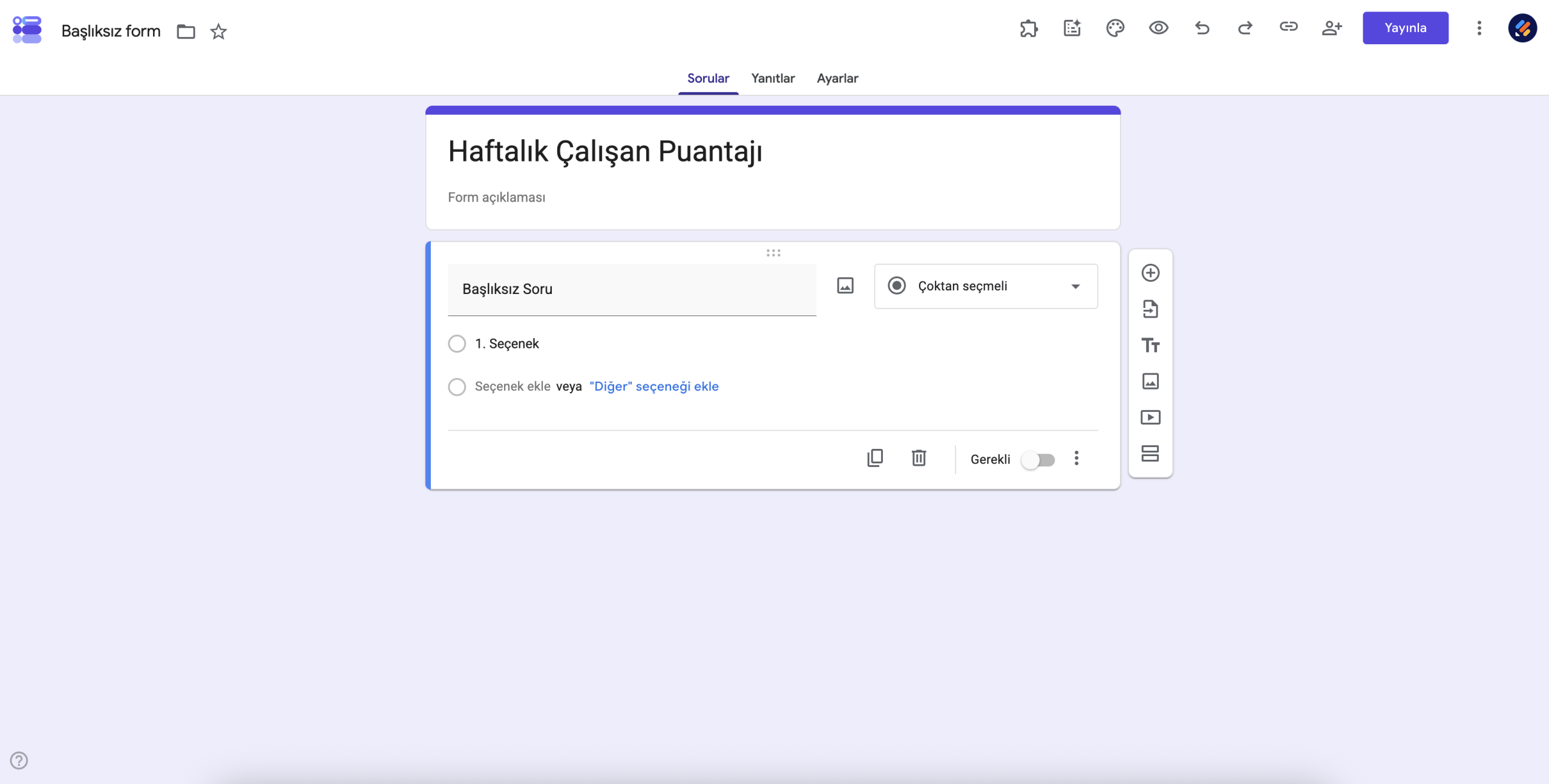
- Formunuza net bir başlık verin, örneğin “Haftalık Çalışan Puantajı.”
Adım 2: Puantajınızı tasarlayın
Düzen ve soru türleri, temel ayrıntıları net bir şekilde toplamalıdır:
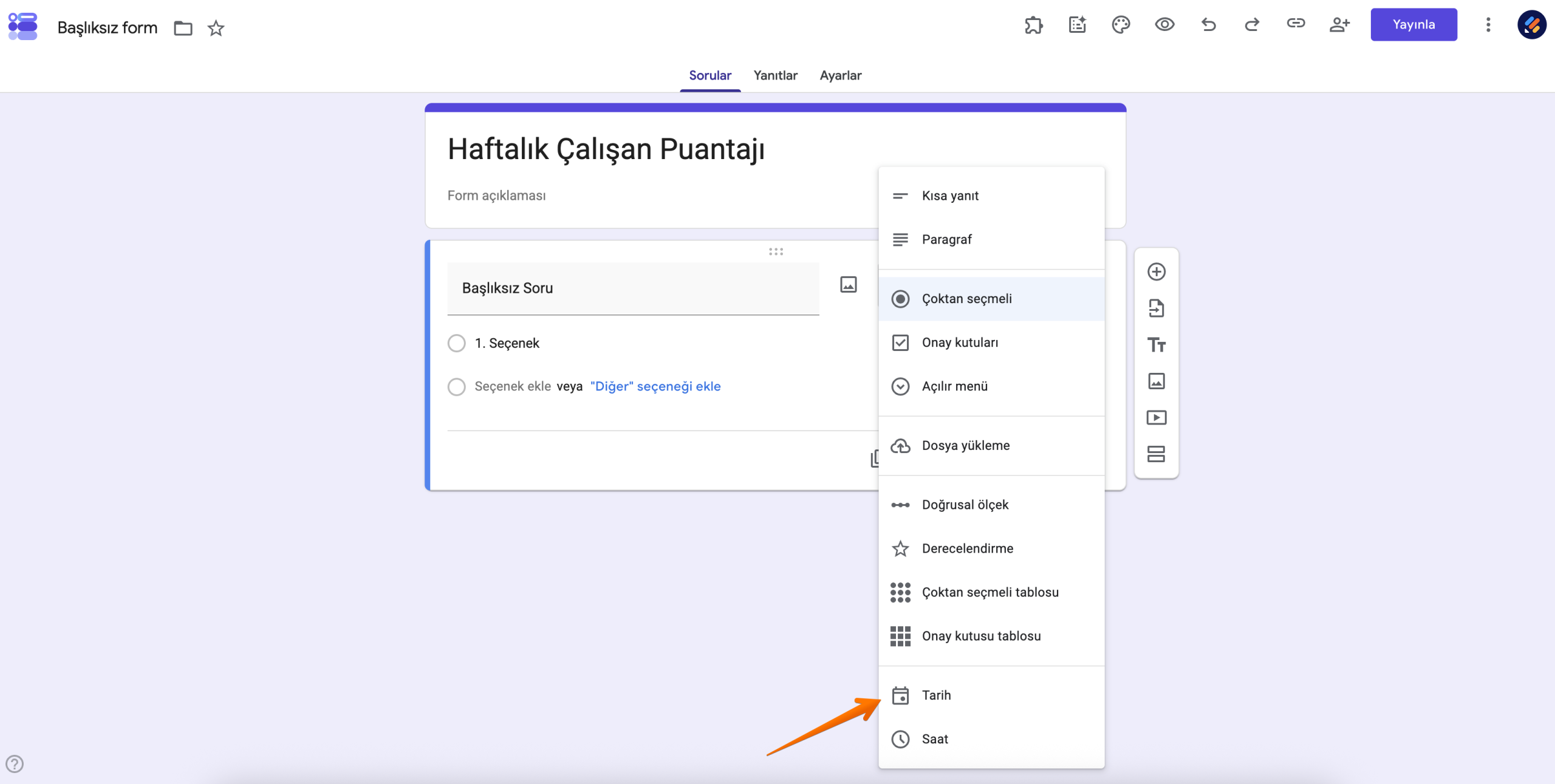
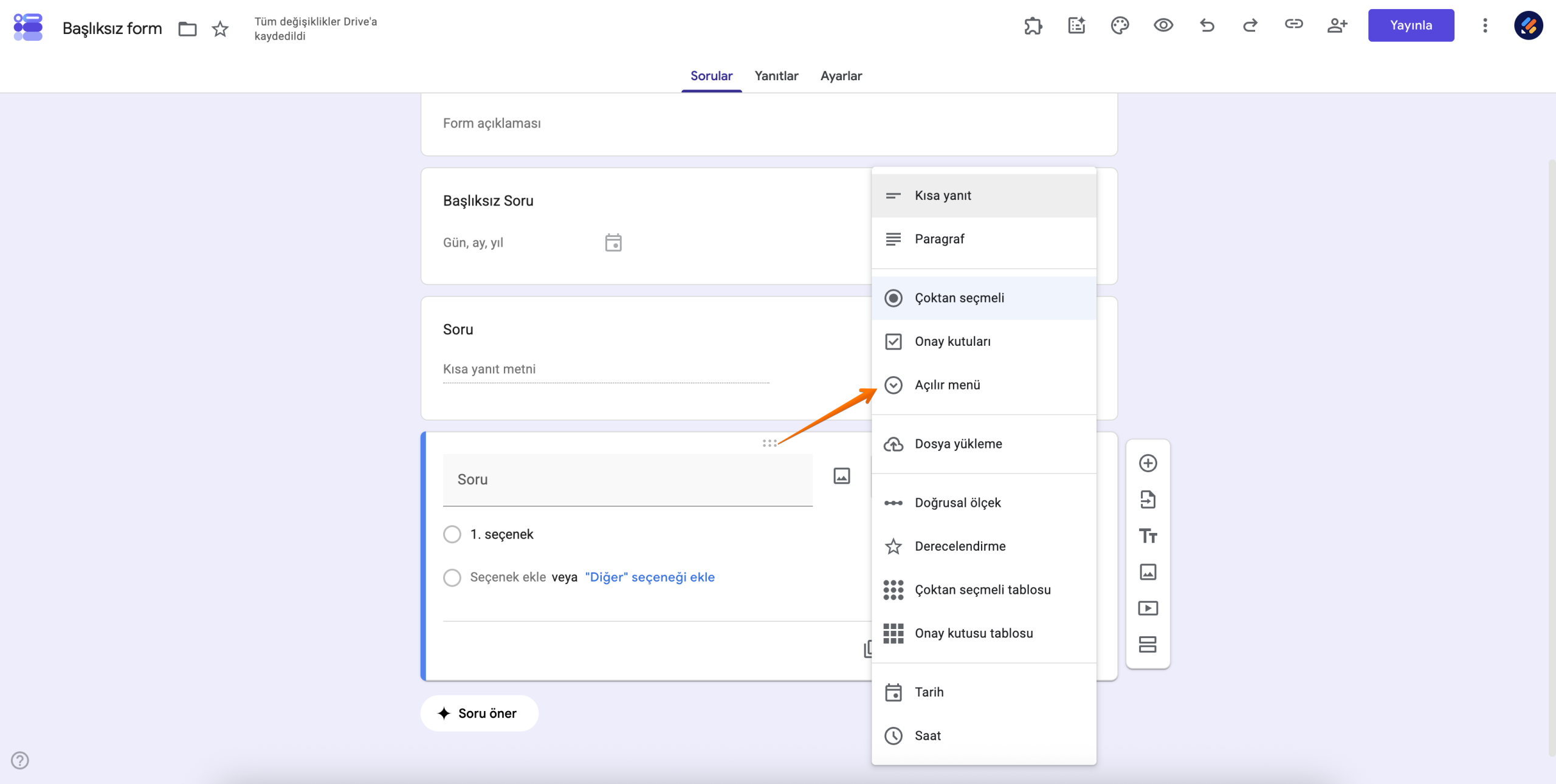
- Tarih: Gerçekleştirilen çalışmanın tarihi için bir seçenek ekleyerek başlayın. Girişi hızlı ve net hale getirmek için soru türlerinden “Tarih”i seçin.
- Kısa yanıt: Çalışanların çalıştıkları saatleri girmesi için “Kısa yanıt” seçeneğini kullanın. Normal saatler, fazla mesai veya molalar için ayrı alanlar oluşturabilirsiniz.
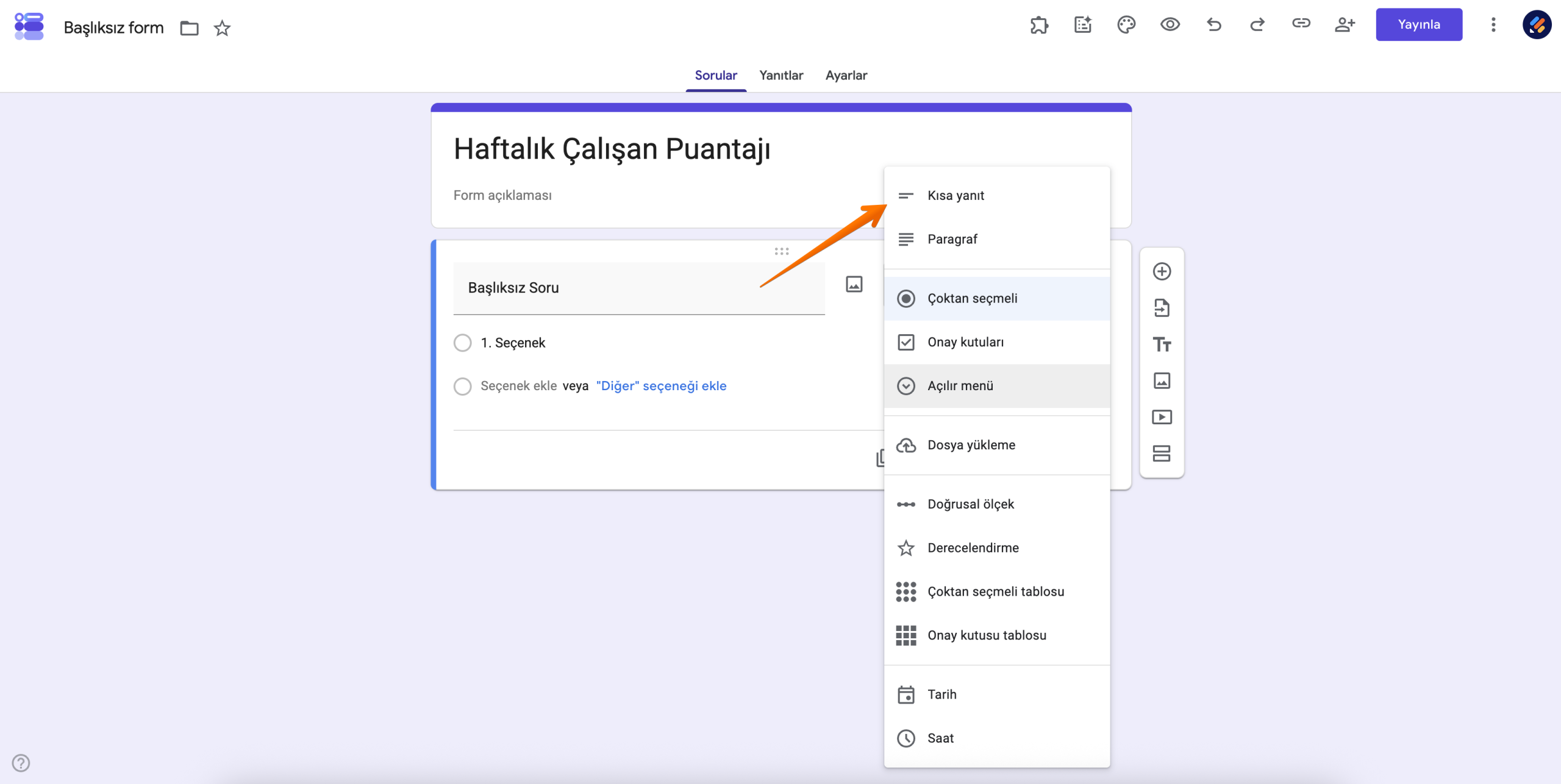
- Açılır menü: Görev açıklamaları, proje adları veya departmanlar için “Açılır menü” seçeneğini seçin. Bu, tutarlı veri girişi sağlar. Örneğin:
- Çalışma tarihi
- Çalışan Adı/Kimliği
- Çalışılan saatler
- Proje/görev
Adım 3: Puantajınızı özelleştirin
Google Formlar minimalist bir tasarım sunarken, bu geliştirmelerden bazıları kullanılabilirliği artırmada önemli rol oynar. Puantajınızın gerekli tüm bilgileri toplamasını sağlamak için özelleştirme anahtardır:
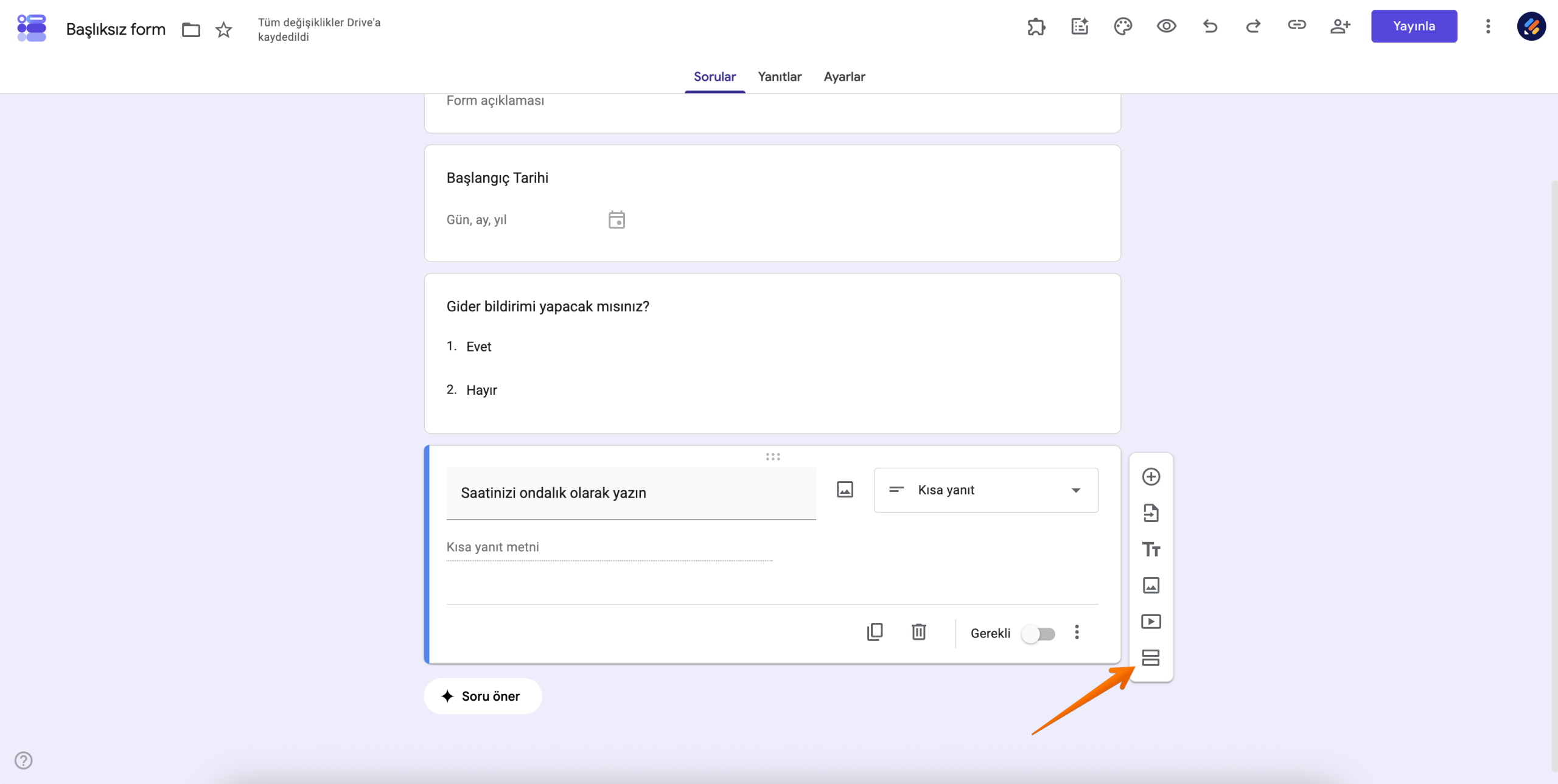
- Bölüm ekle: Formu mantıksal bölümlere ayırın (örneğin, Çalışan bilgileri, çalışma saatleri, proje bilgileri).
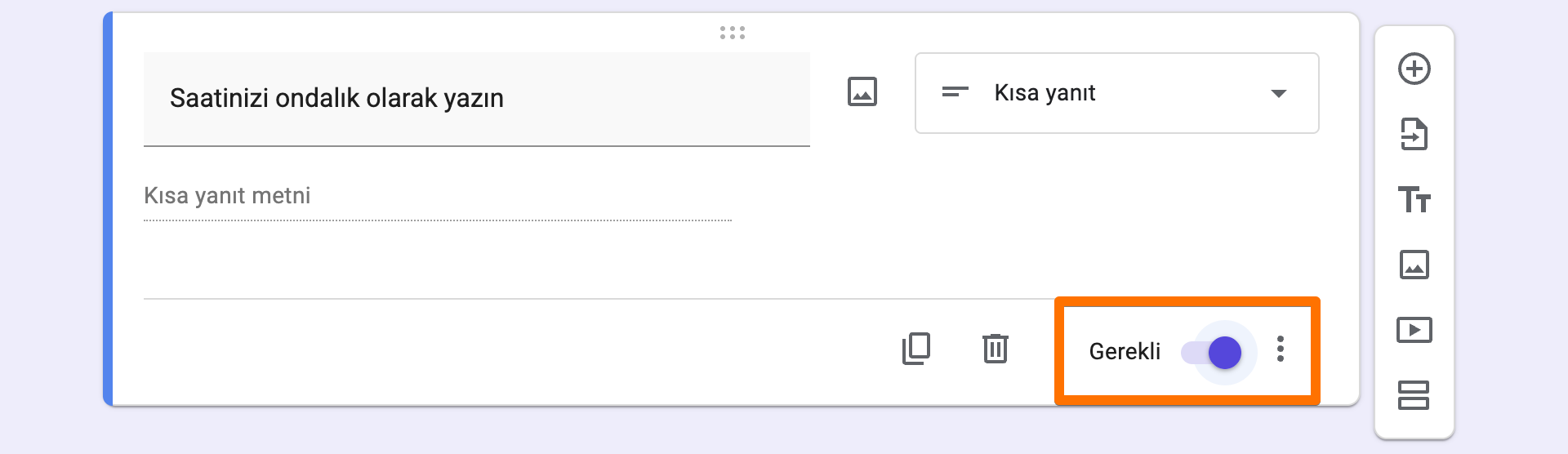
- Zorunlu sorular: Eksik yanıtları önlemek için temel alanları zorunlu olarak işaretleyin.
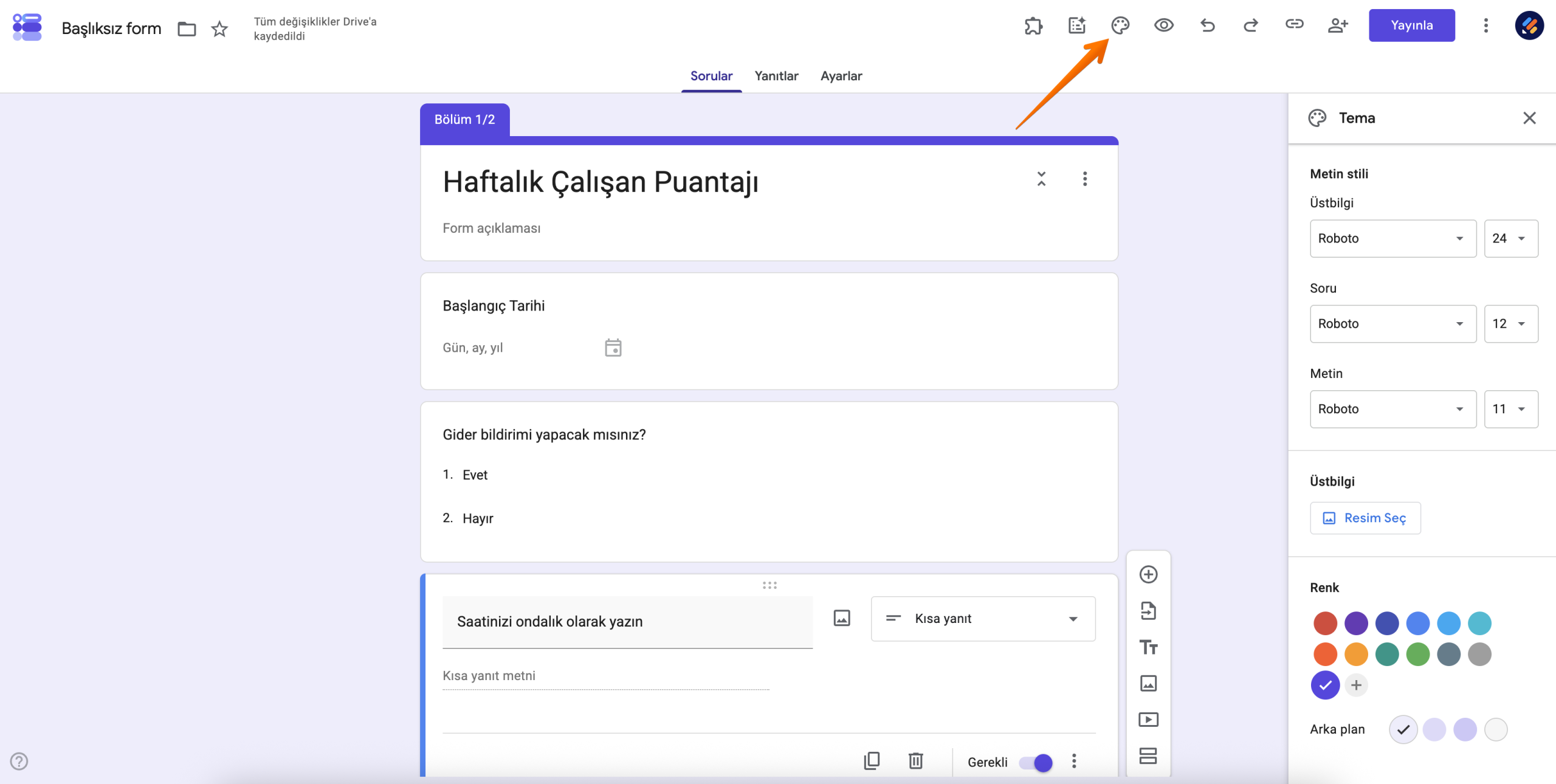
- Tema: Profesyonelliği korumak için palet simgesine tıklayarak kuruluşunuzun renkleri veya logosuyla özelleştirin.
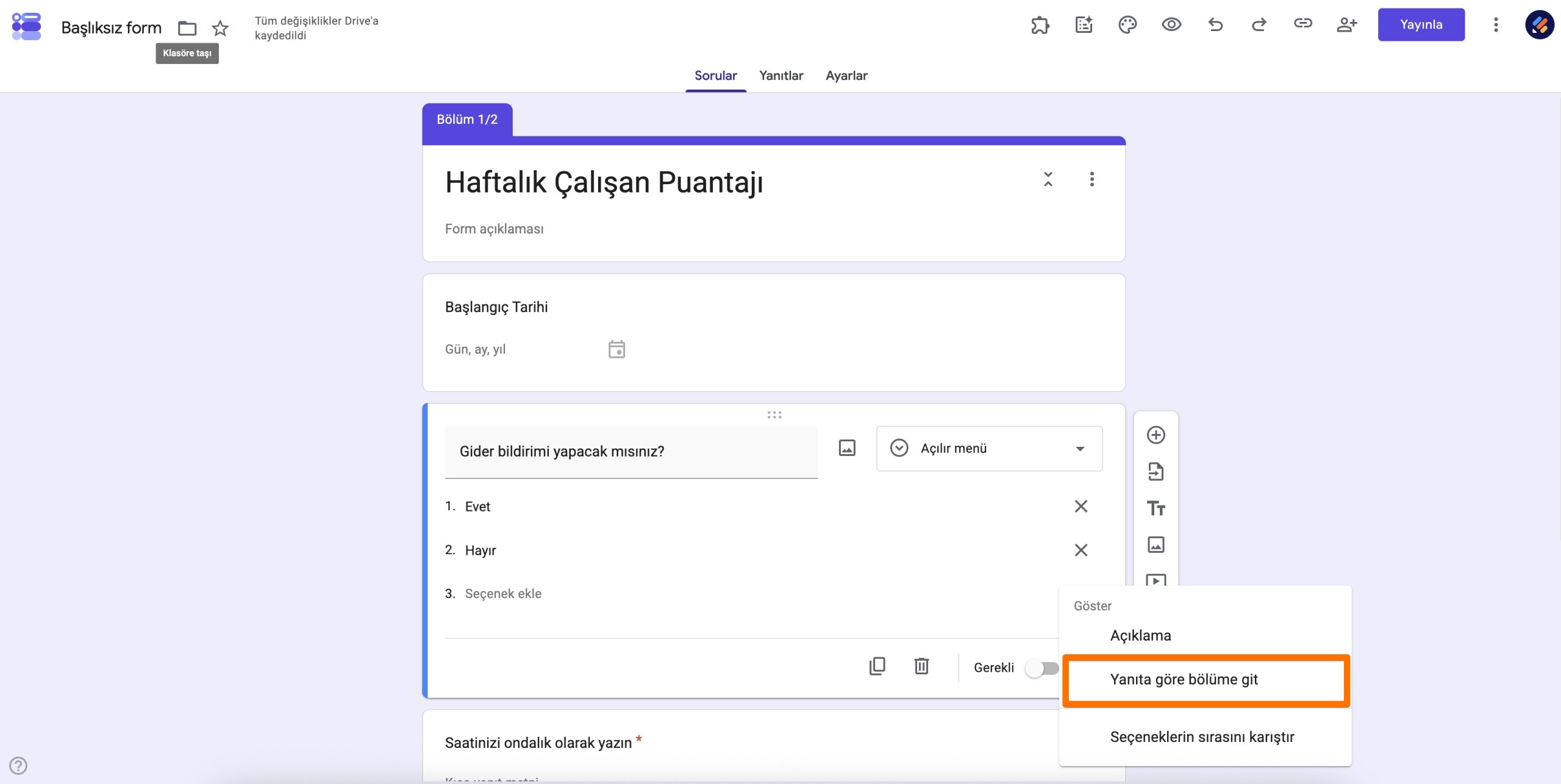
- Koşullu mantık: Göreve özel soruları göstermek için “Yanıta göre bölüme git” seçeneğine tıklayın.
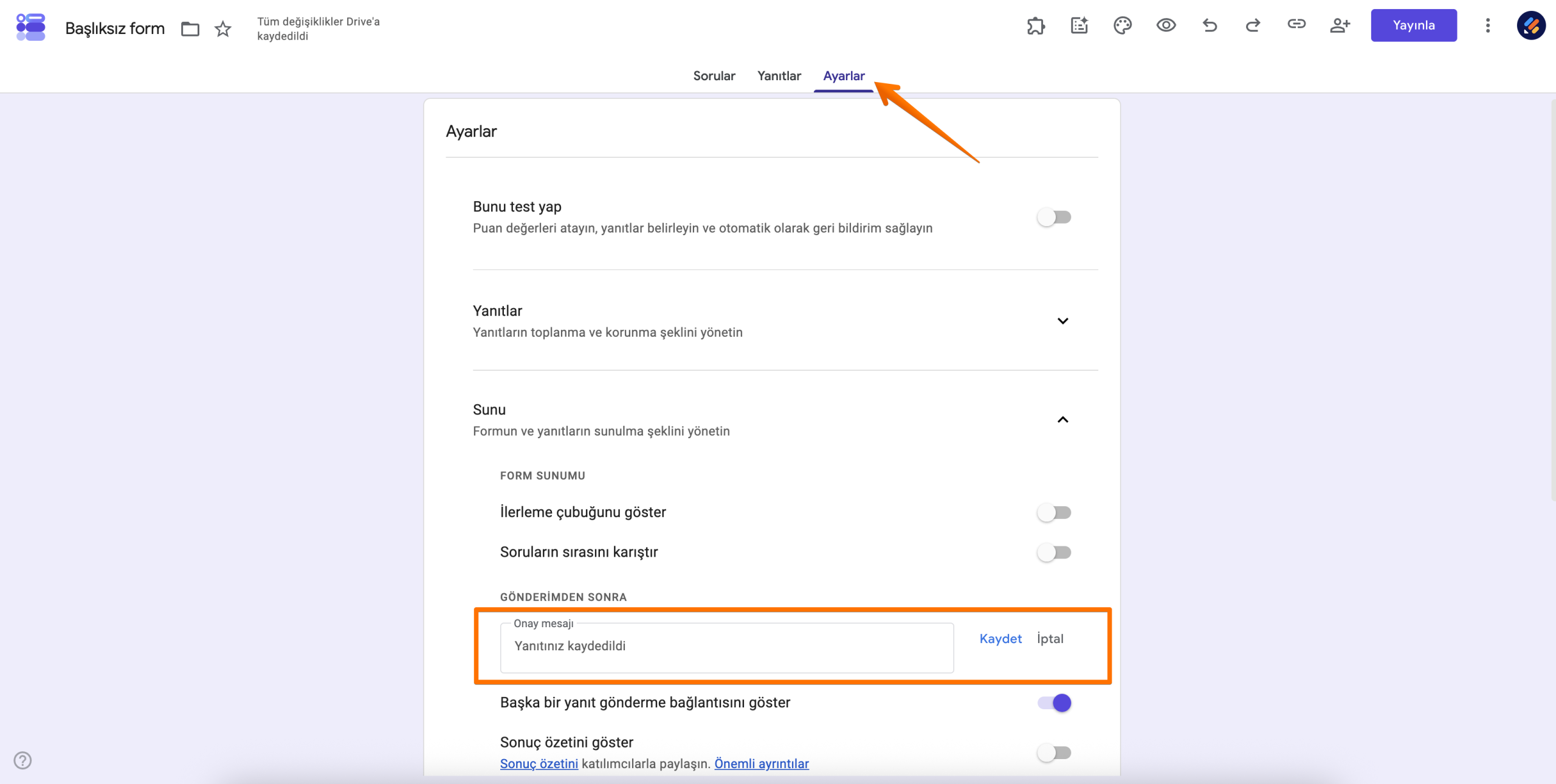
- Onay mesajını özelleştirin: Yanıtlayanlara puantajlarının başarıyla gönderildiğini bildirin.
Adım 4: Paylaşın ve veri toplayın
Özelleştirme işleminden sonra sıra puantajınızı dağıtmaya gelir:
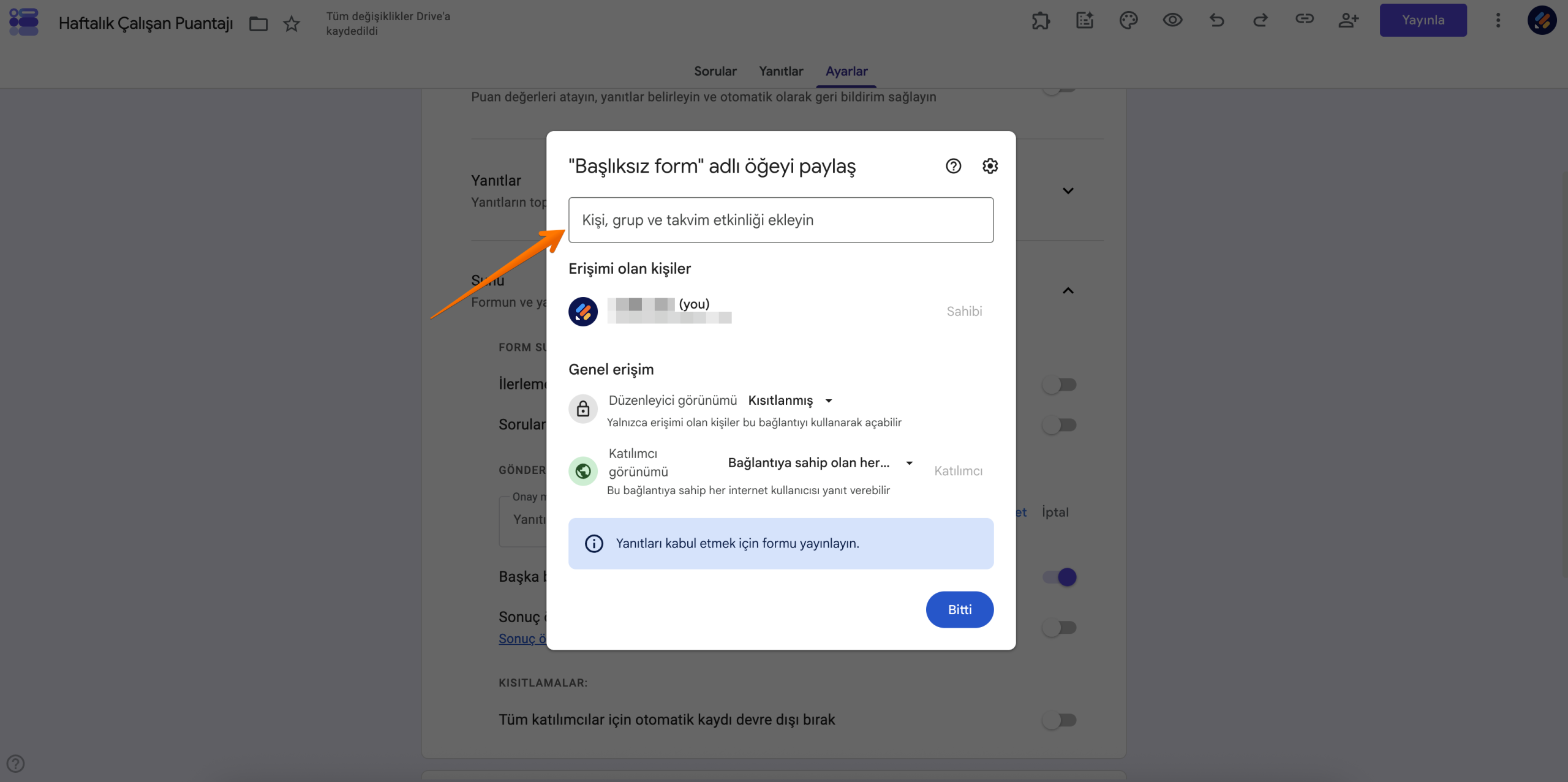
- Doğrudan bağlantı: Ekibinizle doğrudan paylaşabileceğiniz bir bağlantı almak için “Yayınla”ya tıklayın.

- E-posta dağıtımı: Kişiselleştirilmiş davetiyeler göndermek için Google Formlar içinde e-posta adreslerini girin.
- Web sitesine yerleştir: Kolay erişim için formu doğrudan intranetinize veya şirket web sitenize entegre edin.
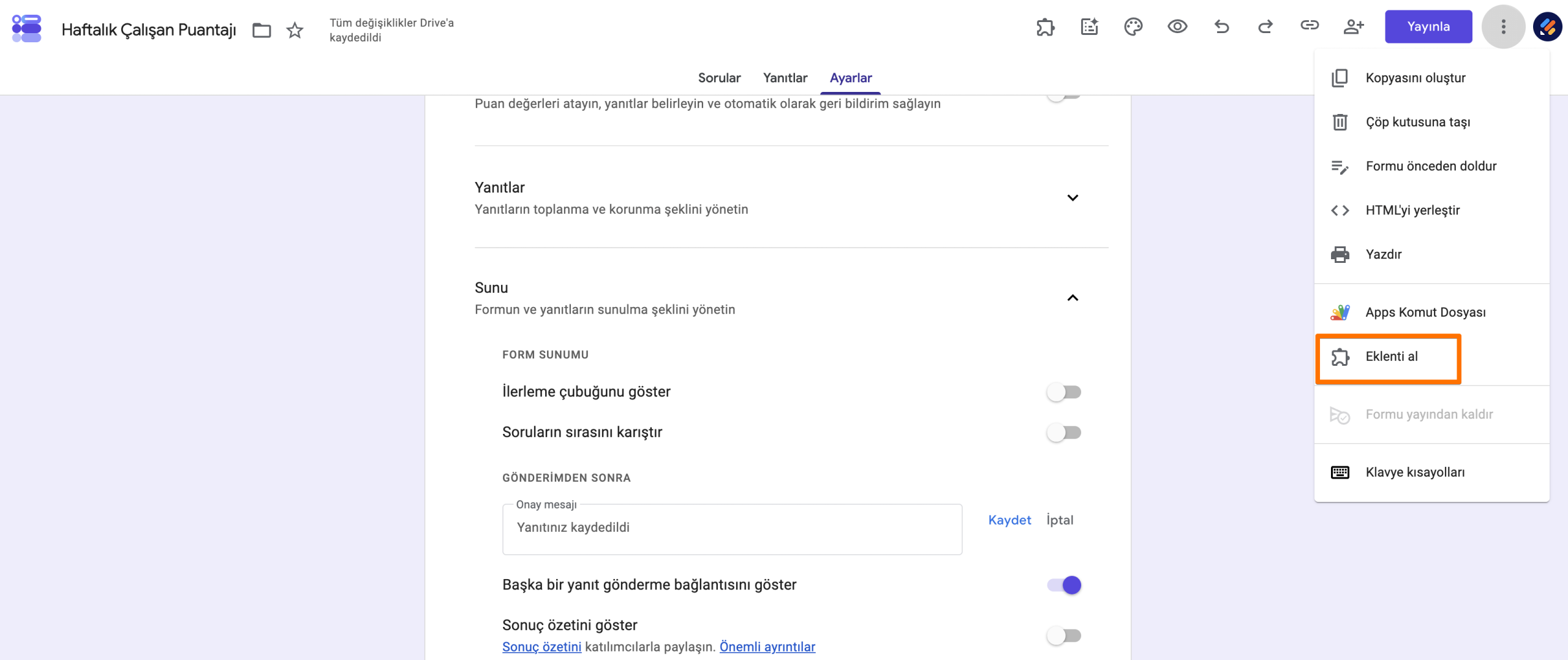
Adım 5: Puantaj verilerini görüntüleyin ve analiz edin
Tüm yanıtlar otomatik olarak bir Google Tablosuna aktarılır:
- Google Formunuzun üst kısmındaki “Yanıtlar”a tıklayın.
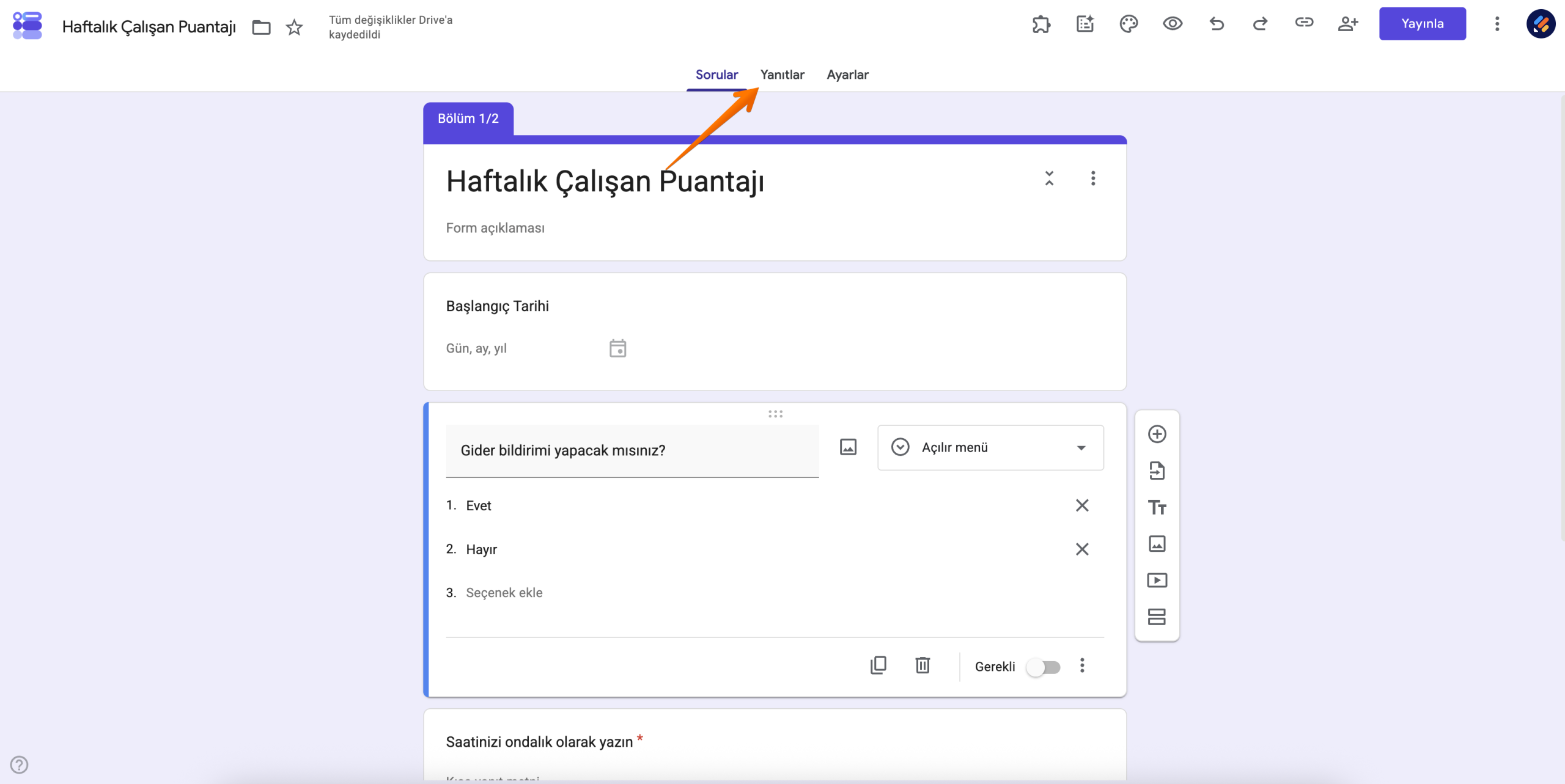
- Bir Google Tablosu oluşturmak veya bağlantı kurmak için Tablolar simgesine tıklayın. Buradan verileri kolayca analiz edebilirsiniz:
- Pivot tablolar: Çalışan veya proje başına saatleri hızlıca özetleyin.
- Grafikler: Eğilimleri belirlemek veya kaynakları etkili bir şekilde yönetmek için zaman verilerini pasta grafikler veya çubuk grafiklerle görselleştirin.
Google Formlar’a alternatif mi arıyorsunuz? Jotform’u deneyin
Google Formlar, dijital puantaj oluşturmak için hızlı ve ücretsiz bir çözüm sunar ve temel zaman takibi ihtiyaçları için idealdir. Ancak daha fazla işlevsellik, otomasyon ve tasarım esnekliği arıyorsanız, Jotform akıllı bir yükseltme olacaktır.
- Zengin şablon kütüphanesi: Jotform, Çalışan Puantajı veya Genel Zaman Çizelgesi gibi özelleştirilebilir, kullanıma hazır çok çeşitli şablonlar sunarak kurulumu hızlı ve kolay hale getirir.
- Gelişmiş özelleştirme seçenekleri: Kullanıcı yanıtlarına göre alanları göstermek veya gizlemek için koşullu mantık ile formlarınızı geliştirin, markalaşmayı sorunsuz bir şekilde entegre edin ve zaman kazanmak için iş akışlarını otomatikleştirin.
- Merkezi veri yönetimi: Puantaj yanıtlarını tek bir erişilebilir, kullanıcı dostu platformda depolamak, düzenlemek ve analiz etmek için Jotform Tablolar‘ı kullanın. Örnekler arasında Çalışan Puantajı Tablosu bulunur.
- Verimli onay süreçleri: Jotform İş Akışları, gönderilen puantajların incelenmesini ve onaylanmasını otomatikleştirerek sorunsuz ve şeffaf bir süreç sağlar. Puantaj Onayı gibi şablonlar iş akışını kolaylaştırarak elle yürütülen gözetimi azaltır.
- Kapsamlı raporlama: Performans ve üretkenliği zahmetsizce takip etmek için doğrudan Jotform’dan ayrıntılı görsel raporlar ve kontrol panelleri oluşturun.
İster küçük bir ekibi ister tüm bir organizasyonu yönetiyor olun, zaman takibi zaman alıcı olmak zorunda değildir. Sizin için en iyi çalışan aracı seçin ve zamanınızdan tasarruf edin.
Bu makale, Google Formlar kullanarak dijital puantaj oluşturmak ve yönetmek isteyen veya Jotform gibi daha gelişmiş bir alternatif arayan yöneticiler, ekip liderleri ve işletme sahiplerine yöneliktir.












Yorum Gönder: