
Randevu ve kayıt işlerinizde Google Formlar kullanıyorsanız, her yanıttan otomatik olarak bir Google Takvim etkinliği oluşturmak isteyebilirsiniz. Ne yazık ki bunu yapmanın yerleşik bir yolu yok.
Biraz yaratıcı davranırsanız bu işlem zincirini yine de kurabilirsiniz. Bunun için üçüncü parti eklentilere veya otomasyon araçlarına ihtiyacınız olacak. İşin püf noktası, hangi araçları seçeceğinizi ve onları nasıl doğru ayarlayacağınızı bilmekte.
Bu yazıda, bir form yanıtına göre otomatik takvim etkinliği oluşturabilmeniz için Google Formlar ile Google Takvim entegrasyonunu nasıl kuracağınızı anlatıyoruz. Üçüncü parti araçlarla uğraşmak istemiyorsanız da size Google Takvim entegrasyonu hazır gelen alternatif bir form oluşturucu tanıtacağız. Böylece kurulumla vakit kaybetmeden her şeyi birkaç dakikada çalışır hâle getirebilirsiniz.


Google Workspace eklentisiyle Google Formlar ve Google Takvim entegrasyonu
Basit formlar hazırlarken Google Formlar’ı kullanmak kolay ve anlaşılır. Daha gelişmiş bir şey yapmak istediğinizde ise iş zorlaşıyor. Bu, form oluştururken de geçerli, formla ilgili iş akışlarını kurarken de. Google Formlar’da gelişmiş özellik pek yok. Daha karmaşık işler için eklentilere ve üçüncü parti araçlara muhtaç kalıyorsunuz.
Form yanıtlarından otomatik takvim etkinlikleri oluşturmak istiyorsanız, Google Formlar’ı Google Takvim’e bağlayacak bir araç bulmanız gerekiyor. Google Workspace Marketplace’te bu iş için kullanabileceğiniz birkaç eklenti var. Form2Cal, Calendar Events Creator ve Form Calendar Invites bunlardan bazıları. Hangisini seçerseniz seçin, tarihleri ve ayrıntıları formlardan takviminize tek tek elle kopyalama zahmetinden kurtulursunuz.
Bu işlem için bir Google hesabınızın olması gerekiyor. Şunu da aklınızda tutun: Google Workspace eklentilerinin çoğu ücretsiz olsa da bazılarının gelişmiş özelliklere erişim sunan ek premium planları var.
Google Formlar’dan takvim etkinlikleri oluşturacak bir Google Workspace eklentisini bulmak, yüklemek ve ayarlamak için aşağıdaki adımları takip edin.
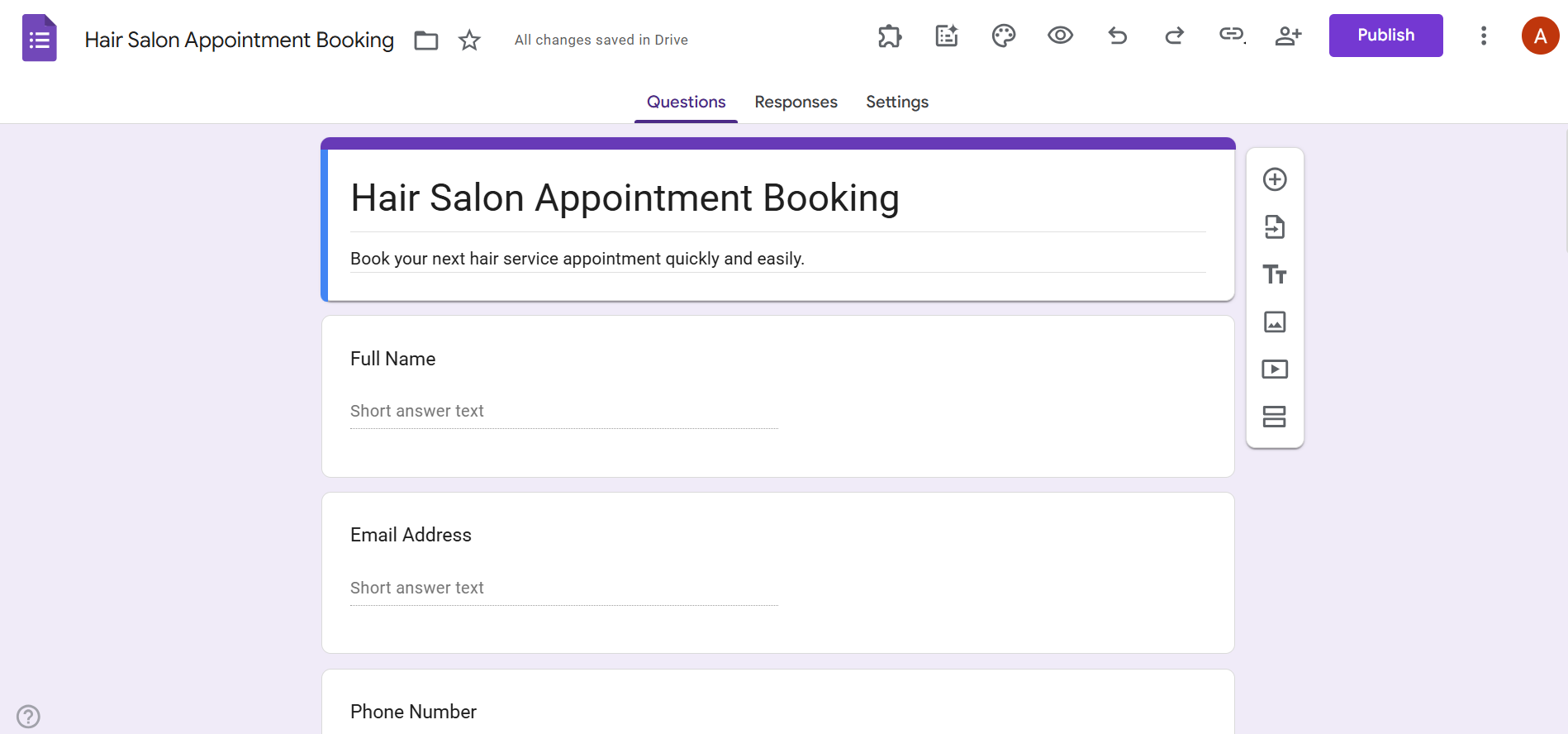
- Etkinlik oluşturmayı otomatikleştirmek istediğiniz Google Form‘u açın.
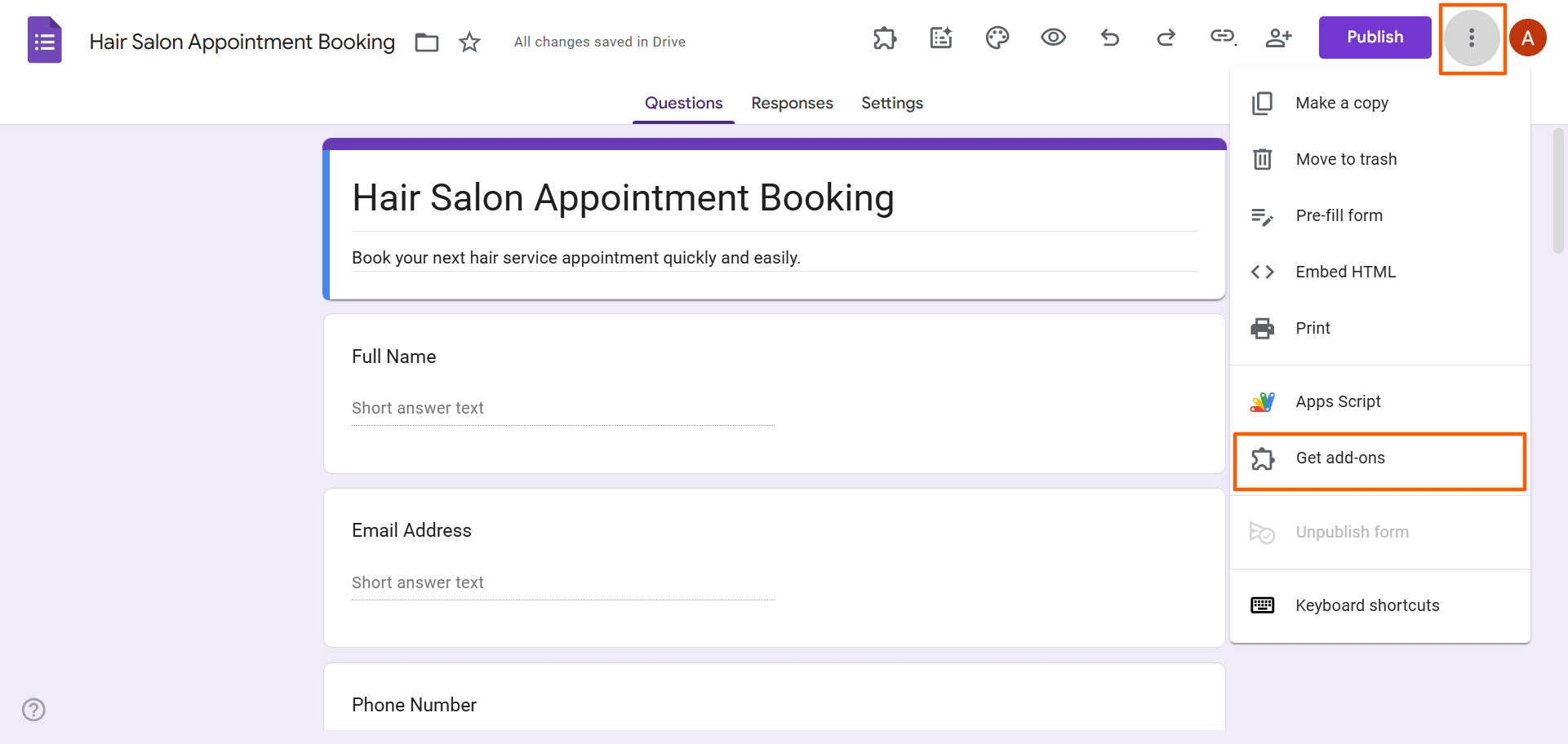
- Diğer (üç nokta) simgesine tıklayın, ardından Eklenti al‘ı seçin.
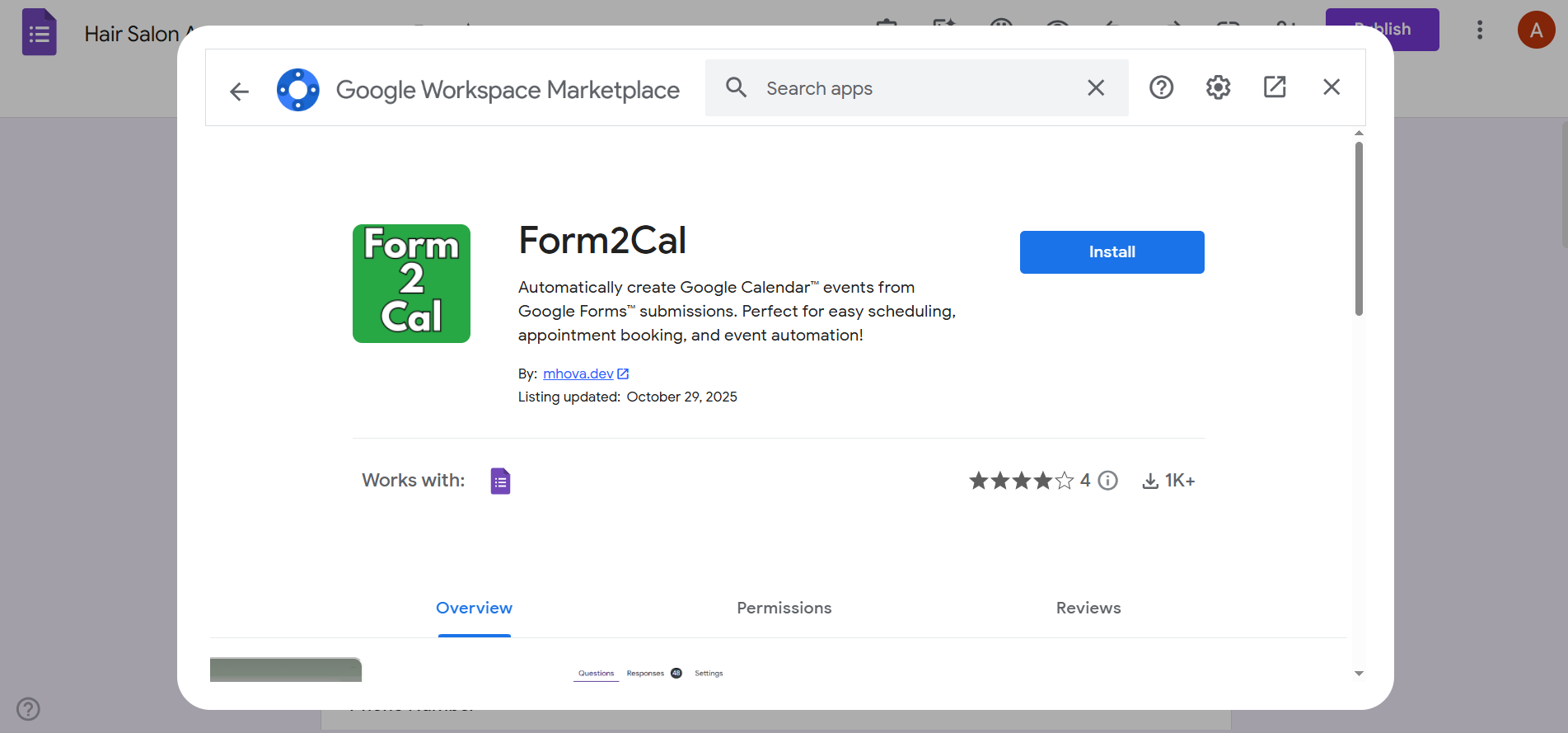
- Kullanmak istediğiniz Google Workspace eklentisini aratın. Biz bu örnekte Form2Cal eklentisini kullanacağız.
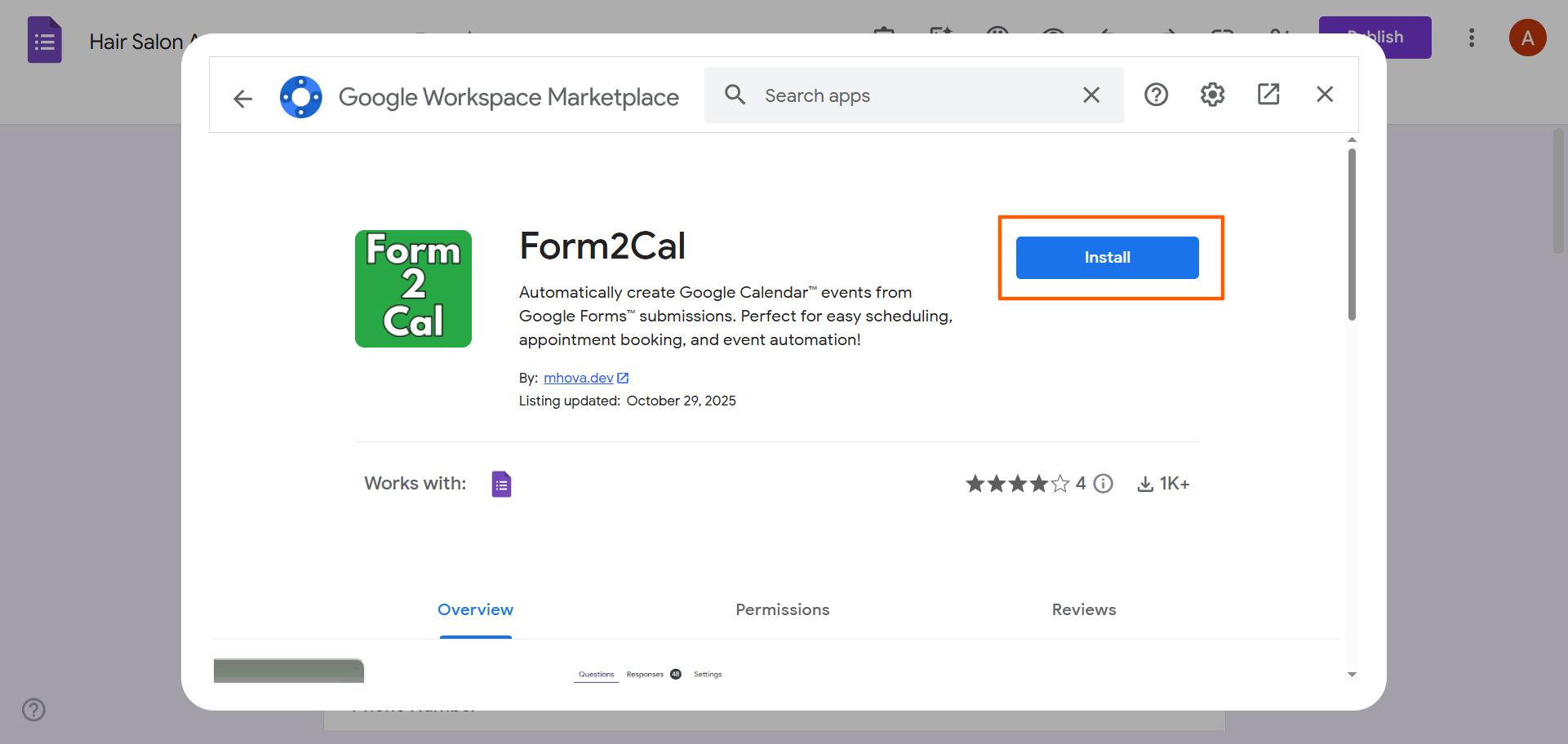
- Yükle‘ye tıklayın. Ekrandaki yönergeleri izleyerek eklentiyi yükleyin ve gerekli izinleri verin.
- Eklenti yüklendikten sonra Google Form’unuza geri dönün. Üst kısımdaki Eklentiler (yapboz parçası) simgesine tıklayın ve açılan listeden Form2Cal‘ı seçin.
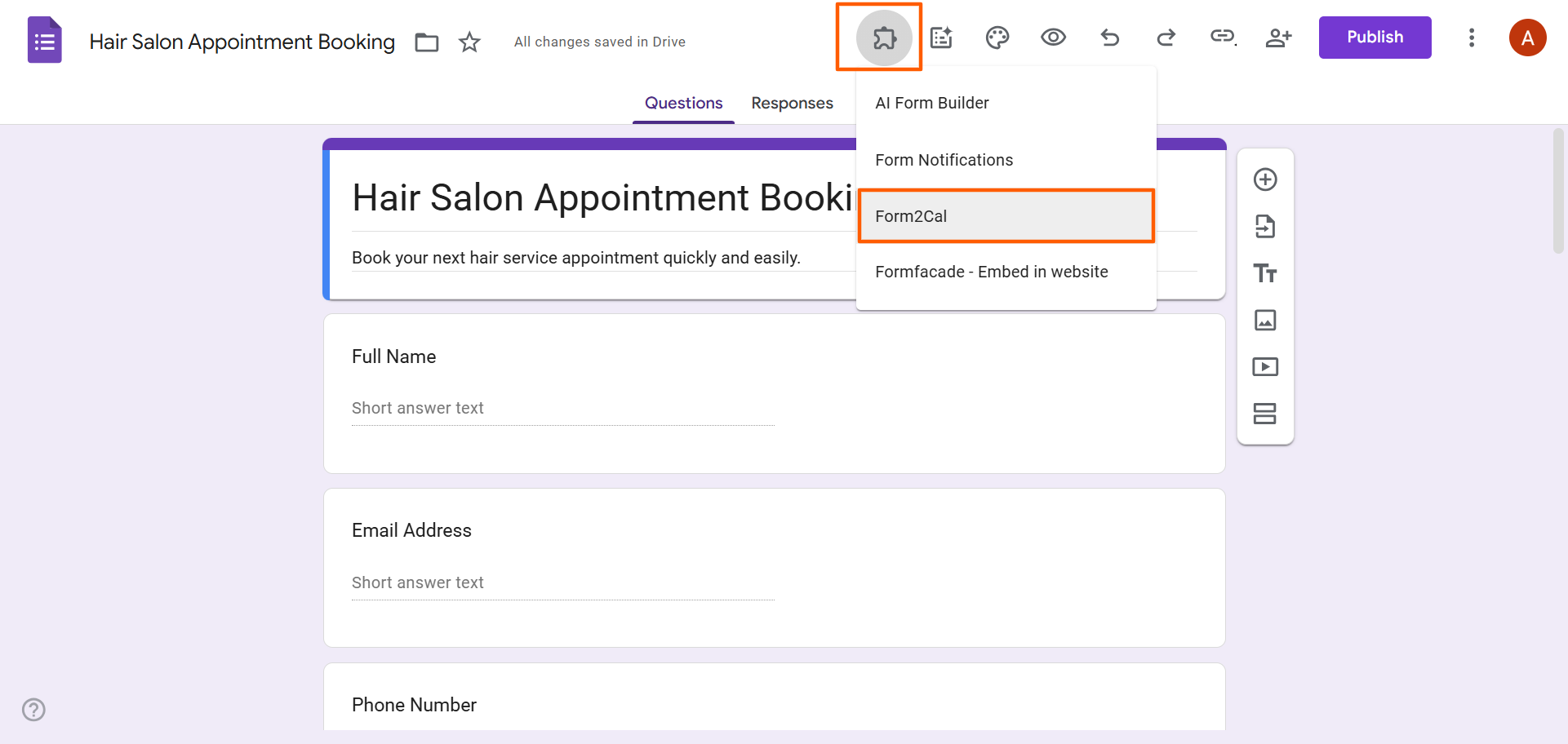
- Ardından Ana Menü‘ye tıklayın.
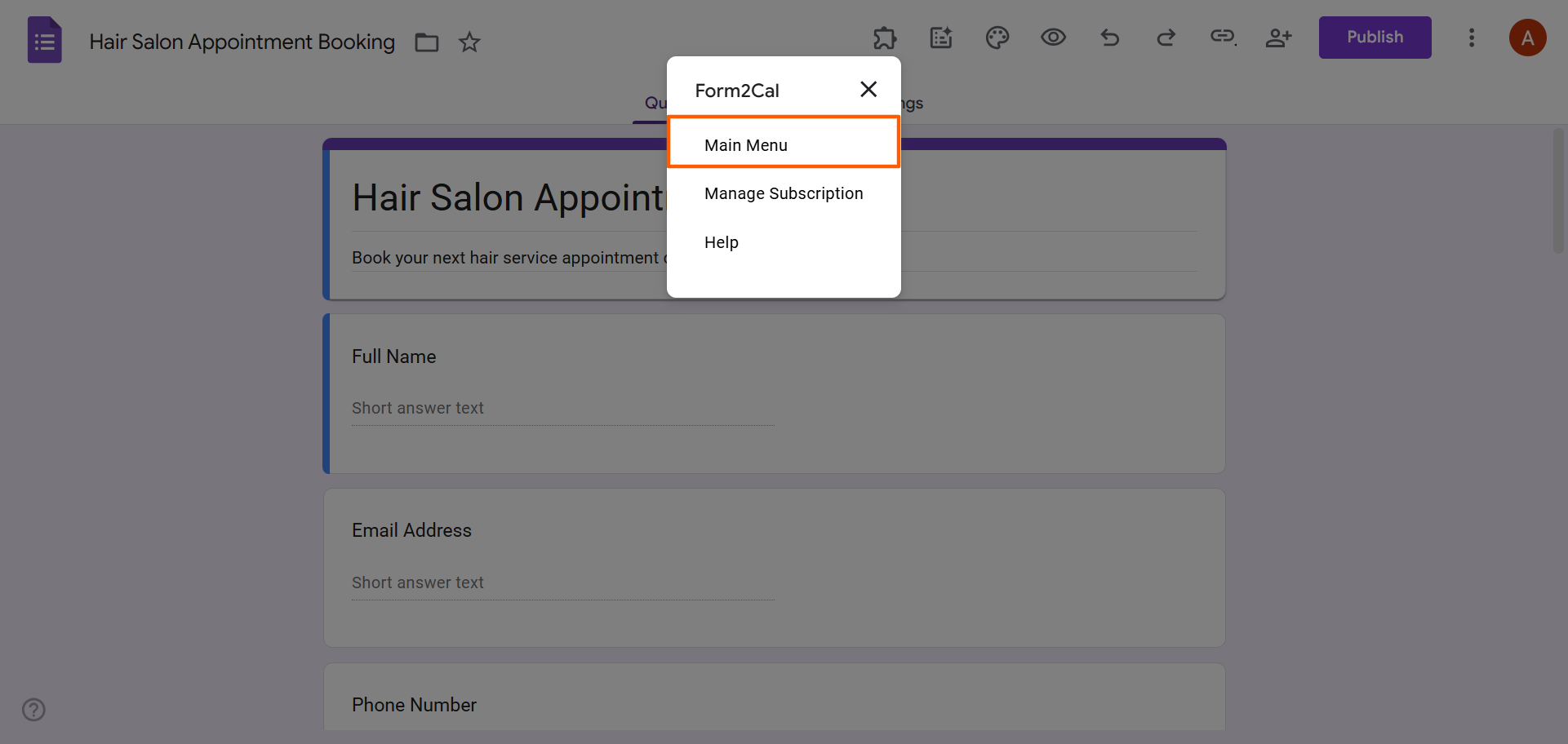
- Google Form’un sağ alt köşesinde bir Form2Cal menüsü açılacak.
Bu menüden iş akışının ayarlarını yapabilirsiniz. Örneğin etkinliklerin hangi Google Takvim’e ekleneceğini seçebilir, etkinlik konumunu belirleyebilirsiniz.
İstediğiniz ayarları seçtikten sonra Gönder‘e tıklayın. Artık doldurulan her Google Form, gönderildiği anda otomatik olarak bir takvim etkinliği oluşturuyor.
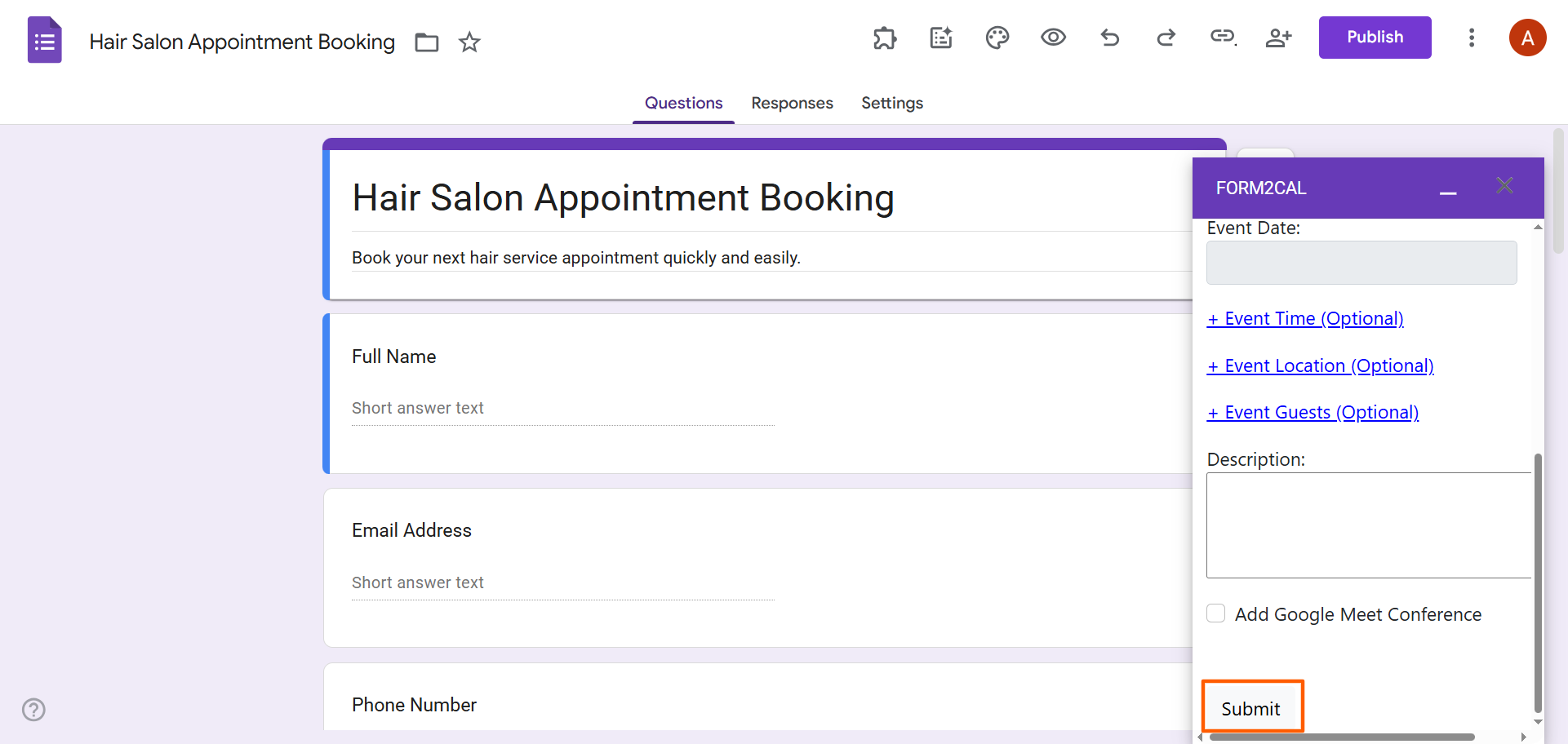
Formu kullanıcılarla paylaşmadan önce iş akışını mutlaka test edin. Bunun için formu yayınlayıp kendiniz doldurmanız ve göndermeniz yeterli. Otomatik olarak bir Google Takvim etkinliği oluştuysa eklenti düzgün çalışıyor demektir. Bir sorunla karşılaşırsanız eklentiyi kaldırıp yeniden yüklemeyi deneyebilirsiniz.
Pro Tip
Google Workspace eklentisi kullanmak istemiyorsanız kod gerektirmeyen bir iş akışı otomasyon aracı olan Zapier‘i de tercih edebilirsiniz. Zapier, Google Formlar ile Google Takvim arasında otomatik iş akışları kurmanız için gereken gelişmiş işlevleri sunar ve bir eklentiye kıyasla size daha fazla özelleştirme ve esneklik tanır. Yalnız bu seçenek için biraz teknik bilgi gerekiyor.
Eklentiler ve otomasyon araçlarıyla uğraşmak başınızı ağrıtıyorsa yalnız değilsiniz. Pek çok kişi işini kolaylaştırdığı için yerel entegrasyonları olan araçları tercih ediyor. Jotform da tam bu noktada devreye giriyor. Yerel Jotform–Google Takvim entegrasyonu size zaman kazandırır. Üstelik oluşturduğunuz her formda Jotform’un diğer gelişmiş özelliklerinden de yararlanırsınız.
Jotform, Google Takvim ile yerel olarak entegre çalışır
Jotform, bugün bulabileceğiniz en iyi Google Formlar alternatifi. Gelişmiş form özellikleri sunuyor ve arayüzü son derece kolay anlaşılıyor. Evet, bu form oluşturucuda Google Takvim entegrasyonu da hazır geliyor. Yani herhangi bir eklenti yüklemenize ya da Zapier gibi karmaşık otomasyon araçlarını çözmeye çalışmanıza hiç gerek kalmıyor.
Google Takvim’i Jotform’a nasıl bağlayacağınızı aşağıdaki adımlarda bulabilirsiniz.
- Jotform Form Oluşturucu’yu açın ve üst gezinme çubuğundaki Ayarlar‘a tıklayın.
- Sol taraftaki menüden Entegrasyonlar‘ı seçin.
- Arama çubuğuna Google Takvim yazın, ardından çıkan Google Takvim simgesine tıklayın.
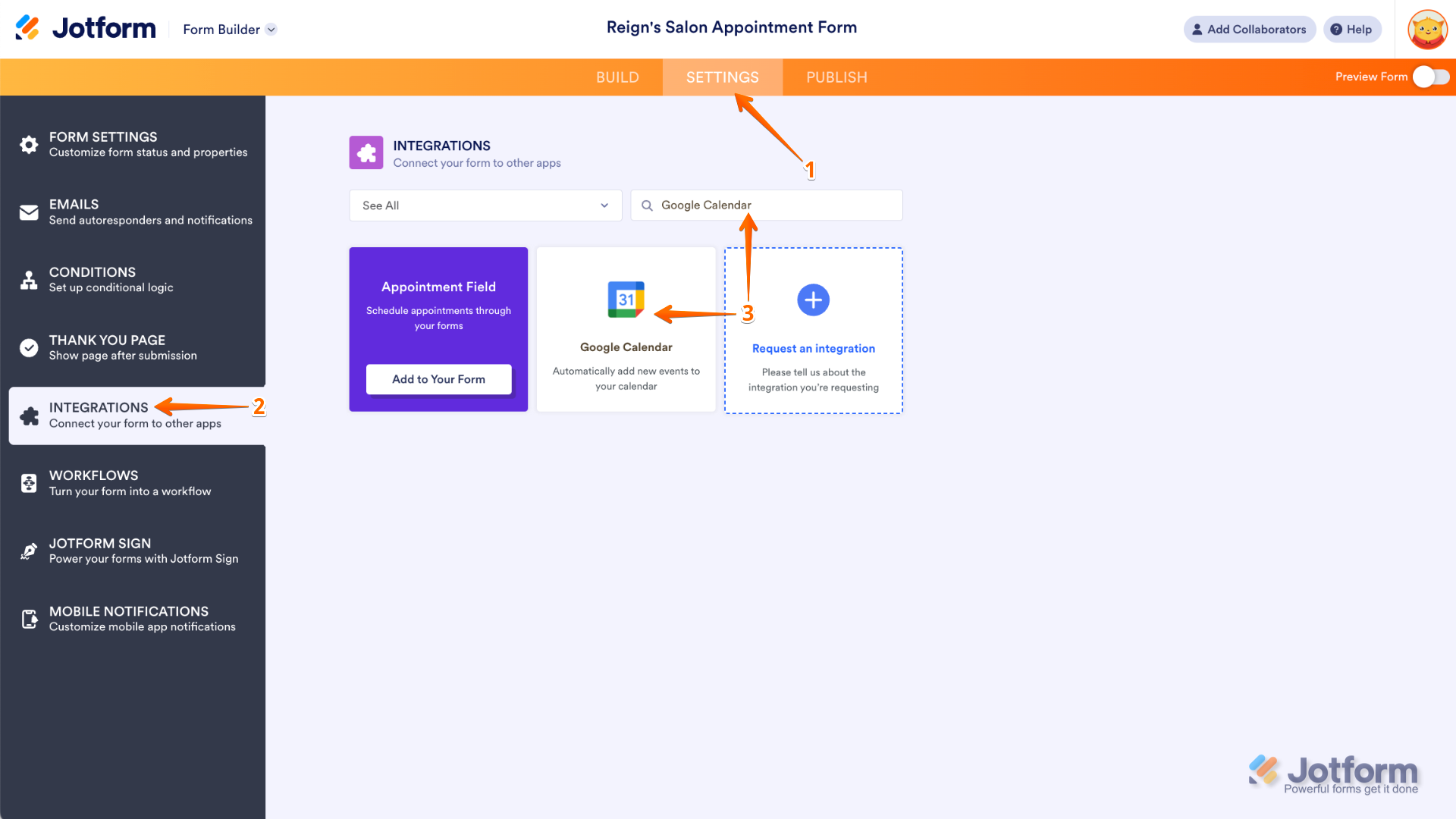
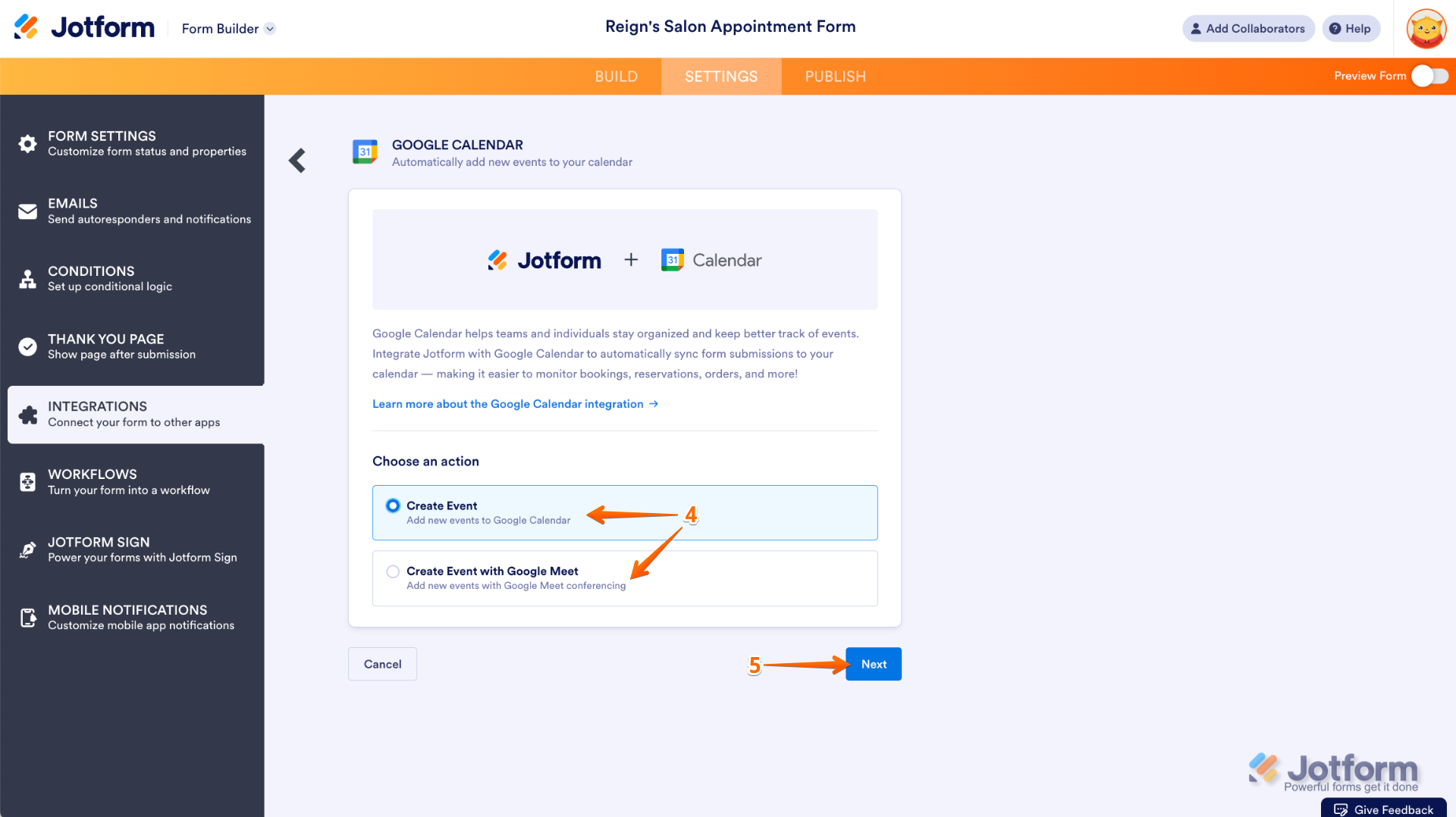
- Karşınıza Etkinlik Oluştur ve Google Meet ile Etkinlik Oluştur seçenekleri çıkacak, bunlardan birini seçin.
- Form yanıtlarının Google Takvim’inizde yeni etkinlik olarak görünmesini istiyorsanız Etkinlik Oluştur‘u seçin.
- Yeni yanıtların doğrudan Google Meet görüntülü toplantısına dönüşmesini istiyorsanız Google Meet ile Etkinlik Oluştur seçeneği size göre.
- İleri‘ye tıklayın.
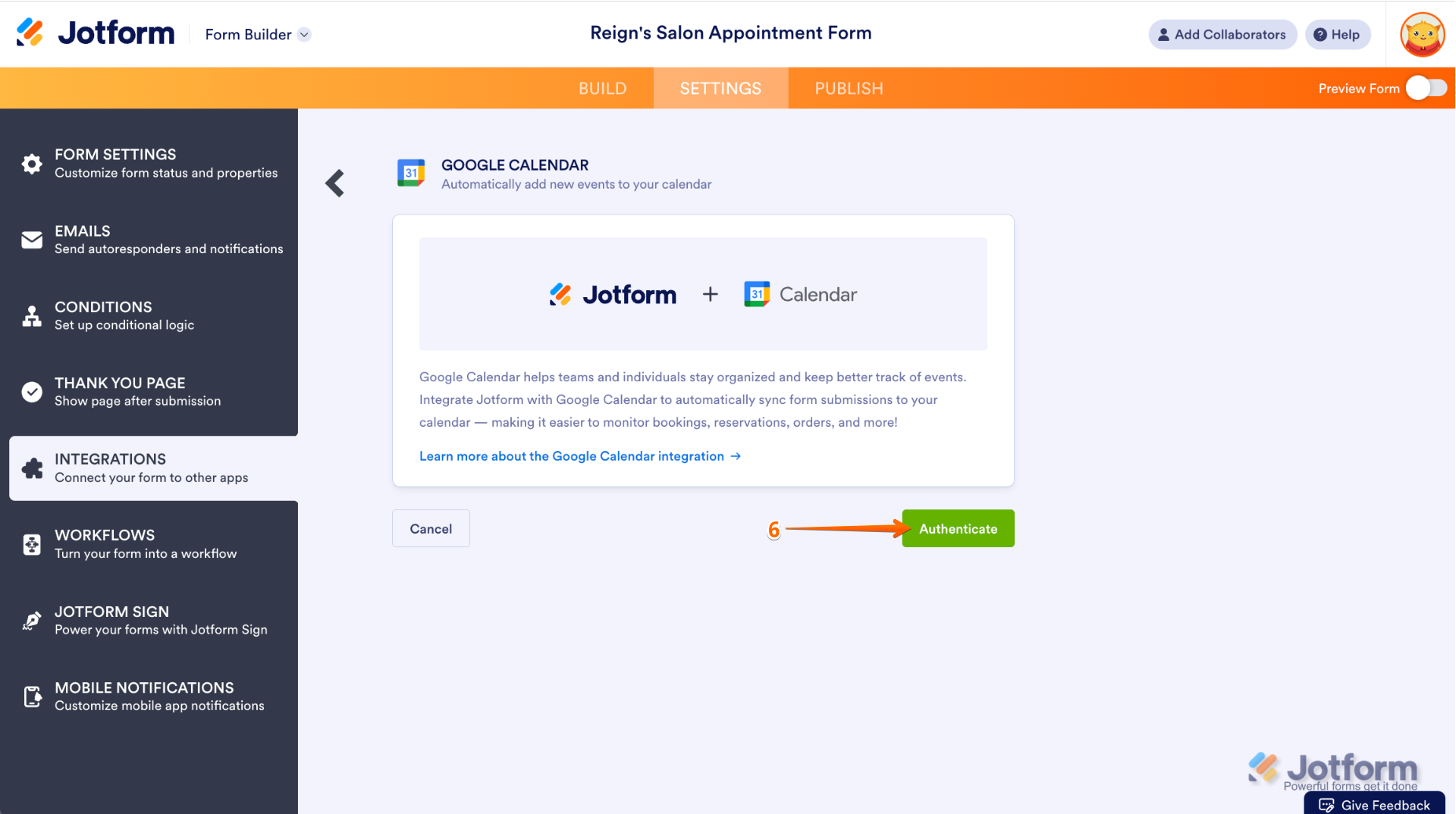
- Şimdi Kimlik Doğrula düğmesine basın.
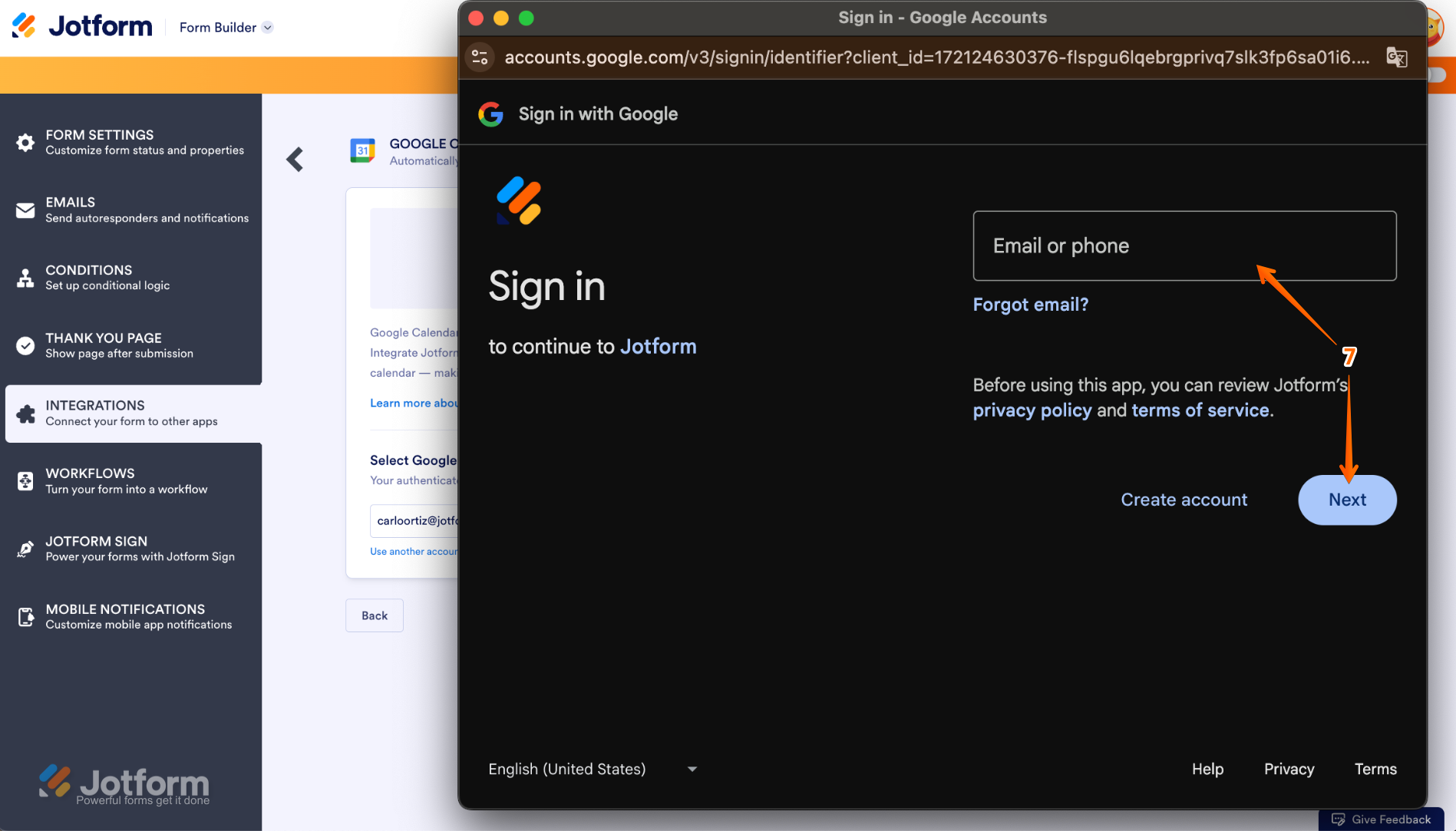
- Açılan pencereye Google e-posta adresinizi yazın ve İleri‘ye tıklayın.
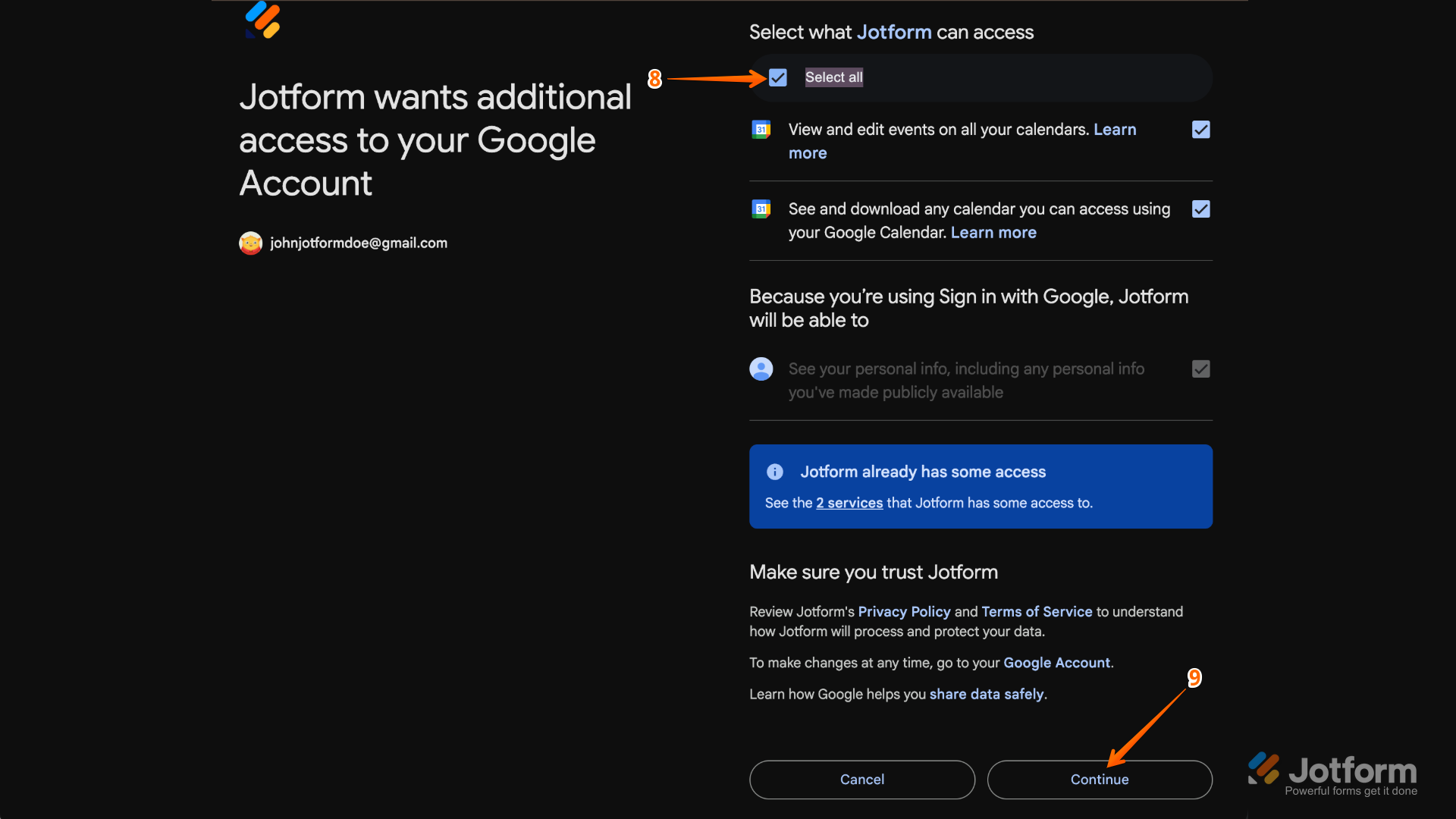
- Tümünü seç kutusunu işaretleyin.
- Sonra Devam‘a tıklayın.
- Bağlamak istediğiniz takvimi Takvim Seç açılır menüsünden belirleyin.
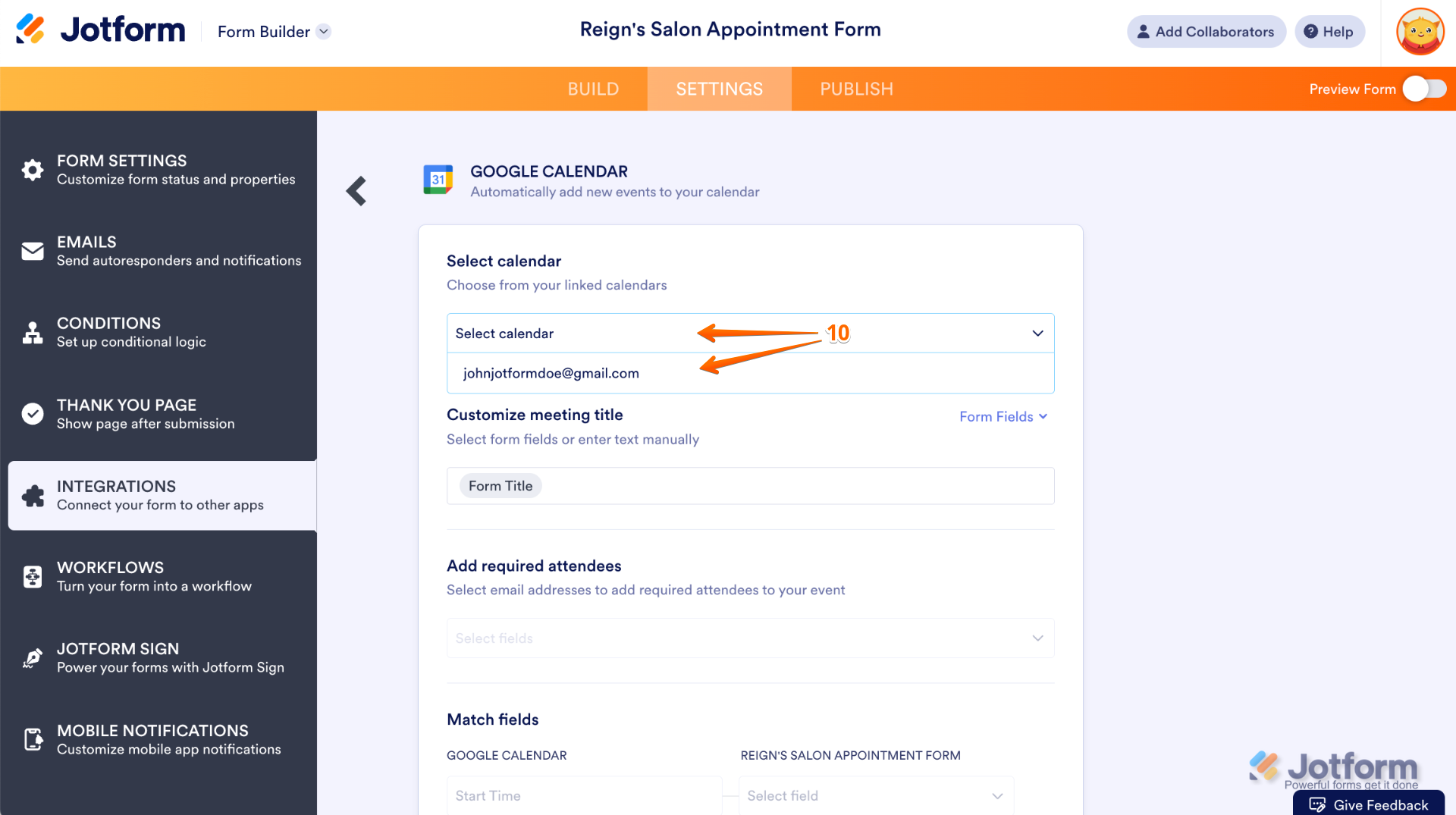
- Aşağıdaki alanları ihtiyacınıza göre düzenleyin.
- Toplantı başlığını özelleştirin.
- Katılması gereken kişileri ekleyin.
- Alanları eşleştirin.
- Form alanlarını etkinlik açıklamasına ekleyin.
Bir yanıt düzenlendiğinde etkinliği güncelle seçeneğini işaretlemeyi unutmayın. Son olarak Kaydet‘e basın.
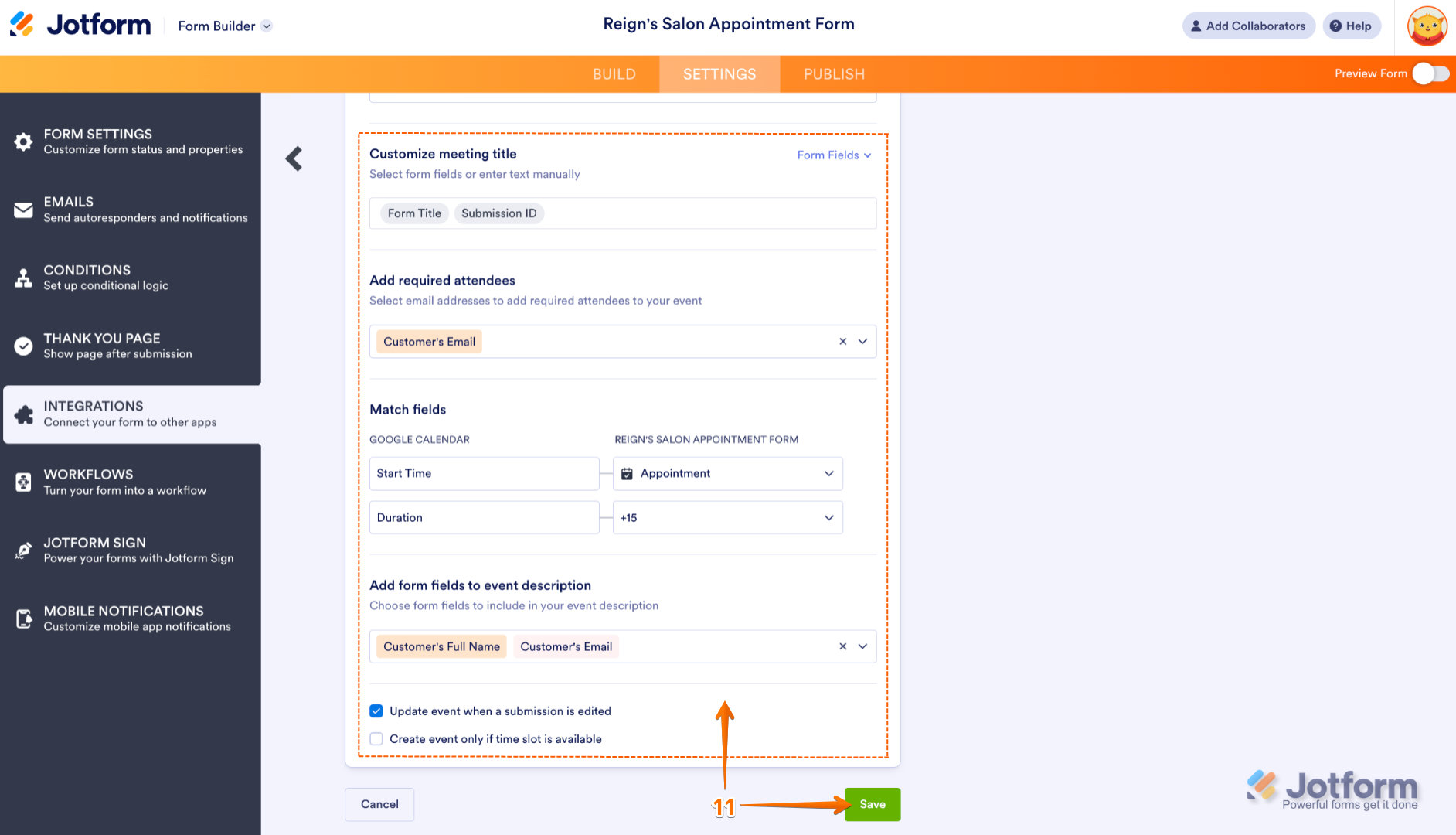
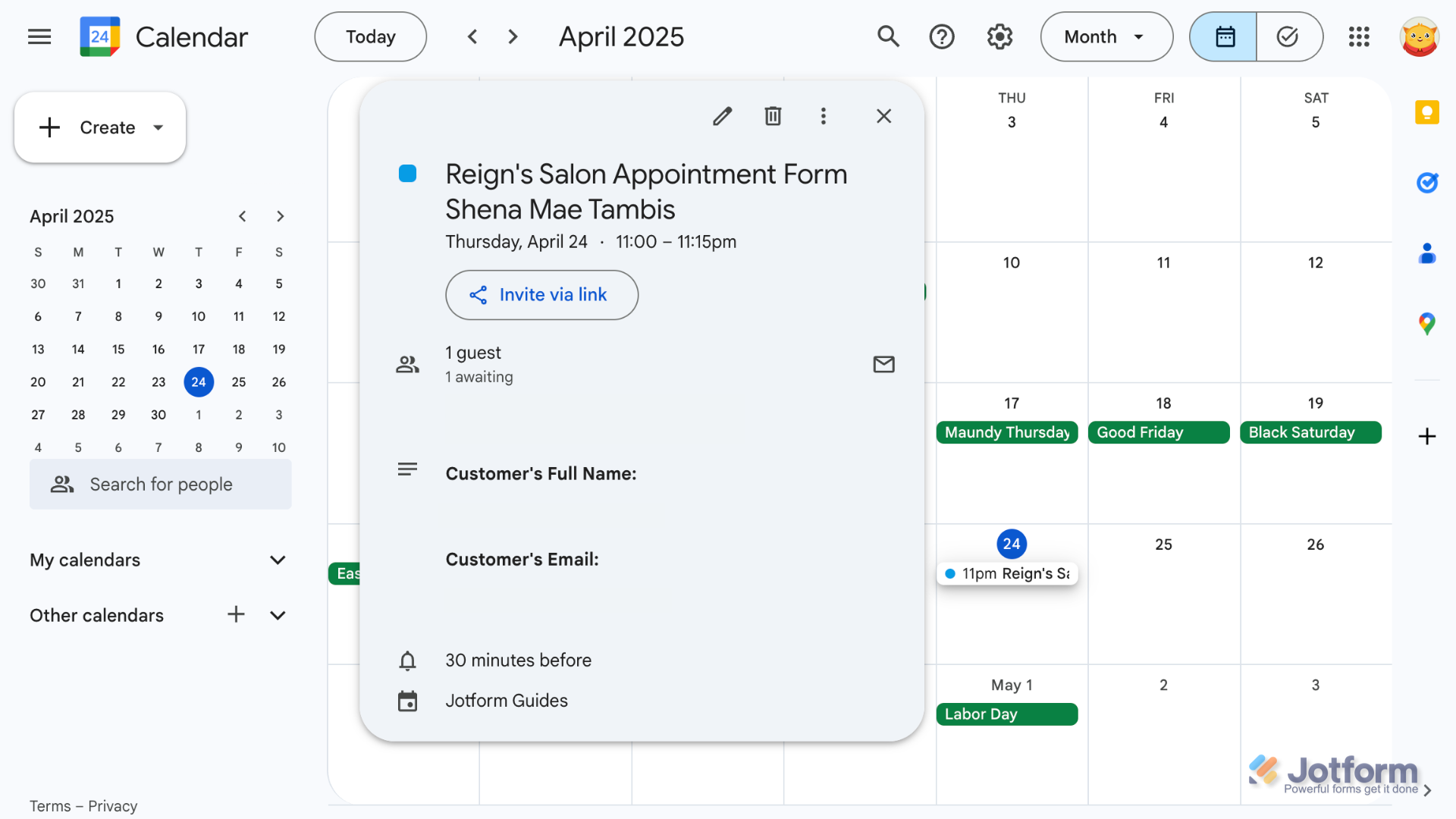
Gördüğünüz gibi hiç de zor değil. Jotform formunuz artık seçtiğiniz Google Takvim’e bağlı ve her yeni yanıtta iş akışı otomatik olarak bir etkinlik oluşturacak.
Yerel Google Takvim entegrasyonu ve çok daha fazlası için Jotform’a geçin
Jotform’u Google Formlar ile karşılaştırdığınızda kullanıcıların neden giderek daha fazla Jotform’u tercih ettiğini aşağıdaki tabloda kendiniz görebilirsiniz.
 Jotform |  Google Formlar | |
|---|---|---|
| Yerel Google Takvim entegrasyonu | ||
| Alanlar ve widget'lar | 20'den fazla temel alan ve 100'den fazla widget | 12 soru türü |
| Koşullu mantık | Sınırlı | |
| Entegrasyonlar | 150'den fazla | Eklenti desteği |
| Şablonlar | 20.000'den fazla | 17 |
| Temalar | 1.000'den fazla hazır tema ve özel tema oluşturma | Sınırlı tema özelleştirme |
| Özel bildirimler ve otomatik yanıt e-postaları | ||
| Raporlama özellikleri | Rapor Oluşturucu ve Form Analizleri | Sınırlı grafikler |
| Mobil uygulama | Jotform Mobil |
Yalnızca temel form işlevlerine ihtiyacınız varsa Google Formlar işinizi görebilir. Daha fazla kontrol istiyorsanız Jotform gibi bir form oluşturucuya ihtiyacınız var. Binlerce form şablonu, yüzlerce widget ve yüzlerce form entegrasyonu sunan Jotform’un öne çıkması hiç şaşırtıcı değil. Bu entegrasyonların arasında Google Takvim ile yerel Jotform entegrasyonu da var.
Kullanıcılar Jotform’un koşullu mantık, özelleştirilebilir bildirimler ve otomatik yanıt e-postaları gibi gelişmiş özelliklerini çok seviyor. Binlerce hazır tema da cabası. Jotform ile formunuzu baştan sona özelleştirebilir, yerel entegrasyonlarla otomatik iş akışları kurabilir ve gelişmiş analizler sayesinde verilerinizi daha iyi anlayabilirsiniz. Jotform Mobil sayesinde de masanıza bağlı kalmadan tüm bunları dilediğiniz yerden yapabilirsiniz.
Bunca ek işleve rağmen Jotform, Google Formlar kadar kolay kullanılıyor. Teknolojiyle aranız iyi olsun ya da online formlarla yeni tanışıyor olun, Jotform’da yolunuzu rahatça bulursunuz. Birkaç dakika içinde gelişmiş özellikleri kullanmaya, başka araçlarla entegrasyon kurmaya ve formlarınıza özel temalar eklemeye başlarsınız.
Google Formlarınızı tek tıkla Jotform’a taşıyın
Google Formlar ile Google Takvim arasında yerel bir entegrasyon olmadığı için üçüncü taraf eklentiler ve otomasyon araçlarıyla uğraşmak zorunda kalıyorsunuz. Google Takvim ile yerel olarak entegre çalışan bir form oluşturucu arıyorsanız aradığınız çözüm Jotform.
Geçiş yapmayı mı düşünüyorsunuz? Sandığınızdan çok daha kolay. Hiçbir şeyi sıfırdan oluşturmanız gerekmiyor, çünkü Jotform’a geçiş yaparak mevcut Google Formlarınızı birkaç tıklamayla içe aktarabilirsiniz. Ardından Jotform ile formunuzu bir üst seviyeye taşıyabilirsiniz.

En güzeli de Jotform’un ücretsiz bir planı olması, yani önünüzde hiçbir engel yok. Jotform’u bugün keşfedin ve Jotform’a geçmenin, formlarınızı özelleştirmenin ve diğer iş araçlarınızla otomatik iş akışları kurmanın ne kadar kolay olduğunu kendiniz görün.
Bu yazı, kayıt veya rezervasyon almak için Google Formlar kullanan eğitimciler, etkinlik organizatörleri ve operasyon ekipleri için hazırlandı. Tarihleri ve ayrıntıları elle kopyalamak yerine form yanıtlarının otomatik olarak Google Takvim etkinliğine dönüşmesini istiyorsanız doğru yerdesiniz.













Yorum Gönder: