
Google Formlar–Sendinblue entegrasyonu mu arıyorsunuz? Böyle bir entegrasyon bulamazsınız. Bunun bir nedeni, popüler bir e-posta ve SMS pazarlama otomasyonu platformu olan Sendinblue’nun adının Brevo olarak değişmiş olmasıdır. Daha da önemlisi, yerleşik bir Google Formlar–Brevo entegrasyonu mevcut değildir. Dolayısıyla Google Formlar ile iletişim ve müşteri adayı verilerini toplamak, müşteri adayı yönetimini, segmentasyonu ve takip süreçlerini otomatikleştirmek için de Brevo’yu kullanmak istiyorsanız geriye kalan tek seçeneğe yönelmeniz gerekir: Zapier gibi üçüncü taraf bir otomasyon çözümü.
Bu makalede, Google Formlar yanıtlarını Brevo’ya göndermenizi sağlayan Google Formlar, Zapier ve Brevo bağlantısını nasıl kuracağınızı göstereceğiz.
Tamamen daha kolay bir seçenek arıyorsanız, sizi Brevo ile yerleşik entegrasyona sahip olan ve form yanıtı verilerinin aktarımını basit ve sorunsuz hâle getiren bir Google Formlar alternatifi olan Jotform ile de tanıştıracağız.


Doğrudan bir Google Formlar–Brevo entegrasyonu var mı?
Hayır, Brevo şu anda Google Formlar ile entegre çalışmamaktadır.
Google Formlar yanıtları toplayabilir ve bunları Google E-Tablolar’da düzenleyebilir, ancak müşteri adaylarını doğrudan Brevo listelerine veya otomasyonlarına aktarmak mümkün değildir. Bununla birlikte Zapier gibi üçüncü taraf bir bağlayıcı sayesinde Brevo ve Google Formlar birlikte çalışabilir. Tek yapmanız gereken, Zapier otomasyonunu nasıl kuracağınızı bilmektir. Sizi bu süreçte adım adım yönlendireceğiz.
Pro Tip
Zapier, önde gelen üçüncü taraf iş akışı otomasyonu platformlarından biridir, ancak tek seçenek değildir. Make, n8n ve LeadsBridge gibi başka araçları da kullanabilirsiniz.
Zapier ile Google Formlar’ı Brevo’ya bağlama
Google Formlar–Brevo otomasyonunu kurmak için aşağıdaki adımları izleyin.
Başlamadan önce önceden oluşturulmuş bir Google Form‘a ihtiyacınız olacak. Bu form, Brevo’ya göndermek istediğiniz tüm iletişim veya müşteri adayı verileri için alanlar içermelidir. Ad, soyad, e-posta adresi ve telefon numarası gibi alanların yanı sıra iş unvanı gibi segmentasyon alanları da bunlara örnektir. Ayrıca oluşturulmuş bir API anahtarına sahip etkin bir Brevo hesabına (bu anahtarı Brevo’da Ayarlar bölümünde bulabilirsiniz) ve bir Zapier hesabına da ihtiyacınız olacak.
Google Formlar–Brevo entegrasyonunu oluşturmak için şu adımları izleyin.
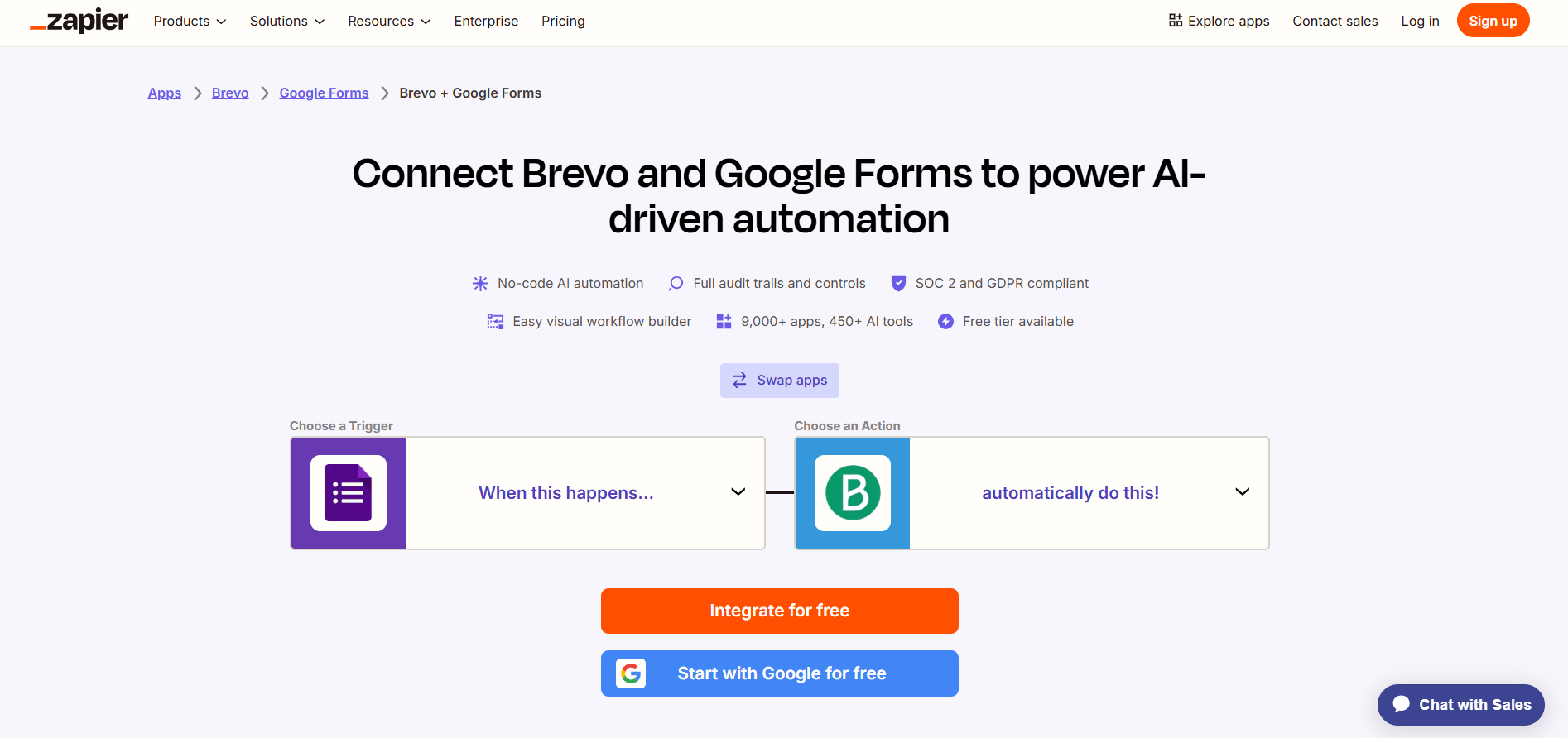
- Zapier Brevo Google Formlar hızlı bağlantı sayfasına gidin. Gerekirse hangi uygulamanın tetikleyici, hangisinin eylem olacağını ayarlamak için Swap apps (Uygulamaları değiştir) seçeneğine tıklayın.
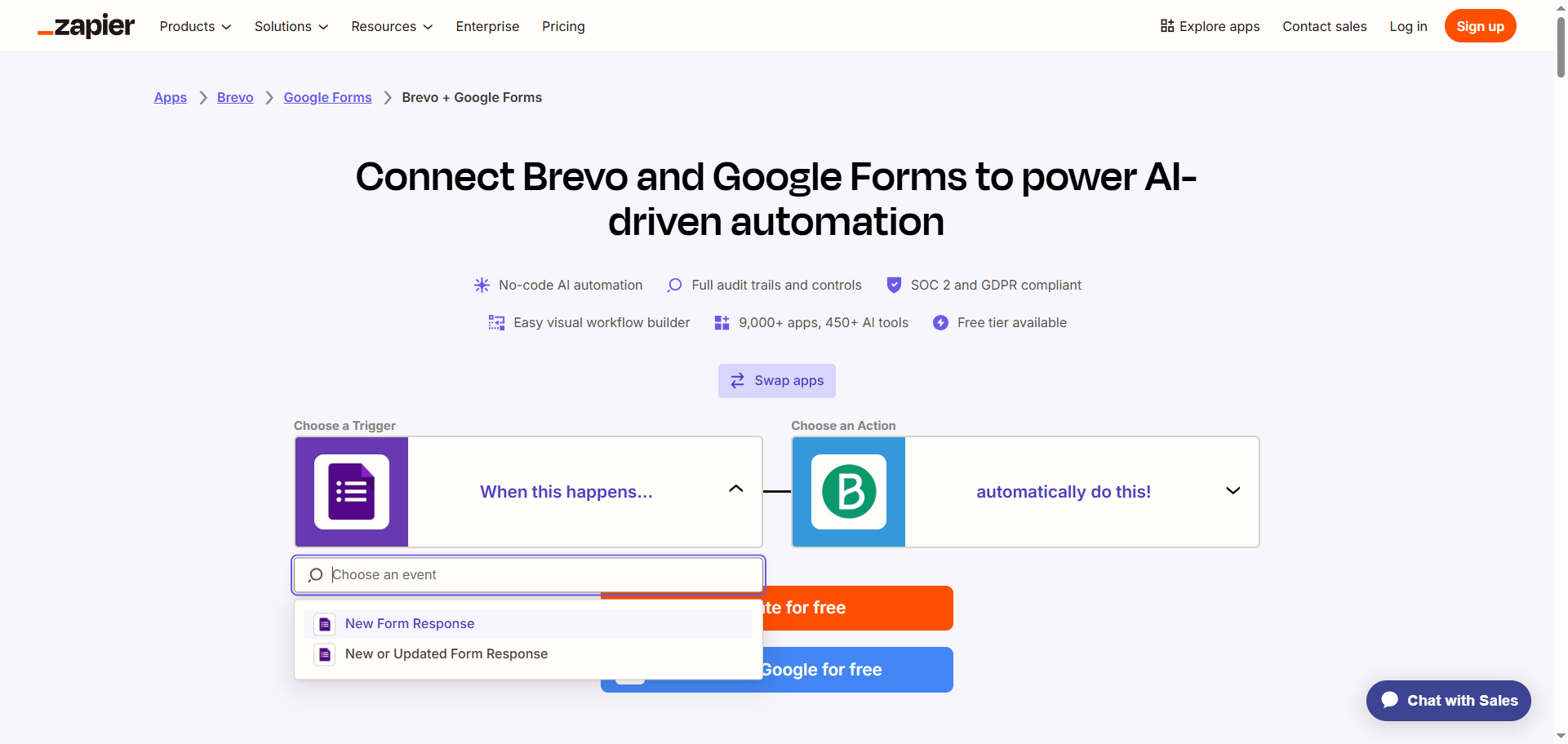
- Google Formlar simgesine tıklayın ve açılır menüden iş akışını başlatacak tetikleyiciyi seçin; örneğin New Form Response (Yeni Form Yanıtı).
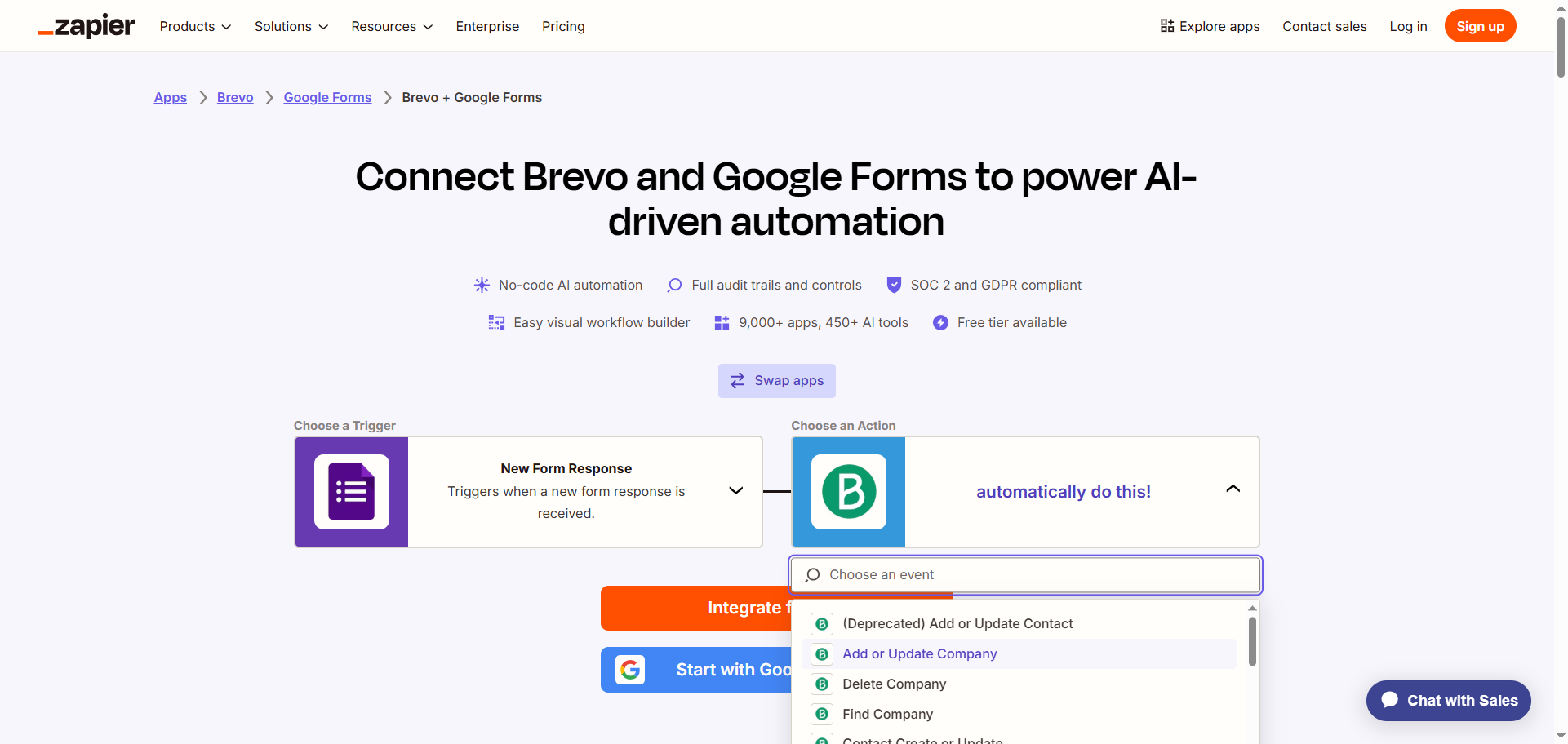
- Brevo simgesine tıklayın ve açılır menüden tetikleyicinin sonucunda gerçekleşmesi gereken eylemi seçin (örneğin, Add or Update Company (Şirket Ekle veya Güncelle)).
Kişi ekleme veya güncelleme gibi bazı eylemlerin bu hızlı bağlantı iş akışında kullanımdan kaldırılmakta olduğunu unutmayın. Bu iş akışının bir parçası olarak Google Formlar kişilerini Brevo’ya eklemeniz gerekiyorsa bu durum sorun yaratacaktır. Böyle bir durumda farklı bir iş akışı otomasyonu aracı kullanmanız gerekebilir.
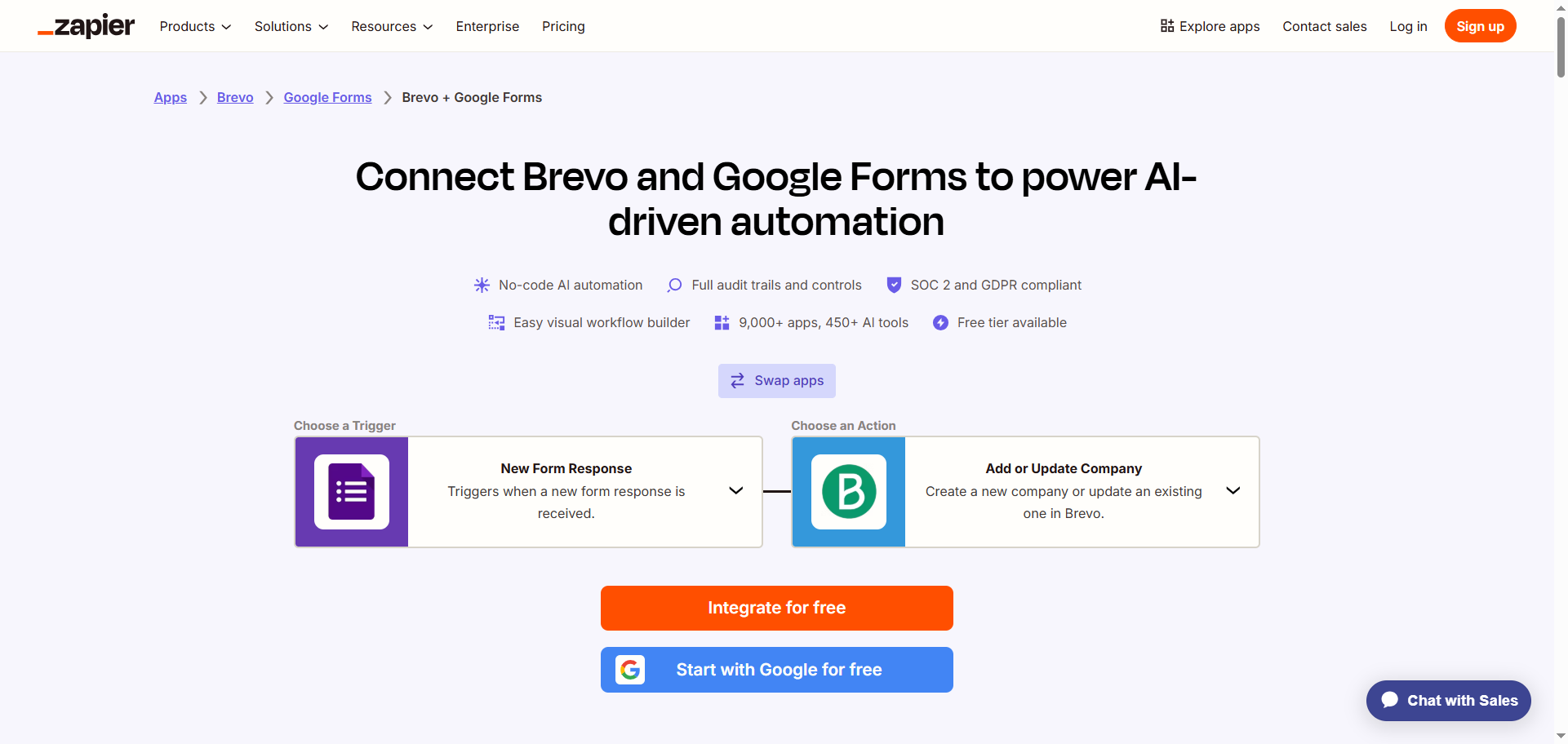
- Integrate for Free (Ücretsiz Entegre Et) seçeneğine tıklayın.
- Zapier hesabınıza giriş yapın.
- Google Formlar seçeneğine tıklayın ve Zapier hesabınıza bağlamak için yönergeleri izleyin. Google Formlar bağlantısını yapılandırın ve test edin.
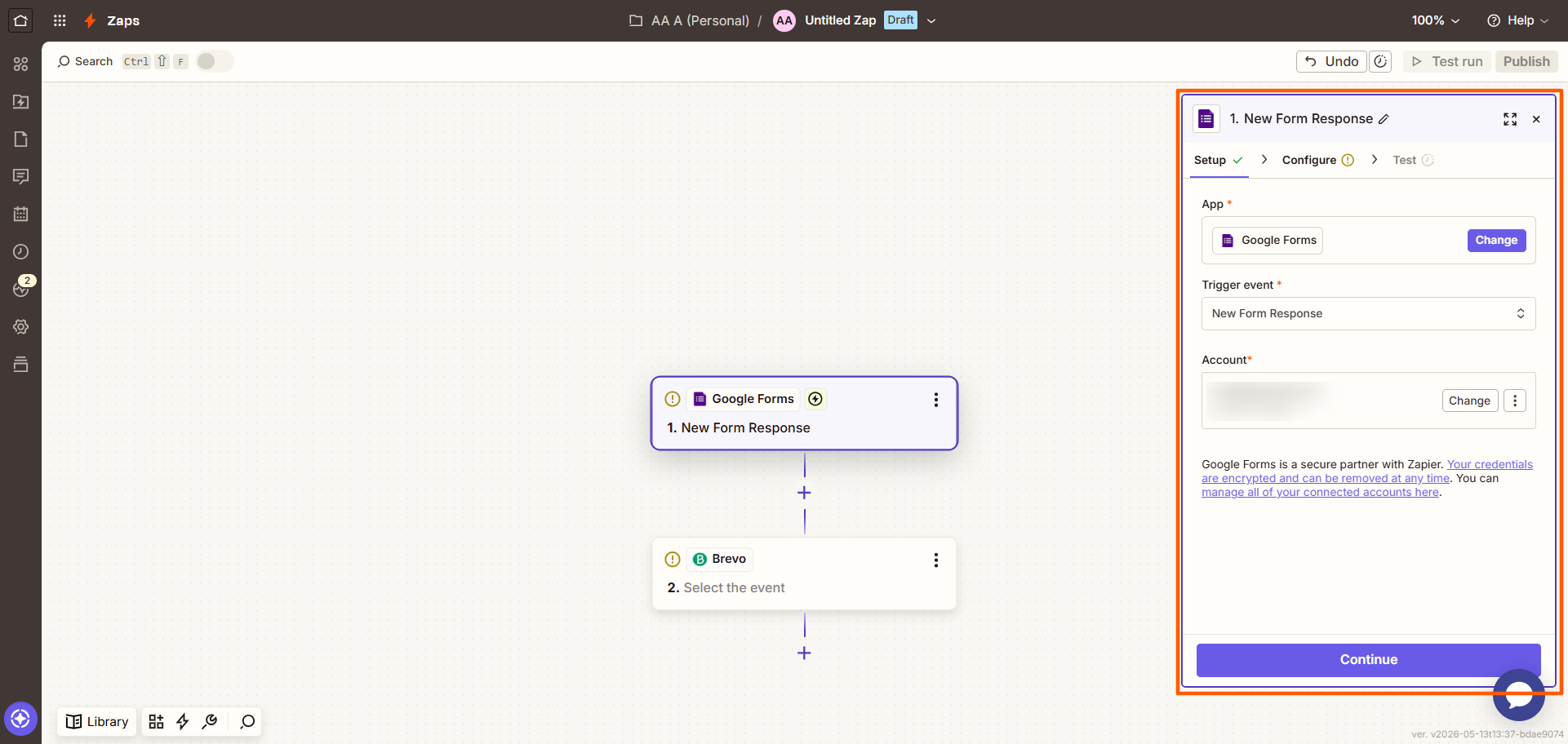
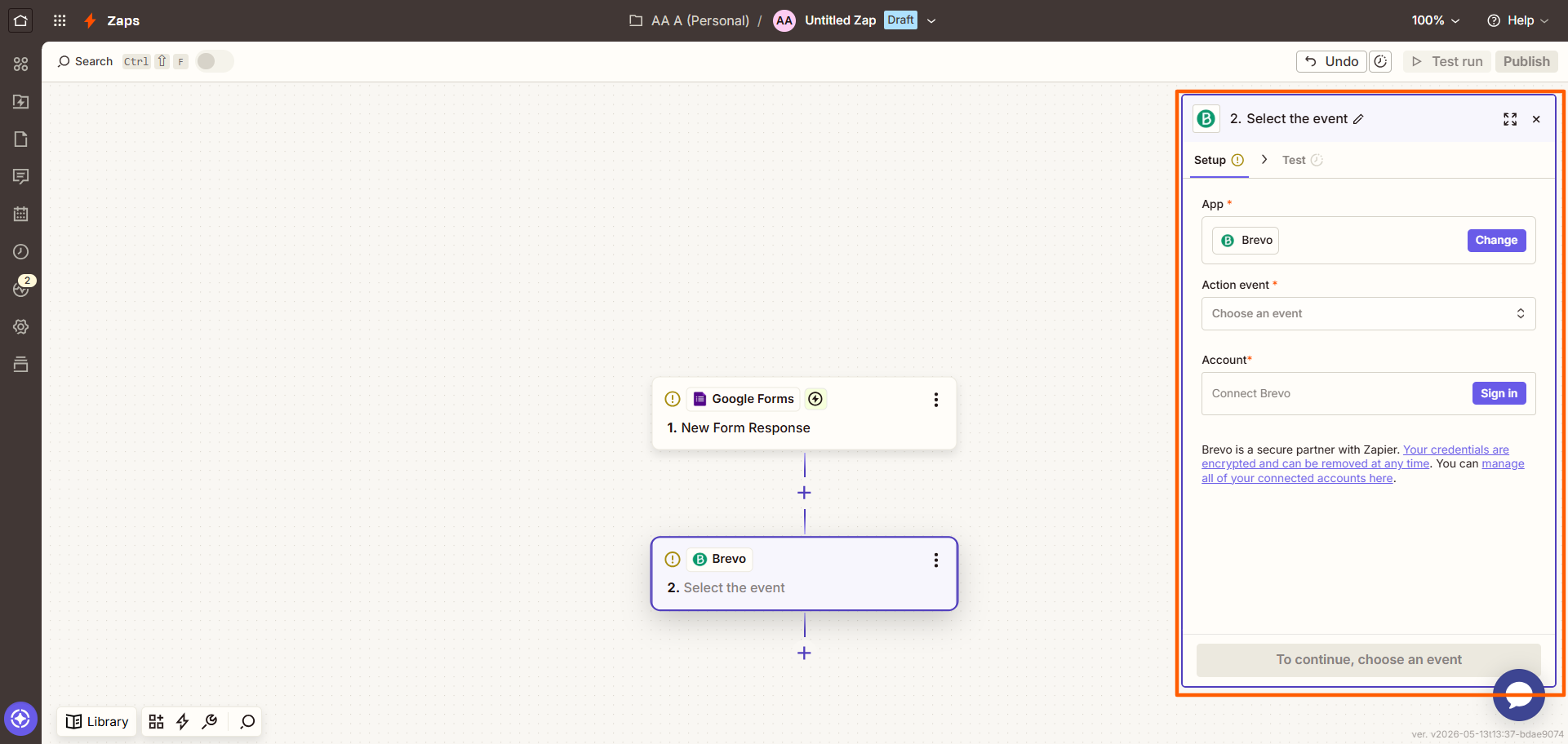
- Brevo seçeneğine tıklayın ve Zapier hesabınıza bağlamak için yönergeleri izleyin. Google Formlar ile bağlantıyı yapılandırın ve test edin; bu sırada Google Formlar’daki verileri Brevo’ya doğru şekilde eşlediğinizden emin olun.
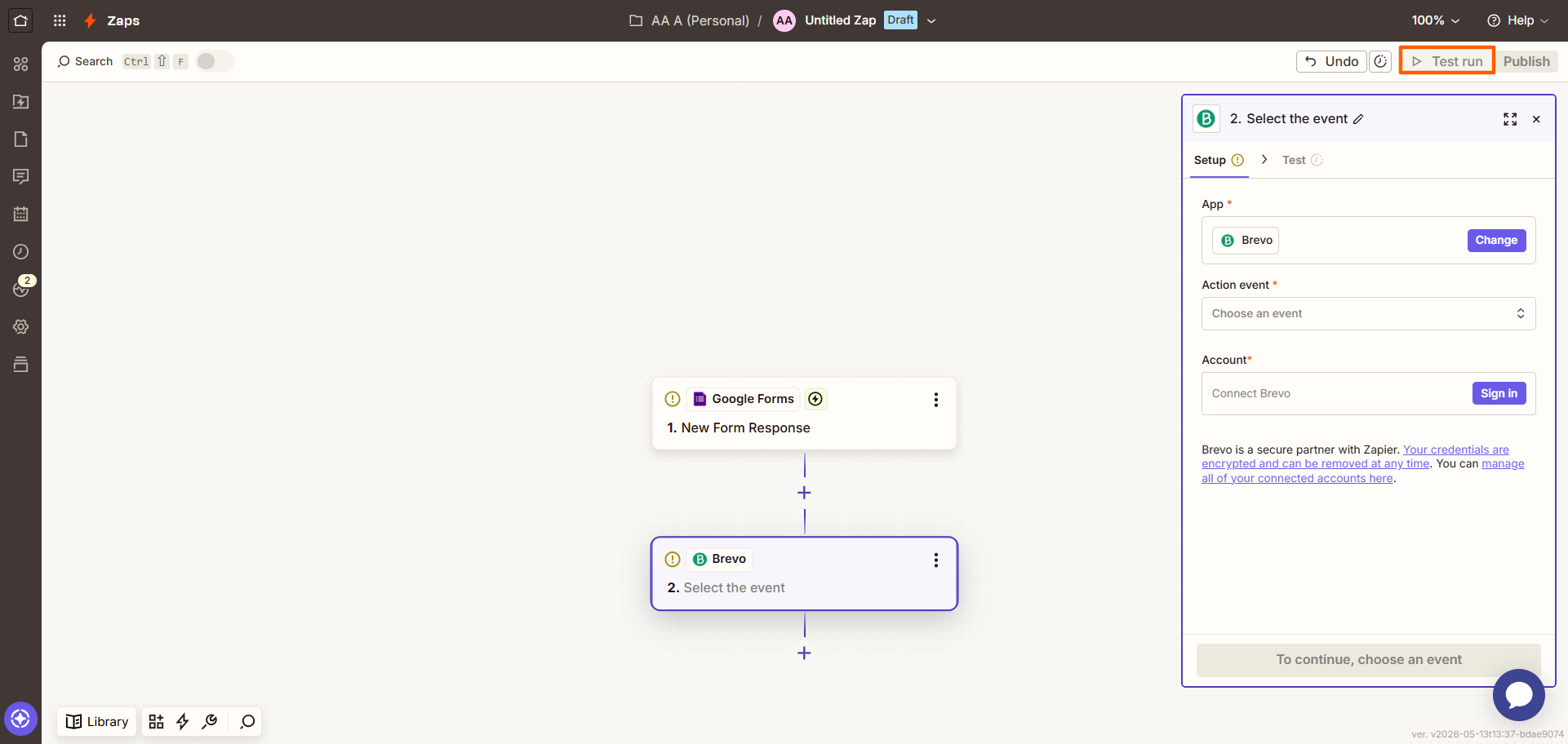
- Entegrasyonun çalışıp çalışmadığını görmek için sağ üstteki Test Run (Test Çalıştırması) seçeneğine tıklayın. Gerekli değişiklikleri yapın.
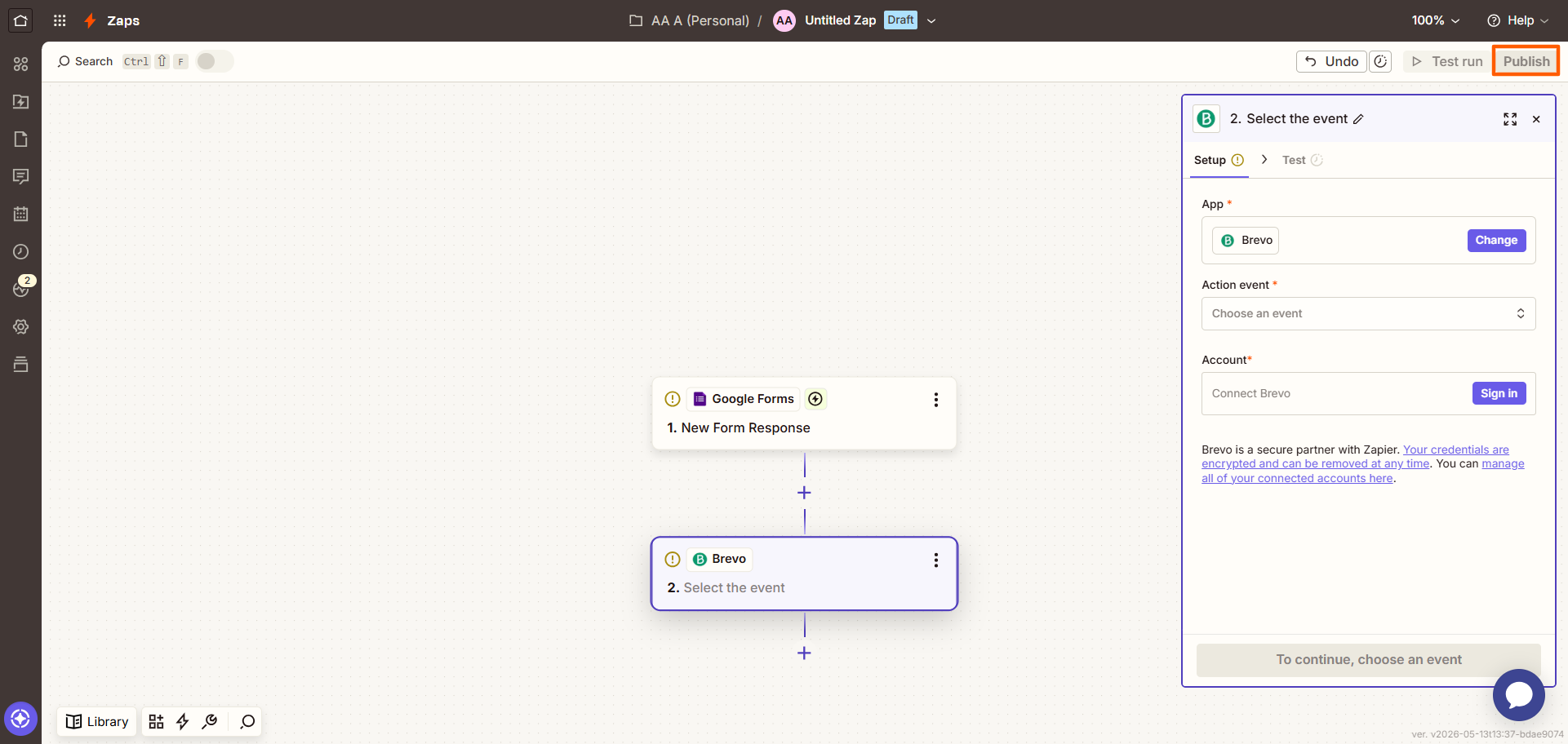
- Publish (Yayınla) seçeneğine tıklayın. Artık Google Formlar her yeni form yanıtı aldığında verileri Brevo’ya ekleyecek veya Brevo’daki verileri güncelleyecektir.
Üçüncü taraf iş akışı otomasyonu araçlarını kullanmak pratik bir seçenek olsa da ideal değildir. Otomasyonun bakımını yapmaya devam etmeniz ve Google Form’da her değişiklik yaptığınızda alan eşlemelerini tekrar kontrol etmeniz gerekir. Bazı durumlarda otomasyonu oluşturma süreci karmaşık olabilir ve ortaya çıkan sorunları her seferinde gidermeniz gerekebilir.
Neyse ki Brevo ile bağlantı kurmak için kullanabileceğiniz tek form oluşturucu Google Formlar değil.
Müşteri adayı toplama üzerinde daha fazla kontrol mü istiyorsunuz? Jotform’u Brevo ile kullanın
Google Formlar kişilerini, şirket adlarını veya anlaşma ayrıntılarını yerleşik bir entegrasyonla Brevo’ya ekleyemeseniz de bunu başka bir form oluşturucu kullandığınızda yapabilirsiniz: Jotform.
Jotform, Google Formlar kadar kullanımı kolay olan ancak gelişmiş form özellikleri ve yerleşik entegrasyonlarla birlikte gelen önde gelen bir form oluşturucudur. Müşteri adayı bilgilerini toplamak ve düzenlemek için idealdir. Jotform’un Brevo entegrasyonu sayesinde, hiçbir üçüncü taraf araca ihtiyaç duymadan Jotform yanıtlarınızdan Brevo’da otomatik olarak yeni kayıtlar oluşturabilirsiniz.
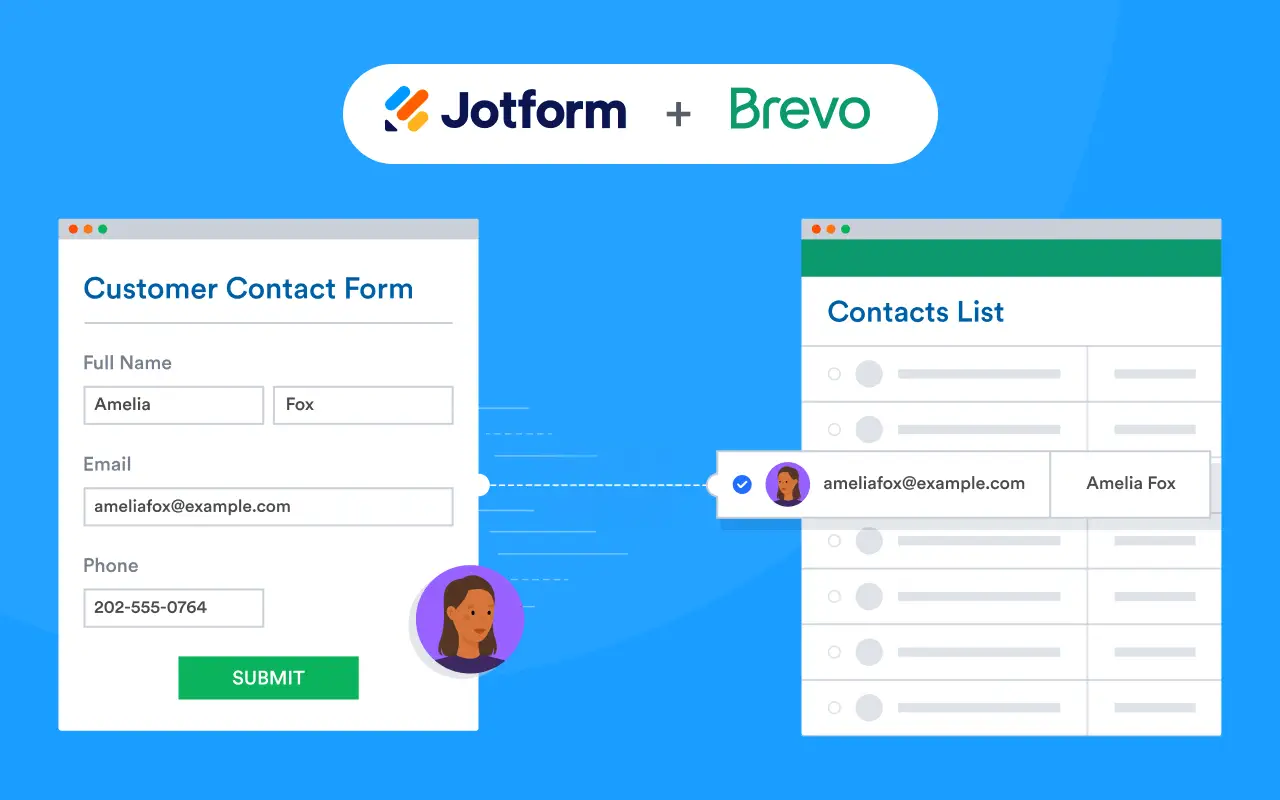
Jotform Brevo entegrasyonunu kullanmak işte bu kadar kolay. Ücretsiz bir Jotform hesabı oluşturun ve şu adımları izleyin:
- Jotform Form Oluşturucu’da Ayarlar seçeneğine tıklayın.
- Entegrasyonlar seçeneğine tıklayın.
- Brevo‘yu arayın ve üzerine tıklayın.
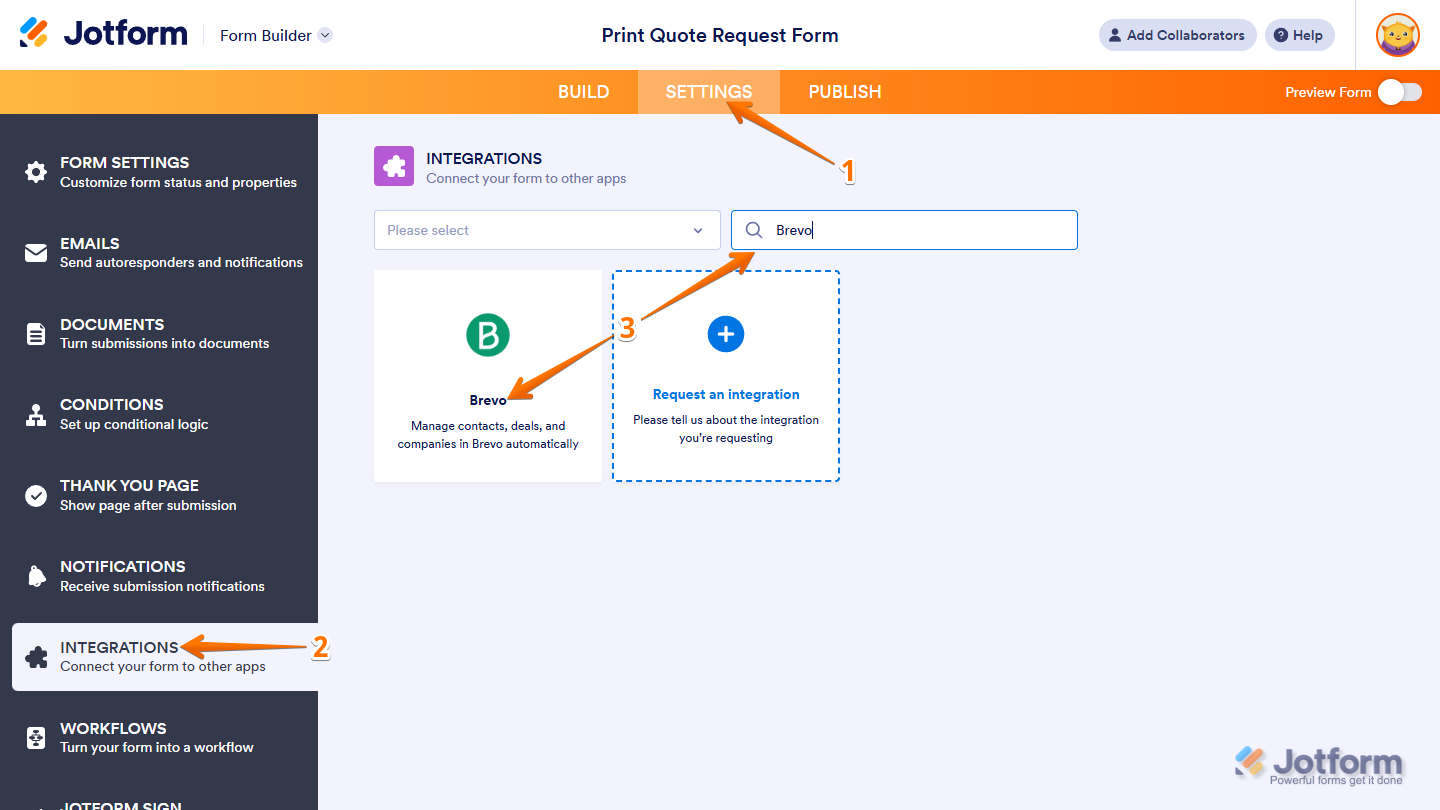
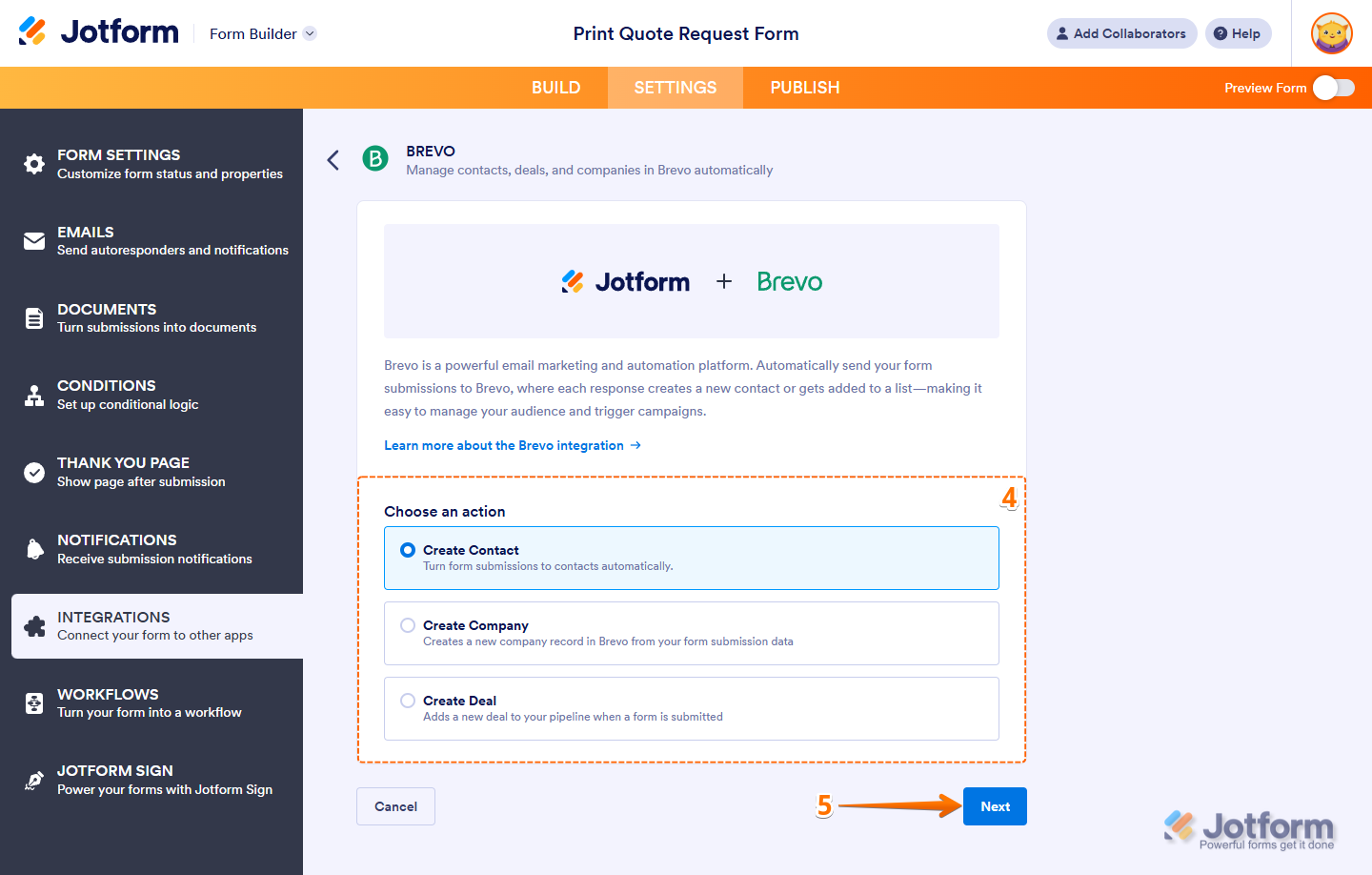
- Brevo altında aşağıdaki eylemlerden birini seçin:
- Kişi Oluştur
- Şirket Oluştur
- Anlaşma Oluştur
- İleri seçeneğine tıklayın.
- API Anahtarınızı Girin bölümüne Brevo hesabınızın API anahtarını yapıştırın. Kimlik Doğrula seçeneğine tıklayın.
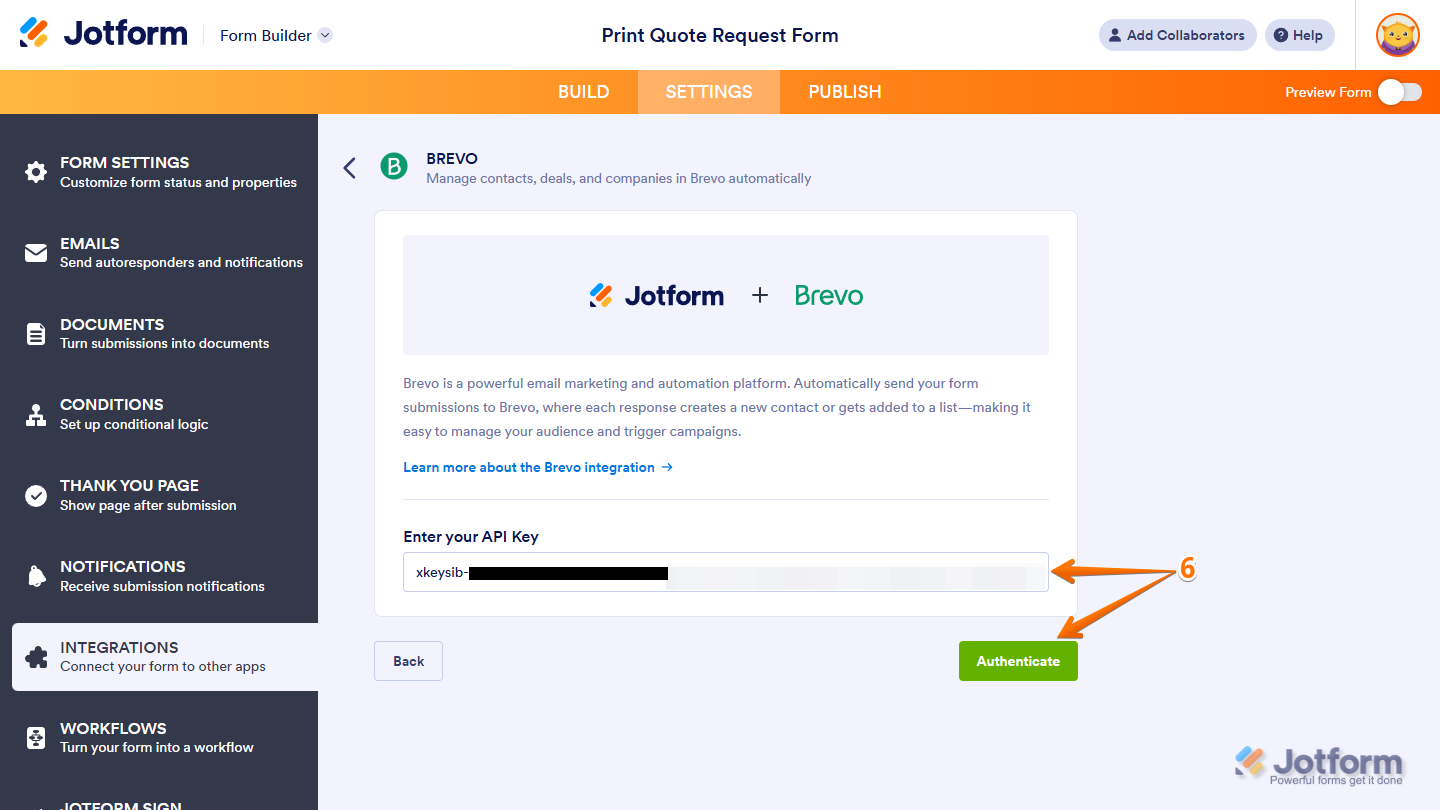
Jotform’u Brevo ile bağlamak işte bu kadar kolay. Artık 4. adımda seçtiğiniz eylemin ayarlarını belirleyebilir ve hemen kullanmaya başlayabilirsiniz.
Bu, üçüncü taraf iş akışı otomasyonu araçlarını kullanmaktan çok daha basit bir süreçtir. Jotform’da her yeni form yanıtı aldığınızda veriler doğrudan Brevo’ya gönderilir; böylece ekibiniz kişileri, anlaşmaları ve şirketleri etkili bir şekilde yönetebilir.
Google Formlar kullanıcılarının Jotform’a geçmesinin birçok nedeni vardır:
- Etkileyici form şablonları: Jotform, iletişim formu şablonları ve müşteri kazanma formu şablonları dahil olmak üzere 20.000’den fazla form şablonu sunar. Kullanım amacınıza uygun bir şablon seçin ve kullanımı kolay sürükle-bırak Form Oluşturucu ile özelleştirin.
- Gelişmiş form işlevleri: Gelişmiş koşullu mantıktan 30’dan fazla ödeme ağ geçidi seçeneğine kadar uzanan kapsamlı özellikleriyle Jotform, basit bir formu hedef kitlenize son derece uygun, kullanışlı bir iş aracına dönüştürebilir.
- Verimliliği artıran yapay zeka araçları: Jotform yapay zeka araçları sayesinde tek bir basit komutla anında form oluşturabilirsiniz. Hiçbir manuel çalışma gerekmez.
Yerleşik bir Google Formlar–e-posta pazarlama entegrasyonunun bulunmaması, Google Formlar’ın sınırlamalarından yalnızca biridir. Buna karşın Jotform’u tercih ettiğinizde düzinelerce yerleşik entegrasyona, çok sayıda gelişmiş özelliğe ve kullanımı kolay, kodlama gerektirmeyen bir arayüze erişim elde edersiniz.
Daha esnek bir kurulum için Google Formlar’ınızı Jotform’a taşıyın
Google Formlar’dan Jotform’a geçmek ücretsiz, kolay ve hızlıdır. Taşıma aracımızla Google Formlar’dan Jotform’a geçiş yaptığınızda tüm zahmetli işleri sizin yerinize biz hallederiz.

Jotform’un taşıma aracı form sorularınızı, yapınızı ve mantığınızı otomatik olarak içe aktarır; böylece Google Formlar’ınızı Jotform’da manuel olarak yeniden oluşturmanıza gerek kalmaz.
Jotform’u bugün kullanmaya başlayın ve form tasarımınızı geliştirmenin, gelişmiş özelliklere erişmenin, Brevo gibi araçlarla (ve çok daha fazlasıyla) yerleşik olarak entegre olmanın ve müşteri adayı toplama sürecinizin genel kalitesini artırmanın ne kadar kolay olduğunu görün.
Bu makale; küçük işletme sahipleri, pazarlama ekipleri, CRM yöneticileri, müşteri kazanma uzmanları ve daha kolay kişi yönetimi, segmentasyon ve takip otomasyonu için form yanıtlarını Brevo ile bağlamak isteyen herkes içindir.













Yorum Gönder: