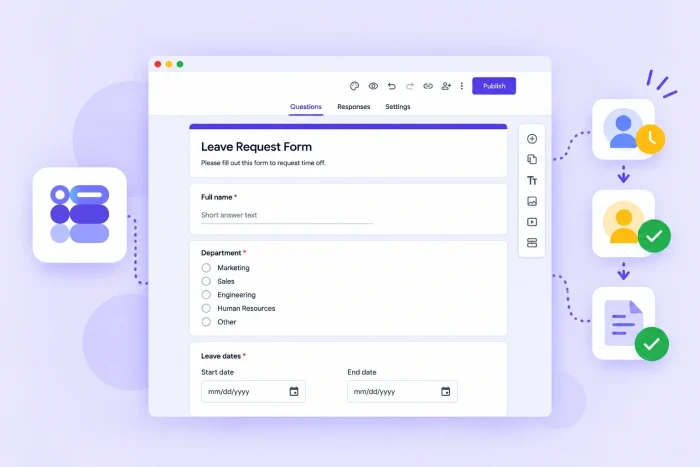
Form Approvals Google Formlar eğitimi
- Form Approvals’ı Google Formlar’a yükleyin
- Google formunuzu onaylara hazırlayın
- Alıcıları ekleyin ve rollerini atayın
- Onay sırasını ve yönlendirme koşullarını belirleyin
- Bildirimleri ve iş akışı ayarlarını özelleştirin
- Onay akışını etkinleştirin ve test edin
- Onay taleplerini takip edin ve yönetin
Google Formlar popüler ve güvenilir bir online form oluşturucu olsa da onay akışlarını ve takibini yerleşik olarak yürütme özelliğinden yoksundur. Oysa onay akışları, modern operasyonları kolaylaştırmak için vazgeçilmezdir. Bu nedenle birçok Google Formlar kullanıcısı yardım için üçüncü taraf araçlara yönelir.
Form Approvals, onay akışları için en iyi Google Formlar eklentilerinden biri olarak kabul edilir. Temel Google formlarına yalnızca birkaç adımda alıcı yönlendirme, onay rolleri, koşullar, e-posta bildirimleri, imzalar, belge oluşturma ve talep takibi özellikleri ekler.
Bu rehberde, Form Approvals kullanarak Google Formlar onay akışının nasıl oluşturulacağını adım adım ele aldık (ayrıca süreci daha da basitleştirecek yerleşik bir onay alternatifini de öne çıkardık). İlk onay akışınızı nasıl yapılandıracağınızı ve test edeceğinizi aşağıda bulabilirsiniz.


1. Form Approvals’ı Google Formlar’a yükleyin
Form Approvals’ı kullanmaya başlamadan önce bu eklentiyi Google Formlar ortamınıza entegre etmeniz gerekir.
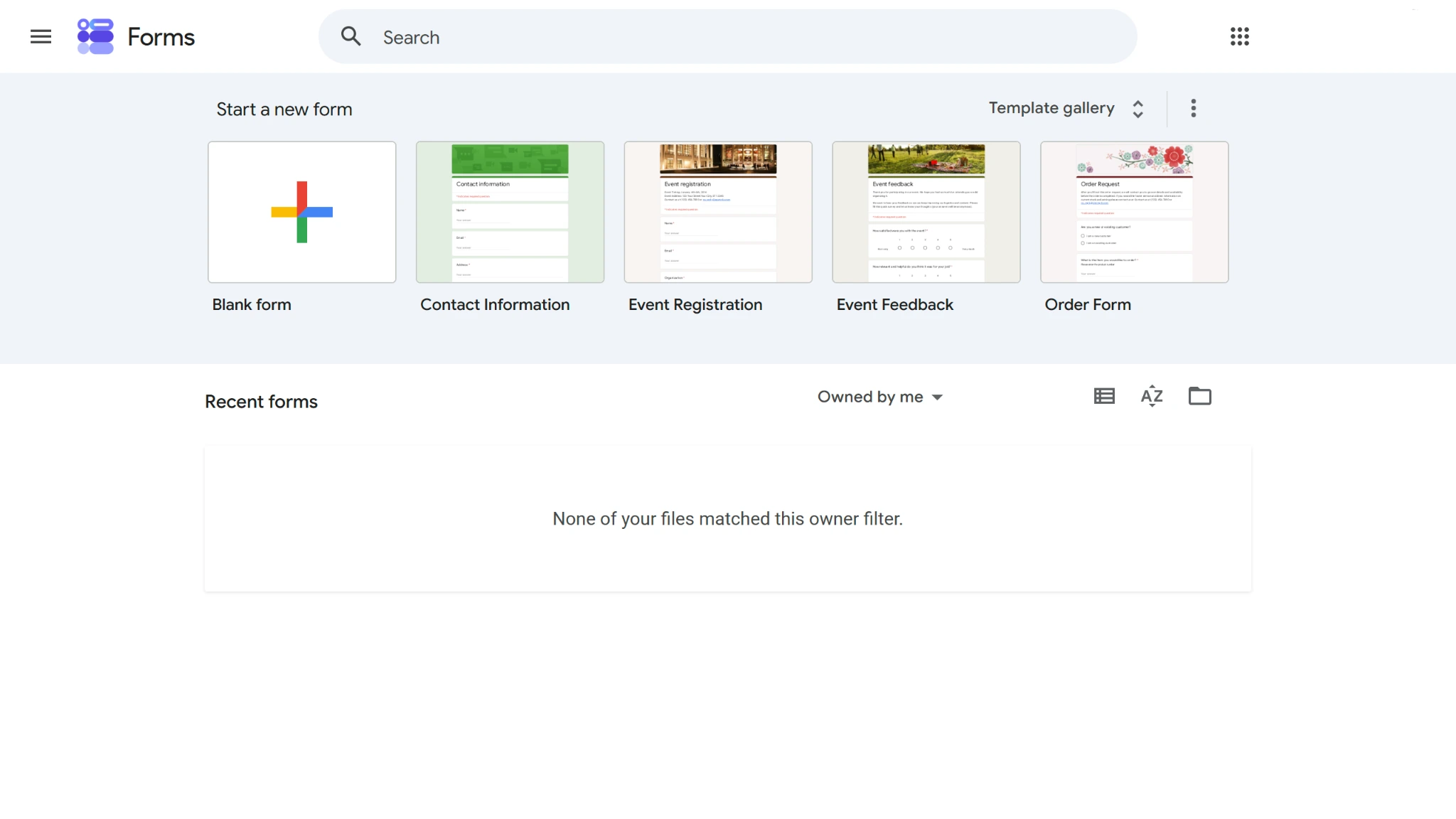
- Google Formlar’ı açın ve yeni bir form oluşturmak için Boş form‘a tıklayın.
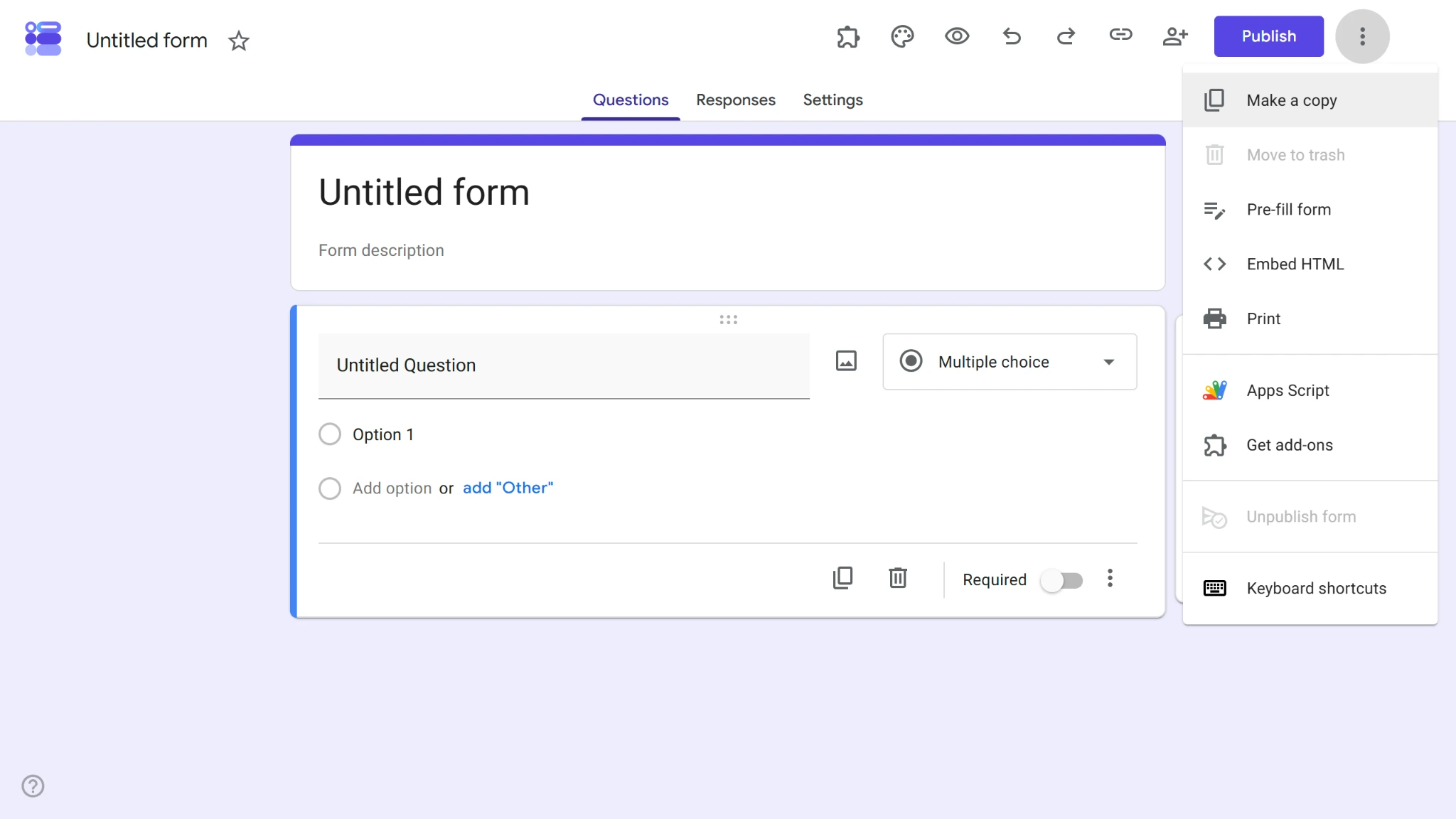
- Yeni formunuzda sağ üst köşedeki üç noktaya tıklayın ve açılır menüden Eklenti al seçeneğine tıklayın.
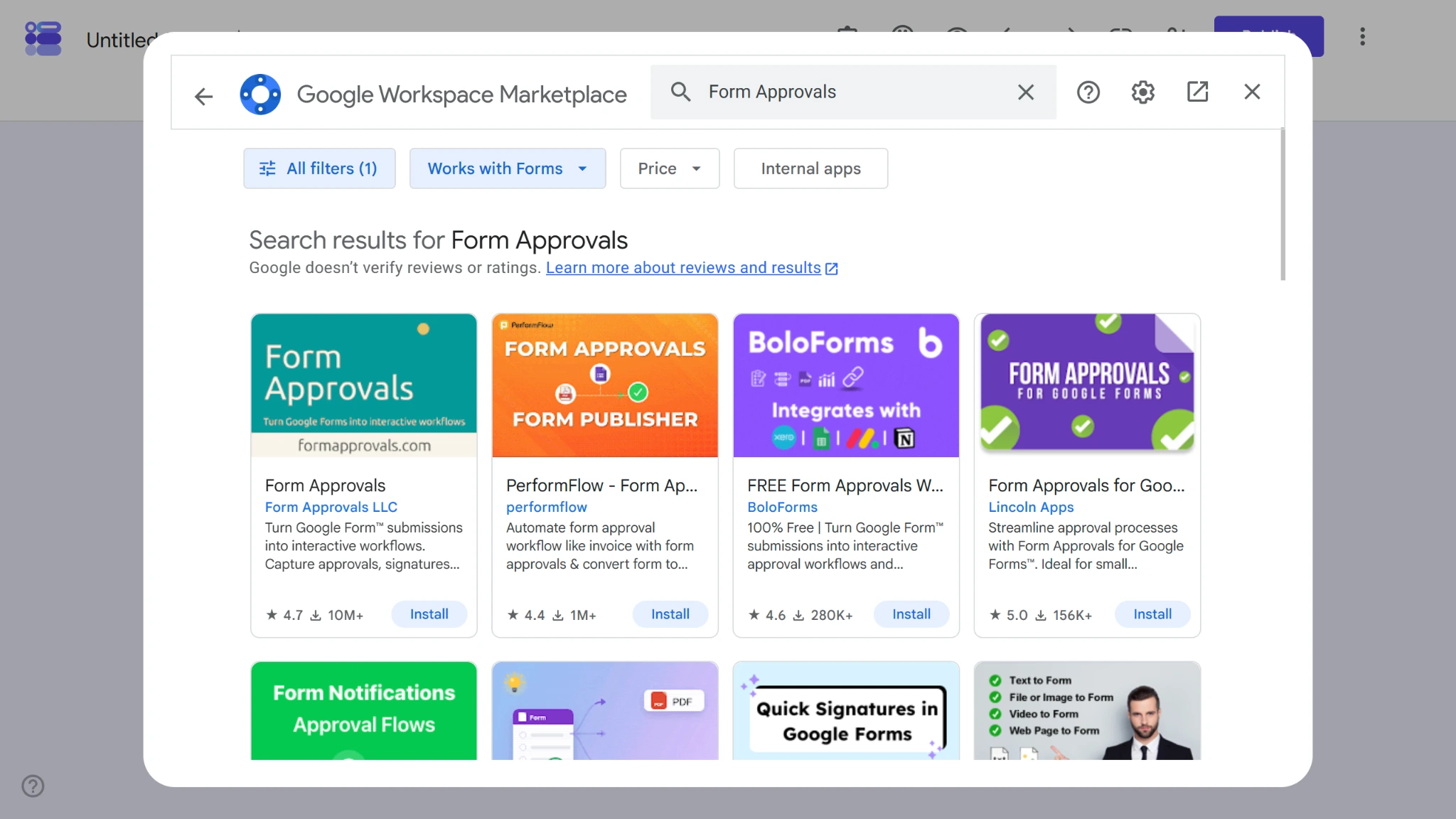
- Üstteki arama çubuğunda Form Approvals araması yapın, ardından Form Approvals eklentisinin altındaki Yükle düğmesine tıklayın.
- Form Approvals’ı yüklediğinizde, düzgün çalışabilmesi için Google Workspace’inizdeki bazı verilere erişme izni vermeniz gerekir. Yükleme sürecini tamamlamak için izinleri inceleyin ve onaylayın.
2. Google formunuzu onaylara hazırlayın
Form Approvals’ı yükledikten sonra Google formunuzu onay sürecine uygun şekilde düzenlemeniz gerekir. Bu, talep sahiplerinin talep gönderebilmesi, onaylayanların da bu talepleri alıp inceleyebilmesi için gereken ilgili soruları ve alanları eklemek anlamına gelir.
- Formunuza bir başlık verin ve formun amacına uygun soruları ekleyin. Onaylayanın e-posta adresini içerecek bir alan eklediğinizden emin olun.
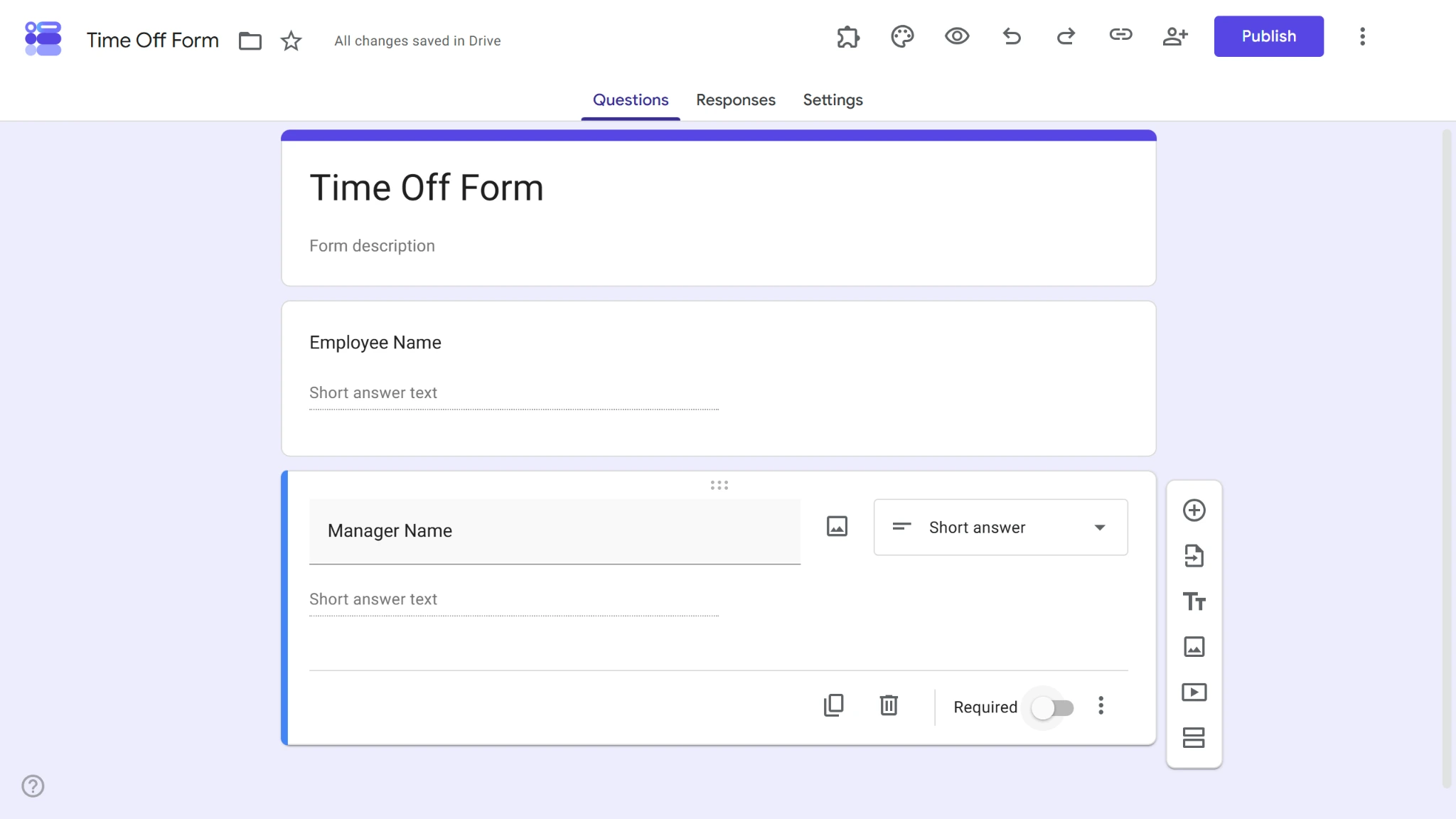
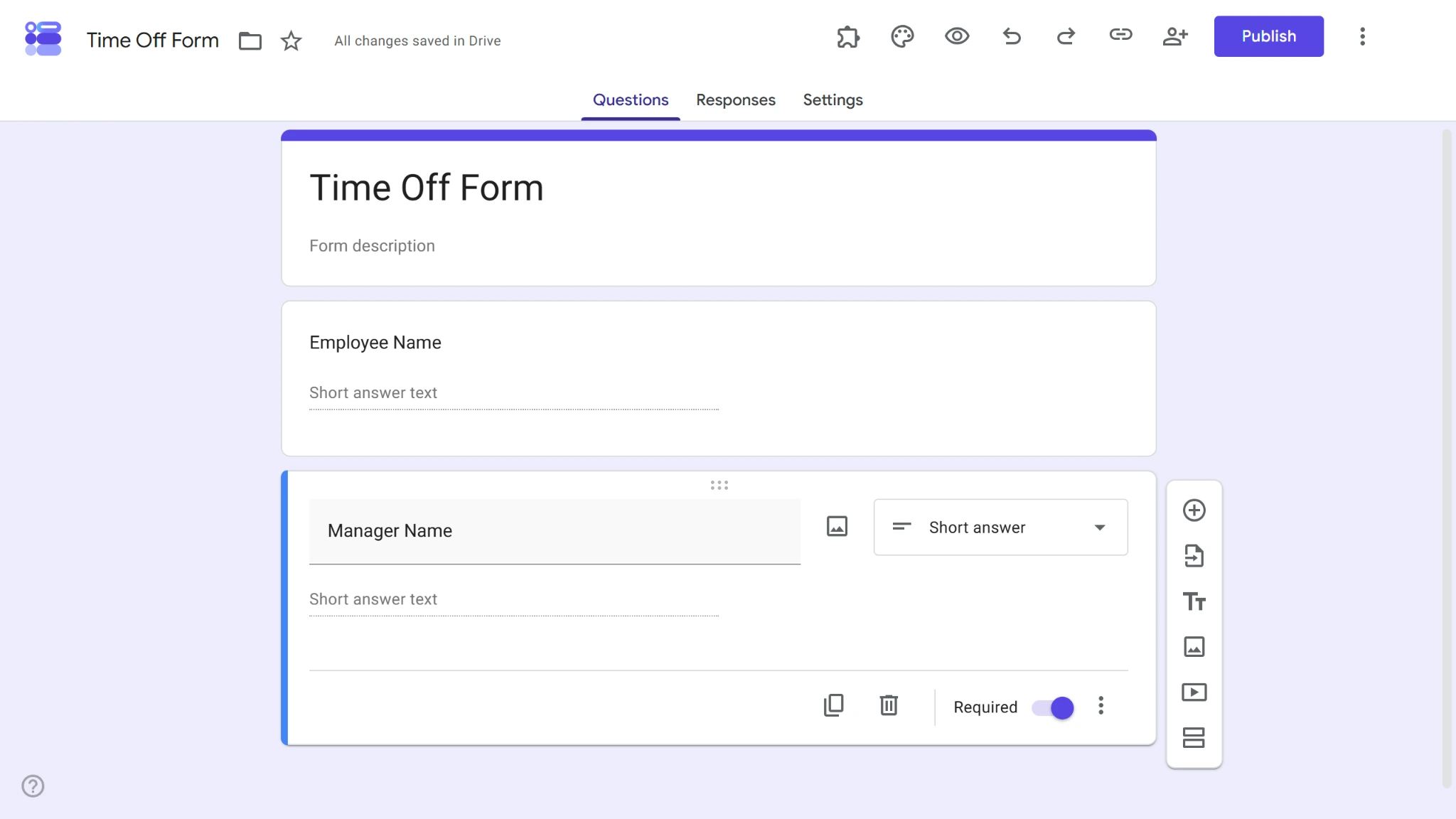
- Onaylayanın e-posta adresi alanı için Zorunlu seçeneğini açın.
Pro Tip
Google formlarınızı oluşturmanın daha hızlı bir yolunu mu arıyorsunuz? Bir komuttan Google Formlar soruları oluşturmak veya Google Dokümanlar, E-Tablolar, Slaytlar, Drive dosyaları ve diğer Google formlarından içerik içe aktarmak için AI Form Builder eklentisini Google Workspace’inize entegre edin.
3. Alıcıları ekleyin ve rollerini atayın
Form Approvals eklentisinde onay akışlarınıza alıcı eklemenin iki yolu vardır: dinamik ve statik. Statik alıcılar, onay akışlarınıza eklenen belirli e-posta adresleridir. Dinamik alıcılar ise Google formunuzdaki belirli bir alana bağlıdır. Yani bu alana girilen bilgiye göre değişirler.
Her birinin nasıl ayarlanacağını aşağıda ele alıyoruz.
Dinamik
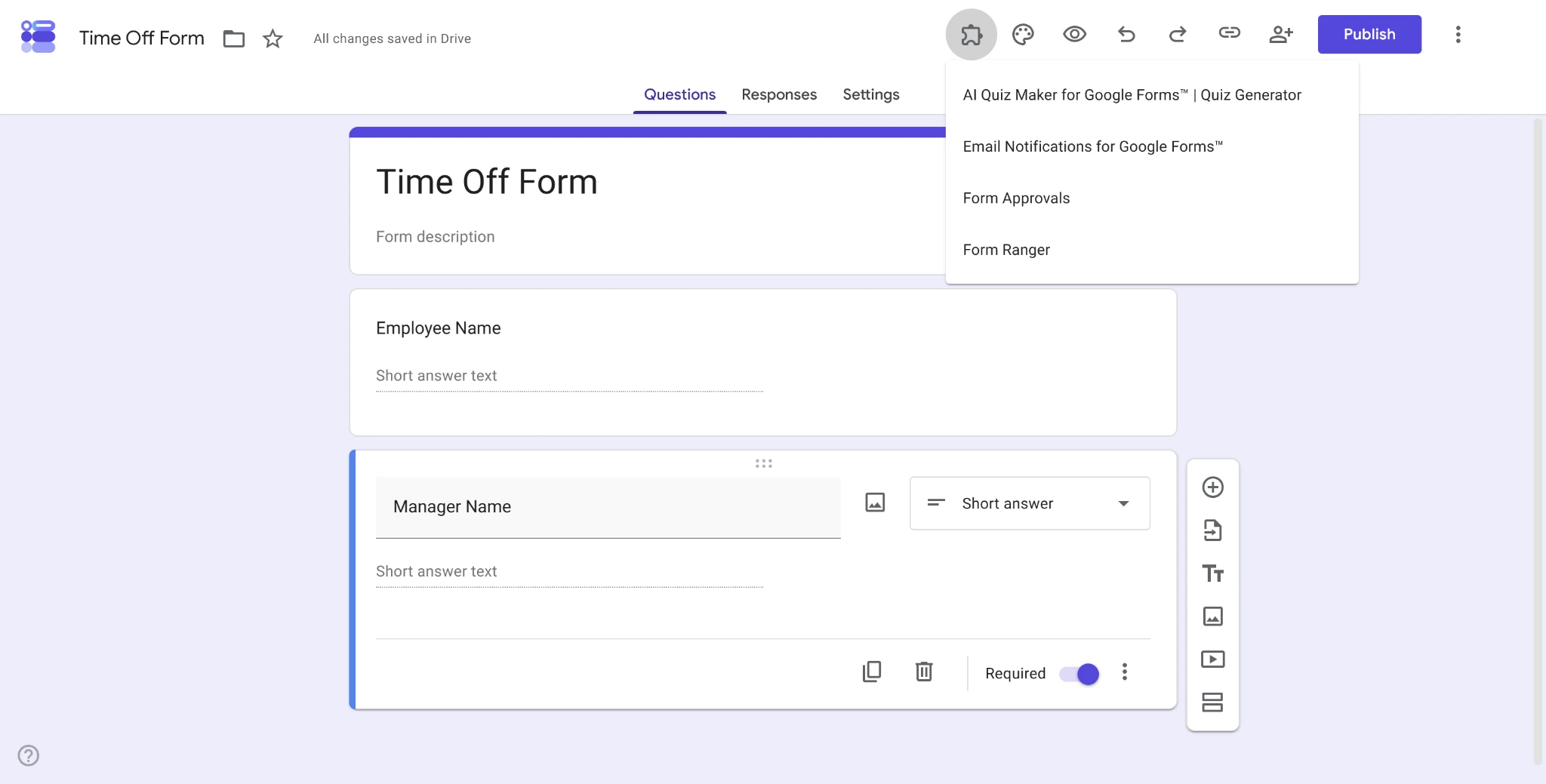
- Formunuzun üst kısmındaki yapboz parçası şeklindeki “Eklentiler” düğmesine tıklayın ve açılır menüden Form Approvals‘ı seçin.
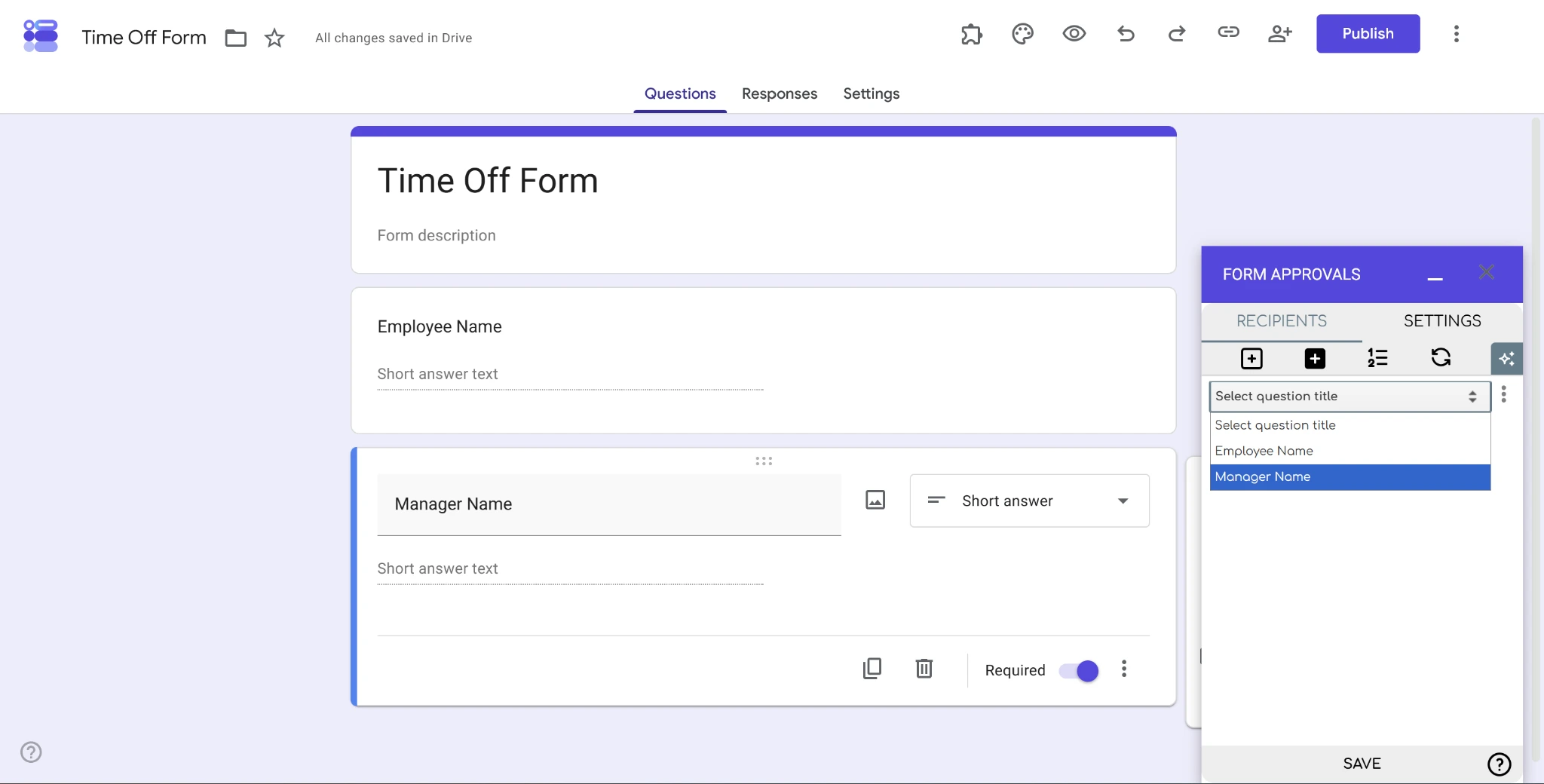
- Dinamik Alıcı Ekle düğmesini seçin.
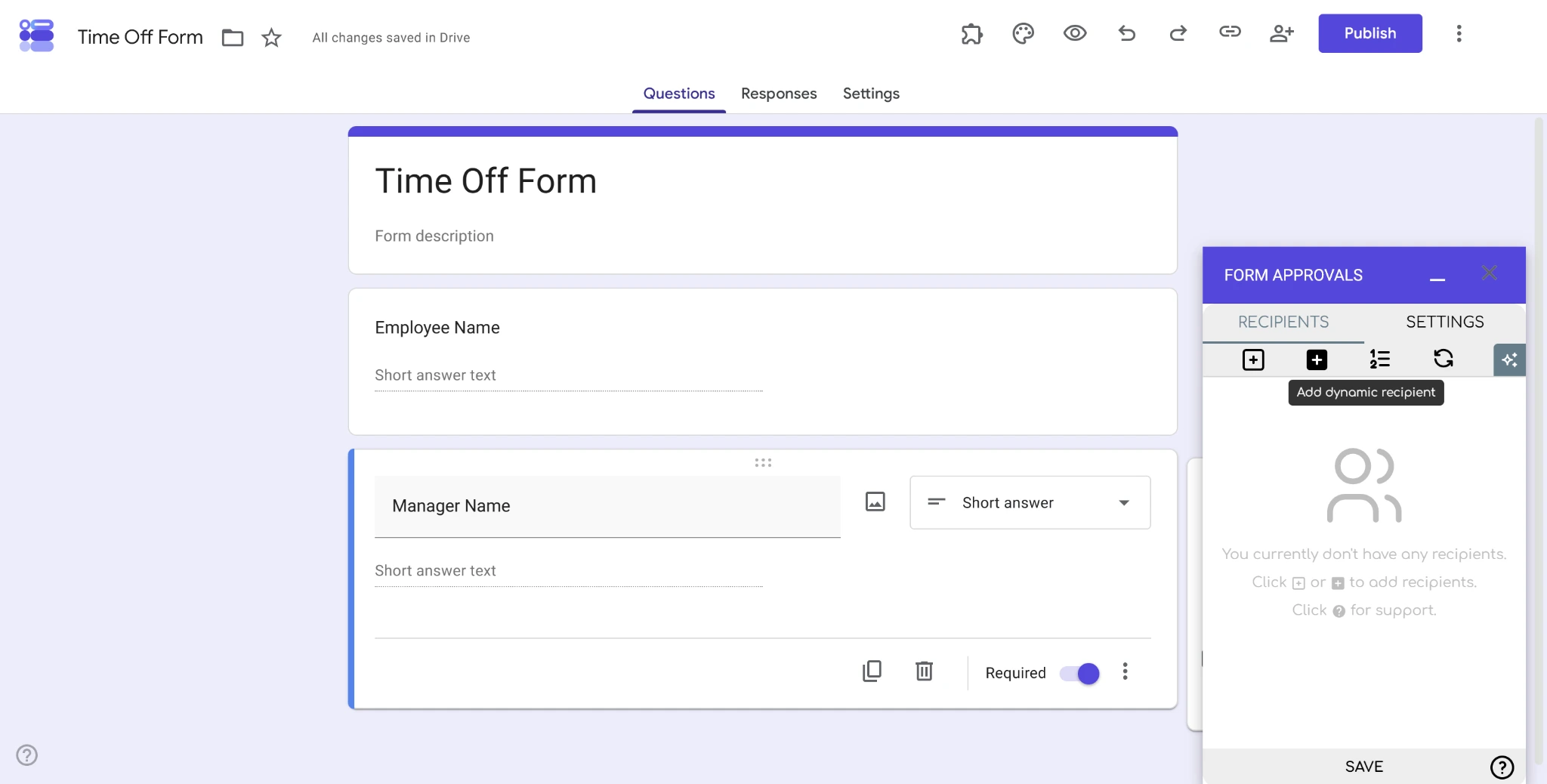
- Dinamik alıcınız olarak ayarlamak istediğiniz alanı seçin ve Kaydet‘e tıklayın.
Statik
- Formunuzun üst kısmındaki yapboz parçası şeklindeki “Eklentiler” düğmesine tıklayın ve açılır menüden Form Approvals‘ı seçin.
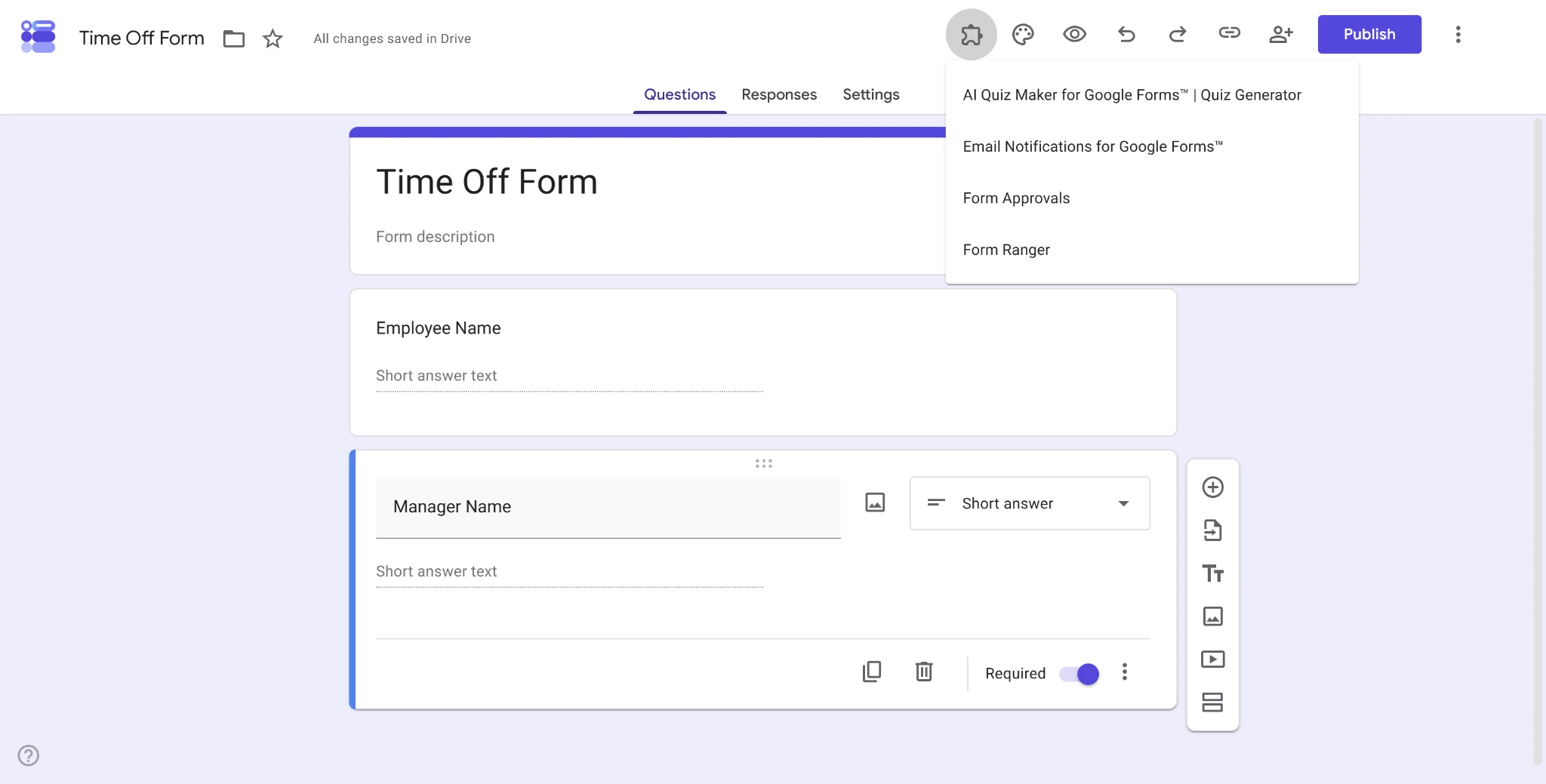
- Statik Alıcı Ekle düğmesini seçin.
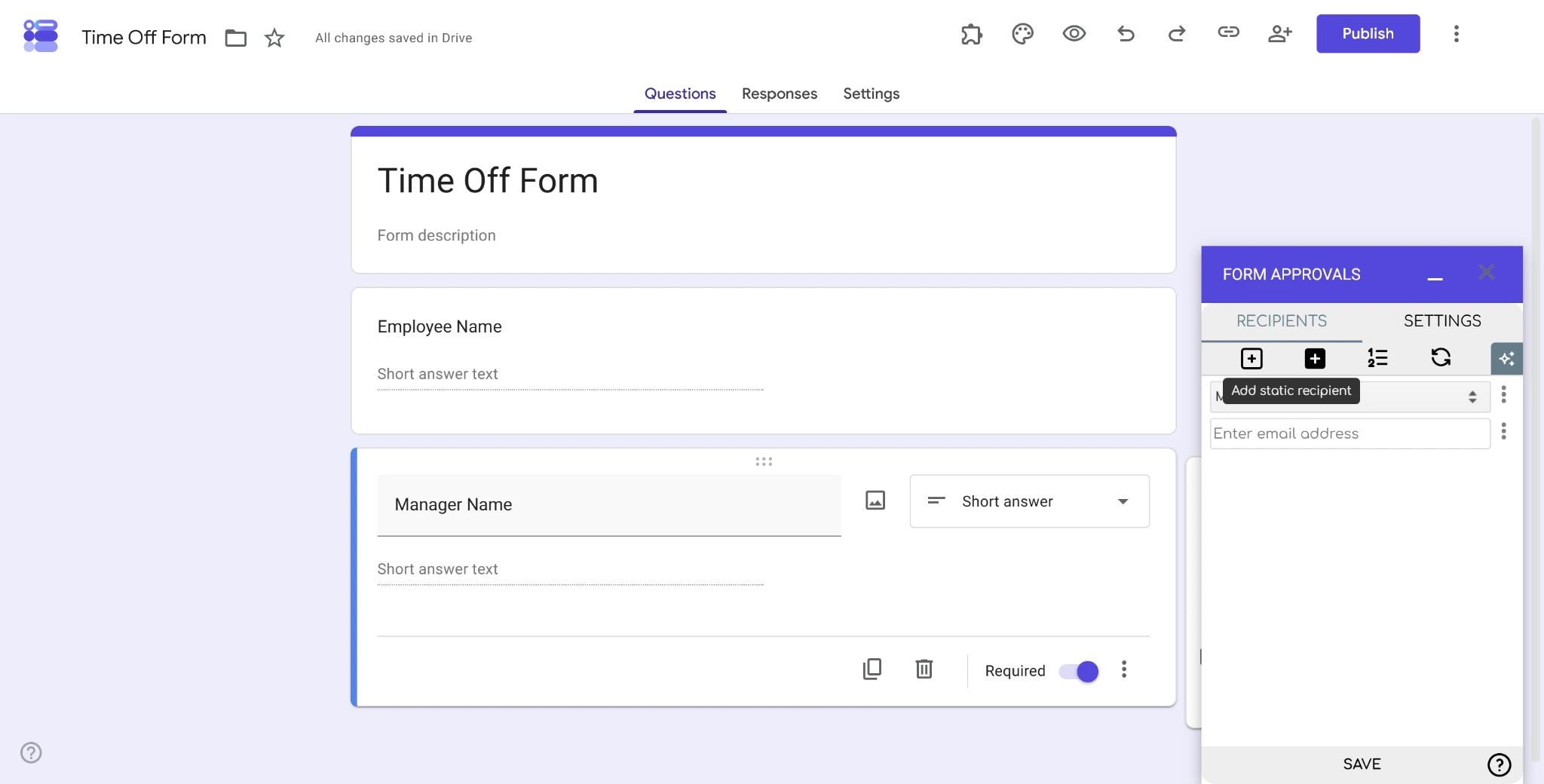
- Alıcınızın e-posta adresini yazın ve eklemek için Kaydet‘e tıklayın.
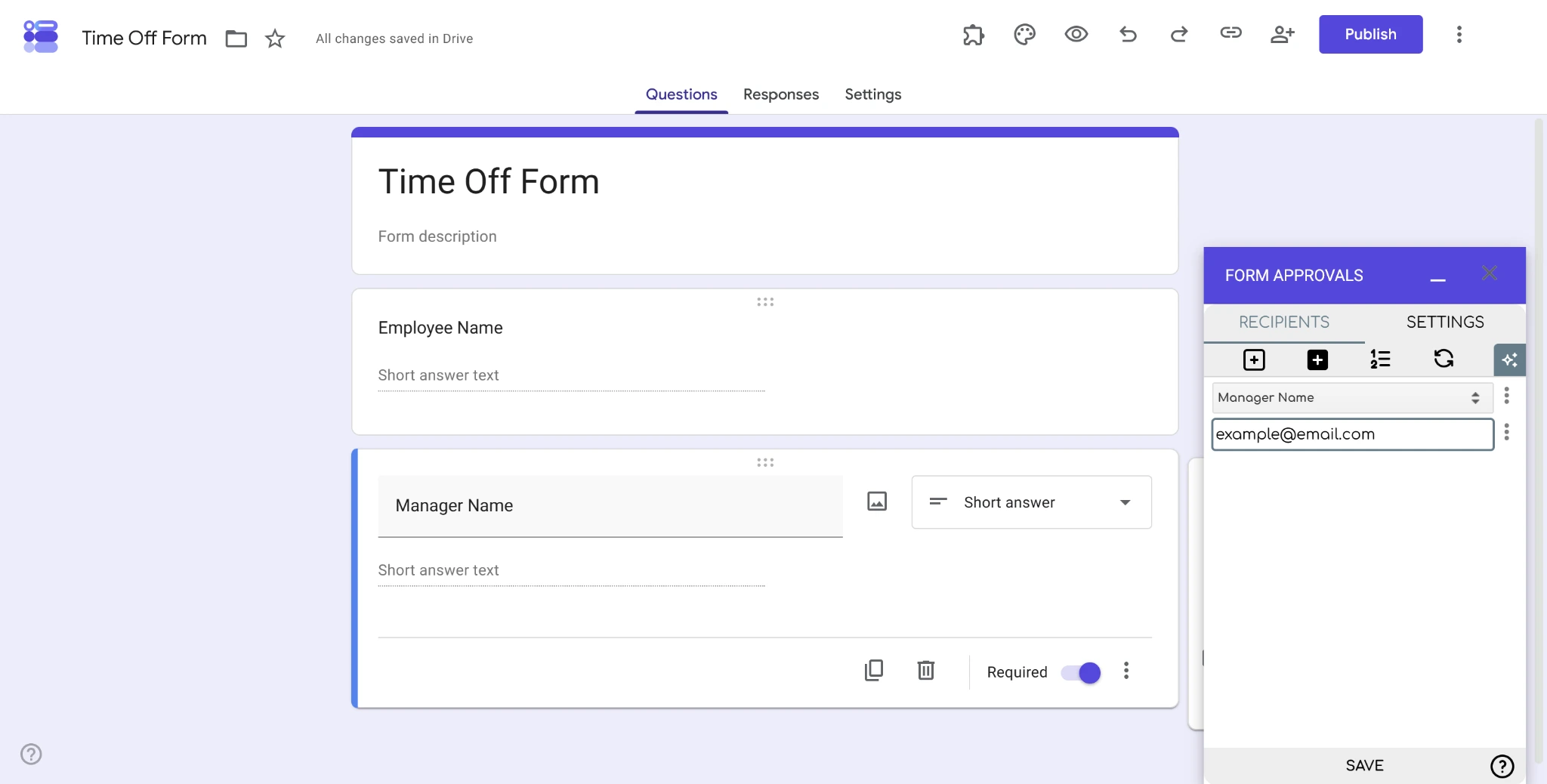
İhtiyacınız olduğu kadar alıcı ekleyebilirsiniz. Grup alıcıları da ekleyebilirsiniz, ancak bu işlem yalnızca belirli bir gruptaki bir üyenin yanıt vermesi gerektiğinde gereklidir.
Google Formlar onay akışınızda formlarınızı kimlerin alacağına dair sırayı ve mantığı sizin yönetmeniz gerekeceğini unutmayın. Eklediğiniz alıcı sayısı arttıkça bu durum daha karmaşık hale gelir.
4. Onay sırasını ve yönlendirme koşullarını belirleyin
Tüm alıcıları ekledikten sonra onay akışınızın sırasını ve bu sırayı etkileyebilecek ek Google Formlar koşullu onay akışlarını belirlemeniz gerekir.
- Form Approvals eklentisinde Alma sırasını belirle düğmesine tıklayın.
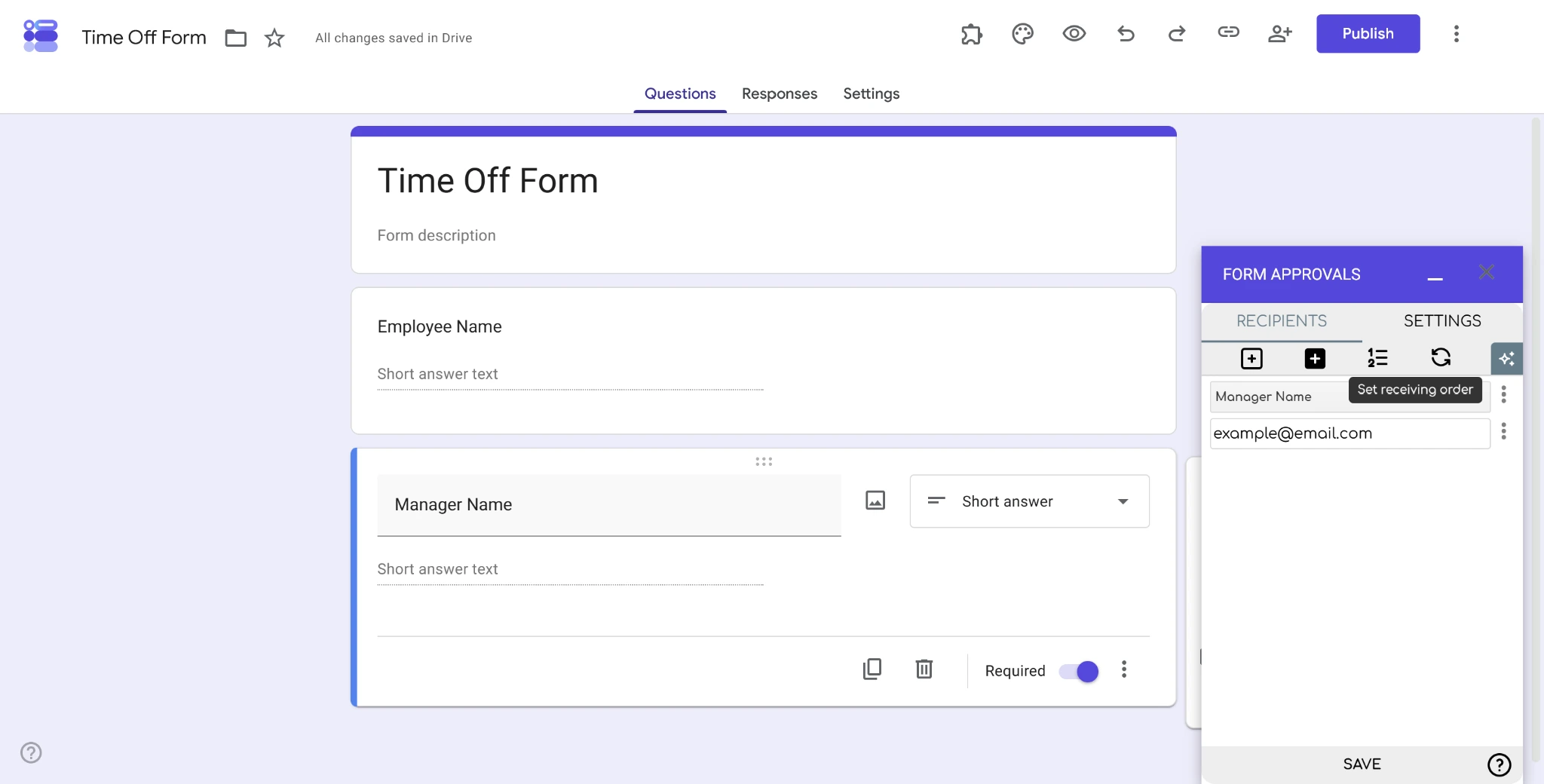
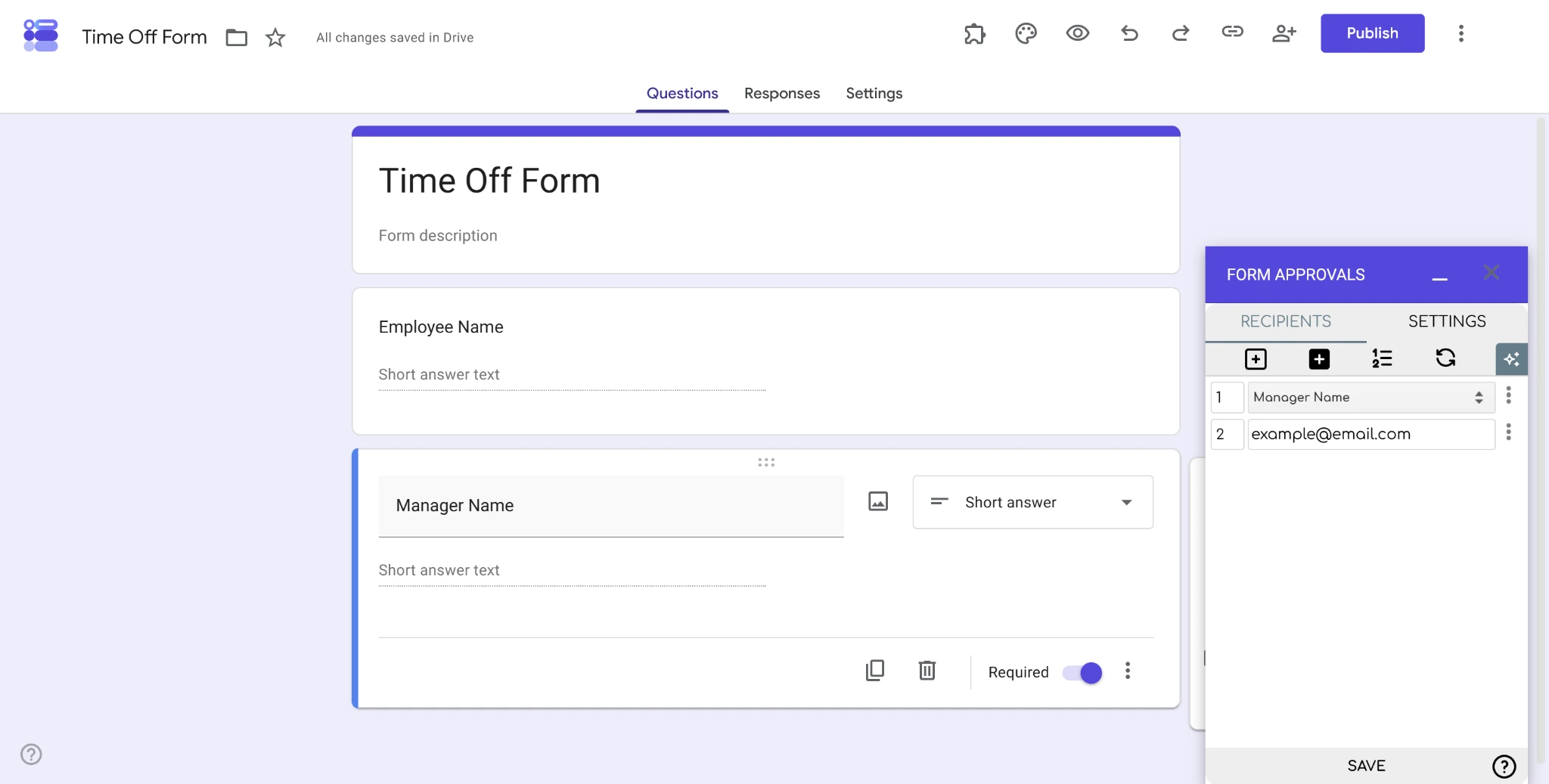
- Her dinamik veya statik alıcının solundaki numaraları değiştirerek sırayı ayarlayın. Bu, formunuzun hangi sırayla onaylanması gerektiğini belirleyecektir; bu nedenle şirket hiyerarşisi ve roller gibi faktörleri göz önünde bulundurun.
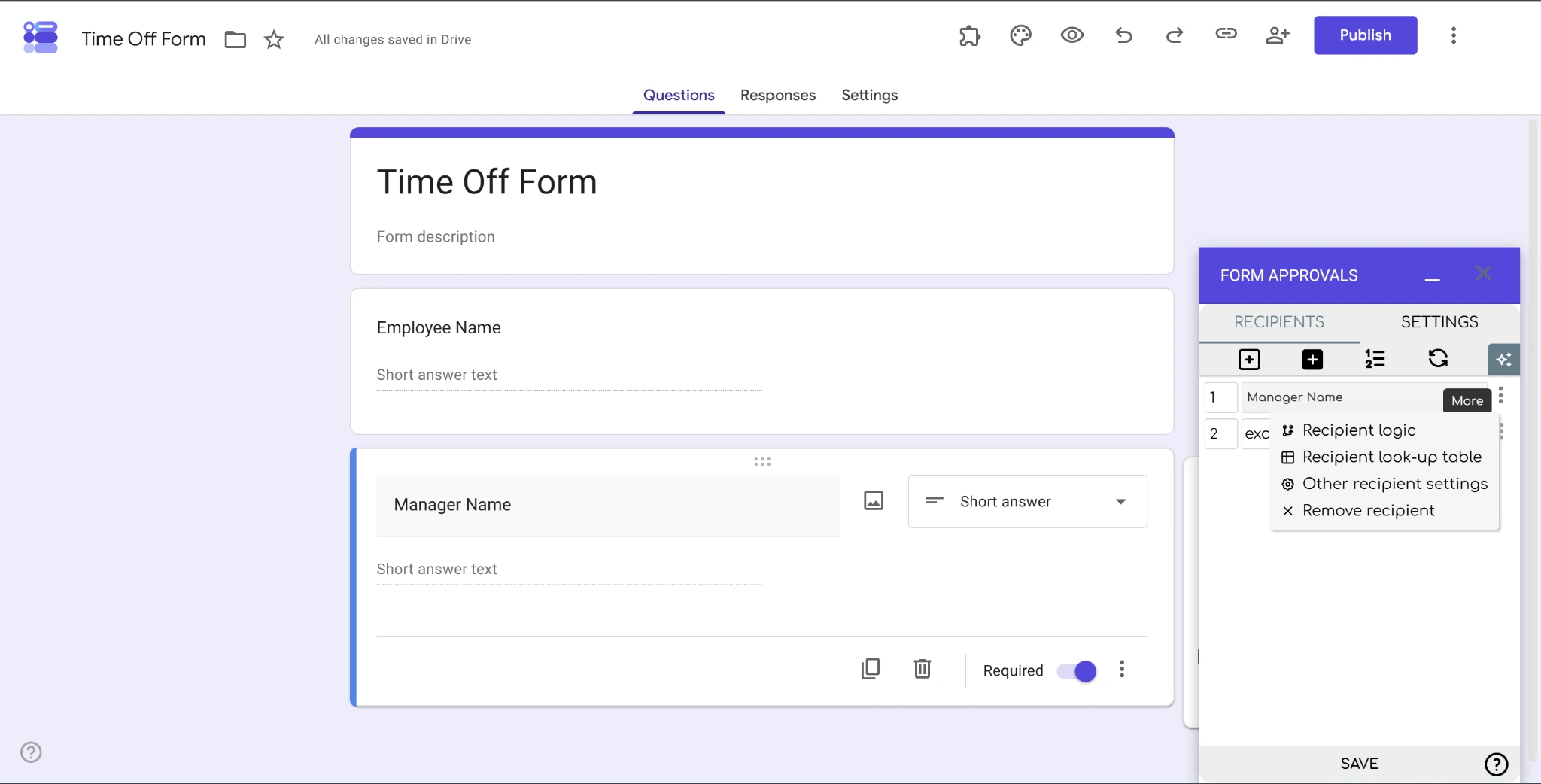
- Sıralamayı belirledikten sonra sağdaki üç noktalı “Diğer” düğmesine tıklayın ve Alıcı mantığı‘nı seçin.
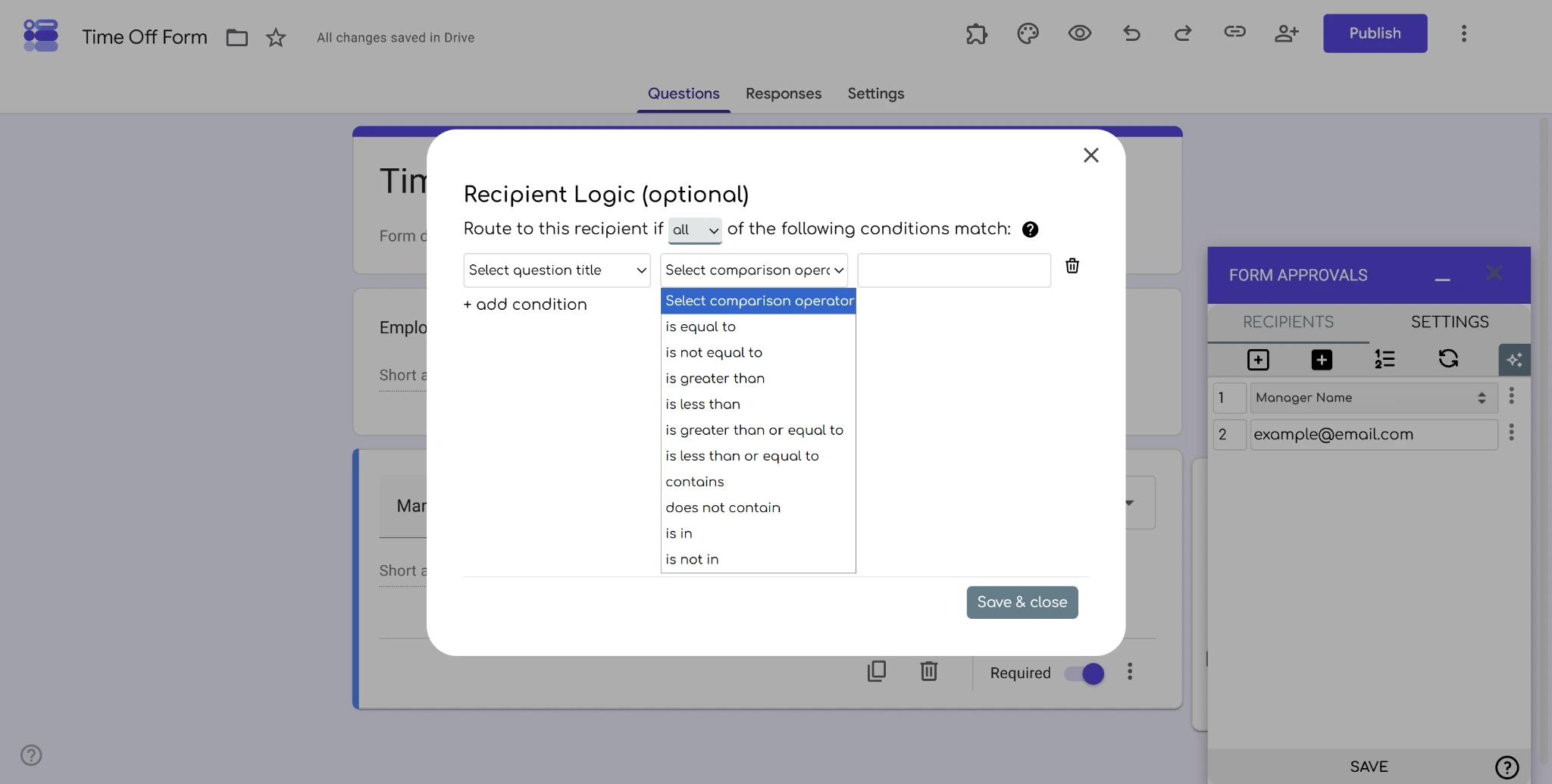
- Belirli formların, belirli alanlara girilen bilgilere göre belirli alıcılara gönderilmesi için alıcı mantığını ayarlayın. Örneğin, Google Formlar onay yönlendirme mantığını belirli bir çalışanın adına göre ayarlayarak o çalışanın formlarının doğrudan yöneticisine gönderilmesini sağlayabilirsiniz.
Basit iş akışları için alıcı mantığını veya sıralamayı kullanmanız gerekmeyebilir. Ancak bu gelişmiş ayarlar, çok sayıda paydaşı bulunan karmaşık kurumlarda Google Formlar’da çok aşamalı onayları yürütmenize yardımcı olabilir.
5. Bildirimleri ve iş akışı ayarlarını özelleştirin
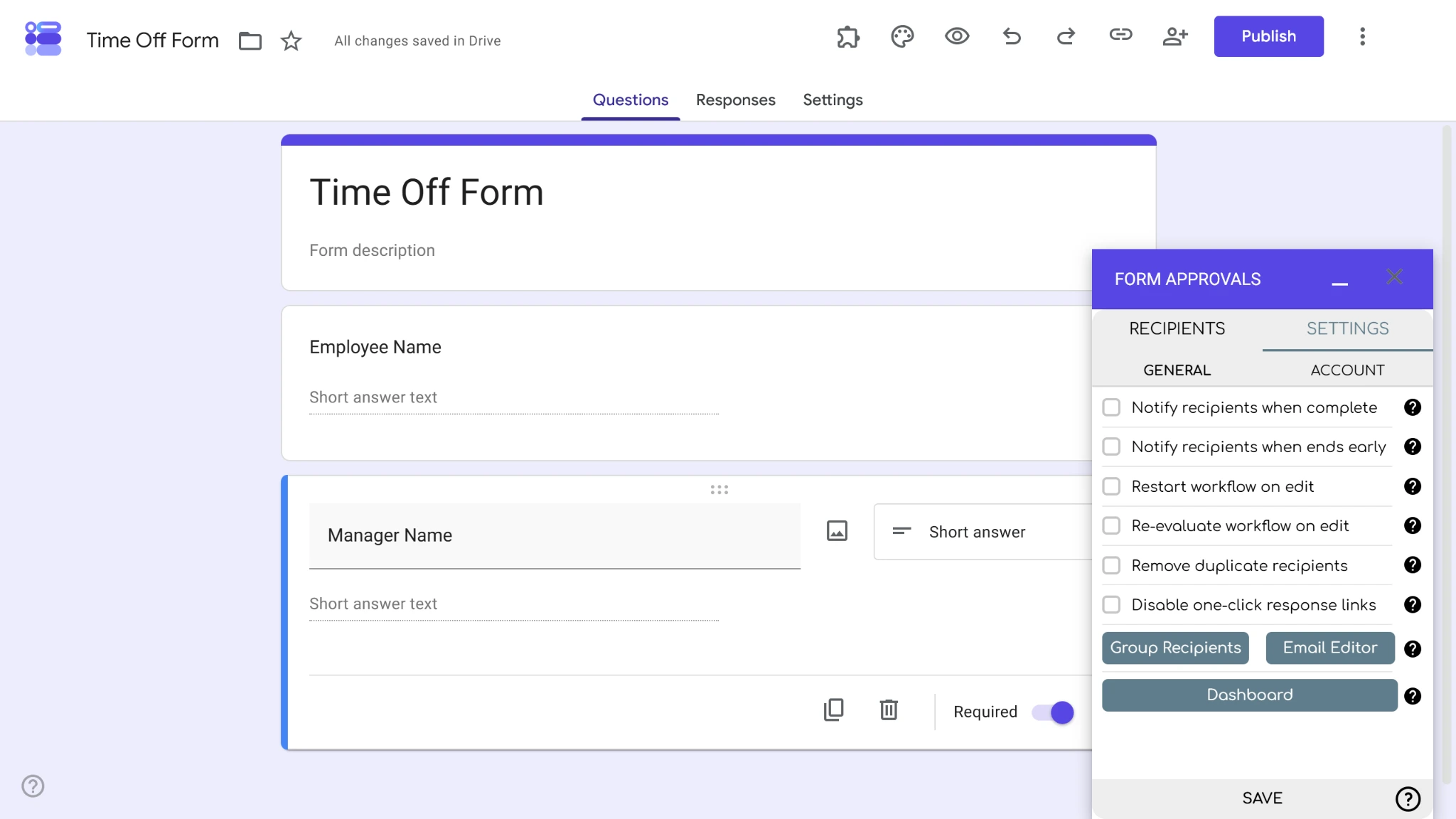
Form Approvals iş akışlarınızın ayarlarını güncellemek için eklentinin üst kısmındaki Ayarlar sekmesine tıklayın. Buradan aşağıdakiler de dahil olmak üzere ayarları açıp kapatabilirsiniz:
- Tamamlandığında alıcıları bilgilendir
- Erken sona erdiğinde alıcıları bilgilendir
- Düzenleme yapıldığında iş akışını yeniden başlat
- Düzenleme yapıldığında iş akışını yeniden değerlendir
- Yinelenen alıcıları kaldır
- Tek tıkla yanıt bağlantılarını devre dışı bırak
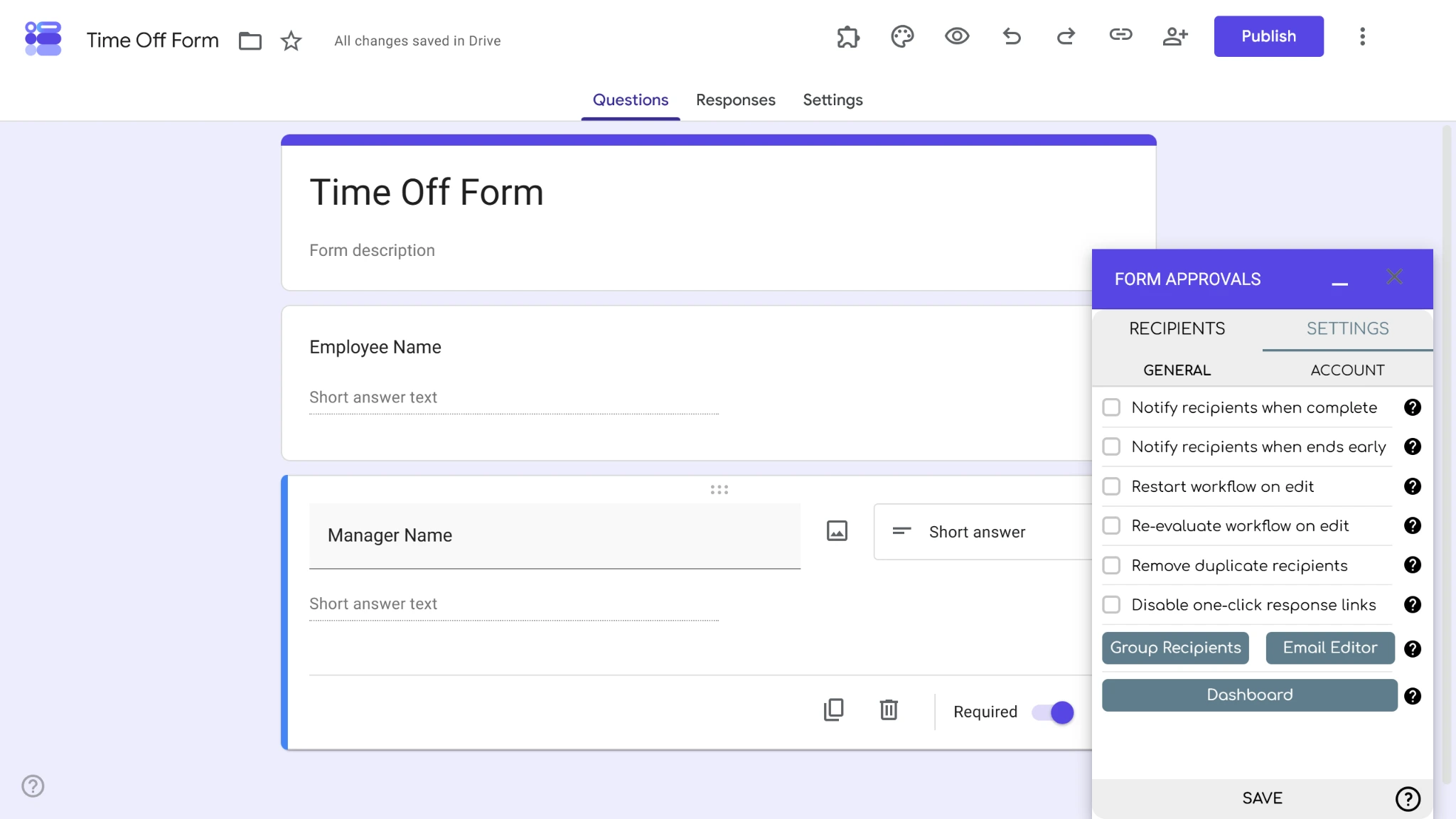
Bu ayarlar, onay yapınızı iyileştirmek için istediğiniz zaman değiştirilebilir.
İmza veya oluşturulan belge ekleme
Form Approvals incelemeniz sırasında, Google formlarınızın onaylanmasını yetkilendirmek için ekip üyelerinden belirli belgelerin imzasına veya incelenmesine ihtiyaç duyabilirsiniz. Bu görevleri iş akışınıza şu şekilde ekleyebilirsiniz:
İmza
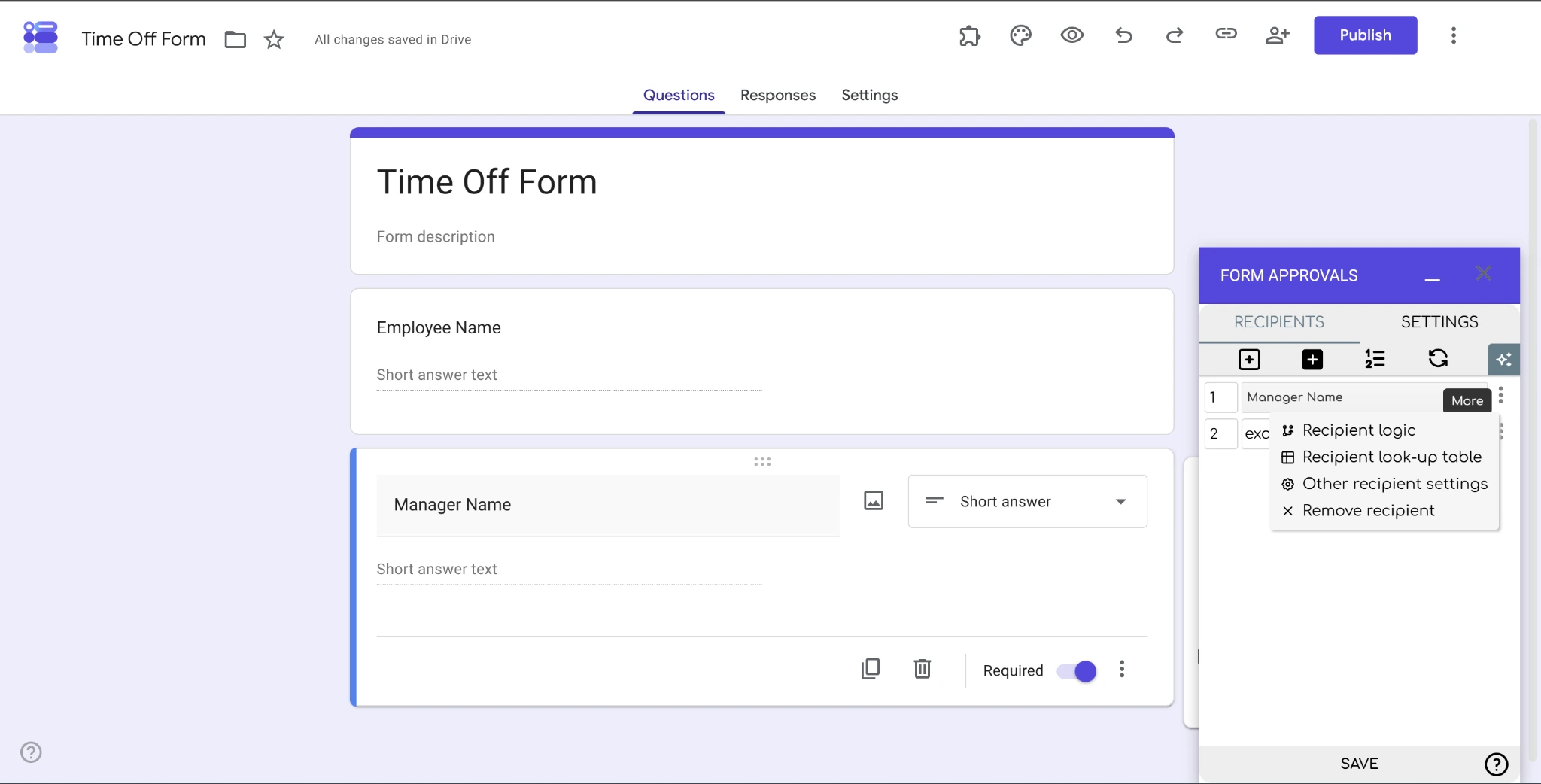
- Alıcı listenizde, imzalaması gereken alıcının yanındaki üç noktalı “Diğer” düğmesine tıklayın. Ardından Diğer alıcı ayarları‘na tıklayın.
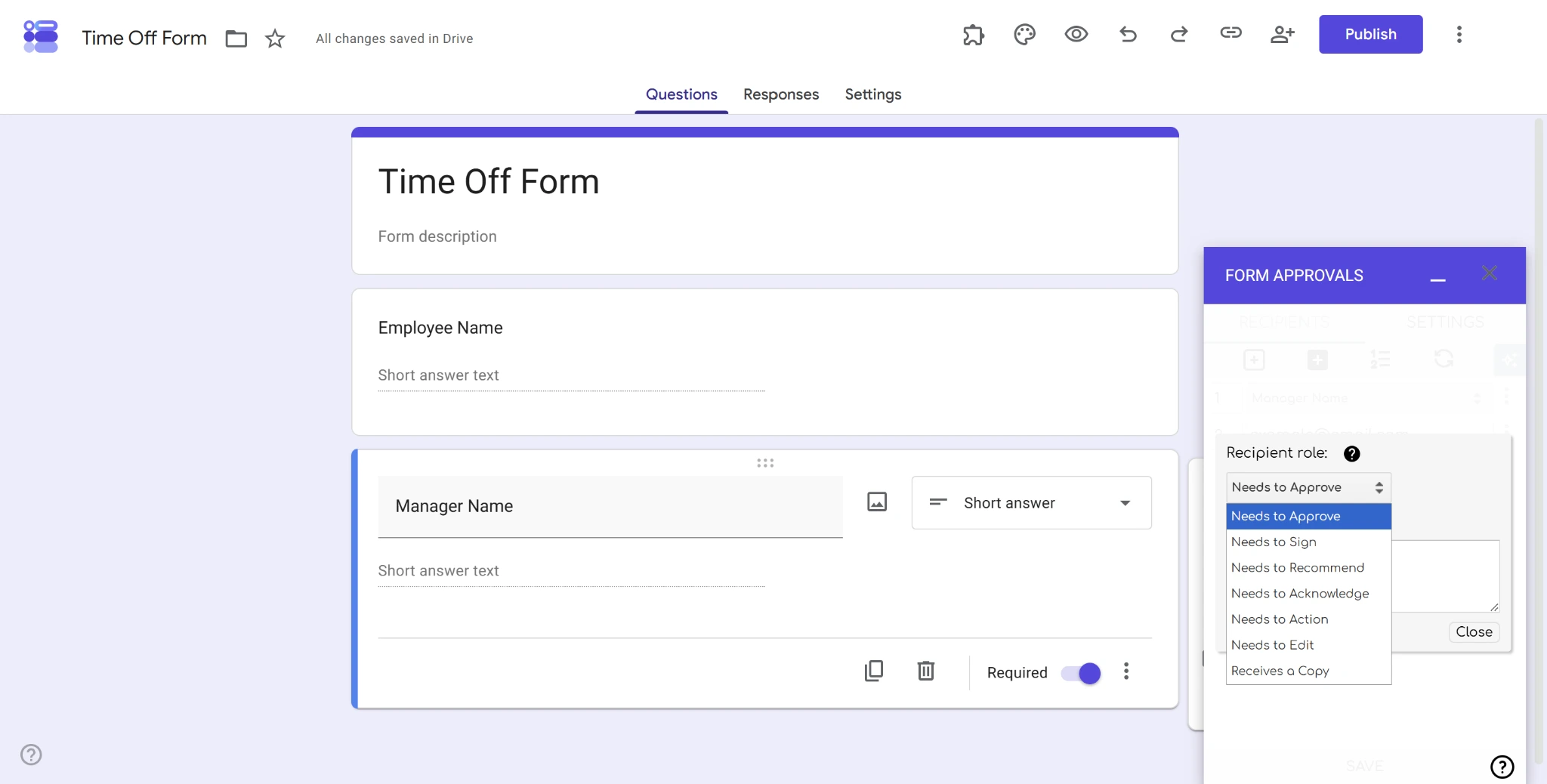
- Alıcı rolü açılır menüsünden İmzalaması Gerekiyor seçeneğini belirleyin ve Kapat‘a tıklayın.
Dosya
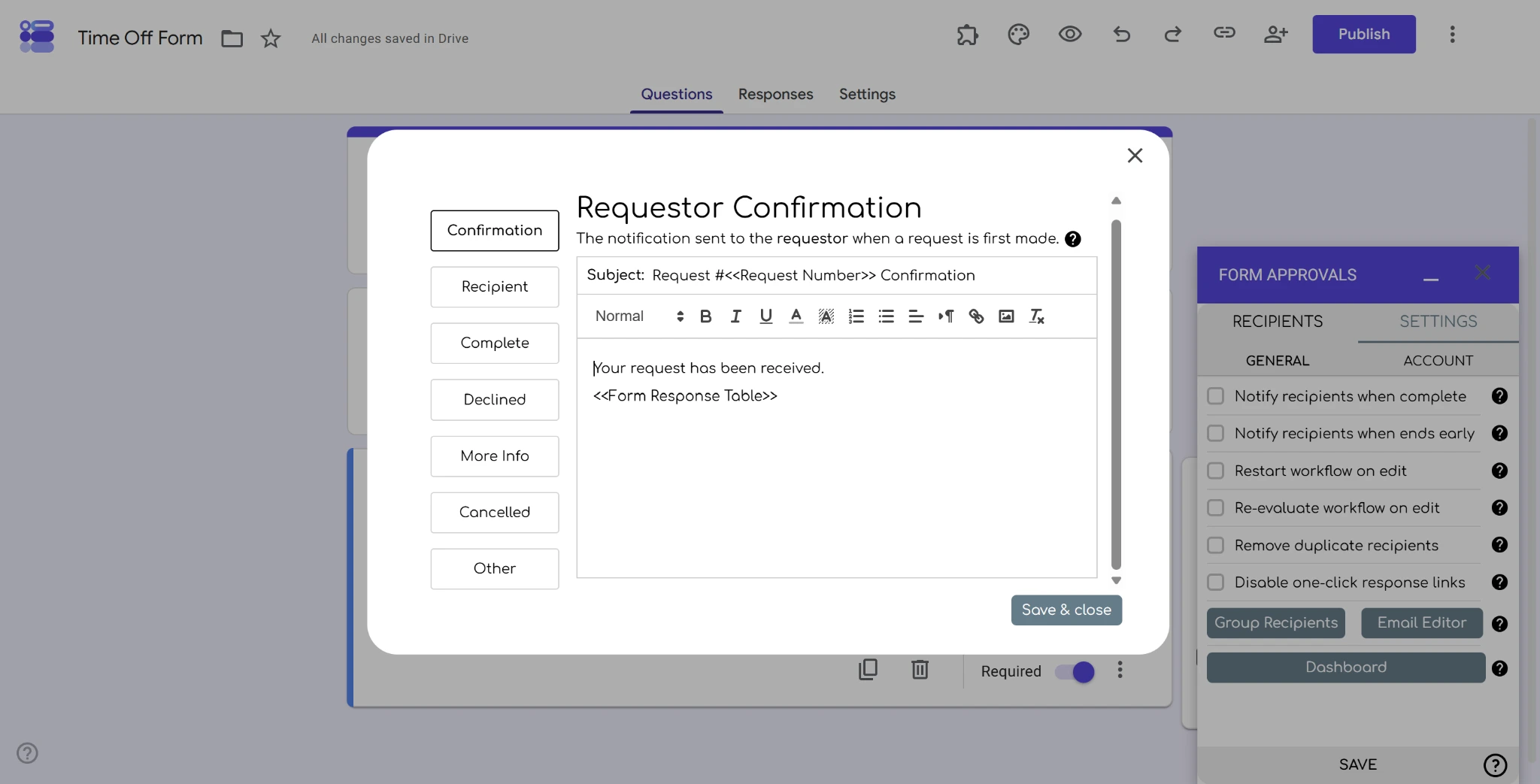
- Form Approvals’ın Ayarlar menüsüne gidin ve E-posta Düzenleyici düğmesine tıklayın.
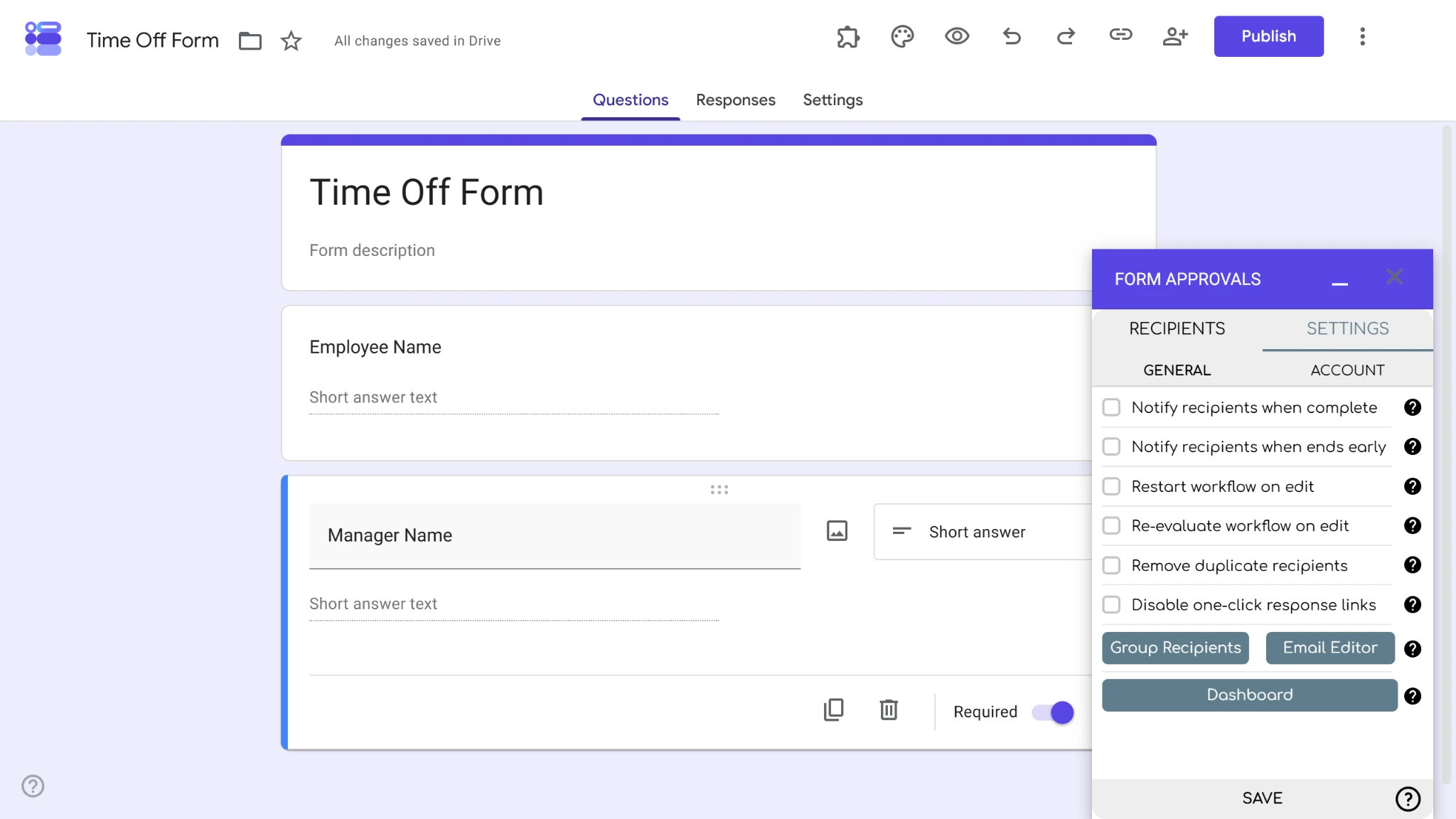
- E-posta Düzenleyici‘nin sol tarafındaki Diğer düğmesine tıklayın.
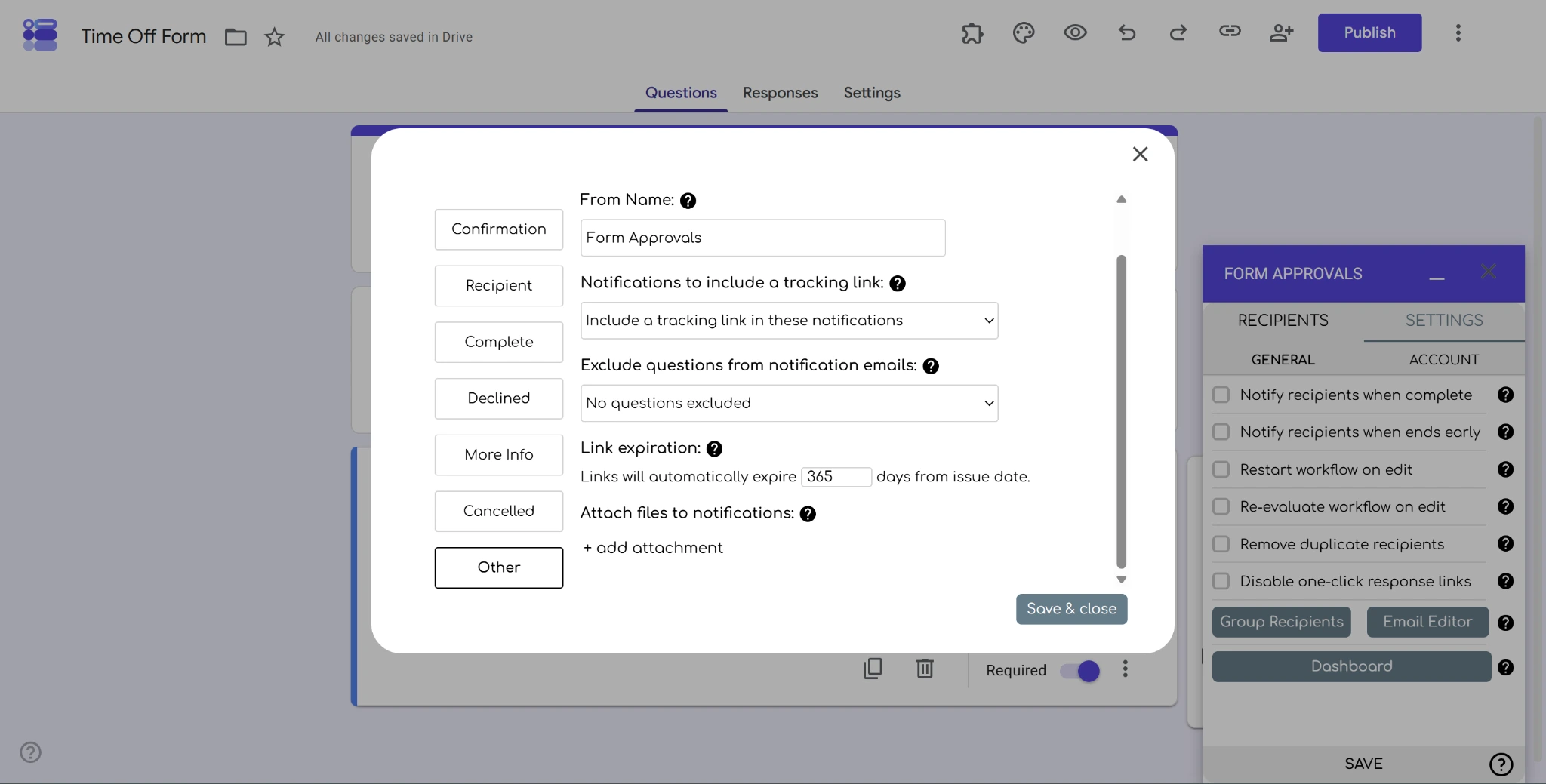
- “Bildirimlere dosya ekle” bölümünün altında + ek ekle‘ye tıklayın.
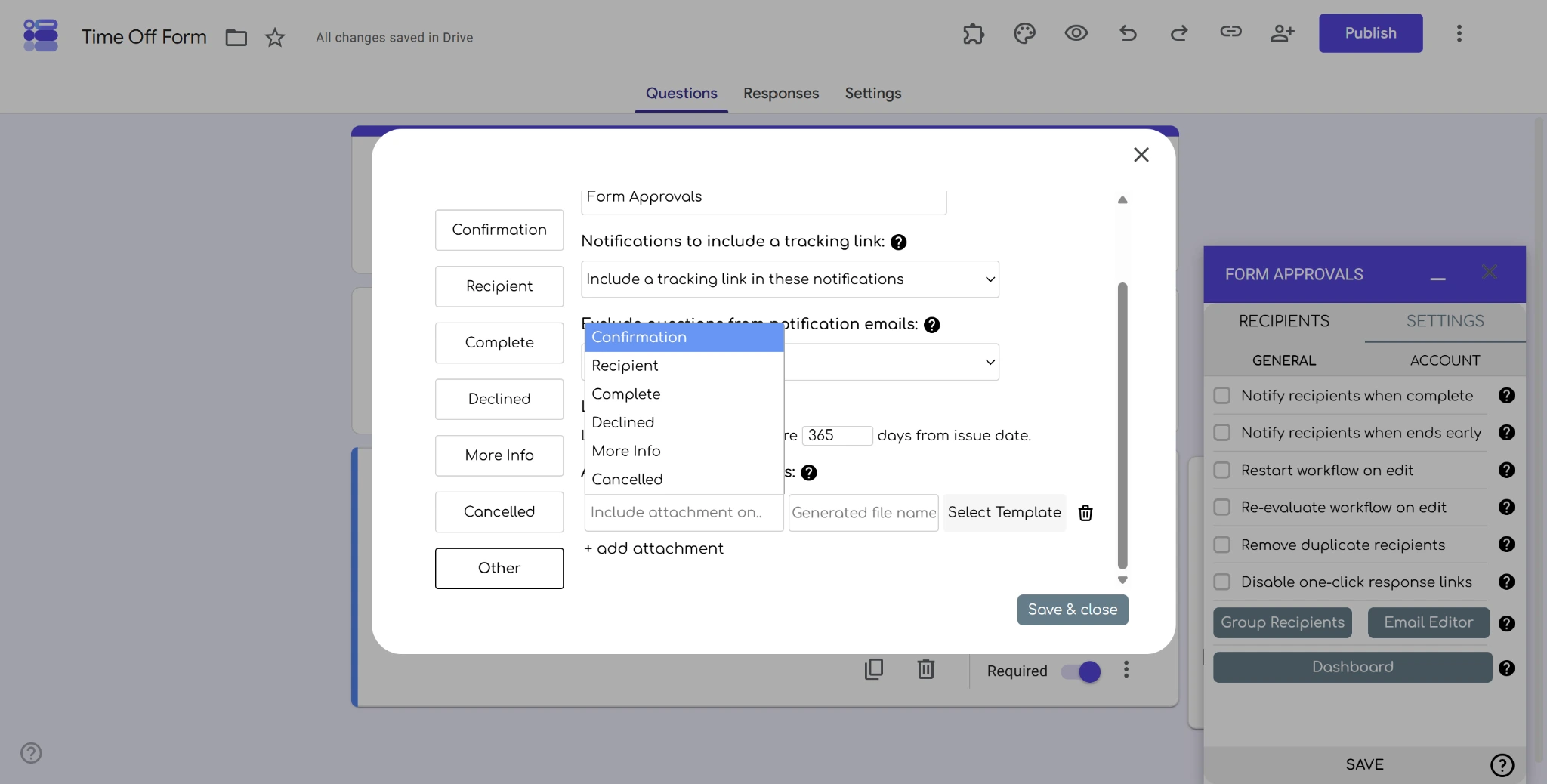
- Dosyanızı hangi e-posta bildirimine eklemek istediğinizi seçin, ardından eklenecek dosyayı seçmek için Şablon Seç‘e tıklayın. İşiniz bittiğinde Kaydet ve kapat‘a tıklayın.
6. Onay akışını etkinleştirin ve test edin
İşiniz bittiğinde değişikliklerinizi kaydedin. Şimdi onay akışınızın çalışıp çalışmadığını görmek için test etme zamanı. Formunuzu yayınlayın ve yanıtlayıcı bağlantısını kopyalayın. Ardından formunuzu doldurun ve iş akışınızın doğru alıcıya bildirim gönderip göndermediğini kontrol edin.
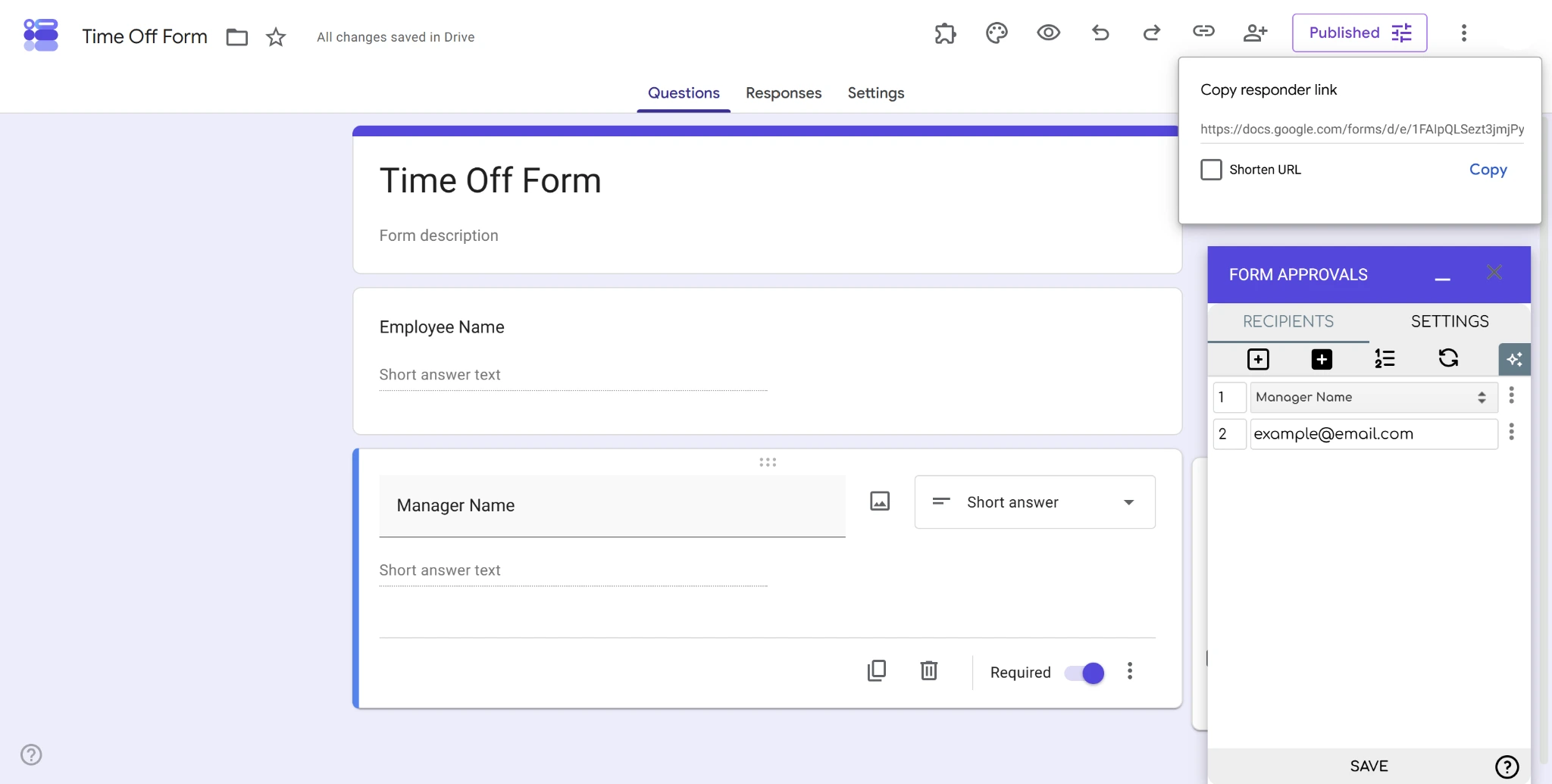
İş akışınız e-postaları beklendiği gibi göndermiyorsa alıcı e-posta adreslerinin doğru girildiğinden ve doğru alanların dinamik alıcı olarak bağlandığından emin olun.
7. Onay taleplerini takip edin ve yönetin
Onay talepleriniz geldikçe hepsini Form Approvals kontrol panelinden yönetebilirsiniz.
- Form Approvals’ın Ayarlar menüsünü açın, ardından en alttaki Kontrol Paneli düğmesine tıklayın.
- Tekil formları ve bunlarla ilgili verileri görüntülemek için kontrol panelinizdeki Formlarım sekmesine gidin.
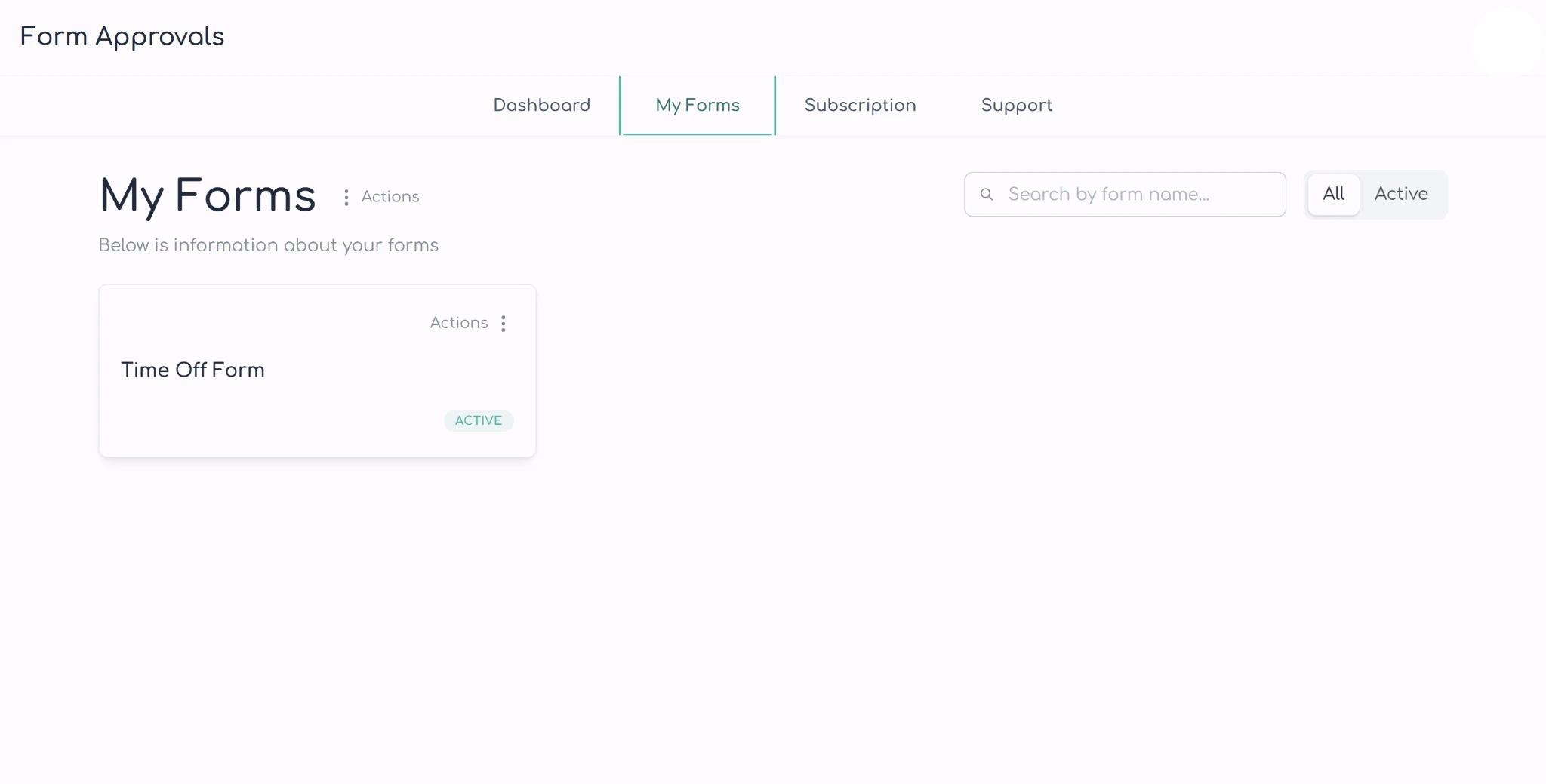
Bu kontrol panelinden formlarınızın genel durumunu ve bu eklentiyi toplam ne kadar kullandığınızı görüntüleyebilirsiniz.
Form Approvals ipuçları ve sınırlamaları
Form Approvals, Google Formlar’a onay ekleme konusunda kolay bir çözüm olabilir; ancak bu araç yalnızca onu nasıl kullandığınız kadar etkilidir. Form Approvals’ı uygularken sık yapılan hatalardan kaçınmak için aşağıdaki ipuçlarını izleyin; iş akışlarınızı önemli ölçüde iyileştireceksiniz.
- Kurulum sırasında tek bir Google hesabı kullanın: Form Approvals, verileri çekmek ve dosyaları depolamak için hesabınıza erişmek zorundadır. Kurulumunuzu tek bir hesapla sınırlamak, form erişimi konusundaki karışıklığı önler ve güvenlik endişelerini azaltır.
- Kurumsal bir yönetici hesabı kullanın: Yönetici hesabı birden fazla kullanıcıya erişim sağlar; böylece erişilebilirliği azaltmadan dosyalarınızı tek bir e-posta adresi altında toplayabilirsiniz.
- Her onay yolunu test edin: Onay iş akışlarınızın otomatik olarak çalışacağına güvenmeyin. Yollarınızı test etmek, ileride idari açıdan baş ağrısına dönüşebilecek kopuk zincirlerin olmadığından emin olmanızı sağlar.
- Dinamik alıcı e-postalarını doğrulayın: Dinamik alıcı alanına hangi e-postaların girileceği üzerinde kontrolünüz olmayacağından, formlarınızın doğru kişilere ulaşması için bu alıcıların geçerliliğini doğruladığınızdan emin olun.
- Bağlı Google E-Tablo’yu koruyun: Bağlı Google E-Tablo’da yapılan düzenlemeler, onay durumu konusunda yanlış anlaşılmalara yol açabilir. Bu tabloya erişebilecek kişileri sınırlandırın ve veri bütünlüğünü korumak için sıkı sürüm kontrolü uygulayın.
- Plan sınırlarını ve yalnızca Takım’a özel özellikleri kontrol edin: Form Approvals ücretsiz bir sürüm sunabilse de bu sürüm aylık 20 form yanıtıyla sınırlıdır. Bunun gibi kısıtlamalar, aylık iş akışı ihtiyacı yüksek kullanıcılar için bu seçeneği uygun olmaktan çıkarabilir.
Form Approvals eklentisi, Google Formlar için işe yarayan bir geçici çözüm olabilir; ancak kurulumu fazla karmaşıktır ve yönetimi zordur. Online formlar için gerçekten etkili bir iş akışı yönetimi istiyorsanız bunun yerine yerel bir alternatifi denemeyi düşünün.
Onay iş akışlarını Google Formlar’a sonradan eklemeyin. Bunun yerine Jotform’u kullanın.
Online formlarınızda onay iş akışlarını kullanmak için bir Google formunu, Form Approvals eklentisini, bağlı Google E-Tabloyu, iş akışı yönetici hesabını ve ayrı iş akışı ayarlarını yönetmek zorunda kalmamalısınız. Jotform İş Akışları ile onay iş akışınızı tek bir yerel çözümde toplayabilirsiniz.
Jotform İş Akışları, aşağıdakiler de dahil olmak üzere gelişmiş ve kullanıcı dostu özelliklerden oluşan eksiksiz bir paket sunar:
- Görsel sürükle-bırak iş akışı oluşturucu
- Sıralı, paralel, bireysel ve grup onayları
- Koşullu yönlendirme, görevler, hatırlatıcılar ve son teslim tarihleri
- Jotform İmza ile e-imza toplama
- Jotform ödeme talepleri
- PDF oluşturma ve gerçek zamanlı iş akışı takibi
- Belirli onay iş akışı şablonları da dahil olmak üzere 200’den fazla iş akışı şablonu
- 30’dan fazla iş akışı dostu entegrasyon
Onay kurallarınızı kurumunuzun ihtiyaçlarına uyacak şekilde de özelleştirebilirsiniz. Kurallar tek bir yanıta, çoğunluğa, belirli bir sayıya veya gruptaki herkesin onayına dayanabilir. Jotform ayrıca İK, finans, BT, satın alma, eğitim ve daha birçok alana özel şablonlar sunar.
Sıfırdan başlamaktan çekinen bir Google Formlar kullanıcısıysanız Jotform bu konuda da yanınızda. Üç hızlı adımı izleyerek Google Formlar’ı saniyeler içinde Jotform’a taşıyabilirsiniz. İçe aktardıktan sonra formlarınızı görsel iş akışlarına bağlayabilir, onay aşamaları ve koşulları ekleyebilir, görev atayabilir, imza veya ödeme talep edebilir ve süreci Jotform hesabınızdan takip edebilirsiniz; üstelik hepsi ücretsiz.
Google Formlar’ın sınırlamalarını Form Approvals ile aşmaya çalışabilirsiniz; ancak onay süreçlerini koordine etmek karmaşık olmak zorunda değil. Jotform İş Akışları’na geçin ve onay sürecinizi kolaylaştıracak sınırsız sayıda yerel iş akışı çalıştırmaya başlayın.
Bu makale; talepleri toplamak için Google Formlar’ı kullanan ve her form yanıtını otomatik bir onay sürecinden geçirmek isteyen okul yöneticileri, İK ekipleri, finans departmanları, operasyon yöneticileri, kâr amacı gütmeyen kuruluş çalışanları, BT yöneticileri ve küçük işletme sahipleri için hazırlanmıştır.













Yorum Gönder: