
Bir web sitesi ya da uygulama yönetiyor, ürün ve hizmet satıyor veya kullanıcıların ürettiği içerikleri yönetiyorsanız, müşterilerinizden online bir formda şartlar ve koşulları kabul etmelerini istemeniz gerekebilir. Aslında net kuralların ve beklentilerin belirlenmesi gereken hemen her durumda bu ihtiyaç doğar. Google Formlar kullanıyorsanız form oluşturucunun içine şartlar ve koşulları eklemenin kolay bir yolu olup olmadığını merak ediyor olabilirsiniz.
Ne yazık ki Google Formlar’da bu tür bir yasal sözleşme oluşturan bir özellik yok. Yine de umutsuzluğa kapılmanıza gerek yok, çünkü işinizi görecek iki pratik çözüm var. Şartlar ve koşulları doğrudan formun içine elle ekleyebilir ya da başka bir yerde duran metne bağlantı verebilirsiniz.
Bu yazıda Google Formlar’a şartlar ve koşulları nasıl ekleyeceğinizi adım adım anlatacağız. Ardından bu iş için yerleşik bir özellik sunan güçlü bir Google Formlar alternatifini, yani Jotform‘u tanıtacağız.
Önce “şartlar ve koşullar” ifadesinin ne anlama geldiğine ve bunlara ne zaman ihtiyaç duyabileceğinize biraz daha yakından bakalım.


“Şartlar ve koşullar” nedir, nerede gerekir?
“Hizmet şartları” veya “kullanım koşulları” olarak da bilinen şartlar ve koşullar, bir işletme ile müşterileri arasındaki sözleşmedir. İşletme, müşterileri ya da kullanıcılarıyla ilişkisine dair belirli kurallar koyar. Kullanıcıların işletmeyle etkileşime devam edebilmesi için bu kuralları kabul etmesi gerekir.
Şartlar ve koşullarda genellikle şu konular yer alır:
- Kullanıcıların ürün veya hizmeti kullanırken neleri yapıp neleri yapamayacağı
- Fikri mülkiyet gibi belirli varlıkların haklarının kime ait olduğu
- Fiyatlandırma, fatura dönemleri ve gecikme ücretleri
- Olası kullanım sorunlarında işletmenin ne ölçüde sorumluluk taşıdığı
- Anlaşmazlıkların ve sorunların nasıl çözüleceği
- Sözleşmenin ne zaman ve nasıl sona erdirilebileceği
Şartlar ve koşullar, sık sık birbirine karıştırılsa da gizlilik politikası veya sorumluluk reddi beyanıyla aynı şey değildir. Gizlilik politikası, bir işletmenin ya da kişinin kişisel verileri nasıl işlediğini anlatır. Sorumluluk reddi beyanı ise şirketin yasal sorumluluğunu belirli alanlarda sınırlar, örneğin bir web sitesinde verilen bilgilerin doğruluğu konusunda.
Aşağıdakilerden biriyle uğraşıyorsanız kullanıcılarınız ve müşterilerinizle ilişkinizde şartlar ve koşullara büyük ihtimalle ihtiyaç duyarsınız.
- Bir web sitesi veya mobil uygulama yönetiyorsunuz.
- Bir e-ticaret mağazası üzerinden fiziksel ürün satıyorsunuz.
- SaaS veya dijital ürün satıyorsunuz.
- Kullanıcıların içerik ürettiği platformlar işletiyorsunuz.
- Online bir pazar yeri işletiyorsunuz.
- Hizmet odaklı bir işletmeniz var.
Google Formlar’a şartlar ve koşullar nasıl eklenir? (Adım adım)
Google Formlar’a şartlar ve koşulları eklemek için iki yöntemden birini deneyebilirsiniz.
- Şartlar ve koşulları doğrudan Google formunun içine ekleyin.
- Başka bir yerde yayımlanan şartlar ve koşullara bağlantı ekleyin.
(Form oluşturucuları kullanmaya yeni mi başlıyorsunuz? O hâlde önce şu yazılara bir göz atmanız işinize yarayabilir: “Google Formlar eğitimi: Google Formlar nasıl kullanılır“, “Google Form nasıl oluşturulur” ve “Google Formlar’da koşullu sorular nasıl hazırlanır“.)
1. Yöntem: Şartlar ve koşulları doğrudan Google Formlar’a ekleyin
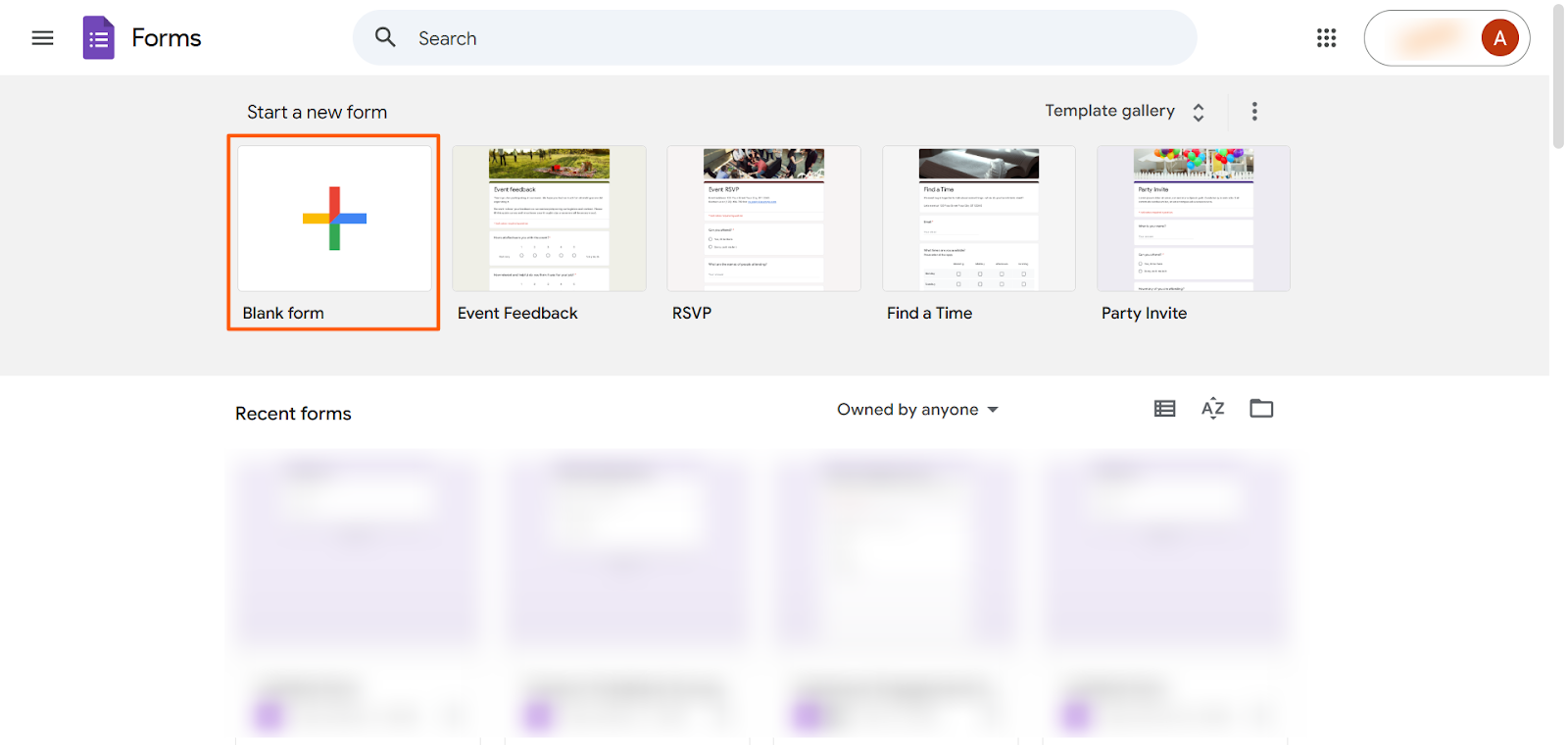
- Google Formlar hesabınıza giriş yapın.
- Boş Form seçeneğine tıklayın.
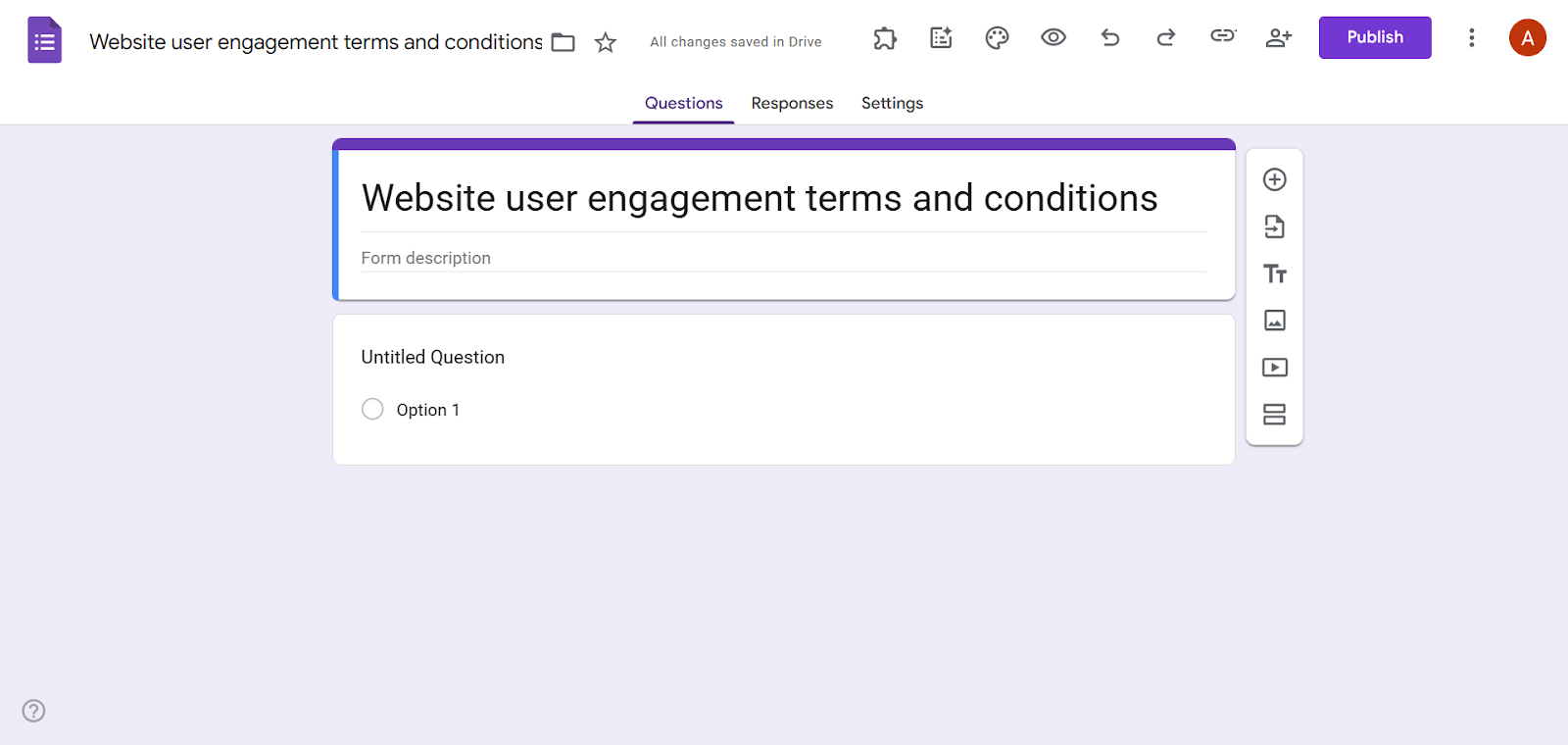
- Formunuza bir başlık yazın.
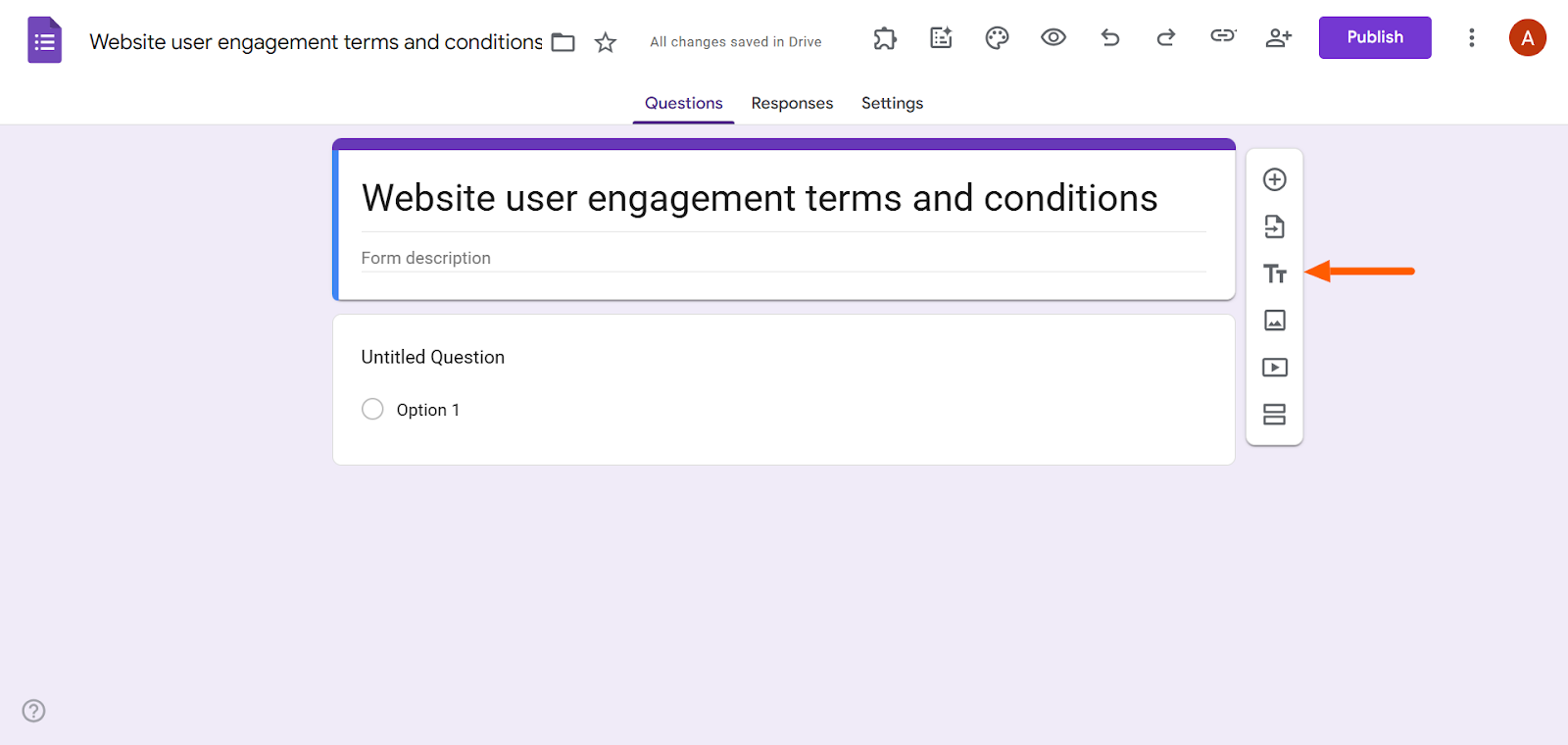
- Sağdaki araç çubuğunda bulunan TT simgesine tıklayın.
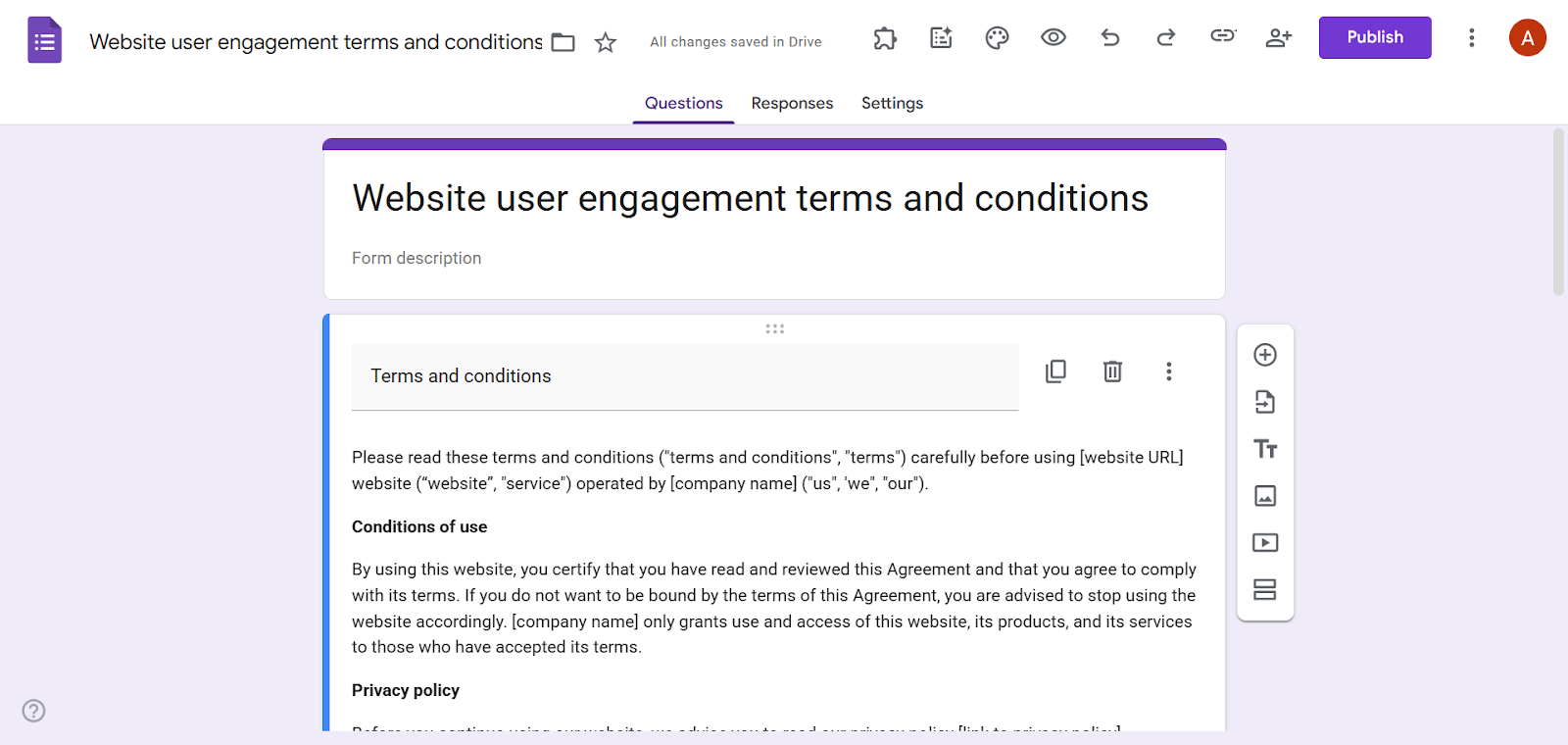
- Başlık alanına “Şartlar ve koşullar” gibi bir başlık yazın. Şartlar ve koşulların metnini de Form Açıklaması alanına girin.
- Araç çubuğundaki Soru Ekle simgesine tıklayın. Bu simge, içinde artı işareti olan bir dairedir.
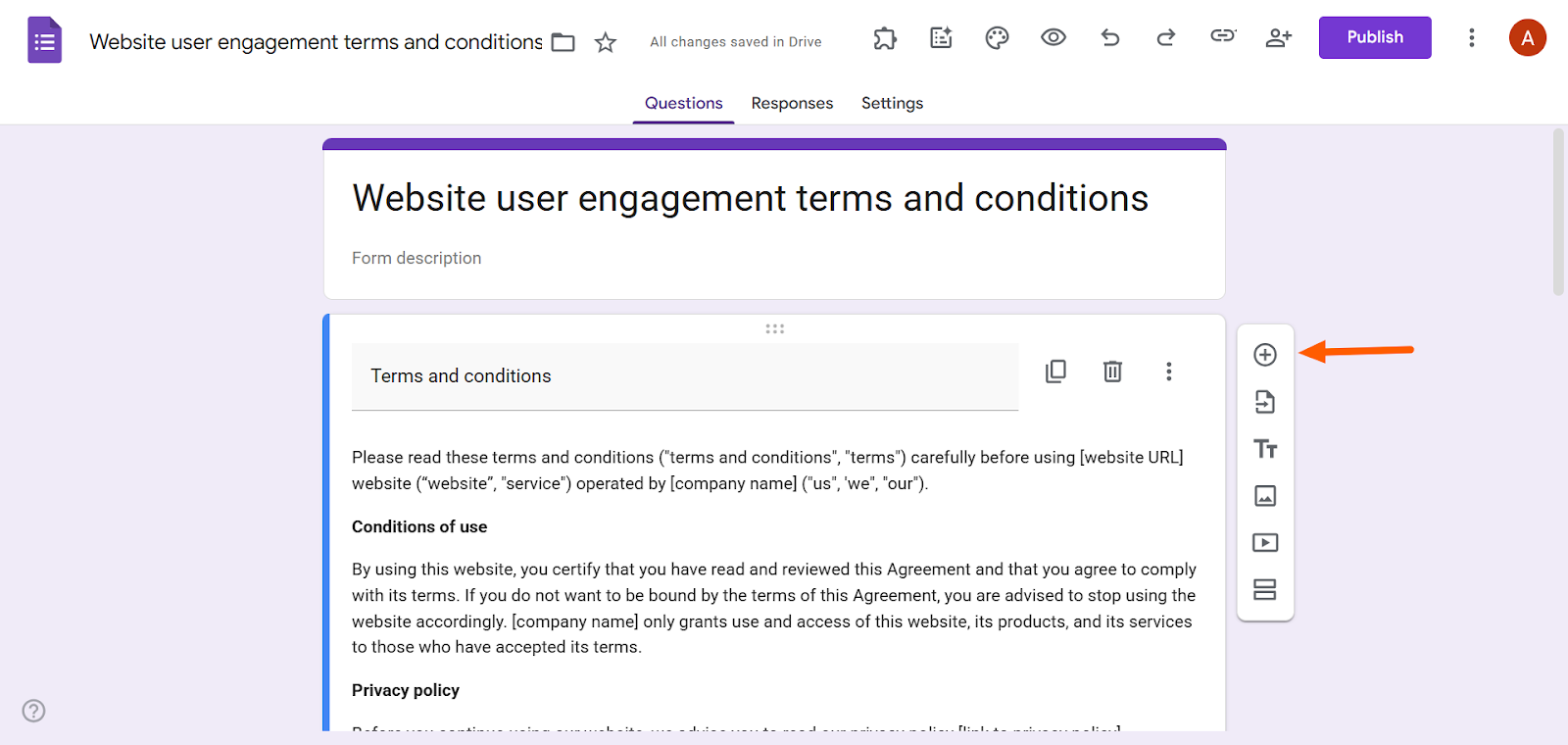
- Çoktan Seçmeli seçeneğini belirleyin. Soru alanına “Şartlar ve koşulları kabul ediyor musunuz?” yazın. Yanıt olarak yalnızca tek bir seçenek ekleyin ve bunu “Kabul ediyorum” diye adlandırın. Son olarak Zorunlu düğmesini açık konuma getirin.
2. Yöntem: Şartlar ve koşullara bağlantı verin
- Google Formlar hesabınızda oturum açın.
- Boş Form seçeneğini tıklayın.
- Formun başlığını girin.
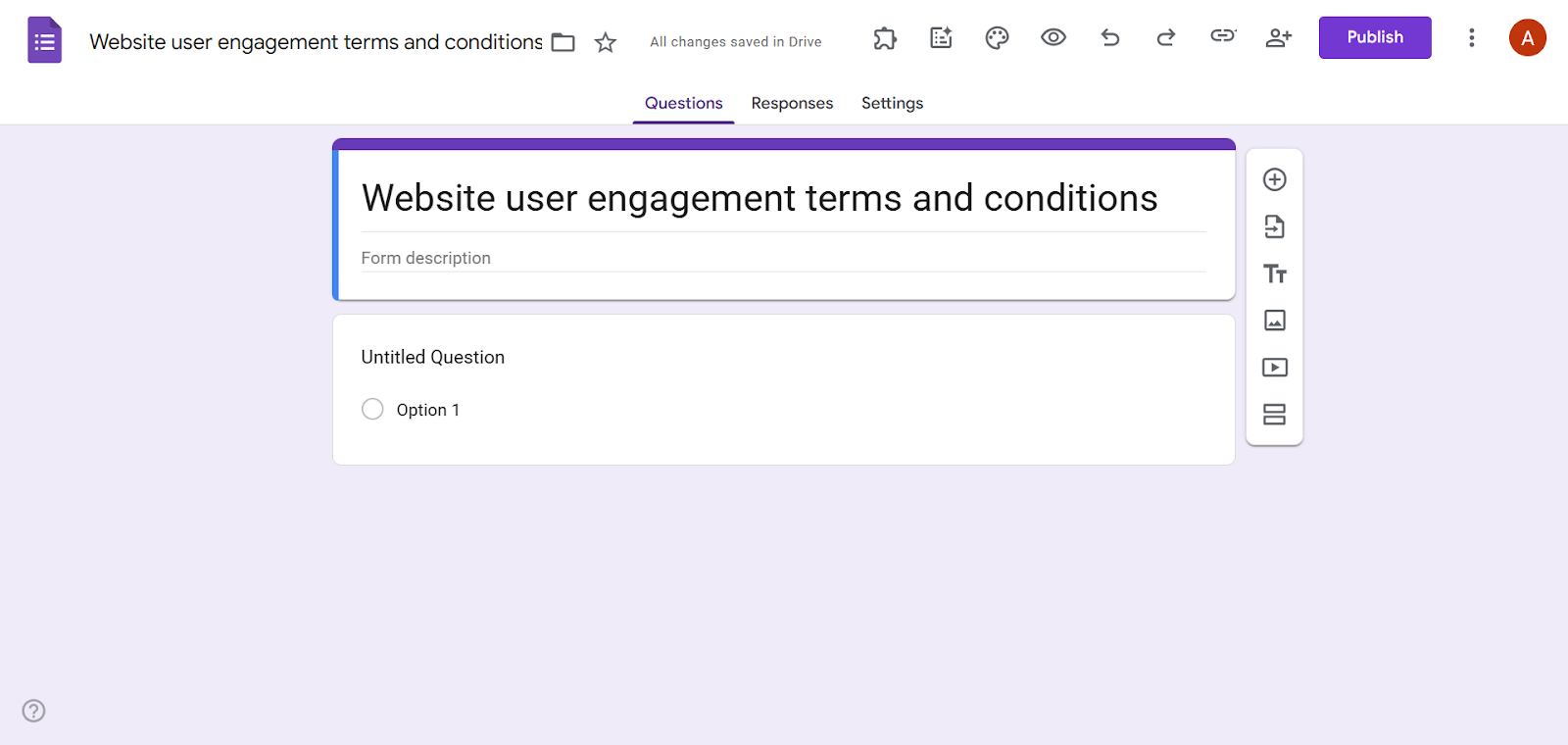
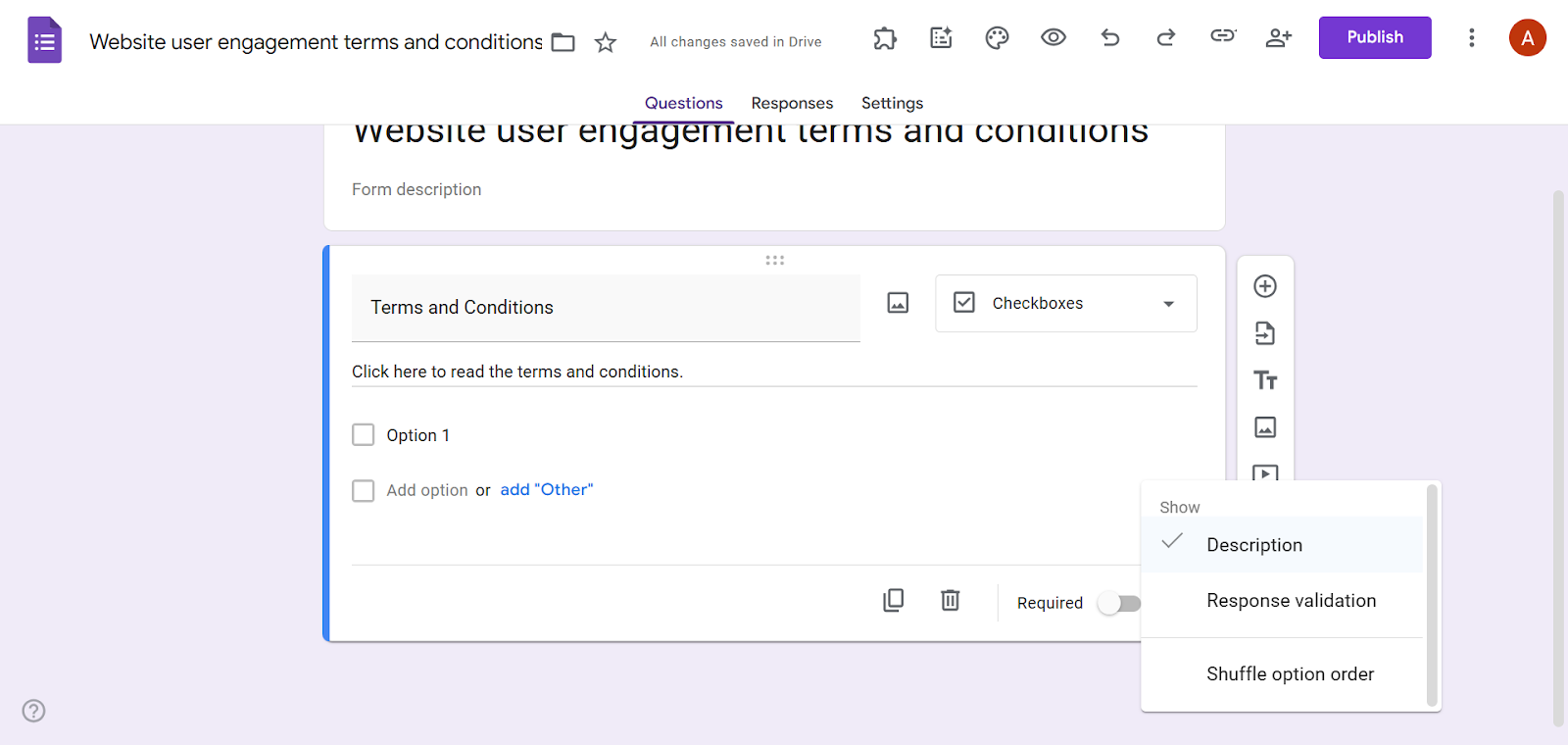
- Adsız Soru alanına tıklayın ve soru türü olarak Onay Kutuları seçeneğini belirleyin.
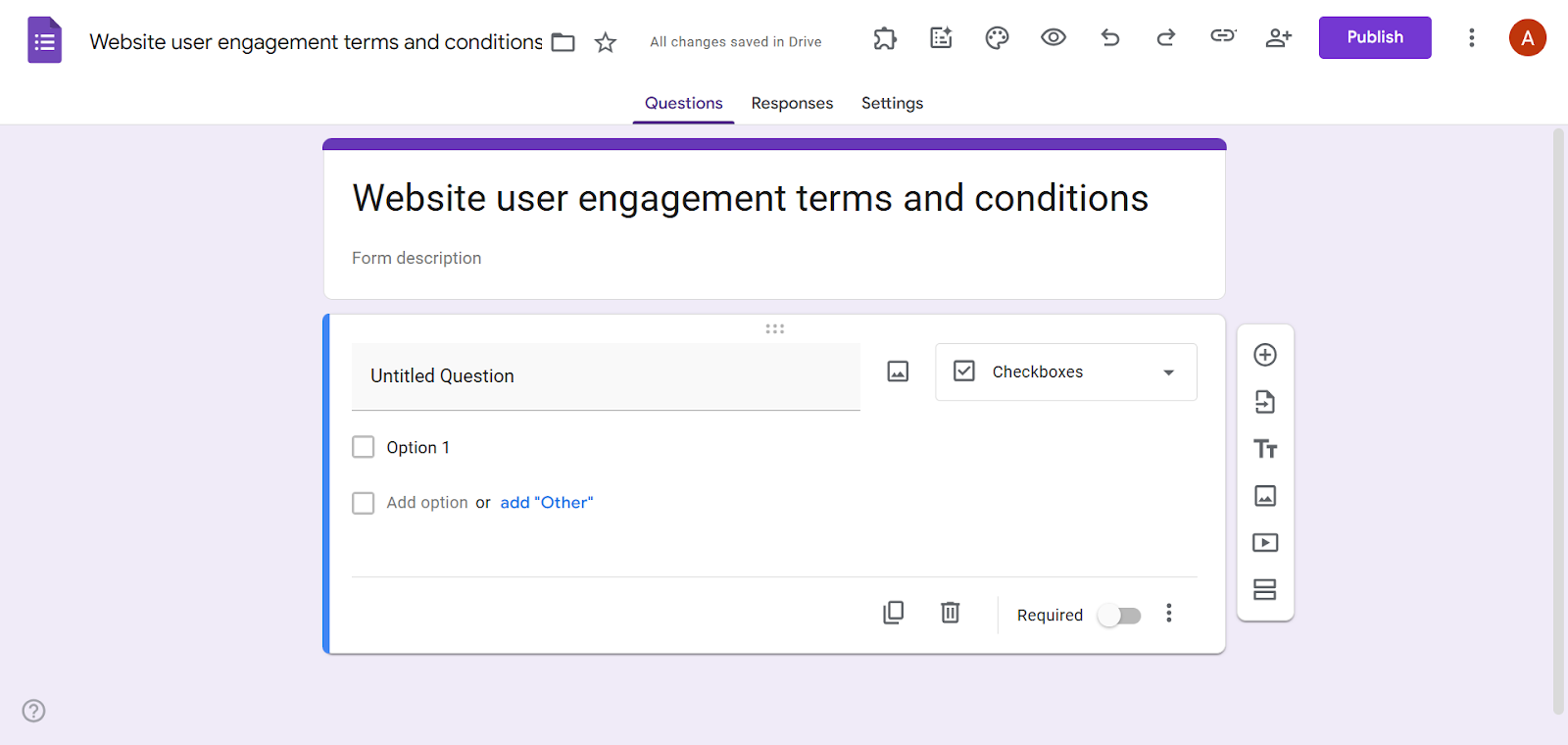
- Başlık alanına “Şartlar ve Koşullar” yazın. Ardından Form Açıklaması alanına “Şartlar ve koşulları okumak için buraya tıklayın” ifadesini ekleyin.
Form Açıklaması alanını göremiyorsanız soru kutusunun altındaki Diğer Seçenekler simgesine, yani üç noktaya tıklayıp Açıklama seçeneğini belirlemeniz yeterli.
- Şimdi açıklama metnini, başka bir yerde yayımladığınız şartlar ve koşullara bağlayın. Bağlantı vermek istediğiniz metni seçip Bağlantı Ekle simgesine tıklayın. URL’yi yazdıktan sonra Tamam butonuna basın.
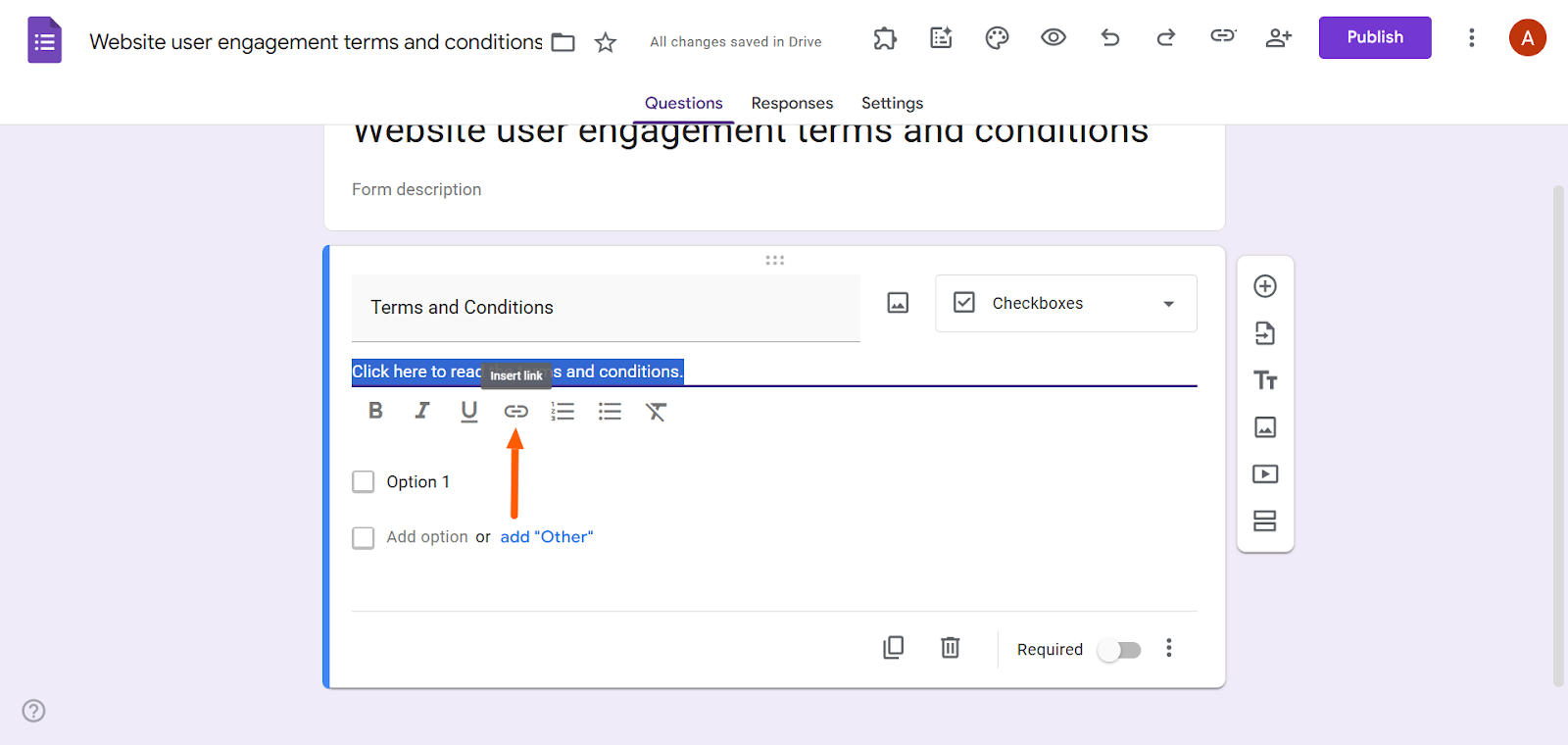
- İlk Seçenek alanına “Şartlar ve koşulları kabul ediyorum” yazın. Formu kimse onay vermeden gönderemesin diye Zorunlu butonunu da açmayı unutmayın.
Adım adım Jotform’da şartlar ve koşullar nasıl oluşturulur?
Google Formlar’da şartlar ve koşulları eklemek için hazır bir çözüm yok ve alternatif yollar zaman zaman uğraştırıcı olabiliyor. Bu süreci kolaylaştırmak istiyorsanız Jotform gibi bir Google Formlar alternatifi tercih edebilirsiniz.
Önde gelen form oluşturuculardan Jotform, Google Formlar kadar kolay kullanılır. Üstelik sunduğu gelişmiş özellikler, Google Formlar’ın temel imkânlarının çok ötesine geçer. Jotform’da şartlar ve koşullar için özel olarak hazırlanmış widget’lar bulunduğundan dolambaçlı yollarla uğraşmanıza gerek kalmaz.

Pro Tip
Google Formlar’da zaten bir form oluşturduysanız Jotform’da sıfırdan başlamanız gerekmez. Kullanımı kolay taşıma aracımızla Google formunuzu birkaç dakika içinde Jotform’a taşıyabilirsiniz.
Jotform’da şartlar ve koşulları ekleme adımları
- Jotform hesabınıza giriş yapın.
- Yeni bir form oluşturun ya da mevcut formlarınızdan birini açın.
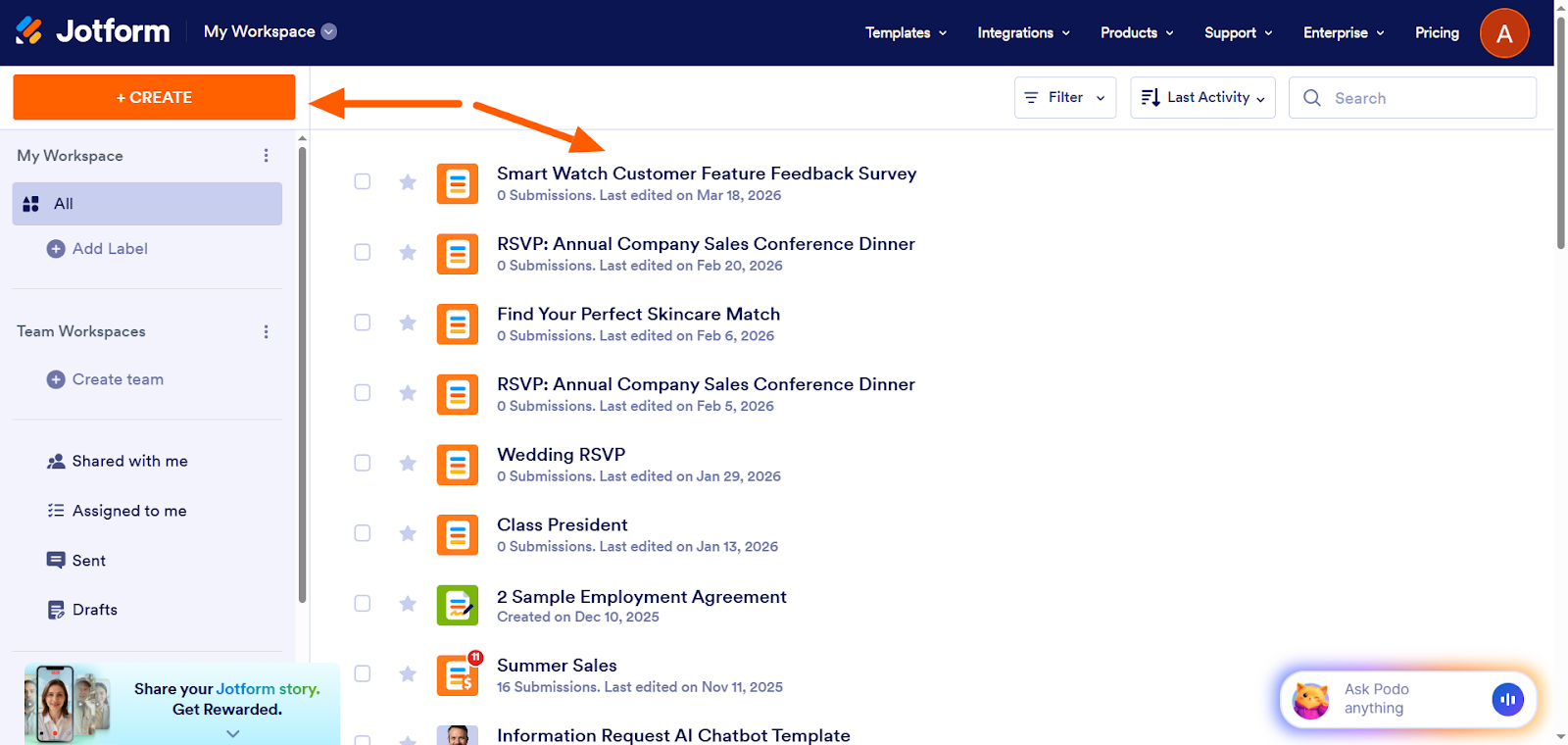
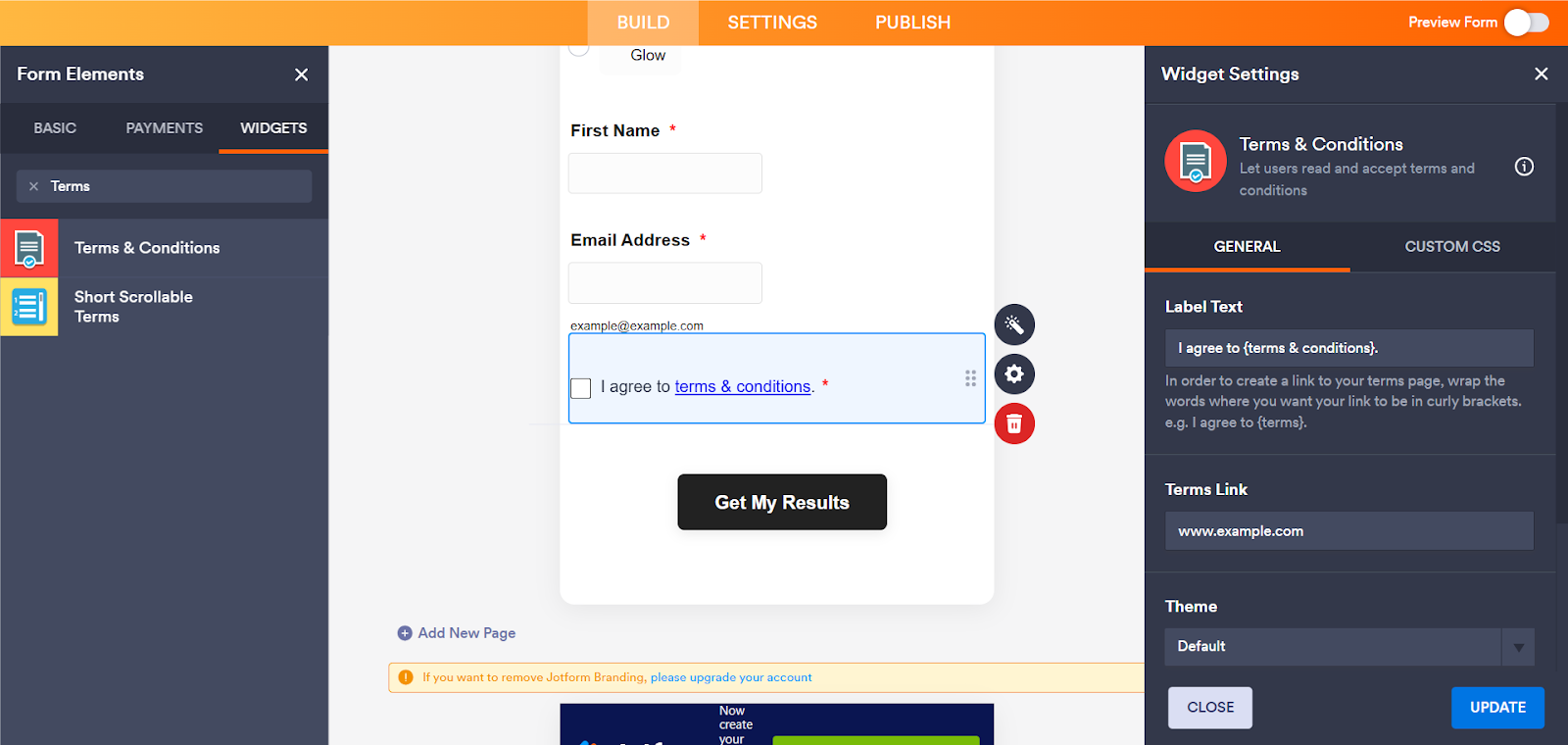
- Öge Ekle butonuna tıklayın.
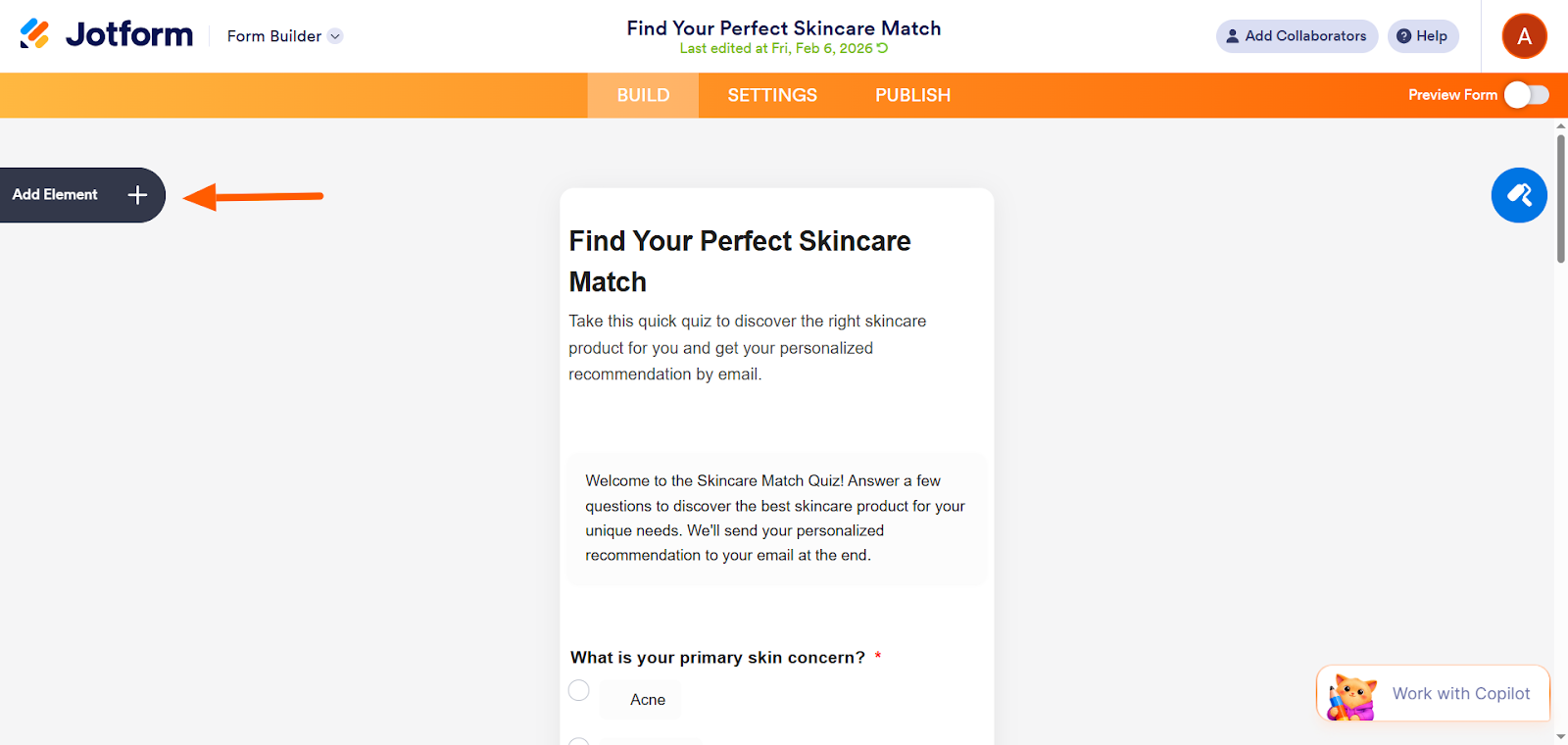
- Açılan panelde Widget’lar sekmesine geçin.
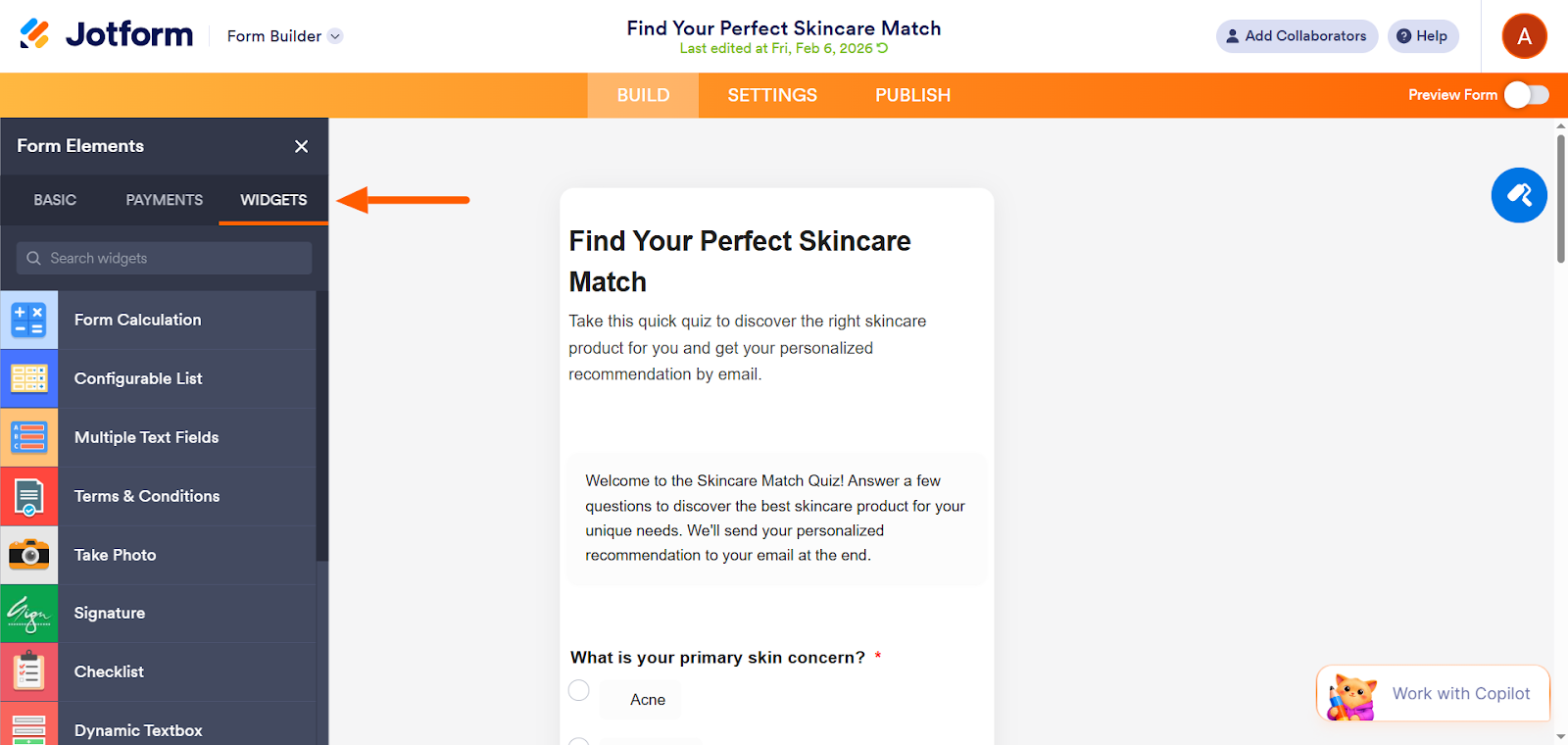
- Arama kutusuna “Terms” yazın. Karşınıza şartlar ve koşullar için iki ayrı widget çıkacak.
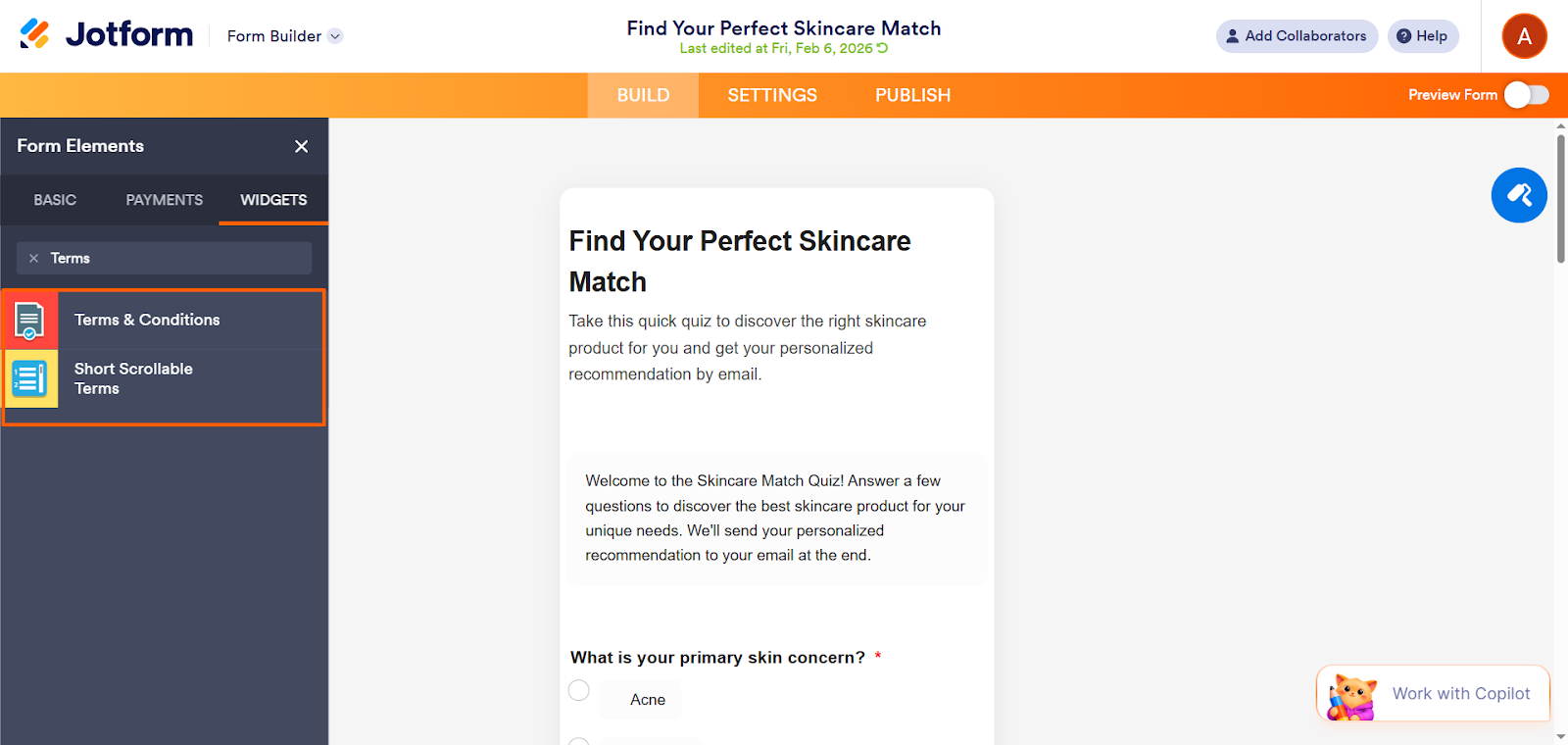
- Şartlar ve koşullarınıza bağlantı verip kullanıcıların bunları tek bir onay kutusuyla kabul etmesini istiyorsanız Şartlar ve Koşullar Widget’ı işinizi görür.
- Kullanıcılar metni doğrudan formun içinde kaydırarak okusun, ardından onay kutusunu işaretlesin diyorsanız Kısa Kaydırılabilir Şartlar Widget’ını seçin.
- İhtiyacınıza en uygun widget’ı seçin. Ayarları sağdaki Widget Ayarları çubuğundan yapılandırdıktan sonra Güncelle butonuna tıklayın.
Şartlar ve koşulları eklemek karmaşık olmak zorunda değil
Kullanıcılarınız veya müşterileriniz için şartlar ve koşullara yer vermeniz gerekiyorsa Jotform bu işi oldukça kolaylaştırıyor.
Google Formlar’da şartlar ve koşullar için yerleşik bir özellik bulunmuyor. Jotform ise size iki hazır çözüm sunuyor. Bunlardan biri Şartlar ve Koşullar widget’ı, diğeri de Kısa Kaydırılabilir Şartlar widget’ı.
Tek yapmanız gereken form oluşturucuda istediğiniz widget’ı seçip ayarlarını Widget Ayarları panelinden düzenlemek. Gerisini Jotform hallediyor, dolambaçlı yollara hiç gerek kalmıyor.
Jotform’u hemen bugün keşfedin ve formlarınıza şartlar ve koşulları eklemenin ne kadar kolay olduğunu kendiniz görün.
Sık sorulan sorular: Google Formlar'da şartlar ve koşullar nasıl eklenir?
Bunun için her sorunun altındaki Diğer Seçenekler simgesinden ulaşabileceğiniz Yanıt doğrulama özelliğini kullanabilirsiniz. Karşınıza çıkan kural seçenekleri, seçtiğiniz soru türüne göre değişir.
Bunun için koşullu sorular özelliğinden yararlanabilirsiniz. Google formunuzda Diğer Seçenekler > Yanıta göre bölüme git seçeneğine tıklayın. Olası her yanıt için ayrı bir bölüm oluşturmanız gerekeceğini de unutmayın.
Google Formlar’da sözleşme oluşturmak için küçük bir yol izleyebilirsiniz. Önce TT simgesiyle bir başlık ekleyip sözleşme şartlarını yazın. Sonra kullanıcıların şartlarınızı kabul etmesi için Onay Kutuları veya Çoktan Seçmeli soru türünü kullanın. Son olarak Zorunlu düğmesini açık konuma getirin.
Bu yazı, online formlar kullanan ve kullanıcı uyumluluğunu sağlayıp işini korumak için şartlar ve koşullar eklemek isteyen web sitesi sahipleri, uygulama geliştiriciler, e-ticaret işletmecileri ve hizmet sağlayıcılar için hazırlandı.













Yorum Gönder: