
Google Formlar'da yoklama takip formu nasıl oluşturulur?
- Yeni bir Google Form oluşturun.
- Giriş kaydı için gereken temel alanları ekleyin.
- Tüm temel alanları zorunlu olarak işaretleyin.
- Daha güçlü kimlik takibi için e-posta toplamayı açın.
- Karışıklığı azaltmak için tek yanıt ayarını açın.
- Formunuzu yayınlayın.
- Formunuzu Google E-Tablolar’a bağlayın.
Öğrencilerinizin veya etkinlik katılımcılarınızın yoklamasını takip etmek karmaşık olmamalı ve Google Formlar ile karmaşık olmak zorunda da değil. Karmaşık bir yoklama sistemine yatırım yapmak yerine sınıfınız, etkinliğiniz, eğitim oturumunuz veya ekip giriş kayıtlarınız için temel yoklama takibini yalnızca birkaç dakika içinde kurabilirsiniz.
Google Formlar’ı daha önce kullanmış olun ya da olmayın, bu adım adım rehber, yoklama takibinizi kolaylaştırmak için bu popüler dijital çözümden en iyi şekilde yararlanmanıza yardımcı olacak. Bununla birlikte, Google Formlar’ın da sınırları var. Eksiksiz bir yoklama yönetimi çözümü için daha güçlü bir alternatif daha uygun olabilir. Bu yazıda böyle bir alternatifi de ele alacağız.


7 adımda Google Form ile yoklama formu oluşturma
Bu yol haritasıyla Google Formlar’da temel bir yoklama formu oluşturmak yalnızca birkaç dakika sürer.
Yoklama takibi için Google Formlar nasıl kullanılır, adım adım inceleyelim:
- Google Formlar’ı açın ve yeni bir form başlatmak için Boş form düğmesine tıklayın.
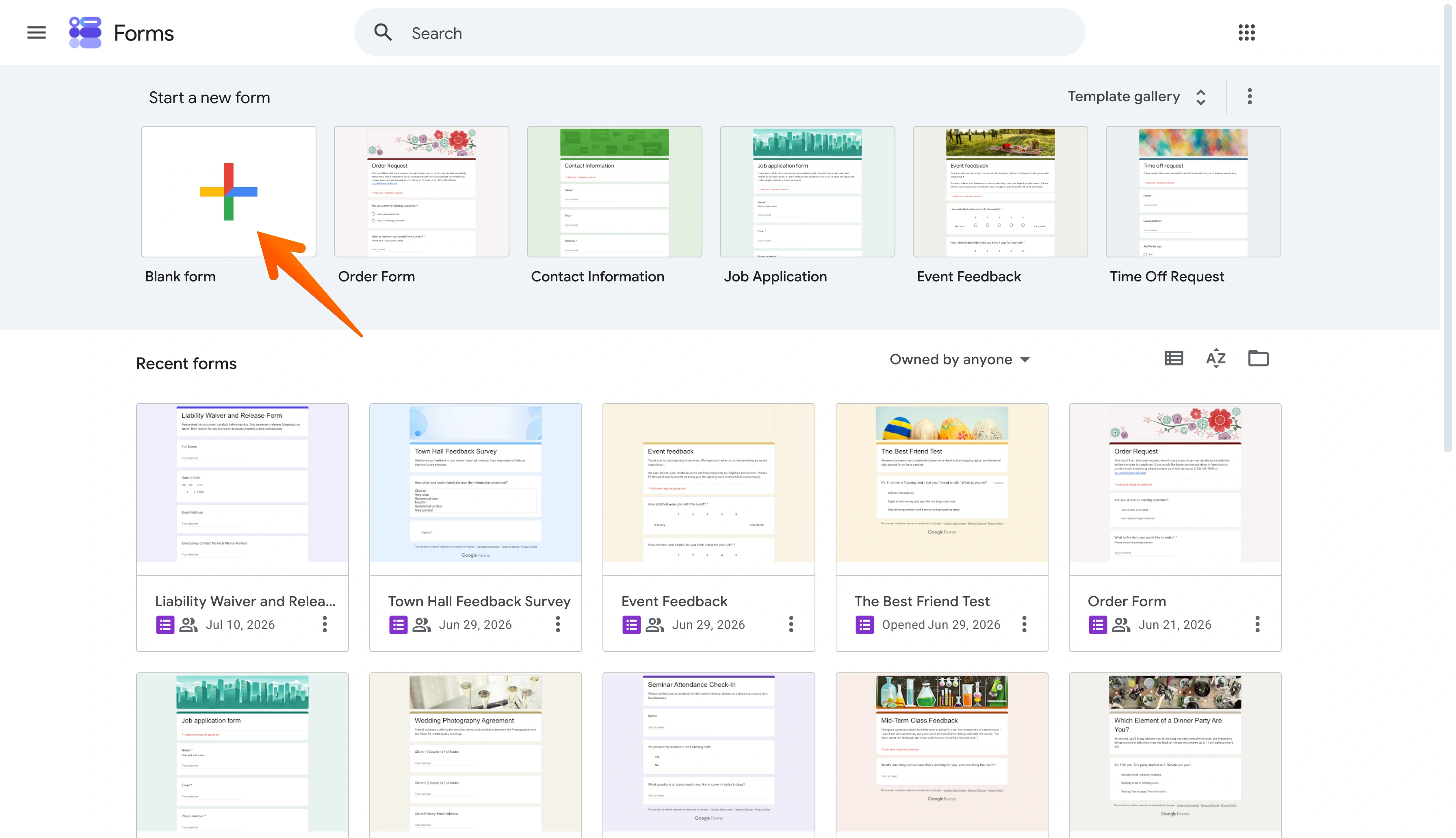
- Yeni formunuza bir başlık ve giriş kaydı için ihtiyaç duyduğunuz temel alanları ekleyin. Bunlar arasında katılımcı veya öğrenci adları, etkinlik adı, tarih ve katılım durumu yer alabilir. Yeni alanlar eklemek için sağdaki Artı işareti simgesine tıklayın.
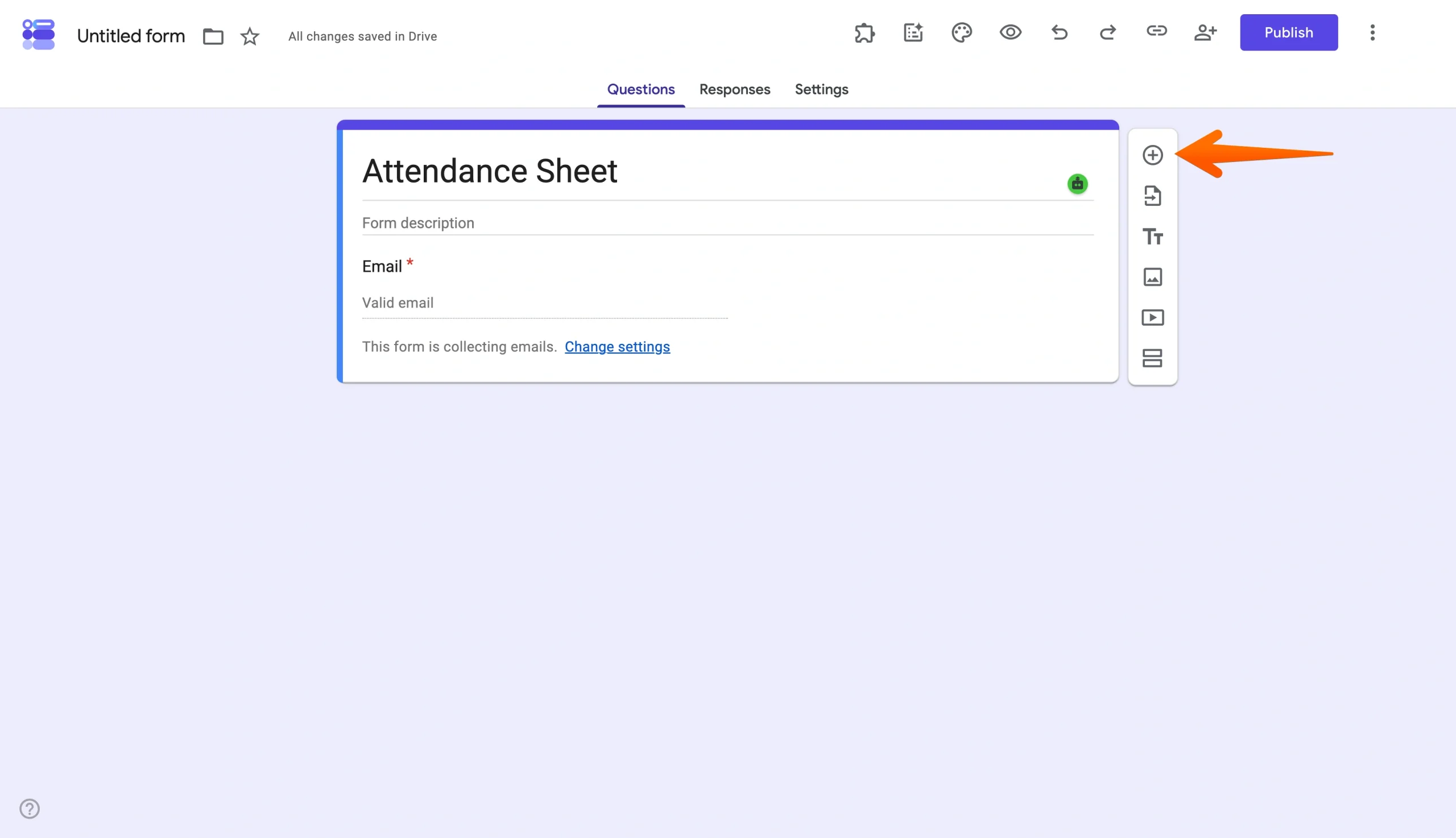
- Yanıtlanması gereken sorular için Zorunlu ayarını açın.
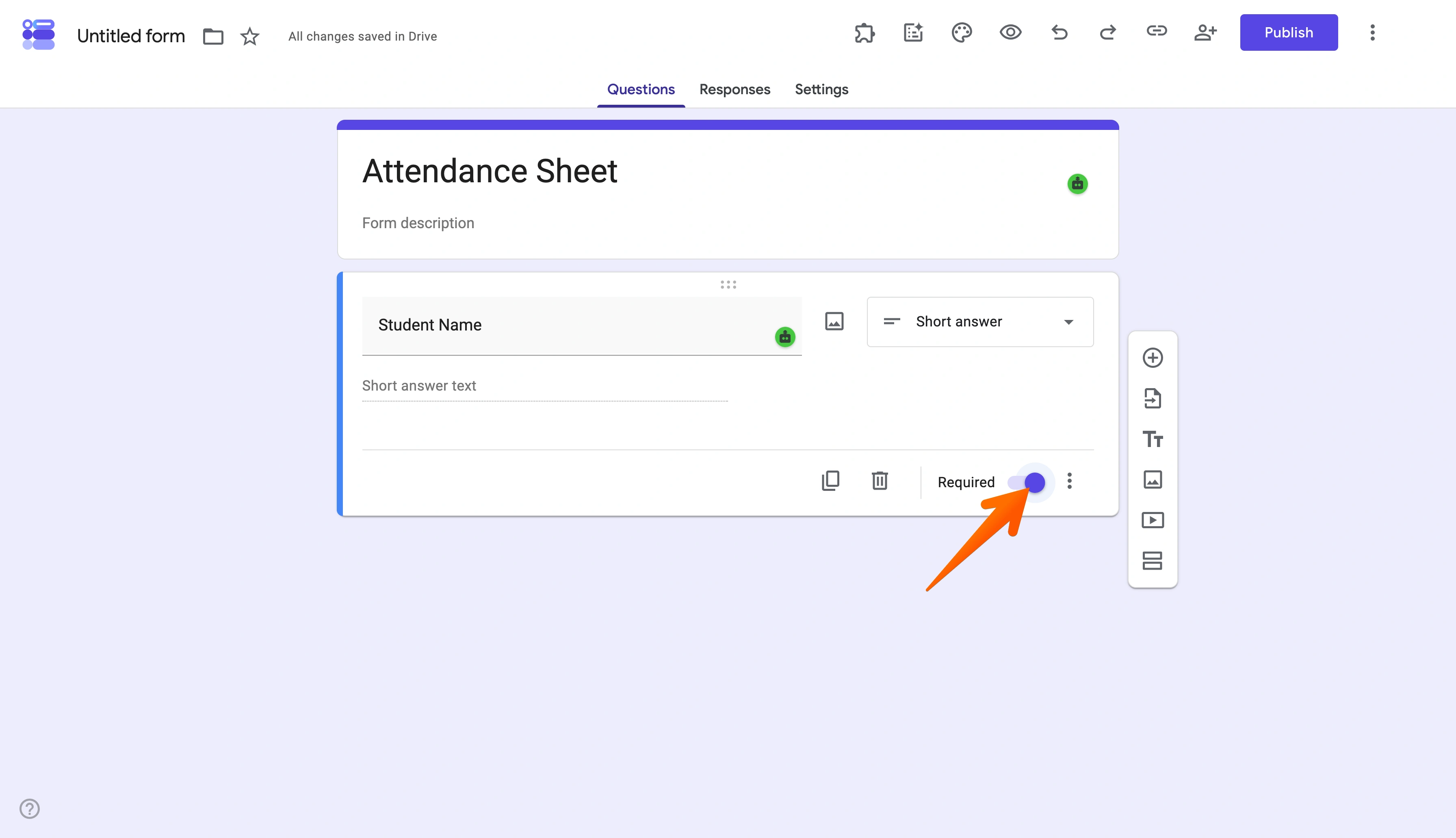
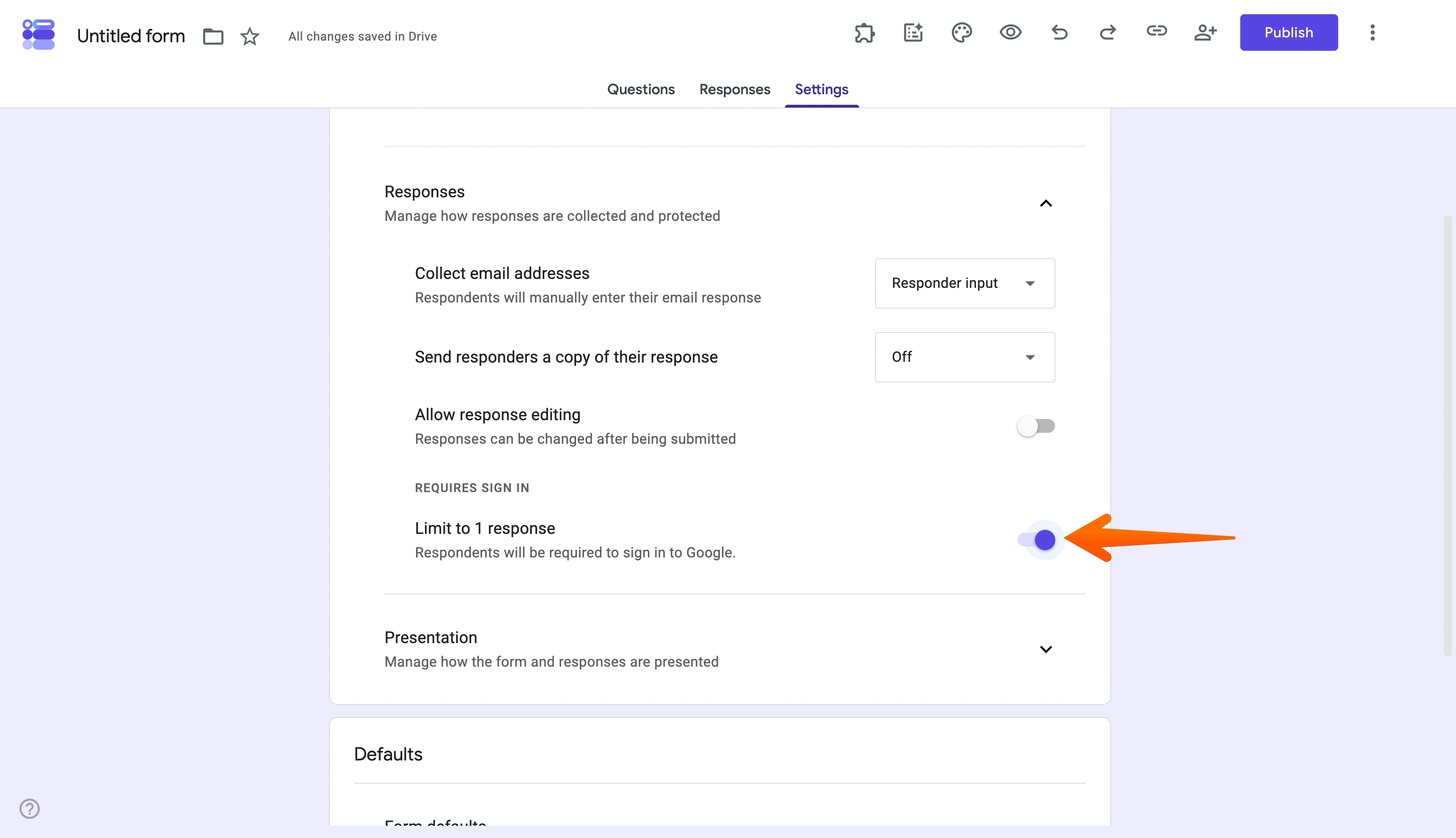
- Üst menüdeki Ayarlar sekmesine, ardından Yanıtlar açılır menüsüne tıklayın. Kullanıcıların yanıtlarıyla birlikte bir e-posta adresi girmesini zorunlu kılmak için E-posta adreslerini topla açılır menüsüne tıklayın ve Yanıtlayan tarafından girilir seçeneğini belirleyin. Bu seçenek, kullanıcıların Google’a giriş yapmasını gerektirmeden e-posta adreslerini kullanıcılarla eşleştirmenizi sağlar.
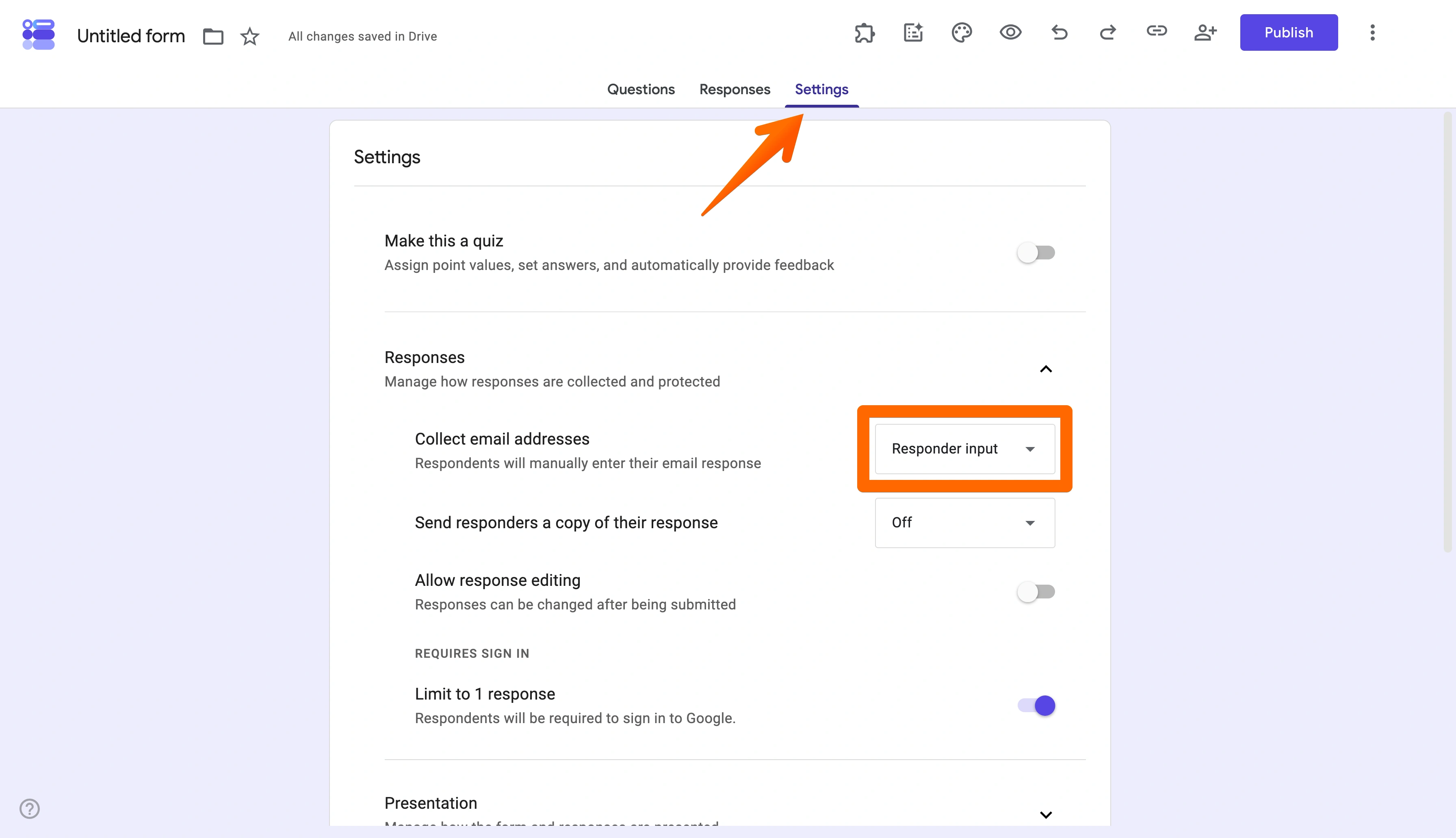
- Yanıtları 1 ile sınırla ayarını açın. Bu, tek bir katılımcının birbiriyle çelişen birden fazla yanıt göndermesinden kaynaklanan karışıklığı önlemenize yardımcı olur.
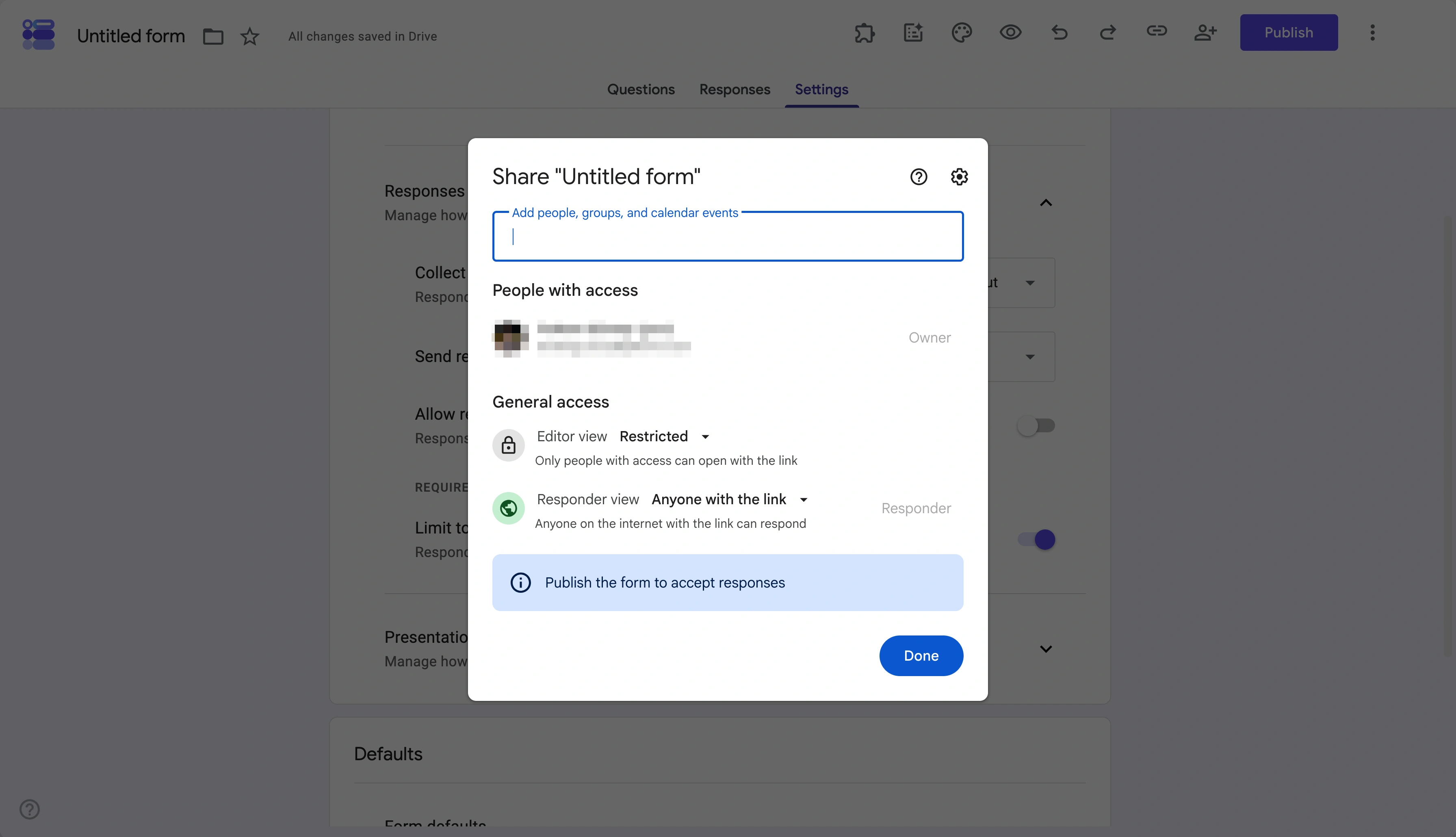
- Formunuzu hedeflediğiniz alıcılarla paylaşmak için formun üst kısmındaki Yayınla düğmesine tıklayın.
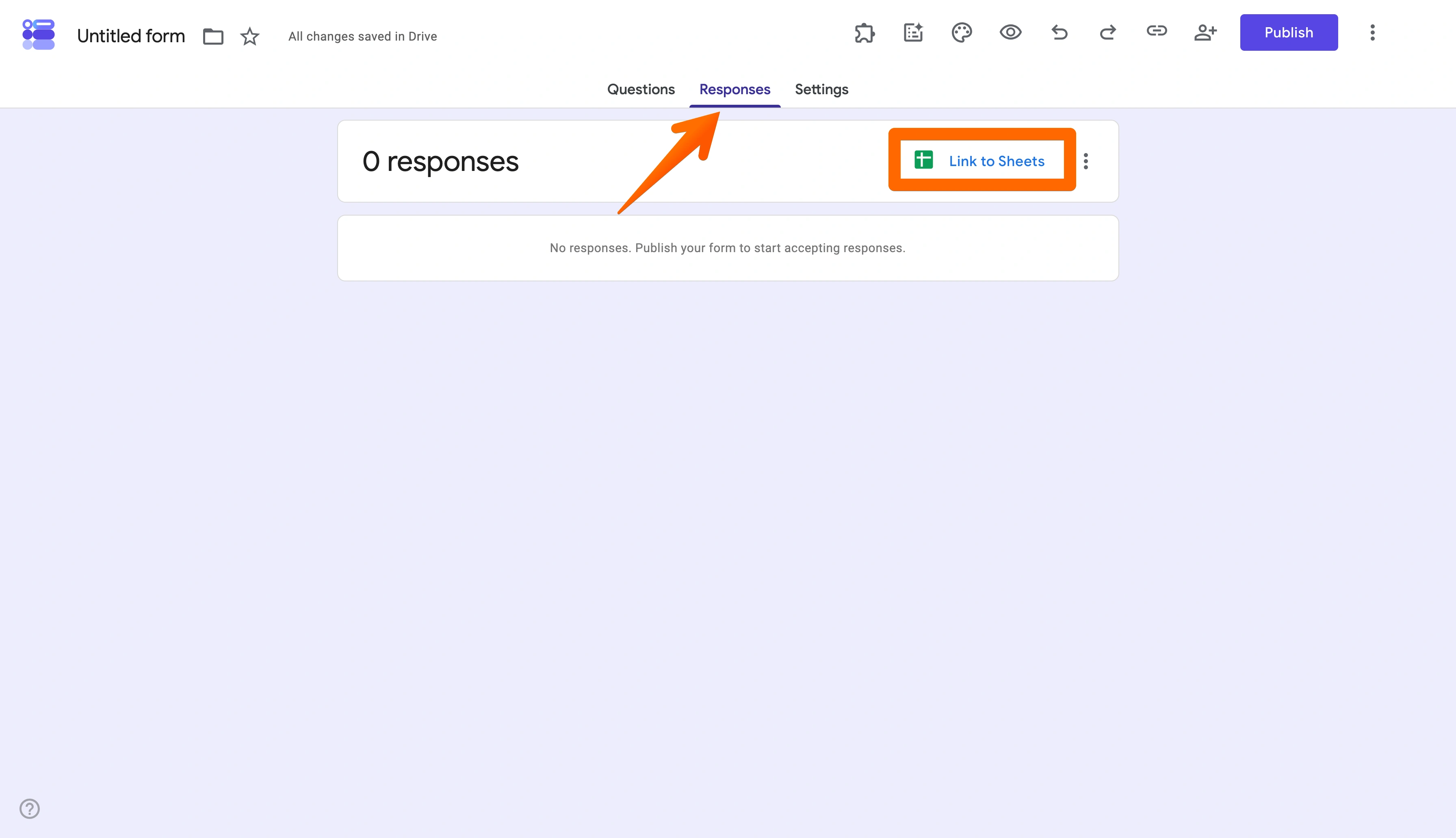
- Üst menüdeki Yanıtlar sekmesini seçip E-Tablolar’a bağla seçeneğine tıklayarak formunuzu Google E-Tablolar’a bağlayın. Açılan pencerede yanıt verileriyle doldurmak için yeni bir elektronik tablo oluşturabilir veya mevcut bir elektronik tabloyu seçebilirsiniz.
Yüz yüze giriş kaydı seçeneği de sunmak mı istiyorsunuz? Formunuz yayınlandıktan sonra paylaşılabilir bağlantıyı kopyalayıp bu bağlantıdan özel bir QR kod oluşturarak Google Formlar ile QR kodlu yoklama takibi yapabilirsiniz.
Google Formlar, asıl yoklama işini size bırakıyor
Hızlı ve basit bir çözüme ihtiyacınız varsa Google Formlar harika bir seçenektir. Peki ya günlük yoklama kayıtlarını yönetmek? Tekrar tekrar kullanıldığında bu yoklama takip sistemi, kazandırdığından daha fazla iş yükü yaratabilir.
Büyük ölçekte bir yoklama yönetim sistemi olarak Google Formlar’ın şu olası sınırlamalarını göz önünde bulundurun:
- Tek yanıt kontrolü sorunları: Yinelenen girişleri önlemek için yanıtları kişi başına bir ile sınırlamak şart olsa da bu, aynı öğrencilerin tekrar tekrar yoklamaya dahil edilmesi gereken sınıf gibi ortamlarda formunuzun yalnızca tek seferlik kullanılabileceği anlamına gelir. Google Formlar’ı günlük bir çözüm olarak kullanırken düzeni korumak için formunuzu her gün düzenlemeniz veya her yoklama kaydı için yeni bir form oluşturmanız gerekebilir.
- QR kod zorlukları: QR kod kullanmak, forma hızlı erişim sağladığı için yüz yüze yoklama almada faydalı olabilir. Ancak Google Formlar’da yayınlamanın ardından QR kod oluşturmaya yönelik yerleşik bir çözüm bulunmadığından, QR kod oluşturmak için üçüncü taraf bir araç kullanmanız gerekir. Bu da form oluşturma sürecini zorlaştırır.
- Google E-Tablolar sıkıntıları: Google Formlar’da yanıt verileriniz otomatik olarak bir Google E-Tablolar elektronik tablosuna aktarılır. Bu, yoklama verileriniz için merkezi bir depo sunsa da söz konusu verileri E-Tablolar’da filtrelemenizi, temizlemenizi ve yönetmenizi de gerektirir. Bu işlem büyük veri kümelerinde karmaşık bir hâl alabilir.
- Sınırlı iş akışı özellikleri: Yoklama takibi için Google Formlar temel özellikler sunar, ancak daha büyük bir ekibin ihtiyaç duyabileceği profesyonellikten ve tekrar kullanılabilirlikten yoksundur. Ayrıca en iyi Google Formlar alternatiflerinin birçoğunun sunduğu bazı gelişmiş özelliklere de sahip değildir.
Bu sorunlar, büyük ölçekte yoklama almanın bir yolunu arayan kurumlar için Google Formlar’ı daha az cazip bir seçenek hâline getiriyor. Tek seferlik bir yoklama çizelgesinden fazlasını oluşturmak istiyorsanız daha iyi bir yol var: Jotform.
Pro Tip
Eğitim kadronuza kullanımı kolay bir yoklama çözümü sunmak mı istiyorsunuz? Jotform, güçlü ücretli planlarında eğitim kurumlarına yüzde 50 indirim sunuyor.
Google Formlar yoklama verilerini toplayabilir, Jotform ise bu verileri gerçekten yönetebilir
Yoklama takibi sorununuz için geçici bir çözüme değil, kalıcı bir çözüme ihtiyacınız var. Jotform’un geçici bir çözümden fazlasını sunmasının nedeni de bu. Jotform’un kullanımı kolay çözümleriyle yalnızca birkaç dakika içinde eksiksiz bir yoklama yönetimi iş akışı oluşturabilirsiniz.
Başlamak için yapmanız gerekenler:
- Yoklama formunuzu Jotform’un sürükle-bırak form oluşturucusunu kullanarak sıfırdan oluşturun veya formları çok daha hızlı oluşturmak için Jotform’un Yoklama Formu Şablonu ile Jotform Yapay Zeka özelliğini kullanın.
- Formunuz oluşturulduğunda Jotform, Jotform Tablolar içinde anında bağlantılı bir akıllı elektronik tablo oluşturur. Bu elektronik tablo her yanıtla birlikte otomatik olarak güncellenir. Elektronik tablonuzun sütunları, formunuzdaki sorularla eşleştirilir.
- Çalışma Alanınızda yoklama formunuzu seçip üst menüdeki Yanıtlar seçeneğine tıklayarak elektronik tablonuza erişin. Jotform Tablonuzu rapor veya grafik oluşturmak için kullanabilir ve kolayca paylaşabilirsiniz.
Yoklama sisteminizi oluşturmanın bu basit yolunun yanı sıra Jotform, işleri bir adım öteye taşımanıza da olanak tanır. Örneğin şunları yapabilirsiniz:
- Hazır yoklama formu şablonları, eğitim formları ve eğitim anketleri kullanarak form oluşturma sürecini kolaylaştırın.
- Formların ötesine geçin ve yoklama kayıtlarını tek bir yerde toplamak, görüntülemek ve yönetmek için Özel Yoklama Takip Uygulaması veya Elektronik Yoklama Uygulaması gibi Jotform’un hazır yoklama uygulamalarından birini kullanın.
- Birden fazla kaynaktan gelen yoklama verilerini elektronik tablo veya takvim görünümünde filtrelemek, aramak, indirmek ve yönetmek için özel Yoklama Çizelgeleri kullanın.
- İnternet bağlantısı zayıf olsa bile yüz yüze yoklama verilerini toplayabilen çevrim dışı formlardan yararlanın.
Jotform, her etkinlik, sınıf ve toplantı için sürecinizi sıfırdan yeniden oluşturmanıza gerek bırakmadan ekibinizi güçlendiren ve yoklama takibinizi kolaylaştıran, tekrar kullanılabilir çözümler sunar.
Zaten bir Google Formunuz mu var? Jotform’a taşıyın
Halihazırda Google Formlar kullanıyorsanız sorun değil; Jotform, sıfırdan başlamanıza gerek kalmadan size yine de yardımcı olabilir. Yalnızca birkaç tıklamayla Google Formlar’ı Jotform’a kolayca taşıyabilirsiniz. Bu özellik, tekrarlanan oturumları takip etmeye, ekip üyeleriyle iş birliği yapmaya veya katılımcılara daha sorunsuz bir deneyim sunmaya çalışan Google Formlar kullanıcıları için idealdir.
Yoklama takibinde yeni bir yöntem denemeye hazır mısınız? Hemen bugün katılımcı takip şablonlarımızdan birini kullanarak veya mevcut Google Formunuzu taşıyarak başlayın.
Bu makale, yoklamayı dijital olarak takip etmenin hızlı ve düşük maliyetli bir yolunu arayan öğretmenler, eğitmenler, etkinlik organizatörleri, İK ekipleri ve ofis yöneticileri için hazırlanmıştır.













Yorum Gönder: