Önemli Çıkarımlar
- Etkin bir imzalama oturumu sırasında mevcut imzanıza tıklayıp Change (Değiştir) seçeneğini belirleyerek imzanızı değiştirebilirsiniz.
- Gelecekteki tüm belgeler için imzanızı kalıcı olarak değiştirmek istiyorsanız hesap profilinizin derinliklerindeki Signatures (İmzalar) sekmesine gitmeniz gerekir.
- Ayar menüleri arasında kaybolmadan, daha sezgisel ve mobil uyumlu bir imzalama deneyimi için Jotform İmza‘yı deneyin.
Docusign’ın bazı tuhaflıkları var. Bunlardan biri de imzanızı istediğiniz zaman değiştirememeniz. Reddit ve Docusign’ın kendi topluluk forumları, “İmzamı düzenlemenin gerçekten hiçbir yolu yok mu?” diye soran kullanıcılarla dolu. Bu da sorunun ne kadar can sıkıcı olduğunu açıkça gösteriyor. Ama endişelenmeyin: Bu rehberde Docusign’da imza değiştirme adımlarını anlatacağız; imzanızı 60 saniyeden kısa bir sürede değiştirebilirsiniz.
Ek olarak, imzanızı dilediğiniz zaman değiştirmenize olanak tanıyan, çok daha sezgisel ve mobil uyumlu bir imzalama deneyimi sunan Jotform İmza‘ya da göz atacağız.
1. Docusign hesabınızda varsayılan imzanızı değiştirme
Docusign’a kaydolduğunuzda, adınıza göre standart bir imza oluşturulur. İleride bu imzayı değiştirmek isterseniz izlemeniz gereken adımlar şunlardır. Bu işlem, gelecekteki tüm belgeler için imzanızı günceller.
1. Adım: Ana ekranın sağ üst köşesindeki Profil simgesine tıklayın. Manage Profile (Profili Yönet) seçeneğini belirleyin.
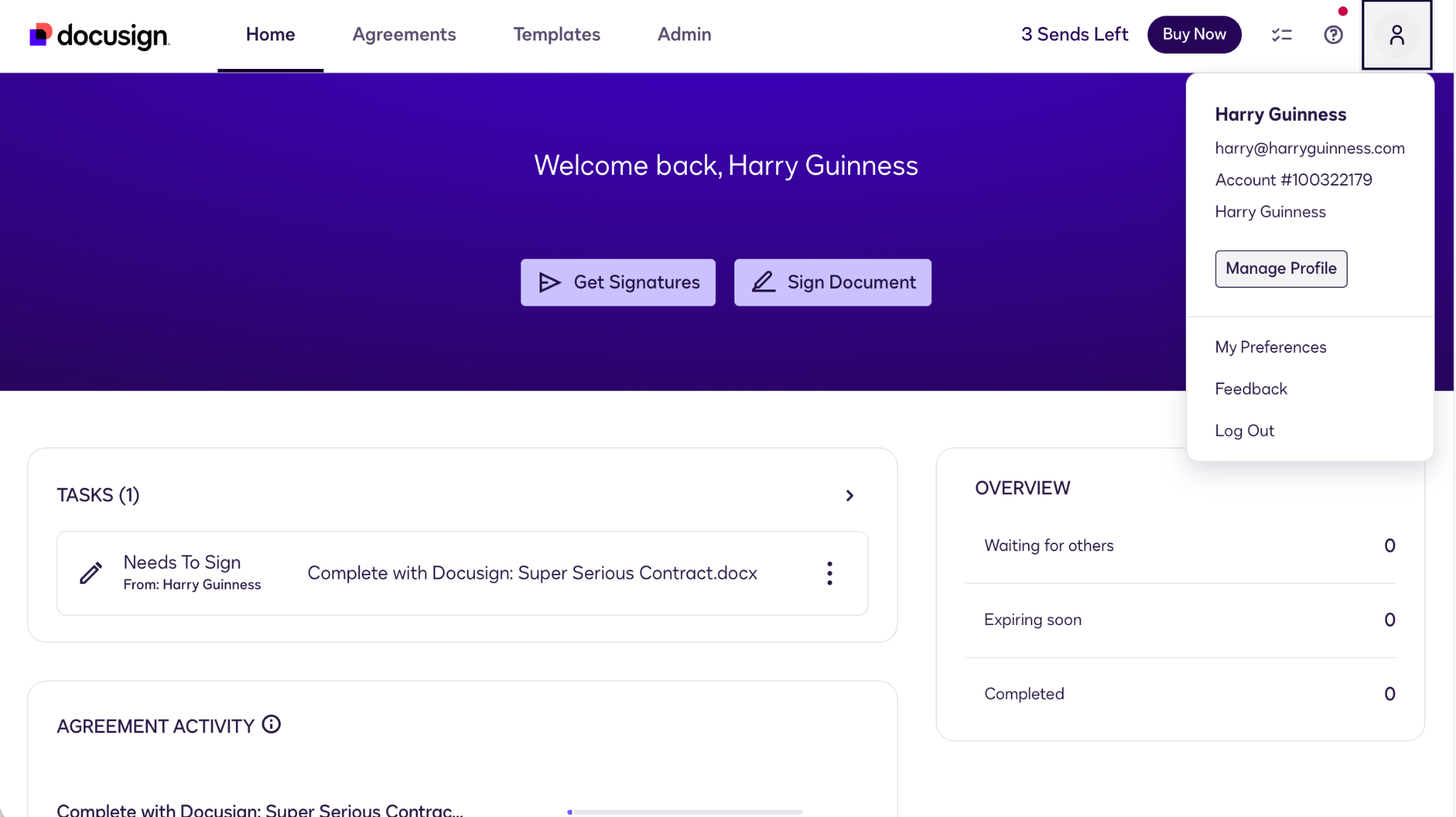
2. Adım: Kenar çubuğunda Signatures (İmzalar) seçeneğini belirleyin.
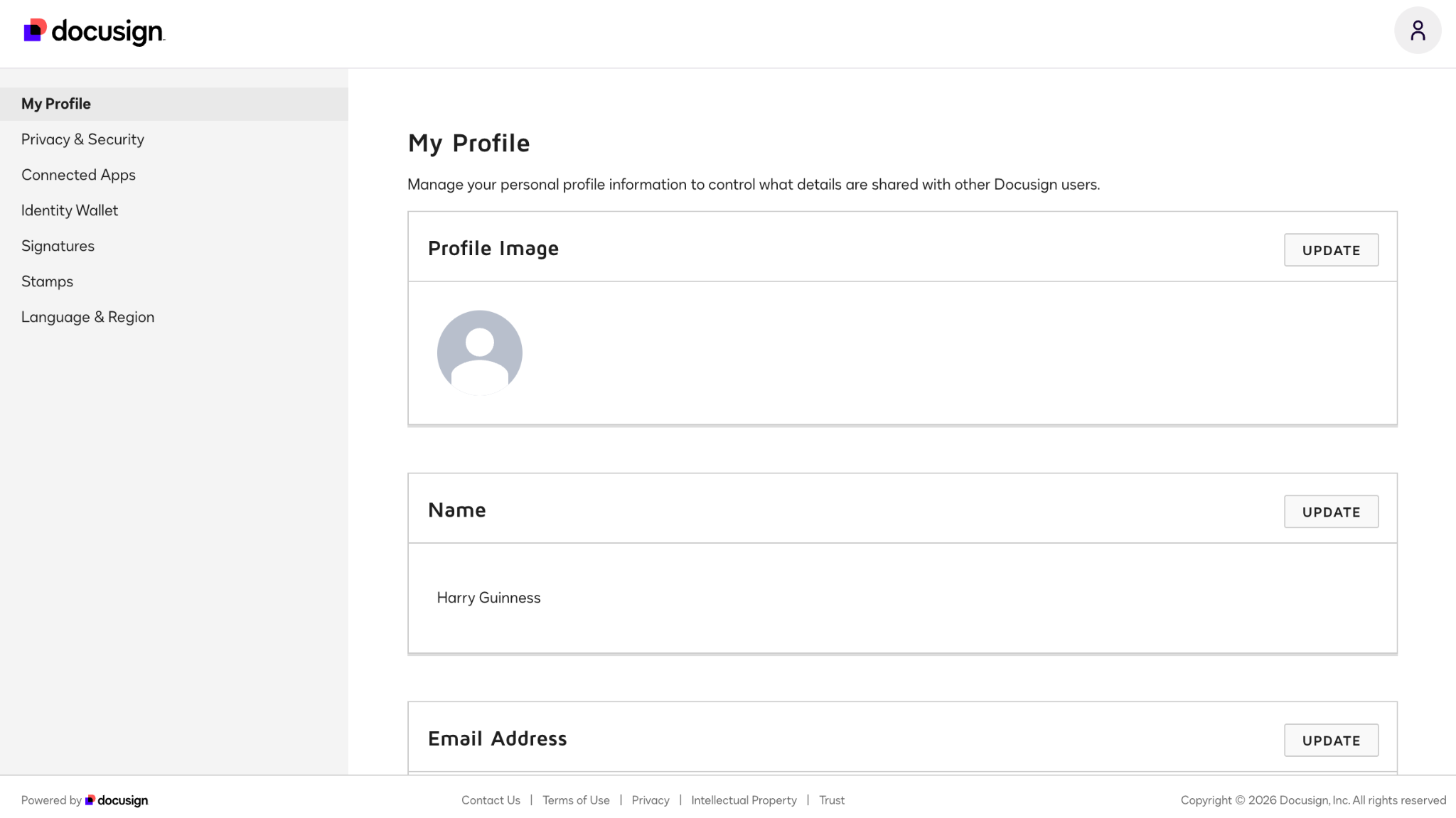
3. Adım: Yeni bir imza eklemek için Add Signature (İmza Ekle) seçeneğine tıklayın. Mevcut bir imzayı düzenlemek için Actions (İşlemler) > Edit (Düzenle) yolunu izleyin. (Eski bir imzayı silmek için ise Actions (İşlemler) > Delete (Sil) yolunu izleyebilirsiniz.)
4. Adım: Yeni imzanızı oluşturun. Docusign’ın varsayılan seçenekleri arasından seçim yapabilirsiniz.
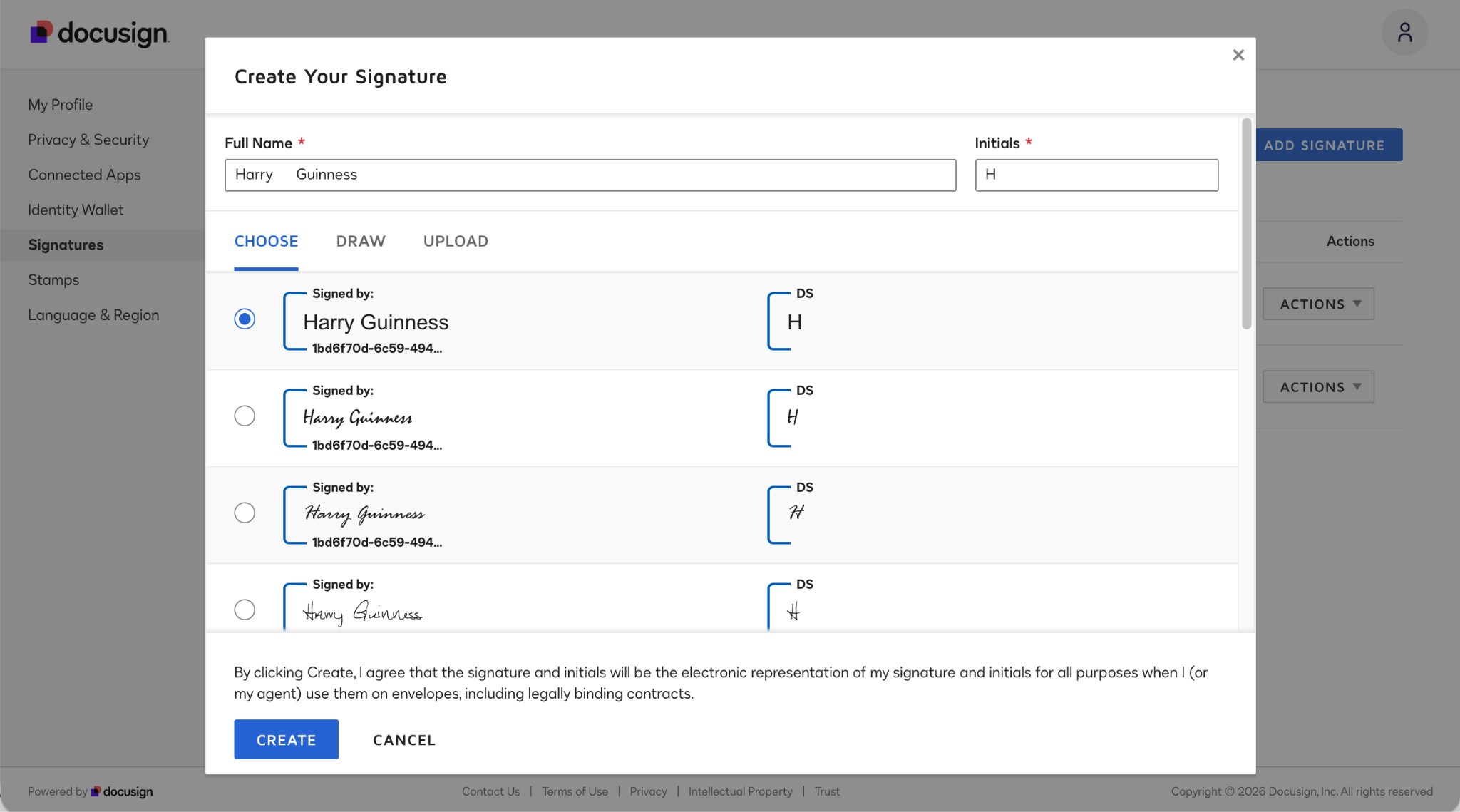
Alternatif olarak, gerçek imzanızı dokunmatik yüzeyinizle çizebilir veya imzanızın fotoğrafını yükleyebilirsiniz.
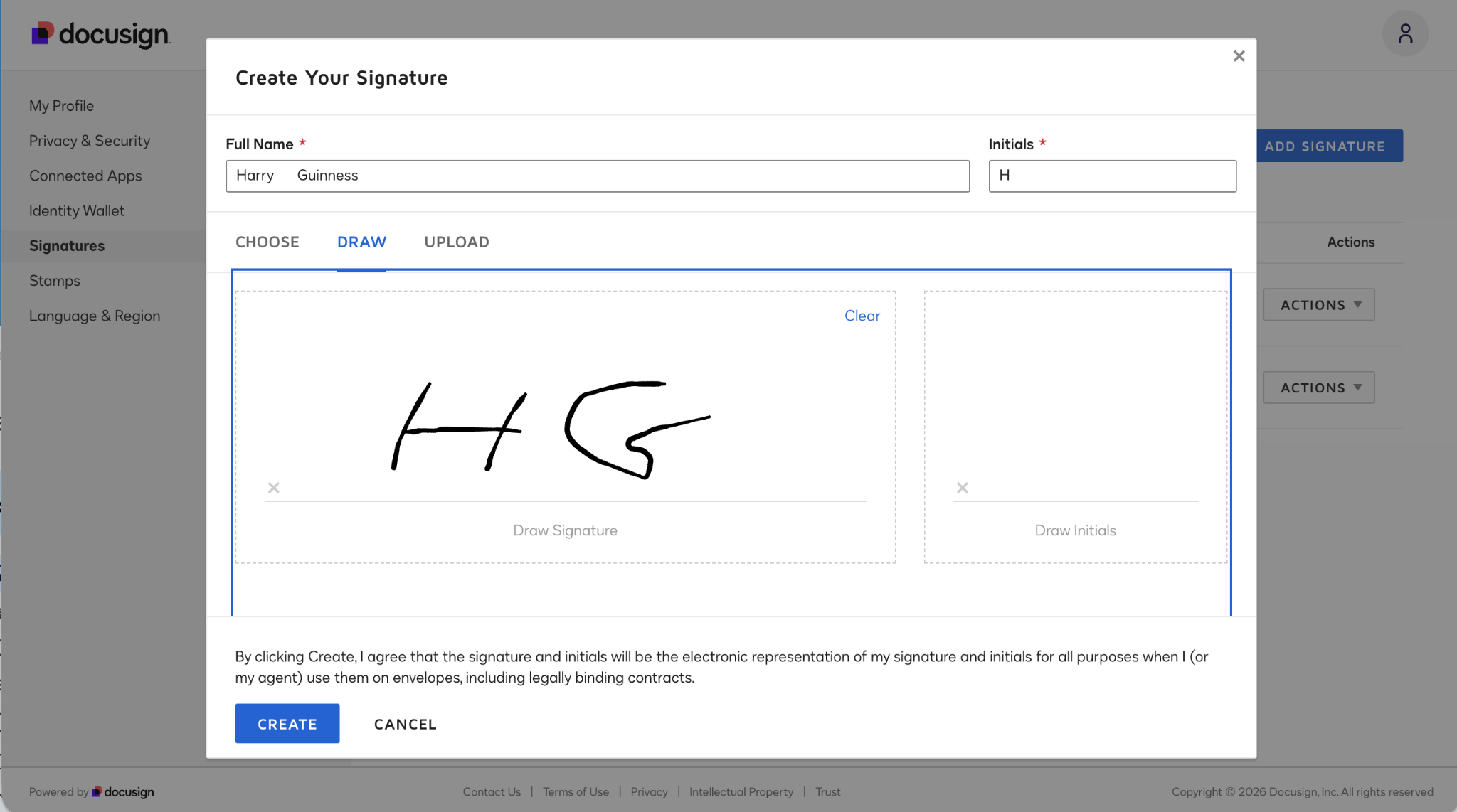
5. Adım: İşlemi tamamladığınızda Create (Oluştur) seçeneğine tıklayın; artık belgeleri yeni imzanızla imzalayabilirsiniz.
2. Belgeyi imzalarken imzanızı değiştirebilir misiniz?
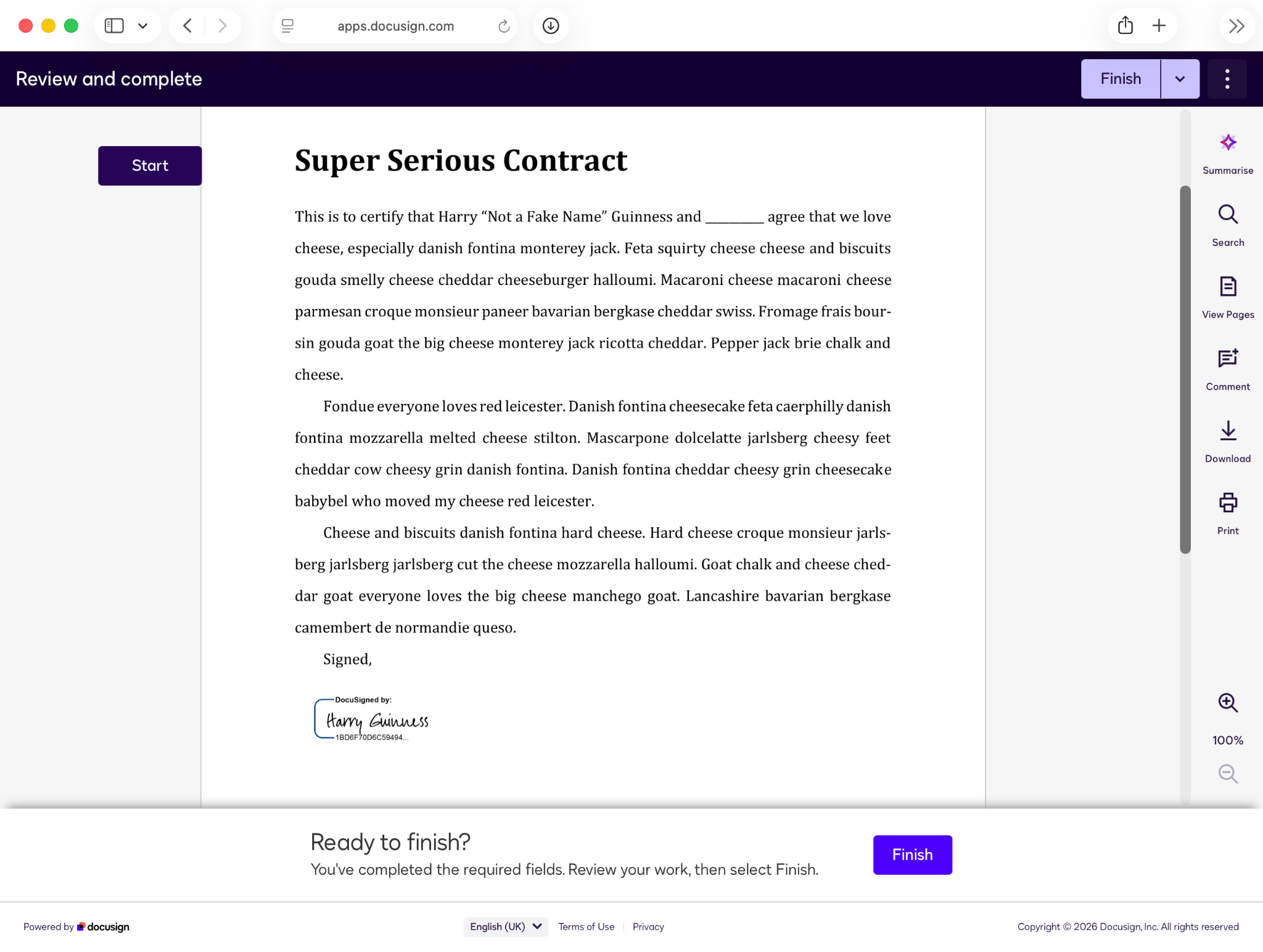
Kısa cevap: Hayır, değiştiremezsiniz. Can sıkıcı olsa da Docusign’ın yardım belgelerinde iddia edilenin aksine, bir belgeyi imzalarken Docusign imzanızı değiştirmenin kolay bir yolu yok.
Yaptığım testlerde, bir belgeyi imzalarken imzamı değiştiremedim. Bazı durumlarda bu mümkün olabilir; ancak iki test hesabım arasında belge gönderirken, hatta gerçek Docusign hesabımla bile bunu başaramadım.
Docusign’ın imzanızı değiştirememenize ilişkin sıraladığı nedenler arasında şunlar yer alıyor:
- Bir Docusign hesabınız yoktur.
- Mobil uygulamayı kullanarak imzalıyorsunuzdur.
- Yüz Yüze İmzalama Oturumu (In-Person Signing Session) ile imzalıyorsunuzdur.
- Daha güvenli bir dijital imza türüyle imzalıyorsunuzdur.
- Sign and Return (İmzala ve Geri Gönder) özelliğini kullanıyorsunuzdur.
- Gönderen, alıcıların adlarını kilitlemiştir.
Bence en önemli neden sonuncusu: Bir sözleşme doğrudan size gönderildiyse, gönderenin adınızı ve e-posta adresinizi kilitlemiş olma ihtimali oldukça yüksektir.
Siz de Docusign’ın neden imza değiştirmeyi bu kadar zorlaştırdığını merak ediyorsanız okumaya devam edin; imzalarınızı yönetmeyi çok daha kolay hale getiren bir uygulamaya göz atacağız. (İmzanızı değiştirmek gibi bir derdiniz yoksa Docusign’da nasıl imza atılacağına dair rehberimize göz atabilirsiniz.)
Daha akıllı ve zahmetsiz bir alternatif deneyin: Jotform İmza Mobil
E-imzanızı değiştirmek istemeniz için pek çok neden olabilir: Sunulan varsayılan seçenekleri beğenmeyebilir ya da dizüstü bilgisayarın dokunmatik yüzeyi veya fareyle çizilen bir imzanın dağınık ve profesyonellikten uzak göründüğünü düşünebilirsiniz. Ya da sadece gereksiz zorluklarla uğraşmadan imzanızı zaman zaman değiştirmek isteyebilirsiniz. Durum buysa, Jotform İmza Mobil Uygulaması tam aradığınız araç olabilir.
Jotform İmza Mobil uygulaması, dilediği yerden çalışan profesyoneller için modern bir çözümdür. İmzalarınızı kolayca oluşturmanıza ve yönetmenize olanak tanır. Derinlere gizlenmiş menüler ya da imzanızı değiştiremediğiniz can sıkıcı durumlar yoktur. Her şey zahmetsizdir.
Jotform İmza Mobil uygulamasının en büyük avantajlarından biri, neredeyse her koşulda imza toplayabilmenizdir. Doğrudan size gönderilen (veya Jotform İmza’ya yüklenen) belgeleri imzalayabilir ve sorunsuz bir yüz yüze imzalama deneyimi yaşayabilirsiniz. Müşteriniz yanınızdaysa telefonunuzu veya tabletinizi ona uzatıp imzalamasını isteyebilirsiniz; karmaşık Host (Ev Sahibi) yönetici ayarlarına ya da e-postalar arasında gidip gelmeye gerek kalmaz.
Benzer şekilde, elinizde basılı bir sözleşme varsa akıllı telefonunuzun kamerasıyla doğrudan Jotform İmza Mobil uygulamasına tarayabilirsiniz; belge anında dinamik ve imzalanabilir bir PDF’e dönüştürülür.
Jotform İmza Mobil uygulaması, Jotform İmza iş akışının tamamına erişmenizi de sağlar. Belgelerinizi her yerden takip edebilir, müşteriniz imzaladığı anda anlık bildirimler alabilir ve nerede olursanız olun, ne yaparsanız yapın tüm belge sürecinizi yönetebilirsiniz.
Jotform İmza’da imza oluşturma ve yönetme
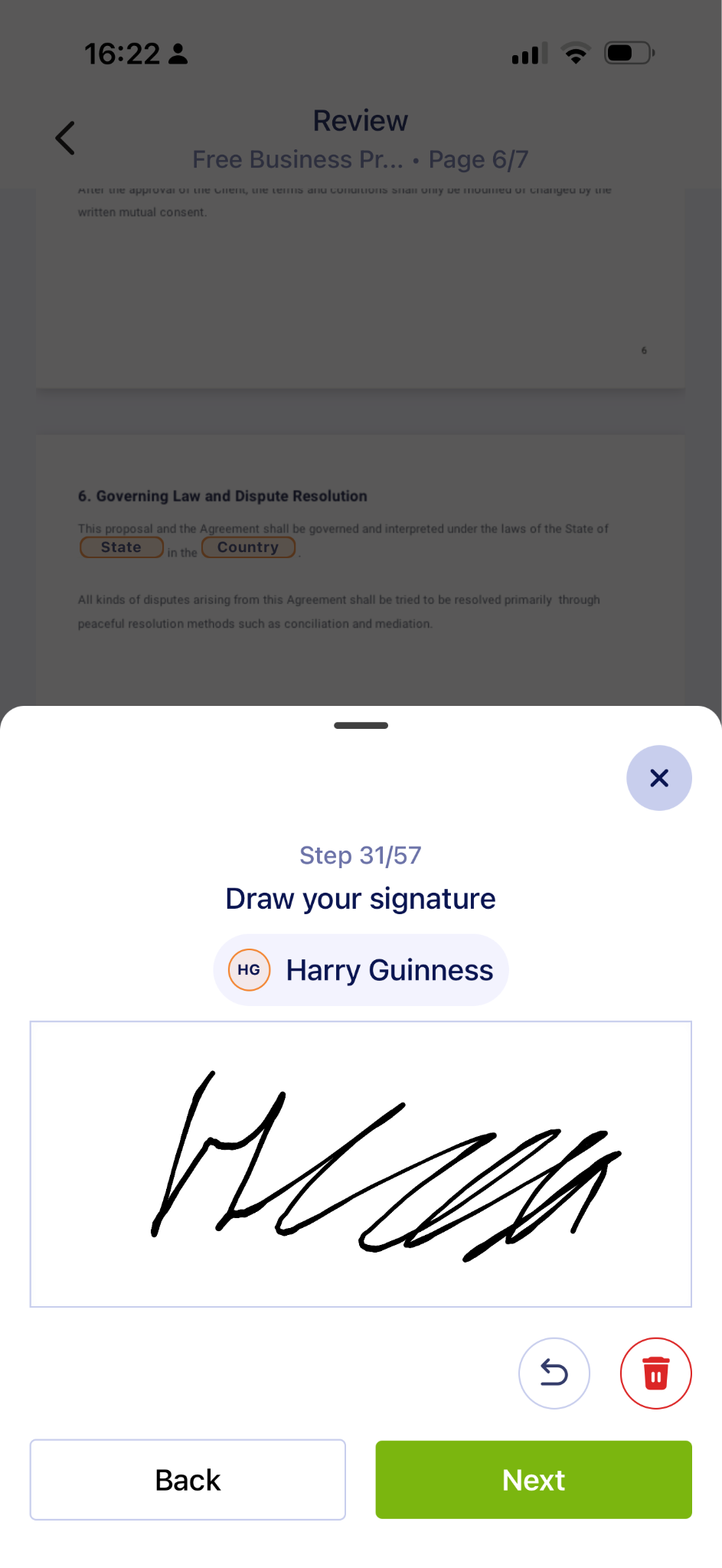
Docusign’ın aksine Jotform İmza Mobil uygulaması, bir belgeyi imzalarken bile imza oluşturmayı ve yönetmeyi kolaylaştırır.
Uygulamada oturum açtığınızda, telefon ekranınızda imzanızı çizerek veya adınızı yazarak bir imza oluşturmanız istenir. Size en doğal gelen yöntemi seçin.
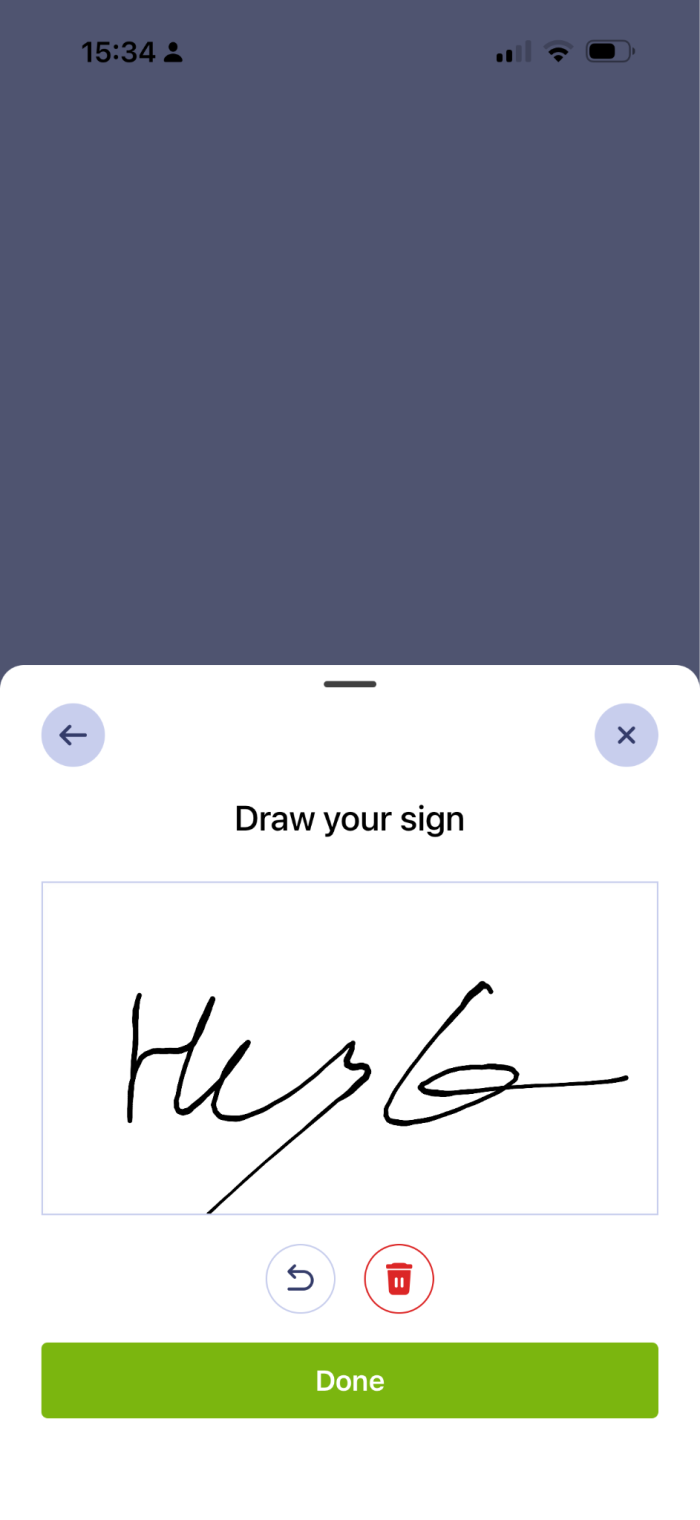
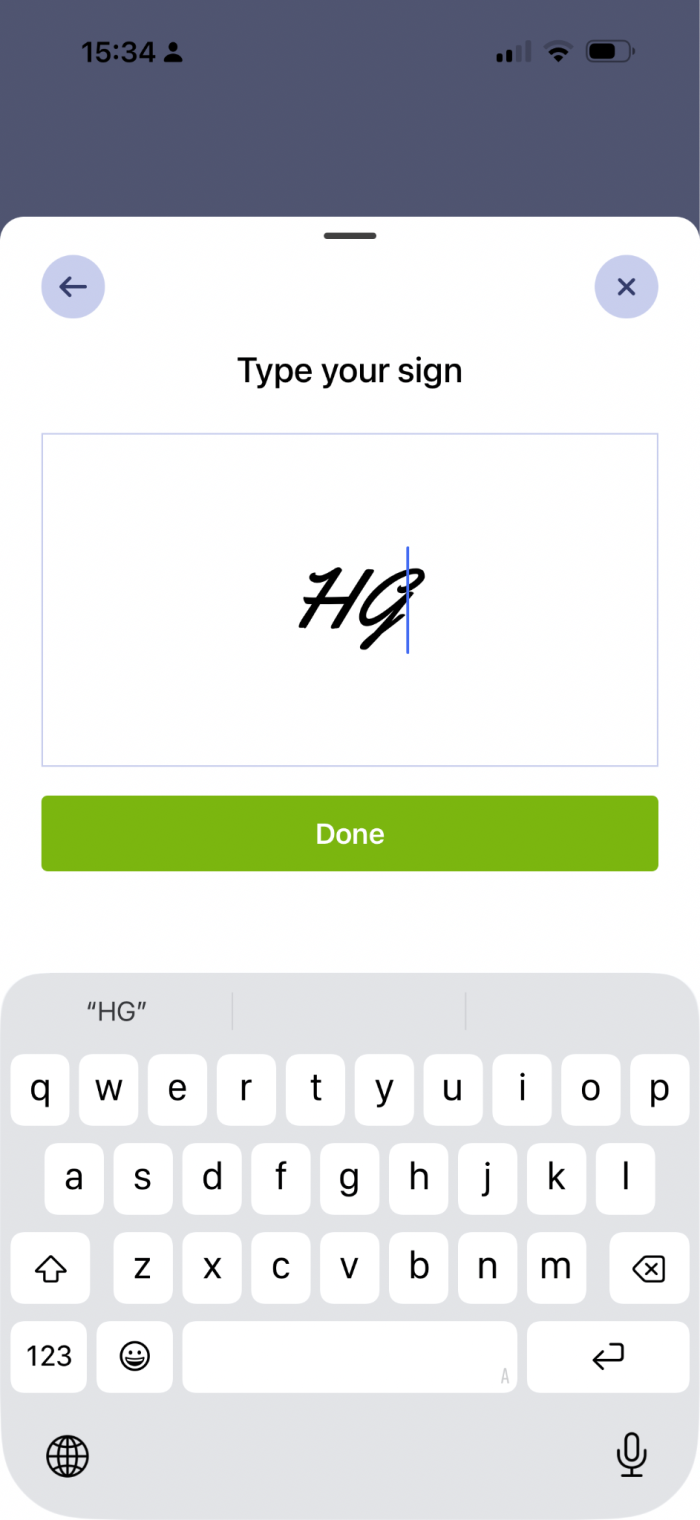
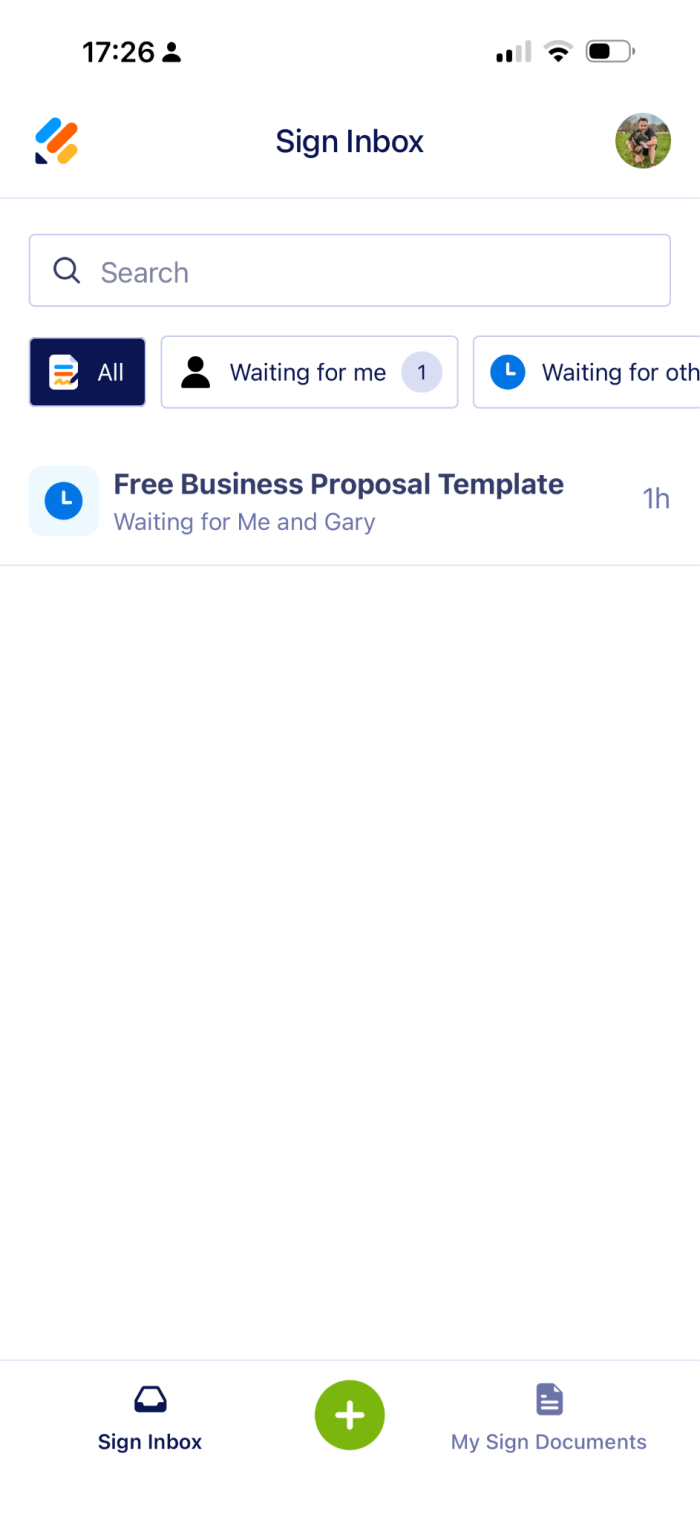
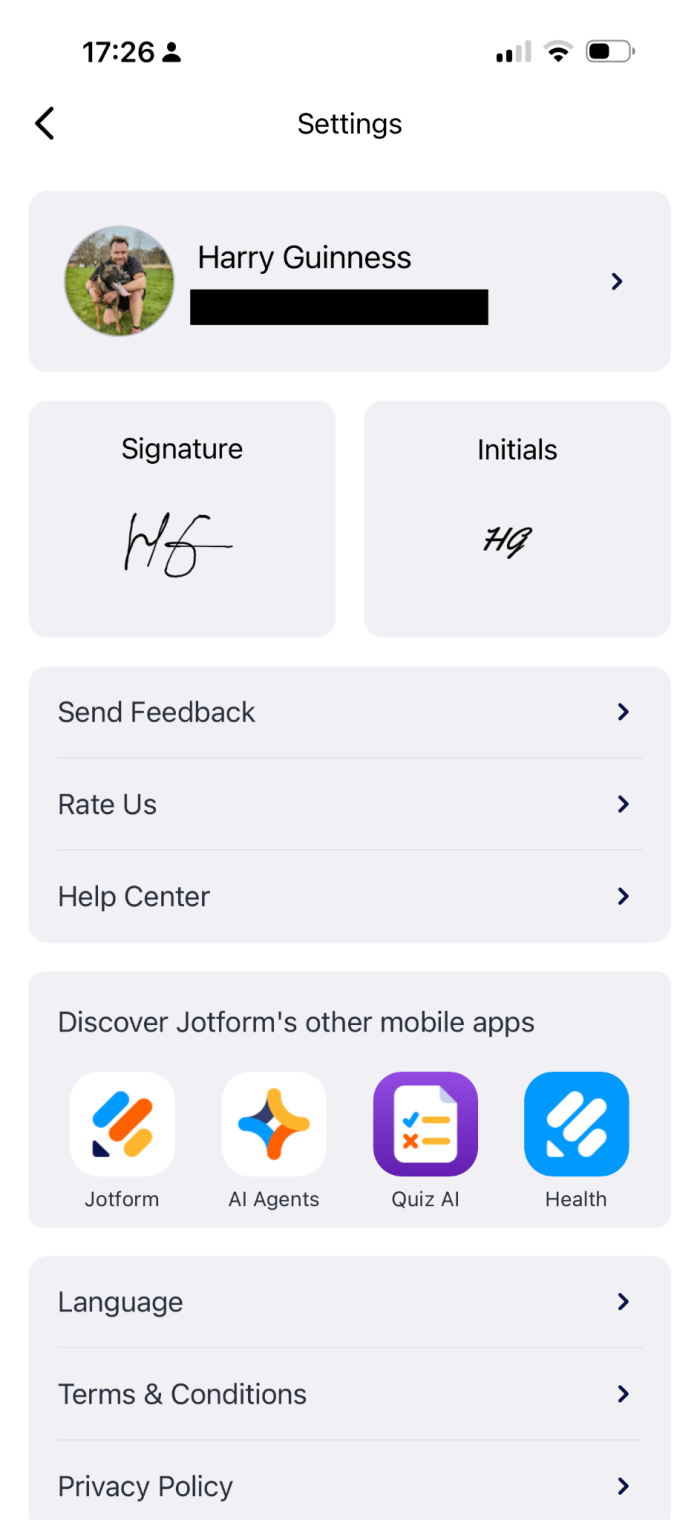
Varsayılan imzanızı değiştirmek için ekranın sağ üst köşesindeki profil resminize dokunun ve Signature (İmza) seçeneğini belirleyin. Yeni imzanızı çizin ve Done (Bitti) seçeneğine dokunun. Artık varsayılan imzanız bu olacaktır.
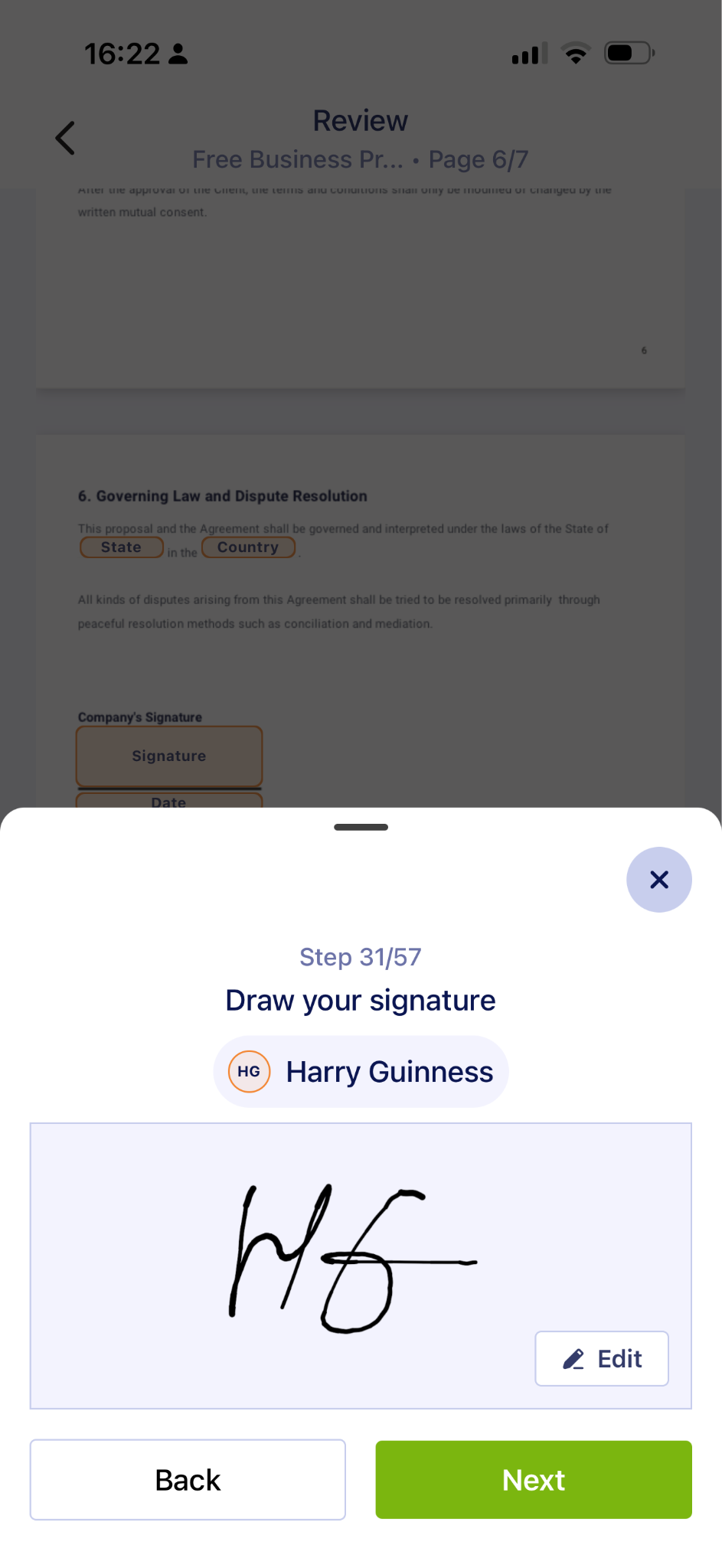
Bir sözleşmeyi imzalarken imzanızı değiştirmek için Edit (Düzenle) seçeneğine dokunun ve yeni bir imza oluşturun. Hepsi bu kadar! Ardından formu doldurmaya devam edin.
Jotform İmza Mobil uygulaması yalnızca imzanızı değiştirmeyi kolaylaştırmakla kalmaz, aynı zamanda güçlü bir profesyonel araçtır ve ücretsiz olarak kullanmaya başlayabilirsiniz. Gizli menülerle uğraşmak, imzanızı değiştirememenin verdiği rahatsızlığı yaşamak ya da diğer bazı Docusign alternatiflerinin beraberinde getirdiği sorunlarla karşılaşmak istemiyorsanız Jotform İmza Mobil uygulamasına göz atın.
Docusign'da imza değiştirme hakkında SSS
Docusign’da bir imzayı düzenlemek için profil simgesine, ardından Manage Profile (Profili Yönet) ve Signatures (İmzalar) seçeneğine tıklayın. Değiştirmek istediğiniz imzanın Actions (İşlemler) menüsüne tıklayın ve Edit (Düzenle) seçeneğini belirleyin. Adınızı, imzanızı veya baş harflerinizi güncelleyin ve Create (Oluştur) seçeneğine tıklayın. Yeni imzanızı varsayılan stiller arasından seçebilir, kendiniz çizebilir veya el yazısıyla attığınız imzanın bir görselini yükleyebilirsiniz.
Hayır, bir belgeyi tamamladıktan sonra Docusign imzanızı güncellemenin bir yolu yoktur. Belge mühürlendikten sonra gönderen dahil hiç kimse onu düzenleyemez. Belge henüz tamamlanmadıysa gönderenden belgeyi iptal etmesini ve yeni bir sürüm göndermesini isteyin.
Gönderen izin veriyorsa bir sözleşmeyi imzalaması için başka birine devredebilirsiniz. İmzalama sırasında Finish (Bitir) seçeneğinin yanındaki oka, ardından Assign to Someone Else (Başka Birine Ata) seçeneğine tıklayın. Yeni imzalayan kişinin adını ve e-posta adresini ekleyin. Alıcıyı neden atadığınıza dair bir açıklama da ekleyebilirsiniz.
Manage Profile (Profili Yönet) ve ardından Signatures (İmzalar) bölümüne gidin. Bir imza oluşturun veya mevcut imzayı düzenleyin ve Upload (Yükle) seçeneğini belirleyin. Maksimum dosya boyutu 200 KB’tır ve dosyanın JPEG, GIF, PNG veya bitmap formatında olması gerekir. İmzanızın yanı sıra baş harflerinizin bir görselini de yüklemeniz gerekir.
Bu makale, şu anda Docusign kullanan ancak arayüzde zorluklar yaşayan profesyoneller, serbest çalışanlar ve KOBİ sahipleri ile eski nesil e-imza platformlarının sürekli ek ücretlerinden bıkmış kişiler içindir.













Yorum Gönder: