
Elektronik imzalar, modern işletmelerin sorunsuz işlemesini sağlayan bir tür ortak para birimi gibidir. Bir formu yüz yüze imzalatmak için müşterilerin ya da iş arkadaşlarınızın peşinden koştuğunuz günler geride kaldı. Bugünün teknolojisiyle e-imzaları kolayca gönderebilir, alabilir, tamamlayabilir ve iş süreçlerinizi hızlandırabilirsiniz.
En popüler e-imza programlarından biri olan Docusign, belgeleri imzalamayı, göndermeyi ve takip etmeyi kolaylaştırır. E-imza belgelerini e-posta, SMS ve WhatsApp üzerinden gönderebilirsiniz. Yazılımı asıl verimli kılan ise alıcılara ulaşmanın en esnek ve en hızlı yolu olan paylaşılabilir bir bağlantı üzerinden kullanmaktır.
Docusign bağlantısı kullandığınızda belgelerinizi istediğiniz kanalda paylaşabilirsiniz. Bu yazıda Docusign formlarını e-postayla göndermek yerine bağlantı olarak nasıl paylaşabileceğinizi adım adım anlatıyoruz.
PowerForms ile Docusign bağlantısı paylaşın
Docusign bağlantısıyla imzalanacak bir belge göndermenin ilk yolu, şablonlardan oluşturulan self servis online PDF’ler olan PowerForms‘tur. Bu araç, giriş yapmadan erişilebilen benzersiz URL’ler oluşturur. Böylece belgeyi bir veya birden fazla alıcıya göndermek ve imzalatmak çok daha zahmetsiz hale gelir.
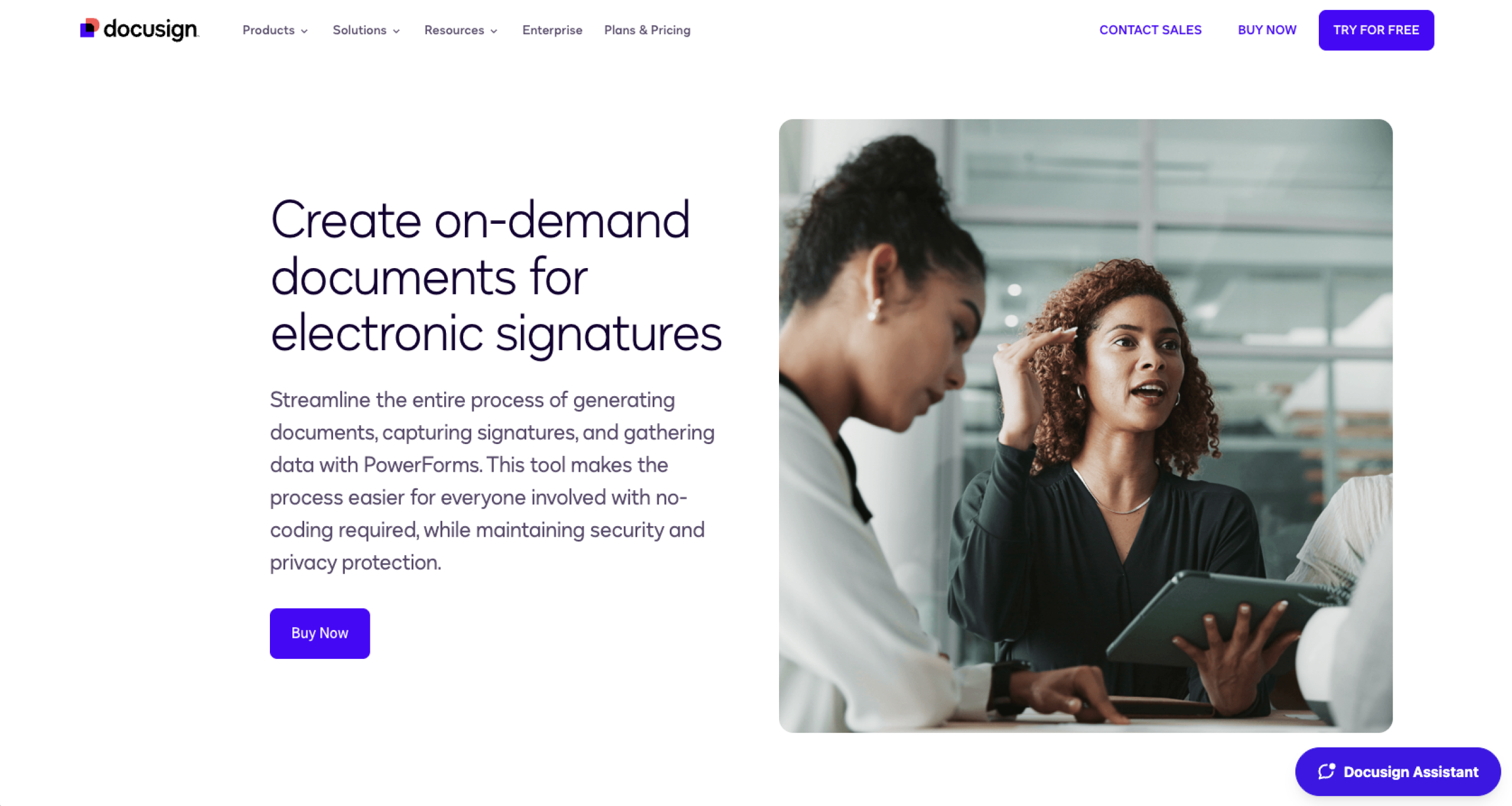
Başlamak için aşağıdaki adımları izleyebilirsiniz:
- Templates sayfasını açın.
- Kullanmak istediğiniz şablonun sağındaki üç noktalı Action menüsüne tıklayın.
- Açılır menüden Create PowerForm seçeneğini belirleyin.
- Summary bölümündeki bilgilerin doğru olup olmadığını kontrol edin ve gerekiyorsa düzeltin.
- Options sekmesinde gerekli güncellemeleri yapın. Buna Message to Signers, Email Validation ve Usage Limits alanları da dahil.
- Create butonuna tıklayın.
- Ekranda Copy PowerForm URL penceresi açılır. Buradan formunuzun URL’sini ya da yerleştirme kodunu kopyalayıp paylaşabilirsiniz.
Bu belgeleri oluşturabilmek için PowerForms yönetici yetkisine sahip olmanız gerektiğini unutmayın. Mobilde daha rahat çalışmak istiyorsanız Docusign’ın Web Forms özelliğine göz atabilirsiniz. Bu özellik de Docusign belgesi göndermenizi bağlantılar üzerinden mümkün kılar.
Web Forms ile Docusign bağlantısı gönderin
Web Forms sayesinde herkese açık belgeler oluşturabilir, bunları e-posta yerine bağlantı aracılığıyla gönderebilir veya sayfanıza yerleştirebilirsiniz. Mobil cihazlardan çalışan kullanıcılar için en pratik yöntem bu.
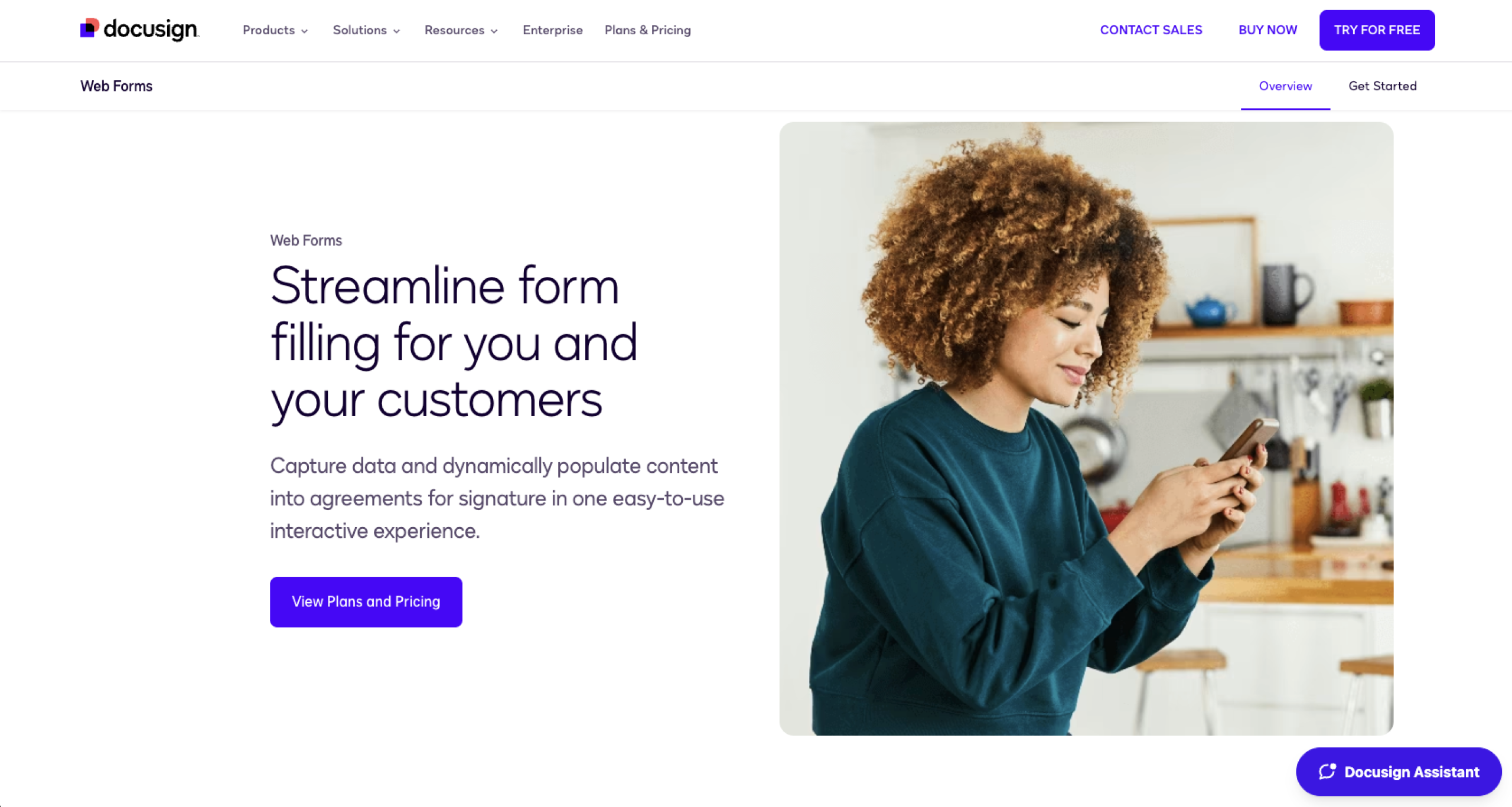
Web Forms oluşturup paylaşmaya şu adımlarla başlayabilirsiniz.
- Templates sayfasını açın, Start butonunun yanındaki oka tıklayın veya dokunun ve Web Forms seçeneğini belirleyin.
- Web Forms menüsünde Create Web Form ya da Upload Web Form seçeneğine tıklayın.
- Upload Web Form seçeneğini tercih ettiyseniz düzenleyip Web Form’a dönüştürmek istediğiniz belgeyi yükleyin. Create Web Form seçeneğini tercih ettiyseniz eSignature Template veya Creating Your Form from Scratch seçeneklerinden birini seçin.
- Kullanacağınız şablonu seçin, Web Form’unuza bir ad verin ve Apply butonuna tıklayın veya dokunun.
- Web Form’unuzu Web Forms Builder içinde düzenleyin.
- İşiniz bittiğinde Activate butonuna tıklayın, Access Settings ayarlarını düzenleyin ve yeniden Activate butonuna basın.
- Bu adımların ardından URL’niz oluşturulur. Web Form’unuzu bağlantıyla paylaşmak için Copy Link butonuna tıklamanız veya dokunmanız yeterli.
Docusign URL’lerini bu yöntemlerle paylaşabilmek için Docusign’ın Business Pro Unlimited planına abone olmanız gerekiyor. Bu kısıtlama nedeniyle daha kolay ve daha uygun fiyatlı bir seçenek olan Jotform gibi alternatiflere göz atmak isteyebilirsiniz.


Jotform İmza ile imzalanacak bir belge nasıl gönderilir?
Jotform İmza ile birkaç tıklamada e-imza belgeleri hazırlayabilir ve bunları imzalayacak kişilere e-posta yerine doğrudan bağlantıyla iletebilirsiniz. Formunuzu dilediğiniz gibi oluşturun ya da 1.000’den fazla e-imza form şablonu arasından birini seçin. Sonrasında yapmanız gerekenler şunlar:
- İmza Oluşturucu‘yu açın ve üst menüdeki Gönder seçeneğine tıklayın veya dokunun.
- Sol taraftaki Bağlantıyla Paylaş seçeneğini belirleyin.
- 1. Adım açılır menüsünde bağlantıyı kendiniz için mi yoksa müşteriniz için mi oluşturduğunuzu belirtin.
- Başka imzalayanlar varsa onları da ekleyin. Her birinin adını ve e-posta adresini girmeyi unutmayın.
- Bağlantı Oluştur butonuna tıklayın veya dokunun. Ardından form URL’nizi paylaşmak için Bağlantıyı Kopyala seçeneğini kullanın.
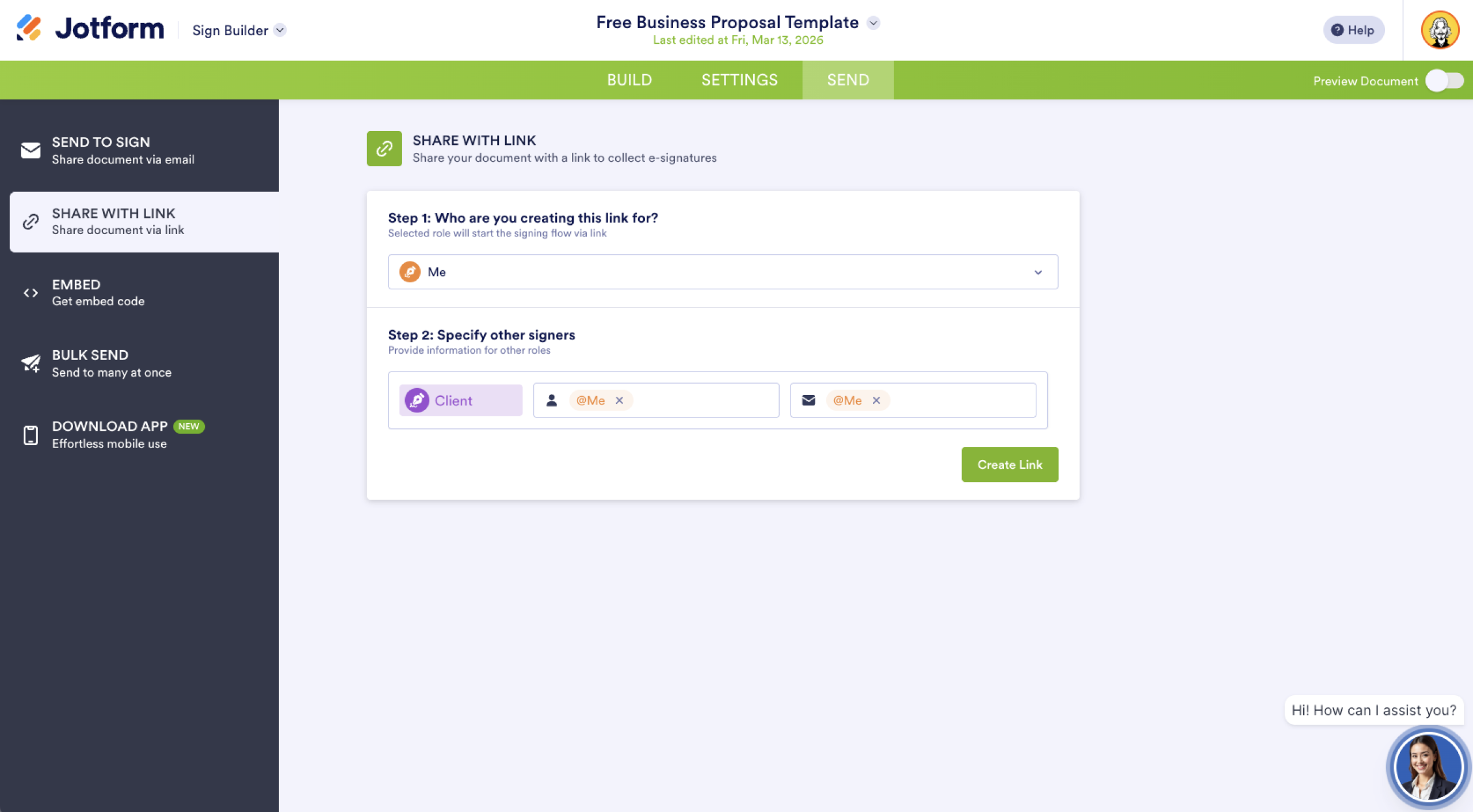
Bağlantıyı 3. adımda belirlediğiniz imzalayan kişiyle paylaşabilirsiniz. Yine de bağlantı herkese açıktır ve dilediğiniz kişiye rahatça iletilebilir.
Docusign bağlantısı gönderirken işinize yarayacak ipuçları
Docusign’dan vazgeçmeye niyetiniz yoksa e-imza iş akışınıza şu adımları ekleyerek süreci epey kolaylaştırabilirsiniz.
- İmzaların ve yanıtların ne durumda olduğunu takip etmek için bildirimleri açın.
- Bağlantının çalıştığından ve alıcılara ulaştığından emin olmak için onlarla iletişime geçin.
- İmzalayanların imza toplamayı ne zaman bitireceğinizi bilmesi için bir son tarih belirleyin.
Jotform İmza kullanıyorsanız bağlantınızı şu yollarla daha etkili hale getirebilirsiniz:
- Jotform İmza belgenizi web sitenize yerleştirebilirsiniz.
- E-imza sürecinizi otomatikleştirmek için ilgili belgeleri ve alıcıları Jotform İş Akışları‘na ekleyebilirsiniz.
- Elinizdeki PDF’leri imzalanabilir formlara dönüştürüp kullanıma hazır tutabilirsiniz.
Bu ipuçları ekibinizin imzalayanlarla iletişimini belirgin biçimde iyileştirir.
Docusign alternatifi olarak Jotform’u deneyin
Docusign, e-imza belgesi göndermenin yaygın yollarından biri olabilir ama bağlantı paylaşımındaki kısıtlamaları hem iş akışınızı hem bütçenizi zorlayabilir. Jotform İmza ise imza toplamak için form oluşturup paylaşmanın basit ve ücretsiz bir yolunu sunar. Üstelik gelişmiş özellikler de cabası:
- Otomasyondan veri yönetimine kadar pek çok iş için 40’tan fazla entegrasyon
- Kullanımı kolay, sürükle-bırak özellikli bir Form Oluşturucu
- Özelleştirilebilir e-imza formlarından oluşan bir şablon kütüphanesi
- Bildirim ve hatırlatma e-postaları
E-imza formlarınızı e-postayla göndermek yerine bağlantı olarak paylaşmayı tercih ediyorsanız Docusign’a alternatif olarak Jotform İmza’yı deneyebilirsiniz. Böylece Docusign’da bulamayacağınız esnek seçeneklere kavuşur, e-imza süreci üzerinde de çok daha fazla kontrol sahibi olursunuz.
Sıkça sorulan sorular
Docusign, belgenizi e-posta kullanmadan göndermeniz için SMS ve WhatsApp mesajı gibi birkaç yol sunar. Bağlantı paylaşmak istiyorsanız bir PowerForm veya Web Form oluşturarak paylaşılabilir bir URL elde edebilirsiniz.
Docusign ile belgelerinizi e-posta, SMS veya WhatsApp üzerinden kolayca paylaşabilirsiniz. Bunun yanında Web Forms ve PowerForms ile oluşturduğunuz URL’leri doğrudan paylaşabilir ya da web sayfanıza yerleştirebilirsiniz.
Bu yazı, düzenli olarak imzaya belge gönderen ve imzaları daha hızlı, daha esnek bir yolla toplamak isteyen iş profesyonelleri, serbest çalışanlar ve ekipler için hazırlandı.













Yorum Gönder: