
أبرز النقاط
- لتعديل أو حذف جهة اتصال في Docusign، يتعين عليك مغادرة المظروف (Envelope)، وتحديد صورة ملفك الشخصي، والانتقال إلى تفضيلاتي (My Preferences)، ثم فتح جهات الاتصال (Contacts).
- يرتبط Docusign بأنظمة إدارة علاقات العملاء (CRM) مثل HubSpot، ولكن صفحة تكامل Docusign في HubSpot توضح أنه لا يقوم بمزامنة البيانات بين النظامين، لذا فإن تحديث جهة اتصال في أحدهما لا يؤدي إلى تحديثها في الآخر.
- مع Jotform، يمكنك إرسال بيانات النماذج إلى نظام إدارة علاقات العملاء (CRM) الخاص بك عبر التكاملات المدمجة والاحتفاظ بسجلات العملاء منظمة في جداول Jotform، حتى لا تضطر إلى إدخال نفس التفاصيل مرتين.
تخيل أنك على وشك إرسال عقد عندما تلاحظ وجود خطأ مطبعي في عنوان البريد الإلكتروني للعميل. فتقوم بالضغط على أيقونة دفتر العناوين في المستند الذي ترسله متوقعًا إصلاح الخطأ، ولكن القائمة تتيح لك فقط اختيار جهة اتصال لإضافتها. يرجع ذلك إلى أن Docusign يحتفظ بإدارة جهات الاتصال في قسم تفضيلاتي (My Preferences)، وهي قائمة إعدادات تقع خارج المظروف الخاص بك، مما يضطرك إلى ترك ما ترسله لتصحيح عنوان البريد الإلكتروني.
إذا كنت مندوب مبيعات، أو متخصصًا في الموارد البشرية، أو مالك شركة صغيرة يرسل العقود أسبوعيًا، فإن الحفاظ على دقة جهات اتصال Docusign الخاصة بك يُعد أمرًا بالغ الأهمية. إليك دليل خطوة بخطوة حول كيفية تعديل دفتر العناوين في Docusign. وإذا كنت جديدًا على المنصة، فتعرف على المزيد حول ما هو Docusign قبل البدء.
1. فتح التفضيلات
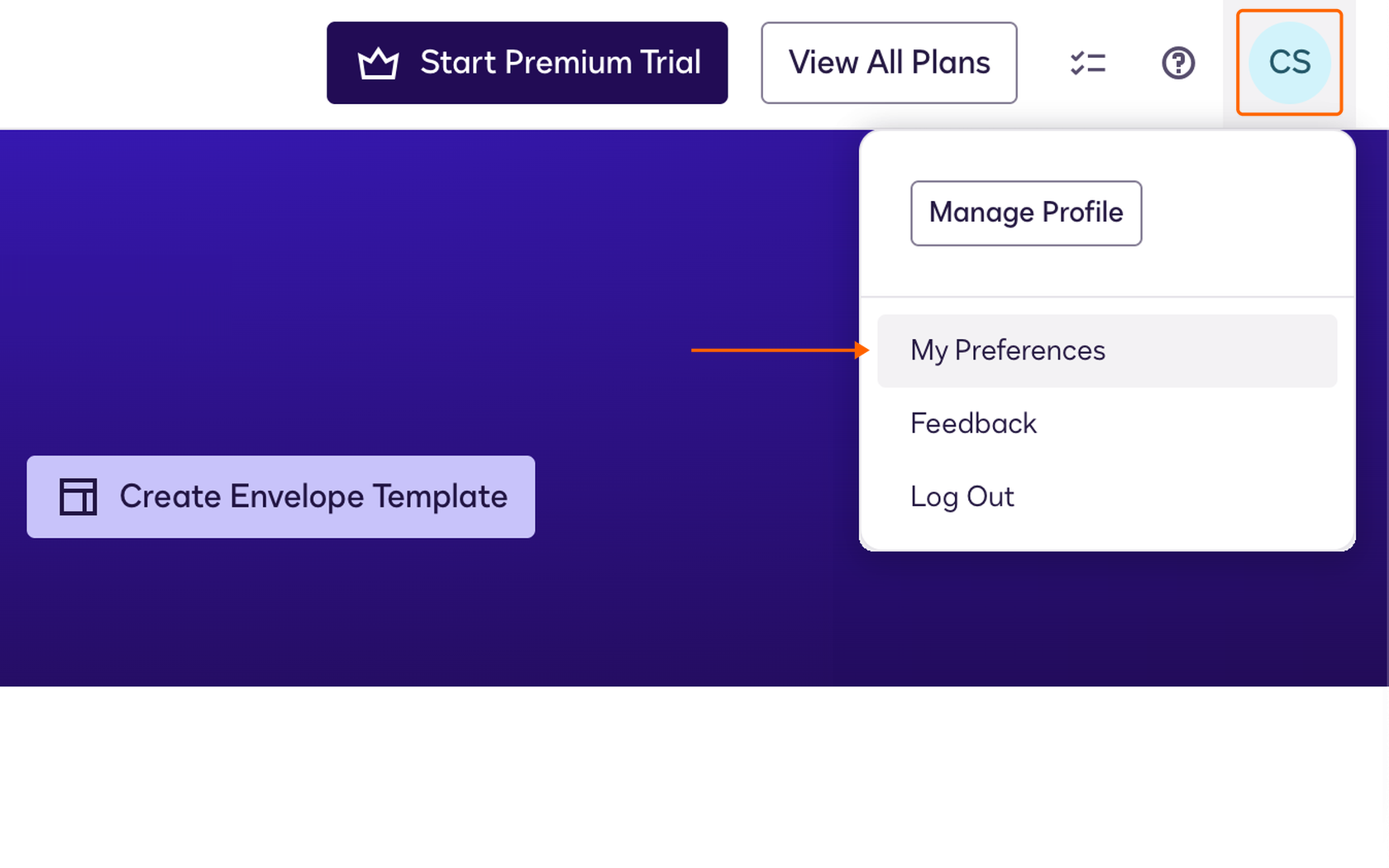
سجّل الدخول إلى حسابك في Docusign وحدد صورة ملفك الشخصي أو الأحرف الأولى من اسمك في الزاوية العلوية اليمنى، ثم اختر تفضيلاتي (My Preferences) من القائمة. قسم تفضيلاتي (My Preferences) هو المكان الذي يحتفظ فيه Docusign بإعداداتك الشخصية، بما في ذلك دفتر العناوين الخاص بك، لذا ستحتاج إلى مغادرة المستند الذي تجهزه للإرسال. وإذا كنت في منتصف إعداد مستند لإرساله، فاحفظه كمسودة أولاً حتى لا تفقد ما أنجزته.
2. اختيار جهات الاتصال
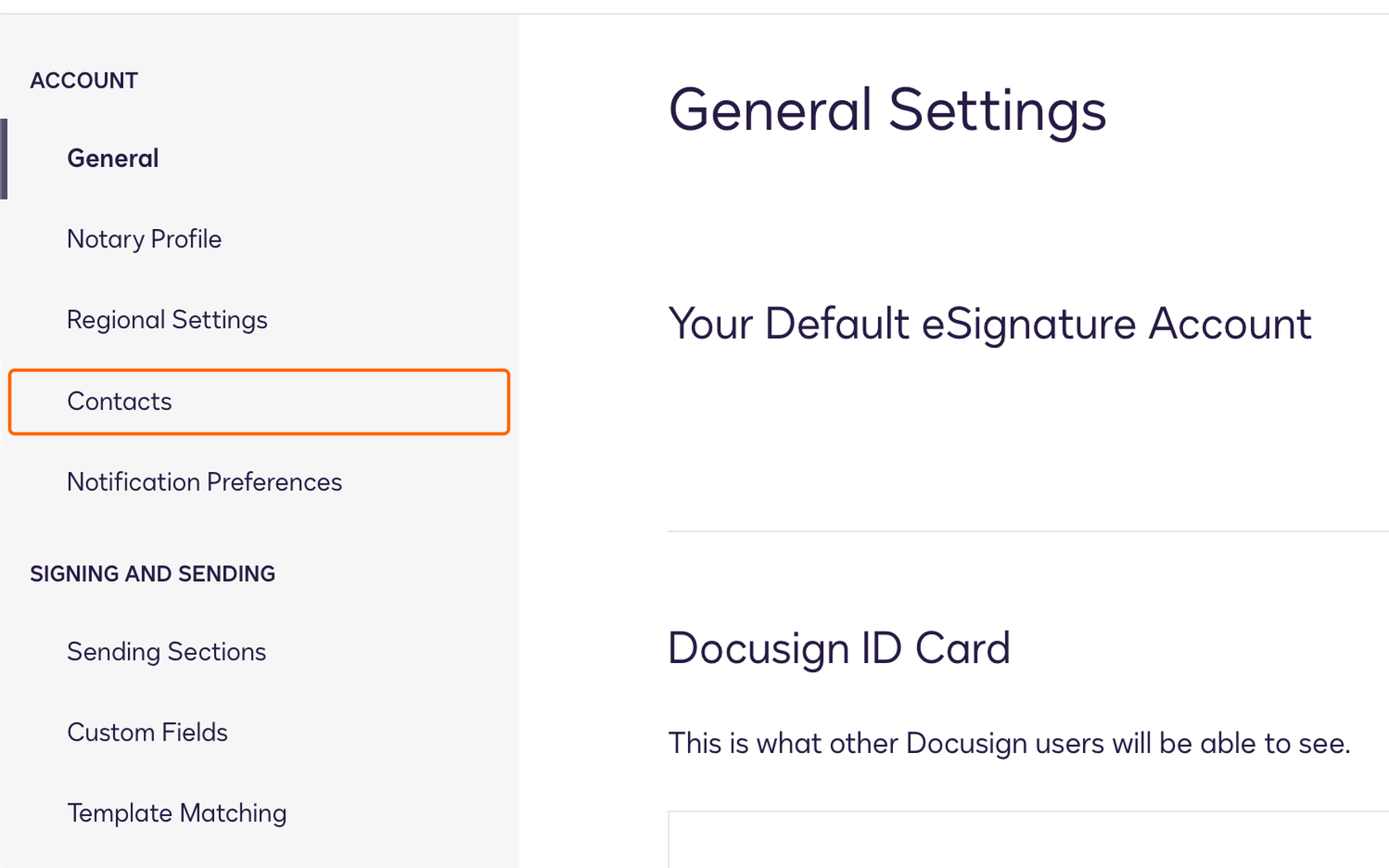
في اللوحة اليسرى، ضمن الحساب (Account)، اختر جهات الاتصال (Contacts). يتضمن دفتر العناوين الخاص بك جهات الاتصال التي أضفتها، وجهات الاتصال المشتركة عبر حسابك، ومجموعات التوقيع. تشير Docusign إلى أن الأذونات الممنوحة لك هي التي تحدد جهات الاتصال التي تراها. وإذا لم يظهر خيار جهات الاتصال (Contacts) على الإطلاق، فقد يحتاج مسؤول Docusign لديك إلى منحك أذونات الوصول إلى دفتر العناوين.
3. تعديل جهة اتصال
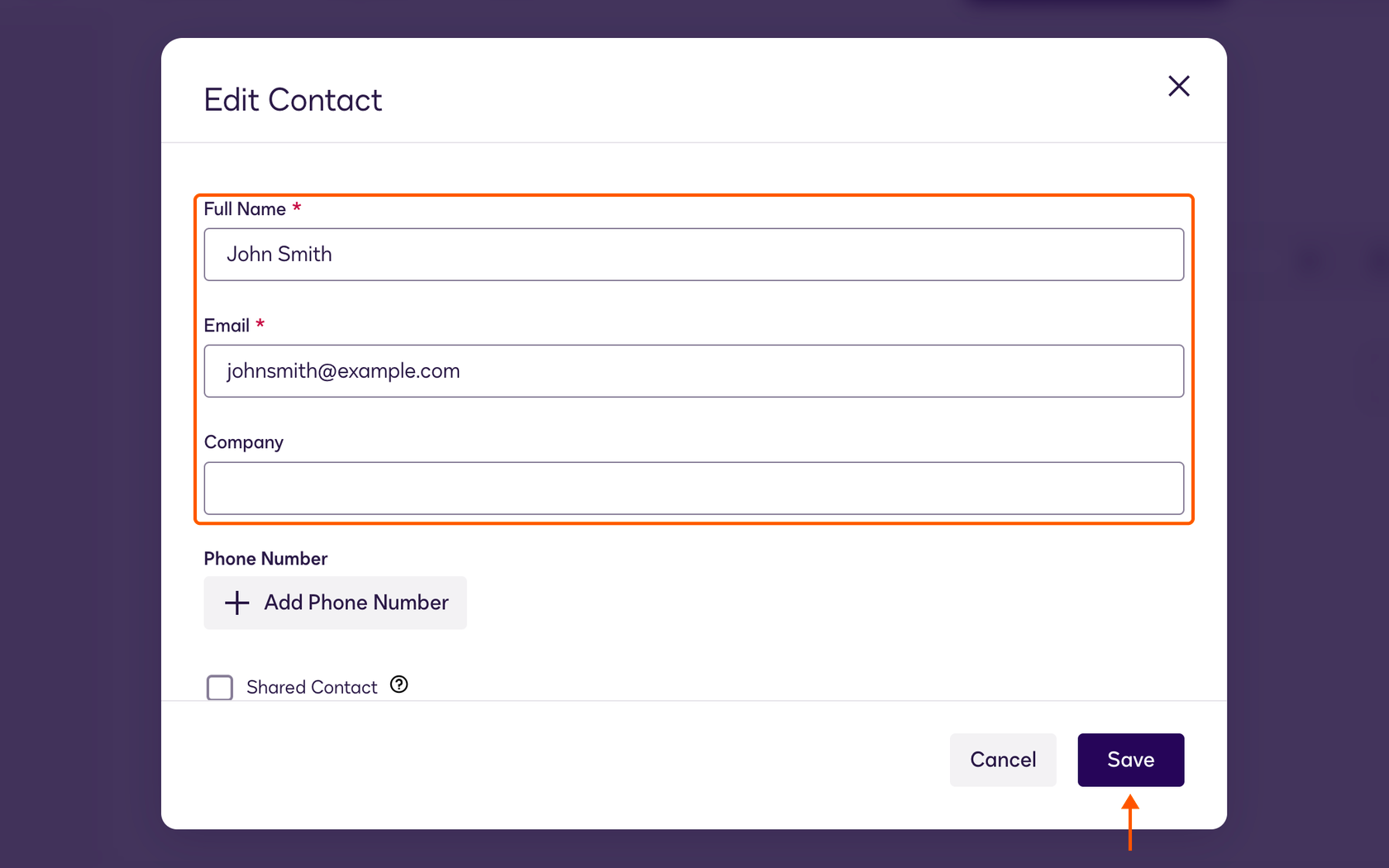
ابحث عن جهة الاتصال التي تريد تغييرها عن طريق البحث أو التمرير عبر القائمة، ثم اختر تعديل (Edit). قم بتحديث التفاصيل التي تحتاجها، مثل اسم الشخص، أو عنوان البريد الإلكتروني، أو الشركة، أو رقم الهاتف، ثم اختر حفظ (Save). وفي المرة القادمة التي تضيف فيها هذا العميل إلى مستند، سيستخدم Docusign العنوان الذي تم تصحيحه.
إذا لم يظهر خيار تعديل (Edit) لجهة اتصال معينة، فقد تكون جهة اتصال مشتركة، والتي لا يمكن تغييرها إلا بواسطة الشخص الذي أنشأها.
4. حذف جهة اتصال
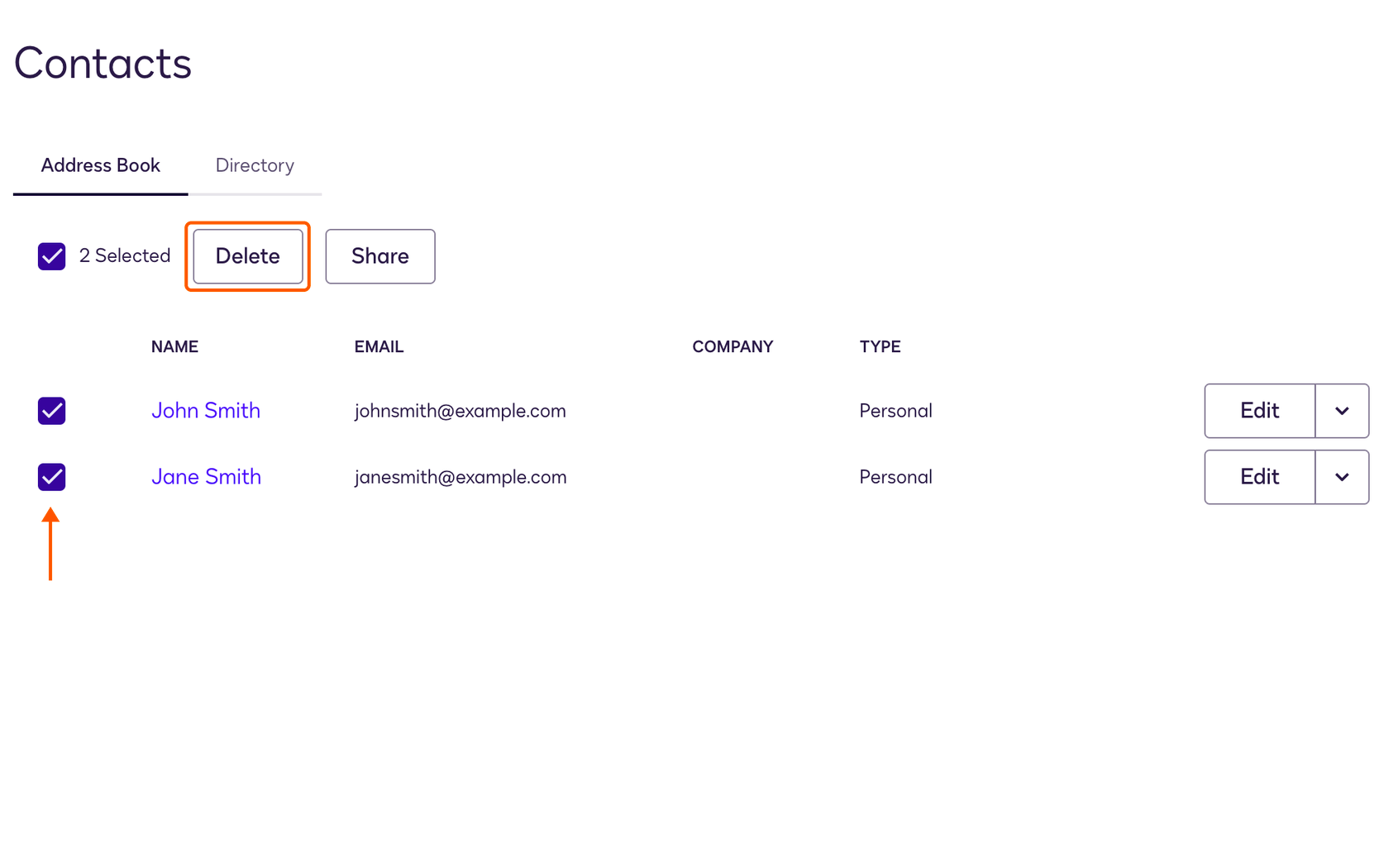
لحذف جهة اتصال في Docusign، حدد مربع الاختيار الموجود بجانب الاسم، ثم اختر حذف (Delete). يمكنك أيضًا القيام بذلك عن طريق النقر على سهم القائمة المنسدلة بجانب تعديل (Edit) واختيار حذف (Delete). كما يمكنك تحديد عدة مربعات في وقت واحد لإزالة جهات اتصال متعددة في خطوة واحدة.
لماذا يجب عليك مزامنة جهات اتصالك مع Jotform بدلاً من ذلك؟
يتضمن دفتر عناوين Docusign الأشخاص الذين أضفتهم أو أرسلت إليهم من قبل فقط، لذا فإن إبقاءه محدثًا يعني تحديث نفس تفاصيل العميل في أكثر من مكان. تتبع Jotform نهجًا مختلفًا من خلال الاعتماد على المعلومات التي تجمعها بالفعل. فعندما يملأ العميل نموذج تسجيل أو نموذج طلب، تنتقل تفاصيله مباشرة إلى حسابك في Jotform، وتكون جاهزة للبحث أو المشاركة أو الإرسال إلى نظام إدارة علاقات العملاء (CRM) الخاص بك عبر تكاملات CRM من Jotform.
- تتبع كل مستند: يتيح لك صندوق الوارد في تواقيع Jotform مراقبة طلبات التوقيع وتقدم المستندات في مكان واحد، بحيث يمكنك معرفة المستندات المكتملة وتلك التي لا تزال في انتظار التوقيعات، تمامًا كما ينظم Jotform Inbox إرسالات النماذج الخاصة بك.
- العثور على أي سجل: يتضمن كل حساب في Jotform أداة جداول Jotform، وهي قاعدة بيانات تتيح لك البحث عن السجلات وتصفيتها وفرزها حسب اسم العميل أو الشركة أو التاريخ بدلاً من البحث المضني عن معرّف المظروف (Envelope ID).
- التعاون دون الحاجة إلى حسابات إضافية: بينما تفرض خطتا Standard وBusiness Pro من Docusign رسومًا على كل مستخدم في فريقك وتضعان حدًا أقصى لعدد المظاريف التي يمكن لكل مستخدم إرسالها، فإن كل خطة من خطط Jotform، بما في ذلك خطة Starter المجانية، تتيح لزملاء العمل تعديل النماذج معًا عبر رابط مشترك. كما تتوفر مساحات عمل الفرق الكاملة والوصول المُدار لعدة مستخدمين من خلال Jotform الأعمال، مع تحديد الأسعار بناءً على متطلبات مؤسستك.
- الإرسال والتوقيع من أي مكان: تتيح لك أداة تواقيع Jotform إعداد العقود، وتحديد ترتيب التوقيع، وإرسال تذكيرات تلقائية للموقعين الذين لديهم مستندات معلقة. ويضيف تطبيق تواقيع Jotform للهواتف المجاني ميزات مسح المستندات ضوئيًا، وجمع التوقيعات حضوريًا، وإرسال الإشعارات فور توقيع كل شخص.
إذا كنت تبحث عن بدائل Docusign، فتعرف على المقارنة بين تواقيع Jotform مقابل Docusign.
كيفية ربط نظام إدارة علاقات العملاء (CRM) الخاص بك بـ Jotform
ترتبط Jotform بأنظمة إدارة علاقات العملاء (CRM) مثل Salesforce، وHubSpot، وZoho CRM، وPipedrive. وتستخدم الخطوات الواردة في هذا القسم منصة HubSpot كمثال، نظرًا لأنه يمكنك البدء باستخدام أدوات CRM المجانية الخاصة بها. ومع تكامل HubSpot من Jotform، يمكن لكل إرسال نموذج أن ينشئ جهة اتصال جديدة في HubSpot أو يحدث جهة اتصال موجودة بالفعل، بحيث تصل تفاصيل العميل إلى نظام CRM الخاص بك دون أن يضطر أي شخص إلى إعادة كتابتها.
إذا لم تكن تستخدم نظام CRM بعد، فيمكن لقالب من قوالب جداول Jotform مثل نظام CRM للمبيعات أو نظام CRM للشركات الصغيرة أن يعمل كقاعدة بيانات لجهات الاتصال الخاصة بك بدلاً من ذلك، وستقوم إرسالات النماذج بملئه تلقائيًا.
إليك كيفية ربط HubSpot بنموذج من Jotform:
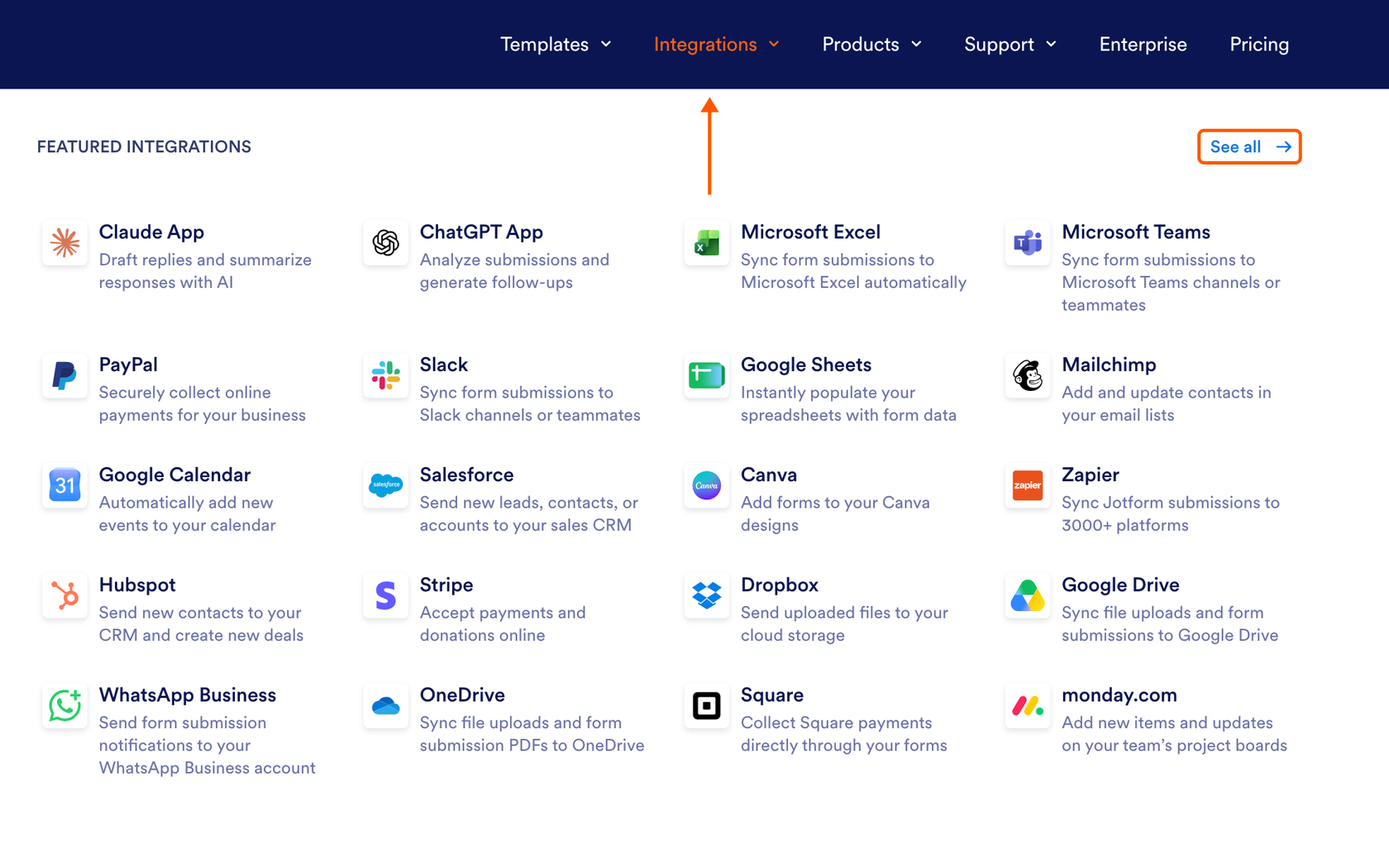
- فتح تكاملات النموذج الخاص بك: في منشئ النماذج، مرر مؤشر الماوس فوق التكاملات (Integrations) في الأعلى، ثم انقر على عرض الكل (See All) في الزاوية العلوية اليمنى.
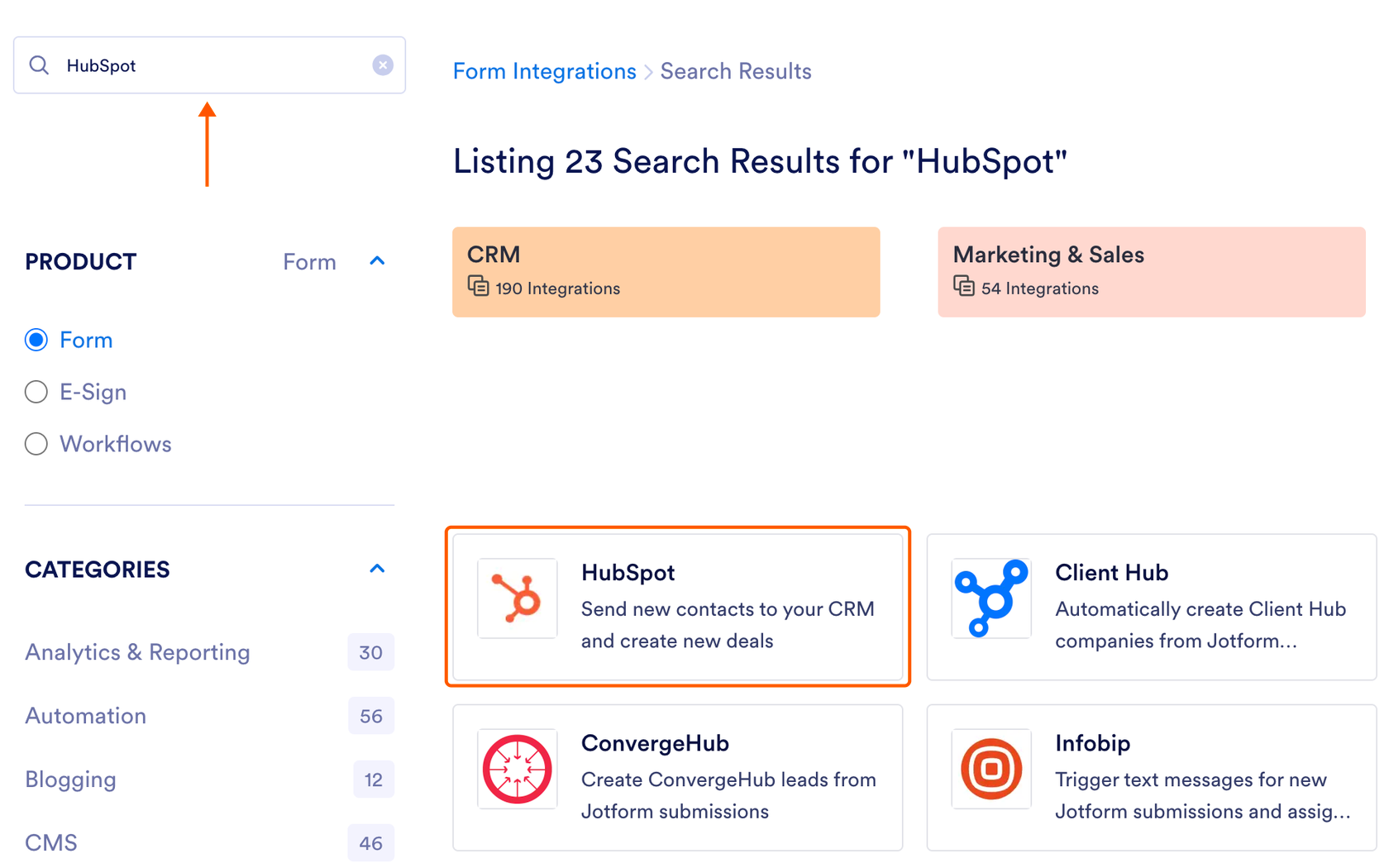
- البحث عن HubSpot: ابحث عن HubSpot وحدده.
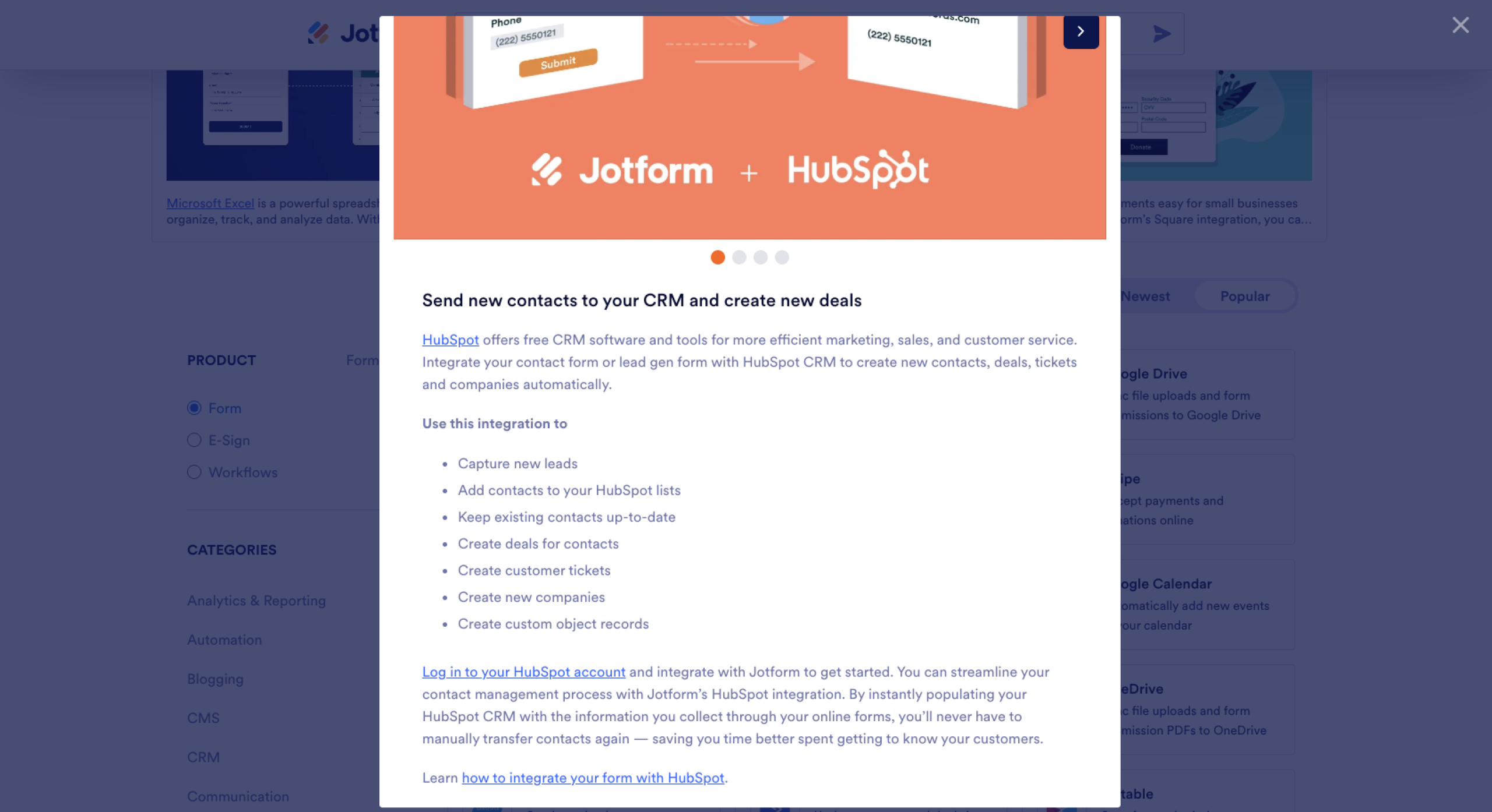
- ربط حسابك: مرر لأسفل، وانقر على تسجيل الدخول إلى حسابك في HubSpot (Log In to Your HubSpot Account)، واختر الحساب الذي تريد استخدامه.
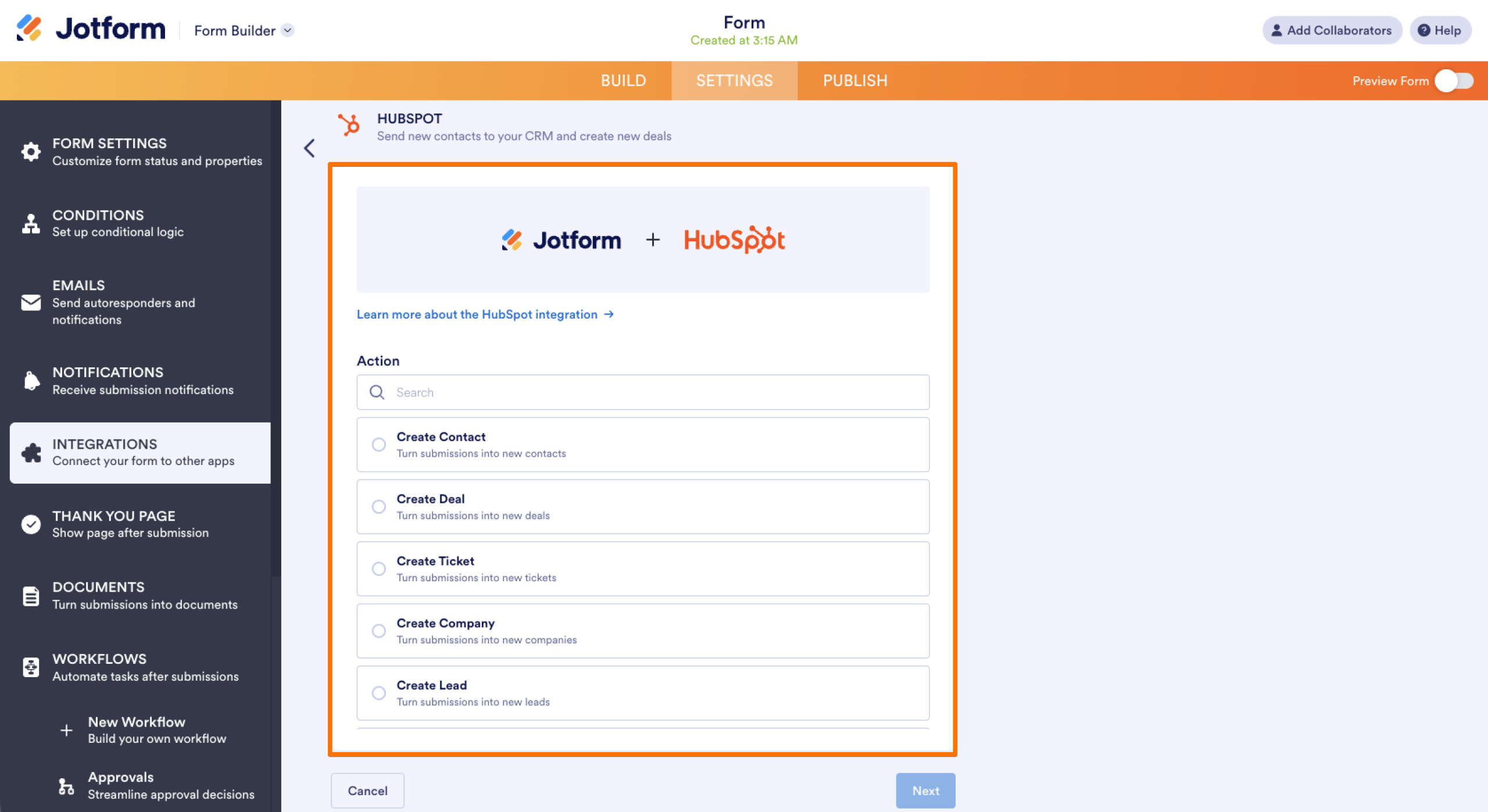
- اختيار إجراء: في إعدادات HubSpot داخل Jotform، حدد ما يجب أن يفعله كل إرسال في HubSpot، مثل إنشاء جهة اتصال، أو صفقة، أو تذكرة.
- ربط الحقول الخاصة بك: طابق كل حقل في النموذج، مثل الاسم والبريد الإلكتروني، مع الخاصية المقابلة له في HubSpot. ثم قم بتفعيل خيار مطابقة الحقول المحددة مع جهات الاتصال الحالية (Match Your Selected Fields with Existing Contacts)، بحيث يقوم العملاء العائدون بتحديث سجلهم الحالي بدلاً من إنشاء سجل مكرر.
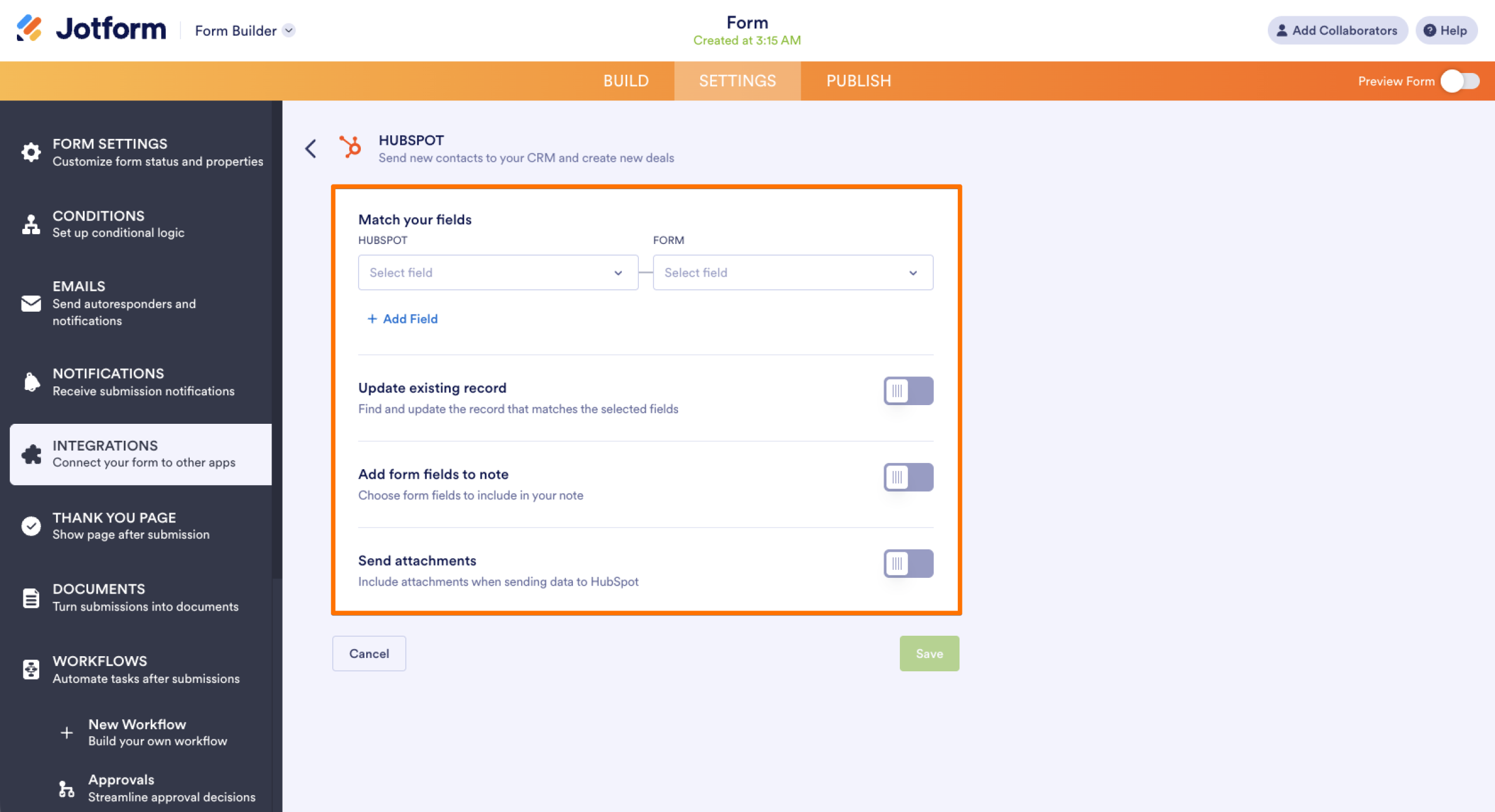
- الحفظ والاختبار: احفظ الإجراء وأرسل إدخالاً تجريبيًا للتأكد من ظهور جهة الاتصال في HubSpot.
ومن هناك، يمكن لأداة الملء المسبق لـ Jotform ملء النموذج بالتفاصيل المتوفرة لديك بالفعل، بحيث لا يحتاج العملاء العائدون إلى إعادة كتابة جميع معلوماتهم، ويساعدك صانع العقود عبر الإنترنت من Jotform على تحويل تلك التفاصيل إلى عقد جاهز للإرسال عبر تواقيع Jotform.
الأسئلة الشائعة حول إدارة جهات اتصال Docusign
تظهر جهات الاتصال المشتركة في دفاتر العناوين الخاصة بالمستخدمين الآخرين في حسابك، ولكن لا يمكن تعديل جهة الاتصال المشتركة أو حذفها إلا بواسطة الشخص الذي أنشأها. إذا كان لدى جهة اتصال مشتركة عنوان بريد إلكتروني قديم، فاطلب من منشئها تحديثه، أو تواصل مع مسؤول Docusign لديك إذا كان ذلك الشخص قد غادر فريقك.
نعم. إذا كانت أذوناتك تسمح لك بإنشاء جهات اتصال شخصية، فسيحفظ Docusign اسم كل مستلم وعنوان بريده الإلكتروني عند إرسال مظروف. ويوفر ذلك الوقت مع العملاء المتكررين، ولكنه يعني أيضًا أن الخطأ المطبعي المحفوظ لمرة واحدة سيظهر مجددًا في كل مظروف جديد حتى تقوم بتحديث جهة الاتصال.
هذا المقال مخصص لمندوبي المبيعات، ومتخصصي الموارد البشرية، وأصحاب الشركات الصغيرة والمتوسطة الذين يرسلون عقودًا بشكل متكرر ويشعرون بالإحباط بسبب الإدخال اليدوي للبيانات ومعلومات الاتصال القديمة.













كتابة تعليق: