
النقاط الرئيسية
- هناك طريقتان للتسجيل في دورة تدريبية على نظام إدارة التعلم Canvas LMS: إما بالتسجيل المباشر باستخدام رابط سري ورمز انضمام، أو من خلال قيام المعلّم بإضافتك مباشرة إلى الدورة التدريبية على Canvas.
- إذا أضافك المعلّم إلى دورة تدريبية على Canvas، فستتلقى رسالة دعوة عبر البريد الإلكتروني.
- إذا لم تتمكن من الانضمام إلى دورة تدريبية على Canvas LMS، فتواصل مع معلّم الدورة أو فريق تكنولوجيا المعلومات في مؤسستك.
- يمكن للمؤسسات التعليمية وغيرها من المنظمات استخدام Jotform لأتمتة إنشاء حسابات Canvas والتسجيل في دورات Canvas التدريبية من خلال نموذج Jotform.
يمكنك التسجيل في دورة تدريبية على Canvas فقط إذا تلقيت رسالة دعوة عبر البريد الإلكتروني من حساب Canvas التابع لمؤسستك، أو إذا كان لديك رابط سري خاص بـ Canvas مع رمز انضمام يتيح لك الانضمام إلى الفصل تلقائيًا. وستحتاج إلى حساب طالب على Canvas LMS، والذي سيتعين على مؤسستك إضافته لك، لاستخدام أي من هذين الخيارين للتسجيل في دورة تدريبية.
يُعد نظام Canvas LMS أحد أشهر أدوات تكنولوجيا التعليم التي تتيح التعلم عبر الإنترنت والمشاركة في الفصول الدراسية. بصفتك طالبًا، ستستخدمه للتسجيل في الفصول الدراسية عبر الإنترنت، والانضمام إلى المناقشات، وعرض الشرائح والمواد الدراسية الأخرى، وإجراء الاختبارات القصيرة، وتسليم الواجبات، والاطلاع على درجاتك والأعمال الدراسية المكتملة. وبدلاً من كونه نظام خدمة ذاتية للطلاب، فقد تم تصميمه باعتباره برنامجًا لإدارة التسجيل مزودًا بضوابط مركزية حتى تتمكن المدارس والجامعات وأماكن العمل من التحكم في من ينضم إلى الفصول الدراسية.
إذا كنت معلّمًا، فستحتاج إلى دعوة الطلاب، أو تفعيل الرابط السري الخاص بـ Canvas لفصلك الدراسي، أو أتمتة عملية التسجيل باستخدام حل بديل مثل نموذج Jotform.
إليك كل ما تحتاج إلى معرفته حول كيفية التسجيل في دورة تدريبية على Canvas LMS، أو إذا كنت معلّمًا، كيفية إضافة الطلاب إلى دورة تدريبية على Canvas LMS أو السماح لهم بالتسجيل بأنفسهم.
كيفية التسجيل في دورة تدريبية على Canvas LMS باستخدام رمز انضمام أو رابط سري
أسهل طريقة للتسجيل في دورة تدريبية على Canvas LMS هي باستخدام رابط مباشر للدورة، وهو ما يطلق عليه Canvas اسم الرابط السري المزود برمز انضمام. إذا شاركت مؤسستك التعليمية أو منظمتك رابطًا يبدو مثل organization.edu/enroll/AB1CD2، فيمكنك استخدامه للتسجيل في الدورة التدريبية.
للتسجيل في الدورة التدريبية على Canvas، افتح الرابط في متصفحك وسجّل الدخول باستخدام حساب Canvas الخاص بك. بمجرد تسجيل الدخول من هذا الرابط، سيتم تسجيلك تلقائيًا في الدورة التدريبية على Canvas.
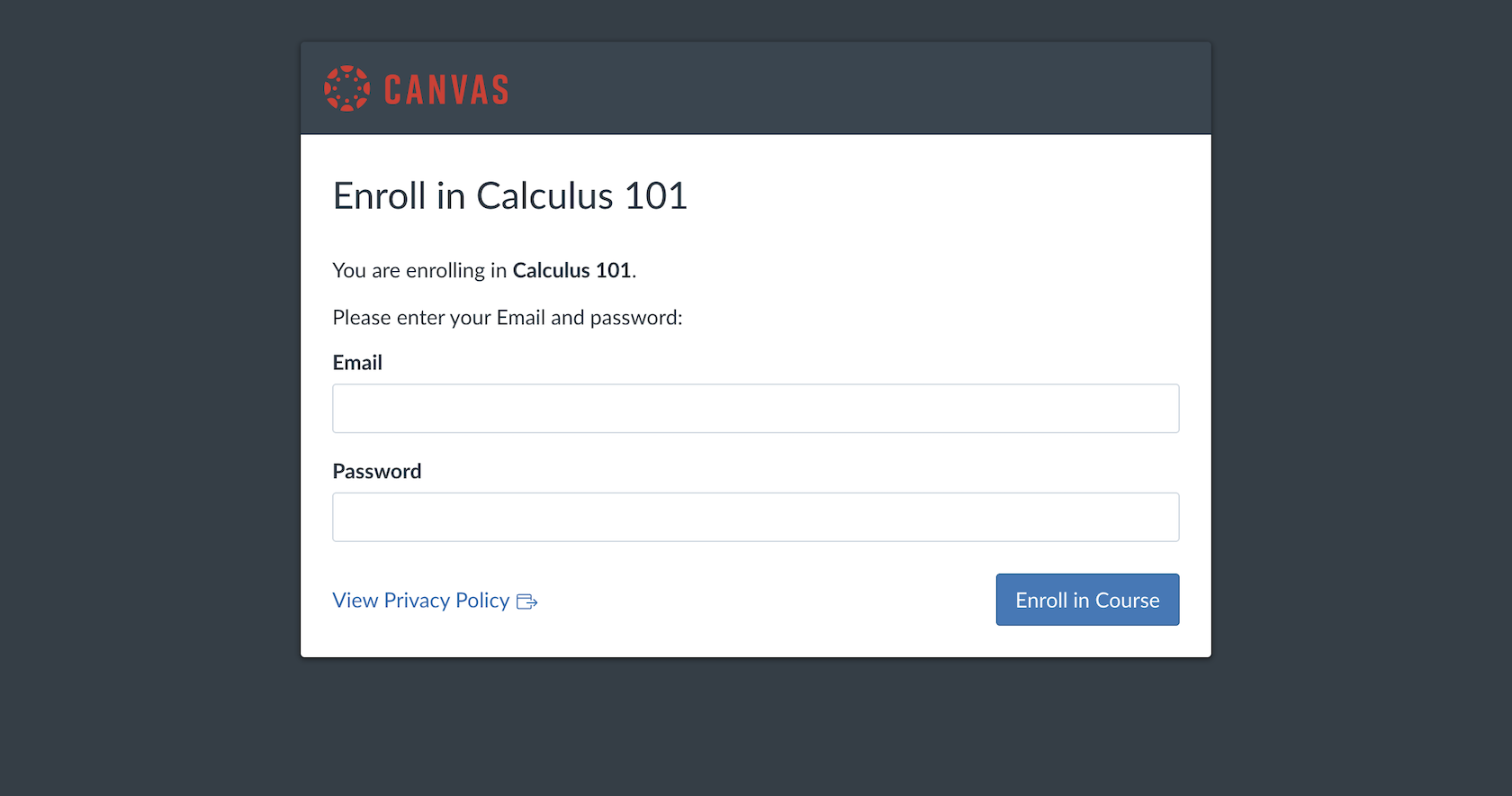
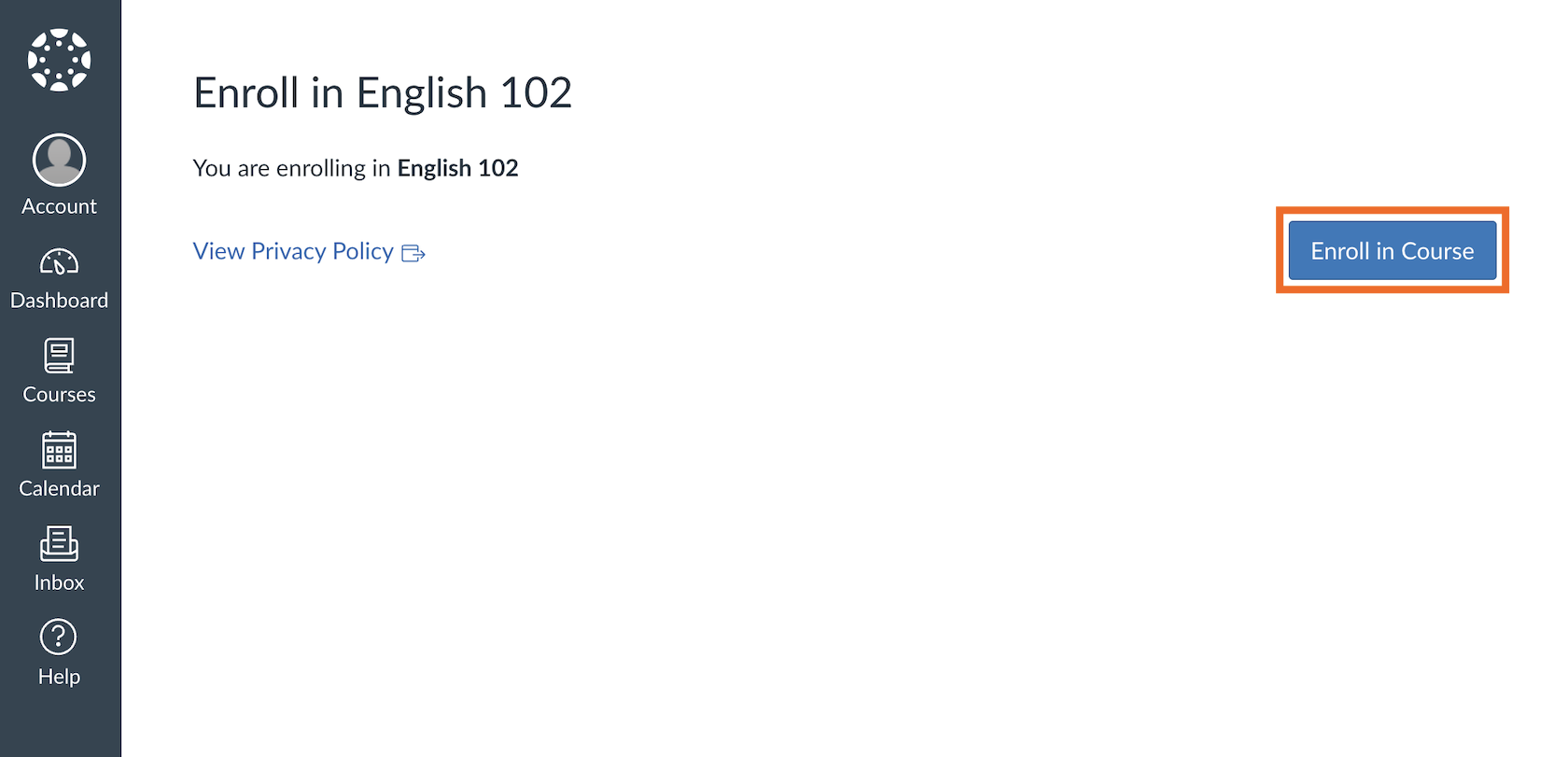
أو إذا كنت قد سجّلت الدخول بالفعل إلى حساب Canvas الخاص بك عند النقر على الرابط، فسترى خيارًا للتسجيل في الدورة بدلاً من ذلك. انقر على زر التسجيل في الدورة التدريبية (Enroll in Course) للمتابعة.
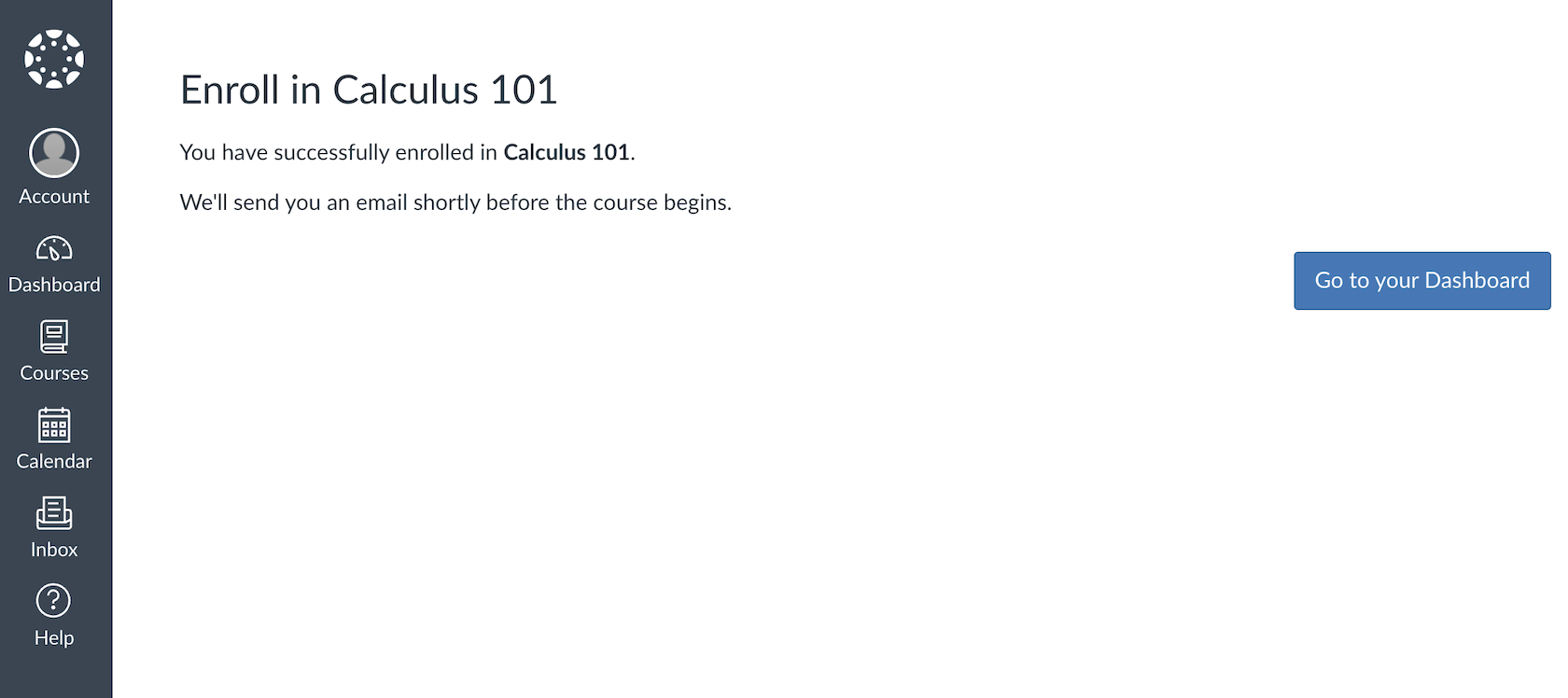
إذا كان الفصل الدراسي قد بدأ بالفعل، فقد ترى محتوى الدورة التدريبية. أما إذا لم يكن الفصل قد بدأ بعد أو لم يتم نشر المواد الدراسية، فسيظل تسجيلك ساريًا؛ وسيرسل لك Canvas رسالة عبر البريد الإلكتروني عندما يحين وقت بدء حضور الفصل.
إذا لم يكن لديك حساب على Canvas، فستحتاج إلى التواصل مع فريق تكنولوجيا المعلومات أو معلّم الدورة التدريبية ومطالبتهم بإضافتك إلى حساب Canvas الخاص بمؤسستك. بعد ذلك، يمكنك التسجيل في الدورة التدريبية باستخدام رابط Canvas.
كيفية قبول دعوة الانضمام إلى دورة تدريبية على Canvas LMS
الطريقة الأكثر شيوعًا للانضمام إلى دورات Canvas التدريبية هي عبر دعوة بالبريد الإلكتروني. ستتلقى دعوة عبر البريد الإلكتروني للانضمام إلى دورة تدريبية على Canvas عادةً بعد أن يضيفك المعلّم إلى الدورة، أو بعد التسجيل من خلال بوابة الطلاب أو أي نموذج آخر للتسجيل في الدورات، أو عندما يضيفك مسؤول التسجيل إلى الفصل. في كلتا الحالتين، تكون عملية الانضمام إلى الدورة التدريبية هي نفسها.
بمجرد تلقي رسالة الدعوة عبر البريد الإلكتروني، انقر على زر البدء (Get Started) (أو زر مشابه؛ فقد يتم تخصيص التصميم والصياغة وفقًا لمؤسستك).
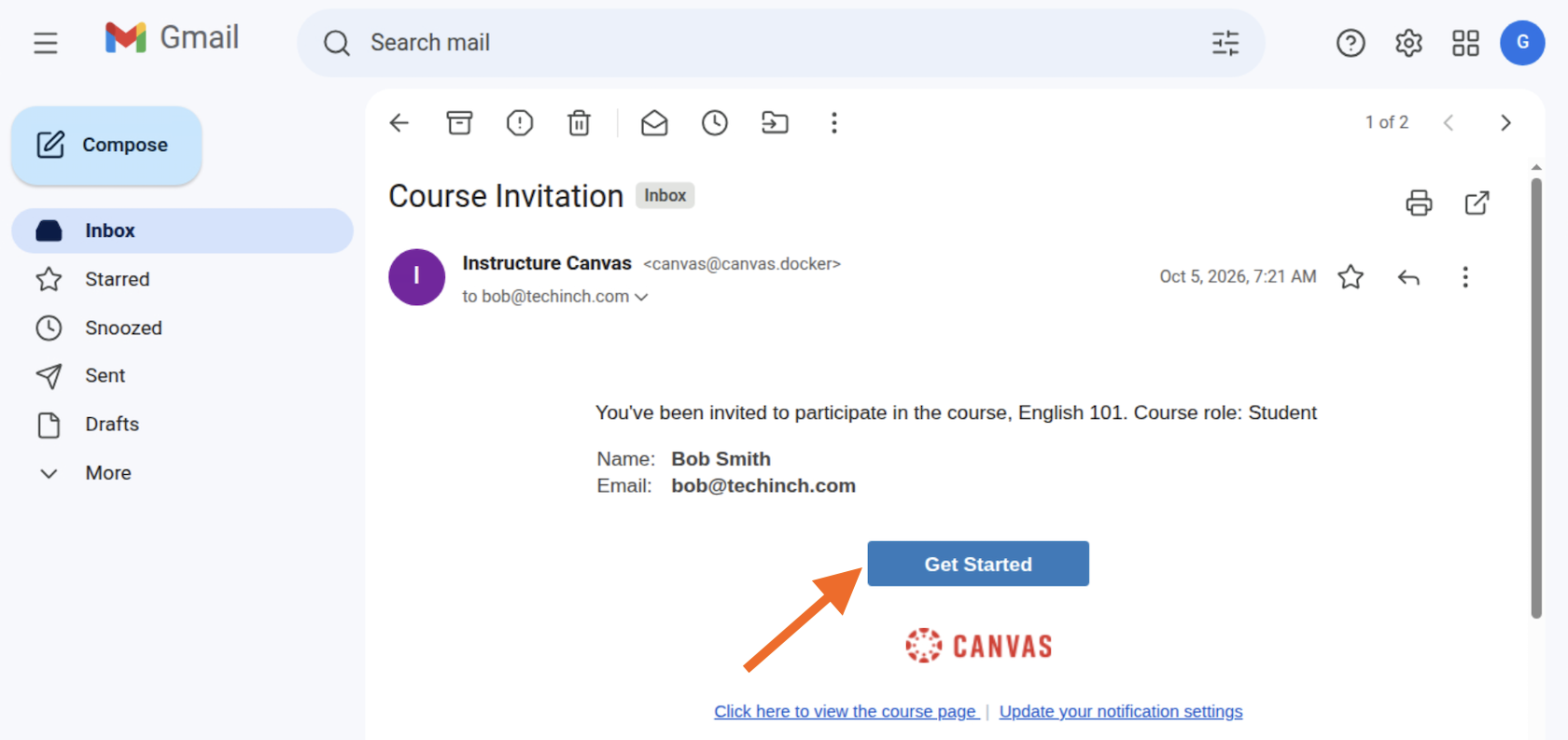
بمجرد القيام بذلك، ستحتاج إلى تسجيل الدخول باستخدام حساب Canvas LMS الخاص بك. أدخل اسم المستخدم وكلمة المرور وسجّل الدخول، وسيتم تأكيد تسجيلك في الدورة التدريبية.
إذا لم يكن لديك حساب سابق على Canvas LMS، فستحتاج إلى إضافة كلمة مرور لإعداد حسابك والتسجيل في الفصل.
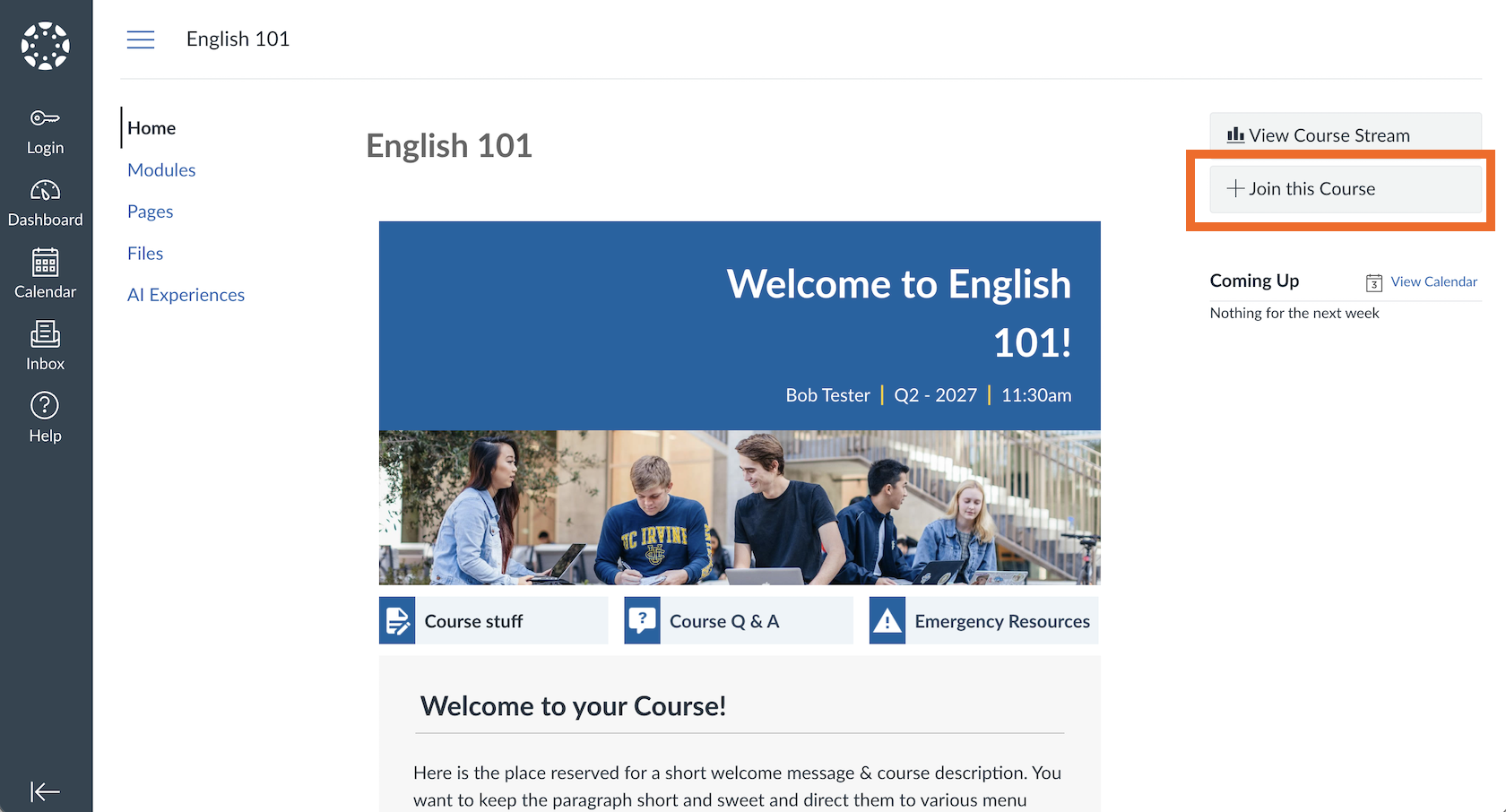
إذا كان قد تم نشر دورتك التدريبية بالفعل وبدأ الفصل الدراسي، فقد ترى معاينة للدورة تتضمن تفاصيل حول الدروس والواجبات والمزيد. إذا كان الأمر كذلك، فانقر على زر الانضمام إلى هذه الدورة التدريبية (Join This Course) في أعلى اليمين.
وبدلاً من ذلك، إذا لم تكن الدورة التدريبية مفتوحة بعد أو لم تكن تحتوي على معاينة، فسترى وصف الدورة التدريبية فقط. انقر على زر التسجيل في الدورة التدريبية (Enroll in Course) للمتابعة.
إذا كنت قد سجّلت الدخول بالفعل إلى Canvas LMS، فستتم إضافتك فورًا إلى الدورة التدريبية. وإلا، فستحتاج إلى تسجيل الدخول إلى Canvas لقبول الدعوة. أما إذا كنت مستخدمًا جديدًا على Canvas، فسيطلب منك رابط الدعوة إدخال كلمة مرور لإعداد حسابك وقبول الدعوة.
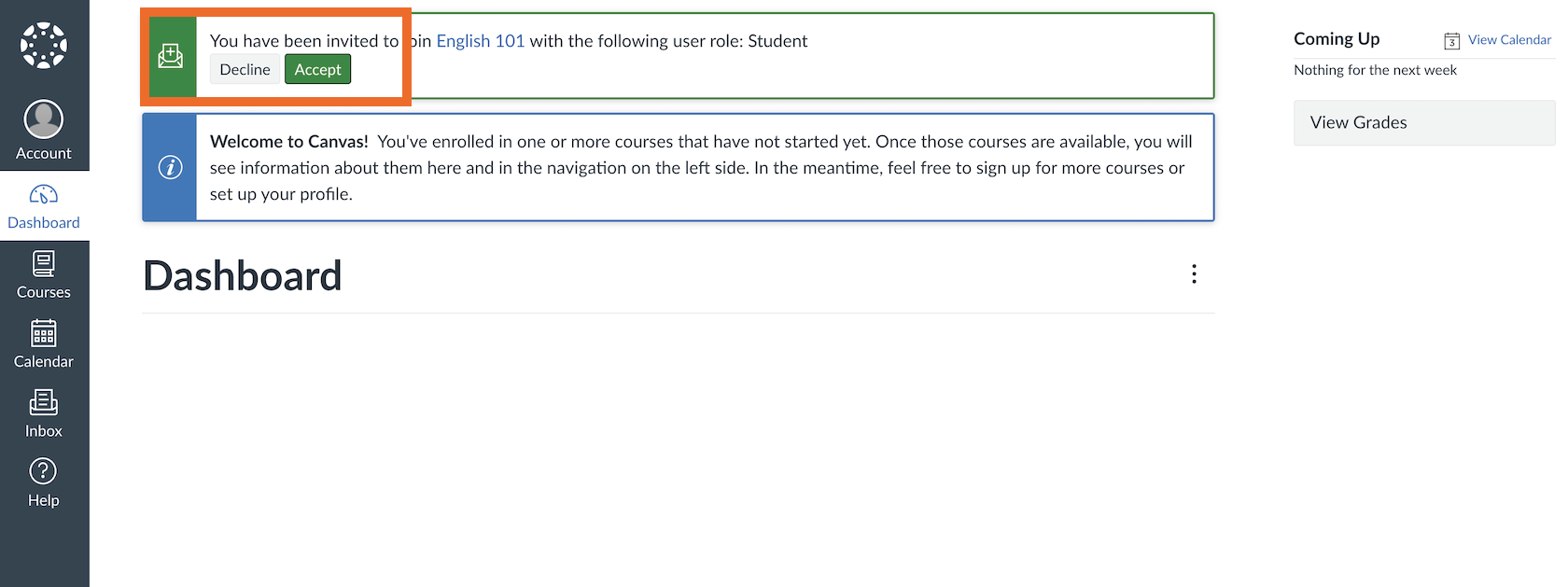
وبدلاً من ذلك، إذا كنت متواجدًا بالفعل داخل نظام Canvas LMS عندما تتلقى دعوة للانضمام إلى دورة تدريبية، فيمكنك قبول الدعوة دون فتح صندوق الوارد لبريدك الإلكتروني. ما عليك سوى النقر على زر قبول (Accept) في لوحة تحكم Canvas LMS الخاصة بك للتسجيل.
ماذا لو كانت مدرستك تتحكم في عملية التسجيل على Canvas LMS؟
بشكل افتراضي، يكون المعلمون ومسؤولو Canvas LMS الآخرون هم الأشخاص الوحيدين الذين يمكنهم تسجيل الطلاب في دورات Canvas التدريبية. إذا كانت مدرستك تتحكم في عملية التسجيل، فإن الطريقة الوحيدة للانضمام إلى الفصل هي اتباع خطوات التسجيل الافتراضية الخاصة بمؤسستك.
عادةً، تستخدم معظم المؤسسات نظام Canvas LMS جنبًا إلى جنب مع بوابة الطلاب التقليدية أو مكتب المسجل. تأكد من عملية التسجيل القياسية المتبعة في مؤسستك، ثم سجّل في الفصول الدراسية التي تخطط لحضورها من خلال البوابة أو مكتب المسجل.
بمجرد موافقة أساتذتك أو معلميك على تسجيلك، ستتم مزامنة تسجيلك مع Canvas وستتم إضافتك كطالب جديد. ستتلقى رسالة دعوة عبر البريد الإلكتروني أو رابطًا سريًا خاصًا بـ Canvas مزودًا برمز انضمام لتسجيل الدخول إلى الفصل وقبول التسجيل. تأكد من التحقق من تاريخ بدء دورتك التدريبية؛ فلن تتمكن من الوصول إلى المواد الدراسية حتى يتم نشر الدورة وتبدأ الجلسة.
إذا كنت لا تزال غير قادر على الوصول إلى دورتك التدريبية، فتواصل مع فريق دعم التعلم الإلكتروني أو تكنولوجيا المعلومات في مؤسستك للتأكد من إنشاء حساب Canvas الخاص بك ومعرفة ما إذا كانت هناك خطوات إضافية مطلوبة للتسجيل في الدورة التدريبية.
للمعلّمين: كيفية فتح الفصول الدراسية على Canvas LMS للتسجيل
بصفتك معلّمًا، فإن الطريقة الافتراضية لتسجيل الطلاب في الفصول الدراسية هي إما إضافتهم يدويًا إلى الدورة التدريبية باستخدام عنوان بريدهم الإلكتروني، أو معرف تسجيل الدخول إلى Canvas (Login ID)، أو معرف نظام معلومات الطلاب (SIS ID)، أو أن يقوم المسؤول أو مكتب المسجل بإضافة الطلاب تلقائيًا. بالنسبة للدورات التدريبية ذات التسجيل المفتوح، يمكنك تفعيل الرابط السري ورمز الانضمام الخاص بـ Canvas للسماح للطلاب بالتسجيل بأنفسهم.
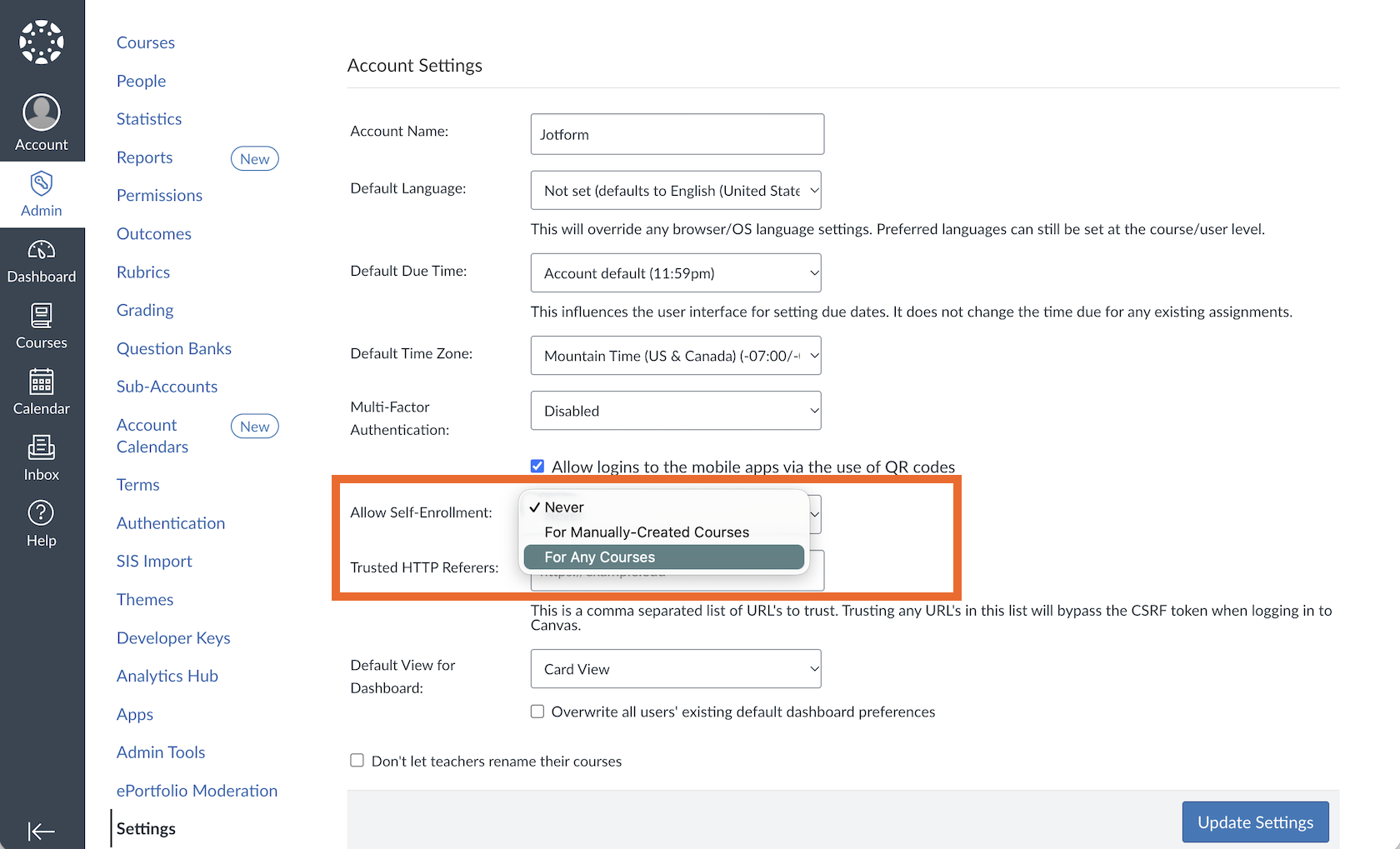
للقيام بذلك، سيحتاج مسؤول تكنولوجيا المعلومات لديك إلى تفعيل خيارات التسجيل الذاتي. سجّل الدخول باستخدام حساب مسؤول على Canvas LMS، وافتح لوحة المسؤول (Admin) الشاملة لمؤسستك من الشريط الجانبي الأيسر، ثم حدد الإعدادات (Settings).
هناك، بجانب إعداد السماح بالتسجيل الذاتي (Allow Self-Enrollment)، اختر خيار لأي دورات تدريبية (For Any Courses) للسماح بالتسجيل المفتوح على مستوى مؤسستك.
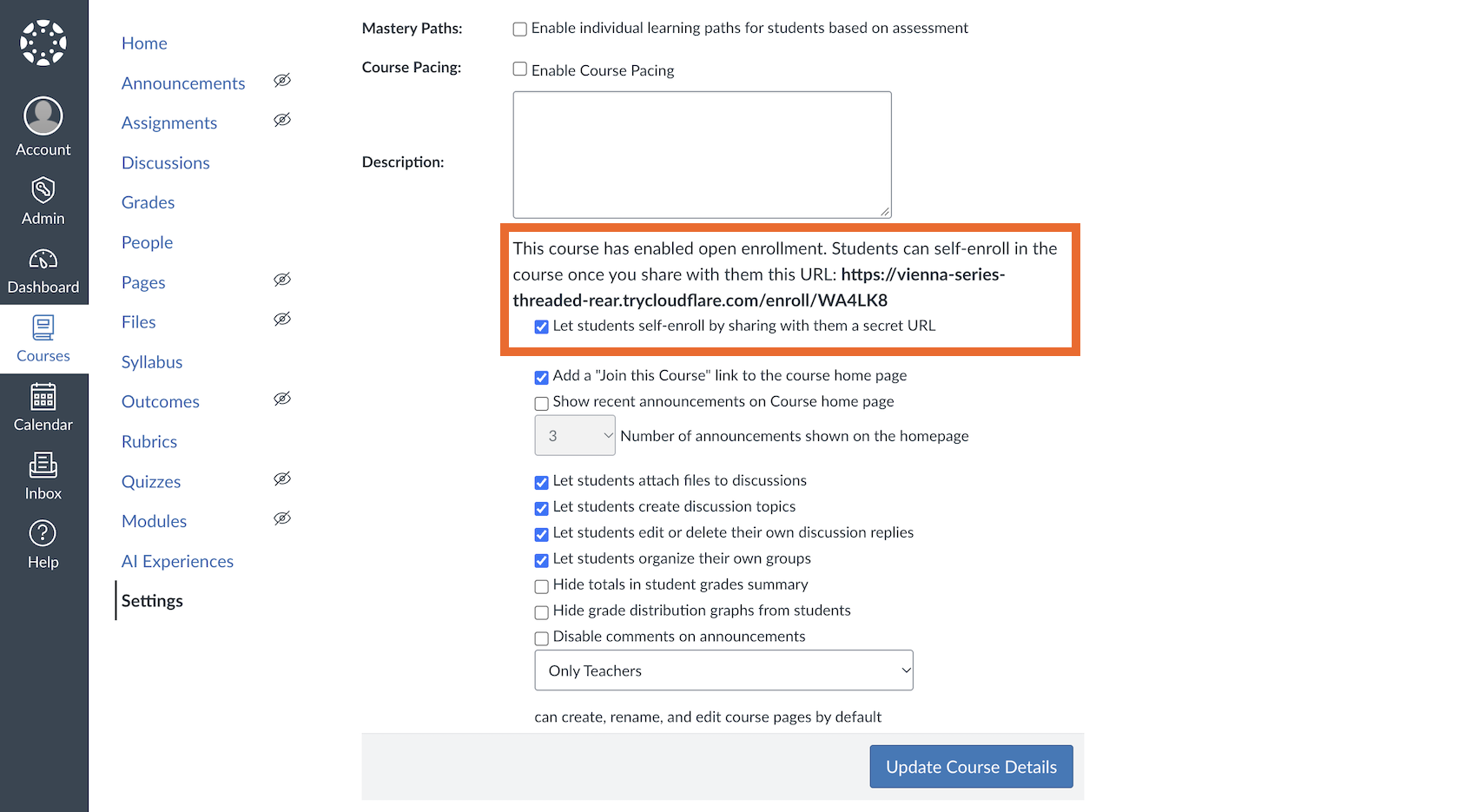
بعد الانتهاء من ذلك، يمكنك تفعيل التسجيل الذاتي في أي دورة تدريبية. افتح إعدادات دورتك التدريبية على Canvas، ومرر لأسفل بالقرب من نهاية الصفحة، وحدد الخيار السماح للطلاب بالتسجيل الذاتي عبر مشاركة رابط سري معهم (Let Students Self-Enroll by Sharing with Them a Secret URL). يمكنك أيضًا تحديد الخيار إضافة رابط “الانضمام إلى هذه الدورة التدريبية” إلى الصفحة الرئيسية للدورة (Add a “Join This Course” Link to the Course Home Page) لتبسيط عملية التسجيل.
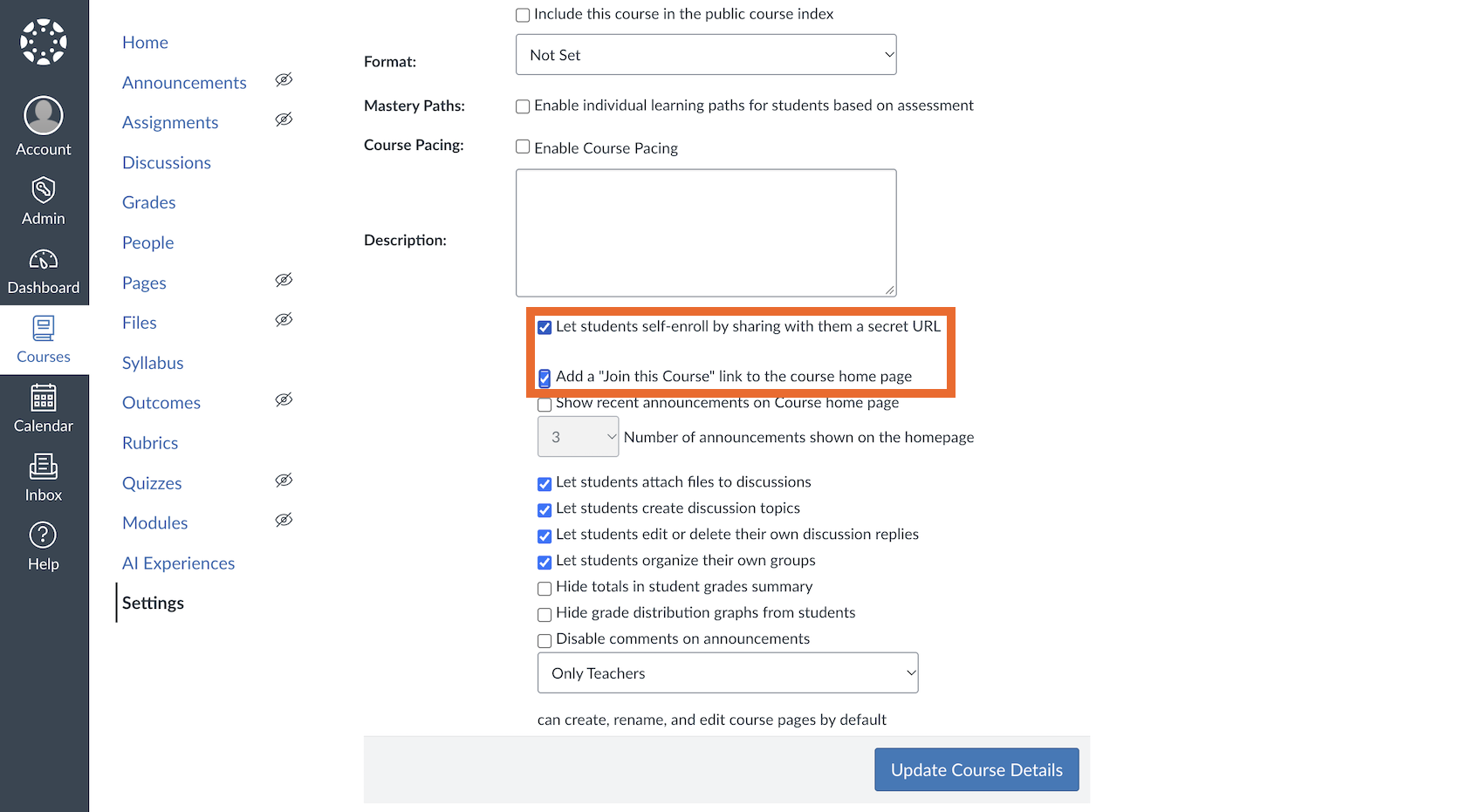
انقر على زر تحديث تفاصيل الدورة التدريبية (Update Course Details) لحفظ الإعدادات. عندما يُعاد تحميل الصفحة، سترى رابط مشاركة مزودًا برمز سري يمكنك نسخه ومشاركته مع الطلاب المحتملين.
للمدارس: أتمتة التسجيل في الدورات التدريبية على Canvas LMS باستخدام Jotform
إن إضافة الطلاب إلى الدورات التدريبية يدويًا هي عملية شاقة وعرضة للأخطاء، مما يستنزف وقت الموظفين الإداريين والمعلمين الذي كان من الممكن قضاؤه في دعم الطلاب. تتيح لك أتمتة عملية التسجيل في الدورات التدريبية على Canvas باستخدام النماذج التعليمية من Jotform إنشاء حسابات جديدة على Canvas LMS وإضافة الطلاب إلى الدورات التدريبية تلقائيًا، مما يبسّط عملية التسجيل إلى حد كبير.
يبدأ الأمر بتكامل Canvas by Instructure من Jotform، المدمج في كل نموذج من نماذج Jotform. أنشئ نموذجًا جديدًا من نماذج Jotform للتعليم، سواء بالبدء من الصفر أو باستخدام قالب مخصص لتهيئة الطلاب الجدد، أو التسجيل في الدورات التدريبية، أو نموذج طلب تدريب (إذا كنت تستخدم Canvas لدورات التدريب في مكان العمل).
بعد ذلك، لربط Jotform مع Canvas، افتح الإعدادات (Settings) الخاصة بنموذجك، وحدد التكاملات (Integrations)، وابحث عن Canvas LMS، ثم اربط منصة التعلم الإلكتروني الخاصة بك بنموذج Jotform. يمكنك ضبط هذا التكامل لإنشاء حسابات على Canvas للطلاب الجدد أو لتسجيل الطلاب الحاليين في الدورات التدريبية، دون الحاجة إلى إضافة الطلاب يدويًا أو نسخ البيانات ولصقها بين Canvas ومنصات تكنولوجيا التعليم الأخرى لديك.


إن تكامل Jotform مع Canvas والميزات المدمجة التي تبسّط عملية جمع البيانات تجعل منه إحدى أفضل الطرق لتسهيل تسجيل الطلاب في Canvas LMS. ومع خصم 50 بالمئة للمؤسسات التعليمية الذي تقدمه Jotform، يصبح من الميسور للغاية للمؤسسات التعليمية المؤهلة تبسيط إجراءات تهيئة الطلاب الجدد باستخدام نماذج Jotform. كما يمكنك استخدام نفس المنصة لاستطلاع آراء الطلاب، وحثهم على التسجيل في الفعاليات، وجمع أي بيانات أخرى تحتاجها طوال الفصل الدراسي.
الأسئلة الشائعة حول التسجيل في دورة تدريبية على Canvas
إذا كنت طالبًا، فأنت بحاجة إلى الحصول على رمز الانضمام لنظام Canvas LMS من معلمك أو أستاذك أو مدربك أو أي مسؤول آخر في مؤسستك. رموز الانضمام في Canvas فريدة لكل فصل دراسي، وتكون معطلة بشكل افتراضي، ومخفية حتى يشاركها معلمك معك. تواصل مع معلم فصلك للحصول على رمز الانضمام الخاص بـ Canvas.
إذا كنت معلمًا ولديك حساب معلم أو مسؤول في Canvas LMS، فيمكنك العثور على رمز الانضمام الخاص بـ Canvas لمشاركته مع طلابك في إعدادات دورتك التدريبية. افتح الإعدادات (Settings) الخاصة بدورتك التدريبية، وحدد الخيار السماح للطلاب بالتسجيل الذاتي عبر مشاركة رابط سري معهم (Let Students Self-Enroll by Sharing with Them a Secret URL)، ثم انقر على زر تحديث تفاصيل الدورة التدريبية (Update Course Details). ستتمكن من نسخ رابط رمز الانضمام الخاص بـ Canvas بعد تحديث الصفحة.
الرابط السري لـ Canvas هو رابط فريد ينشئه نظام Canvas LMS للفصول الدراسية عندما يقوم المعلمون والمسؤولون بتفعيل خيار السماح للطلاب بالتسجيل الذاتي عبر مشاركة رابط سري معهم (Let Students Self-Enroll by Sharing with Them a Secret URL). يتكون الرابط من موقع Canvas الخاص بالمؤسسة، متبوعًا بـ /enroll/ ثم رمز انضمام مكون من حروف وأرقام، مثل https://university.edu/enroll/AB1CD2.
إذا لم تكن دورتك التدريبية على Canvas ظاهرة بعد قيامك بالتسجيل، فهذا يعني أن الدراسة في الدورة التدريبية لم تبدأ بعد. على سبيل المثال، إذا انضممت إلى فصل دراسي يبدأ يوم الاثنين القادم، فلن يظهر في لوحة تحكم الدورات التدريبية الخاصة بك حتى يوم الاثنين القادم، عندما تبدأ الدروس.
عند الانضمام إلى فصل دراسي مفتوح للتسجيل ولكن الدراسة لم تبدأ بعد، سترى رسالة تفيد بنجاح التسجيل بعد اشتراكك، مع ملاحظة بأن نظام Canvas LMS سيرسل إليك بريدًا إلكترونيًا قبل بدء الدورة التدريبية بوقت قصير. بمجرد استلامك لذلك البريد الإلكتروني، من المفترض أن ترى دورتك التدريبية داخل Canvas. إذا لم يحدث ذلك، فتواصل مع معلم الدورة التدريبية أو مسؤول تكنولوجيا المعلومات في مؤسستك للحصول على مساعدة إضافية.
نعم. للتسجيل في دورة تدريبية على Canvas، حتى باستخدام رابط سري ورمز انضمام، ستحتاج إلى امتلاك حساب على Canvas. إذا تمت دعوتك مباشرة للانضمام إلى دورة تدريبية على Canvas، فستتمكن من إنشاء حسابك على Canvas والتسجيل في الدورة من خلال رابط الدعوة الموجود في البريد الإلكتروني.
إذا لم يكن لديك حساب على Canvas LMS وترغب في التسجيل في دورة تدريبية على Canvas من خلال رابط سري، فتواصل مع المعلم أو المسؤول واطلب منه إنشاء حساب طالب لك في نظام Canvas LMS. بعد ذلك ستتمكن من التسجيل في الدورة التدريبية على Canvas من خلال الرابط.
نعم، يمكن لنماذج Jotform المزودة بـ تكامل Jotform مع Canvas إنشاء حسابات طلاب جديدة في حساب Canvas LMS وتسجيل الطلاب الذين يمتلكون حسابات في الدورات التدريبية على Canvas في آنٍ واحد. سيحتاج المعلمون أو المسؤولون إلى إنشاء نماذج Jotform وربط Jotform مع Canvas. ويمكن للطلاب بعد ذلك استخدام نماذج Jotform لإنشاء حساب على Canvas والتسجيل في الدورات التدريبية على Canvas.
هذا المقال مخصص للطلاب، والموظفين، ومتعلمي التعليم المستمر، والمشاركين في التدريبات الخارجية الذين يحتاجون إلى الانضمام إلى دورة تدريبية على Canvas وغير متأكدين مما إذا كان ينبغي عليهم استخدام رمز انضمام، أو دعوة دورة تدريبية، أو نظام التسجيل المدرسي، أو رابط تسجيل.













كتابة تعليق: